
AI 工具 101
Voicy 评测:我用语音取代键盘

 将 Unite.AI 添加到您在 Google 上的首选来源
当您使用我们评测产品的链接时,Unite.AI可能获得报酬。这不会影响我们的编辑评价。 请阅读我们的 联盟披露。

作为一名测试和评测 AI 软件的作者,我的大部分时间都在键盘上敲击: 研究新工具、亲自测试,然后写下我的发现。
最终,打字成了瓶颈。我可以比打字快得多地说出我对工具的喜欢或不喜欢之处,所以我一直在好奇语音输入是否真的能加速我的工作流程。
正是这点吸引我去尝试Voicy。它承诺在 50 种语言上实现 99% 以上的准确率、自动标点,并且能够在超过 20,000 个应用和网站中实现“比打字快 3 倍”,且无需触碰键盘。它声称可以在我已使用的所有平台上工作: Gmail、Slack、Notion、ChatGPT,甚至是终端。
结论
Voicy 是一款快速且精准的语音转文字工具,几乎可以在所有输入场景中使用,其以隐私为先的设计是显著的差异化优势。它并非会议转录工具或完整的写作套件,但如果你的双手(或耐心)已经厌倦了打字,它是我测试过的最佳语音输入应用之一。
优点与缺点
- 支持超过 20,000 个应用和网站,不会被锁定在单一平台或浏览器。
- 在 50 多种语言上实现 99% 以上的准确率,即使你说话结巴也能保持高精度。
- 自动标点和语法清理,无需口述“句号”或“逗号”。
- 语音输入速度约为每分钟 120 词,接近普通打字速度的 3 倍。
- 兼容 Mac、Windows、Linux、iOS 与 Android,并提供 Chrome 扩展。
- 转录内容本地存储,永不用于训练 AI 模型。
- 可在终端和 IDE 中使用,适合需要口述代码的开发者。
- 可将技术术语或生僻名称加入词典,提高转录准确度。
- 提供 30 分钟免费试用,无需信用卡。
- 一次性付费的永久计划,可避免月度订阅。
- 公平定价政策,限制利润空间而非最大化订阅收入。
- 免费试用总时长上限为 30 分钟,而非每月循环额度。
- 转录需联网,无法完全离线使用。
- 不提供会议转录功能,不能替代 Otter.ai 等会议记录工具。
- 桌面版需要获取系统可访问性权限,部分用户可能会犹豫。
- 团队计划最低需 3 位成员,不适合单人独自升级。
- 相较于 Wispr Flow 等更成熟的语音输入工具,编辑和个性化功能稍显不足。
Voicy 是什么?
Voicy 是一款 AI 语音转文字应用,几乎可以在电脑或手机的任何写作场景中将你的语音转换为文字。它不需要你在操作系统设置里寻找隐藏的口述按钮,而是以桌面应用、移动应用或Chrome 扩展的形式在后台运行,并将你的语音直接插入当前工作窗口。
Voicy 的工作原理
Voicy 的工作方式很简单: 说话代替打字,让 AI 完成后期整理。你只需触发快捷键(或点击按钮),开始说话,Voicy 即时转录并自动添加标点、大小写以及轻度语法校正。
Voicy 声称在 50 多种语言上实现超过 99% 的准确率。实际使用时,我发现即使我说话时结巴(这恰恰是我的常态),转录结果仍然出奇地准确。
另一点让我印象深刻的是 Voicy 的几乎无限制兼容性。它不仅在少数几个应用中可用,还声称兼容超过 20,000 个应用和网站。
以隐私为先的设计
我同样喜欢Voicy 对隐私的极致重视。
根据 Voicy 的说法,转录内容会本地保存在用户设备上,而非上传至其服务器。这意味着录音永不用于训练其 AI 模型,也不会让第三方获取你的口述内容。
对于需要口述敏感信息(如客户资料、医疗记录或未公开的工作内容)的人来说,这一点相较于那些保留使用数据权利的竞争对手具有重要意义。
跨平台与应用兼容性
Voicy 支持 Mac、Windows、Linux、iOS 与 Android,并提供 Chrome 扩展用于浏览器内口述。相比仅限于 Mac 或特定浏览器的部分语音输入工具,Voicy 的覆盖面更广。
Voicy 还将自己与 Apple 与 Windows 内置的语音输入功能进行对比,声称其准确率在 99% 以上,而后者大约只有 90%。
总体而言,Voicy 并未重新发明语音输入软件的功能,而是自信地认为只要在准确率、速度、应用覆盖以及隐私保护上做到极致,就能赢得那些对原生语音输入体验不满的用户。
Voicy 最适合谁?
以下人群最适合使用 Voicy:
- 经常需要撰写大量邮件、报告或文档的专业人士,希望在不雇佣他人或学习新工作流的前提下节省时间。
- 喜欢边思考边说话的作家和内容创作者,希望将口述的想法快速转化为草稿。
- 希望在 IDE 或终端中口述注释、提交信息或笔记的开发者。
- 需要快速记笔记或起草作业的学生(并可享受 20% 学生折扣)。
- 因关节炎、腕管综合征或其他导致打字疼痛的情况而受限的人群。
- 在多语言环境中工作,需要在 50 多种语言上获得准确口述,而非仅限英文。
- 重视隐私、希望口述内容不被用于训练他人 AI 模型的人。
- 经常使用 Slack、Notion、Gmail、ChatGPT 等工具的远程工作者,想要在所有平台上更快地沟通。
Voicy 关键功能
以下是 Voicy 的核心功能:
- 实时语音转文字: 在你说话的同时将语音转换为文字,声称在 50 多种语言上实现 99% 以上的准确率。
- 自动标点与格式化: 自动插入逗号、句号和大写,无需口述这些符号。
- AI 编辑(改写模式): 在转录过程中清除填充词、口误和拗口表达。
- 通用应用兼容性: 可在超过 20,000 个应用和网站中使用,包括 Gmail、Slack、Notion、Word 与 ChatGPT。
- 跨平台支持: 支持 Windows、Mac、Linux、iOS 与 Android,并提供 Chrome 扩展。
- 面向开发者的口述: 能识别代码语法和技术术语,可在终端和 IDE 中使用。
- 本地转录存储: 将转录内容保存在本地设备,而非上传至 Voicy 服务器。
- 不使用你的数据训练 AI: 录音和转录永不用于训练 Voicy 的 AI 模型。
- 支持 50+ 语言: 包括英语、德语、法语、西班牙语、葡萄牙语和普通话等。
- 自定义词典: 添加特定词汇、短语或技术术语,使其在转录时被正确识别。
- 文本替换: 设置快捷方式,自动将单词或短语替换为更长的文本,如电子邮件地址或电话号码。
- 文件转录: 上传音频或视频文件,即可获得完整转录,无需手动口述。
- 无限个人设备(专业版): 通过单一订阅在所有个人设备上使用 Voicy。
- 永久计划选项: 一次付费即可永久使用,而无需持续订阅。
- 公平定价政策: Voicy 的定价保持在其运营成本的 20% 以内。
- 免费试用,无需信用卡: 在付费前可免费录制 30 分钟并体验全部功能。
- 团队计划: 为三人或以上的团队提供共享计费和优先支持。
如何使用 Voicy
以下是使用 Voicy 的完整步骤:
- 下载 Voicy
- 开始设置
- 授予麦克风与可访问性权限
- 选择语言与格式化偏好
- 录制你的第一段转录
- 设置录音快捷键
- 打开你想要口述的应用
- 开始录音并口述文本
- 向词典添加词汇
- 使用语音指令进行格式化
步骤 1: 下载 Voicy

首先访问usevoicy.com,将 Voicy 下载到你的设备。

Voicy 可在 Mac、Windows 或 Linux 上下载(亦可通过移动应用在 iOS/Android 上使用,或通过Chrome 扩展在浏览器中口述)。
你可以获得 30 分钟的录音时长,完整功能免费试用,无需信用卡。
步骤 2: 开始设置
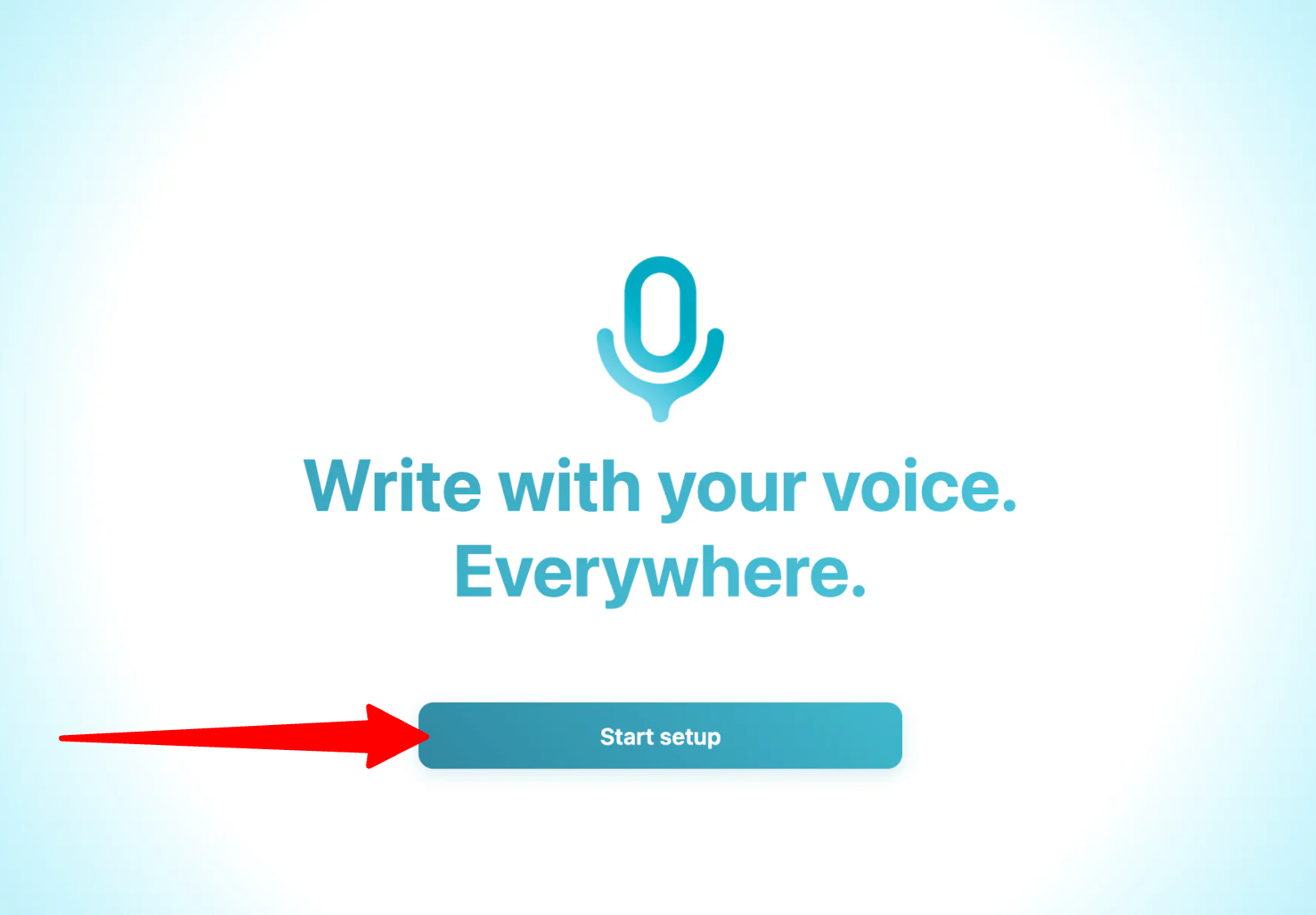
下载完成后,会弹出一个窗口。点击“开始设置”。
步骤 3: 授予麦克风与可访问性权限
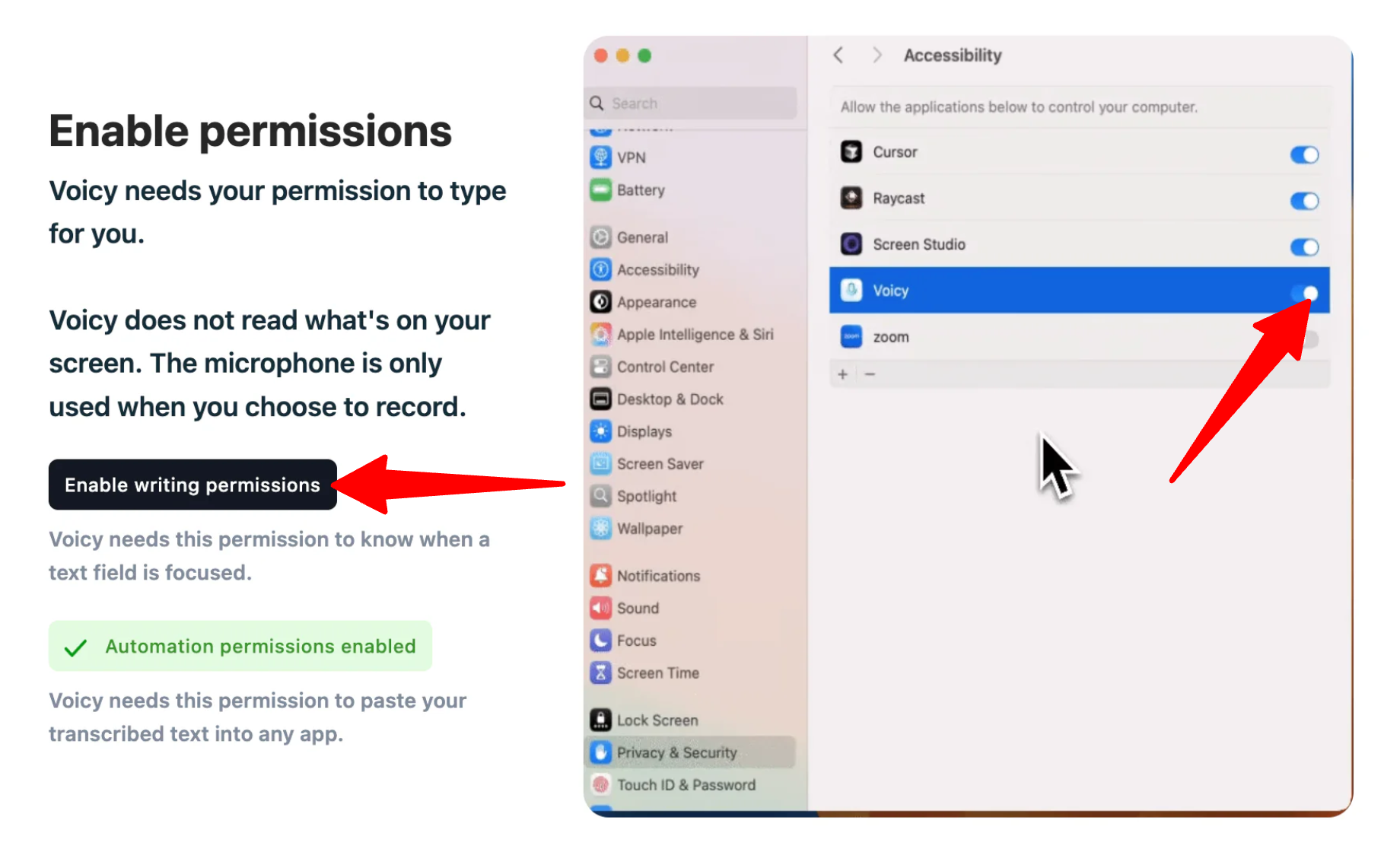
首次启动 Voicy 时,系统会请求授予麦克风访问权限以及(在桌面版)可访问性权限,以便 Voicy 能在其他应用中插入文字。授予后可能需要重新启动应用。
步骤 4: 选择语言与格式化偏好
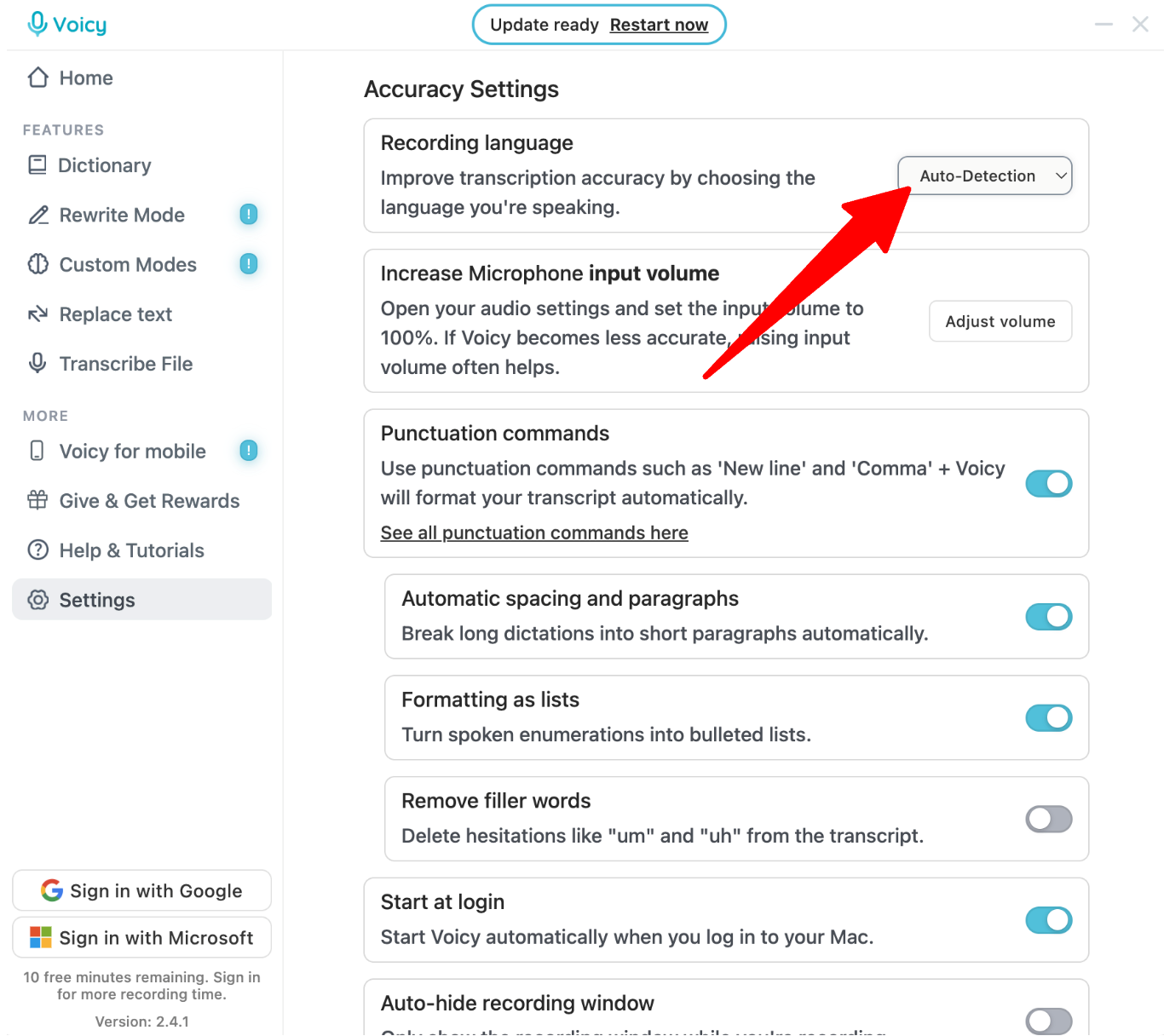
在应用设置中,从 50 多种支持语言中选择你的主要口述语言。你可以保持自动检测,但手动选择语言可提升转录准确度。
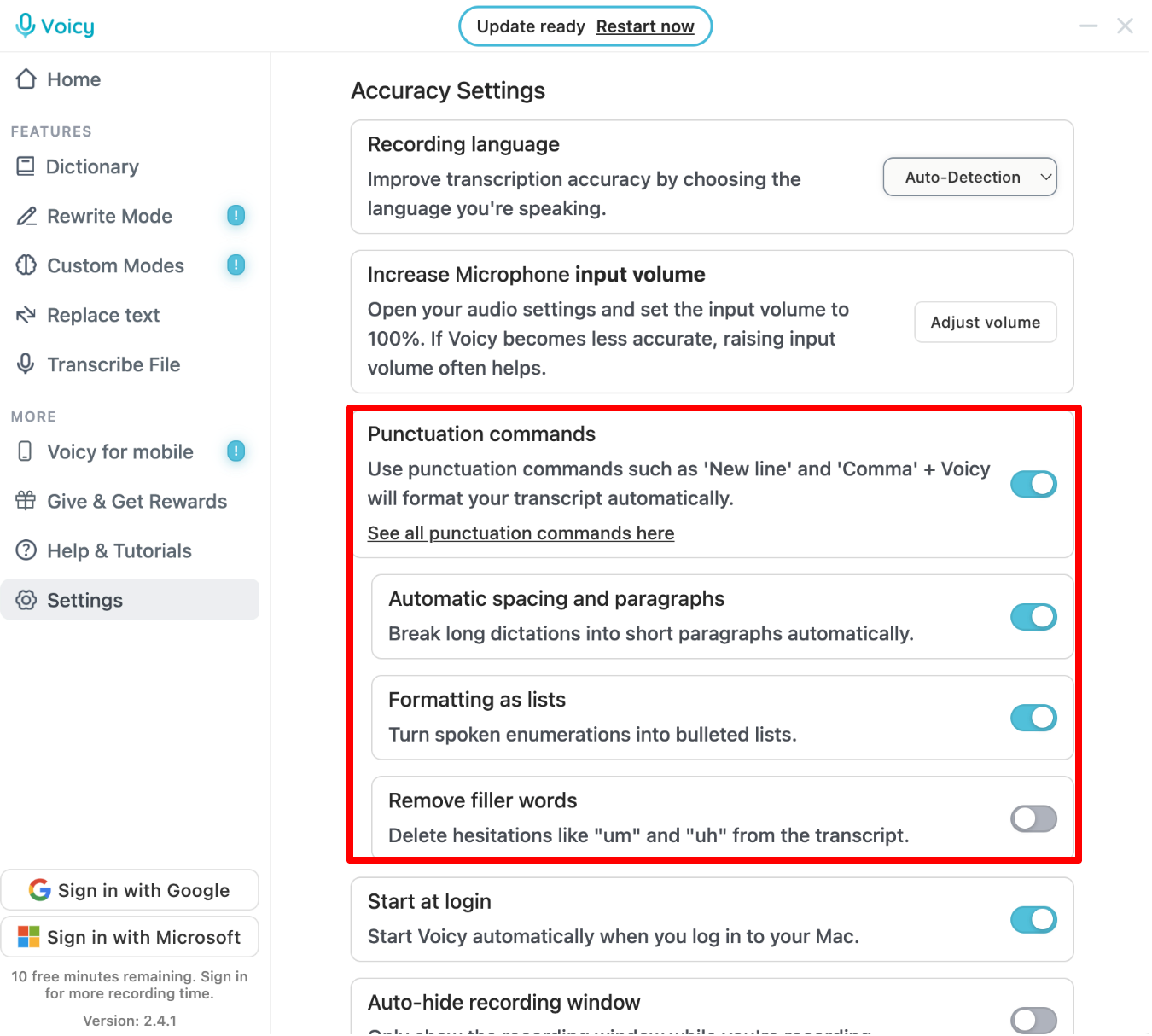
你还可以调整自动标点、填充词移除等偏好设置。
步骤 5: 录制你的第一段转录
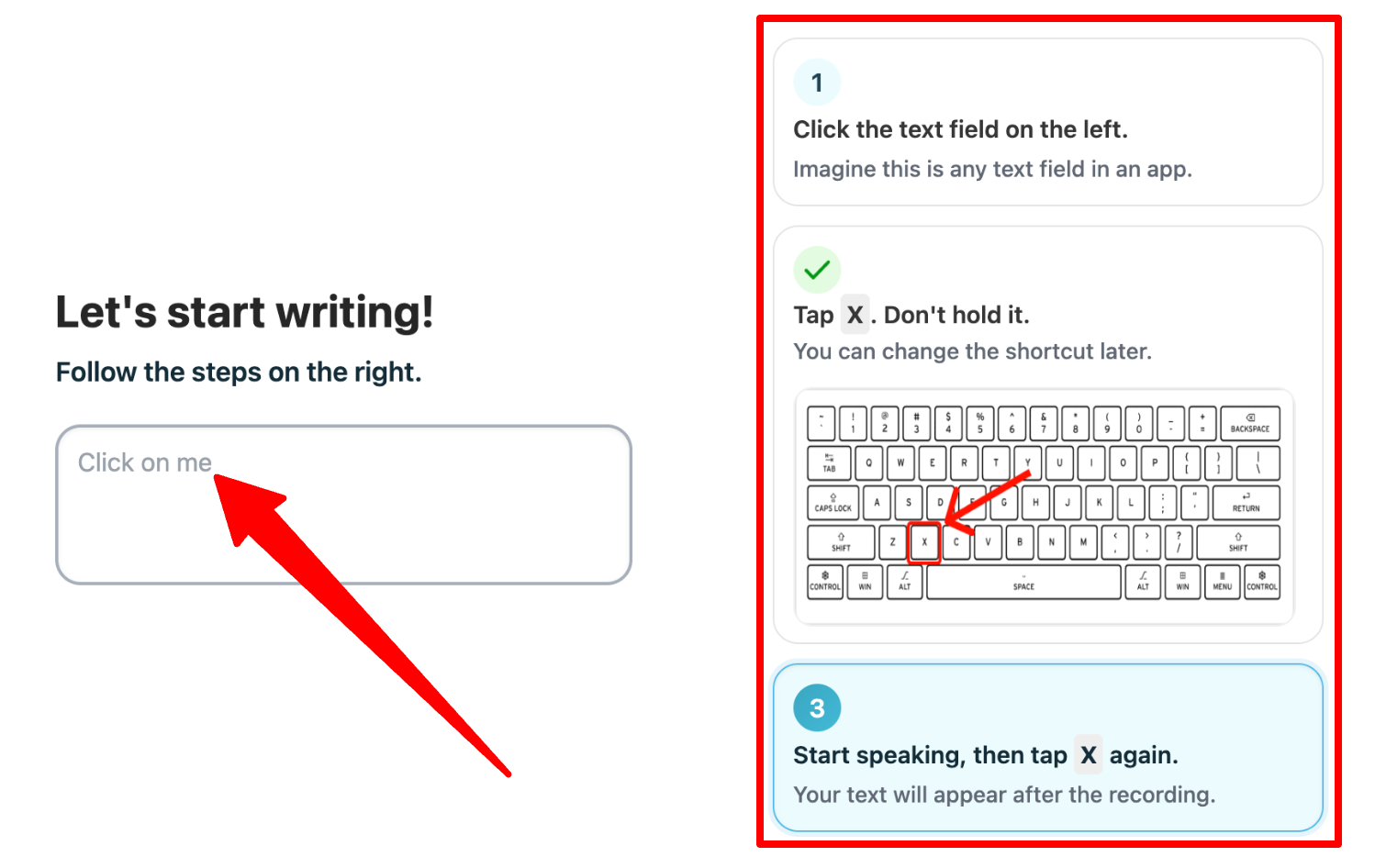
在设置向导中,按以下步骤操作:
- 点击文本框。
- 轻点(不要长按)“x”键。
- 开始说话,再次轻点“x”。
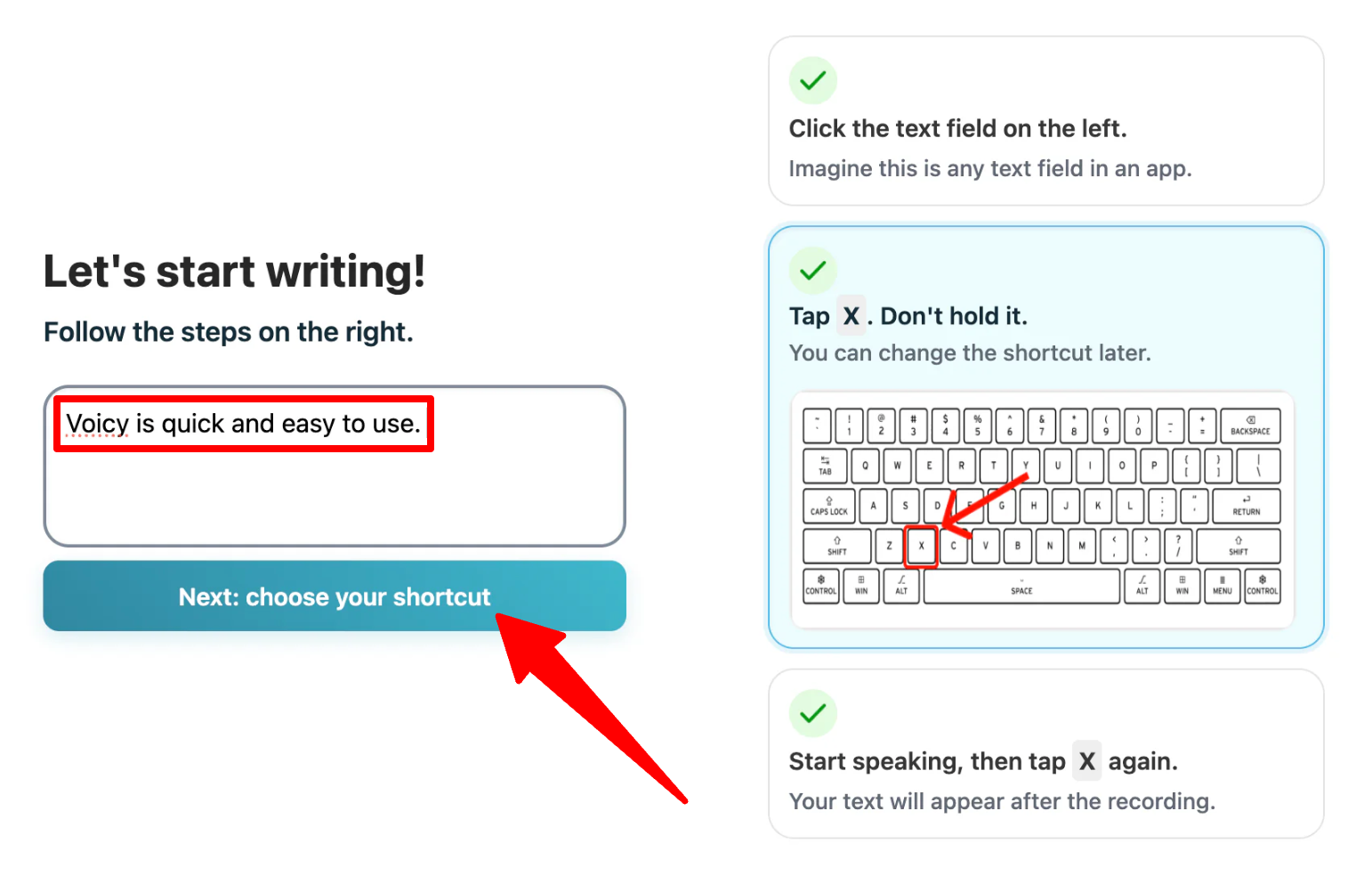
你的文字会出现在文本框中,继续完成设置向导。
步骤 6: 设置录音快捷键
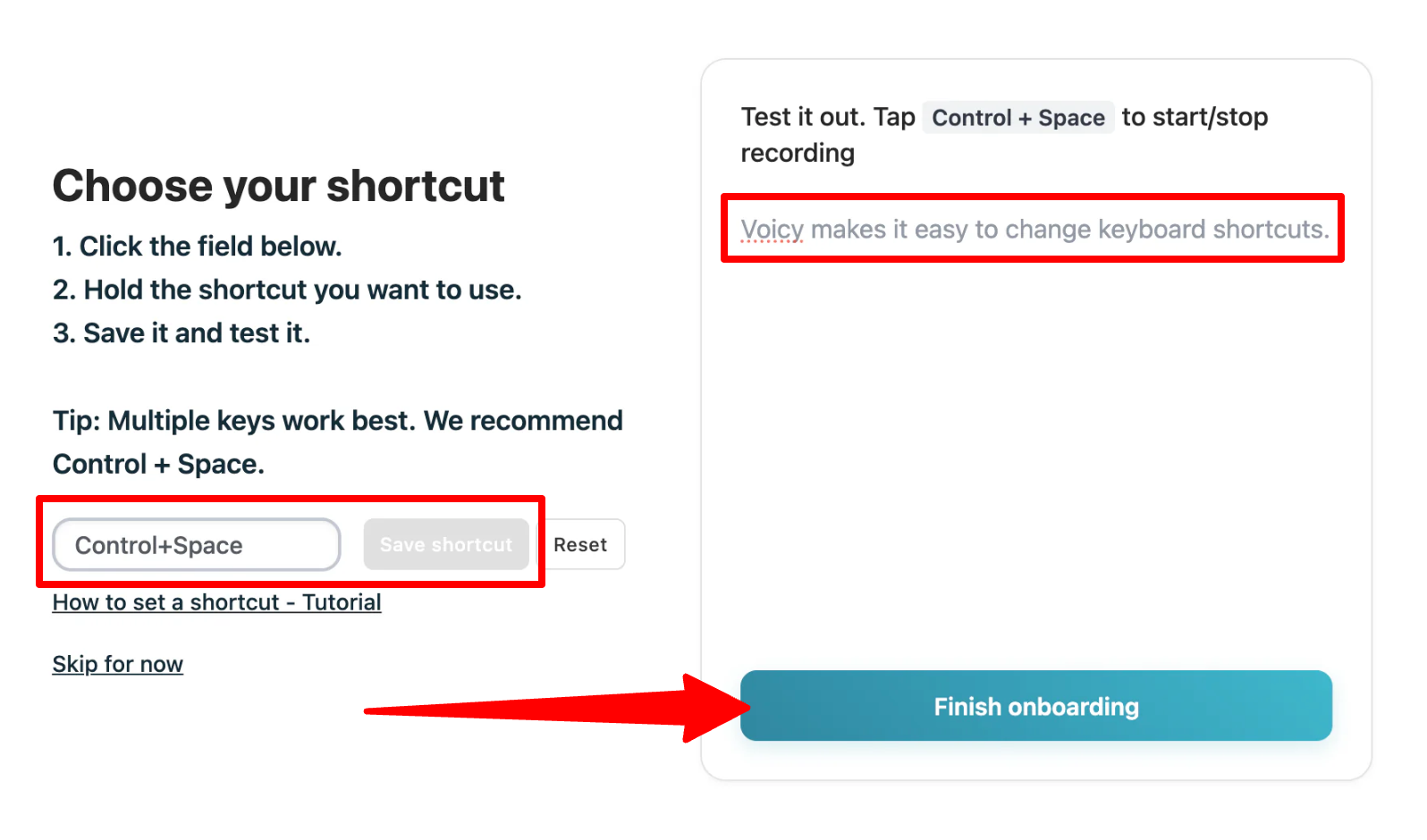
Voicy 允许你为开始/停止口述分配键盘快捷键。请选择一个在正常打字时不易误触的组合(例如 Control+Space),并在空白字段中测试。如果一切正常,点击“完成入门”。
步骤 7: 打开你想要口述的应用

点击任意文本框,无论是邮件草稿、Slack 消息、Google 文档还是 IDE 中的一行代码。
步骤 8: 开始录音并口述文本

触发你的快捷键,以正常语速开始说话。Voicy 会实时转录、格式化并去除填充词,文字会出现在光标所在位置。
在发送或保存前快速浏览 Voicy 生成的内容。我的体验是标点和结构几乎不需要手动清理。但 AI 并非完美,尤其是人名或专业术语,仍建议快速检查。
步骤 9: 向词典添加词汇
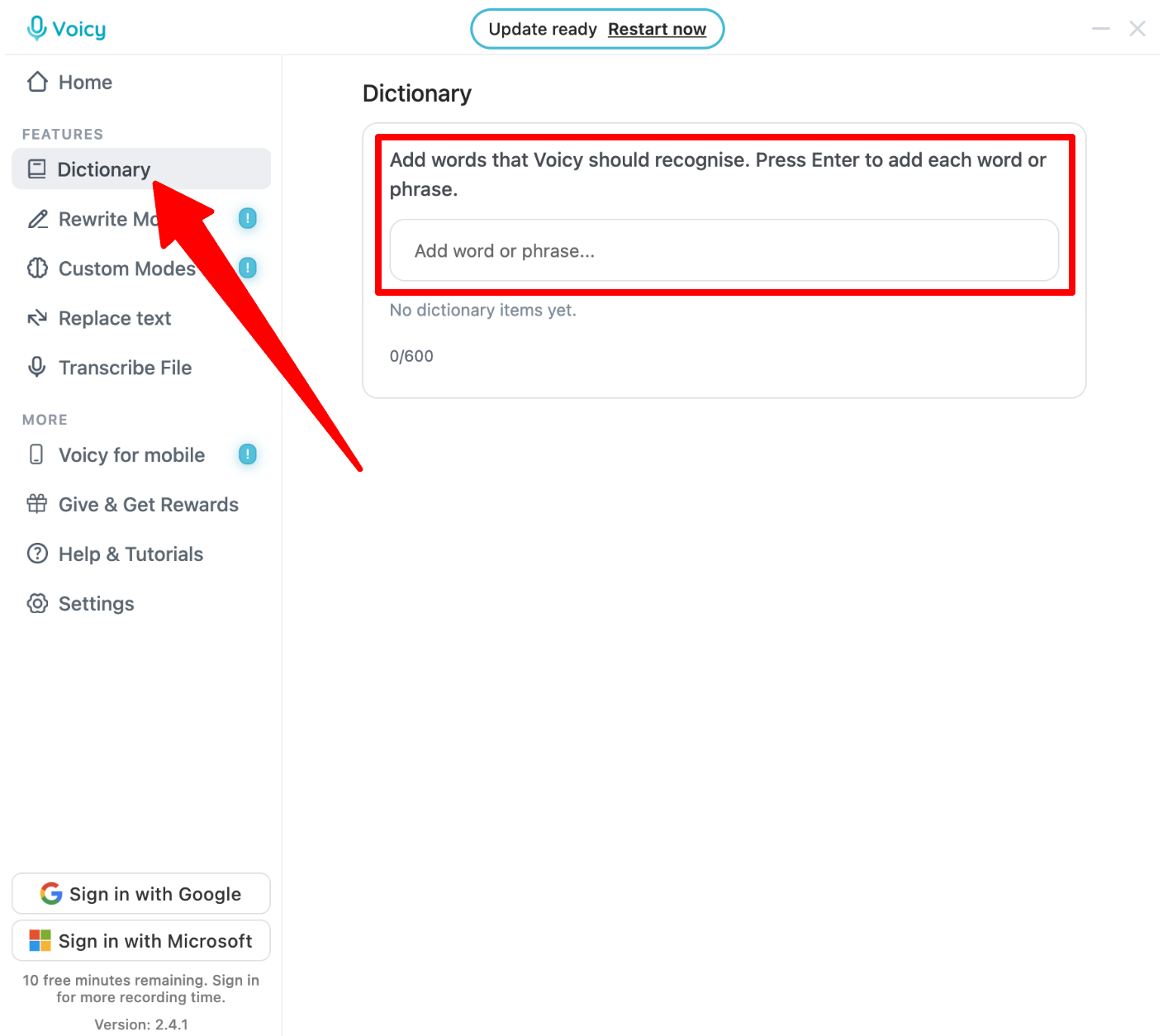
你可以将特定词汇、短语或技术术语加入 Voicy 的词典,以便下次口述时正确识别。
步骤 10: 使用语音指令进行格式化

与其事后手动编辑,不如使用内置语音指令直接完成邮件结构化。
原文示例是在草稿末尾口述英语指令,以下为这些指令的中文译文:
“换行,换行。以下是本周的三项主要任务: 换行,项目符号,完成设计评审,换行,项目符号,更新客户演示文稿,换行,项目符号,提交周报”。
Voicy 会把这些口述指令转化为实际编辑,而不是把你说的文字逐字输入。
示例输出(中文译文):
团队好:
想了解一下项目的进展情况。如果需要我提供任何支持,请告诉我。
谢谢!
以下是本周的三项主要任务:
- 完成设计评审
- 更新客户演示文稿
- 提交周报
整体来看,Voicy 让邮件及其他文本的口述体验异常自然,转录准确度高,几乎不需要后期清理。
三款值得考虑的 Voicy 替代工具
以下是我尝试过并推荐的三款 Voicy 替代方案。
Wispr Flow
我首先推荐的替代方案是 Wispr Flow。它是一款跨设备的口述工具,能够在几乎所有 Mac、Windows、iPhone 或 Android 应用中将你的语音转为干净的文字。它声称的口述速度约为每分钟 220 词,而普通打字约为 45 词。
两者都支持跨应用使用、拥有自定义词典,并能自动清理口述内容。
不过,Wispr Flow 支持 100 多种语言,而 Voicy 仅支持约 50 种。此外,Wispr Flow 更强调通过语音指令进行编辑和改写,而 Voicy 更侧重于隐私保护并声称支持超过 20,000 个应用。
如果你更看重语言覆盖和高级语音指令,选择 Wispr Flow;如果你更在意隐私以及广泛的应用兼容性,选择 Voicy。
阅读我的Wispr Flow 评测或访问Wispr Flow!
Speechify Dictation
我接下来推荐的替代方案是 Speechify Dictation。它是 Speechify 更大 AI 写作与阅读套件中的语音输入功能。它提供约 4 倍于打字的口述速度、自动去除填充词,并支持超过 50 种语言。
两者都能跨不同应用进行口述,并自动清理语法和标点,同样支持桌面和移动端。
然而,Speechify 将其语音输入功能标榜为免费,无需订阅;而 Voicy 的免费试用仅限 30 分钟,之后需升级。主要区别在于,Voicy 专为口述写作打造,而 Speechify 是一个更广泛的阅读写作平台,口述只是其众多功能之一。
如果你想要在更大的应用生态系统中免费使用口述功能,选择 Speechify Dictation;如果你需要一款专注于口述并具备更专业写作功能的工具,选择 Voicy。
阅读我的Speechify 评测或访问Speechify!
Otter.ai
我最后推荐的替代方案是 Otter.ai。它是一款AI 转录工具,专为会议设计,能够自动加入 Zoom、Google Meet 与 Microsoft Teams 通话,生成转录、摘要和行动项。
两者都依赖 AI 将语音转为精准文字,但解决的问题不同。
一方面,Otter.ai 捕捉多人的对话,适用于会议记录;另一方面,Voicy 面向个人口述: 撰写邮件、文档和消息,支持数千个应用。
如果你需要自动化的会议记录、转录和摘要,选择 Otter.ai;如果你想通过口述直接在日常使用的应用中更快写作,选择 Voicy。
阅读我的Otter AI 评测或访问Otter.ai!
Voicy 评测:它是适合你的工具吗?
在使用 Voicy 进行口述而非打字后,我对它留下了深刻的好评。它在我漫无边际的句子中仍保持高准确率,标点比我预期的更整洁,而且几乎没有出现不兼容的应用。
此外,隐私并非营销噱头。知道我的转录内容始终保存在本地,让我在口述平时可能犹豫的内容时更加安心。
对我而言最大的不足是 30 分钟的免费试用(一旦习惯了口述就会很快用完)以及缺乏 Wispr Flow 那样更深入的语音编辑指令。但如果你主要是独立写作(尤其是在大量不同应用中)且对隐私有要求,Voicy 是我测试过的最佳口述工具之一。
如果 Voicy 并非你的最佳选择,以下替代方案值得考虑:
- Wispr Flow 适合想要高级语音编辑指令和更深度个性化的用户。
- Speechify Dictation 适合希望在更大的阅读写作应用中获得免费语音输入的用户。
- Otter.ai 适合需要自动化会议转录和摘要,而非日常口述的用户。
感谢阅读我的 Voicy 评测!希望对你有所帮助。
如果你想亲自尝试 Voicy,可以开始免费 30 分钟试用(无需信用卡),感受它在你的工作流中的实际体验。






