
语音生成器
Speechify 评论:Snoop Dogg 以 4.5 倍速度朗读我的论文

 将 Unite.AI 添加到您在 Google 上的首选来源
当您使用我们评测产品的链接时,Unite.AI可能获得报酬。这不会影响我们的编辑评价。 请阅读我们的 联盟披露。

您打开 一份长篇 PDF,计划“仅仅浏览一下”。突然,已经翻过 11 页,您的大脑已经感到疲惫。
大多数人不苦于阅读本身,而是苦于阅读的庞大数量。电子邮件、文章、研究论文、文档。它们永远不会停止。
但这正是 Speechify 发挥作用的地方。它可以将屏幕上的任何内容转换为自然听起来的音频,以便可以聆听而不是阅读。
我甚至让 Snoop Dogg 以 4.5 倍的速度朗读了一篇研究论文!稍后会详细介绍…
最初作为一款由患有阅读障碍的大学生开发的工具,Speechify 已经发展成为世界上最大的 AI 语音平台之一,目前已服务超过 5,500 万用户。他们甚至 在内部开发和训练自己的 AI 声音模型,而不是依赖第三方文本转语音 API。
这不再是一个小型初创公司。它已经发展成为一个庞大的平台。
信息消费的方式正在迅速变化。看看 有声书和播客在过去几年中的流行度 就知道了。
Speechify 将阅读转化为可以带走的聆听体验。在通勤、散步或做其他事情时,“阅读时间”得以挽回,而不会失去信息。
结果是减少了摩擦,增加了吸收,并且与长篇内容建立了完全不同的关系。
在这篇 Speechify 评论中,我将讨论其优缺点、是什么、谁适合使用以及其关键功能。然后,我将展示如何使用 Speechify 上传文件并开始聆听,使用引人入胜的 AI 声音,以便您也可以这样做。
我将通过比较 Speechify 与我最喜欢的三个替代品(ElevenLabs、Murf 和 Veed.io)来结束这篇文章。到最后,您将知道哪种工具适合您。让我们开始吧。
结论
Speechify 是一个可靠的工具,用于将文档、网页和图像转换为自然流畅的语音,具有有用的功能,如 OCR、语音输入和跨设备同步。它非常易于使用,但价格和锁定的高级声音可能是某些人的缺点。
优缺点
- 朗读 Google 文档、PDF、网页、书籍、电子邮件和图像,实现长篇聆听。
- 具有 1,000 多种自然流畅的语音和60 多种语言,播放速度可达 4.5 倍。
- 支持 OCR。
- 跨设备同步。
- 支持离线聆听。
- 具有语音输入、摘要和 AI 阅读等生产力工具。
- 非常适合无障碍和多任务处理,特别适合那些更喜欢音频而不是阅读的人。
- 界面非常友好和干净。
- 可作为扩展程序使用。
- 高级价格可能对于某些人来说过高,尤其是与基本的文本转语音工具相比。
- 客户支持可能会很慢或有限。
- 技术术语或学术术语的发音并不总是准确。
- 某些高级功能可能会感到不必要。
- 引人入胜的声音仅在付费计划中可用。
什么是 Speechify?
Speechify 是一款文本转语音应用,可以朗读数字文本,如电子邮件和网页,并且还可以使用 OCR 技术 扫描打印页面,以便可以聆听书籍、PDF 和新闻文章。
它适合任何想要聆听而不是阅读的人,尤其是那些有阅读障碍、多动症或其他阅读挑战的人。
由 Cliff Weitzman 创立
以下是背景故事。Speechify 由 Cliff Weitzman 于 2017 年创立,他开发了 Speechify 以 帮助管理自己的阅读障碍。
他不是某个硅谷人士在寻找市场空白。 他是一个需要一个不存在的工具的大学生,于是他自己开发了它。
这种起源故事在产品中显现出来。它不像是一个由试图猜测阅读困难者需要什么的人开发的产品。它更像是一个由真正经历过阅读困难的人开发的产品。
世界上最大的 AI 语音提供商
Speechify 自推出以来已经发展成为一个庞大的平台。
它是市场上最大的 AI 文本转语音应用 之一,服务超过 5,500 万用户。他们甚至 在内部开发和训练自己的 AI 声音模型,而不是依赖第三方文本转语音 API。
我们不再讨论一个小型初创公司。它已经发展成为一个庞大的平台。
跨设备支持
Speechify 可以在几乎所有设备上运行:iOS、Android、Chrome、Edge、Mac、Windows 和在线。因此,如果您在通勤时使用手机,在办公桌上使用笔记本电脑,它可以跟随您。
听起来不重要,但跨设备支持是您不会注意到的功能,直到它消失。能够在一个设备上开始聆听,在另一个设备上继续聆听而不会出现任何摩擦,使整个体验感觉无缝。
2025 年苹果设计奖获奖者
2025 年,Speechify 获得了苹果设计奖的包容性类别奖。苹果的年度奖项非常具有选择性,因此 Speechify 获奖是其设计和无障碍体验脱颖而出的强烈信号。
核心承诺
在其核心,Speechify 建立在四个事情之上:
- 阅读
- 写作
- 聆听
- 获取答案
所有这些都由 语音 AI 提供支持。
因此,它不仅仅是一个文本转语音工具。它已经发展成为一个完整的 AI 阅读和 写作助手。
您可以让文档朗读给您听,生成书面内容,并询问您正在阅读的内容。
谁适合使用 Speechify?
Speechify 最适合那些想要聆听、写作和与大量文本交互的人:
- 有阅读或无障碍需求的人。
- 需要快速处理大量文档的作家、编辑、学生和研究人员,即使他们想休息眼睛,也可以使用 Speechify 来测试自己对特定材料的理解。
- 想要在通勤、锻炼或做其他事情时聆听文章、PDF、网页或书籍的多任务处理者。
- 想要使用 AI 播客将脚本转换为对话式音频,并使用语音输入将口头想法转换为书面文本的内容创作者。
- 想要使用语音输入来更快地撰写电子邮件和草稿的专业人士和终身学习者,他们需要处理大量 PDF、合同和研究论文。
Speechify 的关键功能
Speechify 将文本转换为音频,通过语音输入文本,并帮助您与文档交互:
- 朗读 Google 文档、PDF、网页和书籍。
- 具有 1,000 多种自然听起来的语音和 60 多种语言,播放速度可达 4.5 倍。
- 语音输入 允许您通过语音输入文本而不是输入。
- 拍摄文字或图像的截图,并使用 OCR 朗读其中的文字。
- 跨设备同步。
- 使用 AI 助手 来询问问题和获取摘要,并测试您对内容的理解。
- AI 播客将文档转换为对话式、多主持人音频讨论。
- 语音克隆 允许您以自定义语音聆听内容。
- 突出显示文本同时朗读。
- 离线聆听和下载。
- 从云驱动器导入 只需单击一次(Drive/Dropbox )。
- 语音生成器 允许您创建和自定义 AI 生成的语音。
如何使用 Speechify
以下是如何使用 Speechify 上传文件并开始聆听的简单步骤:
- 注册 Speechify
- 上传文件
- 开始聆听
- 切换讲述者
- 更改速度
- 创建 AI 播客
- 使用语音输入进行口述
步骤 1:注册 Speechify

首先,前往 speechify.com 并选择“免费试用”。
步骤 2:上传文件
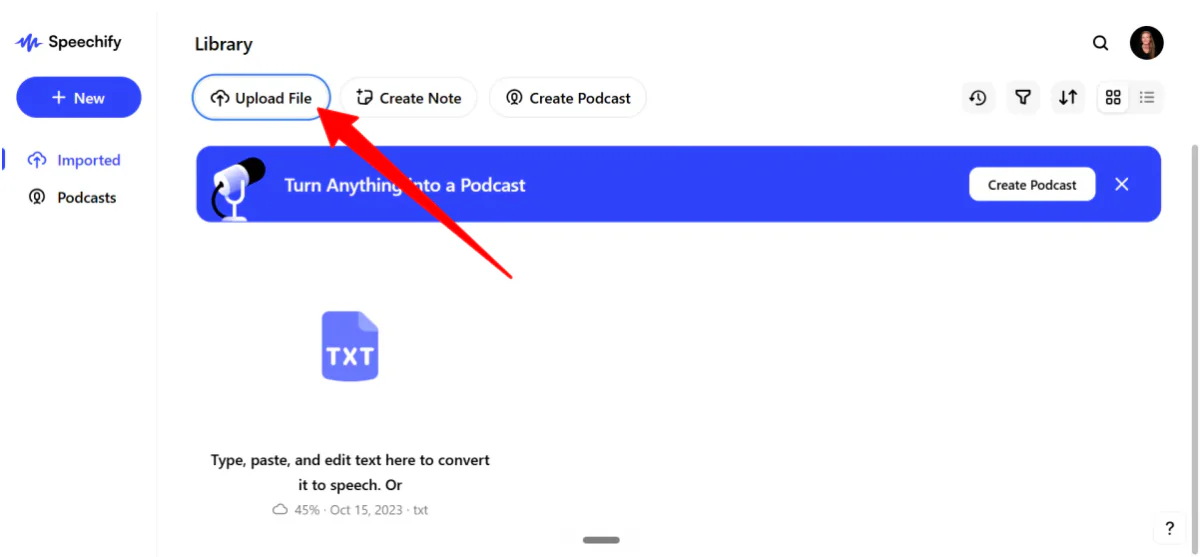
一旦您进入系统,请转到“上传文件”。

Speechify 提供几种上传文件的方法:
- 拖放 PDF、DOC、DOCX、TXT、MD、EPUB、RTF 或 HTML 文件
- Google Drive
- Dropbox
- OneDrive
为了测试它是否可以真正取代人类阅读,我决定输入最残酷的文本。
我上传了一份名为 Attention is All You Need 的 15 页 PDF 文档,由 Vaswani 等人撰写。这是一篇 2017 年的研究论文,发明了 Transformer 架构,并使现代 AI (ChatGPT、Midjourney 等) 成为可能。
步骤 3:开始聆听

一旦您的文档出现,请点击任意一行文本开始播放。
在免费计划中,您会被分配一个听起来像机器人的文本转语音声音。它可以正常工作,但在五分钟内聆听一篇 15 页的学术论文,会让您感到精神疲劳。
步骤 4:切换讲述者
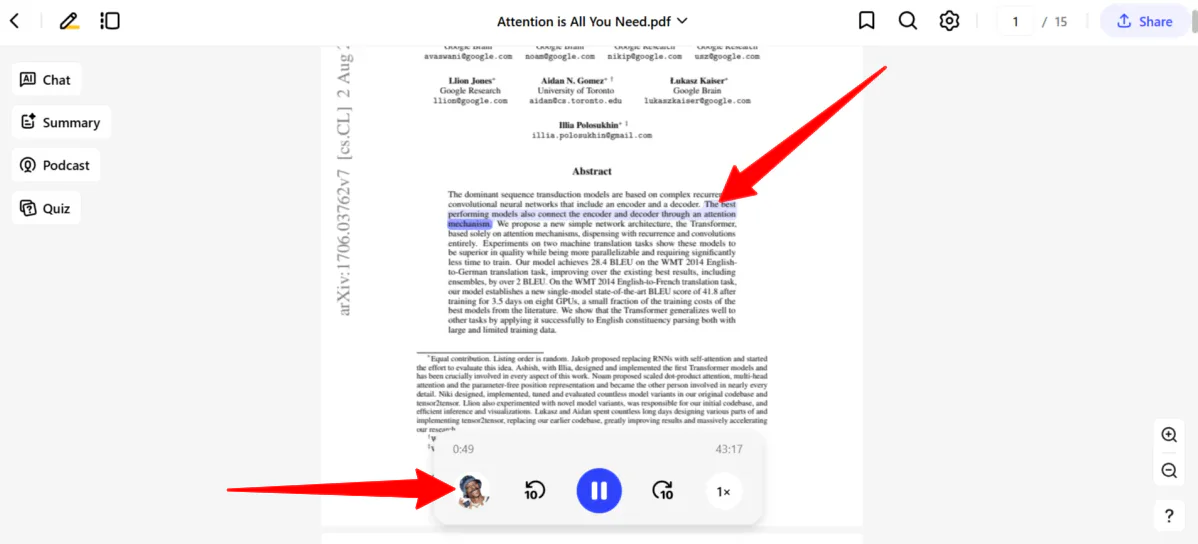
为了解决这个问题,我切换到了 Speechify 的高级名人克隆之一:Snoop Dogg。
听到 Snoop Dogg朗读复杂的机器学习理论,感觉相当不可思议。语音克隆令人惊讶地自然,捕捉到了真正的人类语调,并立即使枯燥的学术文本感觉像对话一样。
然而,要访问像 Snoop Dogg 或 Gwyneth Paltrow 这样的高级克隆,您需要升级到付费计划。如果您计划长时间聆听,减少认知疲劳使得升级值得。
步骤 5:更改速度
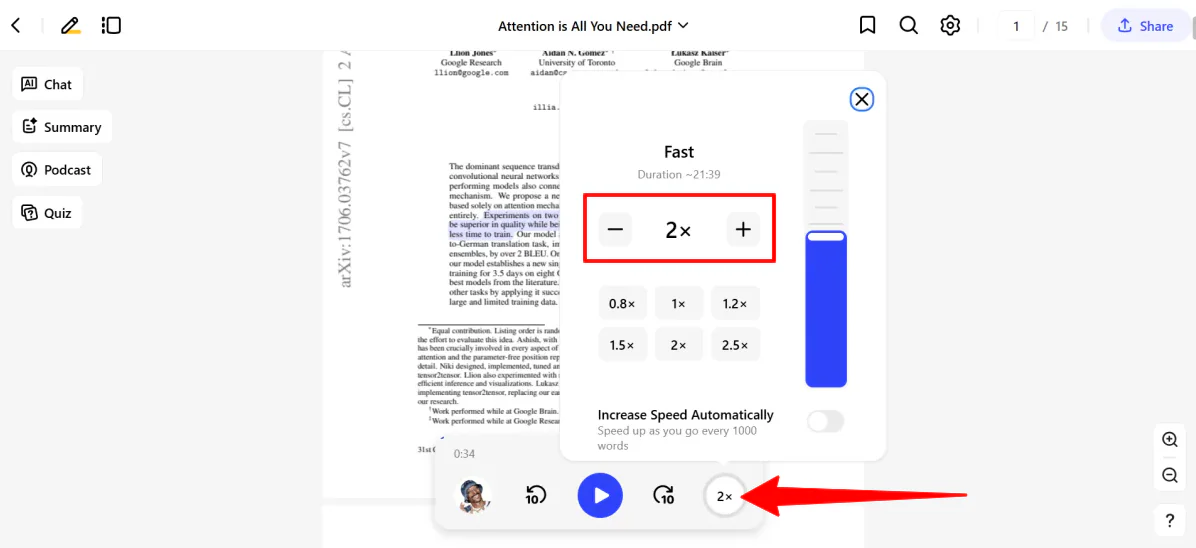
大多数人以每分钟 150 个字 的速度说话。Speechify 允许您将其调至 4 倍以上。
我直接将滑块调到 2 倍速度。在两倍速度下,听起来非常激烈(如果您没有密切关注,几乎像外星语言一样)。
但这就是 AI 脱颖而出的地方:单词保持完美的清晰度;您的脑袋只需要尽力跟上 Snoop 的超速节奏。
如果您刚刚开始,请将其调低至 1.2 倍或 1.5 倍,以建立您的聆听耐力。除非您具有超人的处理能力,否则不要尝试 4 倍的速度。
步骤 6:创建 AI 播客
但 Speechify 已经超越了基本的阅读。
如果您将其用于内容创作、工作流自动化或更深入的学习,您需要使用这两个功能:AI 播客(将文档转换为音频)和语音输入(将您的口头话转换为书面文本)。
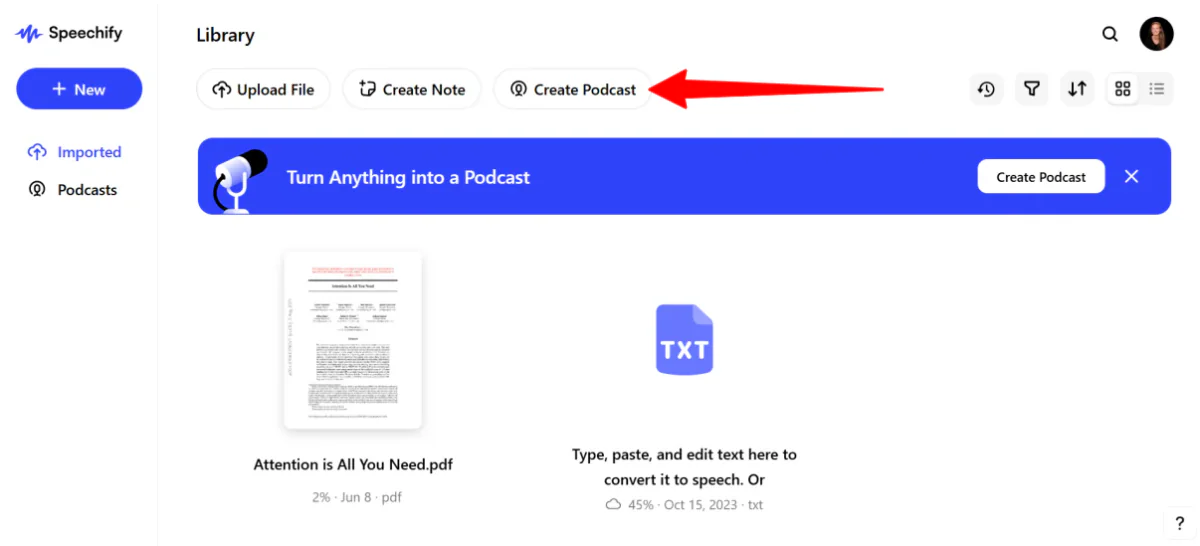
如果直接朗读变得枯燥,您可以将文档转换为 AI 播客。从仪表板中,转到“创建播客”。

在新窗口中,附加文件或粘贴文本,选择样式(深思熟虑的对话、深夜秀、讲座或讲故事),选择语言,然后点击“创建”。

大约一分钟后,AI 播客就准备好了!这太不可思议了。
与其只是逐字朗读文本,Speechify 生成了一份完全脚本化的、多主持人、对话式的播客节目。
我让两个 AI 主持人分解、辩论并解释“Attention is All You Need”这篇论文,就像他们正在录制一个真正的节目一样。这使得密集的材料变得更有趣,适合在开车或锻炼时聆听。
步骤 7:使用语音输入进行口述
现在,让我们使用语音输入进行无缝口述。如果您想更快地创建内容或撰写文章,您可以使用 Speechify 以您的思维速度输入。
要使用它,请切换语音输入工具(可通过其 应用程序 或 Chrome 扩展程序 使用),然后开始自然地对任何文档或文本字段说话。

以下是我说的内容,逐字逐句地记录下来:
“那么,嗯… 我正在尝试看看 Speechify 是否实际上可以像我想的那样快速打字,这就像… 据说比正常打字快五倍。但是,嗯,真正的测试是它是否可以修复我的糟糕语法,并完全消除所有这些尴尬的填充词,如“like”和“um”,而不需要我稍后手动编辑它。让我们看看它是否实际上有效,还是看起来像一团糟。”

以下是 Speechify 添加到文档中的内容:
“那么,我正在尝试看看 Speechify 是否实际上可以像我想的那样快速打字,这就像… 据说比正常打字快五倍。但是,真正的测试是它是否可以修复我的糟糕语法,并完全消除所有这些尴尬的填充词,如“like”和“um”,而不需要我稍后手动编辑它。让我们看看它是否实际上有效,还是看起来像一团糟。”
它清除了大部分填充词,但仍然重复了一些短语,并没有完全纠正一切。总体来说,它让我走了很大一段路,但我仍然建议您快速审阅并调整最终文本。
总体而言,Speechify 使得将长篇、密集的材料转换为音频变得容易,并帮助清理凌乱的口语,使其成为可读的文本。它并不完美,但它节省了时间,并使聆听和写作感觉更加高效和引人入胜。
Speechify 的前三名替代品
以下是我尝试过的 Speechify 的最佳替代品。
ElevenLabs
我推荐的第一个 Speechify 替代品是 ElevenLabs。
ElevenLabs(通过其 ElevenReader 应用程序)专注于将您阅读的任何内容(书籍、PDF、文章等)转换为高质量的聆听体验。它使用极其自然的 AI 声音(有 1,000 多种),采用有声书风格的旁白。
两个平台都允许您聆听 PDF、网页和文档,在外出或多任务处理时更容易学习和提高效率。
然而,ElevenLabs 以其超现实的语音质量和有声书风格的体验而脱颖而出。它为您提供了 20 万多本 有声书 的庞大图书馆,以及可自定义的旁白,感觉更像专业的讲故事。
与此同时,Speechify 更像是一个全面的阅读助手。它具有更广泛的功能集,例如语音输入、OCR、跨设备同步、摘要和其他为更高效的学习和工作而设计的工具。
选择 ElevenLabs 以获得最自然的有声书风格的聆听体验。否则,选择 Speechify 作为具有口述和其他生产力功能的全面的阅读和学习工具。
阅读我的 ElevenLabs 评论 或访问 ElevenLabs!
Murf
我推荐的下一个 Speechify 替代品是 Murf。它是一个为快速、可定制的文本转语音、旁白和 配音 而设计的 AI 语音平台。
Speechify 和 Murf 都可以将文本转换为自然听起来的音频,并支持广泛的用例,例如学习、内容消费和无障碍。
然而,Murf 更专注于专业的语音制作。它具有超低延迟 语音生成、用于完全语音控制的强大工作室、API 访问以及用于翻译和本地化内容的 AI 配音。
与此同时,Speechify 更专注于个人阅读、学习和生产力。它具有 OCR、语音输入、AI 播客和在设备间聆听文件的能力等功能。
对于日常阅读、学习和无障碍,选择 Speechify。对于大规模语音和 AI 配音,选择 Murf。
Veed.io
如果您正在寻找 Speechify 的替代品,特别是用于其内容创作工具(如其 AI 语音生成器或 AI 播客),那么 Veed.io 是一个值得考虑的强大替代品。
它是一个 AI 视频创作 和编辑平台,帮助您在几分钟内将 文本脚本转换为视频。它配备了编辑工具、自动字幕和 AI 视觉效果。
以下是我使用 Veed 自动化功能在几分钟内制作的视频:
两个平台都有助于将书面信息转换为更吸引人的格式。然而,它们的核心重点是完全不同的。
Veed.io 以其全面的 AI 视频创作套件而突出。它具有 文本转视频生成、自动字幕、逼真 AI 视觉效果和用于使内容适合社交媒体的 品牌风格工具。
与此同时,Speechify 专注于音频生产力。其生态系统是为 文本转语音阅读、语音输入和将大量文档转换为可聆听的对话式音频而设计的。
如果您的主要目标是 AI 视频创作、自动化视频编辑和品牌社交媒体内容,请选择 Veed.io。否则,请选择 Speechify 以获得高级阅读、聆听和语音工具,专为生产力、学习辅助和无障碍而设计。
阅读我的 Veed.io 评论 或访问 Veed.io!
Speechify 评论:适合您吗?
在对 Speechify 进行了从密集的 AI 研究论文到凌乱的语音口述的所有测试后,很明显这不仅仅是一个基本的文本转语音工具。它改变了您与信息的交互方式。
长篇 PDF 变成了可以在走路或通勤时处理的东西,语音功能如 AI 播客和语音输入使其感觉更像一个全面的生产力系统,而不仅仅是一个简单的阅读器。
体验最强大的地方是其优势所在:
- 聆听而不是阅读
- 加快信息摄取
- 将口头想法转换为干净的文本
但它并非完美无缺。对我来说最大的缺点是高级声音被锁定在付费墙后面,一些技术发音可能会出错。但是节省的时间是无法忽视的。
如果您的工作流程涉及大量阅读、学习或内容消费,Speechify 可以轻松成为您的日常工具。但是,如果您更喜欢传统阅读或只需要偶尔的文本转语音,您可能需要尝试以下替代品之一:
- ElevenLabs 最适合真实的有声书风格聆听。
- Murf 最适合专业的语音和 AI 配音。
- Veed.io 最适合将脚本转换为 AI 视频。
感谢您阅读我的 Speechify 评论!我希望您觉得它有帮助。 亲自试用 Speechify,看看您喜欢它吗。
常见问题
Speechify 是否真正免费?
Speechify 需要付费计划 才能访问所有功能。
Speechify 的缺点是什么?
Speechify 经常因其速度和无障碍性而受到赞扬,但它有一些缺点。主要问题是高昂的订阅费用和对技术文本、首字母缩写等的读取不准确。
Speechify 是否值得?
如果您阅读很多、更喜欢聆听或有阅读障碍(如阅读障碍),那么 Speechify 值得。然而,它可能很昂贵,对于轻度使用(如偶尔的文章),免费工具可能就足够了。
是否有比 Speechify 更好的应用程序?
最佳的 Speechify 替代品取决于您需要它做什么。对于有声书风格的聆听,请考虑 ElevenLabs。对于专业的语音和 AI 配音,请尝试 Murf。对于将脚本转换为 AI 视频,请尝试 Veed.io。



