AI 工具 101
1Password 评论:不再担心密码泄露

 将 Unite.AI 添加到您在 Google 上的首选来源
当您使用我们评测产品的链接时,Unite.AI可能获得报酬。这不会影响我们的编辑评价。 请阅读我们的 联盟披露。
说实话,你有多少密码仍然是以你的宠物名字加数字的形式存在的?
研究表明,大约 80% 的数据泄露 都与弱密码或重复使用的密码有关。这意味着许多人只有一步之遥就可能遭遇到非常糟糕的一天。
这正是 (1Password 的用武之地。在使用它之后,我很快意识到这不仅仅是一个“存储登录信息”的地方。它更像是一个安全的控制中心,用于管理你的数字身份。source)
在这篇 (1Password 评论中,我将讨论其优缺点、是什么、谁适合使用以及其关键功能。然后,我将展示如何使用它导入密码、生成唯一的密码、邀请团队成员,并授予 AI 代理访问敏感信息的权限。source)
我将通过比较 1Password 和我最喜欢的三个替代品(Bitwarden、NordPass 和 Keeper)来完成这篇文章。希望到最后,你会弄清楚 1Password 是否适合你的工作流程。
结论
总体来说, (1Password 是一个安全且用户友好的密码管理器,支持多个设备,具有有用的功能来保持密码安全和组织。尽管它需要订阅并可能出现自动填充问题,但它仍然是任何想要可靠和高级密码安全的人的强大竞争者。source)
优点和缺点
- 具有加密、密钥和零知识保护的强大安全性
- 跨桌面、移动设备和浏览器的用户友好界面
- 支持 Windows、macOS、iPhone、Android、Linux 和主要浏览器
- 包括密钥支持、安全警报和内置的双因素身份验证工具
- 使得与家庭、团队和企业安全共享密码变得容易
- 没有免费计划,仅有 14 天试用期
- 自动填充并不总是能完美地在每个网站或应用程序上工作
- 需要每月或每年的订阅
- 对于只需要基本密码存储的人来说,可能感觉过于先进
什么是 1Password?
在其核心,1Password 是一个密码管理器。但是,将其称为“仅仅是一个密码管理器”就像将瑞士军刀称为“仅仅是一把刀”一样。它已经发展成为一个完整的身份安全平台,存储您的密码、信用卡信息和基本上任何您可能会在便利贴上写下并后悔的敏感信息。
它的工作原理相当直接。您将所有的凭据存储在一个加密的“保险库”中, ( (1Password 会处理其余的事情:自动填充您的登录信息、生成强大的密码(例如,随机的 20 个字符的字符串,而不是“Fluffy2009!”),并实时同步所有设备上的数据。source)source)
加密是如何工作的
1Password 使用端到端的 AES 256 位加密,这是政府和银行使用的同一个标准。因此,您的数据在离开您的设备之前就已经被加密了。这意味着,如果有人入侵了 1Password 的服务器,他们只会得到一堆乱码。
双密钥系统
1Password 与许多竞争对手不同之处在于其双密钥系统。当您注册时,您会得到两样东西:
- 主密码:您创建并记住的东西。
- 密钥:一个 128 位、机器生成的随机密钥,数学上不可能破解,并且永远不会发送到 1Password 的服务器。
两者都是解密保险库所必需的。建议在注册当天打印密钥,并将其放在抽屉里,最好是保险箱中。丢失密钥就意味着失去对所有内容的访问权限。
1Password 无法为您恢复密钥,这正是零知识安全的意义所在。它还会要求您创建一份“应急工具包”,并保留多份纸质和数字副本。 ( (source)source)
个人与商业
您可以以两种不同的方式使用 1Password:个人和商业。
-
(
- 个人适用于个人和家庭。您将获得无限的密码存储,家庭计划中最多可有 5 个家庭成员,并且可以共享保险库以存储诸如 Netflix 密码之类的项目。对于大多数人来说,这已经足够了。
- 商业适用于团队,并包括诸如管理员控制、活动日志 和与 Okta 和 Azure Active Directory 之类的工具进行单点登录 (SSO) 集成等功能。如果您正在运行一个团队,人们正在通过 Slack 共享登录凭据(可能不应该这样做),则商业计划是值得的。
您可以在哪里使用 1Password?
1Password 可以在几乎所有您能想到的平台上使用:
- Windows 和 Mac 作为完整的桌面应用程序
- iOS 和 Android 作为具有生物识别解锁(Face ID 和指纹)的移动应用程序
- 浏览器扩展,适用于 Chrome、Firefox、Safari、Edge 和 Brave
- Linux 作为本地应用程序
浏览器扩展是自动填充魔术发生的地方。当您登录页面时,只需单击用户名/密码字段或 1Password 图标即可启动填充过程。 (source)
结论
总体来说,1Password 是值得的,尤其是如果您的当前密码系统是“记住它并希望最好”。
军用级加密、双密钥安全模型、跨平台支持和自动填充的便利性使其成为我添加到工作流程中最实用的工具之一。设置和导入旧密码所需的时间会让您希望您几年前就这样做了。
如果您犹豫不决,他们提供了一份 免费 14 天试用,无需信用卡。尝试一下, worst-case 情况下,您可以回到旧方式。best-case 情况下,您永远不需要重置忘记的密码。
谁适合使用 1Password?
1Password 适合个人和团队,他们想要一个安全、易于使用的密码管理器,可以跨设备和浏览器工作:
-
( ( (
- 想要可靠存储密码、密钥、支付卡和其他敏感信息的人。
- 想要安全共享某些敏感项目(如 Netflix 密码)而将其他项目保密的家庭。
- 需要团队保险库、共享和管理员控制的企业和团队。
- 想要存储 SSH 密钥、API 令牌和其他秘密的开发人员。
1Password 的关键功能
以下是您应该了解的 1Password 的关键功能:
- 强大的密码生成和自动填充登录和表单。
- 密钥支持,用于无密码登录。
- 安全共享凭据和其他保险库项目与个人或团队。
- Watchtower 警报,用于检测弱、重复或泄露的密码和网站。
- 具有 AES-256 保护的端到端加密。
- 主密码加密密钥,用于帐户安全。
- 支持单点登录 (SSO) 的身份提供者解锁。
- 自定义策略,用于团队安全规则。
- 审计日志,用于监控帐户事件。
- SSH 密钥存储和生成。
- 命令行工具支持。
- 开发工作流的秘密管理。
- 密码生成器,可以为您生成强大的密码。
如何使用 1Password
以下是我使用 1Password 导入密码、生成新密码、邀请团队成员以及授予 AI 代理访问特定敏感信息的权限的方法:
- 注册 1Password
- 生成一个密钥
- 备份您的密钥
- 探索仪表板
- 导入密码
- 选择导入源
- 导出您的数据
- 选择您的保险库
- 上传 CSV 文件
- 查看导入的项目
- 添加新项目
- 添加新密码
- 创建新密码
- 选择密码条件
- 转到“人员”选项卡
- 邀请人员
- 通过电子邮件邀请人员
- 创建新保险库
- 为保险库命名
- 导入数据
- 创建服务帐户
- 为服务帐户命名
- 将权限设置为仅读取
- 复制/保存帐户令牌
- 让代理获取秘密
步骤 1:注册 1Password

我首先访问 1password.com 并选择“开始免费试用”。
步骤 2:生成一个密钥
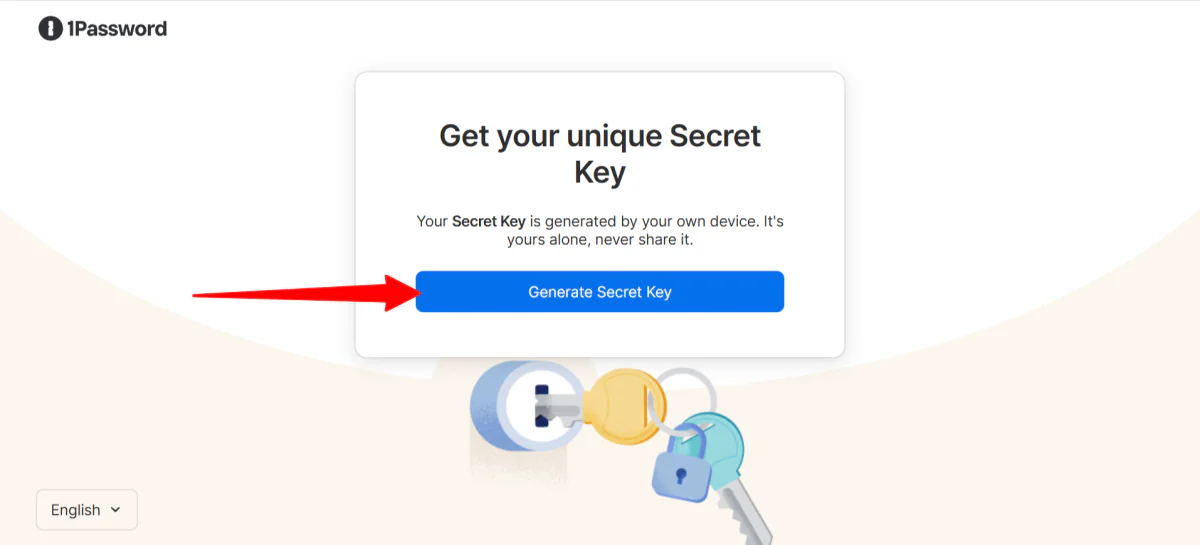
注册后,我生成了一个密钥。 (source)
这两个密码和密钥一起保护您的数据。
步骤 3:备份您的密钥

我将密钥保存为 PDF。
1Password 没有记录密钥,也无法为您恢复它,因此将其存储在其他地方(例如安全的离线备份或打印副本存放在安全位置)以避免以后可能失去访问权限是明智的。
步骤 4:探索仪表板

然后,我被带到了我的仪表板。
仪表板本身简单、干净、易于导航。我喜欢它能让我清晰地看到我的团队成员、暂停和客人。

左侧的导航栏更深入地提供了更多功能,包括保险库、报告、策略、计费等。
步骤 5:导入密码
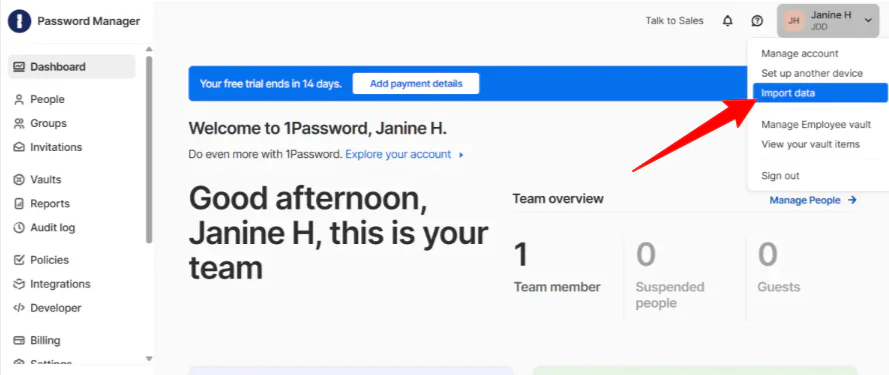
我的第一步是将现有的密码导入保险库。要开始导入数据,我选择了右上角的个人资料,然后点击“导入数据”。
步骤 6:选择导入源

此页面显示您可以从哪里导入密码,无论是 Chrome 浏览器、LastPass 密码管理器还是其他地方(例如,记住的密码、纸笔、电子表格或 CSV 文件)。我选择了“Chrome”。 (source)
步骤 7:导出您的数据

1Password 首先为我提供了一些简单的说明,以从 Chrome 中导出我的数据。只需大约一分钟,我就能够检索文件,然后我按下“继续”。
步骤 8:选择您的保险库

接下来,我必须选择一个保险库来存储我的数据。我有两个保险库:“员工”和“共享”。我将其保持在“员工”上,然后点击“继续”。您可以在左侧的“保险库”选项卡中随时创建、自定义和管理保险库以存储您的密码。
步骤 9:上传 CSV 文件

从这里,我只需将 CSV 文件拖放到 1Password 中,然后点击“继续”即可上传我的数据。 (source)
步骤 10:查看导入的项目

导入完成后,我可以查看我的导入项目。
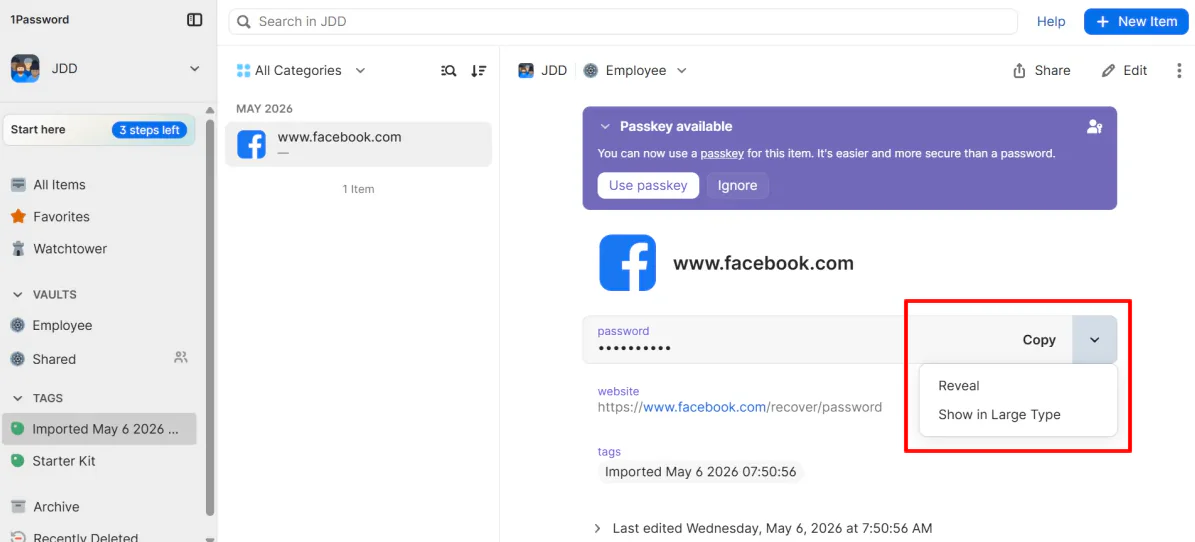
在我的保险库中,我可以复制和显示我的密码。

它甚至根据其强度给我一个密码评级(我的评级为“优秀”)。如果您的密码太弱或已泄露,1Password 的 Watchtower 功能 将会通知您。
步骤 11:添加新项目

要使用 1Password 的内置生成器创建一个新的随机密码,请转到右上角的“新项目”。
步骤 12:添加新密码

接下来,1Password 将要求您添加什么。以下是最常见的选项:
- 登录
- 安全笔记
- 信用卡
- 身份
- 密码
- 文档
我选择“密码”以访问 密码生成器。
步骤 13:创建新密码
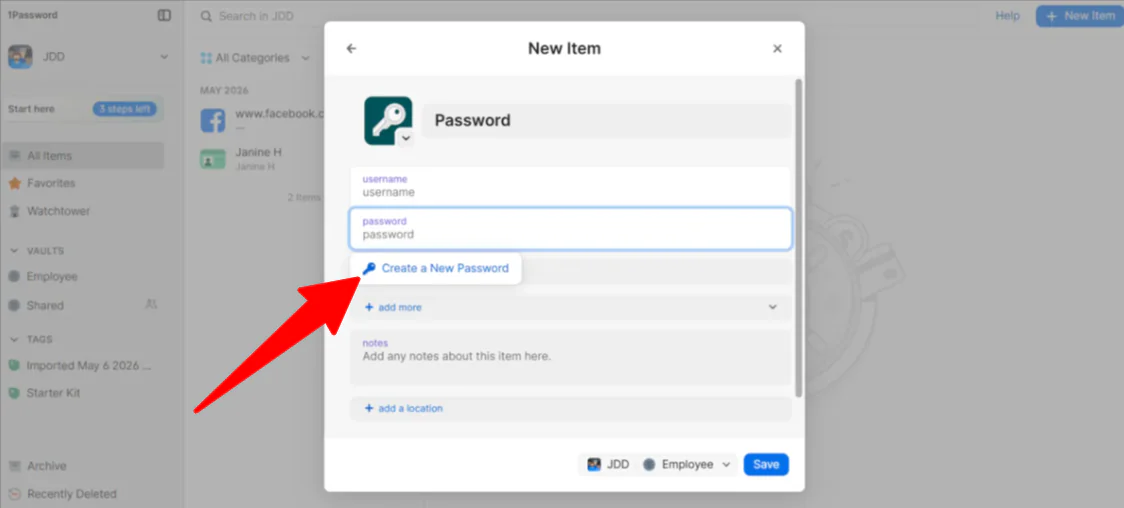
从那里,我将光标放在“密码”字段中,出现了一个下拉菜单,提示“创建新密码”。
步骤 14:选择密码条件

在窗口中,我可以选择密码类型(随机、可记忆或 PIN)、字符数(8-100)以及是否需要符号或数字。这些密码可以保存到自定义保险库中。
步骤 15:转到“人员”选项卡

一旦我的保险库设置好了,就该处理我的团队了。添加我的人类团队很直接。从我的管理员仪表板,我选择左侧的“人员”。
步骤 16:邀请人员

从这里,我选择“邀请人员”。
步骤 17:通过电子邮件邀请人员

在空白字段中,我可以添加多个电子邮件地址来邀请我的团队成员作为“团队成员”或“客人”。请注意,1Password 按团队成员收费。
步骤 18:创建新保险库

如果您有 AI 代理,我推荐的方法是授予它们访问保险库的权限,而不共享您的个人凭据。
首先,您需要创建一个专用保险库,并且只将代理需要的凭据移到其中。我转到“保险库”,然后选择“新保险库”。
步骤 19:为保险库命名

1Password 提供了多种类型的保险库建议(例如,社交、运营、财务等),但对于这个例子,我创建了一个自定义的保险库,方法是选择一个图标并命名它(“AI 旅行代理”)。
如果您创建一个自定义保险库,最好给它一个清晰地标识其用途或特定代理使用它的名称。
步骤 20:导入数据

接下来,我通过在保险库中选择“导入数据”来移动此特定 AI 代理所需的凭据。
步骤 21:创建服务帐户

从那里,我通过转到侧边栏中的“开发人员”创建了一个服务帐户。
步骤 22:为服务帐户命名

我将服务帐户命名为与我命名保险库相同的名称:“AI 旅行代理”。将保险库和秘密帐户命名为相同的名称,可以确保您始终知道代理可以访问哪些秘密。
步骤 23:将权限设置为仅读取

接下来,我必须选择服务帐户可以访问哪些保险库。我确保选中了“AI 旅行代理”保险库,并将权限设置为“仅读取项目”(而不是“写入”或“共享”)。
步骤 24:复制/保存帐户令牌

从那里,我创建了服务帐户,它生成了一个服务帐户令牌。我可以复制令牌并将其保存在安全位置,或者将其保存在 1Password 中。
此服务帐户令牌很重要,因为它是一个数字密钥,允许您的 AI 代理在无需您的个人电子邮件、主密码或人工批准请求的情况下与 1Password 进行身份验证。
步骤 25:让代理获取秘密
最终步骤:使用 1Password SDK(Python、JavaScript、Go)允许您的代理在运行时获取秘密。
您不需要成为编码大师才能做到这一点。大多数现代 AI 代理(例如,Claude Code、Cursor 或自定义 GPT)都有一个“环境变量”或“API 密钥”的设置。
现在,当我的 AI 代理需要预订航班时,它使用该令牌来“询问”1Password 获取仅此刻的登录凭据。1Password 检查权限,看到代理已获得该特定保险库的授权,然后安全地提供登录凭据。
通过这样设置,我将我的 AI 代理变成了一个安全的“数字员工”。如果我停止使用该代理,我可以通过单击删除服务帐户来立即切断其访问权限,而无需更改我的密码。
总体来说,1Password 感觉很容易导航,并且出乎意料地简单地设置,即使是管理保险库、团队权限和 AI 代理访问权限。我喜欢它如何平衡强大的安全性与便利性,使得组织密码和控制谁或什么可以访问敏感信息变得更加容易。
1Password 的前三名替代品
以下是我推荐的 1Password 的三个最佳替代品。
Bitwarden
我推荐的第一个 (1Password 替代品是 Bitwarden。这是一个完全 开源 的密码管理器,生成、保存和自动填充您拥有的每个设备上的密码,所有这些都包裹在零知识加密中。source)
两者都处理基础知识。您可以在任一平台上获得强大的加密、跨平台支持、自动填充、密码生成和安全共享。但是,Bitwarden 是开源的,并且具有可用的免费计划和自托管灵活性,而 1Password 不提供自托管,并且具有更流畅的设置体验,适用于家庭和团队。
在实践中,Bitwarden 在灵活性和成本方面往往获胜,而 1Password 通常在易用性方面获胜。如果您正在关注预算,重视透明度或想要自托管和自定义的灵活性,请选择 Bitwarden。免费层甚至超过了许多付费工具提供的内容。
在实际使用中,Bitwarden 往往在灵活性和成本方面占优,而 1Password 通常在易用性方面胜出。
如果您注重预算、看重透明度,或者希望能够自行托管和自定义,请选择 Bitwarden。
但是,如果您想要感觉高级的东西,具有额外的密钥安全层,并且具有更流畅的设置体验,那么 1Password 值得付费。
NordPass
我推荐的下一个 1Password 替代品是 NordPass。如果您曾经使用过 NordVPN,您会认出这个家族。NordPass 来自同一个 Nord Security 生态系统,并将同样的“保持简单和安全”的能量带到了密码管理中。
NordPass 存储您的密码,自动填充您的登录信息,并在您的设备上同步所有内容,而不会让您感觉需要成为 IT 专家来设置它。
两种工具都能很好地处理基础知识:安全的密码存储、跨平台支持、密码共享、密钥支持以及弱或泄露的密码监控。您可以从两者中获得坚实的保护。
一方面,NordPass 保持简单。界面易于导航,生物识别登录运行顺畅,它甚至包括内置的电子邮件屏蔽(一个很好的奖励,您通常不会在密码管理器中看到)。
如果您已经在 Nord 生态系统中使用 NordVPN 订阅,它将无缝地融入而不会产生任何额外的摩擦。
与此同时,1Password 更适合企业。它具有更好的管理员控制、自定义保险库权限以及对开发人员工作流和 AI 代理访问的坚实支持。它是为需要比共享密码更多的团队而设计的。
对于简单、易于使用且具有日常安全功能的东西,请选择 NordPass。然而,如果您正在管理一个团队并需要更深入的控制和开发人员友好的工具,请选择 1Password。
Keeper
我推荐的最后一个 1Password 替代品是 Keeper。这是一个基于零信任架构的完整安全平台,假设默认情况下不应信任任何用户、设备或网络。
虽然它仍然是一个密码管理器,但它也是一个全面的安全平台,涵盖 加密保险库、特权访问管理以及人类团队和 AI 代理的安全访问。
然而,两种平台都有一个坚实的基础。安全的保险库、跨平台支持、密钥、团队凭据共享 和坚实的密码管理。两种工具都能为重视安全的企业提供良好的支持。
一方面,Keeper 倾向于在企业领域发力。其中包括 特权会话管理、安全远程数据库访问、暗网监控、合规报告 和适用于政府和高度监管行业的认证。如果您的组织有严格的合规要求(例如 HIPAA、FedRAMP 或 SOC 2),Keeper 是为您设计的。
与此同时,1Password 采取了不同的方法。安全性很强,但重点是让安全性感觉可及。它具有更干净的界面、更容易的入门体验以及更适合日常用户、家庭、开发人员和不断增长的企业的体验。
如果您正在运行一个具有严格合规性要求、零信任基础设施需求或特权访问管理的企业,请选择 Keeper。但是,对于既强大又用户友好的安全性,适用于家庭和企业,请选择 1Password。
1Password 评论:适合您吗?
总体来说,1Password给我留下了深刻的印象,因为它感觉既强大又易于使用。导入密码、组织保险库、邀请团队成员,甚至为 AI 代理设置安全访问权限,都感觉比我预期的要顺畅和不那么令人生畏。
最引人注目的是,我对敏感信息有多少控制权,而不会感到被技术复杂性所淹没。像密钥、Watchtower 警报、自定义保险库权限和服务帐户这样的功能表明,1Password 不仅仅是存储密码。它旨在安全地管理跨人员、团队和 AI 工作流的访问权限。
然而,我不认为 1Password 适合每个人。如果您只需要一个非常基本的密码管理器,并且想要一个完全免费的选项,那么它可能会感觉像过度的杀伤力。如果这听起来像您,那么您可能需要尝试以下替代品之一:
- Bitwarden 适合预算有限的人、开源粉丝和那些想要自托管灵活性的用户。
- NordPass 适合初学者或任何想要简单、易于使用的密码管理器的人。
- Keeper 适合具有高级合规性和零信任安全需求的企业和组织。
但对于强大的安全性、易于导航和可以从个人使用扩展到企业和开发人员工作流的工具,1Password 是我使用过的最好的密码管理器之一。
感谢您阅读我的 1Password 评论!我希望您觉得它有帮助。请免费试用 1Password 商业版 14 天,看看您是否喜欢它。
常见问题
1Password 是一家加拿大公司吗?
是的,1Password 是一家总部位于加拿大多伦多的加拿大公司,成立于 2005 年。
1Password 曾经被泄露过吗?
不,1Password 从未发生过泄露事件,导致客户保险库或密码数据被泄露。然而,该公司面临过 (安全事件和钓鱼尝试,但客户密码和存储的保险库信息并未被泄露。source)
黑客可以进入 1Password 吗?
是的,黑客仍然可以访问 1Password 账户,但通常不是通过入侵其服务器。相反,他们会尝试 欺骗或感染某人的设备,以便通过钓鱼或恶意软件窃取登录凭据。
1Password 可以被信任吗?
是的,1Password 被广泛认为是一个非常安全和值得信赖的密码管理器。它将您的数据加密并存储在您的设备上,因此该公司无法访问它,并且它经常被推荐用于个人和商业用途。
有没有比 1Password 更好的东西?
1Password 是一个有效的密码管理器,但其他选项可能更适合您的需求。例如,NordPass 是一个简单、顺畅的体验的良好选择,而 Keeper 则适合企业和组织。1Password 适合个人和商业使用。是否有比 1Password 更好的东西取决于您的具体需求。