
AI 工具 101
Claude Cowork Record a Skill:我再也不需要聘请虚拟助手了

 将 Unite.AI 添加到您在 Google 上的首选来源
当您使用我们评测产品的链接时,Unite.AI可能获得报酬。这不会影响我们的编辑评价。 请阅读我们的 联盟披露。

我花了太多时间做一些感觉应该由别人做的任务,无论是格式化报告、组织信息还是在不同的应用程序中重复相同的步骤。在某个时候,你会想,“也许我应该聘请一个虚拟助手。”
这就是为什么Claude Cowork的Record a Skill功能引起了我的注意。与其为AI写出一份巨大的指令清单,你可以记录自己完成任务的过程,解释你正在做什么,并让Claude将你的过程转化为可重用的技能。
我已经测试了几百个AI工具,所以当一个功能承诺“自动化你的工作流程”时,我会持怀疑态度。我想看看Record a Skill是否真正感觉像拥有一个虚拟助手,还是只是一个听起来不错但实际上不怎么工作的AI功能。
所以我记录了自己教Claude如何格式化周报。老实说,这感觉与训练一个虚拟助手非常相似。
在这篇Claude Cowork Record a Skill评论中,我将向您展示它的工作原理,什么我喜欢,什么我不喜欢,以及它是否可以真正取代一些您通常会交给别人做的重复任务。
结论
总体来说,Claude Cowork的Record a Skill功能使得将日常工作流程转化为可重用的AI任务变得更加容易,只需向Claude展示您的工作方式。虽然它需要一些设置,并且最适合某些类型的任务,但对于任何想要在不编写代码的情况下自动化重复工作的人来说,这是一个强大的选项。
优点和缺点
- 通过向Claude展示您的工作流程来构建一个技能,而不是手动编写指令或设置复杂的自动化。
- 通过在录制过程中解释您的过程,您可以让Claude理解您的工作流程背后的决策,而不仅仅是步骤。
- 捕获通过文本难以解释的视觉工作流程。
- 适合基于浏览器或桌面的工作流程,例如报告、数据输入、文件组织和多步骤的管理任务。
- 如果您的过程发生变化,您可以录制一个新版本,而不是从头开始重新构建自动化。
- 一旦创建,Claude可以在您需要再次完成任务时重用该技能。
- 在保存之前,您可以预览技能,这样您就可以查看并调整它。
- 仅在付费计划中可用,目前仅限于Mac上的Claude。
- 由于Claude会记录您的屏幕和语音,因此可能会捕获私人信息,例如电子邮件或文档。
- 如果您的工作流程发生变化或出现意外情况,您可能需要更新技能。
- 最适合文档、电子表格和基于Web的任务,而不是涉及大型媒体文件的工作流程。
- 记录的技能适合可重复的任务,但对于更复杂的工作流程,可能需要专用工具或集成。
- 在录制第一个技能之前,您需要授予权限并调整一些设置。
什么是Claude Cowork?
https://support.claude.com/en/articles/12512198-how-to-create-custom-skills
乍一看,您可能会认为“Claude Cowork”只是普通的Claude聊天窗口的花哨名称。
虽然它们具有相似的功能,但最大的区别在于Claude Cowork可以与您的计算机上的文件和文件夹进行交互。这使得它可以完成多步骤的任务,而不仅仅是回答问题。
简而言之,Claude Chat提供答案,而Claude Cowork帮助您完成任务。
定义
Claude Cowork是Anthropic的一种代理工具,能够跨您的文件、文件夹和连接的应用程序工作,以独立完成多步骤的任务。
这意味着您不仅仅是提出一个问题并得到一个答案,而是将一项任务交给它(例如“清理这个混乱的下载文件夹”或“从这些电子表格中为我构建一个每周报告”),然后它会去完成这项任务,并在需要您输入时与您联系。
Claude Cowork与Claude Chat的区别
这就是为什么它被称为“Cowork”。它感觉不像与AI助手聊天,而更像与数字同事合作,数字同事可以与您一起处理任务。
这就是最初让我困惑的部分。在正常的Claude对话中,您基本上是在做所有的驱动。你问,它回答,你再问。它是合作的,但是一步一步的。
Claude Cowork颠倒了这一点。你描述你想要的结果,它会规划步骤,完成它们,并在完成或需要你对某些模糊事项进行输入时回来联系你。
它不像与助手聊天,而是像把任务交给同事,然后稍后再检查。
关键功能:可以在设备间无人值守工作
说服我的功能是它可以在后台无人值守地工作。Claude Cowork可以在您不在那里看着它的情况下继续工作(几乎像一个雇员),并且可以在Web、桌面和移动设备上继续工作。
例如,您可能从笔记本电脑上启动一个任务,在午餐时在手机上查看状态,并在晚上返回到一个已经完成的输出中。
从不断提示AI到分配任务并让它在后台工作的转变,对于我们大多数人来说,是一个非常不同的体验。
现实世界中的使用案例
以下是一些Claude Cowork的实际使用案例:
- 每周营销报告:将Claude Cowork指向一个包含活动数据的文件夹或连接的应用程序,并让它在固定的时间表上编译数字到一个书面报告中,而不是每周手动编译一次。
- 电子表格构建:将原始数据或笔记提供给Claude Cowork,并让它结构化、计算和格式化一个可用的电子表格。
- 批量文档审查:扫描一叠合同、收据或笔记,并提取重要内容。
记录一个技能
您甚至可以通过向Claude展示如何完成任务来创建自定义技能,让它学习您的过程,并将其转化为可重用的工作流程。
只需记录自己完成任务,包括屏幕活动、鼠标移动、输入和语音解释,Claude就会根据您的工作流程生成一个技能草稿。然后您可以查看、完善并保存它以备将来使用。
权限要求
在开始之前需要知道的一件事:它需要在开始之前获得权限。
授予权限的步骤可能看起来很麻烦,但这是一个重要的安全层,给了您对Claude可以访问什么的控制权。与其让AI自由浏览您的计算机,您可以决定它可以访问哪些文件夹、文件或操作。
另外,Claude Cowork仅在付费计划中可用,Record a Skill功能仅适用于Mac。如果您使用的是免费计划或Windows电脑,不幸的是您就没那么幸运了。
谁是Claude Cowork Record a Skill的最佳用户?
Record a Skill最适合需要将重复计算任务转化为可重用工作流程而无需编码的专业人士、创作者和团队。
- 内容创作者和个人经营者可以使用它来发布内容、组织想法、管理客户、跟踪性能。
- 行政专业人员可以使用它来安排、组织电子邮件、准备文档和会议记录。
- 营销和增长团队可以使用它来创建活动报告、管理内容工作流程、跟踪分析和研究受众。
- 研究人员和分析师可以使用它来收集信息、组织发现、总结来源和分析数据。
- 设计师和创意团队可以使用它来应用品牌指南、准备资产和组织文件。
- 销售团队可以使用它来研究潜在客户、更新CRM、准备提案和管理跟进。
- 客户成功团队可以使用它来简化入职、创建客户更新和管理支持工作流程。
- 运营和项目团队可以使用它来创建重复报告、清理数据、跟踪流程和管理工作流程。
- 记录内部流程的团队可以使用它来捕获专家工作流程、共享知识和创建一致的流程。
- 任何人都可以将他们经常执行的重复计算任务转化为可重用的工作流程,而无需每次都从头开始。
Claude Cowork Record a Skill的主要功能
以下是Claude Cowork Record a Skill的一些主要功能:
- 交互式视觉和语音演示:捕获您的屏幕活动、鼠标移动、键盘输入和语音解释,以了解您做什么和为什么这样做。
- 自动技能创建和建议:将您的录制工作流程转化为可重用的技能,并建议创建新技能或更新现有技能。
- 技能预览和批准:创建一个技能草稿供您审查,然后再保存,允许您在使用之前检查和调整说明。
- 注重隐私的录制过程:处理您的录制,删除原始音频和视频文件,并仅保留必要的截图以供参考。
- 灵活的工作流程自定义:允许您自定义和调整您的录制技能,以便它们按照您期望的方式工作,并且可以重复使用以完成类似的任务。
- 应用程序连接(连接器):允许Claude与Google Drive和Apple Notes等工具连接,以便在完成任务时使用这些应用程序中的信息,并且可以在不需要您不断复制和粘贴信息的情况下自动化更多工作流程。
如何使用Claude Cowork Record a Skill
以下是我使用Record a Skill在Claude Cowork中教Claude如何格式化周报的步骤:
- 下载Claude Cowork
- 访问Cowork
- 更新到最新版本
- 转到记录一个技能
- 授予Claude权限
- 选择麦克风设置并开始录制
- 执行工作流程
- 完成录制并添加连接器
- 保存技能
步骤1:下载Claude Cowork
首先,前往claude.com/product/cowork并将Claude Cowork下载到您的设备。
您需要在Mac上使用Claude桌面应用程序,并且需要Pro、Max或Team计划。目前,它不适用于Windows、免费计划或普通的Claude聊天。
步骤2:访问Cowork
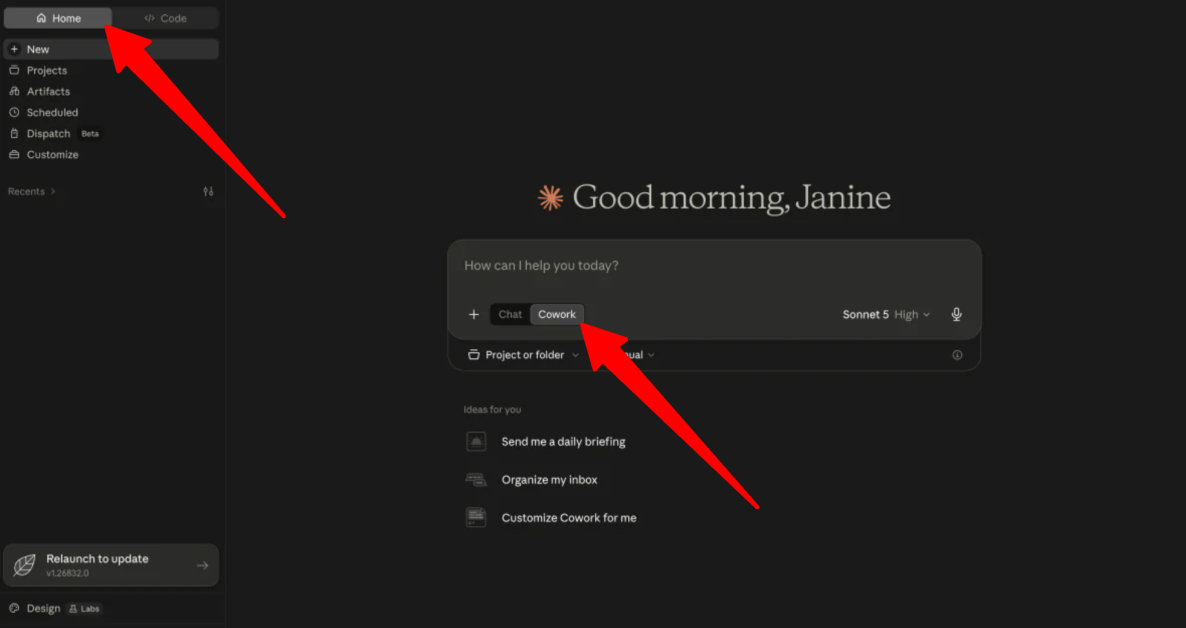
一旦下载完毕,请确保您在“主页”选项卡上(这是“聊天”和“Cowork”所在的位置),然后选择“Cowork”。
步骤3:更新到最新版本
在启动录制器之前,请确保Claude已更新到最新版本。
幸运的是,更新很容易。如果您在Claude窗口中看到“重新启动以更新”,请单击它。Claude将自动更新并重新启动,您就可以开始了。
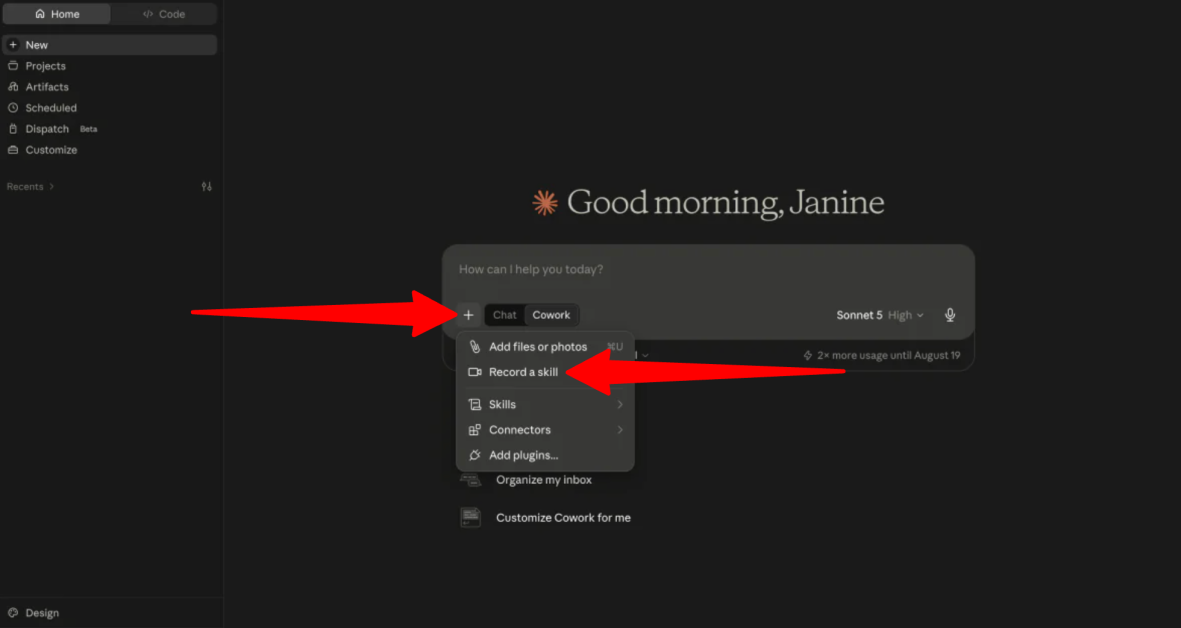
步骤4:转到记录一个技能
接下来,单击提示组合器栏底部的“+”(加号)按钮,然后选择“记录一个技能”。
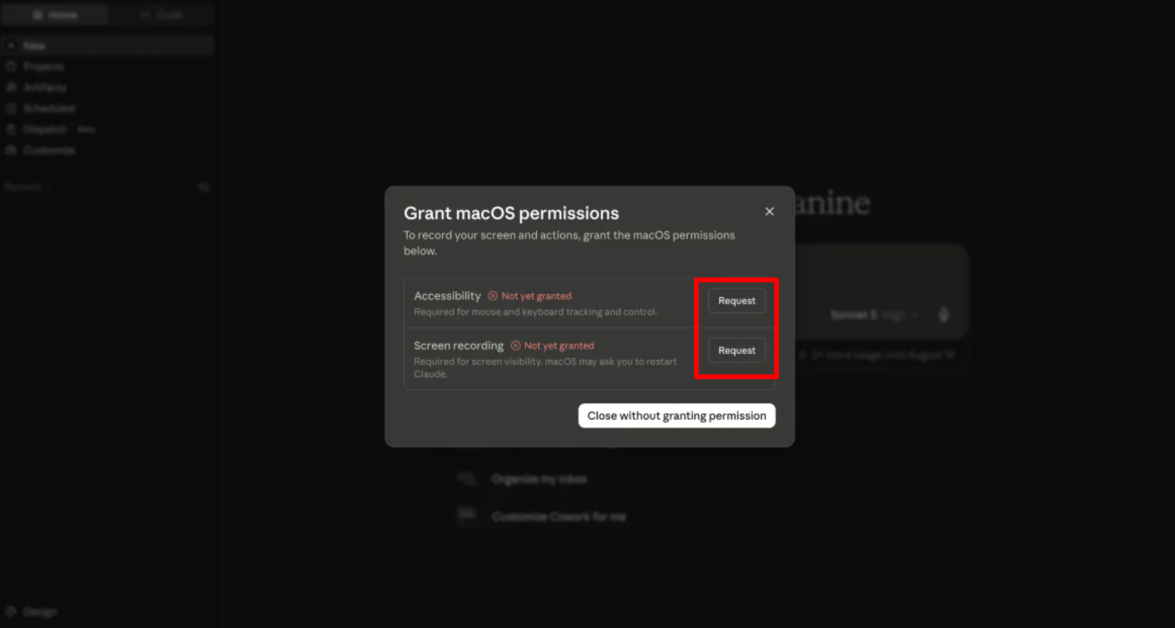
步骤5:授予Claude权限
单击“开始录制”。
第一次启动录制器时,macOS将要求两个权限:
- 辅助功能:允许跟踪鼠标点击和键盘操作。
- 屏幕录制:为Claude提供应用程序窗口的屏幕可见性(您可能需要在授予权限后重新启动Claude)。
在授予权限之前,请确保关闭私人消息应用程序、个人文件和包含私人信息的浏览器标签页。
在录制过程中,请勿输入密码、API密钥或个人秘密。录制过程中,屏幕和音频信号都会被捕获!
步骤6:选择麦克风设置并开始录制
在录制预览栏中,单击麦克风下拉菜单以选择首选的输入麦克风(或单击静音以选择键盘式叙述)。
一旦您授予Claude权限并选择了麦克风设置,请单击“开始录制”。
步骤7:执行工作流程
将出现一个浮动的捕获栏,显示实时计时器和活动步骤计数器。
- 以正常速度在屏幕上执行工作流程,同时将您的选择解释到麦克风中。
- 会话最长可持续10分钟(1分钟倒计时将在自动停止之前警告您)。
- 完成后,单击捕获栏上的红色“完成”按钮。(如果您犯了错误,请单击“丢弃”以取消而不保存)
步骤8:完成录制并添加连接器
一旦您单击“完成”,Claude将处理录制,丢弃原始音频和视频文件,并保存它需要的关键截图以供参考。
它还可能会问几个澄清问题,并提供添加连接器的选项,用于您在录制过程中使用的任何工具,例如Apple Notes或Google Drive。为了实现更自动化的工作流程,您可以连接这些工具,选择手动处理任务,或者完全跳过请求。
Claude甚至可能在您选择保存技能之前提供技能的示例预览。
步骤9:保存技能

保存技能以将其存储在“自定义”>“技能”中。
总体来说,在Claude Cowork中录制一个技能感觉与训练一个虚拟助手非常相似,方法就是向它展示如何完成任务。设置需要几步,但是一旦录制完成,让Claude将可重复的过程转化为可重用的工作流程,感觉像是从不断解释相同的任务转变为让AI在后台工作的重大转变。
顶级3个Claude Cowork Record a Skill替代品
以下是我推荐的顶级3个Claude Cowork Record a Skill替代品。
Codex Record & Play (OpenAI)
我推荐的第一个Claude Cowork“记录一个技能”的替代品是OpenAI的Codex Record & Replay。
它是OpenAI展示如何通过向AI展示任务来教它的方法。Codex允许您在Mac上展示工作流程,并将其转化为结构化资产,使其成为一个强大的替代品,如果您想通过展示来教AI一个过程,而不是编写详细的说明。
两种工具都允许您录制桌面工作流程并将其转化为可重用的技能,但它们在执行上有所不同。
一方面,Claude Cowork使事情变得简单:您录制屏幕和语音,查看生成的技能,然后保存它。另一方面,Codex Record & Replay将您的录制操作转化为可编辑的文件,可以与计算机控制、浏览器操作和连接的插件一起使用。
如果您想要一种简单的方法来教Claude您的工作流程,只需快速录制屏幕和解释,那么请选择Claude Cowork Record a Skill。对于更复杂的桌面自动化和控制,请选择Codex Record & Replay。
Gumloop
我推荐的下一个Claude Cowork Record a Skill替代品是Gumloop。它是一个更高级的AI自动化平台,允许您在无需编码的情况下跨多个应用程序构建代理和工作流程。
两种平台都可以自动化重复的任务,并允许您向AI描述您想要的结果。它们都可以连接到不同的工具,并处理比简单回答问题更复杂的工作流程。
然而,它们的方法大不相同。Claude Cowork的Record a Skill通过观看您执行任务来学习您的工作流程,使其成为将您的过程转化为可重用的技能的绝佳方式。Gumloop更适合需要在无人干预的情况下运行的更复杂的自动化,可以连接多个应用程序,并可以跨团队管理。
如果您想通过展示来教Claude一个可重复的工作流程,请选择Claude Cowork Record a Skill。如果您需要更高级的自动化,可以连接多个应用程序并在无人干预的情况下运行,请选择Gumloop。
OpenWork
我推荐的最后一个Claude Cowork Record a Skill替代品是OpenWork。它是一个免费、开源的桌面应用程序,允许您使用来自50多个提供商的AI代理、连接自己的API密钥并在文件和应用程序中运行任务。
两种工具都可以将可重复的工作流程转化为可重用的技能。然而,它们的方法大不相同。
一方面,Claude Cowork的Record a Skill允许您通过录制屏幕、鼠标移动、键盘输入和语音解释来展示您的工作流程。OpenWork更侧重于为您提供一个灵活的AI工作空间,您可以在其中使用不同的模型、连接工具并通过MCP与您的团队共享技能和设置。
OpenWork还具有一个显著的优势,如果您不想被锁定在一个AI提供商中。它支持来自Anthropic、OpenAI、Google等的模型,而Claude Cowork是围绕Claude构建的。OpenWork还适用于Mac、Windows和Linux,而Record a Skill目前仅限于Claude for Mac。
如果您想通过简单地向Claude展示您的工作流程来创建一个技能,请选择Claude Cowork Record a Skill。如果您想要一个免费、开源的选项,可以与多个AI模型和操作系统一起工作,请选择OpenWork。
Claude Cowork Record a Skill:适合您吗?
在使用Claude Cowork的Record a Skill功能教Claude如何格式化周报之后,我对这个过程有了很大的惊讶。
对我来说,这是最大的吸引力。我已经花了很多时间测试AI工具并构建工作流程,所以能够通过展示来教Claude我的工作流程感觉更加自然,而不是从一个巨大的提示开始。设置过程有点繁琐,我会小心注意在录制时屏幕上显示的内容。但如果您有重复的计算任务要完成,我会说它值得一试。
如果Record a Skill不完全符合您的需求,这里有三个替代方案,可以提供更多控制、更高级的自动化或更大的灵活性:
- Codex Record & Replay最适合那些想要对录制工作流程有更多控制权和更深入的桌面自动化的人。
- Gumloop最适合构建可以连接多个应用程序并在无人干预的情况下运行的更高级自动化的人。
- OpenWork最适合任何想要一个免费、开源的选项,可以与多个AI模型和操作系统一起工作的人。
感谢您阅读我的Claude Cowork的Record a Skill评论!我希望您觉得它有帮助。如果您使用的是Mac电脑,请注册Claude并升级到付费计划以亲自试用。
原文参考来源: unite.ai [1] · unite.ai [2] · unite.ai [3] · unite.ai [4] · unite.ai [5] · unite.ai [6] · claude.com [7] · unite.ai [8] · learn.chatgpt.com [9] · gumloop.com [10] · openworklabs.com [11]






