AI 工具 101
ChatGPT 图片 2.0 评测:它终于学会了如何拼写

 将 Unite.AI 添加到您在 Google 上的首选来源
当您使用我们评测产品的链接时,Unite.AI可能获得报酬。这不会影响我们的编辑评价。 请阅读我们的 联盟披露。
要点ChatGPT Images 2.0 能够渲染可读文本,并通过推理步骤遵循复杂的多步指令。
查看更多
- ChatGPT Images 2.0 能够渲染可读文本,并通过推理步骤遵循复杂的多步指令。
- 其思考模式可生成更高质量的图像,但需要付费订阅且耗时更长。
- 该模型能根据单个提示生成最多八张连贯图像,并保持角色和场景的一致性。
如果你的 AI 图片生成器可以在创建之前思考呢?这不再是假设。
ChatGPT 图片 2.0 已经推出,它正在重写我们对 AI 生成的视觉效果的期望。根据 OpenAI 的说法,这不仅仅是一个升级。这是 AI 理解和执行视觉任务的方式发生了变化。
我已经观察了 AI 图片工具 的演变多年了,没有什么能与 Images 2.0 相比。这个模型渲染 密集文本,遵循复杂的多步骤指令,生成高达 2K 分辨率的图像,支持各种宽高比,并且(首次在 ChatGPT 中)生成单个提示的多达八张连贯的图像。
以下是我使用 Images 2.0 在 Plus 计划中用单个提示生成的八张图像之一:

那是如果不是最好的话,是我见过的 AI 生成图像中最好的细节。而且背景和角色在所有八张图像中保持一致。
在这篇 ChatGPT 图片 2.0 评测中,我将讨论优缺点、它是什么、谁是最佳用户以及其关键功能。然后,我将展示如何用它生成和编辑高质量图像,如我刚刚展示的那样。
我将通过比较 Images 2.0 与我最喜欢的三个替代品(Google 的 Nano Banana Pro 、Midjourney 和 Adobe Firefly )来完成这篇文章。到最后,你将知道哪个 AI 图片生成器适合你。
无论你是营销人员、开发人员、教育工作者还是 创意专业人员,这个工具即将改变你的工作流程。让我们逐步分析它。
结论
ChatGPT 图片 2.0 是 AI 图片生成的一个重大飞跃,具有更准确的文本渲染、更好的设计质量、更准确的提示处理和更好的编辑和图像集的一致性。虽然更高质量的生成可能需要更长时间,偶尔需要清理或迭代,但它是目前最具能力和灵活性的 AI 图片工具之一。
优缺点
- 生成图像中的文本更好
- 布局和设计质量更强
- 更准确地处理详细的提示和复杂的指令
- 更容易通过有针对性的编辑和修订进行细化
- 图像集和编辑的一致性更好
- 支持多语言和非拉丁文本更好
- 即时模式用于快速生成,思考模式用于更高质量的结果
- 思考模式更慢(更高质量的结果需要更长时间)
- 可能会发生错误和视觉伪影
- 生成可能需要迭代或清理
- 对于简单的任务可能过度
- 免费计划的图像生成有限,没有更高质量图像的思考模式
什么是 ChatGPT 图片 2.0?
ChatGPT 图片 2.0 是 OpenAI 最新的图像模型,内置于 ChatGPT 中。它创建清晰的视觉效果,具有更好的文本渲染、多语言支持和更强大的设计能力和智能的“思考”功能,有助于它推理和完善图像结果。
1.5 vs. 2.0
OpenAI 于 2026 年 4 月发布了 ChatGPT 图片 2.0,它通过 OpenAI API 以“gpt-image-2”模型名称提供。它取代了 GPT 图片 1.5,OpenAI 将其描述为遵循指令、文本渲染和处理布局的显著升级。
与早期版本不同,Images 2.0 包括一个推理步骤,其中模型解释复杂的提示,处理空间关系、文本放置和视觉逻辑,然后生成最终图像。
完全改造
GPT 图片 1 于 2025 年 4 月推出,GPT 图片 1.5 于 2025 年 12 月推出,Images 2.0 于四个月后推出。这意味着 13 个月内有三个模型。
这种节奏表明 OpenAI 不是开玩笑的。根据 研究负责人 Boyuan Chen 的说法,底层架构已经“从头开始改造”,这感觉更像是一次完全的重设计,而不是简单的更新。
那么,Images 2.0 解锁了什么?该模型可以从单个提示生成最多八张图像,具有对象和角色连续性,搜索网络以获取实时信息,检查其自己的输出,并支持多个宽高比,最高可达 2K 分辨率。
即时模式 vs. 思考模式
有两种方式可以使用它,具体取决于您的需求。
- 即时模式为每个 ChatGPT 用户(包括免费层)带来核心质量改进。
- 思考模式需要 Plus、Pro、Business 或 Enterprise 订阅,更适合复杂的提示,尤其是当布局、文本或一致性很重要时。
如果您是偶尔使用者,您仍然会注意到改进。但是,如果您将其用于实际工作,思考模式才是真正有趣的地方。
ChatGPT 图片 2.0 是我第一次将其称为具有战略视觉设计能力的 AI 图片模型,而不仅仅是渲染。这就是为什么内容和营销人员正在关注它。
谁是 ChatGPT 图片 2.0 的最佳用户?
ChatGPT 图片 2.0 最适合需要高质量、文本丰富、布局感知图像而无需大量设计工作的人:
- 内容创作者和营销人员 可以使用单个提示创建质量良好的社交图形、广告、横幅和品牌视觉效果,具有可读的文本和布局变体。
- UI/UX、产品和 网页设计师 可以快速生成线框图、模型和界面概念,具有干净的布局和一致的设计元素。
- 教育工作者、作家(例如电影)和 演示者 可以将想法转化为图表、插图、信息图和故事板,视觉效果更容易解释。
- 企业和多语言团队可以创建具有多语言文本和更一致的大规模创意项目的本地化视觉效果。
- 图形设计师 可以探索创意概念,生成标志创意和变体,并为品牌、海报和包装创建视觉效果。
- 餐厅老板可以使用 Images 2.0 设计高质量的菜单,并快速更新或细化特定的文本和视觉元素。
- 开发人员可以使用 Images 2.0 生成 UI 资产、模型和 应用程序或原型的视觉内容。他们还可以通过 API 将图像生成集成到工作流程中,以自动执行设计任务。
ChatGPT 图片 2.0 的关键功能
以下是 ChatGPT 图片 2.0 的关键功能:
- 生成高达 2K 分辨率的图像
- 与之前的模型相比,纹理更干净,灯光更好,颜色更自然
- 处理小文本、标题、UI 元素和混合语言文本(包括日语、韩语、印地语、孟加拉语)用于菜单、信息图和模型。
- 包括一个推理步骤(仅限付费计划的“思考模式”),其中模型解释复杂的提示,双重检查输出,计划布局,并处理多步骤的视觉要求,然后生成图像。
- 可以从单个提示生成最多八张连贯的图像(例如故事板、漫画、多帧广告变体),并在所有帧中保持角色和场景的一致性。
- 遵循指令,保留细节,并减少与早期模型相比的幻觉。
- 可以使用提示或选择工具进行迭代,突出显示和完善图像的部分。
- 可以即时更改宽高比。
- 对多语言和非拉丁文本(如日语、韩语、中文、印地语和孟加拉语)的支持更自然。
- 通过 OpenAI API 以“gpt-image-2”模型名称提供,价格和输出质量与分辨率和层级相关。
如何使用 ChatGPT 图片 2.0
以下是我使用 ChatGPT 图片 2.0 生成和编辑高质量图像的步骤:
- 在 ChatGPT 中尝试 Images 2.0
- 给它一个提示
- 使用提示编辑
- 使用选择工具编辑
- 更改宽高比
- 创建图像网格
- 升级到 Plus 以获取多图像
- 使用提示切换到思考模式
- 查看和下载图像
步骤 1:在 ChatGPT 中尝试 Images 2.0

我首先前往 ChatGPT 图片 2.0 的发布页面,然后选择“在 ChatGPT 中尝试”。

另一个选项:前往 chatgpt.com,开始一个“新聊天”,然后选择“创建图像”。
或者,您可以输入一个提示到主聊天窗口中开始使用 Images 2.0 模型。
步骤 2:给它一个提示

与早期版本相比,ChatGPT 图片 2.0 更喜欢极其具体的提示。
因为它更好地理解空间关系,所以我像导演一样描述了场景:
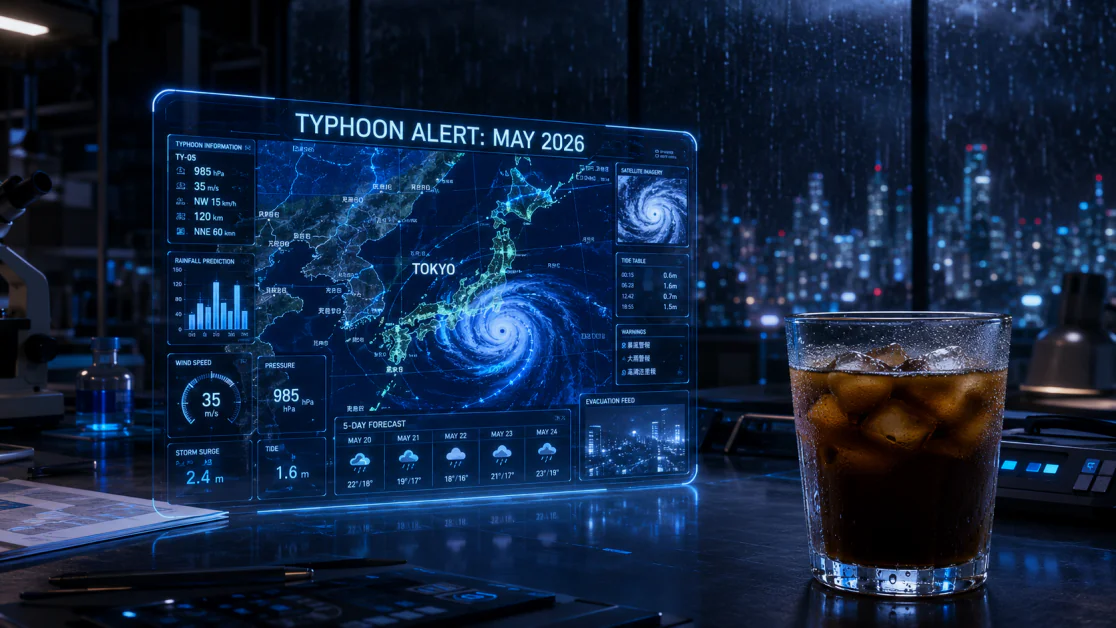
“一个宽敞的 16:9 电影摄影机拍摄的高科技实验室桌面。在右下角的前景中,有一个真实的冰咖啡玻璃杯,玻璃杯上有凝结的水滴。在中间背景中,有一个透明的全息显示屏,显示东京的复杂天气地图。全息显示屏顶部的文本以锐利、清晰的霓虹蓝色字体显示为“台风警报:2026 年 5 月”。在背景中,模糊的窗外可以看到雨夜的城市景观,玻璃上有雨滴。确保文本拼写正确,全息显示屏的光线也能准确地反射到咖啡玻璃上。8K 分辨率,照片级别的真实性。”
立刻,ChatGPT 开始工作。以下是它生成的图像:
回顾我的提示,图像中检查了所有盒子:
- 宽敞的 16:9 电影摄影机拍摄
- 高科技实验室桌面
- 右下角前景中有一个真实的冰咖啡玻璃杯,玻璃杯上有凝结的水滴
- 中间背景中有一个透明的全息显示屏,显示东京的复杂天气地图
- 全息显示屏顶部的文本以锐利、清晰的霓虹蓝色字体显示为“台风警报:2026 年 5 月”
- 背景中模糊的窗外可以看到雨夜的城市景观,玻璃上有雨滴
一切都很准确,拼写也正确。
步骤 3:使用提示编辑

尽管生成的图像准确地匹配了我的描述,但我仍然想看看是否可以进行编辑。我选择了图像上的“编辑”。

在空白字段中,我给 ChatGPT 以下提示以更改原始图像:
“咖啡看起来很好,但把全息显示屏从蓝色改成橙色,并把文本改为‘晴天’。其他一切保持不变。”

几秒钟后,ChatGPT 已经生成了原始图像,带有请求的编辑:
- 全息显示屏从蓝色变成橙色
- 文本已更改为“晴天”
- 其他一切保持不变
这就是使用详细的提示生成图像有多快、多简单。文本准确性和整体图像质量在编辑后仍然非常一致。
步骤 4:使用选择工具编辑

如果您想变得非常具体,可以点击生成的图像,然后在右上角选择“选择”。它允许您“绘制”图像的特定部分并仅更改该区域,而将图像的其余部分保持不变。

我想看看 ChatGPT 是否可以更改前景中的冰咖啡。我点击了“选择”,然后在冰咖啡上“绘画”,并给出了以下提示:
“用一个发光的蓝色能量饮料金属罐取代咖啡。”
几秒钟后,ChatGPT 就做到了我要求的:

步骤 5:更改宽高比
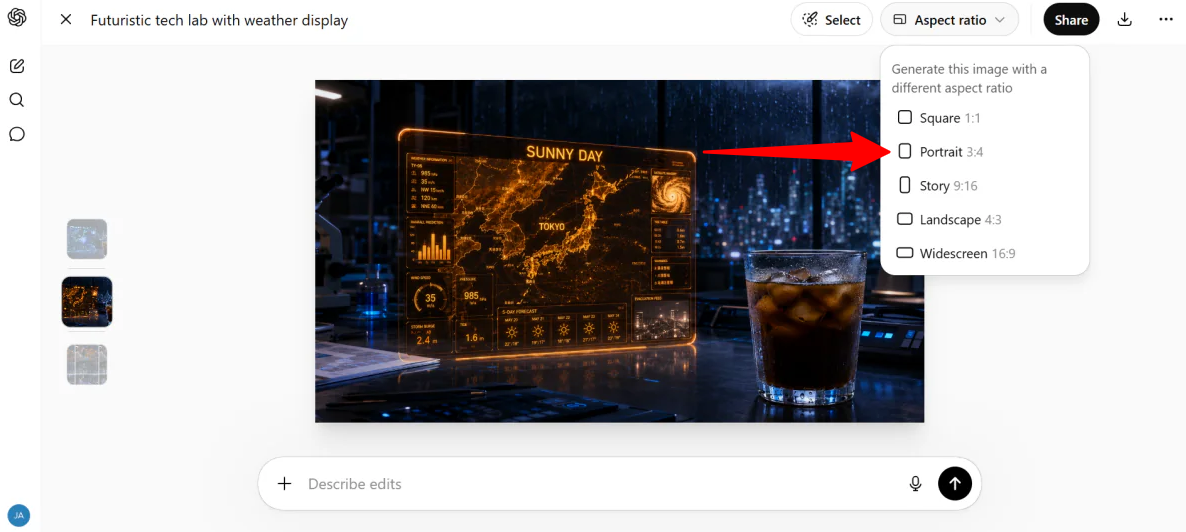
选择图像时,我还可以通过在右上角选择“宽高比”来即时更改宽高比。
有多种宽高比可供选择:正方形、肖像、故事、风景、宽屏。我选择了肖像(3:4)作为我的图像。

几秒钟后,我的图像被自动裁剪成肖像宽高比!我很高兴看到没有什么被剪掉。
步骤 6:创建图像网格

假设我想将其转变为一系列图像,展示相同的角色在不同的场景和情况下,同时保持一致的外观和风格。
以下是我给 ChatGPT 的提示,描述了我的场景:
“建立一个视觉锚点,呈现一位 30 多岁的女性科学家(Dr. Thorne),短发凌乱,银发,穿着白色实验室大衣。建立一个次要锚点,呈现一个高科技实验室夜间场景,雨水打在一个大窗户上,蓝色环境雨光和橙色全息光的混合照明。
生成 8 个单独的高分辨率图像文件,作为一个序列(不要生成一个网格或拼贴)。
故事板序列:
- 图像 1(宽):Dr. Thorne 站在实验室中心,凝视着一个巨大的橙色全息 DNA 双螺旋体。
- 图像 2(特写):她的脸反映了全息显示屏的橙色光芒,表情强烈。
- 图像 3(动作):她伸手到一个悬浮的光面板中调整设置。
- 图像 4(点-of-view):从她的肩膀后面看过去,看到一个全息显示屏显示“系统稳定性:98%”。
- 图像 5(中景):她退一步,喝了一口冰咖啡,凝视着雨天的窗外。
- 图像 6(宽):她看着一个机械臂通过橙色界面模仿她的手部动作。
- 图像 7(低角度):从下往上看她,背景中有全息显示屏快速脉动。
- 图像 8(特写):她的脸,当她注意到窗外雨水反射在她的脸颊上闪烁的红光时。
在所有 8 个文件中保持 100% 的角色和照明一致性。”
以下是结果:

尽管它基本上是准确的(每个场景都以一位女性科学家为主角,短发银发,穿着实验室大衣,她的行为符合我的描述),但这基本上是一个图像被分成 9(不是 8)个图像。
这是因为我使用的是免费的 ChatGPT 计划。要使用单个提示生成最多 8 张单独的图像,需要升级到付费计划。
步骤 7:升级到 Plus 以获取多图像

要升级我的计划,我选择了右上角的“获取 Plus”。
步骤 8:使用提示切换到思考模式

一旦我的帐户升级到 Plus 计划(允许使用单个提示生成最多 8 张图像),我给 ChatGPT 以下详细提示,描述了我的场景:
“建立一个视觉锚点,呈现一位 30 多岁的女性科学家(Dr. Thorne),短发凌乱,银发,穿着白色实验室大衣。建立一个次要锚点,呈现一个高科技实验室夜间场景,雨水打在一个大窗户上,蓝色环境雨光和橙色全息光的混合照明。
生成 8 个单独的高分辨率图像文件,作为一个序列(不要生成一个网格或拼贴)。
故事板序列:
- 图像 1(宽):Dr. Thorne 站在实验室中心,凝视着一个巨大的橙色全息 DNA 双螺旋体。
- 图像 2(特写):她的脸反映了全息显示屏的橙色光芒,表情强烈。
- 图像 3(动作):她伸手到一个悬浮的光面板中调整设置。
- 图像 4(点-of-view):从她的肩膀后面看过去,看到一个全息显示屏显示“系统稳定性:98%”。
- 图像 5(中景):她退一步,喝了一口冰咖啡,凝视着雨天的窗外。
- 图像 6(宽):她看着一个机械臂通过橙色界面模仿她的手部动作。
- 图像 7(低角度):从下往上看她,背景中有全息显示屏快速脉动。
- 图像 8(特写):她的脸,当她注意到窗外雨水反射在她的脸颊上闪烁的红光时。
在所有 8 个文件中保持 100% 的角色和照明一致性。”
我还将模式从“即时”切换到“思考”。这改变了模型处理我的查询的方式,从快速响应到深入的推理分析。

当 ChatGPT 开始生成图像时,我可以看到它正在思考。它实时解释了其思考过程。有点令人毛骨悚然,但也很吸引人,看着它展开。
步骤 9:查看和下载图像

这次,生成需要更长的时间(大约三分半钟),但值得等待。
我回顾了我给出的提示,每张图像都很准确。图像质量令人难以置信,角色和环境都很准确,图像保持了原始的风格。
总体来说,ChatGPT 图片 2.0 感觉比我尝试过的早期图像生成工具更准确、更灵活、更有能力。尤其是在处理详细的提示、可读的文本和特定的编辑时,这一点尤其明显。
体验感觉有点超现实,尤其是在思考模式下。但最终,结果看起来很精致,可以用来创建电影场景、故事板或创意项目。
ChatGPT 图片 2.0 的前三名替代品
以下是我推荐的 ChatGPT 图片 2.0 的最佳替代品。
Google 的 Nano Banana Pro
我推荐的第一个 ChatGPT 图片 2.0 替代品是 Nano Banana Pro。两个平台都能很好地处理复杂的提示,生成高质量的输出,并提供有效的编辑功能。
但是,它们在构建方式上有所不同。Nano Banana Pro 更侧重于其控件,如混合多个图像(最多 14 个输入)、高级照明和相机调整、局部编辑和详细的信息图表生成。
与此同时,ChatGPT 图片 2.0 在工作流程方面占优势。对话式编辑很直观,图像中的文本渲染仍然是最好的,图像集和编辑的一致性也是其他平台无法匹敌的。
如果您需要深入的创意控制,请选择 Nano Banana Pro。对于快速、灵活、对话式的编辑,请选择 ChatGPT 图片 2.0。两者都很好,归根结底取决于您的工作方式。
Midjourney
我推荐的下一个 Images 2.0 替代品是 Midjourney。
进入 Midjourney 的过程与进入 ChatGPT 图片 2.0 相比有点像“旅程”(正如名称所示)。您需要加入他们的 Discord 服务器,获得付费会员资格,然后找到一个“新手”机器人频道来输入您的第一个提示。与此同时,ChatGPT 图片 2.0 只需使用即可。
一旦我进入后,我输入“/imagine”后面跟着一个提示:“奇幻的云嘉年华,糖果游乐设施,柔和的天空,奇幻的服装和顽皮的动物。”

它在几秒钟内生成了四张图像。从那里,我可以 放大单个结果,生成变体,甚至可以 在任何方向上扩展图像 而不修改原始图像。创意控件很有趣,可以玩一玩。
但是,我注意到的一件事是,Midjourney 更适合美学探索,例如情绪、美丽和富有想象力的讲故事。如果您需要在图像中包含可读的文本、结构化布局、信息图表或 UI 模型,Midjourney 会让您感到沮丧。
如果您想要令人惊叹的艺术视觉效果,并不介意学习曲线,请选择 Midjourney。如果您需要结构化、文本感知、可编辑的设计工作,并且具有更快的工作流程,请使用 ChatGPT 图片 2.0。阅读我的Midjourney 评测,或访问 Midjourney 官网。
Adobe Firefly
我推荐的最后一个 Images 2.0 替代品是 Adobe Firefly。
ChatGPT 图片 2.0 是我去的地方,当我需要快速、具体的东西时。它具有强大的提示准确性,并且可以通过对话进行迭代,而无需从头开始。对于这种工作流程来说,它很难被超越。
Firefly 更像是一整套工具,而不仅仅是一个好用的扳手。它涵盖了图像、视频、音频和矢量生成,所有这些都集成到 Adobe 生态系统中。
如果您已经使用 Photoshop 或 Premiere,Firefly 会自然融入其中。它旨在创建专业的创意管道,如果您的工作流程已经围绕 Adobe 运行,那么这种集成是有价值的。
ChatGPT 图片 2.0 在迭代速度和控制方面获胜。您描述您想要的内容,通过对话进行细化,并在不必在工具之间进行大量往返的情况下获得高质量的输出。Firefly 提供了更大的格式灵活性和更广泛的创意套件。
如果您是独自创作内容的创作者或营销人员,并且需要快速、准确、文本感知的图像生成,请选择 ChatGPT 图片 2.0。如果您是使用 Adobe 工具的创意团队,并且需要一个完整的生产管道,Firefly 更有意义。
ChatGPT 图片 2.0 评测:适合您的工具吗?
在花了很多时间将 ChatGPT 图片 2.0 推向极限后,从电影式的提示到迭代编辑和完整的故事板序列,它感觉更像是一个理解方向的创意伙伴,而不是一个简单的图像生成器。工作流程变得自然:描述、细化、调整和瞬间看到更改,而不会破坏动力。
但它并不完美。思考模式减慢了速度,您仍然偶尔会遇到伪影或需要清理。但对于大多数实际的创意工作,尤其是当精度和迭代很重要时,它是目前最实用的工具之一。
如果您想要一个像响应式设计助手一样工作的东西,而不是静态生成器,尝试 Images 2.0 绝对值得。否则,请尝试这些替代品:
- Nano Banana Pro 最适合对图像构建的深度控制(例如多图像混合、先进的照明/相机操作和技术视觉调整)。
- Midjourney 最适合美学探索,美感质量比文本准确性或结构化布局更重要。
- Adobe Firefly 最适合需要完整套件功能(图像、视频、音频、矢量)的专业创意管道,并且与 Adobe 工具(如 Photoshop 和 Premiere)集成。
常见问题
是否有 ChatGPT 的图片版本?
是的,ChatGPT 可以从文本提示生成和编辑图像。
如何获取 GPT-Image 2 的访问权限?
要访问 GPT-Image 2(也称为 ChatGPT 图片 2.0),最简单的方法是开始一个新聊天并描述您要生成的图像。
GPT-Image 2 已经发布了吗?
是的,OpenAI 的 GPT 图片 2(ChatGPT 图片 2.0)于 2026 年 4 月 21 日发布。