
เครื่องมือ AI 101
วิธีใช้ AI ใน Photoshop: 3 เครื่องมือ AI ที่น่าประทับใจ

 เพิ่ม Unite.AI ลงในแหล่งข้อมูลที่คุณต้องการบน Google
Unite.AI อาจได้รับค่าตอบแทนเมื่อคุณใช้ลิงก์ไปยังผลิตภัณฑ์ที่เรารีวิว ทั้งนี้ไม่ส่งผลต่อการประเมินของกองบรรณาธิการ อ่าน การเปิดเผยข้อมูลพันธมิตรของเรา.
ปัญญาประดิษฐ์ ได้ปฏิวัติวงการ ศิลปะดิจิทัล และ Adobe Photoshop (ADBE ) เป็นผู้นำในความเปลี่ยนแปลงนี้ มันเหลือเชื่อที่จะเห็นว่าฟังก์ชัน AI ใน Photoshop ลดเวลาในการแก้ไขได้มากเพียงใด และฉันรู้สึกตื่นเต้นที่จะแสดงให้คุณเห็นเครื่องมือ AI ที่ฉันชื่นชอบสามอันบนแพลตฟอร์มนี้!
ไม่ว่าคุณจะใช้ Photoshop มาเป็นปีแล้วหรือเพิ่งเริ่มต้น การรวม AI เข้ากับเวิร์กโฟลว์ Photoshop ของคุณจะพาผลงานของคุณไปสู่ระดับที่สูงขึ้น
ในคู่มือนี้ ฉันจะแสดงให้คุณเห็นวิธีใช้พลังของ AI ใน Photoshop เพื่อทำงานได้ฉลาดขึ้น เร็วขึ้น และสร้างสรรค์มากขึ้น
การทำความเข้าใจ AI ใน Photoshop
ฉันใช้ Photoshop มาเป็นเวล hơnห้าปีแล้ว และการเพิ่มฟังก์ชัน AI ล่าสุดเป็นการเปลี่ยนแปลงที่สมบูรณ์แบบสำหรับฉัน
Adobe Sensei คืออะไร และมันทำงานอย่างไร?
เมื่อฉันแรกได้ยินเกี่ยวกับ Adobe Sensei ฉันไม่แน่ใจว่ามันคืออะไร อาจเป็นแอปพลิเคชัน Creative Cloud ใหม่?
มันคือสมองของฟังก์ชัน AI ใน Photoshop
Adobe Sensei คือแพลตฟอร์มปัญญาประดิษฐ์และการเรียนรู้ของเครื่องของ Adobe มันทำให้ฟังก์ชันอัจฉริยะที่ทำให้ชีวิตของเราเป็นนักแก้ไขง่ายขึ้น!
3 เครื่องมือ AI และฟังก์ชันใน Photoshop
บางเครื่องมือ AI ที่คุณจะพบใน Photoshop ได้แก่
- Content-Aware Fill: เครื่องมือนี้ใช้ AI เพื่อเติมพื้นที่ที่เลือกในภาพโดยการวิเคราะห์พิกเซลโดยรอบ มันใช้ได้ดีสำหรับการ ลบวัตถุที่ไม่ต้องการออกจากภาพ!
- Neural Filters: ตัวกรอง AI เหล่านี้สามารถทำการแก้ไขที่ซับซ้อน เช่น การเปลี่ยนน้ำเสียงหรือการทำให้ผิวเรียบ
- Select Subject: Sensei สามารถตรวจจับและเลือกวัตถุหลักในภาพได้ด้วยการคลิกเพียงครั้งเดียว
ฉันจะแสดงให้คุณเห็นวิธีใช้เครื่องมือแต่ละอย่างในภายหลังในบทความนี้
ประโยชน์ของการใช้ AI ในเวิร์กโฟลว์การแก้ไขของคุณ
ฉันไม่ได้โกหก เมื่อฉันเริ่มใช้เครื่องมือ AI เหล่านี้ ฉันไม่แน่ใจว่ามันจะทำได้ดีกว่าทักษะ Photoshop ที่ฉันฝึกฝนมาหลายปีหรือไม่ แต่ฉันพบว่าประโยชน์ของการรวม AI เข้ากับเวิร์กโฟลว์ของฉันมาก!
ประการหนึ่ง มันช่วยประหยัดเวลาให้ฉันมาก! งานที่ใช้เวลานานหลายชั่วโมงตอนนี้ใช้เวลาเพียงไม่กี่นาที ขอบคุณเครื่องมือ AI เหล่านี้ ฉันสามารถรับโปรเจ็กต์มากขึ้นหรือใช้เวลามากขึ้นในการสร้างสรรค์งานของฉัน
มันช่วยให้ฉันบรรลุผลลัพธ์ที่สม่ำเสมอมากขึ้น เราทุกคนมีวันที่ทักษะการเลือกของเราดีไม่ดีใช่ไหม? ด้วย AI ฉันจะได้ผลลัพธ์ที่ดีเสมอ!
อย่างไรก็ตาม AI ไม่สมบูรณ์แบบ บางครั้งมันผิดและพลาดรายละเอียดเล็กๆ น้อยๆ
นั่นเป็นเหตุผลที่ฉันคิดว่ามันสำคัญที่จะเข้าใจเครื่องมือเหล่านี้และรู้ว่าเมื่อไหร่ควรปรับแต่งด้วยตนเอง มันคือการหาจุดสมดุลระหว่างประสิทธิภาพของ AI และความคิดสร้างสรรค์ของมนุษย์
การควบคุม Content-Aware Fill ด้วย AI
เมื่อฉันเริ่มใช้ Photoshop การลบวัตถุที่ไม่ต้องการออกจากภาพเป็นเรื่องที่ยาก ฉันใช้เวลาหลายชั่วโมงในการใช้เครื่องมือ Clone Stamp และ Healing Brush เพื่อให้ได้ผลลัพธ์ที่ดี
แล้ว Content-Aware Fill ก็มาถึง และมันเหมือนเวทมนตร์!
AI ใน Content-Aware Fill มีความฉลาด มันวิเคราะห์พื้นที่โดยรอบของภาพเพื่อกำหนดว่าควรแทนที่วัตถุที่คุณลบออกด้วยอะไร มันตรวจสอบสิ่งต่างๆ เช่น สี, ข้อความ และแสงเพื่อสร้างการเติมที่ไร้รอยต่อ
อย่างไรก็ตาม มันคุ้มที่จะทราบว่าเครื่องมือนี้ไม่สมบูรณ์แบบเสมอไป อย่าแปลกใจถ้ามันสร้างรูปแบบหรือข้อความที่ดูแปลกๆ คุณสามารถปรับแต่งหรือทำการปรับเปลี่ยนด้วยตนเองได้เสมอ
คำแนะนำทีละขั้นตอนในการใช้ Content-Aware Fill
ฉันจะพาคุณผ่านขั้นตอนในการใช้ Content-Aware Fill ใน Photoshop
ในตัวอย่างนี้ ฉันสร้างภาพของหม้อชาและขวดแก้วน้ำสีเขียวโดยใช้เครื่องมือ AI Image Generator ของ Photoshop:

1. เมื่อเลือกภาพในพาเนล Layers เลือกวัตถุที่คุณต้องการลบ (ในกรณีของฉัน คือ ขวดแก้วสีเขียว) คุณจะทราบว่ามันถูกเลือกหากคุณเห็นเส้นขอบรอบๆ มัน ฉันใช้เครื่องมือ Object Selection (อีกหนึ่งเครื่องมือ AI ที่ดี) ซึ่งเหมาะสำหรับการนี้

2. ไปที่ Edit > Content-Aware Fill หากคุณสร้างภาพด้วย AI Image Generator คุณจะต้องคลิกขวาที่ภาพในพาเนล Layers และเลือก Rasterize เพื่อให้สามารถเลือก Content-Aware Fill ได้

3. ในพื้นที่ทำงาน Content-Aware Fill คุณจะเห็นภาพของคุณพร้อมพื้นที่ที่เลือก

4. ใช้เครื่องมือ Sampling Brush เพื่อระบายพื้นที่ที่คุณต้องการให้ Photoshop ใช้เป็นข้อมูลอ้างอิง

5. ปรับแต่งการตั้งค่าในพาเนลด้านขวา เล่นกับตัวเลื่อน Color Adaptation และ Scale

6. คลิก Apply เมื่อคุณพอใจกับการแสดงตัวอย่าง คุณจะเห็นว่าเลือกของคุณหายไปและถูกแทนที่ด้วยพื้นหลัง! คลิก OK เพื่อใช้การเปลี่ยนแปลง
มันค่อนข้างง่ายใช่ไหม? มันค่อนข้างง่าย แต่บางครั้งอาจมีปัญหา

เมื่อคุณเห็นในภาพของฉัน รอยของขวดยังคงอยู่ และเงาดูไม่สมเหตุสมผลอีกต่อไปโดยไม่มีขวด
มันไม่ใช่เรื่องที่เครื่องมือ Clone Stamp ไม่สามารถแก้ไขได้! การใช้ Content-Aware Fill ยังคงเป็นวิธีที่ง่ายกว่าการลบขวดออกจากภาพด้วยตนเอง
4 คำแนะนำสำหรับผลลัพธ์ที่ไร้รอยต่อ
นี่คือคำแนะนำที่ฉันพบว่ามีประโยชน์สำหรับการได้ผลลัพธ์ที่ไร้รอยต่อ โดยเฉพาะในภาพที่ซับซ้อน:
- เลือกพื้นที่ตัวอย่างของคุณอย่างระมัดระวัง บางครั้ง น้อยกว่านั้นดีกว่า อย่ารวมท้องฟ้าในตัวอย่างของคุณหากคุณกำลังลบวัตถุออกจากพื้นที่หญ้า
- ใช้ตัวเลือก Sampling Brush เพื่อปรับขนาดและความแข็งของแปรงของคุณ แปรงที่นุ่มสามารถช่วยผสมพื้นที่ได้ดีขึ้น
- อย่ากลัวที่จะทำหลายครั้ง บางครั้ง การลบส่วนเล็กๆ ของวัตถุในครั้งเดียวดีกว่าการพยายามลบมันทั้งหมดในครั้งเดียว
- ให้ความสนใจกับการตั้งค่าแสงและเงา AI ดี แต่อาจพลาดการเปลี่ยนแปลงแสงเล็กๆ น้อยๆ ดังนั้นคุณอาจต้องปรับแต่งมันเองหลังจากระบาย
สิ่งที่ดีเกี่ยวกับ AI ใน Content-Aware Fill คือมันเรียนรู้และปรับตัว มันทำงานได้ดีขึ้นเมื่อคุณใช้มัน!
นั่นคือคำแนะนำของฉันในการควบคุม Content-Aware Fill ด้วย AI มันเป็นเครื่องมือที่ทรงพลังที่จะช่วยคุณประหยัดเวลาและปวดหัว!
เพียงจำไว้ว่าเหมือนเครื่องมืออื่นๆ มันใช้เวลาในการฝึกฝน จึงไม่ต้องหงุดหงิดหากความพยายามแรกของคุณไม่สมบูรณ์แบบ ต่อๆ ไป และคุณจะพบว่าการลบวัตถุเป็นเรื่องง่าย!
การเพิ่มภาพถ่ายบุคคลด้วย Neural Filters
Neural Filters อาจเป็นเครื่องมือ AI ที่น่าสนใจที่สุดใน Photoshop ด้วยการคลิกเพียงไม่กี่ครั้ง คุณสามารถเปลี่ยนน้ำเสียงหรืออายุของบุคคล!
Neural Filters ไม่ใช่ตัวกรองปกติ มันใช้การเรียนรู้ของเครื่องเพื่อทำความเข้าใจและจัดการกับเนื้อหาของภาพของคุณ
ฉันจะแสดงให้คุณเห็นวิธีใช้ตัวกรองสี่ตัวที่ฉันชื่นชอบ:
- การทำให้ผิวเรียบ
- การถ่ายทอดสไตล์
- การเปลี่ยนแปลงอายุ
- การปรับเปลี่ยนน้ำเสียง
1. ตัวกรองการทำให้ผิวเรียบ
นี่คือตัวกรอง Neural ที่ฉันชื่นชอบ
ตัวกรองแรกคือการทำให้ผิวเรียบ มันเป็นตัวกรองที่เปลี่ยนแปลงเกมสำหรับการแก้ไขภาพถ่ายบุคคล มันทำให้ผิวเรียบโดยไม่ทำให้ดูเท็จ
นี่คือวิธีที่ฉันใช้มัน:

1. เปิดภาพถ่ายบุคคลของคุณใน Photoshop ฉันสร้างภาพของหญิงที่สวมเครื่องประดับโดยใช้เครื่องมือ AI Image Generator ของ Photoshop

2. เมื่อเลือกภาพในพาเนล Layers ไปที่ Filter > Neural Filters

3. ดาวน์โหลดตัวกรองการทำให้ผิวเรียบ (ใช้เวลาเพียงไม่กี่วินาทีในการดาวน์โหลดตัวกรอง)

4. ปรับแต่งความเบลอและความเรียบ คลิก OK ที่ด้านล่างเมื่อคุณเสร็จสิ้น

เมื่อคุณเห็น ตัวกรองการทำให้ผิวเรียบทำได้ดีในการทำให้ผิวของแบบจำลองเรียบ!
2. ตัวกรองการถ่ายทอดสไตล์
ตัวกรองถัดไปคือการถ่ายทอดสไตล์
ตัวกรองนี้น่าประทับใจ มันสามารถทำให้ภาพของคุณดูเหมือนถูกวาดในลักษณะของศิลปินชื่อดัง!
นี่คือวิธีที่ฉันใช้มัน:

1. ในพาเนล Neural Filters ดาวน์โหลดตัวกรองการถ่ายทอดสไตล์ การดาวน์โหลดใช้เวลาเพียงไม่กี่วินาที

2. เลือกสไตล์จากตัวเลือกที่กำหนดไว้หรืออัปโหลดภาพอ้างอิงของคุณเองโดยไปที่แท็บ Custom ในตัวกรองการถ่ายทอดสไตล์

3. ปรับแต่งความเข้มเพื่อควบคุมว่าตัวกรองจะถูกนำไปใช้มากน้อยเพียงใด เล่นกับช่องที่มีเครื่องหมาย Preserve Color เพื่อรักษาสีสันเดิมหรือใช้สีสันของสไตล์ Experiment กับเครื่องมืออื่นๆ และคลิก OK เมื่อคุณพอใจ
3. ตัวกรองการเปลี่ยนแปลงอายุ
ตัวกรองถัดไปที่ฉันต้องการพูดถึงคือการเปลี่ยนแปลงอายุ ตัวกรองนี้ทำให้คุณเห็นว่าบุคคลอาจดูเหมือนอายุน้อยหรืออายุมาก!
นี่คือวิธีที่ฉันใช้มัน:

1. ใน Neural Filters ดาวน์โหลด Smart Portrait

2. ใช้ตัวเลื่อนเพื่อปรับอายุขึ้นหรือลง

นี่คือภาพเดิม ภาพที่อายุน้อยกว่า และภาพที่อายุมากกว่า เมื่อใช้ตัวกรองอายุใน Photoshop สังเกตว่าสีผมเปลี่ยนไปเล็กน้อยและบางลงเมื่ออายุของผู้แบบจำลองถูกตั้งค่าให้มากขึ้น โครงหน้าก็เปลี่ยนไปเช่นกันขึ้นอยู่กับตำแหน่งของตัวเลือกอายุ
4. การปรับเปลี่ยนน้ำเสียง
สุดท้าย ฉันต้องการแสดงตัวกรอง Neural ที่น่าสนใจอีกตัวหนึ่ง: การปรับเปลี่ยนน้ำเสียง
ตัวกรองนี้ยากที่จะใช้ได้ดี แต่เมื่อใช้ได้ผล มันจะน่าประทับใจ!
นี่คือวิธีที่ฉันใช้มัน:

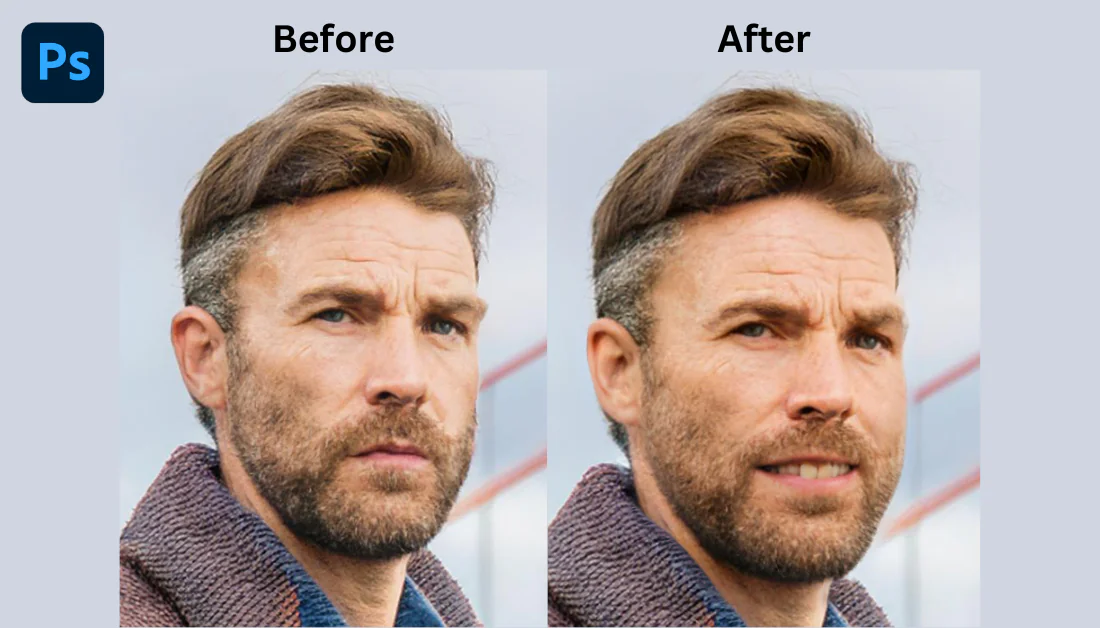
1. เปิดใช้งาน Smart Portrait ใน Neural Filters สำหรับตัวกรองนี้ ฉันสร้างภาพของชายที่มองไปที่กล้องด้วยน้ำเสียงที่จริงจัง

2. ในพาเนลด้านขวา เลือกน้ำเสียงที่คุณต้องการ: มีความสุข ตกใจ หรือโกรธ ปรับแต่งตัวเลื่อนความเข้มอย่างระมัดระวัง

การปรับเปลี่ยนน้ำเสียงทำงานได้สมบูรณ์แบบ! ไม่มีการบิดเบือน และผู้แบบจำลองดูเหมือนจริงๆ ว่าเขากำลังยิ้มในภาพ
คำเตือน: สิ่งนี้สามารถดูไม่ธรรมชาติได้หากถูกบังคับให้มากเกินไป คุณต้องการให้แน่ใจว่าผู้แบบจำลองของคุณกำลังมองไปที่กล้อง ฉันลองใช้ตัวกรองนี้กับภาพของหญิงที่มองไปทางด้านข้าง แต่มันไม่ทำงานเลย! หน้าของเธอถูกบิดเบือน!
ฉันสังเกตเห็นว่าตัวกรองเหล่านี้ทำงานได้ดีที่สุดกับภาพที่มีคุณภาพสูงและมีแสงสว่างที่ดี ผลลัพธ์สามารถดูไม่ดีได้หากคุณกำลังทำงานกับภาพที่模糊หรือมีแสงไม่ดี
หนึ่งในสิ่งที่ดีที่สุดเกี่ยวกับตัวกรองเหล่านี้คือพวกมันไม่ทำลายภาพ! ผลกระทบจะสร้างชั้นใหม่ ดังนั้นคุณสามารถกลับไปและปรับแต่งสิ่งต่างๆ ได้หากคุณไม่พอใจกับผลลัพธ์
โดยรวมแล้ว ตัวกรอง Neural เหล่านี้เปลี่ยนเกมสำหรับฉัน มันทำให้กระบวนการทำงานของฉันเร็วขึ้นและทำให้ฉันสามารถทำสิ่งที่ฉันไม่เคยคิดว่าจะทำได้ใน Photoshop!
อย่างไรก็ตาม มันไม่ใช่วิธีแก้ปัญหาแบบเวทมนตร์ คุณยังคงต้องมีตาที่ดีในการใช้มัน!
การปรับปรุงการเลือกและแมสค์โดยใช้ AI
เครื่องมือการเลือก AI ใน Photoshop เปลี่ยนแปลงเกมสำหรับฉัน
เมื่อฉันเรียนการออกแบบกราฟิก เราใช้เวลาไม่น้อยในการพยายามเชี่ยวชาญเครื่องมือ Pen Tool มันสามารถยากที่จะใช้ได้ดี!
แม้หลังจากที่ฉันรู้สึกสบายใจกับการใช้มัน การระบายขอบของวัตถุใช้เวลาหลายชั่วโมง ฉันใช้เวลาหลายชั่วโมงกับเครื่องมือ Pen Tool โดยการระบายขอบของวัตถุอย่างระมัดระวัง
ด้วยเครื่องมือการเลือก AI ของ Photoshop? มันเหมือนกับมีไม้กวาดเวทมนตร์ที่ทำการทำงานหนักให้ฉัน!
การใช้ Select Subject สำหรับการลบพื้นหลังทันที
เริ่มต้นด้วยเครื่องมือ Select Subject สิ่งนี้ดีสำหรับการลบพื้นหลังทันที
นี่คือวิธีที่คุณใช้มัน:

1. เปิดหรือสร้างภาพของคุณใน Photoshop

2. คลิกเครื่องมือ Quick Selection ในแถบเครื่องมือ

3. ที่ด้านบน คุณจะเห็นปุ่มที่เขียนว่า “Select Subject” คลิกมัน

4. Photoshop จะเลือกวัตถุให้คุณโดยอัตโนมัติ
เครื่องมือ Select Subject ไม่สมบูรณ์แบบเสมอไป ซึ่งเป็นกรณีของฉัน บางครั้งมันพลาดหรือรวมส่วนของพื้นหลัง แต่แม้แต่นั้น ก็มันให้ผลลัพธ์ที่ดีในการเริ่มต้นซึ่งคุณสามารถปรับแต่งด้วยตนเองได้ด้วยเครื่องมือ Modify Selection
Generative Fill

ทางด้านซ้ายของแปรง คุณจะเห็นปุ่มที่เรียกว่า “Generative Fill” เมื่อคุณเลือกพื้นที่ คุณสามารถใช้เครื่องมือนี้เพื่อสร้างเนื้อหาภายในพื้นที่ที่เลือกโดยใช้คำสั่งด้วยข้อความ!

ฉันต้องการแทนที่แก้วกาแฟด้วยแก้วน้ำ หลังจากคลิก “Generative Fill” ฉันพิมพ์ “Hand holding a glass of water” เป็นคำสั่งด้วยข้อความ

ไม่กี่วินาทีต่อมา Photoshop แทนที่แก้วกาแฟด้วยแก้วน้ำ! คำสั่งที่ฉันให้มาเป็นเรื่องที่ท้าทายเพราะว่า Photoshop ต้องสร้างมือผ่านแก้วน้ำ
ไม่แปลกใจที่มีการบิดเบือน แต่นั่นไม่ใช่เรื่องที่เครื่องมือ Clone Stamp ไม่สามารถแก้ไขได้! โดยรวมแล้ว ฉันประทับใจกับผลลัพธ์
การปรับแต่งขนและขอบที่ซับซ้อนด้วยเครื่องมือ AI
ต่อไป มาทำความรู้จักกับเครื่องมือ AI สำหรับการจัดการขอบที่ยาก เช่น ขน เครื่องมือ Select and Mask เป็นเครื่องมือที่ดีที่สุดสำหรับสิ่งนี้
นี่คือขั้นตอนการทำงานของฉันในการปรับแต่งขนและขอบที่ซับซ้อน:

1. ทำการเลือกเริ่มต้น (โดยใช้ Select Subject หรือวิธีอื่น)

2. คลิก Select and Mask ในแถบเครื่องมือด้านบน

3. ใช้เครื่องมือ Refine Edge Brush เพื่อระบายพื้นที่ที่ยาก เช่น ขนหรือขนเปลือย ปรับแต่งความโปร่งใสของพื้นหลังเพื่อช่วยให้คุณเห็นพื้นที่ที่คุณต้องระบายได้ดีขึ้น

4. ปรับแต่งตัวเลื่อน Smart Radius สิ่งนี้บอก Photoshop ว่าจะมองหาขอบมากน้อยเพียงใด

5. เล่นกับการตั้งค่าเอาท์พุต ตรวจสอบ “Decontaminate Colors” จริงๆ ช่วยลดการเกิดฮาโล่รอบขอบ
คำสำคัญที่นี่คือความอดทน อย่าพยายามทำทุกอย่างในครั้งเดียว ให้ทำการปรับแต่งทีละขั้นตอน และคุณจะบรรลุเป้าหมาย!
การรวมเครื่องมือการเลือก AI สำหรับการสร้างภาพที่ซับซ้อน

นี่คือส่วนที่น่าสนใจ: การรวมเครื่องมือการเลือก AI เหล่านี้สำหรับการสร้างภาพที่ซับซ้อน!
สมมติว่าคุณกำลังทำงานกับฉากที่ซับซ้อนพร้อมวัตถุหลายชิ้น แทนที่จะเลือกทุกอย่างพร้อมกัน ใช้ Select Subject กับวัตถุแต่ละชิ้นแยกกัน
จากนั้น คุณสามารถรวมการเลือกเหล่านี้โดยใช้ตัวเลือก Add, Subtract และ Intersect ในเมนู Select
ตัวอย่างเช่น สมมติว่าคุณกำลังใช้ Photoshop เพื่อออกแบบหน้าปกหนังสือแฟนตาซี ฉากประกอบด้วยนักรบ มังกร และปราสาท ทั้งหมดนี้อยู่ในเลเยอร์ต่างๆ คุณสามารถใช้ Select Subject สำหรับวัตถุแต่ละชิ้น ปรับแต่งขอบที่จำเป็น และรวมเข้าด้วยกันเป็นหนึ่งภาพ
3 คำแนะนำสำหรับการเลือกและแมสค์ที่มีประสิทธิภาพด้วย AI
ฉันใช้เครื่องมือการเลือกเหล่านี้อย่างกว้างขวางและเรียนรู้บางสิ่งระหว่างทาง
นี่คือคำแนะนำที่ฉันพบว่ามีประโยชน์สำหรับการเลือกและแมสค์ที่มีประสิทธิภาพด้วย AI:
- อย่าลืมเครื่องมือ Object Selection มันเหมือนกับ Select Subject แต่คุณสามารถวาดกล่องที่ไม่สมบูรณ์แบบรอบวัตถุที่คุณต้องการเลือก มันใช้ได้ดีเมื่อคุณมีวัตถุหลายชิ้นในภาพและต้องการเลือกเพียงหนึ่ง
- ให้แน่ใจว่าคุณตรวจสอบการเลือกของคุณที่ 100% ซูมก่อนที่จะยืนยัน มันไม่ดีเลยที่คุณคิดว่าคุณลบพื้นหลังออกแล้ว แต่พบว่ามีเส้นบางๆ ของพื้นหลังเดิมรอบวัตถุ
- เครื่องมือการเลือก AI เหล่านี้ทำงานได้ดีที่สุดกับภาพที่มีความต่าง biệtสูง หากวัตถุของคุณผสมกับพื้นหลังมากเกินไป ลองปรับระดับหรือเส้นโค้งเพื่อเพิ่มความต่าง biệtก่อนที่จะทำการเลือก
ไม่จำเป็นต้องมีเครื่องมือ Pen Tool ที่แม่นยำเสมอไป แต่เครื่องมือ AI เหล่านี้จะทำให้กระบวนการทำงานของคุณเร็วขึ้น มันไม่ได้มาแทนที่ทักษะของคุณ แต่มันช่วยเสริมทักษะของคุณ
อย่ากลัวที่จะใช้เครื่องมือการเลือก AI เหล่านี้ มันไม่ได้มาแทนที่ทักษะของคุณ แต่มันช่วยเสริมทักษะของคุณ เล่นและทดลอง คุณจะประหลาดใจกับสิ่งที่คุณสามารถทำได้!
และจำไว้ว่า AI เป็นผู้ช่วยของคุณ ไม่ใช่ผู้แทนที่ของคุณ ตาที่มีจิตใจสร้างสรรค์และการตัดสินของคุณยังคงเป็นเครื่องมือที่สำคัญที่สุดในคลังอาวุธของคุณ!
คุณจะใช้ AI ใน Photoshop อย่างไร?
นี่คือทั้งหมด! เครื่องมือ AI ที่ฉันชื่นชอบสามตัวใน Photoshop การยอมรับ AI ใน Photoshop เปิดโลกที่มีศักยภาพที่ไม่มีที่สิ้นสุด ทำให้คุณสามารถผลักดันขอบเขตของความคิดสร้างสรรค์ของคุณในขณะเดียวกันก็ประหยัดเวลาได้
ณ จุดนี้ คุณควรทราบวิธี:
- ใช้เครื่องมือ Content-Aware Fill เพื่อเติมพื้นที่ที่เลือกในภาพ
- ใช้ตัวกรอง Neural เพื่อทำให้ผิวเรียบและเปลี่ยนน้ำเสียง
- เลือกวัตถุด้วยการคลิกเดียว ใช้ Generative Fill เพื่อสร้างเนื้อหาภายในพื้นที่ที่เลือก และปรับแต่งขอบที่ซับซ้อน
อย่างไรก็ตาม ฟังก์ชัน AI ที่เราสามารถสำรวจได้เพียงแต่นี้เท่านั้น Photoshop มีเครื่องมือ AI อีกมากมายที่สามารถทำให้กระบวนการทำงานของคุณเร็วขึ้น:
- ขยายภาพด้วย AI Super Resolution
- การทำให้ภาพขาวดำมีสีโดยใช้ตัวกรอง Neural
- สร้างการเปลี่ยนพื้นหลังที่น่าประทับใจด้วยเครื่องมือ Sky Replacement
- ปรับปรุงภาพภูมิประเทศด้วย Landscape Mixer
- ใช้เครื่องมือการซ่อมแซมและตัวกรอง Neural สำหรับการ การซ่อมแซมภาพที่ซับซ้อน
- ทำให้กระบวนการทำงานของคุณอัตโนมัติด้วยการกระทำที่ขับเคลื่อนด้วย AI และสคริปต์
เมื่อ Adobe ยังคงสร้างสรรค์นวัตกรรมใหม่ๆ เราสามารถคาดหวังการผสมผสาน AI ที่น่าตื่นเต้นมากขึ้นในอนาคต
ดังนั้น ทำไมไม่เริ่มทดลองกับเครื่องมือ AI เหล่านี้วันนี้? ฉันรู้ว่ามันจะเพิ่มประสิทธิภาพและนำความฝันสร้างสรรค์ของคุณมาสู่ชีวิต!
คำถามที่พบบ่อย



