
เครื่องมือ AI 101
รีวิว Voicy: ฉันเปลี่ยนแป้นพิมพ์เป็นเสียงของฉัน

 เพิ่ม Unite.AI ลงในแหล่งข้อมูลที่คุณต้องการบน Google
Unite.AI อาจได้รับค่าตอบแทนเมื่อคุณใช้ลิงก์ไปยังผลิตภัณฑ์ที่เรารีวิว ทั้งนี้ไม่ส่งผลต่อการประเมินของกองบรรณาธิการ อ่าน การเปิดเผยข้อมูลพันธมิตรของเรา.

ในฐานะนักเขียนที่ทดสอบและรีวิวซอฟต์แวร์ AI ฉันใช้เวลาส่วนใหญ่ของวันกับการพิมพ์บนแป้นพิมพ์: ค้นหาเครื่องมือใหม่, ทดสอบด้วยตนเอง, แล้วเขียนสรุปสิ่งที่พบอย่างละเอียด
ในที่สุด การพิมพ์กลายเป็นคอขวด ฉันสามารถพูดถึงสิ่งที่ชอบหรือไม่ชอบเกี่ยวกับเครื่องมือได้เร็วกว่าการพิมพ์หลายเท่า ดังนั้นฉันจึงสนใจว่า การพิมพ์ด้วยเสียงอาจช่วย เร่งกระบวนการทำงานของฉัน ได้หรือไม่
นั่นคือเหตุผลที่ทำให้ฉันสนใจ Voicy มันสัญญาว่ามีความแม่นยำกว่า 99% ในกว่า 50 ภาษา, มีการใส่เครื่องหมายวรรคตอนอัตโนมัติ, และสามารถเขียน “เร็วกว่า 3 เท่าจากการพิมพ์” ในแอปและเว็บไซต์กว่า 20,000 แห่งโดยไม่ต้องสัมผัสแป้นพิมพ์เลย มันอ้างว่าสามารถทำงานได้ทุกที่ที่ฉันเขียนอยู่: Gmail, Slack, Notion, ChatGPT หรือแม้กระทั่งเทอร์มินัล
ในรีวิว Voicy นี้ ฉันจะแสดงให้คุณเห็นว่ามันทำงานอย่างไร, สิ่งที่ทำให้ฉันประทับใจ, และจุดที่ยังต้องปรับปรุง ฉันจะสรุปบทความด้วยการเปรียบเทียบกับสามทางเลือกยอดนิยมของฉัน (Wispr Flow, Speechify Dictation, และ Otter.ai) ท้ายที่สุดคุณจะรู้ว่าเครื่องมือใดเหมาะกับคุณที่สุด
Verdict
Voicy เป็น เครื่องมือแปลงเสียงเป็นข้อความ ที่เร็วและแม่นยำ ซึ่งทำงานได้เกือบทุกที่ที่คุณพิมพ์และแนวคิด “ความเป็นส่วนตัวเป็นอันดับแรก” ของมันเป็นจุดเด่นจริง ๆ มันไม่ใช่ เครื่องบันทึกการประชุม หรือชุด เครื่องมือเขียน ทั้งหมด, แต่ถ้าคุณหรือมือของคุณ (หรือความอดทน) เหนื่อยกับการพิมพ์, มันเป็นหนึ่งในแอปพิมพ์ด้วยเสียงที่ดีที่สุดที่ฉันเคยทดสอบ
ข้อดีและข้อเสีย
- ทำงานในแอปและเว็บไซต์กว่า 20,000 แห่ง ทำให้คุณไม่ต้องผูกติดกับแพลตฟอร์มหรือเบราว์เซอร์ใดเป็นพิเศษ
- แม่นยำกว่า 99% ในกว่า 50 ภาษา แม้คุณจะพูดติดหรือล่าช้า
- การใส่เครื่องหมายวรรคตอนและการแก้ไวยากรณ์อัตโนมัติ ทำให้คุณไม่ต้องพูด “จุด” หรือ “คอมม่า”
- ความเร็วในการพิมพ์ด้วยเสียงประมาณ 120 คำต่อวินาที ใกล้เคียงกับ 3 เท่าของความเร็วพิมพ์โดยเฉลี่ย
- รองรับ Mac, Windows, Linux, iOS, Android และส่วนขยาย Chrome
- บันทึกการแปลงเป็นข้อความอยู่ในอุปกรณ์ของคุณและไม่ถูกใช้ฝึกโมเดล AI
- ทำงานในเทอร์มินัลและ IDE ทำให้เป็นประโยชน์สำหรับนักพัฒนาที่ต้องการพิมพ์ด้วยเสียง
- เพิ่มศัพท์เทคนิคหรือชื่อที่ไม่ธรรมดาในพจนานุกรมเพื่อปรับปรุงความแม่นยำ
- ทดลองใช้ฟรี 30 นาทีโดยไม่ต้องใช้บัตรเครดิต
- แผนอายุการใช้งานถ้าคุณต้องการจ่ายครั้งเดียวแทนการสมัครสมาชิกรายเดือน
- นโยบายการกำหนดราคาเป็นธรรมโดยจำกัดกำไรแทนการเพิ่มรายได้จากการสมัครสมาชิก
- การทดลองใช้ฟรีจำกัดที่ 30 นาทีรวม ไม่ใช่จำนวนครั้งต่อเดือน
- ต้องเชื่อมต่ออินเทอร์เน็ตเพื่อแปลงข้อความ; ไม่ใช่เครื่องมือที่ทำงานแบบออฟไลน์เต็มรูปแบบ
- ไม่มีฟีเจอร์บันทึกการประชุม จึงไม่สามารถทดแทนเครื่องมืออย่าง Otter.ai ได้
- แอปเดสก์ท็อปต้องการสิทธิ์การเข้าถึงของระบบ ซึ่งบางคนอาจลังเลให้
- แผนทีมต้องมีผู้ใช้ขั้นต่ำ 3 คน จึงไม่เหมาะกับการอัปเกรดคนเดียว
- ฟีเจอร์การแก้ไขและปรับแต่งน้อยกว่าคู่แข่งที่มีชื่อเสียงเช่น Wispr Flow
Voicy คืออะไร?
Voicy เป็นแอป AI แปลงเสียงเป็นข้อความที่ทำให้เสียงของคุณกลายเป็นข้อความได้เกือบทุกที่ที่คุณเขียนบนคอมพิวเตอร์หรือโทรศัพท์ แทนการมองหา “ปุ่มพิมพ์ด้วยเสียง” ที่ซ่อนอยู่ในการตั้งค่าระบบปฏิบัติการ Voicy ทำงานเบื้องหลัง (เป็น แอปเดสก์ท็อป, แอปมือถือ, หรือ ส่วนขยาย Chrome) แล้วใส่ข้อความของคุณโดยตรงลงในสิ่งที่คุณกำลังทำอยู่
Voicy ทำงานอย่างไร
การทำงานของ Voicy ง่ายมาก: พูดแทนการพิมพ์ แล้วให้ AI ทำความสะอาดข้อความทั้งหมด สิ่งที่คุณต้องทำคือกดคีย์ลัด (หรือแตะปุ่ม) เริ่มพูด, แล้ว Voicy จะถอดเสียงของคุณแบบเรียลไทม์พร้อมใส่เครื่องหมายวรรคตอน, ตัวพิมพ์ใหญ่, และแก้ไขไวยากรณ์เบา ๆ โดยอัตโนมัติ
Voicy อ้างว่าแม่นยำกว่า 99% ในกว่า 50 ภาษา เมื่อฉันใช้มันพบว่าถึงแม้คุณจะพูดติด (ซึ่งฉันมักทำ) การแปลงข้อความก็ยังแม่นยำอย่างน่าประหลาดใจ
สิ่งที่ทำให้ฉันประทับใจอีกอย่างคือความอิสระของ Voicy มันไม่ได้ทำงานแค่ในแอปไม่กี่ตัว; Voicy อ้างว่าสามารถทำงานร่วมกับแอปและเว็บไซต์กว่า 20,000 แห่ง
Privacy-First Design
อีกสิ่งที่ฉันชอบคือการที่ Voicy ให้ความสำคัญกับความเป็นส่วนตัว อย่างมาก
ตามที่ Voicy ระบุ การบันทึกจะถูกเก็บไว้ในอุปกรณ์ของคุณเอง ไม่ได้เก็บบนเซิร์ฟเวอร์ของพวกเขา ซึ่งหมายความว่าการบันทึกของคุณจะไม่ถูกใช้ฝึกโมเดล AI ของพวกเขาและไม่มีบุคคลที่สามเข้าถึงข้อมูลที่คุณพูด
สำหรับผู้ที่ต้องพิมพ์ข้อมูลที่ละเอียดอ่อน (เช่น รายละเอียดลูกค้า, บันทึกการแพทย์, หรืองานที่ยังไม่เปิดเผย) นี่เป็นความแตกต่างที่สำคัญเมื่อเทียบกับคู่แข่งที่อาจใช้ข้อมูลของคุณเพื่อ “ปรับปรุงผลิตภัณฑ์”
Cross-Platform & App Compatibility
Voicy ทำงานบน Mac, Windows, Linux, iOS, Android และมีส่วนขยาย Chrome สำหรับพิมพ์ด้วยเสียงในเบราว์เซอร์ นี่เป็นขอบเขตที่กว้างกว่าบางเครื่องมือพิมพ์ด้วยเสียงที่จำกัดแค่ Mac หรือเบราว์เซอร์บางตัว
Voicy ยังตำแหน่งตัวเองให้เป็นคู่แข่งกับเครื่องมือพิมพ์ด้วยเสียงของ Apple และ Windows โดยอ้างว่าแม่นยำกว่า 99% เมื่อเทียบกับประมาณ 90% ของพวกเขา
โดยรวม Voicy ไม่ได้สร้างสรรค์อะไรใหม่ในด้านซอฟต์แวร์พิมพ์ด้วยเสียง แต่มันเดิมพันอย่างมั่นใจว่าถ้าสามารถทำให้แม่นยำ, เร็ว, ครอบคลุมแอปได้หลายแอปและยังคงความเป็นส่วนตัวได้ มันก็จะชนะใจผู้ใช้ที่เคยเจอปัญหาเครื่องมือพิมพ์ด้วยเสียงที่ล้าหลัง
Voicy เหมาะกับใครมากที่สุด?
นี่คือกลุ่มคนที่ Voicy เหมาะที่สุด:
- มืออาชีพที่ต้องเขียนอีเมล, รายงาน, หรือเอกสารเป็นประจำและต้องการประหยัดเวลาโดยไม่ต้องจ้างคนหรือเรียนรู้กระบวนการใหม่
- นักเขียนและ ผู้สร้างคอนเทนต์ ที่คิดออกเสียงและต้องการแปลงไอเดียพูดเป็นร่างแรกเร็วกว่าการพิมพ์
- นักพัฒนาที่ต้องการพิมพ์คอมเมนต์, ข้อความ commit, หรือโน้ตใน IDE หรือเทอร์มินัล
- นักเรียนที่ต้องการจดบันทึกหรือร่างงานอย่างรวดเร็ว (และสามารถใช้ส่วนลดนักเรียน 20%)
- ผู้ที่มีอาการข้อศอก, ปากมือ, หรือสภาพอื่นที่ทำให้การพิมพ์เจ็บปวด
- ผู้ที่ทำงานหลายภาษา หลายภาษา และต้องการพิมพ์ด้วยเสียงที่แม่นยำในกว่า 50 ภาษา ไม่ใช่แค่ภาษาอังกฤษ
- ผู้ที่ให้ความสำคัญกับความเป็นส่วนตัวและไม่ต้องการให้การพิมพ์ของตนถูกใช้ฝึกโมเดล AI ของคนอื่น
- ผู้ทำงานระยะไกลและคนที่ใช้เครื่องมืออย่าง Slack, Notion, Gmail, และ ChatGPT อย่างสม่ำเสมอและต้องการวิธีสื่อสารที่เร็วขึ้นในทุกเครื่องมือ
Voicy Key Features
นี่คือคุณสมบัติหลักของ Voicy:
- การแปลงเสียงเป็นข้อความแบบเรียลไทม์: แปลงคำพูดเป็นข้อความขณะพูด พร้อมอ้างอิงความแม่นยำกว่า 99% ในกว่า 50 ภาษา
- การใส่เครื่องหมายวรรคตอนและการจัดรูปแบบอัตโนมัติ: เพิ่มคอมม่า, จุด, ตัวพิมพ์ใหญ่โดยอัตโนมัติ ไม่ต้องพูด “คอมม่า” หรือ “จุด”
- การแก้ไขด้วย AI (โหมด Rewrite): ทำความสะอาดคำเติม, การเริ่มต้นที่ไม่สมบูรณ์, และประโยคที่ไม่คล่องแคล่วในกระบวนการแปลงข้อความ
- ความเข้ากันได้กับแอปทั่วโลก: ทำงานในแอปและเว็บไซต์กว่า 20,000 แห่ง รวมถึง Gmail, Slack, Notion, Word, และ ChatGPT
- การสนับสนุนหลายแพลตฟอร์ม: มีให้ใช้บน Windows, Mac, Linux, iOS, Android และส่วนขยาย Chrome
- การพิมพ์ด้วยเสียงที่เป็นมิตรต่อผู้พัฒนา: รับรู้ไวยากรณ์โค้ดและคำศัพท์เทคนิคเพียงพอที่จะใช้ในเทอร์มินัลและ IDE
- การเก็บบันทึกข้อความในเครื่อง: เก็บบันทึกของคุณไว้บนอุปกรณ์ของคุณเอง ไม่ได้เก็บบนเซิร์ฟเวอร์ของ Voicy
- ไม่มีการฝึก AI ด้วยข้อมูลของคุณ: การบันทึกและบันทึกข้อความจะไม่ถูกใช้ฝึกโมเดล AI ของ Voicy
- รองรับกว่า 50 ภาษา: รองรับการพิมพ์ด้วยเสียงในภาษาอังกฤษ, เยอรมัน, ฝรั่งเศส, สเปน, โปรตุเกส, และภาษาจีนกลาง เป็นต้น
- พจนานุกรมส่วนตัว: เพิ่มคำ, วลี, หรือคำเทคนิคเฉพาะเพื่อให้ Voicy จดจำได้อย่างถูกต้อง
- การแทนที่ข้อความ: ตั้งค่าคีย์ลัดที่จะแทนที่คำหรือวลีด้วยข้อความยาวขึ้น เช่น ที่อยู่อีเมลหรือหมายเลขโทรศัพท์ของคุณ
- การแปลงไฟล์: อัปโหลดไฟล์เสียงหรือวิดีโอและรับบันทึกเต็มรูปแบบโดยไม่ต้องพูดเอง
- อุปกรณ์ส่วนบุคคลไม่จำกัด (แผน Pro): ใช้ Voicy บนอุปกรณ์ทั้งหมดของคุณด้วยการสมัครสมาชิกเดียว
- ตัวเลือกแผนอายุการใช้งาน: จ่ายครั้งเดียวเพื่อเข้าถึงถาวรแทนการสมัครสมาชิกต่อเนื่อง
- นโยบายการกำหนดราคาเป็นธรรม: ราคาของ Voicy อยู่ในขอบเขต 20% ของต้นทุนการดำเนินงานทั้งหมด
- ทดลองใช้ฟรีโดยไม่ต้องใช้บัตรเครดิต: ทดลองฟีเจอร์เต็มรูปแบบ 30 นาทีก่อนชำระเงิน
- แผนทีม: การเรียกเก็บเงินร่วมและการสนับสนุนระดับพรีเมี่ยมสำหรับทีมตั้งแต่ 3 คนขึ้นไป
วิธีใช้ Voicy
นี่คือขั้นตอนเริ่มต้นใช้งาน Voicy:
- ดาวน์โหลด Voicy
- เริ่มการตั้งค่า
- ให้สิทธิ์การเข้าถึงไมโครโฟนและการเข้าถึงระบบ
- เลือกภาษาที่ต้องการและการตั้งค่าการจัดรูปแบบ
- บันทึกบันทึกข้อความแรกของคุณ
- ตั้งค่าคีย์ลัดสำหรับการบันทึก
- เปิดแอปที่คุณต้องการพิมพ์ด้วยเสียง
- เริ่มบันทึกและพิมพ์ข้อความของคุณ
- เพิ่มคำลงในพจนานุกรม
- ใช้คำสั่งเสียงเพื่อจัดรูปแบบ
Step 1: Download Voicy

เริ่มต้นโดยไปที่ usevoicy.com แล้วดาวน์โหลด Voicy ไปยังอุปกรณ์ของคุณ

Voicy สามารถดาวน์โหลดได้สำหรับ Mac, Windows, หรือ Linux (หรือ แอปมือถือ สำหรับ iOS/Android, หรือ ส่วนขยาย Chrome หากคุณต้องการพิมพ์ด้วยเสียงเฉพาะในเบราว์เซอร์)
คุณจะได้รับเวลาอัด 30 นาทีพร้อมการเข้าถึงฟีเจอร์เต็มรูปแบบโดยไม่ต้องใช้บัตรเครดิต
ขั้นที่ 2: เริ่มตั้งค่า
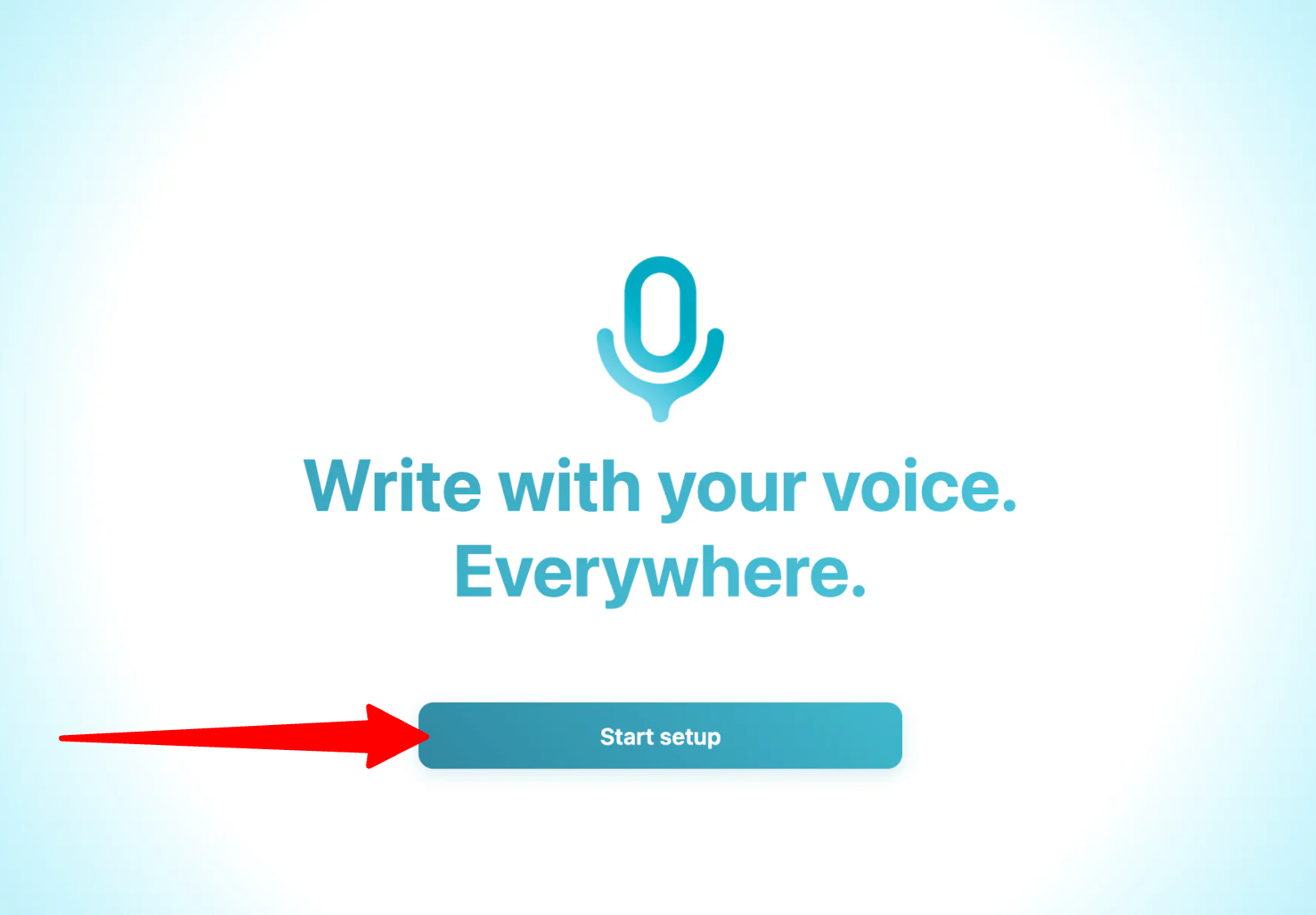
เมื่อดาวน์โหลด Voicy แล้ว หน้าต่างจะปรากฏขึ้น เริ่มการตั้งค่า
Step 3: Grant Microphone & Accessibility Permissions
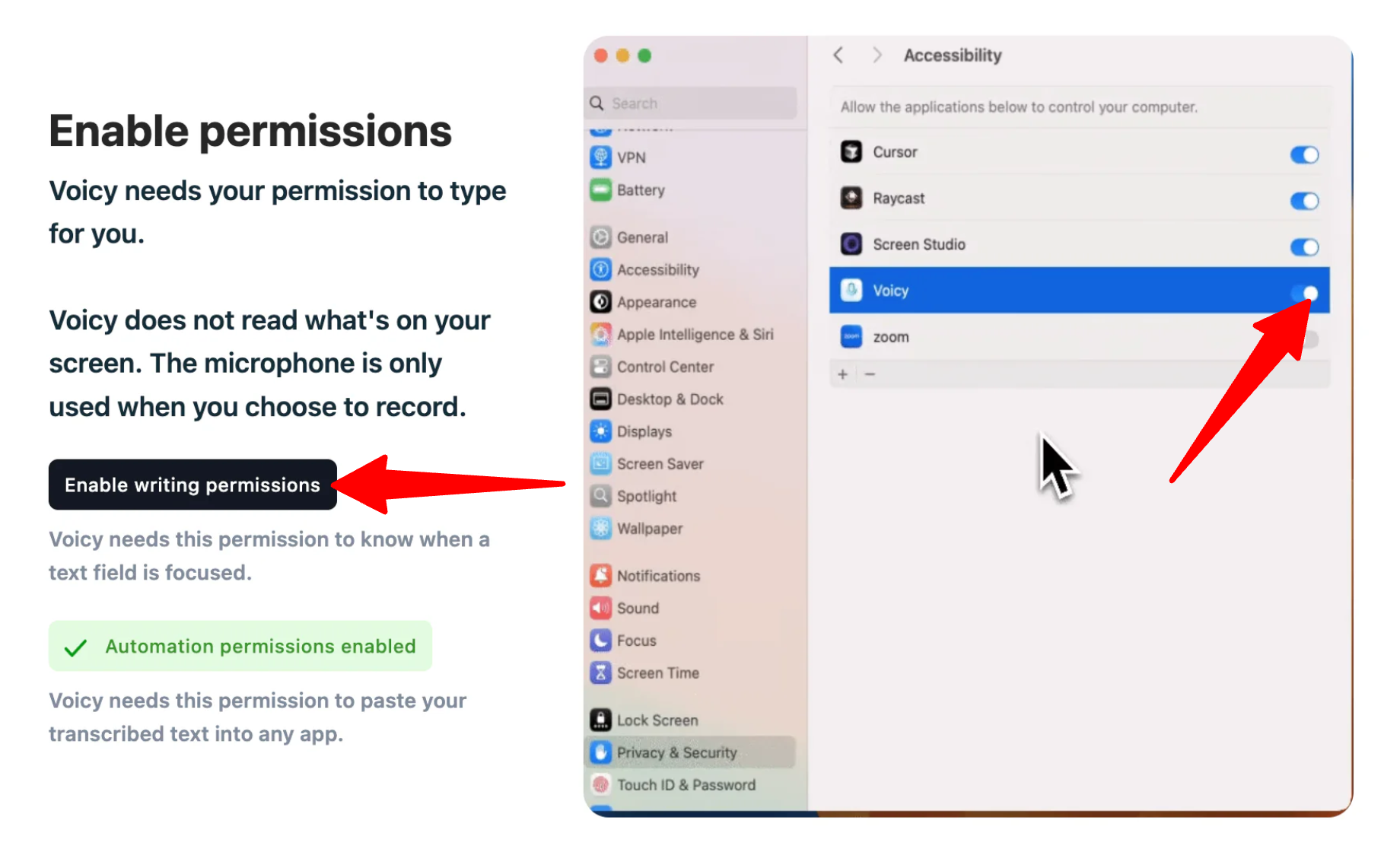
ครั้งแรกที่เปิด Voicy คุณจะถูกขอให้ให้สิทธิ์การเข้าถึงไมโครโฟนและ (บนเดสก์ท็อป) สิทธิ์การเข้าถึงระบบเพื่อให้ Voicy สามารถแทรกข้อความในแอปอื่น ๆ ได้ คุณอาจต้องรีสตาร์ทแอปหลังจากให้สิทธิ์
ขั้นที่ 4: เลือกภาษาและการตั้งค่ารูปแบบ
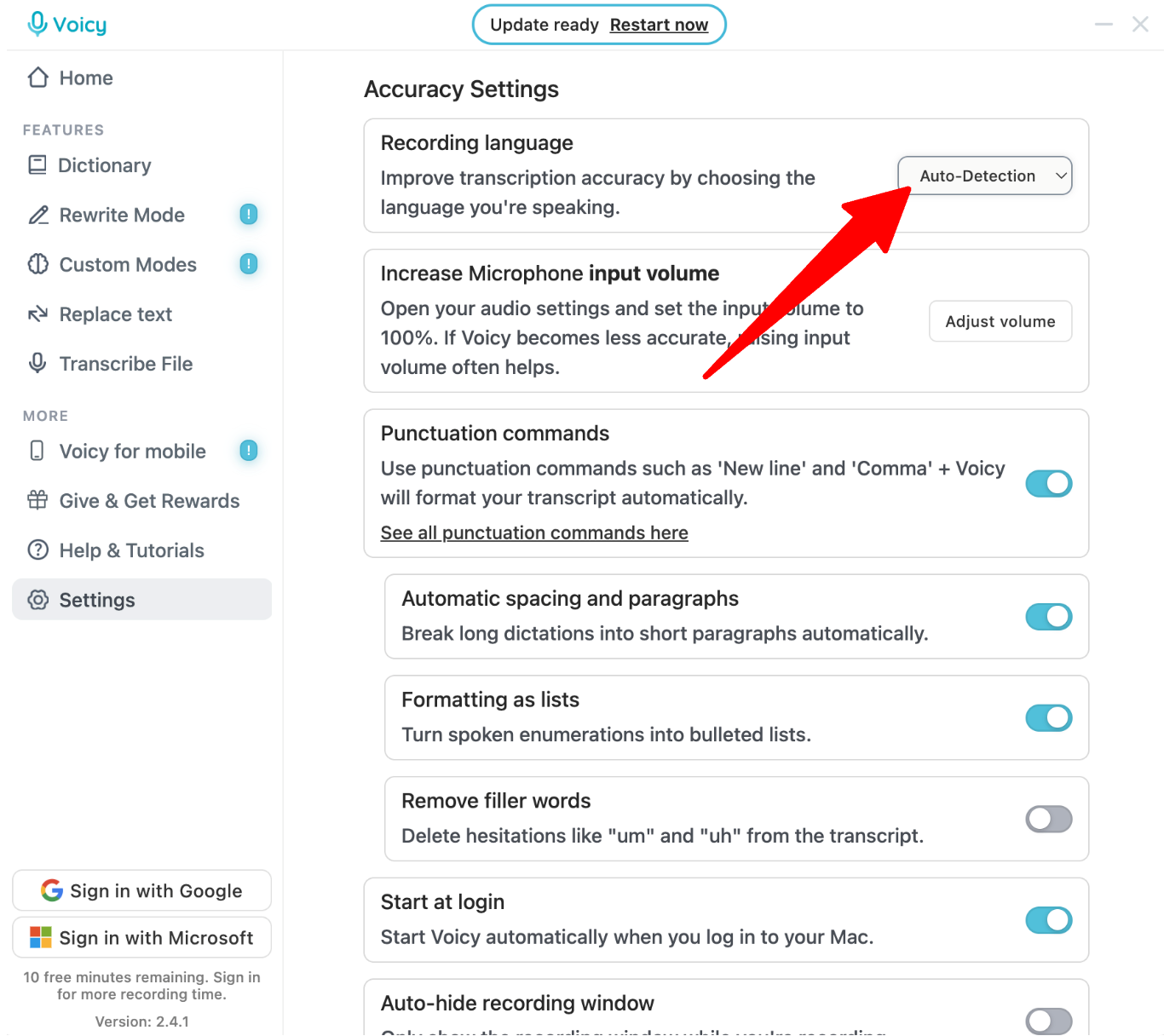
ในตั้งค่าแอป เลือกภาษาหลักสำหรับการพิมพ์ด้วยเสียงจากภาษาที่รองรับกว่า 50 ภาษา คุณสามารถปล่อยให้เป็นการตรวจจับอัตโนมัติได้ แต่การเลือกภาษาที่เจาะจงจะช่วยเพิ่มความแม่นยำของการแปลงข้อความ
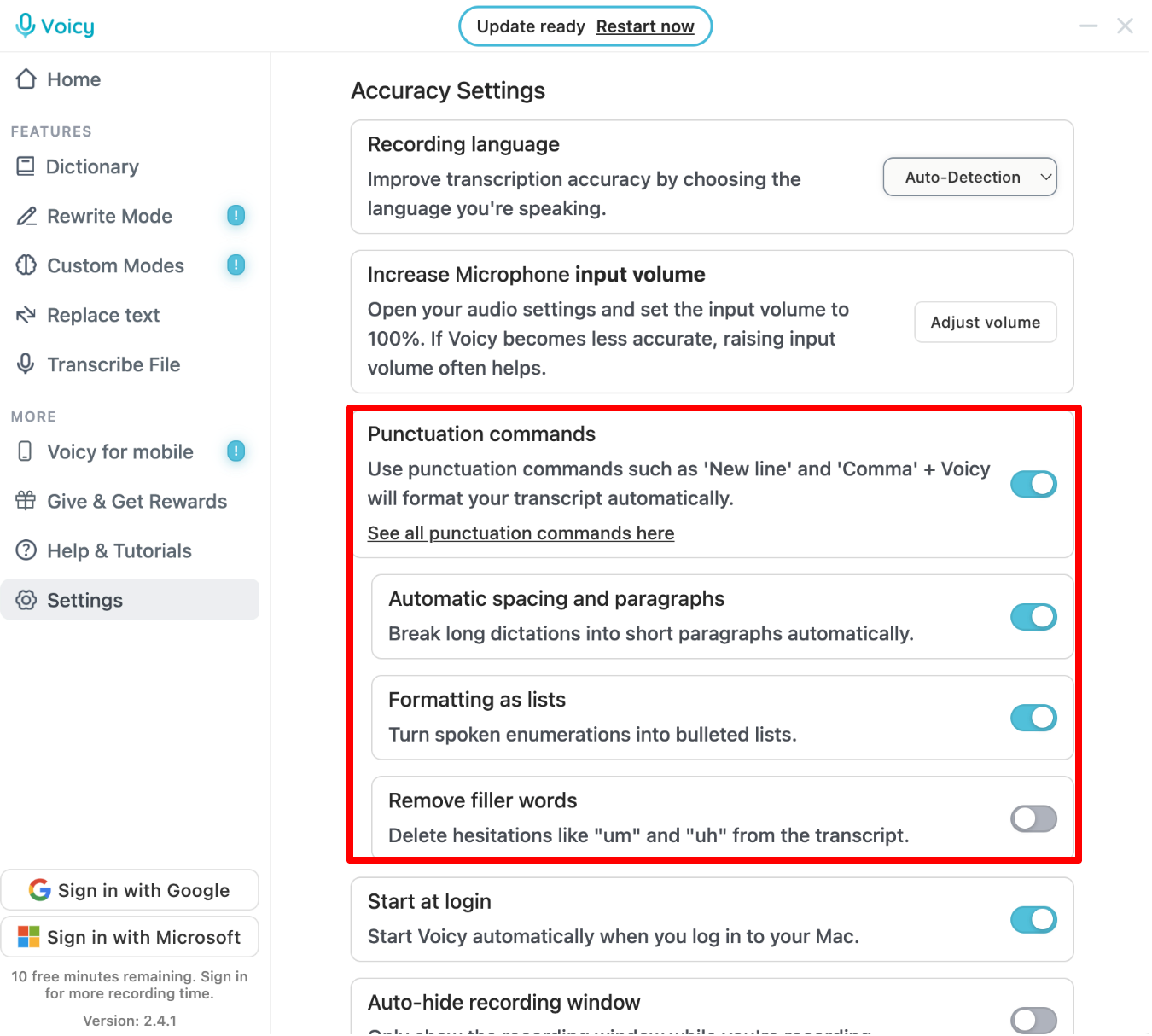
คุณยังสามารถปรับการตั้งค่าเช่น การใส่เครื่องหมายวรรคตอนอัตโนมัติและการลบคำเติมได้
ขั้นที่ 5: บันทึกเสียงเพื่อถอดข้อความครั้งแรก
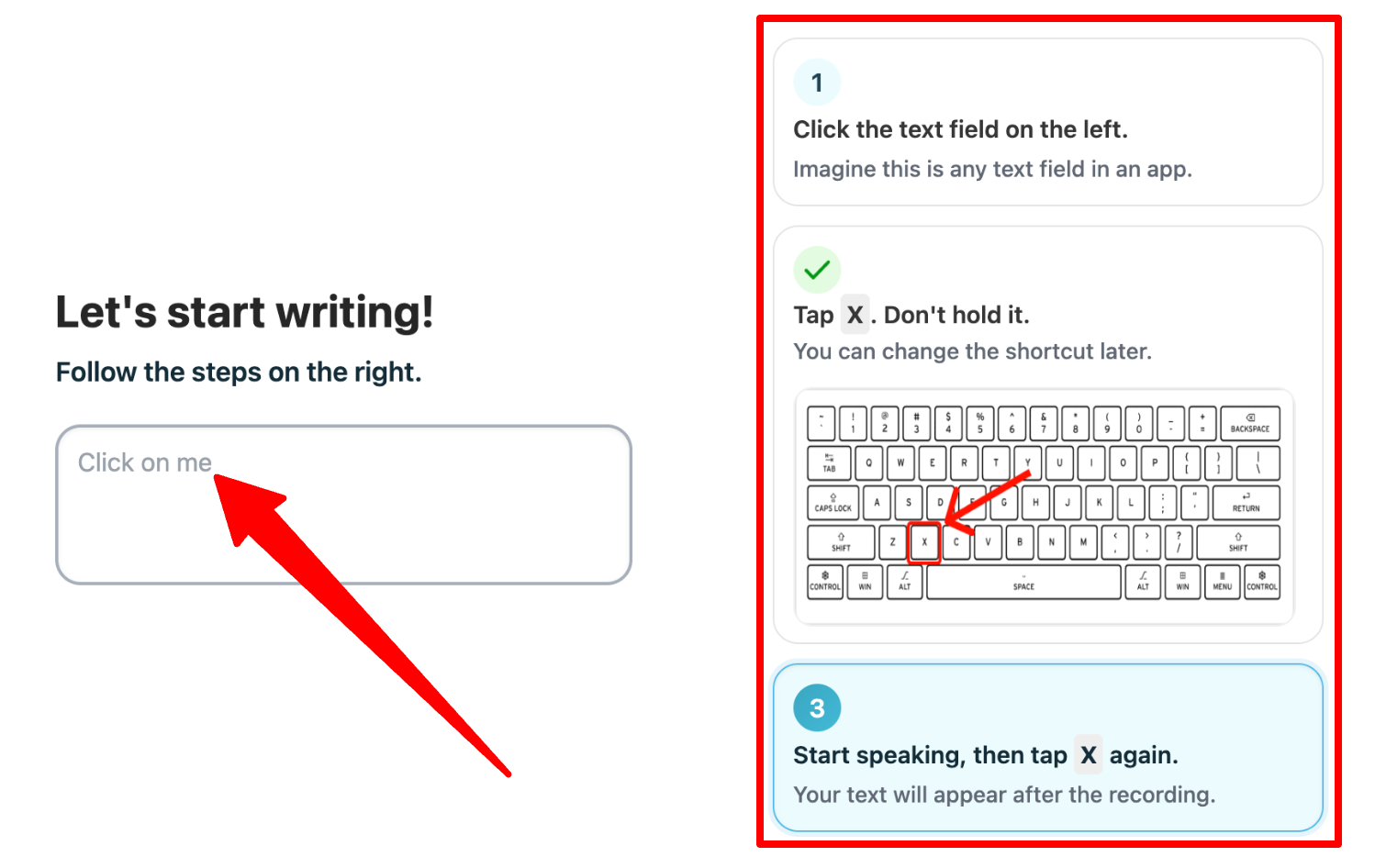
ในวิซาร์ดการตั้งค่า ทำตามขั้นตอนต่อไปนี้:
- คลิกที่ช่องข้อความ
- แตะ (ไม่ต้องกดค้าง) ปุ่ม “x”
- เริ่มพูด แล้วแตะ “x” อีกครั้ง
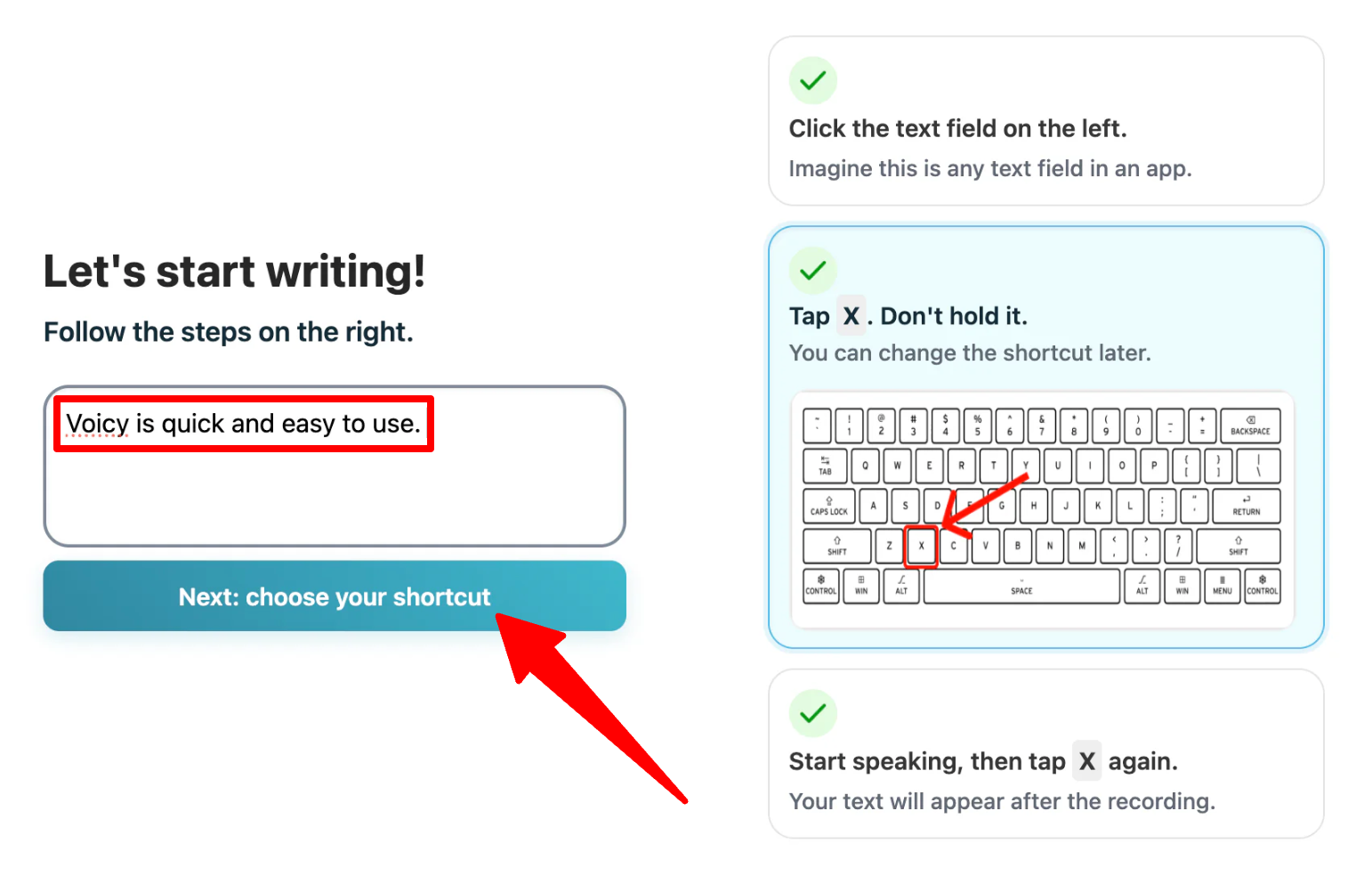
ข้อความของคุณจะปรากฏในช่องนั้น แล้วดำเนินการต่อในวิซาร์ดการตั้งค่า
ขั้นที่ 6: ตั้งค่าปุ่มลัดสำหรับบันทึกเสียง
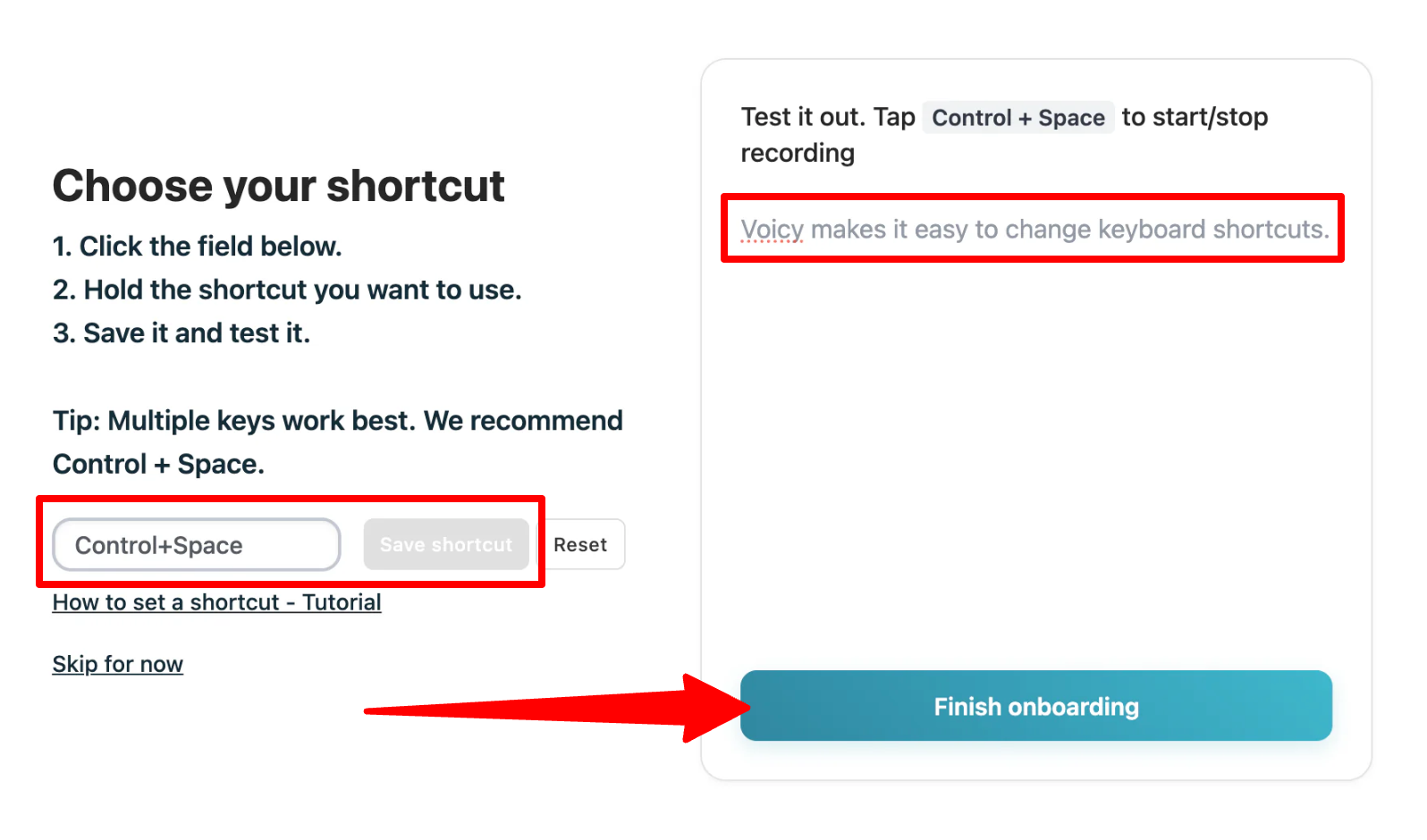
Voicy ให้คุณกำหนดคีย์ลัดเพื่อเริ่มและหยุดการพิมพ์ด้วยเสียง เลือกคีย์ลัดที่คุณไม่อาจกดโดยบังเอิญขณะพิมพ์ปกติ (เช่น Control+Space) แล้วทดสอบในช่องว่าง หากทุกอย่างทำงานได้ ให้คลิก “Finish onboarding”
ขั้นที่ 7: เปิดแอปที่ต้องการป้อนข้อความด้วยเสียง

คลิกเข้าไปในช่องข้อความใดก็ได้ ไม่ว่าจะเป็นร่างอีเมล, ข้อความ Slack, Google Doc, หรือบรรทัดใน IDE ของคุณ
ขั้นที่ 8: เริ่มบันทึกและพูดข้อความ

กดคีย์ลัดของคุณแล้วเริ่มพูดด้วยจังหวะธรรมชาติ Voicy จะถอดเสียงของคุณแบบเรียลไทม์ จัดรูปแบบ และลบคำเติมทุกที่ที่เคอร์เซอร์อยู่
ตรวจสอบสิ่งที่ Voicy สร้างขึ้นก่อนส่งหรือบันทึก ในประสบการณ์ของฉัน เครื่องหมายวรรคตอนและโครงสร้างต้องการการแก้ไขด้วยมือเพียงเล็กน้อย แต่ AI ไม่สมบูรณ์แบบ จึงควรตรวจสอบชื่อหรือคำเฉพาะที่อาจแปลก
ขั้นที่ 9: เพิ่มคำลงในพจนานุกรม
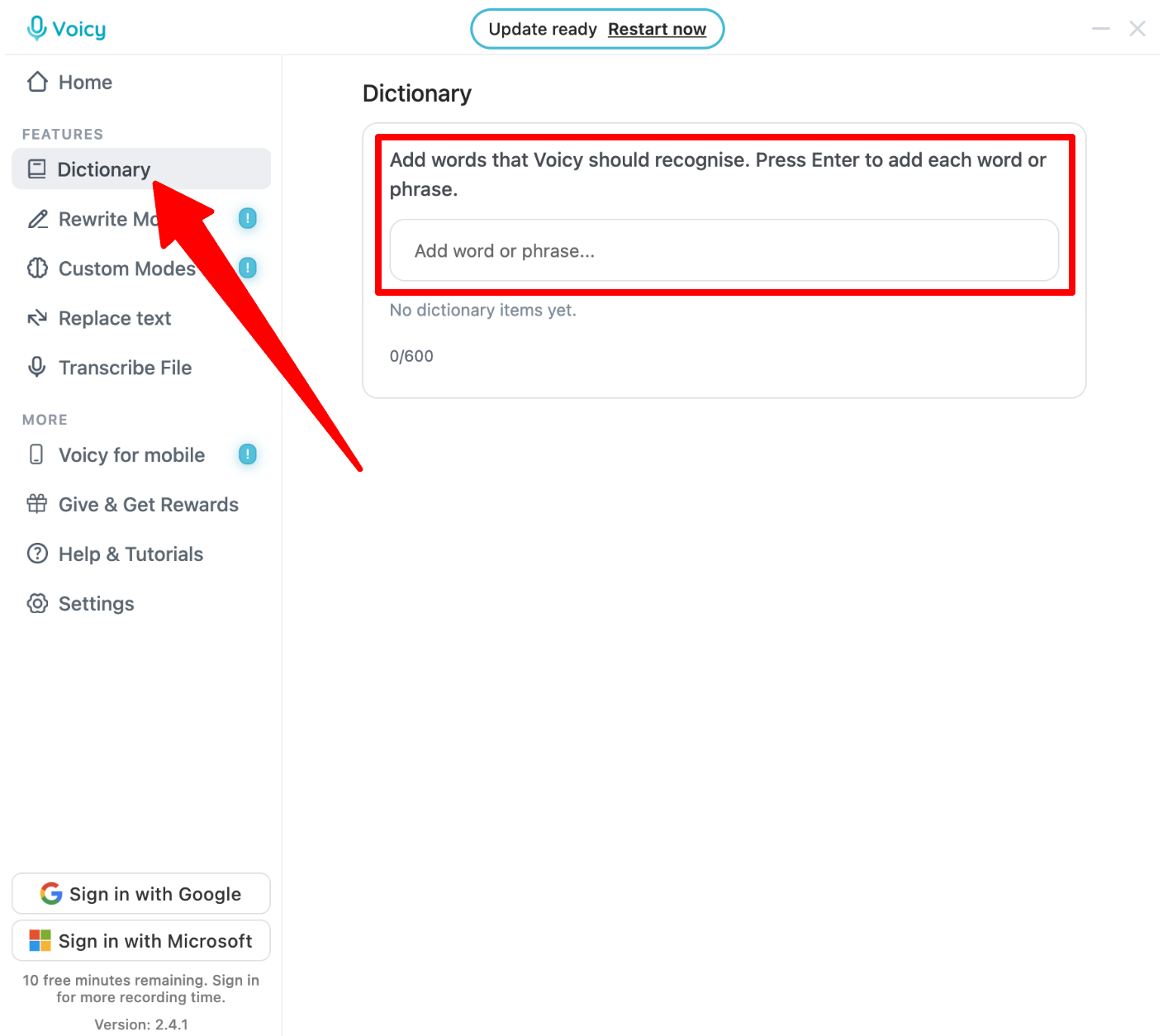
คุณสามารถเพิ่มคำลงในพจนานุกรมของ Voicy เพื่อให้มันจดจำได้อย่างถูกต้องในครั้งต่อไป
ขั้นที่ 10: ใช้คำสั่งเสียงเพื่อจัดรูปแบบ

แทนที่จะแก้ไขข้อความด้วยมือหลังจากนั้น ให้ใช้คำสั่งเสียงในตัวเพื่อจัดโครงสร้างอีเมลของคุณด้วยเสียง
วางเคอร์เซอร์ที่ส่วนท้ายของร่างแล้วพูดตามนี้:
“บรรทัดใหม่, บรรทัดใหม่. นี่คือสามลำดับความสำคัญหลักของสัปดาห์นี้: บรรทัดใหม่, จุดสัญลักษณ์, เสร็จสิ้นการตรวจทานการออกแบบ, บรรทัดใหม่, จุดสัญลักษณ์, ปรับปรุงสไลด์ลูกค้า, บรรทัดใหม่, จุดสัญลักษณ์, ส่งรายงานสัปดาห์”
Voicy จะเปลี่ยนคำสั่งเสียงเหล่านี้เป็นการแก้ไขจริงแทนการพิมพ์คำพูด
“สวัสดีทีม,
แค่อยากเช็คสถานะโครงการ แจ้งให้ฉันรู้หากต้องการอะไรจากฉัน
ขอบคุณ!
นี่คือสามลำดับความสำคัญหลักของสัปดาห์นี้:
- เสร็จสิ้นการตรวจทานการออกแบบ
- ปรับปรุงสไลด์ลูกค้า
- ส่งรายงานสัปดาห์
โดยรวม Voicy ทำให้การพิมพ์อีเมลและข้อความอื่น ๆ รู้สึกเป็นธรรมชาติอย่างน่าประหลาดใจ การถอดเสียงแม่นยำและต้องการการทำความสะอาดน้อยมาก
Top 3 Voicy Alternatives
นี่คือทางเลือก Voicy ที่ดีที่สุดที่ฉันเคยลองและแนะนำ
Wispr Flow
ทางเลือกแรกที่ฉันแนะนำคือ Wispr Flow เป็นเครื่องมือพิมพ์ด้วยเสียงที่ทำงานข้ามอุปกรณ์, แปลงสิ่งที่คุณพูดเป็นข้อความสะอาดในเกือบทุกแอปบน Mac, Windows, iPhone หรือ Android มันอ้างว่าความเร็วในการพิมพ์ด้วยเสียงอยู่ที่ประมาณ 220 คำต่อวินาที เทียบกับการพิมพ์ประมาณ 45 คำต่อวินาที
ทั้งสองเครื่องมือทำงานข้ามแอป, มีพจนานุกรมส่วนตัว, และทำความสะอาดคำพูดโดยอัตโนมัติ
อย่างไรก็ตาม Wispr Flow รองรับการแปลงเสียงในกว่า 100 ภาษา ในขณะที่ Voicy รองรับ 50 ภาษา พวกเขายังเน้นการแก้ไขและเขียนข้อความด้วยคำสั่งเสียงอย่างเต็มที่ ในขณะที่ Voicy ให้ความสำคัญกับความเป็นส่วนตัวโดยเก็บบันทึกไว้ในเครื่องและอ้างว่ารองรับแอปกว่า 20,000 แห่ง
หากคุณต้องการการสนับสนุนภาษาที่กว้างและคำสั่งเสียงขั้นสูง เลือก Wispr Flow หากคุณต้องการความเป็นส่วนตัวและการรองรับแอปกว้างเลือก Voicy
อ่านรีวิว Wispr Flow ของฉัน หรือเยี่ยมชม Wispr Flow!
Speechify Dictation
ทางเลือกต่อไปที่ฉันแนะนำคือ Speechify Dictation เป็นส่วนของการพิมพ์ด้วยเสียงของชุด AI Writing & Reading ของ Speechify มันให้ความเร็วในการพิมพ์ด้วยเสียงประมาณ 4 เท่าของการพิมพ์, มีการลบคำเติมอัตโนมัติ, และรองรับกว่า 50 ภาษา
ทั้งสองเครื่องมือให้คุณพิมพ์ในแอปต่าง ๆ และทำความสะอาดไวยากรณ์และเครื่องหมายวรรคตอนโดยอัตโนมัติ พวกเขายังทำงานบนเดสก์ท็อปและมือถือ
อย่างไรก็ตาม Speechify ปัจจุบันโฆษณาว่า ฟีเจอร์พิมพ์ด้วยเสียงเป็นบริการฟรี โดยไม่ต้องสมัครสมาชิก ในขณะที่การทดลองใช้ฟรีของ Voicy จำกัดที่ 30 นาทีก่อนต้องอัปเกรด ความแตกต่างหลักคือ Voicy ถูกออกแบบมาเฉพาะสำหรับการพิมพ์ด้วยเสียงและการเขียน ส่วน Speechify เป็นเครื่องมืออ่านและเขียนที่กว้างกว่าและให้พิมพ์ด้วยเสียงเป็นหนึ่งในฟีเจอร์
หากคุณต้องการตัวเลือกพิมพ์ด้วยเสียงฟรีในระบบนิเวศแอปที่ใหญ่กว่า เลือก Speechify Dictation หากคุณต้องการเครื่องมือพิมพ์ด้วยเสียงที่ทุ่มเทและมีฟีเจอร์การเขียนเฉพาะ เลือก Voicy
อ่านรีวิว Speechify ของฉัน หรือเยี่ยมชม Speechify!
Otter.ai
ทางเลือกสุดท้ายที่ฉันแนะนำคือ Otter.ai เป็น เครื่องมือถอดเสียง AI ที่สร้างมาสำหรับการประชุมโดยอัตโนมัติเข้าร่วม Zoom, Google Meet, และ Microsoft Teams เพื่อสร้างบันทึก, สรุป, และรายการดำเนินการ
ทั้งสองเครื่องมือใช้ AI เพื่อแปลงเสียงเป็นข้อความที่แม่นยำ แต่แก้ปัญหาต่างกัน
ด้านหนึ่ง Otter.ai จับการสนทนาระหว่างหลายคน ไม่ได้ออกแบบมาสำหรับการพิมพ์ข้อความของคุณเองในแอปประจำวัน อีกด้านหนึ่ง Voicy ถูกสร้างมาสำหรับการพิมพ์ด้วยเสียงส่วนบุคคล: เขียนอีเมล, เอกสาร, และข้อความด้วยเสียงของคุณเองในแอปหลายพันแห่ง
หากคุณต้องการบันทึกการประชุมอัตโนมัติ, บันทึก, และสรุป เลือก Otter.ai หากคุณต้องการเขียนเร็วขึ้นโดยพิมพ์ด้วยเสียงตรงในแอปที่ใช้อยู่ เลือก Voicy
อ่านรีวิว Otter AI ของฉัน หรือเยี่ยมชม Otter.ai!
รีวิว Voicy: เครื่องมือนี้เหมาะกับคุณหรือไม่?
หลังจากพิมพ์ด้วยเสียงแทนการพิมพ์ด้วย Voicy ฉันรู้สึกประทับใจจริง ๆ ความแม่นยำยังคงอยู่แม้ในประโยคที่ยาวและกระจัดกระจาย, เครื่องหมายวรรคตอนสะอาดกว่าที่คาดคิด, และไม่มีแอปใดที่ปฏิเสธการทำงานของมัน
นอกจากนี้มุมมองด้านความเป็นส่วนตัวไม่ได้เป็นแค่การตลาดเท่านั้น การที่บันทึกของฉันอยู่ในเครื่องทำให้ฉันรู้สึกสบายใจมากขึ้นเมื่อต้องพิมพ์สิ่งที่ปกติอาจลังเลพูด
ข้อเสียใหญ่ที่สุดสำหรับฉันคือการทดลองใช้ฟรี 30 นาที (ใช้เร็วเมื่อคุณคุ้นเคยกับการพูดแทนการพิมพ์) และการขาดคำสั่งเสียงแก้ไขขั้นสูงที่คู่แข่งอย่าง Wispr Flow มีให้ แต่ถ้าคุณส่วนใหญ่เขียนด้วยตนเอง (โดยเฉพาะในหลายแอป) และความเป็นส่วนตัวสำคัญต่อคุณ Voicy เป็นหนึ่งในเครื่องมือพิมพ์ด้วยเสียงที่ดีกว่าที่ฉันเคยทดสอบ
หาก Voicy ไม่เหมาะกับคุณ นี่คือทางเลือกที่ฉันแนะนำ:
- Wispr Flow เหมาะกับคนที่ต้องการคำสั่งเสียงแก้ไขขั้นสูงและการปรับแต่งลึกซึ้งบนพื้นฐานของการพิมพ์ด้วยเสียง
- Speechify Dictation เหมาะกับคนที่ต้องการเครื่องมือพิมพ์ด้วยเสียงฟรีที่รวมอยู่ในแอปอ่านและเขียนที่ใหญ่กว่า
- Otter.ai เหมาะกับคนที่ต้องการบันทึกการประชุมอัตโนมัติและสรุป มากกว่าการพิมพ์ด้วยเสียงในชีวิตประจำวัน
ขอบคุณที่อ่านรีวิว Voicy ของฉัน! หวังว่าคุณจะพบว่ามันเป็นประโยชน์
หากคุณต้องการลอง Voicy ด้วยตนเอง คุณสามารถ เริ่มทดลองใช้ฟรี 30 นาที (ไม่ต้องใช้บัตรเครดิต) และดูว่ามันเหมาะกับกระบวนการทำงานของคุณหรือไม่






