
เครื่องมือ AI 101
รีวิว Notion: เวิร์กสเปซนี้สามารถแทนที่แอป 5 ตัวได้อย่างง่ายดาย

 เพิ่ม Unite.AI ลงในแหล่งข้อมูลที่คุณต้องการบน Google
Unite.AI อาจได้รับค่าตอบแทนเมื่อคุณใช้ลิงก์ไปยังผลิตภัณฑ์ที่เรารีวิว ทั้งนี้ไม่ส่งผลต่อการประเมินของกองบรรณาธิการ อ่าน การเปิดเผยข้อมูลพันธมิตรของเรา.

คุณเคยเปิดแอปห้าต่างเพื่อวางแผนโครงการหนึ่งหรือไม่? ตัวอย่างเช่น Google Docs สำหรับบันทึก, Trello สำหรับงาน, และ Excel สำหรับการติดตาม. ฟังดูน่าอัศจรรย์ถ้าถามฉัน
ด้วย Notion การจัดการหลายแอปพร้อมกันอาจกลายเป็นเรื่องในอดีตแล้ว Over 100 million people ตอนนี้ใช้ Notion เพื่อทิ้งเครื่องมือกระจัดกระจายและสร้างเวิร์กสเปซที่ยืดหยุ่นซึ่งทำได้ทุกอย่าง!
ในรีวิว Notion นี้ ฉันจะพูดถึงข้อดีและข้อเสีย, สิ่งที่มันคือ, ใครเหมาะกับมันที่สุด, และคุณลักษณะสำคัญของมัน จากนั้นฉันจะแสดงวิธีใช้ Notion เพื่อสร้างหน้า, เพิ่มบล็อกเนื้อหา, เพิ่ม database, และอื่น ๆ
ฉันจะสรุปบทความโดยเปรียบเทียบ Notion กับสามทางเลือกยอดนิยมของฉัน (Miro, ClickUp, และ Monday.com)
หากคุณเคยอยากให้บันทึก, งาน, และ team chat อยู่ในที่เดียวที่ปรับแต่งได้, Notion อาจเป็นเครื่องมือโปรดใหม่ของคุณ
สรุป
Notion เป็นเวิร์กสเปซแบบออล‑อิน‑วันที่ยืดหยุ่นซึ่งรวมบันทึก, งาน, ฐานข้อมูล, และ real-time collaboration ไว้ด้วยกัน อย่างไรก็ตาม มันอาจซับซ้อนต่อการเรียนรู้ในตอนแรกและขาดคุณสมบัติโครงการขั้นสูงและความปลอดภัยบางอย่าง
ข้อดีและข้อเสีย
- ยืดหยุ่นและปรับแต่งได้สูงสำหรับกระบวนการทำงานใด ๆ
- รวมบันทึก, งาน, ปฏิทิน, ฐานข้อมูล, และอื่น ๆ ในแอปเดียว
- การทำงานร่วมกันและแชร์แบบเรียลไทม์
- แผนฟรีที่คุ้มค่าและอัปเกรดที่ราคาไม่แพง
- มีบทเรียนและเทมเพลตจากชุมชนจำนวนมาก
- AI ในตัวสำหรับสรุป, การเขียน, และการวิเคราะห์
- ทำงานบนเดสก์ท็อป, เว็บ, และมือถือพร้อมสนับสนุนเว็บคลิปเปอร์
- ไม่มีโหมดออฟไลน์ (ต้องเชื่อมต่ออินเทอร์เน็ตเพื่อเข้าถึงหรือแก้ไขบันทึก)
- อาจซับซ้อนต่อการเรียนรู้และตั้งค่าในตอนแรก
- เวิร์กสเปซขนาดใหญ่บางครั้งอาจทำงานช้า
- ขาดเครื่องมือโครงการขั้นสูงบางอย่างเช่นแผนภูมิแกนท์และการติดตามเวลา
- คุณสมบัติความปลอดภัยระดับสูงต้องเสียค่าใช้จ่ายเพิ่ม
- ไม่มีวิธีตั้งรหัสผ่านป้องกันหน้าแต่ละหน้า
Notion คืออะไร?
Notion เป็น note-taking app และเวิร์กสเปซออล‑อิน‑วันสำหรับบุคคลและทีม คุณสามารถใช้มันบันทึกความคิด, manage projects, จัดระเบียบข้อมูล, และทำงานร่วมกับผู้อื่น
ก่อตั้งในปี 2013 โดย Ivan Zhao และ Simon Last, Notion พัฒนามาจากเครื่องมือจดบันทึกธรรมดา ไปสู่แพลตฟอร์มการเพิ่มประสิทธิภาพที่ครอบคลุมซึ่งใช้โดยฟรีแลนซ์, นักเรียน, สตาร์ทอัพ, และองค์กรระดับใหญ่
วิธีที่ง่ายที่สุดในการเข้าใจ Notion คือการจินตนาการว่าการรวม Google Docs, Excel, Trello, และวิกิไว้ในระบบเดียวที่ทุกอย่างเชื่อมต่อ นั่นคือสิ่งที่ Notion ทำ: สร้างเวิร์กสเปซที่ยืดหยุ่นซึ่งคุณสามารถสร้างเกือบทุกอย่างที่ต้องการเพื่อจัดระเบียบข้อมูลและจัดการโครงการ
Notion มากกว่าการเป็นแอปบันทึก มันเป็นเวิร์กสเปซดิจิทัลที่ยืดหยุ่นสำหรับการจัดการประสิทธิภาพและการทำงานร่วมกันของธุรกิจภายใต้อินเทอร์เฟซเดียว
จากบันทึกง่าย ๆ สู่พลังธุรกิจ
เมื่อ Notion เปิดตัวครั้งแรกในปี 2016, มันมีฟีเจอร์บันทึกพื้นฐานเท่านั้น อย่างไรก็ตาม ผู้ก่อตั้งต้องการสร้างสิ่งที่ยืดหยุ่นกว่าตัวแก้ไขเอกสารแบบดั้งเดิม พวกเขาต้องการแพลตฟอร์มที่คุณสามารถผสมเนื้อหาประเภทต่าง ๆ บนหน้าเดียวได้
ผู้คนเริ่มสร้างระบบการจัดการโครงการที่ซับซ้อน, company wikis, CRM databases, และแม้กระทั่งระบบการดำเนินธุรกิจเต็มรูปแบบภายใน Notion โครงสร้างแบบบล็อกของแพลตฟอร์ม (ที่ทุกส่วนของเนื้อหาเป็นบล็อกที่ย้ายได้) ทำให้การปรับแต่งแบบนี้เป็นไปได้
ภายในปี 2019, Notion ได้พัฒนาจากเครื่องมือเพิ่มประสิทธิภาพส่วนบุคคลสู่แพลตฟอร์มธุรกิจระดับจริงที่บริษัทต่าง ๆ ใช้แทนสต็อกซอฟต์แวร์ทั้งหมด
อะไรทำให้ Notion แตกต่าง
เครื่องมือเพิ่มประสิทธิภาพแบบดั้งเดิมมักจะค่อนข้างแข็งกรากเมื่อเทียบกับ Notion Microsoft Word เหมาะกับเอกสาร, Excel จัดการ spreadsheets, และเครื่องมือการจัดการโครงการอย่าง Asana หรือ Monday.com เน้นการติดตามงาน
อย่างไรก็ตาม เครื่องมือเหล่านี้ไม่คุยกัน นั่นหมายความว่าคุณจะมีข้อมูลกระจัดกระจายอยู่หลายแพลตฟอร์ม ทำให้ยากต่อการค้นหาสิ่งที่ต้องการ
Notion พลิกแนวทางนี้โดยสิ้นเชิง แทนที่จะใช้เครื่องมือแยกต่างหากสำหรับฟังก์ชันต่าง ๆ ทุกอย่างอยู่ในเวิร์กสเปซที่เชื่อมต่อกัน คุณสามารถฝังฐานข้อมูลในเอกสาร, ลิงก์งานกับบันทึกการประชุม, และสร้างเทมเพลตที่รวมหลายประเภทเนื้อหา
ระดับการปรับแต่งก็สูงมากเมื่อเทียบกับเครื่องมืออื่น ๆ แม้ว่า Google Workspace จะมีแอปในตัว, Notion มีบล็อกสร้างที่คุณสามารถจัดเรียงตามที่เหมาะกับกระบวนการทำงานของคุณ
การบูรณาการ AI & ฟีเจอร์อัจฉริยะ
การเพิ่ม AI ทำให้ Notion ก้าวเข้าสู่พื้นที่ใหม่ AI assistant ช่วยในการเขียน summarizing content และสร้างเวิร์กโฟลว์ แทนที่จะสลับไปใช้ ChatGPT หรือเครื่องมือ AI อื่น ๆ คุณสามารถสร้างเนื้อหาโดยตรงในหน้า Notion ที่คุณมีอยู่แล้ว
สิ่งที่ฉันชอบเกี่ยวกับการนำ AI ไปใช้คือวิธีที่มัน ผสานรวมกับข้อมูลที่คุณมีอยู่ AI สามารถอ้างอิงข้อมูลจากฐานข้อมูลของคุณ เข้าใจบริบทของโครงการและช่วย automate routine tasks ความเข้าใจเชิงบริบทนี้ทำให้มันมีประโยชน์มากกว่เครื่องมือ AI แยกส่วนสำหรับหลายกระบวนการทำงานทางธุรกิจ
Notion เหมาะกับใครมากที่สุด?
ต่อไปนี้คือประเภทของผู้ใช้ที่ได้รับประโยชน์สูงสุดจากการใช้ Notion:
- นักเรียนสามารถใช้ Notion จัดระเบียบบันทึก, เอกสารการศึกษา, โครงการและตารางเวลาในที่เดียว พวกเขายังสามารถใช้เทมเพลตสำหรับการบันทึกประจำวันและการติดตามเป้าหมาย
- ฟรีแลนซ์สามารถใช้ Notion เพื่อติดตามลูกค้า, กำหนดเวลา, ใบแจ้งหนี้และพอร์ตโฟลิโอ พวกเขายังสามารถวางแผนเนื้อหา, จัดระเบียบไอเดีย, เก็บข้อมูลวิจัยและปรับแดชบอร์ดให้เหมาะกับกระบวนการทำงานเฉพาะของตน
- ทีมขนาดเล็กสามารถใช้ Notion ทำงานร่วมกันแบบเรียลไทม์, แชร์ไฟล์, จัดการงานและจัดระเบียบข้อมูล
- สตาร์ทอัพสามารถใช้ Notion แทนหลายเครื่องมือด้วยพื้นที่ทำงานที่ยืดหยุ่นเพื่อประหยัดเงินและทำงานได้เร็วขึ้น
- องค์กรขนาดใหญ่สามารถใช้ Notion เพื่อทำงานร่วมกันและสร้างวิกิของบริษัท
- ทุกคนสามารถใช้ Notion สำหรับการจดบันทึก, การจัดการงาน, การติดตามโครงการ, รายการอ่านและการวางแผนมื้ออาหาร
คุณสมบัติหลักของ Notion
ต่อไปนี้คือ Notion’s คุณสมบัติหลัก:
- สถาปัตยกรรมบล็อกและหน้า: เนื้อหาถูกสร้างด้วยบล็อกเนื้อหาที่ลากและวางได้ (เช่น ย่อหน้า รายการ รูปภาพ โค้ด ตาราง ฐานข้อมูล ฯลฯ) และหน้าสามารถมีเนื้อหาใด ๆ ด้วยโครงสร้างซ้อนกันและลิงก์
- ฐานข้อมูล: ฐานข้อมูลที่ยืดหยุ่นเต็มรูปแบบพร้อมมุมมองหลายแบบ โดยแต่ละรายการเป็นหน้ารายละเอียดของตนเอง
- เทมเพลต: สร้างเทมเพลตสำหรับหน้าและฐานข้อมูลเพื่อประหยัดเวลาและทำให้การทำงานสอดคล้องกัน
- เครื่องมือทำงานร่วมกัน: ทำงานร่วมกันแบบสด, แสดงความคิดเห็นได้ทุกที่, แท็กคนและเก็บทีมเวิร์กไว้ในที่เดียว
- Rich Media & Embeds: เพิ่ม images, ไฟล์, เสียง, video และการฝังที่มีตัวอย่างดูล่วงหน้า
- การจัดการโครงการและงาน: ใช้รายการงาน, บอร์ด, การแจ้งเตือนและปฏิทินเพื่อติดตามงานและความคืบหน้า
- การค้นหาและจัดระเบียบขั้นสูง: ค้นหาอะไรก็ได้อย่างรวดเร็วด้วยการค้นหาแบบรวมทั่วทุกหน้าและไฟล์
- AI Integration: AI ในตัวสามารถสรุป, write, translate และวิเคราะห์พื้นที่ทำงานของคุณ
- Integration & Extensibility: เชื่อม Notion กับ Slack, Google Drive, GitHub, Jira และทำงานอัตโนมัติด้วย Notion’s API
- การสร้างเว็บไซต์และพอร์ตโฟลิโอ: เผยแพร่หน้าและฐานข้อมูลออนไลน์สำหรับ เว็บไซต์และพอร์ตโฟลิโอ
- พื้นที่ทำงานที่ปรับแต่งได้: ออกแบบแดชบอร์ด, วิกิและโครงการด้วยการตั้งค่าความเป็นส่วนตัวและการมอบหมาย
- ประวัติเวอร์ชัน: ดูประวัติเอกสารและกู้คืนเวอร์ชันเก่าได้ตลอดเวลา
- Notion for Startups: รับพื้นที่ทำงานที่เชื่อมต่อพร้อมเครื่องมือ AI เพื่อสร้างและขยายสตาร์ทอัพของคุณ
วิธีใช้ Notion
ต่อไปนี้คือวิธีเริ่มต้นกับ Notion:
- สมัครใช้งาน Notion
- สร้างหน้าแรกของคุณ
- เพิ่มบล็อกเนื้อหา
- จัดเรียงบล็อกของคุณใหม่
- เพิ่มฐานข้อมูล
- เพิ่มคุณสมบัติให้ฐานข้อมูล
- เปลี่ยนมุมมอง
- สร้างเทมเพลต
- ปรับแต่งเทมเพลตของคุณ
- ใช้คุณสมบัติการค้นหา
- แชร์หน้าของคุณ
- กล่าวถึงผู้ร่วมงาน
ขั้นตอนที่ 1: สมัครใช้งาน Notion

ฉันเริ่มต้นโดยไปที่ notion.com และเลือก “Get Notion Free” ที่มุมขวาบน
ขั้นตอนที่ 2: สร้างหน้าแรกของคุณ

หลังจากสร้างบัญชี ฉันได้เข้าสู่พื้นที่ทำงานเปล่าพร้อมรายการวิธีเริ่มต้น
นี่คือ “Page” แรกของฉันใน Notion เป็นสนามทดสอบที่ยอดเยี่ยมสำหรับการทดลองโดยไม่มีแรงกดดัน
ขั้นตอนที่ 3: เพิ่มบล็อกเนื้อหา
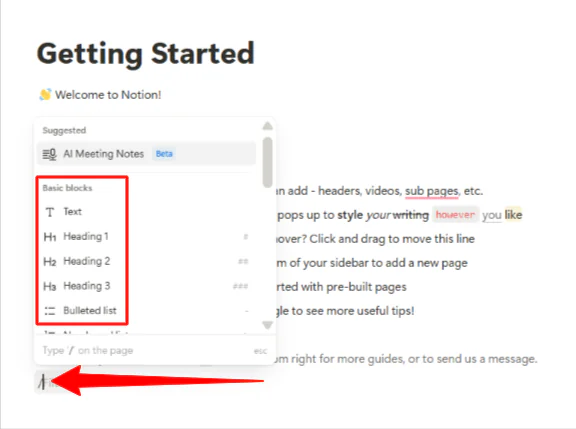
ทุกอย่างใน Notion ถูกสร้างด้วยบล็อก:
- เมื่อคุณพิมพ์ย่อหน้า นั่นคือบล็อกข้อความ
- เพิ่มหัวข้อ นั่นคือบล็อกหัวข้อ
- แทรกตารางแล้วคุณก็สร้างบล็อกฐานข้อมูล
เพื่อเข้าถึงบล็อกเหล่านี้ ฉันกด “Enter” บนคีย์บอร์ดเพื่อเริ่มบรรทัดใหม่แล้วตามด้วย “/” เพื่อดูเมนูของทุกอย่างที่ฉันสามารถแทรกได้
นี่คือคำสั่งสแลชที่สำคัญที่ควรจำ:
- /h1 สำหรับหัวข้อใหญ่
- /todo สำหรับช่องทำเครื่องหมาย
- /table สำหรับตารางง่าย ๆ
- /page สำหรับเชื่อมโยงไปยังหน้าอื่น
ขั้นตอนที่ 4: จัดเรียงบล็อกของคุณใหม่

ฉันเพิ่มตารางลงในเอกสารของฉันและสามารถย้ายบล็อกได้อย่างง่ายดายโดยคลิกและลากที่ตัวจับหกจุดที่ปรากฏเมื่อฉันวางเมาส์เหนือเนื้อหา
ฟังก์ชันการลากและวางนี้ทำให้ฉันสามารถจัดระเบียบความคิดของฉันตามที่พัฒนาขึ้นได้ ไม่ต้องติดอยู่กับโครงสร้างเดิม
ขั้นตอนที่ 5: เพิ่มฐานข้อมูล

ฐานข้อมูลคือจุดที่ Notion มีพลังมาก แต่ก็เป็นจุดที่หลายคนติดขัด ฉันสร้างฐานข้อมูลใหม่โดยพิมพ์ “/database” แล้วเลือก “Database – Full page.”
ขั้นตอนที่ 6: เพิ่มคุณสมบัติให้กับฐานข้อมูล
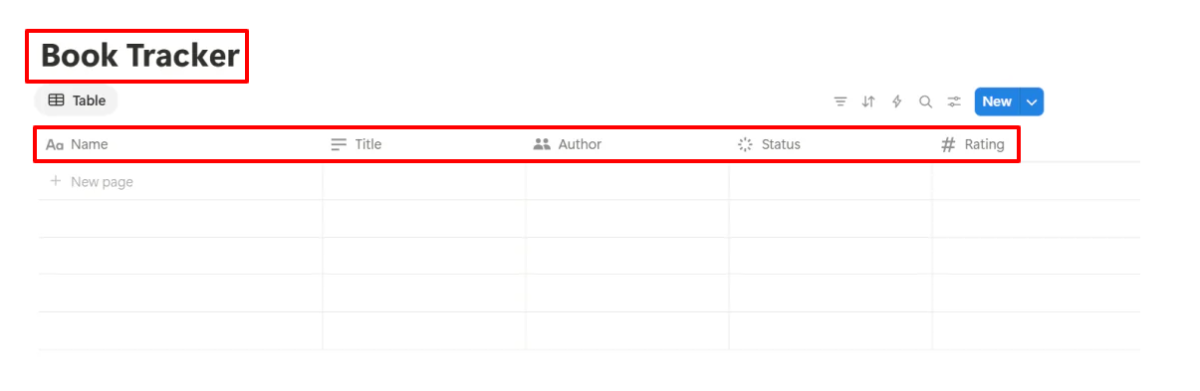
จากนั้นฉันตั้งชื่อให้ชัดเจนและเริ่มด้วยคุณสมบัติเบื้องต้นเพียงไม่กี่รายการ: Title (ข้อความ), Author (ข้อความ), Status (เลือก), และ Rating (ตัวเลข) คุณสามารถติดตามสิ่งต่าง ๆ ได้หลายประเภท ไม่ว่าจะเป็นโครงการที่ทำงานหรือร้านอาหารที่อยากลอง
ขั้นตอนที่ 7: เปลี่ยนมุมมอง
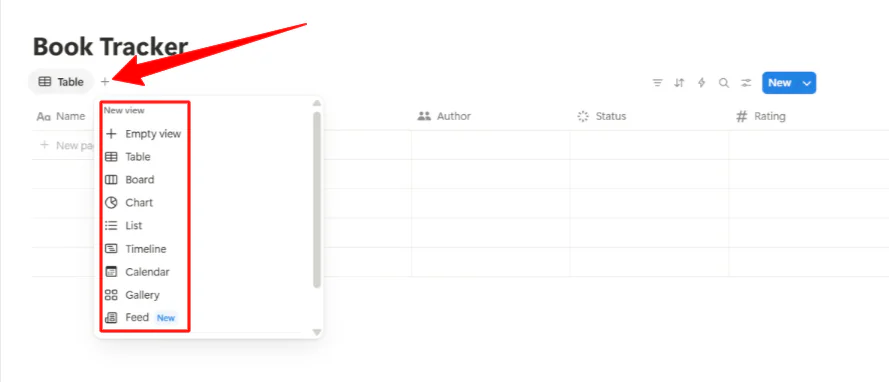
Notion ฐานข้อมูลไม่ใช่แค่สเปรดชีต พวกมันคล้ายกับคอลเลกชันข้อมูลที่ยืดหยุ่นซึ่งสามารถแสดงผลได้หลายรูปแบบ ฐานข้อมูลหนังสือเดียวกันนี้อาจแสดงเป็นตาราง, บอร์ดคานบัน, ปฏิทิน หรือแกลเลอรี ขึ้นอยู่กับว่ารูปแบบใดเหมาะกับกระบวนการทำงานของคุณ
เพื่อเพิ่มมุมมองต่าง ๆ ฉันแค่กด “+” ใต้ชื่อฐานข้อมูลของฉัน
ขั้นตอนที่ 8: สร้างเทมเพลต

ต่อมา ฉันเปลี่ยนฐานข้อมูลติดตามหนังสือของฉันให้เป็นเทมเพลต เทมเพลตช่วยประหยัดเวลาอย่างมหาศาลเมื่อคุณเริ่มสร้างเนื้อหาที่ทำซ้ำบ่อย
หากคุณพบว่าตัวเองสร้างหน้าที่คล้ายกันบ่อย ๆ ให้เปลี่ยนหนึ่งหน้าเป็นเทมเพลต บันทึกการประชุม, แผนโครงการ, และการรีวิวประจำสัปดาห์เป็นตัวอย่างที่เหมาะกับเทมเพลต
เพื่อสร้างเทมเพลต ฉันคลิกที่ลูกศรดรอปดาวน์ข้าง “New” ในฐานข้อมูลของฉันและเลือก “New template.”
ขั้นตอนที่ 9: ปรับแต่งเทมเพลตของคุณ

หน้าต่างใหม่เปิดขึ้นซึ่งฉันสามารถปรับแต่งเทมเพลตด้วยหน้า, ข้อความ, รายการตรวจสอบ, และบล็อกใด ๆ ที่ต้องการ เมื่อเสร็จแล้วก็บันทึกไว้ ตอนนี้ฉันสามารถใช้ซ้ำได้ทุกเมื่อ
ความผิดพลาดที่ใหญ่ที่สุดที่คนทำคือพยายามสร้างระบบการจัดระเบียบที่สมบูรณ์แบบก่อนที่พวกเขาจะเข้าใจว่าตนเองทำงานอย่างไร เริ่มต้นอย่างง่ายและให้ระบบของคุณพัฒนาอย่างเป็นธรรมชาติ สร้างหน้าเมื่อคุณต้องการ ไม่ใช่เพราะคิดว่าต้องทำ
ใช้การผสมผสานของหน้าซ้อนกันและฐานข้อมูลเพื่อจัดระเบียบประเภทข้อมูลต่าง ๆ:
- หน้าจะเหมาะกับเนื้อหาคงที่เช่นเอกสารหรือวัสดุอ้างอิง
- ฐานข้อมูลเหมาะกับการจัดการข้อมูลที่เปลี่ยนแปลงได้ซึ่งคุณต้องการจัดเรียง, กรอง หรือ ติดตามตามเวลา
ขั้นตอนที่ 10: ใช้ฟีเจอร์ค้นหา

ฟังก์ชันการค้นหามีประสิทธิภาพ ดังนั้นอย่ากังวลมากเกินไปกับการจัดระเบียบที่สมบูรณ์แบบ
คุณสามารถค้นหาเกือบทุกอย่างโดยพิมพ์ Ctrl+K (หรือ Cmd+K บน Mac) แล้วค้นหาคำสำคัญ ซึ่งหมายความว่าคุณสามารถมุ่งเน้นการสร้างเนื้อหาที่มีประโยชน์มากกว่าการจัดเก็บอย่างสมบูรณ์แบบ
ขั้นตอนที่ 11: แชร์หน้าของคุณ
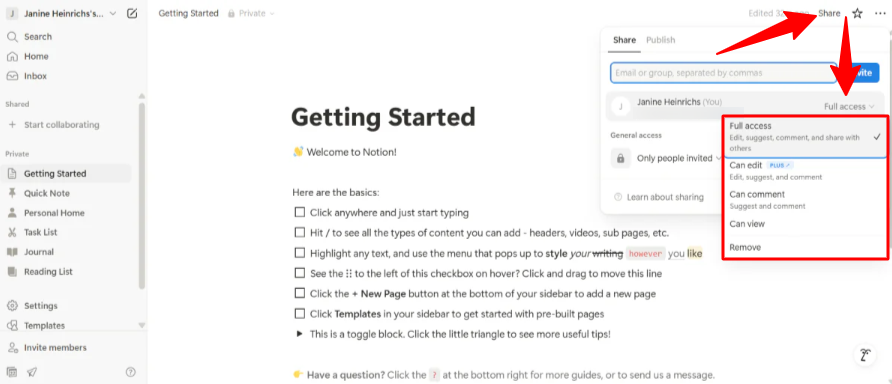
การแชร์ใน Notion ทำได้ระดับหน้า คุณสามารถแชร์หน้าเดี่ยวหรือฐานข้อมูลทั้งหมดให้กับบุคคลเฉพาะหรือทำให้เป็นสาธารณะโดยเลือก “Share” ที่มุมขวาบน เชิญผู้ร่วมทำงาน และเปลี่ยนระดับสิทธิ์
ระดับสิทธิ์มีดังนี้:
- “Can edit” ให้ผู้ใช้แก้ไขเนื้อหา
- “Can comment” อนุญาตให้แสดงความคิดเห็นโดยไม่แก้ไข
- “Can view” ให้การเข้าถึงแบบอ่านอย่างเดียว
สำหรับการทำงานร่วมกันในทีม ควรกำหนดแนวปฏิบัติพื้นฐานตั้งแต่ต้น ตัดสินใจว่าจะตั้งชื่อหน้าอย่างไร, เมื่อใดใช้คอมเมนต์หรือแก้ไข, และวิธีจัดการการแจ้งเตือน
ขั้นตอนที่ 12: แท็กผู้ร่วมทำงาน

ระบบ @mention ทำงานได้ดีในการดึงความสนใจของใครบางคน และคุณสามารถแท็กทีมทั้งหมดหรือกลุ่มได้หากเวิร์กสเปซของคุณตั้งค่าไว้เช่นนั้น
ฟีเจอร์การทำงานร่วมกันแบบเรียลไทม์ทำงานได้อย่างราบรื่น คุณสามารถเห็นเคอร์เซอร์และการแก้ไขของคนอื่นได้ทันที ซึ่งทำให้ Notion มีประสิทธิภาพเป็นพิเศษสำหรับการวางแผนร่วมกันหรือการระดมสมองกลุ่มที่ทุกคนต้องมีส่วนร่วมพร้อมกัน
โดยรวมแล้ว Notion จะมีคุณค่าที่สุดเมื่อคุณหยุดพยายามใช้มันเหมือนกับเครื่องมืออื่น ๆ และเริ่มคิดถึงกระบวนการทำงานจริงของคุณ แทนที่จะคัดลอกระบบที่มีอยู่เดิมอย่างตรงไปตรงมา ให้พิจารณาว่าคุณต้องการบรรลุอะไรและสร้างจากจุดนั้น
หลายคนพบว่าประสบความสำเร็จโดยเริ่มจากกรณีการใช้งานเฉพาะหนึ่ง (เช่น การติดตามโครงการหรือการจัดระเบียบโน้ต) แล้วค่อยขยายออกไปเมื่อคุ้นเคย การพยายามย้ายทุกอย่างพร้อมกันมักทำให้เกิดความหงุดหงิดและละทิ้ง
ความยืดหยุ่นของ Notion คือทั้งจุดแข็งที่ยิ่งใหญ่ที่สุดและความท้าทายที่ใหญ่ที่สุด คุณสามารถสร้างเกือบทุกอย่างได้ แต่ไม่ได้หมายความว่าคุณควรทำเช่นนั้น
ให้มุ่งเน้นการแก้ปัญหาจริงที่คุณเผชิญ แทนการสร้างระบบซับซ้อนเพียงเพื่อให้ดูน่าประทับใจ การตั้งค่า Notion ที่ดีที่สุดคือการตั้งค่าที่คุณใช้สม่ำเสมอ!
3 ทางเลือกที่ดีที่สุดแทน Notion
นี่คือทางเลือก Notion ที่ดีที่สุดที่ฉันขอแนะนำ:
Miro
ทางเลือก Notion ตัวแรกที่ฉันขอแนะนำคือ Miro Miro เป็นเครื่องมือภาพสำหรับการระดมสมอง การวางแผน และการทำงานร่วมกันบนกระดานขาวออนไลน์ที่ไม่มีที่สิ้นสุด
Miro และ Notion ต่างก็ให้พื้นที่ทำงานที่ยืดหยุ่นและไม่มีโค้ดสำหรับทีมในการจัดการโครงการและทำงานร่วมกันในที่เดียว
อย่างไรก็ตาม Miro โดดเด่นจาก Notion ด้วยแคนวาสภาพภาพ คุณสามารถระดมสมองด้วย sticky notes สร้าง flowcharts wireframes และ mind maps คุณยังสามารถใช้ templates สำหรับเวิร์กช็อป presentations และการสร้างไอเดีย
เครื่องมือเรียลไทม์ของ Miro เหมาะกับทีมระยะไกลที่ชอบเซสชันภาพโต้ตอบ และยัง connects easily กับ Slack, Jira, Microsoft Teams และอื่น ๆ
ในขณะเดียวกัน Notion มีความยอดเยี่ยมในการจัดระเบียบและบันทึกข้อมูล มันรวมโน้ต, วิกิ, งาน, และฐานข้อมูลไว้ในพื้นที่ทำงานแบบบล็อกที่ปรับแต่งได้
Notion ได้รับความนิยมเพราะเป็นศูนย์ข้อมูลอเนกประสงค์ ด้วย Notion คุณสามารถซ้อนหน้าต่าง, จัดการงาน, สร้างฐานข้อมูล, และอัตโนมัติกระบวนการทำงานด้วย AI เหมาะสำหรับวิกิของบริษัท, การจัดการโครงการ, และการเก็บงาน, เอกสาร, และการทำงานร่วมกันในที่เดียวที่ค้นหาได้ง่าย
สำหรับการทำงานทีมแบบภาพและการวาดกระดานขาวแบบสด ให้เลือก Miro สำหรับโน้ต, งาน, วิกิ, และการจัดระเบียบ ให้เลือก Notion!
ClickUp
ทางเลือก Notion ถัดไปที่ฉันขอแนะนำคือ ClickUp ClickUp เป็นเครื่องมือการจัดการโครงการเต็มรูปแบบที่มีการติดตามเวลา, 15 มุมมอง, และระบบอัตโนมัติ
แผนฟรีของมันให้สิทธิ์ที่กว้างกว่าของ Notion ในบางด้าน เช่น การให้ที่นั่งไม่จำกัด ทำให้ ClickUp น่าสนใจสำหรับทีมขนาดใหญ่ที่มีงบประมาณจำกัด
ในขณะเดียวกัน Notion ยังคงเป็นพื้นที่ทำงานอเนกประสงค์ที่ยืดหยุ่น มันรวมโน้ตและฐานข้อมูลที่ยืดหยุ่นกับอินเทอร์เฟซที่ปรับแต่งได้และเทมเพลต มีฟีเจอร์การจดบันทึกและเนื้อหาที่สมบูรณ์กว่าของ ClickUp
สำหรับการจัดการโครงการอย่างละเอียดและอัตโนมัติ ให้เลือก ClickUp สำหรับพื้นที่ทำงานที่ยืดหยุ่นพร้อมโน้ต, เอกสาร, และการติดตามโครงการ ให้เลือก Notion!
Monday.com
ทางเลือก Notion สุดท้ายที่ฉันขอแนะนำคือ Monday.com Monday.com เป็นแพลตฟอร์มทีมสำหรับการจัดการโครงการ, กระบวนการทำงาน, และงานด้วยระบบอัตโนมัติที่แข็งแกร่งและการปรับแต่งที่ง่าย
ด้านหนึ่ง Notion โดดเด่นด้วยสถาปัตยกรรมแบบบล็อก เนื้อหาทุกส่วนสามารถปรับแต่งได้อย่างเต็มที่โดยการลากและวางบล็อก
ในขณะเดียวกัน Monday.com เน้นการอัตโนมัติกระบวนการทำงานและการจัดการโครงการ คุณสามารถเชื่อมต่อแอปที่ชื่นชอบ เช่น Slack, Gmail, และ Microsoft Teams การควบคุมสิทธิ์และรายงานในตัวช่วยทีมติดตามความคืบหน้า
สำหรับพื้นที่ทำงานอเนกประสงค์ที่ปรับแต่งได้อย่างแข็งแกร่ง ให้เลือก Notion สำหรับการติดตามโครงการและอัตโนมัติกระบวนการทำงาน ให้เลือก Monday.com
รีวิว Notion: เป็นเครื่องมือที่เหมาะกับคุณหรือไม่?
Notion มีความยืดหยุ่นพอที่จะจัดการไอเดียกระจัดกระจายของฉันและฉลาดพอที่จะแทนที่แอปอื่น ๆ ครึ่งสิบแต่อย่างไรก็ตามต้องใช้เวลาตั้งค่า
ดังนั้นถ้าคุณเป็นคนที่ชอบสร้างระบบและปรับแต่งตามที่ต้องการ คุณจะหลงรัก Notion หากคุณชอบโครงสร้างที่เข้มงวดและกระบวนการทำงานสำเร็จรูป คุณอาจต้องการสิ่งที่มุ่งเน้นมากกว่านี้
หรือไม่ก็พิจารณาทางเลือกเหล่านี้:
- Miro เหมาะสำหรับทีมที่ชอบระดมสมอง, ทำแผนผังความคิด, และการวาดกระดานขาวแบบสด
- ClickUp เหมาะสำหรับผู้ที่ต้องการการจัดการโครงการพร้อมการติดตามเวลาภายในและระบบอัตโนมัติ
- Monday.com เหมาะสำหรับทีมที่ต้องการอัตโนมัติกระบวนการทำงาน, การติดตามโครงการ, และการเชื่อมต่อที่ง่าย
ขอบคุณที่อ่านรีวิว Notion ของฉัน! หวังว่าคุณจะพบว่ามันเป็นประโยชน์
Notion มีแผนฟรี สำหรับบุคคลทั่วไปเพื่อจัดระเบียบโครงการและชีวิตของพวกเขา ลองใช้ด้วยตนเองและดูว่าคุณชอบหรือไม่!
คำถามที่พบบ่อย
Notion ใช้ทำอะไรบ้าง?
Notion ถูกใช้เป็นพื้นที่ทำงานแบบอัลล‑อิน‑วันหลักสำหรับการจดบันทึก การจัดการโครงการ และการทำงานร่วมกัน มันทำให้คุณสามารถคิด เขียน และวางแผนในพื้นที่ที่ปรับแต่งได้เดียว
Notion ฟรีจริงหรือ?
แผนฟรีของ Notion ให้หน้ากระดาษและบล็อกไม่จำกัด รวมถึงการทำงานร่วมกับผู้เข้าร่วมสูงสุด 10 คน อย่างไรก็ตาม ฟีเจอร์ขั้นสูงเช่นการเข้าถึง AI เต็มรูปแบบ การอัปโหลดไฟล์ไม่จำกัด ประวัติหน้าขยาย และการทำงานร่วมที่เพิ่มประสิทธิภาพ จะมีเฉพาะในแผนชำระเงิน
Notion ดีกว่า OneNote หรือ?
Notion ดีกว่า OneNote ในเรื่องการจัดระเบียบ ฐานข้อมูล และการทำงานร่วมที่ทรงพลัง โครงสร้างโมดูลและเทมเพลตของมันเหนือกว่า OneNote ในการจัดการโครงการซับซ้อนหรือสร้างระบบผลิตภาพแบบกำหนดเอง
อย่างไรก็ตาม OneNote ดีกว่าสำหรับการจดบันทึกอย่างรวดเร็วและอิสระ โดยเฉพาะอย่างยิ่งหากคุณชอบบันทึกด้วยมือหรือพึ่งพาระบบ Microsoft Office อย่างมาก
คำว่า Notion มีความหมายว่าอะไร?
คำว่า “notion” โดยทั่วไปหมายถึงแนวคิด ความคิด หรือความเชื่อเกี่ยวกับบางสิ่ง
Notion คุ้มค่าจริงหรือไม่?
Notion คุ้มค่าสำหรับผู้ที่ต้องการพื้นที่ทำงานที่ยืดหยุ่นเพื่อจัดการบันทึก โครงการ ฐานข้อมูล และการทำงานร่วมกัน อย่างไรก็ตาม บางคนอาจรู้สึกว่าการเรียนรู้และอินเทอร์เฟซของมันซับซ้อนเกินไปสำหรับงานพื้นฐาน
Notion มากเกินไปสำหรับการใช้งานส่วนบุคคลหรือไม่?
Notion อาจรู้สึกว่าเกินความจำเป็นสำหรับการใช้งานส่วนบุคคลหากความต้องการของคุณง่าย (เช่น รายการทำสิ่งที่ต้องทำหรือการจดบันทึกพื้นฐาน) เนื่องจากมีฟีเจอร์มากมาย อย่างไรก็ตาม หากคุณชอบปรับแต่งกระบวนการทำงานหรือจำเป็นต้องจัดระเบียบโครงการซับซ้อน Notion ก็ยังเป็นเครื่องมือที่ทรงพลังแม้สำหรับบุคคลเดียว
Notion AI ดีกว่า ChatGPT หรือ?
Notion AI ดีกว่า ChatGPT ในการจัดการเอกสาร การจัดระเบียบเนื้อหา และการเพิ่มประสิทธิภาพการทำงาน อย่างไรก็ตาม ChatGPT มีความสามารถในการสนทนาที่แข็งแกร่งกว่าและทำงานได้ดีกว่าสำหรับการเขียนเชิงสร้างสรรค์ การช่วยโค้ด และการตอบคำถามทั่วไป
Notion ดีกว่า Google หรือ?
Notion ดีกว่าสำหรับการสร้างกระบวนการทำงานที่ปรับแต่งได้ซึ่งรวมบันทึกและฐานข้อมูลไว้ในพื้นที่เดียว ในขณะที่ Google Workspace ดีกว่าสำหรับการส่งอีเมลและการแก้ไขเอกสาร เนื่องจากมีชุดเครื่องมือเช่น Gmail, Docs และ Drive
โดยสรุป Notion เก่งในการจัดระเบียบข้อมูลและงานที่ซับซ้อนในรูปแบบที่ปรับให้เป็นส่วนบุคคลสูงสุด ในขณะที่ Google Workspace เหมาะสำหรับการสร้างเอกสาร การแชร์ไฟล์ และการสื่อสารทางธุรกิจในระดับใหญ่






