
เครื่องมือ AI 101
Wispr Flow รีวิว: เขียนได้เร็วขึ้น 4 เท่า (ไม่ต้องใช้แป้นพิมพ์)

 เพิ่ม Unite.AI ลงในแหล่งข้อมูลที่คุณต้องการบน Google
Unite.AI อาจได้รับค่าตอบแทนเมื่อคุณใช้ลิงก์ไปยังผลิตภัณฑ์ที่เรารีวิว ทั้งนี้ไม่ส่งผลต่อการประเมินของกองบรรณาธิการ อ่าน การเปิดเผยข้อมูลพันธมิตรของเรา.

คุณรู้ไหมว่าบางครั้งความคิดของคุณเคลื่อนไหวเร็วกว่าความเร็วในการพิมพ์ของคุณ และคุณอาจสูญเสียความคิดหรือใช้เวลานานในการตามทัน?
ฉันเคยทำแบบนั้นบ่อยๆ มันรู้สึกเหมือนการจัดเรียงประโยคที่ไม่สมบูรณ์ข้ามบันทึกย่อ อีเมล และเอกสาร จริงๆ แล้วมันคือความพยายามที่จะตามทันความคิดของตัวเอง
จนกระทั่งฉันลองใช้ Wispr Flow
มันกลายเป็นว่าคนโดยเฉลี่ยสามารถพิมพ์ได้ประมาณ 40-50 คำต่อนาที แต่พูดได้ประมาณ 150-200 คำต่อนาที ช่องว่างนั้นคือที่ที่เครื่องมืออย่าง Wispr Flow เริ่มรู้สึกเหมือนไม่ใช่สิ่งที่ไม่จำเป็น แต่เป็นการเปลี่ยนแปลงที่แท้จริงใน cáchที่งานทำ
แทนที่จะต่อสู้กับแป้นพิมพ์ ฉันเริ่ม… พูด อีเมล เอกสาร และแม้แต่ความคิดที่ส่งตรงเข้าข้อความที่สะอาดและเป็นรูปเป็นร่าง โดยไม่มีข้อผิดพลาดในการแก้ไขตามปกติ ใครจะรู้ว่ามันจะง่ายขนาดนี้?
และสิ่งที่ทำให้ฉันประหลาดใจมากที่สุดไม่ใช่แค่ความเร็วของสิ่งนี้ แต่เป็นจำนวนความเสี่ยงในการเขียนที่หายไปเมื่อการเขียนหยุดรู้สึกเหมือนกับการที่แยกออกจากการคิด
ในบทวิจารณ์นี้ ฉันจะพูดถึงสิ่งที่ Wispr Flow ทำได้ จุดเด่นของมัน และว่ามันคุ้มค่าที่จะเพิ่มลงในกระบวนการทำงานของคุณหรือไม่ ฉันจะแสดงให้คุณเห็นว่าฉันใช้มันในการ เขียนและแก้ไขอีเมลที่มีโครงสร้าง (ใช้เพียงเสียงของฉัน) [1]
ฉันจะสรุปบทความโดยการเปรียบเทียบ Wispr Flow กับอีก 3 ตัวเลือกที่ดีที่สุดของฉัน (Otter, Google Docs Voice Typing และ Microsoft 365 Dictation ) พอแล้ว มาดูกันว่าเครื่องมือไหนเหมาะสำหรับคุณ
สรุป
Wispr Flow เป็นเครื่องมือพูด-เขียนที่ทรงพลัง ที่ทำให้การเขียนเร็วขึ้น 4 เท่า โดยมีการถอดความถูกต้อง การทำความสะอาดโดยไม่ต้องพยายาม และใช้งานได้อย่างราบรื่นเกือบทุกแอปและอุปกรณ์ แม้ว่ามันจะทำงานได้ดีสำหรับ ทุกสิ่ง ตั้งแต่การเขียนโค้ด ถึงอีเมล แต่ก็ต้องใช้การเชื่อมต่ออินเทอร์เน็ต และอาจต้องดิ้นรนในสถานที่ที่มีเสียงดัง และอาจทำให้เครื่องคอมพิวเตอร์ของคุณช้าลง
ข้อดีและข้อเสีย
- เร็วกว่าการพิมพ์ 4 เท่า (เขียนได้ประมาณ 220 คำต่อนาที เทียบกับ 45 คำต่อนาที)
- รับคำพูดกระซิบได้อย่างแม่นยำ
- โหมดคำสั่งทำให้คุณสามารถเน้นข้อความและแก้ไขด้วยคำสั่งเสียง
- ทำงานในแอปใดๆ เช่น Gmail, Notion, Slack, Google Docs, บาร์เครื่องมือของเบราว์เซอร์ หรือทุกที่ที่คุณสามารถพิมพ์ได้
- ลบคำที่ไม่จำเป็นและแก้ไขคำพูดที่ไม่เรียบร้อยโดยอัตโนมัติ
- ปรับโทนและโครงสร้างขึ้นอยู่กับสถานที่ที่คุณเขียน
- เข้าใจไวยากรณ์ของโค้ด ชื่อไฟล์ และคำศัพท์เฉพาะของนักพัฒนา
- ทำงานบน Mac, Windows, iPhone และ Android
- การตั้งค่าเร็ว (กดแป้นพิมพ์สั้นๆ และเริ่มพูด)
- รองรับภาษา 100 ภาษา พร้อมการแปล
- ไม่มีการเก็บข้อมูลและมาตรฐานความปลอดภัยระดับองค์กรสำหรับความเป็นส่วนตัว
- มีแผนฟรีพร้อมข้อจำกัดการใช้งานบนเดสก์ท็อปและมือถือ
- ทดลองใช้ Flow Pro ฟรี 2 สัปดาห์
- ต้องใช้อินเทอร์เน็ต
- ดิ้นรนในสถานที่ที่มีเสียงดัง
- ขีดจำกัดคำต่อสัปดาห์ของแผนฟรีสามารถจำกัดการใช้งานหนักได้
- ไม่ใช่แอปที่เบา (สามารถชะลอเครื่องคอมพิวเตอร์ของคุณได้)
Wispr Flow คืออะไร?
Wispr Flow (หรือที่เรียกว่า Flow) เป็นแอปพูด-เขียน AI ที่ทำให้คุณสามารถเขียนโดยพูดแทนการพิมพ์
พัฒนาโดย Wispr AI (ก่อตั้งในปี 2021 โดย Tanay Kothari และ Sahaj Garg) มันแปลงคำพูดเป็นข้อความในเวลาจริงทุกแอปบนอุปกรณ์ของคุณ
เทคโนโลยีการแก้ไขอัตโนมัติ
สิ่งที่ทำให้ Flow แตกต่างจากคู่แข่งคือเทคโนโลยีการแก้ไขอัตโนมัติของ AI มันไม่เพียงแต่ถอดความคำพูดของคุณ แต่ยังเข้าใจความหมายและทำความสะอาดโดยอัตโนมัติ
นี่คือสิ่งที่ฉันหมายถึง เมื่อฉันพูด ฉันพูดเหมือนมนุษย์ (เพราะฉันคือมนุษย์) ฉันพูดสิ่งเช่น “โอเค ดังนั้น อืม จุดหลักคือ… รอแล้ว ฉันจะกลับ… สิ่งที่ฉันต้องการพูดคือ…”
ในขณะที่เครื่องมือแบบดั้งเดิม (เช่น Apple Dictation หรือ Windows Voice Typing) จะเขียนทุกคำของสิ่งนั้น ทุก “อืม” ทุกจุดเริ่มต้นใหม่ และทุกการพูดที่ไม่เรียบร้อย ทำให้คุณใช้เวลามากกว่าการพิมพ์
Flow ไม่ทำแบบนั้น มันรับคำพูดที่ไม่เรียบร้อยและเปลี่ยนเป็นข้อความที่สะอาดและเป็นรูปเป็นร่างเกือบจะในทันที มันเข้าใจความตั้งใจของคุณ ลบคำที่ไม่จำเป็น และจัดรูปแบบผลลัพธ์ให้ตรงกับโทนของที่ที่คุณเขียน
ที่ไหนที่มันทำงาน
Wispr Flow ทำงานทุกแอปบนอุปกรณ์ของคุณ รวมทั้ง ทุกแอปบนอุปกรณ์ของคุณ ซึ่งรวมถึง Gmail, Notion, Slack, Google Docs, บาร์เครื่องมือของเบราว์เซอร์ หรือทุกที่ที่คุณสามารถพิมพ์ได้
บน Mac และ Windows มันทำงานเป็นแอปพื้นหลัง นอกจากนี้ยังมี เวอร์ชันมือถือสำหรับ iPhone และ Android เมื่อคุณออกไปข้างนอก คุณเพียงกดแป้นพิมพ์สั้นๆ และพูด และคำของคุณจะปรากฏ (พร้อมการทำความสะอาด) ที่ที่คุณวางเคอร์เซอร์ [1]
เปรียบเทียบกับเครื่องมือพูด-เขียนแบบดั้งเดิม ซึ่งมักจะถูกจำกัดในแอปเฉพาะหรือต้องถอดความในอินเทอร์เฟซของตนเองแล้วคัดลอกและวางข้อความไปยังที่อื่น การเสี่ยงนั้นเพิ่มขึ้นอย่างรวดเร็วและทำลายจุดประสงค์ทั้งหมด
วิธีการทำงานของ Flow
วิธีการทำงานของ Flow คือการใช้ โมเดลภาษาขนาดใหญ่ เพื่อประมวลผลคำพูดของคุณในเวลาจริง มันไม่ใช่แค่การค้นหาพATTERN ของสียงเช่นซอฟต์แวร์การรู้จำเสียงแบบเก่า มันกำลังอ่านบริบท
ดังนั้น หากคุณพูด “their” เทียบกับ “there” มันจะเข้าใจว่าคำไหนที่เหมาะสมตามประโยค หากคุณพูดเรื่องราวเป็นเวลา 2 นาที มันสามารถย่อเรื่องราวนั้นให้เหลือ 3 ประโยคที่เข้าใจได้ มันค่อนข้างน่าประทับใจ
ข้อกำหนดอินเทอร์เน็ตและการตั้งค่า
สิ่งหนึ่งที่คุณควรทราบคือ Flow ต้องใช้อินเทอร์เน็ตเนื่องจากการประมวลผล AI เกิดขึ้นในคลาวด์ มันไม่ใช่เรื่องใหญ่ แต่คุ้มค่าที่จะทราบล่วงหน้าหากคุณทำงานออฟไลน์บ่อยๆ
ฉันพบว่าการตั้งค่านั้นง่ายมาก คุณ ดาวน์โหลดแอป ผ่านกระบวนการแนะนำสั้นๆ ที่มันเรียนรู้เกี่ยวกับรูปแบบการเขียนและเสียงของคุณ และคุณพร้อมที่จะเริ่มใช้งาน
สรุปแล้ว Wispr Flow ไม่ใช่แค่เครื่องมือพูด-เขียน มันเหมือนเครื่องมือช่วยเขียนที่ทำงานด้วยความเร็วเสียงของคุณ
หากคุณเคยลองใช้ เครื่องมือพูด-เขียน มาก่อนและหยุดใช้ ฉันขอแนะนำให้คุณลองใช้ Wispr Flow มัน ฟรีที่จะลอง และอาจเปลี่ยนแปลงวิธีการเขียนของคุณไปตลอดกาล
ใครที่ Wispr Flow เหมาะสมที่สุด?
Wispr Flow ใช้หลักๆ โดยมืออาชีพเพื่อเปลี่ยนความคิดให้เป็นข้อความได้เร็วขึ้น
- นักพัฒนาสามารถพูดโค้ด ส่งข้อความ และกระตุ้นเครื่องมือโค้ด เช่น Cursor และ VS Code
- ผู้สร้างเนื้อหาสามารถตอบกลับข้อความและความคิดเห็น ร่างเนื้อหาที่เร็วขึ้น และยังคงใช้งานได้ง่ายบนแพลตฟอร์ม เช่น X, LinkedIn และ WhatsApp โดยไม่ต้องพิมพ์
- ทีมสามารถส่งข้อความอัปเดตและ ร่วมมือได้อย่างมีประสิทธิภาพ โดยไม่ต้องพิมพ์
- ผู้เชี่ยวชาญด้านการขายสามารถติดตามผลการประชุมทันที ส่งการเข้าถึงที่เป็นส่วนตัว และปรับปรุงการเสนอขายด้วยเสียง
- ทีมสนับสนุนลูกค้า สามารถตอบกลับคำถามได้เร็วขึ้น และมีส่วนร่วมกับบุคคลได้อย่างเป็นธรรมชาติ
- นักเรียนสามารถจับความคิดได้ทันที บันทึกโดยไม่ต้องพิมพ์ และร่างการมอบหมายหรือสื่อการเรียนที่ยาวขึ้นด้วยการพูด-เขียน
- ทนายความสามารถใช้เสียงในการพูดอีเมล เอกสารทางกฎหมาย และการสื่อสารกับลูกค้า
- ผู้นำและผู้บริหารสามารถสื่อสารได้เร็วขึ้น จัดการกล่องจดหมาย และติดตามผลการประชุมได้ง่ายขึ้น
- ใครก็ตามที่พบว่าการพิมพ์ยากหรือต้องการวิธีการทำงานแบบไม่ต้องใช้มือสามารถใช้ Wispr Flow
คุณสมบัติหลักของ Wispr Flow
Wispr Flow มีคุณสมบัติการพูด-เขียน การปรับแต่ง การพัฒนา และทีมงานหลายอย่าง:
คุณสมบัติการพูด-เขียนหลัก
- ลบคำที่ไม่จำเป็น เพิ่มเครื่องหมายวรรคตอน จัดระเบียบรายการ และแก้ไขข้อผิดพลาดขณะพิมพ์
- เขียนได้ประมาณ 220 คำต่อนาที เมื่อเทียบกับความเร็วในการพิมพ์ 45 คำต่อนาที
- ตรวจจับและ ถอดความใน 100 ภาษา+
- จับคำพูดแม้ว่าคุณจะพูดเสียงเบา
- ถอดความชื่อที่ไม่ธรรมดาตามบริบทเพื่อลดความจำเป็นในการแก้ไขด้วยมือ
- โหมดคำสั่ง ช่วยให้คุณเน้นข้อความและแก้ไขด้วยคำสั่งเสียงต่อ AI (เช่น “ทำให้สั้นลง” “เปลี่ยนโทน” หรือ “แก้ไขข้อผิดพลาด”)
การปรับแต่งและการปรับเปลี่ยน
- เมื่อคุณแก้ไขการสะกด Flow จะเพิ่มลงในพจนานุกรมของคุณโดยอัตโนมัติ คุณยังสามารถเพิ่มคำศัพท์ลงในพจนานุกรมด้วยตนเอง
- สร้างคำสั่งเสียงสำหรับลิงก์ การนัดหมาย คำพูด และคำถามที่ใช้บ่อย Flow จะแทรกมันเข้าไปโดยอัตโนมัติ
- ปรับโทนตามบริบท (เช่น โทนเป็นทางการในเอกสาร โทนไม่เป็นทางการในข้อความ โทนกระตือรือร้นในอีเมล)
- พจนานุกรม รูปแบบ และการตั้งค่าจะส่งต่อข้ามอุปกรณ์ทั้งหมดของคุณ
แพลตฟอร์มและความเข้ากันได้
- เดสก์ท็อป: แอปพื้นเมืองสำหรับ Mac และ Windows
- มือถือ: แอปพื้นเมืองสำหรับ iOS (เป็นคีย์บอร์ดของบุคคลที่สาม) และ Android
- ทุกที่: ทุกแอปที่มีเขตข้อความ (Gmail, Notion, Google Docs, WhatsApp, VS Code, Cursor, Slack, LinkedIn, ฯลฯ)
คุณสมบัติสำหรับนักพัฒนา
- เข้าใจไวยากรณ์ของโค้ด ชื่อไฟล์ และรูปแบบ
- เข้าใจ คำศัพท์เฉพาะของนักพัฒนา เช่น Supabase, Cloudflare และ Vercel หากไม่เช่นนั้น คุณสามารถเพิ่มลงในพจนานุกรมส่วนบุคคลของคุณ
- จัดการชื่อไฟล์และเส้นทางด้วยเสียง โดยอัตโนมัติแท็กไฟล์ใน IDE ของ Cursor และ Windsurf เพื่อนำบริบทเข้าไปใน คำสั่ง AI
คุณสมบัติสำหรับทีมและองค์กร
- พจนานุกรมที่ใช้ร่วมกันเพื่จัดเก็บคำศัพท์เฉพาะของทีม ชื่อผลิตภัณฑ์ และคำย่อ
- คำสั่งเสียงที่ใช้ร่วมกันเพื่อสร้างคำสั่งเสียงสำหรับวลีที่ใช้บ่อย (เช่น ลิงก์นัดหมายและคำถามที่พบบ่อย)
- แดชบอร์ดการใช้งานเพื่อติดตามการนำไปใช้ เช่น คำทั้งหมด แอปยอดนิยม และแนวโน้มการใช้งาน
- HIPAA-Ready ในทุกแผนเพื่อปกป้องข้อมูลที่ละเอียดอ่อน
- SOC 2 Type II ในแผน Enterprise เพื่อปกป้องข้อมูล
วิธีการใช้ Wispr Flow
นี่คือวิธีการตั้งค่าและเริ่มใช้ Wispr Flow:
- ดาวน์โหลด Wispr Flow
- สำรวจแอป
- เลือกรูปแบบการเขียน
- เริ่มพูด
- เปิดใช้โหมดคำสั่ง
- เน้นข้อความ
- ใช้การแก้ไข
- ใช้ Wispr Flow ทุกที่
ขั้นตอนที่ 1: ดาวน์โหลด Wispr Flow

ไปที่ wisprflow.ai และดาวน์โหลดตัวติดตั้ง (มีให้สำหรับ macOS และ Windows) ใช้เวลาเพียงไม่กี่นาทีในการตั้งค่าทุกอย่าง
ขั้นตอนที่ 2: สำรวจแอป
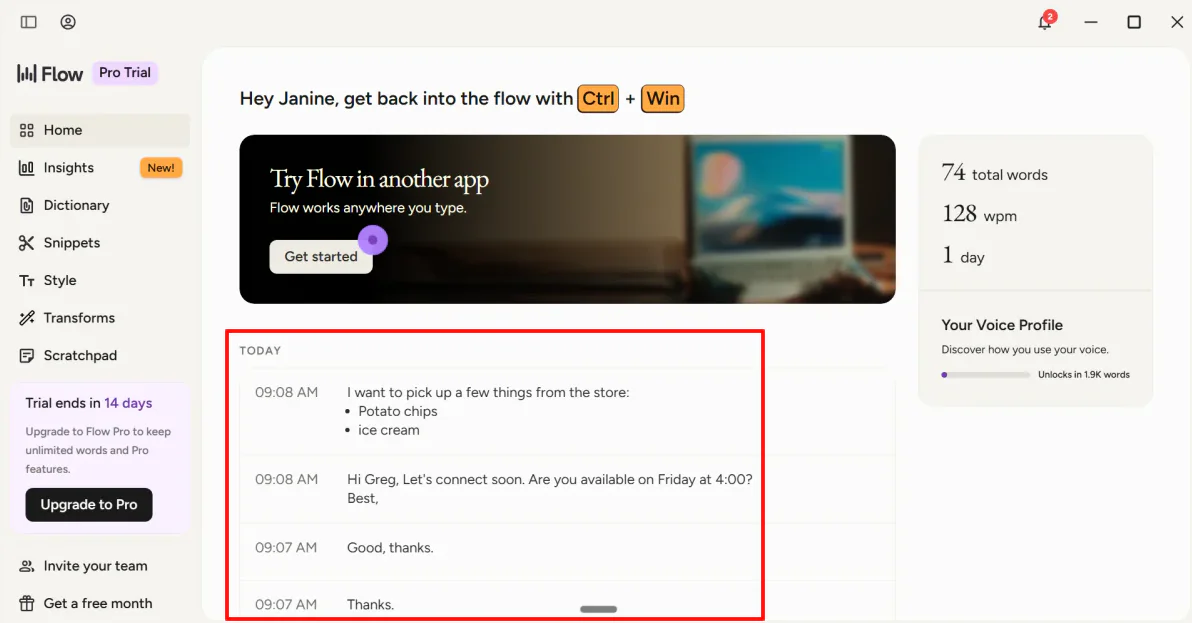
เมื่อติดตั้งแล้ว การเปิดแอปหลักจะนำคุณไปยังหน้าแรก มันทำหน้าที่เป็นแดชบอร์ดหลักของคุณ ที่คุณสามารถดูการบันทึกในอดีตและกลับเข้าไปทำงานที่คุณเคยทำได้อย่างรวดเร็ว
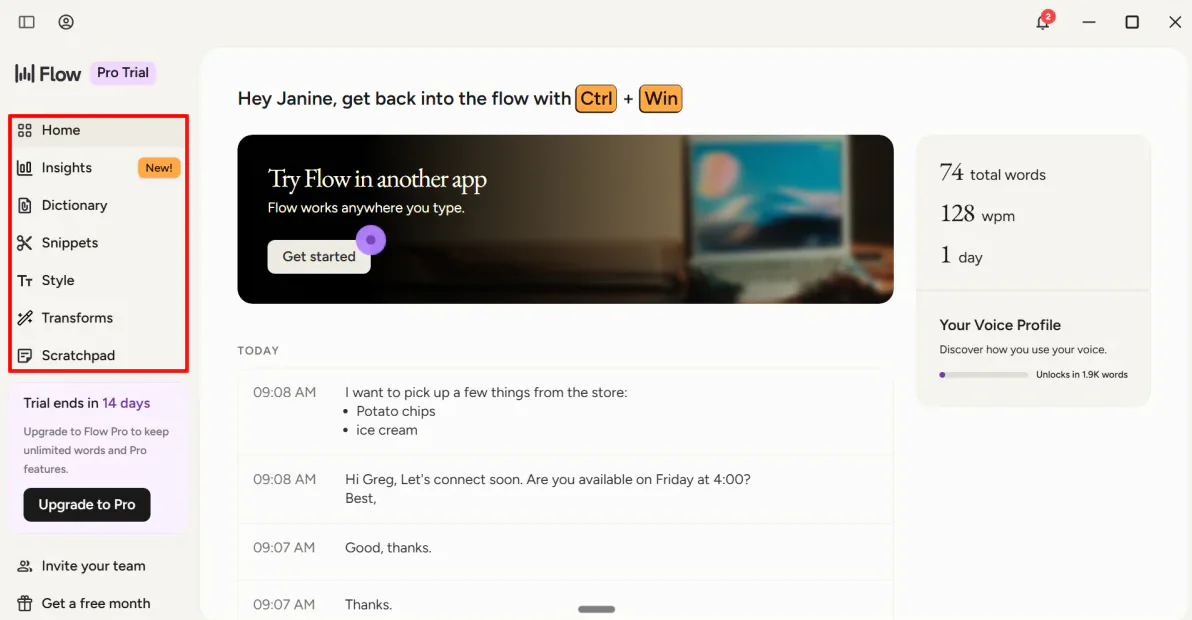
แถบนำทางมี:
- ข้อมูลเชิงลึก: แดชบอร์ดที่แสดงกิจกรรมการถอดความ รูปแบบการใช้งาน และสถิติอื่นๆ เพื่อช่วยให้คุณเข้าใจว่าคุณใช้ Flow อย่างไร
- พจนานุกรม: เพิ่มคำศัพท์เฉพาะ ชื่อ ย่อ และคำศัพท์เฉพาะอุตสาหกรรม เพื่อให้ Flow สามารถรู้จักและถอดความได้แม่นยำยิ่งขึ้น
- คำสั่งเสียง: ชุดของเทมเพลตข้อความที่สามารถใช้ได้ซ้ำซึ่งสามารถแทรกด้วยคำสั่งเสียง ซึ่งช่วยประหยัดเวลาในการพิมพ์ข้อความที่พบบ่อย
- รูปแบบ: การตั้งค่าที่ช่วยให้คุณปรับแต่งวิธีการเขียนของ Flow รวมถึงโทน การจัดรูปแบบ และข้อกำหนดการเขียน
- การแปลง: เครื่องมือที่เขียนข้อความที่ถอดความใหม่ ทำความสะอาด หรือจัดเรียงใหม่ตามคำสั่งของคุณ
- จดบันทึก: ที่ที่คุณสามารถจับความคิด บันทึก และความคิดโดยไม่ต้องเปิดแอปอื่น
ขั้นตอนที่ 3: เลือกรูปแบบการเขียน

สำหรับมืออาชีพส่วนใหญ่ อีเมลเป็นภาระที่ใช้เวลาทุกวัน ฉันจะแสดงให้คุณเห็นว่า Wispr Flow สามารถเปลี่ยนการระบายความคิดที่ไม่เรียบร้อยให้เป็นอีเมลที่มีโครงสร้างได้อย่างไร
แต่ก่อนที่เราจะเริ่ม ฉันมาแนะนำแท็บรูปแบบกันก่อน
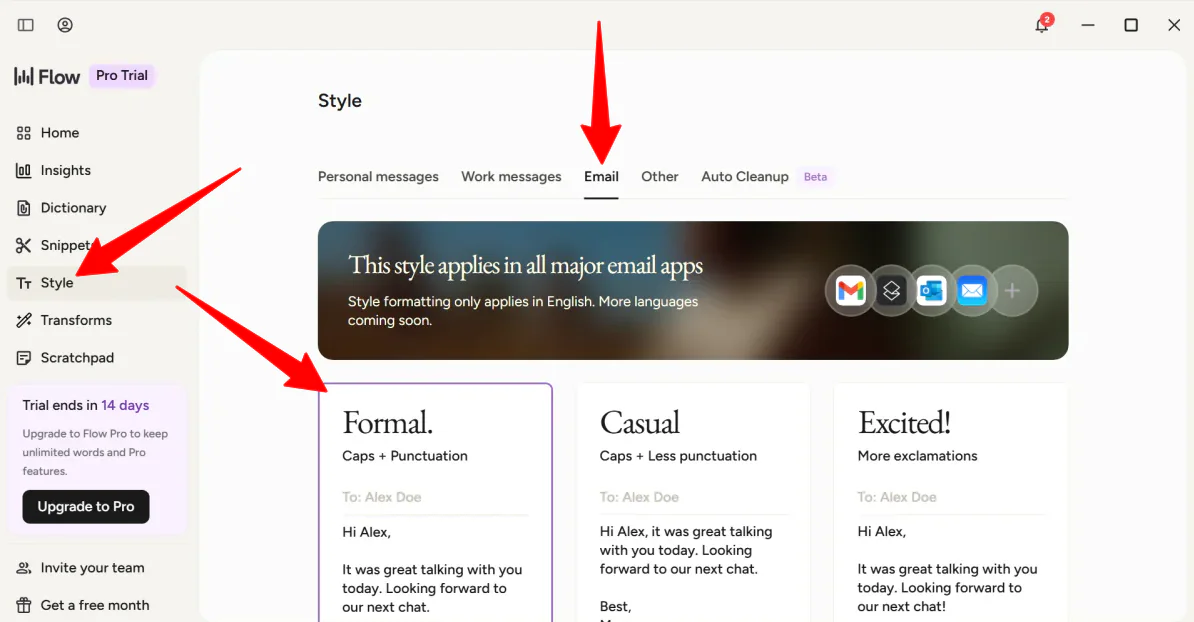
ระหว่างการตั้งค่า Flow จะถามคุณว่าคุณต้องการเขียนข้อความในรูปแบบใด:
- เป็นทางการ: ใช้การเขียนตัวใหญ่ การเว้นวรรคที่เป็นทางการ และกฎไวยากรณ์ที่เป็นทางการ
- ไม่เป็นทางการ: ลดโทนที่เข้มงวดสำหรับแพลตฟอร์ม เช่น Slack หรือ Teams ในขณะที่ยังคงอ่านได้
- ไม่เป็นทางการมาก: ใช้การเขียนตัวใหญ่ขั้นต่ำ และการเว้นวรรคที่หลวม (ดีที่สุดสำหรับสิ่งเช่นข้อความบน WhatsApp Web หรือ iMessage)
สำหรับการทดสอบ Gmail ฉันเลือกรูปแบบที่เป็นทางการ สิ่งนี้บอก Flow ว่าแม้ว่าฉันจะพูดอย่างไม่เป็นทางการ แต่ข้อความสุดท้ายที่วางลงในร่างอีเมลต้องมีการเขียนตัวใหญ่และการเว้นวรรคที่เป็นทางการ
ขั้นตอนที่ 4: เริ่มพูด

เพื่อทดสอบความฉลาดในการทำความสะอาดอัตโนมัติของ Wispr Flow ฉันเข้าสู่ระบบอีเมลของฉัน (ฉันใช้ Gmail) และเริ่มเขียนข้อความใหม่
ในการเริ่มการถอดความ คุณกดและคงแป้นพิมพ์สั้นๆ:
Ctrl + Win/Fn บน macOS
ฉันพูดประโยคที่ไม่เรียบร้อยและพูดต่อๆ ไปเข้าไมโครโฟนของฉัน:
“สวัสดี ซาราห์… รอแล้ว ฉันจะเริ่มต้นใหม่ สวัสดี ซาราห์ ฉันต้องการติดตามผลการนำเสนอทางการตลาดในไตรมาสที่ 2 ฉันตรวจสอบสไลด์แล้ว และสไลด์โดยทั่วไปดูดี แต่… สไลด์ที่ 4 มีข้อผิดพลาดบนกราฟรายได้ คุณสามารถแก้ไขได้ก่อนการประชุม 15.00 น. จริงๆ แล้วให้เปลี่ยนเป็นการประชุม 16.00 น. เพราะ จอห์นได้เปลี่ยนเวลาแล้ว ขอบคุณ พูดคุยกันเร็วๆ นี้”

เมื่อฉันปล่อยแป้นพิมพ์สั้นๆ Flow จะประมวลผลเสียงและพิมพ์ข้อความนี้ลงในเขตข้อความที่ว่าง:
“สวัสดี ซาราห์,
ฉันต้องการติดตามผลการนำเสนอทางการตลาดในไตรมาสที่ 2 ฉันตรวจสอบสไลด์แล้ว และสไลด์โดยทั่วไปดูดี แต่สไลด์ที่ 4 มีข้อผิดพลาดบนกราฟรายได้ คุณสามารถแก้ไขได้ก่อนการประชุม 16.00 น. เพราะ จอห์นได้เปลี่ยนเวลาแล้ว?
ขอบคุณ
พูดคุยกันเร็วๆ นี้”
ฉันประทับใจมากที่เห็นว่ามันจับคำพูดและจัดรูปแบบได้ดี มันไม่เพียงแต่ถอดความข้อความเท่านั้น แต่ยังรักษาโทนและความตั้งใจของฉันอย่างแม่นยำ
ขั้นตอนที่ 5: เปิดใช้โหมดคำสั่ง

สิ่งหนึ่งที่ฉันพบว่าน่าสนใจคือ Flow มีคุณสมบัติที่เรียกว่า โหมดคำสั่ง ที่ช่วยให้คุณแก้ไขข้อความ (เช่น การเขียนใหม่หรือแม้แต่การแปล) โดยการเน้นข้อความและให้คำสั่งเสียง
เพื่อเริ่มใช้โหมดคำสั่ง ไปที่การตั้งค่าแล้วเปิดใช้โหมดคำสั่ง
ขั้นตอนที่ 6: เน้นข้อความ

เน้นข้อความใดๆ
สิ่งสำคัญที่สุดคือ: แทนที่จะใช้แป้นพิมพ์สั้นๆ การถอดความ (Ctrl + Win) คุณใช้แป้นพิมพ์สั้นๆ โหมดคำสั่ง:
Ctrl + Win + Alt บน Windows/Fn + Ctrl บน macOS
ขั้นตอนที่ 7: ใช้การแก้ไข

พูดคำสั่ง (ฉันพูดว่า “ทำให้สั้นลง”) และดู Flow แก้ไขข้อความทันที ดังที่คาดไว้ ประโยคของฉันสั้นลง
ขั้นตอนที่ 8: ใช้ Wispr Flow ทุกที่
เมื่อคุณรู้สึกสบายใจกับการจัดการกล่องจดหมายของคุณ คุณสามารถย้ายกระบวนการทำงานเดียวกันไปสู่สแต็กเทคโนโลยีอื่นๆ ได้อย่างง่ายดาย:
- การเขียนโค้ด Vibe: ใช้เสียงของคุณเพื่อ เขียนโค้ดสำหรับเครื่องมือโค้ด AI เช่น Cursor หรือ Windsurf โดยไม่สูญเสียการเรียงลำดับ
- เอกสาร: ใช้เสียงของคุณเพื่อร่างโพสต์บล็อก บันทึกการประชุม หรือกลยุทธ์โดยไม่ต้องสัมผัสแป้นพิมพ์
โดยรวมแล้ว Wispr Flow ทำให้ฉันรู้สึกว่าการเปลี่ยนความคิดที่ไม่เรียบร้อยให้เป็นข้อความที่มีโครงสร้างโดยไม่ต้องสัมผัสแป้นพิมพ์เป็นเรื่องที่ง่าย
3 ตัวเลือกที่ดีที่สุดของ Wispr Flow
นี่คือตัวเลือกที่ดีที่สุดของ Wispr Flow
Otter
ตัวเลือกแรกของ Wispr Flow ที่ฉันแนะนำคือ Otter ฉันลงทะเบียนสำหรับแผนฟรีและตั้งค่าให้บันทึกและถอดความการประชุม
ทั้งสองเครื่องมือใช้ AI เพื่อเปลี่ยนคำพูดให้เป็นข้อความที่ใช้งานได้เพื่อประหยัดเวลาและหลีกเลี่ยงการบันทึกด้วยมือ
อย่างไรก็ตาม Otter ได้รับการออกแบบมาโดยเฉพาะสำหรับการประชุมออนไลน์และการสนทนา สิ่งที่ฉันชอบเกี่ยวกับ Otter คืออินเทอร์เฟซที่ใช้งานง่าย แดชบอร์ดสะอาดและง่ายต่อการนำทาง โดยมีการบันทึก การถอดความ และสรุปจัดระเบียบอย่างดีในพื้นที่เดียว
ฉันบันทึกการสนทนา ดูการถอดความปรากฏในเวลาจริง และตรวจสอบสรุปพร้อมคำสำคัญ ผู้พูด และเวลา นอกจากนี้ยังช่วยให้การแบ่งปันง่ายด้วยตัวเลือกในการส่งบันทึกไปยังเพื่อนร่วมงานและใช้แชทที่มีมาเพื่อหารือเกี่ยวกับส่วนต่างๆ ของการสนทนา
สำหรับการบันทึกการประชุม การถอดความในเวลาจริง และการเปลี่ยนการสนทนาให้เป็นบันทึกที่สามารถค้นหาได้ ให้เลือก Otter สำหรับการเขียนด้วยเสียงที่เร็วขึ้นโดยไม่ต้องใช้มือ ให้เลือก Wispr Flow
อ่าน รีวิว Otter AI ของฉันหรือเยี่ยมชม Otter!
Google Docs Voice Typing
ตัวเลือกที่สองของ Wispr Flow ที่ฉันแนะนำคือ Google Docs Voice Typing มันเป็นเครื่องมือที่มีมาให้ซึ่งช่วยให้คุณใช้เสียงในการพิมพ์และแก้ไขโดยตรงภายใน Google Docs และ Slides
ทั้งสองเครื่องมือช่วยให้คุณเปลี่ยนคำพูดให้เป็นข้อความ ทำให้เขียนเอกสาร บันทึก และเนื้อหาอื่นๆ ได้ง่ายขึ้นโดยไม่ต้องพิมพ์
อย่างไรก็ตาม Wispr Flow เป็นเครื่องมือที่ทำงานทั่วทั้งระบบ ซึ่งทำงานในแอปใดๆ บนอุปกรณ์ของคุณ Google Docs Voice Typing ทำงานเฉพาะใน Google Docs และ Google Slides ในเบราว์เซอร์ที่รองรับ ทำให้เป็นตัวเลือกที่จำกัดมากขึ้น
Wispr Flow ยังช่วยทำความสะอาดคำพูด ปรับโทน และทำงานในแอปทั้งหมดของคุณ ในขณะที่ Google Docs Voice Typing มุ่งเน้นไปที่การถอดความพื้นฐาน
สำหรับการพิมพ์ด้วยเสียงที่รวดเร็วภายใน Google Docs ให้เลือก Google Docs Voice Typing สำหรับเครื่องมือการเขียนเสียงที่ทรงพลังและครอบคลุมซึ่งทำงานในกระบวนการทำงานทั้งหมดของคุณ ให้เลือก Wispr Flow
Microsoft 365 Dictation
ตัวเลือกสุดท้ายของ Wispr Flow ที่ฉันแนะนำคือ Microsoft 365 Dictation Microsoft 365 Dictation เป็นเครื่องมือถอดความที่ใช้เสียงในแอป Microsoft Office ซึ่งช่วยให้คุณสามารถใช้เสียงในการสร้างเอกสาร อีเมล บันทึก และ การนำเสนอ โดยใช้ไมโครโฟนและอินเทอร์เน็ต
ทั้งสองเครื่องมือช่วยให้คุณเปลี่ยนคำพูดให้เป็นข้อความที่เขียนได้ ทำให้เขียนได้ง่ายขึ้นโดยไม่ต้องพิมพ์
อย่างไรก็ตาม Wispr Flow ทำงานทั่วทั้งอุปกรณ์ของคุณ คุณสามารถใช้มันในแอป เช่น Gmail, Slack, Notion หรือ VS Code และมันจะช่วยทำความสะอาดและจัดรูปแบบคำพูดของคุณโดยอัตโนมัติ
Microsoft 365 Dictation ได้รับการออกแบบมาโดยเฉพาะสำหรับแอป Microsoft เช่น Word, Outlook, PowerPoint และ OneNote แต่มันให้ประสบการณ์ที่เชื่อถือได้โดยไม่ต้องติดตั้งเพิ่มเติมสำหรับผู้ใช้ Office
เลือก Wispr Flow สำหรับการถอดความ AI ที่ทำงานทั่วทั้งเครื่องคอมพิวเตอร์ของคุณ หรือเลือก Microsoft 365 Dictation สำหรับการพิมพ์ด้วยเสียงที่ง่ายในแอป Microsoft Office
รีวิว Wispr Flow: เครื่องมือที่เหมาะสมสำหรับคุณ?
โดยรวมแล้ว Wispr Flow รู้สึกเหมือนเครื่องมือพูด-เขียนน้อยกว่า และเหมือนเครื่องมือ AI ที่ช่วยให้คุณเขียนได้ทุกที่ที่คุณทำงาน ความคิดของฉันเคลื่อนไหวอย่างรวดเร็วจากความคิดไปสู่ข้อความ
ในทางปฏิบัติ มันทำงานได้ดีที่สุดเมื่อการเขียนกระจายอยู่ทั่วทุกที่ การเขียน อีเมล การแชท และโค้ดทั้งหมดรู้สึกเป็นธรรมชาติเพราะว่าผลลัพธ์ถูกจัดรูปแบบโดยอัตโนมัติ การเปลี่ยนแปลงที่ยิ่งใหญ่ที่สุดไม่ใช่แค่ความเร็ว แต่เป็นการลดความเสี่ยงระหว่างการคิดและการพิมพ์
อย่างไรก็ตาม มันไม่สมบูรณ์แบบ มันขึ้นอยู่กับการเชื่อมต่ออินเทอร์เน็ตที่เสถียร และอาจทำให้เครื่องคอมพิวเตอร์เครื่องต่ำกว่าช้าลง
หากการเขียนส่วนใหญ่ของคุณเกิดขึ้นในหลายแอปและความเร็วมีความสำคัญ มันจะเป็นเครื่องมือที่ช่วยประหยัดเวลามาก แต่ถ้าการทำงานของคุณเกิดขึ้นภายในระบบนิเวศเดียว (เช่น Google หรือ Microsoft) หรือออฟไลน์ คุณอาจต้องการลองตัวเลือกเหล่านี้:
- Otter.ai เหมาะสำหรับการประชุม สัมภาษณ์ และการอภิปรายกลุ่ม มันจับคำพูด สร้างสรุป และเก็บทุกอย่างไว้ในที่เดียวเพื่อให้ค้นหาได้ เครื่องมือนี้ทำงานได้ดีที่สุดเมื่อวัตถุประสงค์คือการจับคำพูด ไม่ใช่การสร้างเนื้อหาที่เขียนใหม่
- Google Docs Voice Typing เหมาะสำหรับการพิมพ์ด้วยเสียงที่รวดเร็วภายใน Google Docs
- Microsoft 365 Dictation เหมาะสำหรับผู้ที่ทำงานภายใน Word, Outlook หรือ PowerPoint มันให้ประสบการณ์การพิมพ์ด้วยเสียงที่เชื่อถือได้โดยไม่ต้องออกจากระบบนิเวศของ Microsoft [1] [2]
ขอบคุณที่อ่านรีวิว Wispr Flow ของฉัน! ฉันหวังว่าคุณจะพบว่ารีวิวนี้มีประโยชน์
Flow มีแผนฟรีและ ทดลองใช้ Flow Pro ฟรี 14 วัน ลองใช้ด้วยตัวเองและดูว่าคุณชอบมันหรือไม่!
คำถามที่พบบ่อย
Wispr Flow ใช้ได้จริงหรือไม่?
ใช่ Wispr Flow เป็นเครื่องมือพูด-เขียน AI ที่เชื่อถือได้ ที่ช่วยให้คุณเขียนได้เร็วขึ้นและแม่นยำยิ่งขึ้น มันทำมากกว่าการถอดความพื้นฐานโดยการลบคำที่ไม่จำเป็น การจัดรูปแบบข้อความ และการเรียนรู้พจนานุกรมของคุณ
Wispr Flow ฟรีหรือไม่?
ใช่ Wispr Flow มีแผนฟรี แต่มีขีดจำกัดคำต่อสัปดาห์ และข้อจำกัดอื่นๆ
Wispr Flow ดีแค่ไหน?
Wispr Flow เป็นเครื่องมือพูด-เขียน AI ที่ได้รับการจัดอันดับสูง ซึ่งช่วยให้คุณพูดได้เร็วถึง 4 เท่า มันทำงานทุกแอปและลดการแก้ไขโดยการทำความสะอาดและแก้ไขคำพูดของคุณในขณะที่ถอดความ
แอป Wispr Flow นั้นปลอดภัยหรือไม่?
Wispr Flow โดยทั่วไปแล้วปลอดภัยและใช้การเข้ารหัสมาตรฐาน แต่ทำงานในคลาวด์แทนการทำงานออฟไลน์ เนื่องจากคำพูดของคุณถูกประมวลผลทางออนไลน์ จึงขึ้นอยู่กับการตั้งค่าความเป็นส่วนตัวของคุณ






