
KI-Tools 101
Voicy‑Test: Ich habe meine Tastatur durch meine Stimme ersetzt

 Unite.AI zu deinen bevorzugten Quellen auf Google hinzufügen
Unite.AI kann eine Vergütung erhalten, wenn Sie Links zu getesteten Produkten nutzen. Unsere redaktionellen Bewertungen bleiben davon unberührt. Lesen Sie unsere Affiliate-Offenlegung.

Als Autor, der KI‑Software testet und bewertet, verbringe ich den größten Teil meines Tages mit den Händen auf einer Tastatur: ich recherchiere ein neues Tool, teste es selbst und schreibe dann genau das, was ich herausgefunden habe.
Am Ende wird das Tippen zum Engpass. Ich kann viel schneller über das sprechen, was mir an einem Tool gefallen oder nicht gefallen hat, als es zu tippen, daher war ich immer neugierig, ob Sprach‑Diktat meinen Arbeitsablauf tatsächlich beschleunigen könnte.
Genau das hat mich zu Voicy geführt. Es verspricht über 99 % Genauigkeit in mehr als 50 Sprachen, automatische Interpunktion und die Möglichkeit, „3 × schneller als tippen“ in über 20.000 Apps und Websites zu schreiben, ohne je eine Tastatur zu berühren. Es behauptet, überall zu funktionieren, wo ich bereits schreibe: Gmail, Slack, Notion, ChatGPT oder sogar ein Terminal.
In diesem Voicy‑Test zeige ich, wie es funktioniert hat, was mich beeindruckt hat und wo ich noch Schwächen sehe. Am Ende vergleiche ich es mit meinen drei Top‑Alternativen (Wispr Flow, Speechify Dictation und Otter.ai). Am Schluss wissen Sie, welches Tool das richtige für Sie ist!
Fazit
Voicy ist ein schnelles und genaues Spracherkennungs‑Tool, das fast überall funktioniert, wo Sie tippen, und sein datenschutz‑first Ansatz ist ein echter Unterschied. Es ist kein Meeting‑Transkriptions‑Tool oder eine komplette Schreib‑Suite, aber wenn Ihre Hände (oder Ihre Geduld) vom Tippen müde sind, gehört es zu den besten Diktier‑Apps, die ich getestet habe.
Pro und Contra
- Funktioniert in mehr als 20.000 Apps und Websites, sodass Sie nicht an eine Plattform oder einen Browser gebunden sind.
- Über 99 % Genauigkeit in mehr als 50 Sprachen, selbst wenn Sie über Ihre Worte stolpern.
- Automatische Interpunktion und Grammatik‑Bereinigung, sodass Sie nicht „Punkt“ oder „Komma“ laut aussprechen müssen.
- Diktiergeschwindigkeit erreicht rund 120 Wörter pro Minute, also fast 3 × schneller als die durchschnittliche Tippgeschwindigkeit.
- Läuft auf Mac, Windows, Linux, iOS und Android sowie als Chrome‑Erweiterung.
- Transkripte bleiben lokal auf Ihrem Gerät und werden nie zum Training von KI‑Modellen verwendet.
- Funktioniert in Terminals und IDEs und ist damit für Entwickler, die diktieren wollen, nützlich.
- Fügen Sie Fachjargon oder seltene Namen zum Wörterbuch hinzu, um die Transkriptions‑Genauigkeit zu erhöhen.
- Kostenlose Testphase mit 30 Minuten Aufnahme, keine Kreditkarte erforderlich.
- Lifetime‑Plan, wenn Sie lieber einmal zahlen als monatlich abonnieren.
- Faire Preisgestaltung, die die Marge begrenzt, anstatt das Abo‑Einkommen zu maximieren.
- Die kostenlose Testphase ist auf insgesamt 30 Minuten begrenzt, nicht auf ein monatliches Kontingent.
- Benötigt eine Internetverbindung für die Transkription; es ist kein rein Offline‑Tool.
- Keine Meeting‑Transkriptions‑Funktionen, also kein Ersatz für Tools wie Otter.ai.
- Die Desktop‑App benötigt Zugriffs‑ und Barrierefreiheits‑Berechtigungen, was manche Nutzer zögern lässt.
- Team‑Plan erfordert mindestens 3 Nutzer, also nicht für Einzelpersonen gedacht, die allein upgraden.
- Weniger Bearbeitungs‑ und Personalisierungs‑Funktionen als etabliertere Diktier‑Tools wie Wispr Flow.
Was ist Voicy?
Voicy ist eine KI‑Spracherkennungs‑App, die Ihre Stimme fast überall, wo Sie am Computer oder Handy schreiben, in getippten Text verwandelt. Statt nach einer Diktier‑Schaltfläche in den Systemeinstellungen zu suchen, läuft Voicy im Hintergrund (als Desktop‑App, Mobile‑App oder Chrome‑Erweiterung) und fügt Ihre Worte direkt in das aktuelle Dokument ein.
Wie Voicy funktioniert
Wie Voicy funktioniert ist einfach: Sie sprechen statt zu tippen und lassen die KI die Bereinigung übernehmen. Sie drücken einfach eine Tastenkombination (oder tippen einen Button), beginnen zu sprechen, und Voicy transkribiert Ihre Sprache in Echtzeit mit automatischer Interpunktion, Großschreibung und leichter Grammatik‑Korrektur.
Voicy behauptet über 99 % Genauigkeit in mehr als 50 Sprachen. Als ich es nutzte, stellte ich fest, dass die Transkription selbst dann überraschend genau war, wenn ich über meine Worte stolperte (was mir leider häufig passiert).
Ein weiterer Punkt, der mir auffiel, war, wie uneingeschränkt sich Voicy anfühlt. Es arbeitet nicht nur in einer Handvoll Apps; Voicy gibt an, mit mehr als 20.000 Apps und Websites kompatibel zu sein.
Datenschutz‑First‑Design
Ein weiterer Aspekt, den ich liebe, ist, wie stark Voicy auf Datenschutz setzt.
Laut Voicy werden Transkripte lokal auf Ihrem Gerät gespeichert und nicht auf deren Servern. Das bedeutet, Aufnahmen werden nie zum Training ihrer KI‑Modelle verwendet und Dritte erhalten keinen Zugriff auf das, was Sie diktieren.
Für alle, die sensible Informationen diktieren (sei es Kundendaten, medizinische Notizen oder unveröffentlichte Arbeiten), ist das ein bedeutender Unterschied zu Konkurrenten, die sich das Recht vorbehalten, Ihre Daten für „Produktverbesserungen“ zu nutzen.
Plattform‑ und App‑Kompatibilität
Voicy läuft auf Mac, Windows, Linux, iOS und Android, und es gibt eine Chrome‑Erweiterung zum Diktieren im Browser. Das ist ein breiteres Netz als manche Diktier‑Tools, die nur Mac oder bestimmte Browser unterstützen.
Voicy positioniert sich außerdem gegen eingebaute Diktier‑Optionen von Apple und Windows. Es behauptet über 99 % Genauigkeit im Vergleich zu deren etwa 90 %.
Insgesamt erfindet Voicy die Diktier‑Software nicht neu. Es setzt ein recht selbstbewusstes Versprechen: Wenn es Genauigkeit, Geschwindigkeit und App‑Abdeckung liefert und dabei datenschutzfreundlich bleibt, kann es Nutzer überzeugen, die von klobigen nativen Diktier‑Alternativen enttäuscht wurden.
Für wen ist Voicy am besten geeignet?
Hier ein Überblick, für wen Voicy ideal ist:
- Professionelle, die regelmäßig viele E‑Mails, Berichte oder Dokumente schreiben und Zeit sparen wollen, ohne jemanden einzustellen oder einen neuen Workflow zu erlernen.
- Autor*innen und Content‑Creator*innen, die laut denken und gesprochene Ideen schneller in einen Rohentwurf verwandeln wollen, als sie tippen könnten.
- Entwickler*innen, die Kommentare, Commit‑Nachrichten oder Notizen in ihrer IDE oder im Terminal diktieren möchten.
- Studierende, die schnell Notizen machen oder Aufgaben entwerfen müssen (und vom 20 % Studenten‑Rabatt profitieren können).
- Menschen mit Arthritis, Karpaltunnelsyndrom oder anderen Beschwerden, die das Tippen schmerzhaft machen.
- Personen, die in mehreren Sprachen arbeiten und genaue Diktate in über 50 Sprachen benötigen, nicht nur auf Englisch.
- Datenschutz‑bewusste Nutzer*innen, die nicht wollen, dass ihr Diktat zum Training fremder KI‑Modelle verwendet wird.
- Remote‑Arbeiter*innen und Personen, die regelmäßig Tools wie Slack, Notion, Gmail und ChatGPT nutzen und eine schnellere Kommunikation über all diese Plattformen wünschen.
Wesentliche Funktionen von Voicy
Dies sind die wichtigsten Funktionen von Voicy:
- Echtzeit‑Spracherkennung: Wandelt gesprochene Worte während des Sprechens in Text um, mit angeblich über 99 % Genauigkeit in mehr als 50 Sprachen.
- Automatische Interpunktion & Formatierung: Fügt automatisch Kommas, Punkte und Großschreibung ein, sodass Sie diese nicht laut aussprechen müssen.
- KI‑Bearbeitung (Umschreib‑Modus): Entfernt Füllwörter, Fehlstarts und unbeholfene Formulierungen während der Transkription.
- Universelle App‑Kompatibilität: Funktioniert in mehr als 20.000 Apps und Websites, darunter Gmail, Slack, Notion, Word und ChatGPT.
- Plattform‑übergreifende Unterstützung: Verfügbar für Windows, Mac, Linux, iOS und Android sowie als Chrome‑Erweiterung.
- Entwickler‑freundliches Diktat: Erkennt Code‑Syntax und Fachterminologie gut genug, um in Terminals und IDEs eingesetzt zu werden.
- Lokale Transkript‑Speicherung: Bewahrt Ihre Transkripte auf Ihrem eigenen Gerät statt auf den Servern von Voicy.
- Kein KI‑Training mit Ihren Daten: Aufnahmen und Transkripte werden nie zum Training von Voicy‑Modellen verwendet.
- Unterstützung von über 50 Sprachen: Diktat in Sprachen wie Englisch, Deutsch, Französisch, Spanisch, Portugiesisch und Mandarin.
- Benutzerdefiniertes Wörterbuch: Fügen Sie spezifische Wörter, Phrasen oder Fachbegriffe hinzu, damit Voicy sie korrekt erkennt.
- Text‑Ersetzung: Legen Sie Kurzbefehle fest, die automatisch ein Wort oder eine Phrase durch längeren Text ersetzen, z. B. Ihre E‑Mail‑Adresse oder Telefonnummer.
- Datei‑Transkription: Laden Sie Audio‑ oder Videodateien hoch und erhalten Sie ein vollständiges Transkript, ohne sie manuell diktieren zu müssen.
- Unbegrenzte persönliche Geräte (Pro‑Plan): Nutzen Sie Voicy auf all Ihren eigenen Geräten mit einem einzigen Abonnement.
- Lifetime‑Plan‑Option: Einmal zahlen für permanenten Zugriff, statt ein wiederkehrendes Abonnement einzugehen.
- Faire Preisgestaltung: Voicys Preise bleiben innerhalb von 20 % seiner Gesamtkosten.
- Kostenlose Testphase ohne Kreditkarte: Testen Sie das komplette Funktionsset mit 30 Minuten kostenloser Aufnahme, bevor Sie zahlen.
- Team‑Plan: Gemeinsame Abrechnung und vorrangiger Support für Teams von drei oder mehr Personen.
Wie man Voicy verwendet
So starten Sie mit Voicy:
- Voicy herunterladen
- Einrichtung starten
- Micro‑Phone‑ und Barrierefreiheits‑Berechtigungen erteilen
- Sprache‑ und Formatierungs‑Präferenzen wählen
- Erstes Transkript aufnehmen
- Aufnahme‑Kurzbefehls‑Tastenkombination festlegen
- Die App öffnen, in die Sie diktieren möchten
- Aufnahme starten & Text diktieren
- Wörter zum Wörterbuch hinzufügen
- Sprachbefehle für die Formatierung nutzen
Schritt 1: Voicy herunterladen

Gehen Sie zunächst zu usevoicy.com und laden Sie Voicy auf Ihr Gerät herunter.

Voicy kann für Mac, Windows oder Linux heruntergeladen werden (oder die Mobile‑App für iOS/Android, bzw. die Chrome‑Erweiterung, wenn Sie nur im Browser diktieren möchten).
Sie erhalten 30 Minuten Aufnahmezeit mit vollem Funktionsumfang und ohne Angabe einer Kreditkarte.
Schritt 2: Einrichtung starten
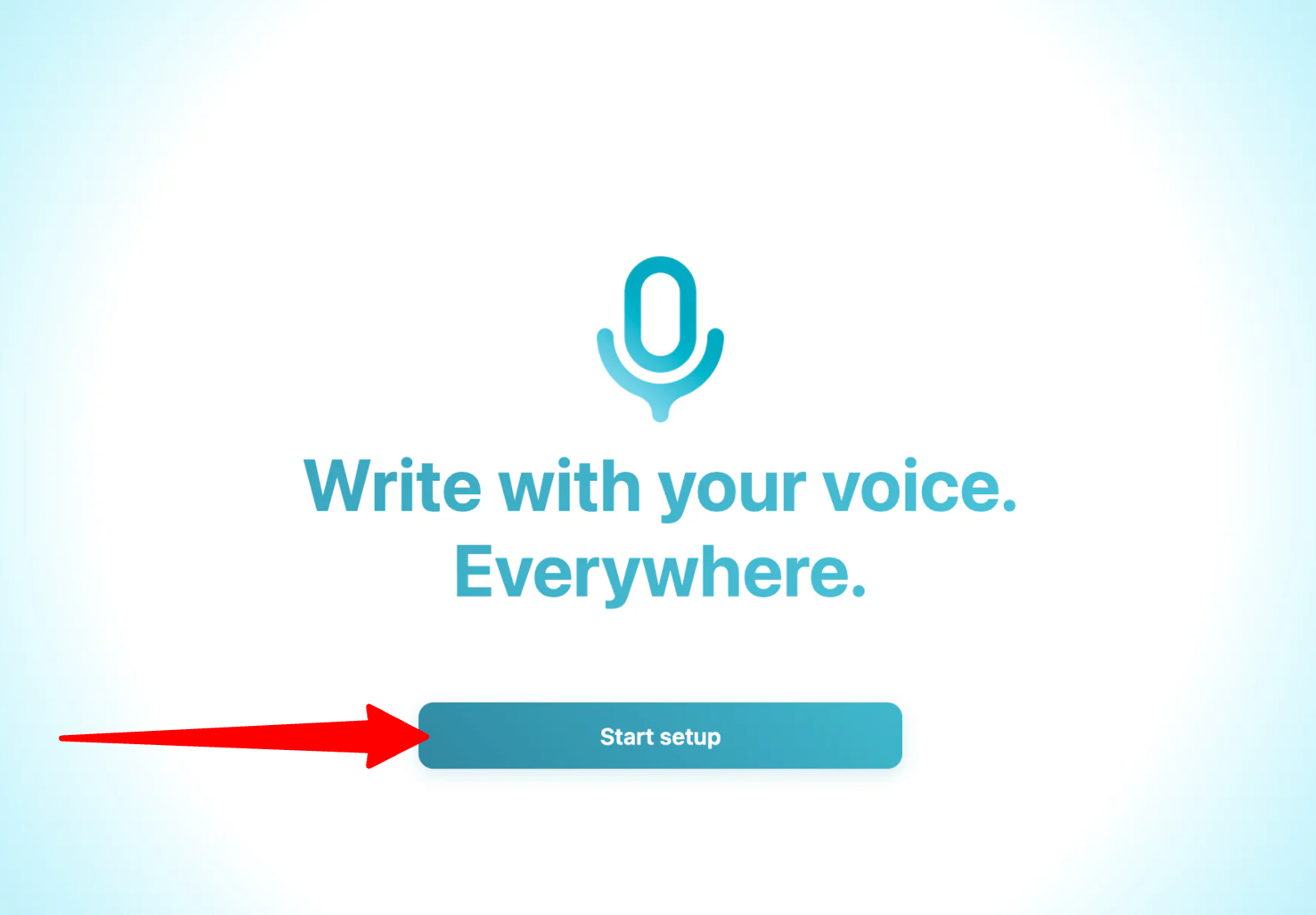
Nachdem Voicy heruntergeladen wurde, erscheint ein Fenster. Starten Sie die Einrichtung.
Schritt 3: Micro‑Phone‑ und Barrierefreiheits‑Berechtigungen erteilen
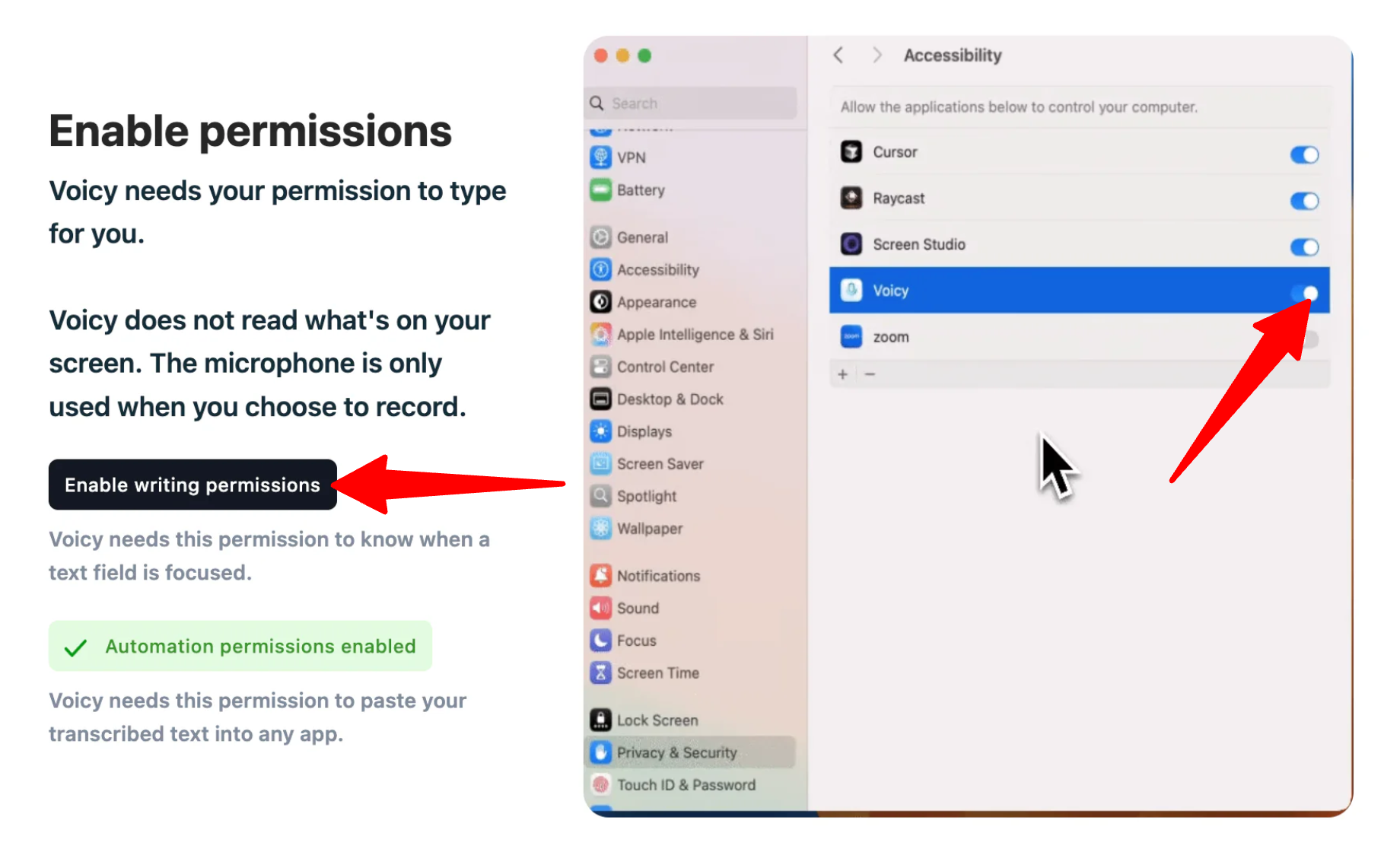
Beim ersten Start von Voicy werden Sie gebeten, den Micro‑Phone‑Zugriff und (auf dem Desktop) die Barrierefreiheits‑Berechtigungen zu erteilen, damit Voicy Text in andere Apps einfügen kann. Möglicherweise müssen Sie die App nach dem Erteilen neu starten.
Schritt 4: Sprache‑ und Formatierungs‑Präferenzen wählen
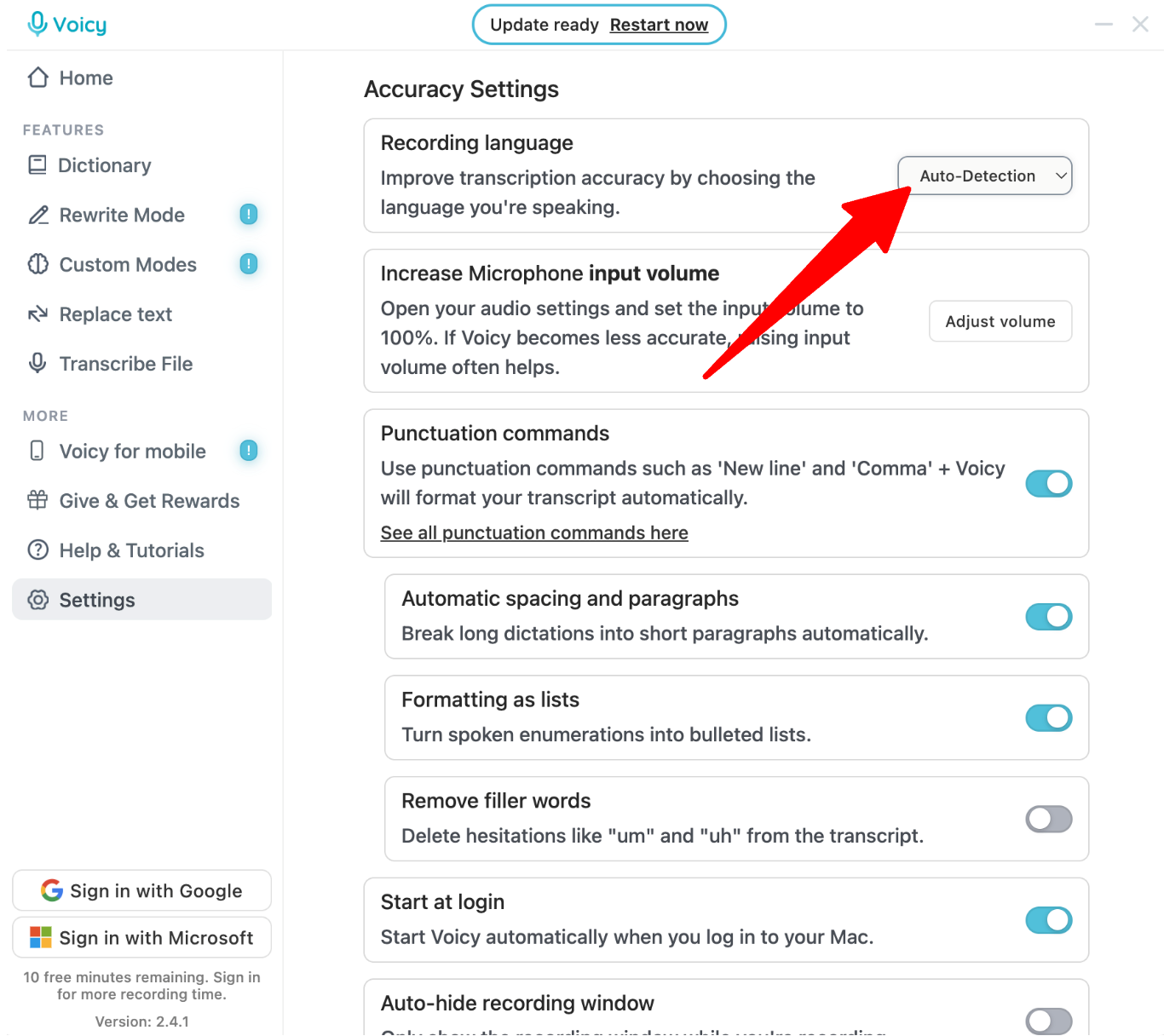
Wählen Sie in den App‑Einstellungen Ihre primäre Diktat‑Sprache aus den über 50 unterstützten Sprachen. Sie können die automatische Erkennung belassen, aber das Festlegen einer konkreten Sprache verbessert die Genauigkeit.
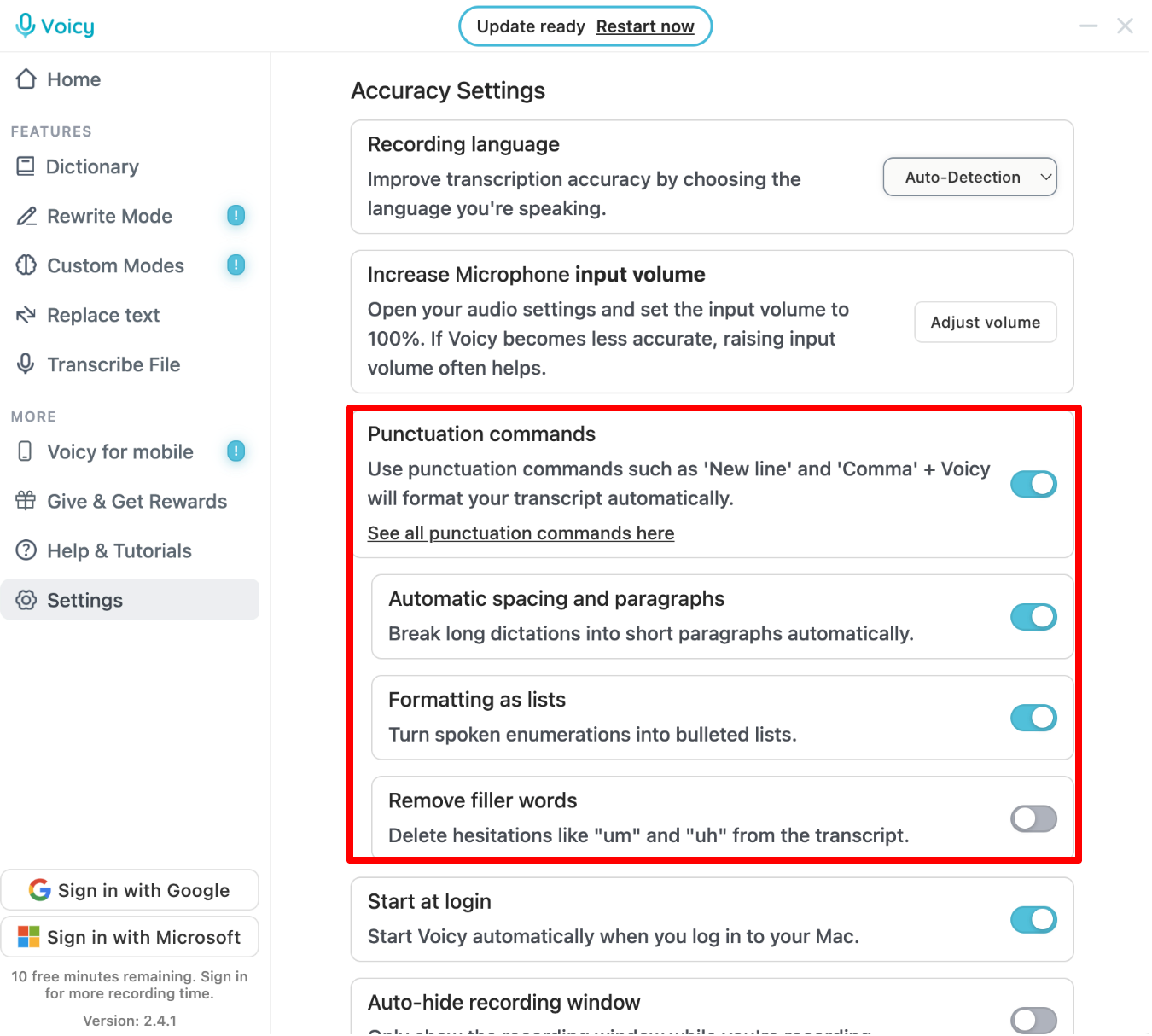
Sie können zudem Präferenzen wie automatische Interpunktion und das Entfernen von Füllwörtern anpassen.
Schritt 5: Erstes Transkript aufnehmen
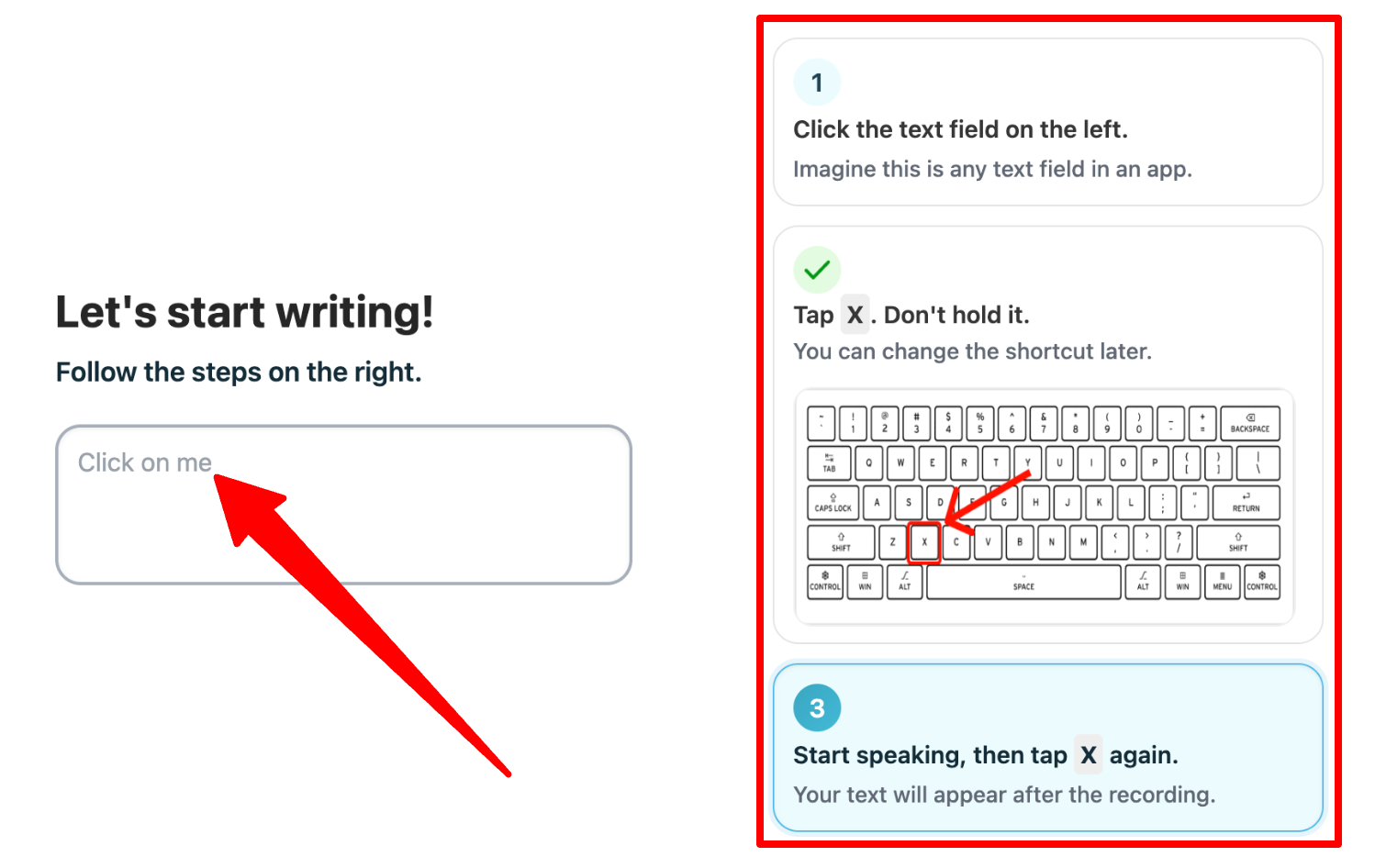
Folgen Sie im Einrichtungs‑Assistenten diesen Schritten:
- Klicken Sie in das Textfeld.
- Tippen (nicht halten) Sie die „x“-Taste.
- Beginnen Sie zu sprechen, tippen Sie danach erneut „x“.
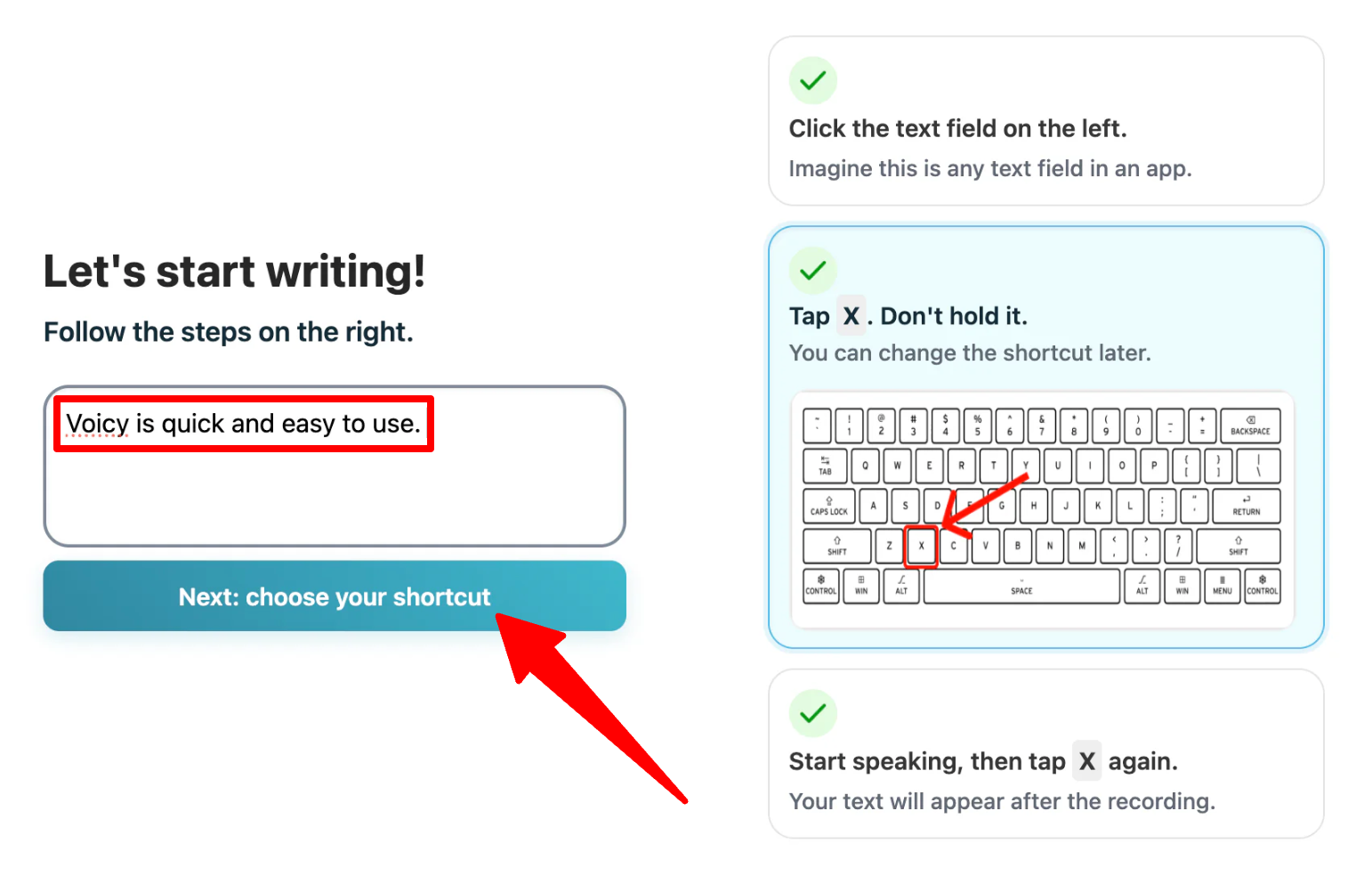
Ihr Text erscheint im Feld. Fahren Sie im Einrichtungs‑Assistenten fort.
Schritt 6: Aufnahme‑Kurzbefehls‑Tastenkombination festlegen
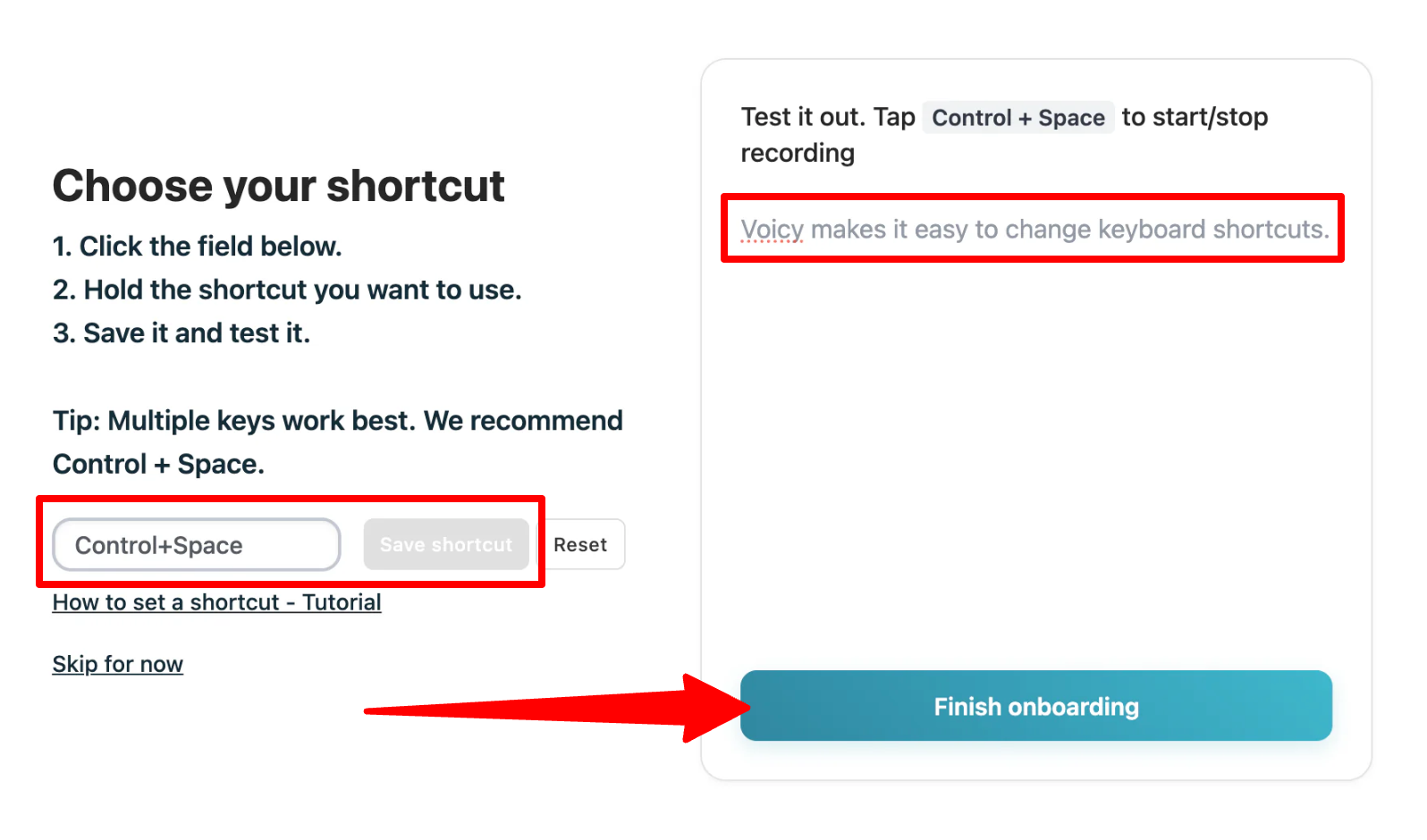
Voicy ermöglicht das Zuweisen einer Tastenkombination zum Starten und Stoppen des Diktats. Wählen Sie etwas, das Sie beim normalen Tippen nicht versehentlich auslösen (z. B. Strg+Leertaste) und testen Sie es im leeren Feld. Wenn alles funktioniert, gehen Sie zu „Onboarding abschließen“.
Schritt 7: Die App öffnen, in die Sie diktieren möchten

Klicken Sie in jedes beliebige Textfeld – sei es ein E‑Mail‑Entwurf, eine Slack‑Nachricht, ein Google‑Doc oder eine Zeile in Ihrer IDE.
Schritt 8: Aufnahme starten & Text diktieren

Aktivieren Sie Ihre Tastenkombination und sprechen Sie in normalem Tempo. Voicy transkribiert, was Sie sagen, in Echtzeit, formatiert und entfernt Füllwörter, wo immer Ihr Cursor steht.
Überfliegen Sie das von Voicy erzeugte Ergebnis, bevor Sie es senden oder speichern. In meiner Erfahrung benötigte die Interpunktion und Struktur nur sehr wenig manuelle Nachbearbeitung. KI ist jedoch nicht perfekt, daher lohnt sich ein kurzer Check, besonders bei Namen oder Fachbegriffen.
Schritt 9: Wörter zum Wörterbuch hinzufügen
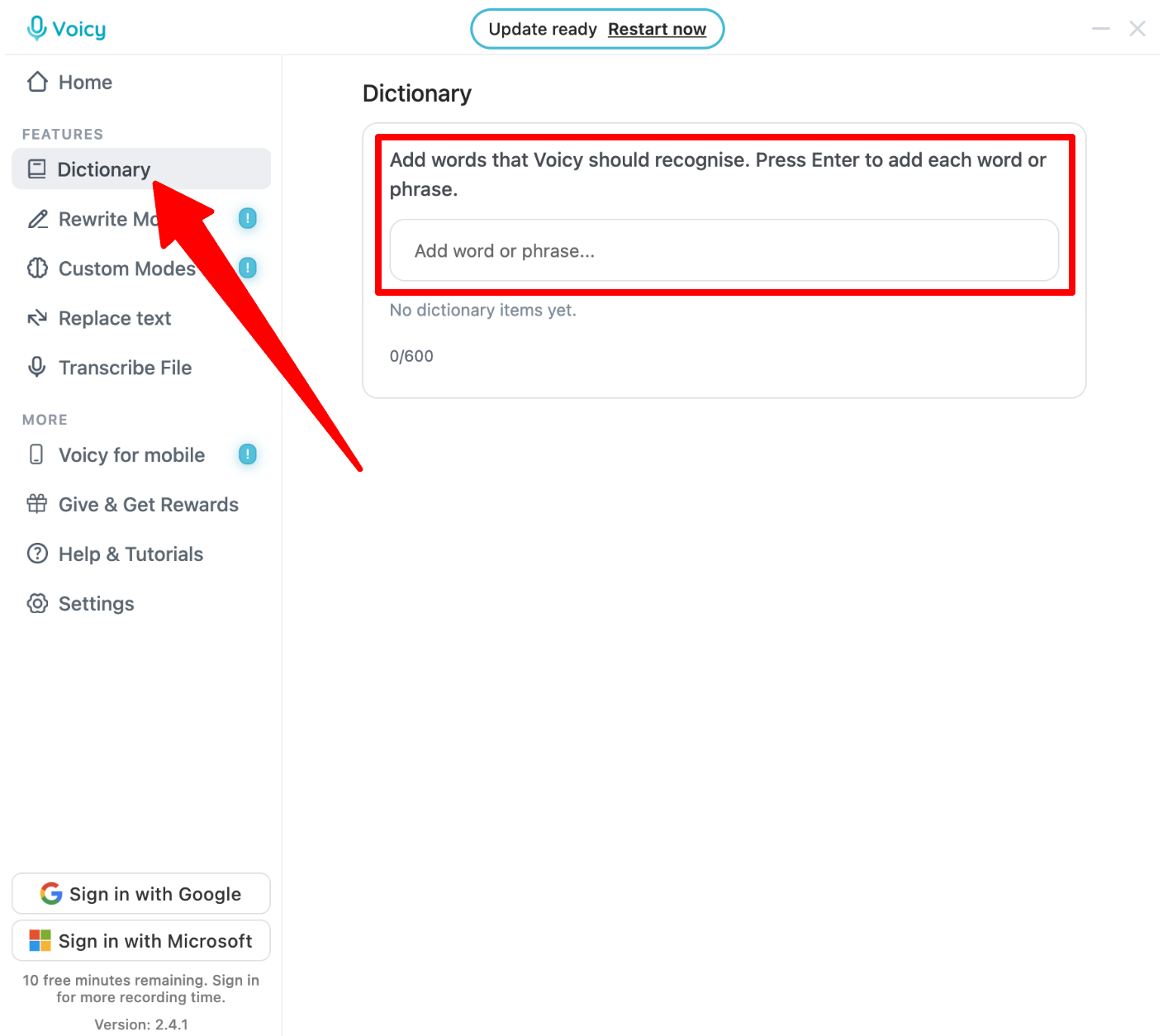
Sie können ebenfalls Wörter zum Voicy‑Wörterbuch hinzufügen, damit sie beim nächsten Mal korrekt erkannt werden.
Schritt 10: Sprachbefehle für die Formatierung nutzen

Statt den Text nachträglich manuell zu bearbeiten, nutzen Sie die integrierten Sprachbefehle, um Ihre E‑Mail per Stimme zu strukturieren.
Setzen Sie den Cursor ans Ende Ihres Entwurfs und diktieren Sie laut:
„Neue Zeile, neue Zeile. Hier sind die drei Hauptprioritäten für diese Woche: neue Zeile, Aufzählungspunkt, Design‑Review abschließen, neue Zeile, Aufzählungspunkt, Kunden‑Deck aktualisieren, neue Zeile, Aufzählungspunkt, Wochen‑Report einreichen.“
Voicy wandelt diese Sprach‑Prompts in echte Bearbeitungen um, anstatt die Worte zu tippen:
„Hey Team,
ich wollte kurz nach dem Projekt‑Status fragen. Gebt mir Bescheid, falls ihr etwas von mir braucht.
Danke!
Hier sind die drei Hauptprioritäten für diese Woche:
- Design‑Review abschließen
- Kunden‑Deck aktualisieren
- Wochen‑Report einreichen
Insgesamt fühlte sich das Diktieren von E‑Mails und anderem Text mit Voicy überraschend natürlich an. Die Transkription war überraschend genau und es war nur wenig Nachbearbeitung nötig.
Top 3 Voicy‑Alternativen
Hier sind die besten Voicy‑Alternativen, die ich ausprobiert habe und empfehle.
Wispr Flow
Die erste Voicy‑Alternative, die ich empfehle, ist Wispr Flow. Es ist ein Diktier‑Tool, das geräteübergreifend funktioniert und das, was Sie sagen, in sauberen Text in fast jeder App auf Mac, Windows, iPhone oder Android verwandelt. Es gibt eine Diktiergeschwindigkeit von etwa 220 Wörtern pro Minute im Vergleich zu rund 45 WPM beim Tippen.
Beide Tools funktionieren in verschiedenen Apps, besitzen benutzerdefinierte Wörterbücher und bereinigen gesprochene Eingaben automatisch.
Allerdings erkennt Wispr Flow über 100 Sprachen, während Voicy nur 50 unterstützt. Wispr legt zudem großen Wert darauf, dass Sie Text per Sprachbefehl bearbeiten und umschreiben können. Voicy hingegen betont stärker den Datenschutz, indem Transkripte lokal gespeichert werden, und unterstützt mehr als 20.000 Apps.
Für umfangreichere Sprach‑Befehle und mehr Sprachunterstützung wählen Sie Wispr Flow. Für stärkeren Fokus auf Datenschutz und breite App‑Abdeckung wählen Sie Voicy.
Lesen Sie meine Wispr‑Flow‑Bewertung oder besuchen Sie Wispr Flow!
Speechify Dictation
Die nächste Voicy‑Alternative, die ich empfehle, ist Speechify Dictation. Es ist die Sprach‑Tippen‑Komponente von Speechifys umfassender KI‑Schreib‑ und Lese‑Suite. Es bietet etwa 4 × schnellere Diktate als Tippen, automatische Entfernung von Füllwörtern und Unterstützung für mehr als 50 Sprachen.
Beide Tools ermöglichen Diktate in verschiedenen Apps und bereinigen Grammatik und Interpunktion automatisch. Sie funktionieren sowohl auf Desktop als auch mobil.
Allerdings vermarktet Speechify derzeit seine Sprach‑Tippen‑Funktion als kostenlos ohne Abonnement, während Voicys kostenlose Testphase auf 30 Minuten begrenzt ist, bevor ein Upgrade nötig wird. Der Hauptunterschied: Voicy ist speziell für Diktat und Schreiben gebaut, während Speechify ein breiteres Lese‑ und Schreib‑Tool ist, das Diktat nur als ein Feature anbietet.
Für eine kostenlose Diktat‑Option innerhalb eines größeren App‑Ökosystems wählen Sie Speechify Dictation. Für ein dediziertes Diktier‑Tool mit spezialisierteren Schreib‑Features wählen Sie Voicy.
Lesen Sie meine Speechify‑Bewertung oder besuchen Sie Speechify!
Otter.ai
Die letzte Voicy‑Alternative, die ich empfehle, ist Otter.ai. Es ist ein KI‑Transkriptions‑Tool, das für Meetings gebaut wurde und automatisch Zoom-, Google‑Meet‑ und Microsoft‑Teams‑Calls beitritt, um Transkripte, Zusammenfassungen und To‑Do‑Listen zu erzeugen.
Beide Tools nutzen KI, um Sprache in genauen Text zu verwandeln, lösen jedoch unterschiedliche Probleme.
Auf der einen Seite erfasst Otter.ai Gespräche zwischen mehreren Personen, nicht das Diktieren Ihres eigenen Textes in Alltags‑Apps. Auf der anderen Seite ist Voicy für individuelles Diktat gebaut: E‑Mails schreiben, Dokumente und Nachrichten in Ihrer eigenen Stimme in tausenden von Apps.
Wenn Sie automatisierte Meeting‑Notizen, Transkripte und Zusammenfassungen benötigen, wählen Sie Otter.ai. Wenn Sie schneller schreiben wollen, indem Sie direkt in den Apps diktieren, die Sie bereits nutzen, wählen Sie Voicy.
Lesen Sie meine Otter‑AI‑Bewertung oder besuchen Sie Otter.ai!
Voicy‑Bewertung: Das richtige Tool für Sie?
Nachdem ich mit Voicy statt zu tippen diktiert habe, war ich wirklich beeindruckt. Die Genauigkeit hielt bei meinen verschlissenen Sätzen stand, die Interpunktion war sauberer als erwartet und ich stieß auf keine App, in der es nicht funktionierte.
Außerdem ist der Datenschutz‑Aspekt kein reiner Marketing‑Gag. Zu wissen, dass meine Transkripte lokal bleiben, machte mich deutlich entspannter beim Diktieren von Dingen, die ich sonst vielleicht nicht aussprechen würde.
Die größten Nachteile für mich sind die 30‑Minuten‑Kostenlos‑Testphase (die schnell verbraucht ist, sobald man sich ans Sprechen gewöhnt) und das Fehlen tieferer Sprach‑Editier‑Befehle, die Konkurrenten wie Wispr Flow bieten. Aber wenn Sie hauptsächlich eigenständig schreiben (insbesondere in vielen verschiedenen Apps) und Datenschutz für Sie wichtig ist, ist Voicy eines der besseren Diktier‑Tools, die ich getestet habe.
Wenn Voicy nicht das passende Tool für Sie ist, empfehle ich folgende Alternativen:
- Wispr Flow ist am besten für Menschen, die erweiterte Sprach‑Editier‑Befehle und tiefere Personalisierung zu ihrem Diktat wünschen.
- Speechify Dictation ist am besten für Menschen, die ein kostenloses Sprach‑Tippen‑Tool in ein größeres Lese‑ und Schreib‑App‑Ökosystem eingebettet haben möchten.
- Otter.ai ist am besten für Menschen, die automatisierte Meeting‑Transkripte und Zusammenfassungen benötigen, statt alltägliches Diktat.
Danke, dass Sie meinen Voicy‑Test gelesen haben! Ich hoffe, er war hilfreich.
Wenn Sie Voicy selbst ausprobieren möchten, können Sie eine kostenlose 30‑Minuten‑Testphase starten (keine Kreditkarte erforderlich) und sehen, wie es sich in Ihrem eigenen Workflow anfühlt.






