KI-Tools 101
Wispr Flow im Test: Viermal schneller schreiben ohne Tastatur

 Unite.AI zu deinen bevorzugten Quellen auf Google hinzufügen
Unite.AI kann eine Vergütung erhalten, wenn Sie Links zu getesteten Produkten nutzen. Unsere redaktionellen Bewertungen bleiben davon unberührt. Lesen Sie unsere Affiliate-Offenlegung.

Kennen Sie das: Ihre Gedanken sind schneller als Ihre Finger auf der Tastatur, und entweder geht die Idee verloren oder Sie verbringen viel zu viel Zeit damit, hinterherzukommen?
So ging es mir früher oft. Was sich wie ein Jonglieren mit halbfertigen Sätzen in Notizen, E-Mails und Dokumenten anfühlte, war eigentlich der Versuch, mit meinen eigenen Gedanken Schritt zu halten.
Das war jedoch, bevor ich Wispr Flow ausprobierte.
Es stellt sich heraus, dass die durchschnittliche Person etwa 40-50 Wörter pro Minute tippt, aber etwa 150-200 Wörter pro Minute spricht. Genau durch diesen Unterschied werden Tools wie Wispr Flow von einer optionalen Ergänzung zu etwas, das die Arbeitsweise tatsächlich verändert.
Statt mit der Tastatur zu kämpfen, begann ich … zu sprechen. E-Mails, Dokumente und selbst flüchtige Ideen wurden sofort zu klarem, strukturiertem Text ohne die sonst übliche Nachbearbeitung. Wer hätte gedacht, dass es so einfach sein könnte?
Mich überraschte nicht nur die Geschwindigkeit. Vor allem fiel viel geistige Anstrengung weg, als Schreiben sich nicht mehr wie ein vom Denken getrennter Schritt anfühlte.
In diesem Test erkläre ich, was Wispr Flow kann, wodurch es sich auszeichnet und ob es sich für Ihren Arbeitsalltag lohnt. Außerdem zeige ich, wie ich damit eine strukturierte E-Mail geschrieben und bearbeitet habe (ja, nur mit meiner Stimme).
Zum Schluss vergleiche ich Wispr Flow mit meinen drei liebsten Alternativen (Otter, Google Docs Voice Typing und Microsoft 365-Diktat ). Genug geredet, sehen wir uns an, welches Tool für Sie das richtige ist.
Urteil
Wispr Flow ist ein leistungsfähiges Tool zur Spracheingabe, mit dem sich Texte bis zu viermal schneller verfassen lassen. Es bietet präzise Transkription, einfache Korrekturen und eine reibungslose Nutzung in fast jeder App und auf fast jedem Gerät. Es eignet sich für alles, vom Programmieren bis zu E-Mails, benötigt aber Internet, kann in lauter Umgebung Probleme haben und den Computer verlangsamen.
Vor- und Nachteile
- 4-mal schneller als Tippen (schreibt mit etwa 220 Wörtern pro Minute vs. 45 Wörtern pro Minute)
- Erkennt auch geflüsterte Wörter präzise
- Im Command-Modus können Sie Text markieren und mit Sprachbefehlen bearbeiten
- Funktioniert in jeder App wie Gmail, Notion, Slack, Cursor, VS Code oder Ihrem Browser
- Entfernt automatisch Füllwörter und bringt unstrukturierte Äußerungen in Ordnung
- Passt den Ton und die Struktur je nachdem, wo Sie schreiben, an
- Versteht Code-Syntax, Dateinamen und Entwickler-spezifische Begriffe
- Funktioniert auf Mac, Windows, iPhone und Android
- Schnelle Einrichtung: Tastenkürzel drücken und lossprechen
- Unterstützt 100+ Sprachen mit Übersetzung
- Keine Datenspeicherung und Datenschutzkonformität auf Unternehmensniveau
- Kostenloser Tarif mit Nutzungsgrenzen auf Computer und Mobilgeräten
- Zweiwöchige kostenlose Testversion von Flow Pro
- Benötigt Internet
- Schwierigkeiten in lauten Umgebungen
- Die wöchentlichen Wortgrenzen der kostenlosen Version können für den intensiven Gebrauch einschränkend sein
- Benötigt einige Ressourcen und kann den Computer verlangsamen
Was ist Wispr Flow?
Wispr Flow (oft nur Flow genannt) ist eine KI-gesteuerte Sprach-in-Text-App, die es Ihnen ermöglicht, durch Sprechen zu schreiben, anstatt zu tippen.
Entwickelt von Wispr AI (gegründet 2021 von Tanay Kothari und Sahaj Garg), wandelt es gesprochene Wörter in Echtzeit in Text um, und zwar in jeder App auf Ihrem Gerät.
Automatische Textbearbeitung
Flow unterscheidet sich durch seine KI-gestützte automatische Textbearbeitung. Es transkribiert nicht nur Ihre Worte, sondern versteht, was Sie ausdrücken möchten, und korrigiert den Text selbstständig.
Ein Beispiel: Beim Diktieren spreche ich wie ein Mensch — Überraschung, ich bin einer. Ich sage Dinge wie: „Okay, also, äh, der wichtigste Punkt ist … Moment, ich gehe noch einmal zurück … was ich sagen möchte, ist …“
Herkömmliche Tools wie Apple Dictation oder Windows Voice Typing schreiben alles mit. Jedes „äh“, jeder abgebrochene Satzanfang und jede lange Abschweifung führen dazu, dass die Nachbearbeitung länger dauert als das Tippen.
Flow macht das anders. Es verwandelt unstrukturierte Äußerungen fast sofort in klaren, formatierten Text. Es versteht die Absicht, entfernt Füllwörter und passt das Ergebnis dem Ton der jeweiligen Schreibumgebung an.
Wo es funktioniert
Wispr Flow funktioniert in jeder App auf Ihrem Gerät. Dazu gehören Gmail, Notion, Slack, Google Docs, Ihre Browser-Suchleiste, buchstäblich überall, wo Sie tippen können.
Auf Mac und Windows läuft es als Hintergrund-App. Es gibt auch Mobile-Versionen für iPhone und Android für unterwegs. Halten Sie einfach das Tastenkürzel gedrückt und sprechen Sie: Die bereits korrigierten Wörter erscheinen an der Position des Textcursors. [1]
Herkömmliche Diktierprogramme sind dagegen oft auf eine bestimmte App beschränkt oder verlangen, dass Sie in ihrer eigenen Oberfläche diktieren und den Text anschließend woanders einfügen. Diese zusätzlichen Schritte summieren sich und machen den Nutzen schnell zunichte.
Wie Flow funktioniert
Flow nutzt ein großes Sprachmodell zur Sprachverarbeitung in Echtzeit. Es gleicht nicht nur Lautmuster ab wie ältere Spracherkennungsprogramme, sondern berücksichtigt den Kontext.
Bei den englischen Wörtern „their“ und „there“ erkennt es beispielsweise am Satz, welches gemeint ist. Wenn Sie zwei Minuten über ein Thema abschweifen, kann es das Gesagte zu drei knappen, gut lesbaren Sätzen zusammenfassen. Das ist beeindruckend.
Internet-Anforderungen und Einrichtung
Wichtig zu wissen: Flow braucht Internet, weil die KI-Verarbeitung in der Cloud stattfindet. Das ist nicht unbedingt ein Ausschlusskriterium, sollte aber bedacht werden, wenn Sie oft offline arbeiten.
Ich fand die Einrichtung auch sehr einfach. Sie laden die App herunter, gehen durch eine kurze Onboarding-Phase, in der sie ein bisschen über Ihren Schreibstil und Ihre Stimme lernt, und Sie sind bereit.
Wispr Flow ist damit mehr als ein Diktierprogramm. Es ähnelt eher einem Schreibassistenten, der so schnell arbeitet, wie Sie sprechen.
Wenn Sie Spracheingabe schon ausprobiert und wieder aufgegeben haben, empfehle ich, Wispr Flow eine Chance zu geben. Sie können es kostenlos ausprobieren, und es könnte Ihre Art und Weise, zu schreiben, für immer verändern.
Für wen ist Wispr Flow am besten geeignet?
Wispr Flow wird hauptsächlich von Fachleuten verwendet, um ihre Gedanken schneller in Text umzuwandeln.
- Entwickler können Code diktieren, Nachrichten senden und Programmierwerkzeugen wie Cursor und VS Code Anweisungen geben.
- Inhalte-Ersteller können auf DMs und Kommentare antworten, Inhalte schneller erstellen und auf Plattformen wie X, LinkedIn und WhatsApp mit weniger Tippen aktiv bleiben.
- Teams können schnell Updates senden und effizienter zusammenarbeiten, ohne zu tippen.
- Vertriebsmitarbeiter können direkt nach Besprechungen Kontakt aufnehmen, ihre Ansprache personalisieren und Verkaufsargumente mit der Stimme verfeinern.
- Kundensupport-Teams können Fragen schneller beantworten und sich auf natürliche Weise mit Einzelpersonen unterhalten.
- Studierende können spontane Ideen festhalten, Notizen ohne Tippen erstellen und längere Aufgaben oder Lernmaterialien diktieren.
- Anwälte können ihre Stimme verwenden, um E-Mails, juristische Dokumente und Kundenkommunikation zu diktieren.
- Führungskräfte können schneller kommunizieren, ihre Postfächer verwalten und Besprechungen leichter nachbereiten.
- Wispr Flow eignet sich für alle, denen das Tippen schwerfällt oder die ohne Hände arbeiten möchten.
Wispr Flow-Schlüsselfunktionen
Wispr Flow bietet eine Vielzahl von Diktat-, Personalisierungs-, Entwickler- und Team-Funktionen:
Kern-Diktat-Funktionen
- Entfernt unnötige Wörter, fügt korrekte Interpunktion hinzu, ordnet Listen und korrigiert Tippfehler, während Sie tippen
- Schreibt mit etwa 220 Wörtern pro Minute, wenn Sie sprechen, im Gegensatz zu 45 Wörtern pro Minute Tippgeschwindigkeit
- Erkennt die Sprache automatisch und ermöglicht Transkription in mehr als 100 Sprachen
- Erfasst, was Sie sagen, auch wenn Sie flüstern
- Schreibt ungewöhnliche Namen anhand des Kontexts richtig und verringert so manuelle Korrekturen
- Command-Modus ermöglicht es, Text zu markieren und mit Sprachbefehlen an die KI zu ändern, etwa „Fasse es kürzer“, „Ändere den Ton“ oder „Korrigiere Tippfehler“
Personalisierung und Anpassung
- Wenn Sie die Schreibweise eines Wortes korrigieren, übernimmt Flow es automatisch ins Wörterbuch. Begriffe lassen sich auch manuell hinzufügen
- Erstellen Sie Sprachkürzel für Buchungslinks, häufige Formulierungen und Antworten auf häufige Fragen. Flow fügt die zugehörigen Texte automatisch ein
- Passen Sie den Ton basierend auf dem Kontext an (z. B. formell in Dokumenten, locker in Nachrichten, begeistert in E-Mails)
- Das Wörterbuch, der Stil und die Einstellungen werden auf all Ihren Geräten synchronisiert
Plattform und Kompatibilität
- Desktop: Native Apps für Mac und Windows
- Mobil: Native Apps für iOS (als Drittanbieter-Tastatur) und Android
- Überall: Jede App mit einem Textfeld (Gmail, Notion, Google Docs, WhatsApp, VS Code, Cursor, Slack, LinkedIn usw.)
Entwickler-spezifische Funktionen
- Versteht Code-Syntax, Dateinamen und Formatierung
- Versteht Entwickler-Jargon wie Supabase, Cloudflare und Vercel. Ergänzen Sie diese Begriffe bei Bedarf im persönlichen Wörterbuch
- Erfasst Dateinamen und Pfade per Stimme und markiert Dateien in den IDEs Cursor und Windsurf automatisch, um KI-Prompts mit Kontext zu versehen
Team- und Unternehmensfunktionen
- Gemeinsames Wörterbuch, um Team-Jargon, Produktbegriffe und Abkürzungen zu speichern
- Gemeinsame Snippets, um Sprach-Shortcuts für häufig verwendete Phrasen zu erstellen (z. B. Termin-Links und FAQs)
- Nutzungsübersichten zeigen die Einführung im Team: Gesamtzahl der Wörter, meistgenutzte Apps und Nutzungstrends
- HIPAA-Ready auf allen Plänen, um sensible Informationen zu schützen
- SOC 2 Type II ausschließlich in Enterprise-Tarifen zum Schutz der Daten
So verwenden Sie Wispr Flow
Hier erfahren Sie, wie einfach es ist, Wispr Flow einzurichten und zu verwenden:
- Wispr Flow herunterladen
- Die App erkunden
- Einen Schreibstil auswählen
- Anfangen zu sprechen
- Command-Modus aktivieren
- Text markieren
- Bearbeitungen anwenden
- Wispr Flow überall verwenden
Schritt 1: Wispr Flow herunterladen

Gehen Sie zu wisprflow.ai und laden Sie den Installer herunter (verfügbar auf macOS und Windows). Es dauert nur wenige Minuten, alles einzurichten.
Schritt 2: Die App erkunden
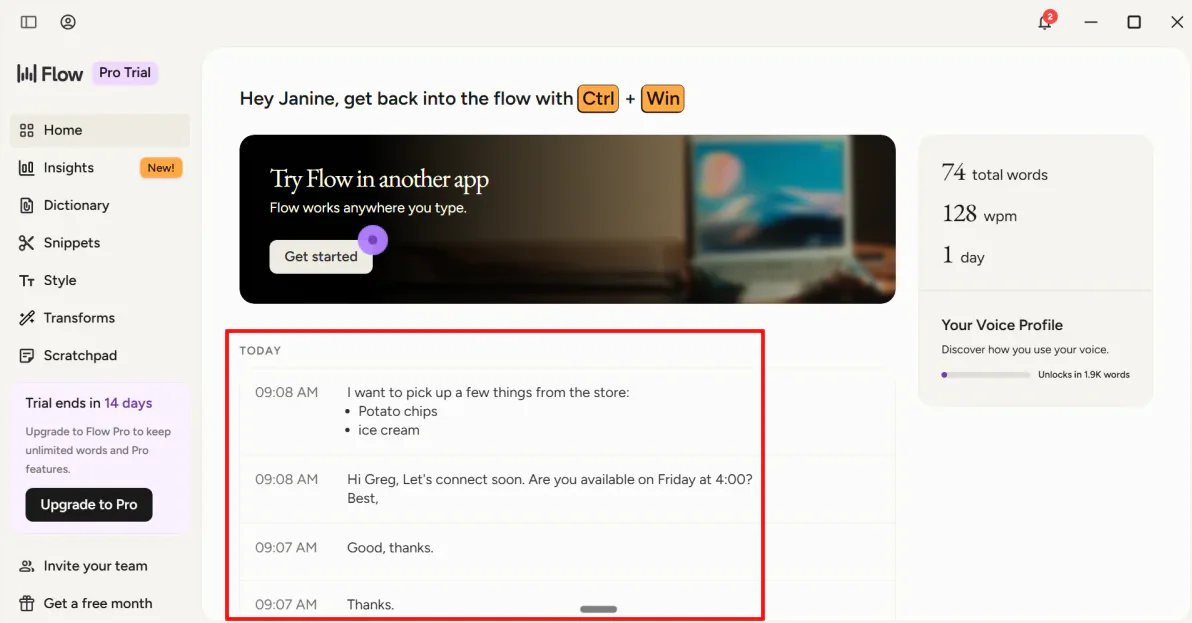
Wenn Sie die Haupt-App öffnen, gelangen Sie zur Startseite. Sie dient als Ihr Haupt-Dashboard, wo Sie Ihre vergangenen Aufzeichnungen anzeigen und schnell zu allem zurückkehren können, an dem Sie gearbeitet haben.
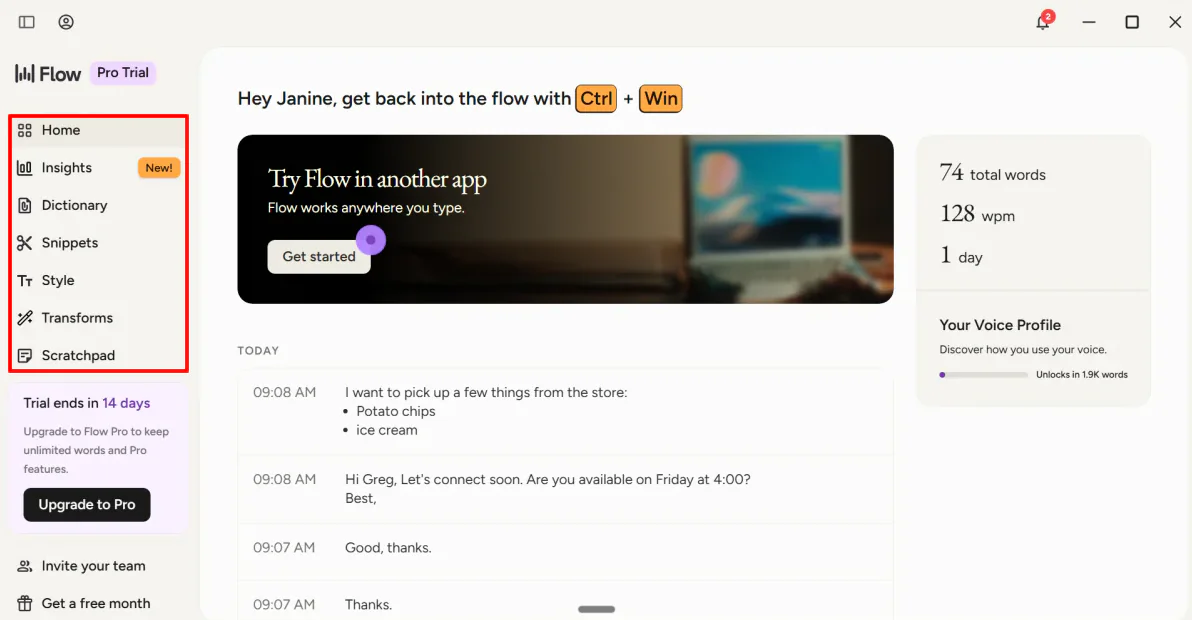
Die Navigationsleiste enthält:
- Insights: Übersicht über Diktieraktivität, Nutzungsmuster und weitere Statistiken, mit denen Sie Ihre Nutzung von Flow im Zeitverlauf nachvollziehen können.
- Dictionary: Ergänzen Sie eigene Wörter, Namen, Abkürzungen und Branchenbegriffe, damit Flow sie genauer erkennt und transkribiert.
- Snippets: Eine Sammlung wiederverwendbarer Text-Vorlagen, die mit Sprachbefehlen eingefügt werden können, um Zeit bei häufig getippten Phrasen zu sparen.
- Style: Einstellungen für Ton, Formatierung und Schreibkonventionen.
- Transforms: Werkzeuge, die diktierten Text entsprechend Ihren Anweisungen umschreiben, korrigieren oder neu strukturieren.
- Scratchpad: Ein Ort, um Gedanken, Notizen und Ideen zu erfassen, ohne eine andere Anwendung zu öffnen.
Schritt 3: Einen Schreibstil auswählen

E-Mails kosten die meisten Berufstätigen täglich viel Zeit. Ich zeige, wie Wispr Flow einen ungeordneten Gedankenstrom sofort in eine professionelle E-Mail verwandelt.
Zunächst werfen wir einen Blick auf den Tab Style.
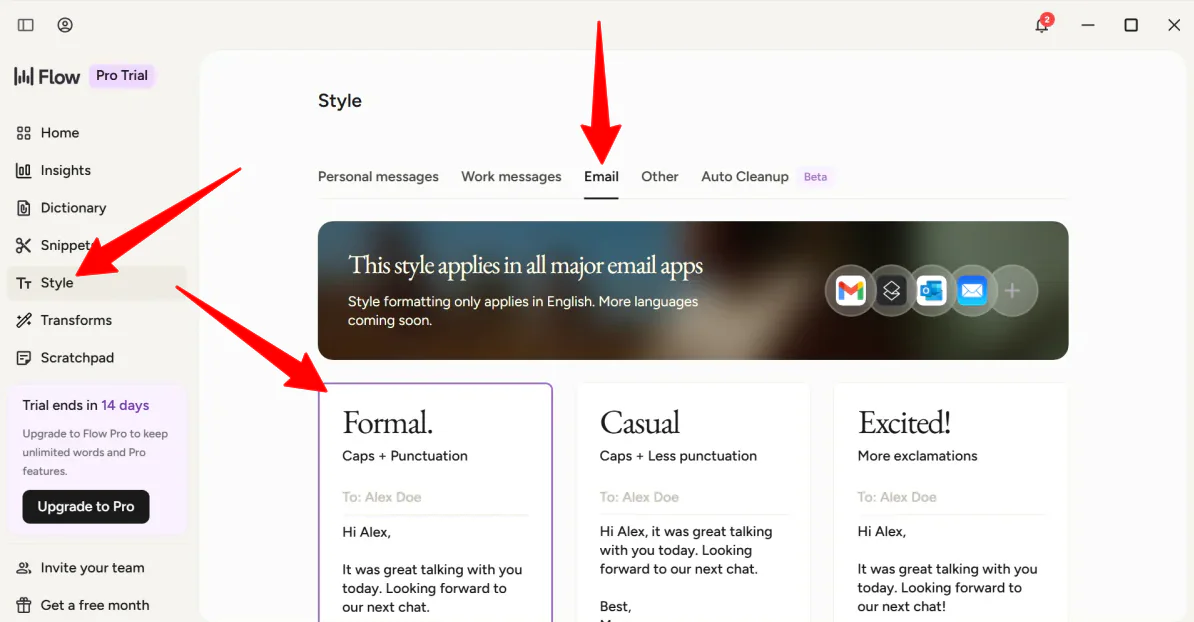
Bei der Einrichtung fragt Flow, wie Sie Ihre Nachrichten schreiben möchten:
- Formal: Hält sich streng an die Regeln für Großschreibung, professionelle Zeichensetzung und formellen Satzbau.
- Casual: Lockerer Ton für Slack oder Teams, ohne die Lesbarkeit zu beeinträchtigen.
- Very Casual: Möglichst wenig Großschreibung und freie Zeichensetzung, besonders für Nachrichten in WhatsApp Web oder iMessage.
Für den Gmail-Test wählte ich Formal. Auch wenn ich locker spreche, muss der eingefügte E-Mail-Entwurf dadurch die Regeln für Großschreibung und Zeichensetzung einhalten.
Schritt 4: Anfangen zu sprechen

Um die automatische Textbearbeitung zu testen, öffnen Sie Ihr E-Mail-Konto — ich nutze Gmail — und erstellen Sie eine neue Nachricht.
Zum Diktieren halten Sie das voreingestellte Tastenkürzel gedrückt:
Strg + Win/Fn auf macOS
Ich sprach absichtlich einen langen, ungeordneten Satz ins Mikrofon:
„Hallo, Sarah … Moment, ich fange noch einmal an. Hallo Sarah, ich wollte auf die Marketingpräsentation für das zweite Quartal zurückkommen. Ich habe mir die Folien angesehen, und insgesamt sind sie gut, aber, äh, Folie 4 hat einen Tippfehler im Umsatzdiagramm. Kannst du das vor der Besprechung um 15 Uhr korrigieren? Eigentlich vor der Besprechung um 16 Uhr, weil John den Termin verschoben hat. Danke, bis später.“

Sobald ich das Tastenkürzel losließ, verarbeitete Flow die Aufnahme und schrieb Folgendes ins leere Textfeld:
„Hallo Sarah,
Ich wollte auf die Marketingpräsentation für das zweite Quartal zurückkommen. Ich habe mir die Folien angesehen, und insgesamt sind sie gut, aber Folie vier hat einen Tippfehler im Umsatzdiagramm. Kannst du das vor der Besprechung um 16 Uhr korrigieren, weil John den Termin verschoben hat?
Danke!
Bis später.“
Mich beeindruckten die Genauigkeit und die Formatierung. Flow transkribierte nicht nur die Nachricht, sondern bewahrte genau den Ton und die Absicht meiner Äußerung.
Schritt 5: Command-Modus aktivieren

Ein weiteres cooles Feature, das ich entdeckt habe: Flow hat eine Funktion namens Command-Modus, die es Ihnen ermöglicht, Ihren Text zu bearbeiten (wie zum Beispiel umschreiben oder sogar übersetzen), indem Sie den Text markieren und einen Sprachbefehl geben.
Öffnen Sie in der App Settings, dann Experimental und aktivieren Sie Command Mode.
Schritt 6: Text markieren

Markieren Sie beliebigen Text.
Der wichtigste Teil: Anstatt die Diktat-Hotkey (Strg + Win) zu verwenden, verwenden Sie die Command-Modus-Hotkey:
Ctrl + Win + Alt auf Windows/Fn + Ctrol auf macOS
Schritt 7: Bearbeitungen anwenden

Sprechen Sie einen Befehl — ich sagte „Fasse es kürzer“ — und beobachten Sie, wie Flow den Text vor Ihren Augen ändert. Wie erwartet wurde mein Satz kürzer.
Schritt 8: Wispr Flow überall verwenden
Sobald Sie mit der E-Mail-Verwaltung vertraut sind, können Sie dieselbe Arbeitsweise auf andere Tools übertragen:
- Vibe-Coding: Verwenden Sie Ihre Stimme, um Prompts für KI-Coding-Tools wie Cursor oder Windsurf zu schreiben, ohne die Formatierung zu verlieren.
- Dokumente: Verwenden Sie Ihre Stimme, um Blog-Beiträge, Besprechungsnotizen oder Strategien schnell zu erstellen, ohne die Tastatur zu berühren.
Insgesamt konnte ich mit Wispr Flow ungeordnete Gedanken mühelos in strukturierten Text verwandeln, ohne die Tastatur zu berühren. Es fügt sich natürlich in alltägliche E-Mails, Notizen und Dokumente ein und behält die passende Formatierung und den Ton bei.
Top-3-Wispr-Flow-Alternativen
Hier sind die besten Wispr-Flow-Alternativen.
Otter
Die erste Wispr-Flow-Alternative, die ich empfehlen würde, ist Otter. Ich habe mich für den kostenlosen Plan angemeldet und es eingerichtet, um ein Meeting aufzuzeichnen und zu transkribieren.
Beide Tools verwenden KI, um gesprochene Wörter in nutzbaren Text umzuwandeln, um Zeit zu sparen und manuelle Notizen zu vermeiden.
Otter wurde dagegen speziell für Online-Besprechungen und Gespräche entwickelt. Mir gefiel die benutzerfreundliche Oberfläche: ein übersichtliches Dashboard mit Aufnahmen, Transkripten und Zusammenfassungen an einem Ort.
Ich nahm ein Gespräch auf, sah die Transkription in Echtzeit und überprüfte dann eine Zusammenfassung mit Schlüsselwörtern, Sprechern und Zeitstempeln. Es machte es auch einfach, Notizen an Teammitglieder zu senden und die integrierte Chat-Funktion zu verwenden, um über Teile des Gesprächs zu diskutieren.
Wählen Sie Otter für Besprechungsaufnahmen, Echtzeit-Transkription und durchsuchbare Gesprächsnotizen. Wählen Sie Wispr Flow, um in jeder App auf Ihrem Gerät schneller ohne Hände zu schreiben.
Lesen Sie meine Otter-AI-Rezension oder besuchen Sie Otter!
Google-Docs-Sprachtippen
Die nächste Alternative ist Google Docs Voice Typing. Das integrierte Tool ermöglicht Spracheingabe und Bearbeitung direkt in Google Docs und Google Slides.
Beide Tools ermöglichen es Ihnen, Sprache in Text umzuwandeln, was das Schreiben von Dokumenten, Notizen und anderen Inhalten ohne Tippen erleichtert.
Wispr Flow arbeitet dagegen systemweit in jeder App des Geräts. Google Docs Voice Typing ist auf Google Docs und Google Slides in einem unterstützten Browser beschränkt.
Wispr Flow bereinigt auch Ihre Sprache, passt den Ton an und funktioniert in all Ihren Apps. Google-Docs-Sprachtippen konzentriert sich hingegen hauptsächlich auf die grundlegende Sprach-in-Text-Funktion.
Für schnelles Diktieren in Google Docs wählen Sie Google Docs Voice Typing. Für ein leistungsfähigeres, vielseitiges Sprachschreibwerkzeug im gesamten Arbeitsalltag wählen Sie Wispr Flow.
Microsoft-365-Diktat
Die letzte Wispr-Flow-Alternative, die ich empfehlen würde, ist Microsoft-365-Diktat. Microsoft-365-Diktat ist ein Sprach-in-Text-Tool in Microsoft-Office-Apps, das es Ihnen ermöglicht, Ihre Stimme zu verwenden, um Dokumente, E-Mails, Notizen und Präsentationen mit einem einfachen Mikrofon und Internetverbindung zu erstellen.
Beide Tools verwandeln Sprache in geschriebenen Text, erleichtern das Schreiben ohne Tippen und beschleunigen die tägliche Kommunikation.
Wispr Flow funktioniert jedoch auf Ihrem gesamten Gerät. Sie können es in Apps wie Gmail, Slack, Notion oder VS Code verwenden, und es bereinigt und formatiert Ihre Sprache automatisch, während Sie sprechen.
Microsoft-365-Diktat hingegen ist hauptsächlich für Microsoft-Apps wie Word, Outlook, PowerPoint und OneNote konzipiert. Es bietet jedoch eine zuverlässige Erfahrung, ohne dass eine zusätzliche Installation für Office-Benutzer erforderlich ist.
Wählen Sie Wispr Flow für KI-gestützte Spracheingabe auf dem ganzen Computer oder Microsoft 365 Dictation für einfache Spracheingabe in Microsoft-Office-Apps.
Wispr-Flow-Rezension: Das richtige Tool für Sie?
Insgesamt wirkte Wispr Flow auf mich wie mehr als ein Diktierprogramm: ein KI-Tool, das mir überall beim Schreiben hilft. Meine Ideen wurden schnell von Gedanken zu Text.
In der Praxis ist es besonders hilfreich, wenn man an verschiedenen Stellen schreibt. E-Mails, Dokumente, Chats und Code werden natürlicher, weil das Ergebnis automatisch strukturiert wird. Die größte Veränderung ist nicht nur die Geschwindigkeit, sondern der geringere Aufwand zwischen Denken und Tippen.
Es ist allerdings nicht perfekt. Es braucht stabiles Internet, kann weniger leistungsfähige Computer verlangsamen und eignet sich schlecht für laute Umgebungen.
Wenn Sie in mehreren Apps schreiben und Geschwindigkeit wichtig ist, sparen Sie viel Zeit. Wenn Sie dagegen vor allem in einem Ökosystem wie Google oder Microsoft oder offline arbeiten, kommen diese Alternativen infrage:
- Otter.ai ist am besten für Meetings, Interviews und Gruppendiskussionen geeignet. Es erfasst Gespräche, erstellt Zusammenfassungen und hält alles an einem Ort durchsuchbar. Dieses Tool funktioniert am besten, wenn das Ziel darin besteht, zu erfassen, was gesagt wurde, anstatt neuen geschriebenen Inhalt zu erstellen.
- Google-Docs-Sprachtippen ist am besten für einfaches Diktat in Google-Docs geeignet.
- Microsoft-365-Diktat ist am besten für Personen geeignet, die bereits in Word, Outlook oder PowerPoint arbeiten. Es bietet ein zuverlässiges Sprachtippen ohne Verlassen des Microsoft-Ökosystems.
Vielen Dank für das Lesen meiner Wispr-Flow-Rezension! Ich hoffe, Sie fanden sie hilfreich.
Flow hat einen kostenlosen Plan und eine 14-tägige kostenlose Testversion von Flow Pro. Probieren Sie es aus und prüfen Sie, ob es zu Ihnen passt!
Häufig gestellte Fragen
Funktioniert Wispr Flow tatsächlich?
Ja, Wispr Flow ist ein vertrauenswürdiges KI-Sprach-in-Text-Tool, das Ihnen hilft, viel schneller und genauer zu schreiben. Es tut mehr als einfache Transkription, indem es Füllwörter entfernt, Text formatiert und Ihr Vokabular lernt.
Ist Wispr Flow kostenlos?
Ja, Wispr Flow bietet einen kostenlosen Plan, aber es gibt wöchentliche Wortgrenzen und andere Einschränkungen.
Wie gut ist Wispr Flow?
Wispr Flow ist ein hoch bewertetes KI-Diktat-Tool, das es Ihnen ermöglicht, bis zu 4-mal schneller zu sprechen als zu tippen. Es funktioniert in jeder App und reduziert die Bearbeitung, indem es Ihre Sprache bereinigt und korrigiert, während es transkribiert.
Ist die Wispr-Flow-App sicher?
Wispr Flow gilt allgemein als sicher und verwendet übliche Verschlüsselung, läuft aber in der Cloud statt offline. Da die Sprache online verarbeitet wird, hängt die Eignung von Ihren Datenschutzpräferenzen ab.