
KI-Tools 101
Notion Test: Dieser Workspace kann 5 Apps leicht ersetzen

 Unite.AI zu deinen bevorzugten Quellen auf Google hinzufügen
Unite.AI kann eine Vergütung erhalten, wenn Sie Links zu getesteten Produkten nutzen. Unsere redaktionellen Bewertungen bleiben davon unberührt. Lesen Sie unsere Affiliate-Offenlegung.

Haben Sie jemals fünf verschiedene Apps geöffnet, um ein Projekt zu planen? Zum Beispiel Google Docs für Notizen, Trello für Aufgaben und Excel für die Nachverfolgung. Ziemlich lächerlich, wenn man mich fragt.
Mit Notion kann das gleichzeitige Bedienen mehrerer Apps der Vergangenheit angehören. Über 100 Millionen Menschen nutzen Notion nun, um verstreute Tools zu vermeiden und einen flexiblen Workspace zu erstellen, der alles kann!
In diesem Notion-Review werde ich die Vor- und Nachteile, was es ist, für wen es geeignet ist und seine wichtigsten Funktionen besprechen. Dann werde ich Ihnen zeigen, wie ich Notion verwendet habe, um eine Seite zu erstellen, Inhaltsblöcke hinzuzufügen, eine Datenbank hinzuzufügen und mehr.
Ich werde den Artikel beenden, indem ich Notion mit meinen drei besten Alternativen (Miro, ClickUp und Monday.com) vergleiche.
Wenn Sie sich jemals gewünscht haben, dass Ihre Notizen, Aufgaben und Team-Chat an einem einzigen anpassbaren Ort leben könnten, könnte Notion Ihr neues Lieblingswerkzeug sein.
Urteil
Notion ist ein flexibler Workspace, der Notizen, Aufgaben, Datenbanken und Echtzeit-Kollaboration kombiniert. Es kann jedoch komplex sein, es zunächst zu erlernen, und es fehlen einige erweiterte Projekt- und Sicherheitsfunktionen.
Vor- und Nachteile
- Sehr flexibel und anpassbar für jeden Workflow
- Kombiniert Notizen, Aufgaben, Kalender, Datenbanken und mehr in einer App
- Echtzeit-Kollaboration und Teilen von Tools
- Freigabeplan und erschwingliche Upgrades
- Viele Tutorials und Community-Vorlagen
- Integrierte KI für Zusammenfassungen, Schreiben und Analyse
- Funktioniert auf Desktop, Web und Mobilgeräten mit Web-Clipper-Unterstützung
- Kein Offline-Modus (erfordert Internet, um auf Notizen zuzugreifen oder zu bearbeiten)
- Es kann komplex sein, es zunächst zu erlernen und einzurichten
- Große Arbeitsbereiche können langsam erscheinen
- Fehlen einige erweiterte Projekttools wie Gantt-Diagramme und Zeitverfolgung
- Sichere Funktionen kosten extra
- Keine Möglichkeit, einzelne Seiten mit einem Passwort zu schützen
Was ist Notion?
Notion ist eine Notiz-App und ein flexibler Workspace für Einzelpersonen und Teams. Sie können es verwenden, um Gedanken zu erfassen, Projekte zu verwalten, Informationen zu organisieren und mit anderen zu kollaborieren.
Notion wurde 2013 von Ivan Zhao und Simon Last gegründet und hat sich von einem einfachen Notiz-Editor zu einer umfassenden Produktivitätsplattform entwickelt, die von Freiberuflern, Studenten, Start-ups und Unternehmen gleichermaßen genutzt wird.
Der einfachste Weg, Notion zu verstehen, ist, sich vorzustellen, Google Docs, Excel, Trello und Wikis in einem einzigen kohärenten System zu kombinieren, in dem alles miteinander verbunden ist. Das ist im Wesentlichen, was Notion tut: Es erstellt einen flexiblen Workspace, in dem Sie fast alles aufbauen können, um Informationen zu organisieren und Projekte zu verwalten.
Notion ist mehr als eine Notiz-App. Es ist ein flexibler digitaler Workspace für die Verwaltung von Produktivität und Geschäftskollaboration in einer einheitlichen Oberfläche.
Von einfachen Notizen zu einem Business-Powerhouse
Als Notion 2016 zum ersten Mal veröffentlicht wurde, bot es grundlegende Notizfunktionen. Die Gründer wollten jedoch etwas Flexibleres als traditionelle Dokumenteneditoren erstellen. Sie wollten eine Plattform erstellen, auf der man verschiedene Arten von Inhalten auf einer Seite mischen kann.
Menschen begannen, komplexe Projektmanagement-Systeme, Unternehmenswikis, CRM-Datenbanken und sogar vollständige Geschäfts-Betriebssysteme innerhalb von Notion zu erstellen. Die blockbasierte Struktur der Plattform (bei der jeder Inhalt ein verschiebbares Block ist) machte diese Art von Anpassung möglich.
Bis 2019 hatte Notion sich von einem persönlichen Produktivitätstool zu einer ernsthaften Geschäftsplattform entwickelt, die von Unternehmen verwendet wurde, um mehrere Tools durch einen einzigen flexiblen Workspace zu ersetzen.
Was macht Notion anders
Traditionelle Produktivitätstools sind im Vergleich zu Notion ziemlich starr. Microsoft Word ist großartig für Dokumente, Excel ist ideal für Tabellen und Projektmanagement-Tools wie Asana oder Monday.com konzentrieren sich auf Aufgabenverfolgung.
Diese Tools sprechen jedoch nicht miteinander. Das bedeutet, dass Sie mit Informationen konfrontiert sind, die über mehrere Plattformen verstreut sind, was es schwieriger macht, das zu finden, was Sie benötigen.
Notion kehrt diesen Ansatz vollständig um. Anstatt separate Tools für verschiedene Funktionen bietet Notion alles in einem verbundenen Workspace. Sie können eine Datenbank in ein Dokument einbetten, Aufgaben mit Besprechungsnotizen verknüpfen und Vorlagen erstellen, die mehrere Inhaltstypen kombinieren.
Der Anpassungsgrad ist auch im Vergleich zu anderen Tools ziemlich hoch. Während Google Workspace integrierte Apps bietet, hat Notion Bausteine, die Sie anordnen können, wie es für Ihren Workflow am sinnvollsten ist.
KI-Integration und intelligente Funktionen
Die Integration von KI hat Notion in ein neues Gebiet geführt. Der KI-Assistent hilft beim Schreiben, Zusammenfassen von Inhalten und beim Aufbau von Workflows. Anstatt zu ChatGPT oder anderen KI-Tools zu wechseln, können Sie Inhalte direkt innerhalb Ihrer bestehenden Notion-Seiten generieren.
Was ich an ihrer KI-Implementierung liebe, ist, wie sie sich in Ihre bestehenden Daten integriert. Die KI kann auf Informationen aus Ihren Datenbanken verweisen, den Kontext Ihrer Projekte verstehen und routine Aufgaben automatisieren. Diese kontextuelle Wahrnehmung macht sie für viele Geschäftsworkflows nützlicher als eigenständige KI-Tools.
Für wen ist Notion am besten geeignet?
Hier sind die Arten von Menschen, die am meisten von der Verwendung von Notion profitieren:
- Studenten können Notion verwenden, um Notizen, Studienmaterialien, Projekte und Termine an einem Ort zu organisieren. Sie können auch Vorlagen für Tagebuchschreiben und Zielsetzen verwenden.
- Freiberufler können Notion verwenden, um Kunden, Fristen, Rechnungen und Portfolios zu verfolgen. Sie können auch Inhalte planen, Ideen organisieren, Forschung speichern und Dashboards anpassen, um ihren einzigartigen Workflows anzupassen.
- Kleine Teams können Notion verwenden, um in Echtzeit zu kollaborieren, Dateien zu teilen, Aufgaben zu verwalten und Informationen zu organisieren.
- Start-ups können Notion verwenden, um mehrere Tools durch einen einzigen flexiblen Workspace zu ersetzen und Geld zu sparen und effizienter zu arbeiten.
- Unternehmen können Notion verwenden, um zu kollaborieren und Unternehmenswikis zu erstellen.
- Jeder kann Notion für Notizschreiben, Aufgabenverwaltung, Projektverfolgung, LeseListen und Mahlzeitenplanung verwenden.
Notion-Schlüsselfunktionen
Hier sind die Notion-Schlüsselfunktionen:
- Blöcke und Seiten-Architektur: Inhalt wird mit Drag-and-Drop-Inhaltsblöcken (wie Absätzen, Listen, Bildern, Code, Tabellen, Datenbanken usw.) erstellt und Seiten können jeden Inhalt mit einer verschachtelten Struktur und Links enthalten.
- Datenbanken: Vollständig flexible Datenbanken mit mehreren Ansichten, wobei jeder Eintrag seine eigene detaillierte Seite ist.
- Vorlagen: Erstellen Sie Vorlagen für Seiten und Datenbanken, um Zeit zu sparen und die Arbeit konsistent zu halten.
- Kollaborations-Tools: Arbeiten Sie live zusammen, kommentieren Sie überall, markieren Sie Personen und halten Sie die Teamarbeit an einem Ort.
- Rich-Media und Einbettungen: Fügen Sie Bilder, Dateien, Audio, Video und Einbettungen mit Vorschauen hinzu.
- Projekt- und Aufgabenverwaltung: Verwenden Sie Aufgabenlisten, Boards, Erinnerungen und Kalender, um Arbeit und Fortschritt zu verfolgen.
- Erweiterte Suche und Organisation: Finden Sie alles schnell mit einer einheitlichen Suche über alle Seiten und Dateien hinweg.
- KI-Integration: Die integrierte KI kann zusammenfassen, schreiben, übersetzen und Ihre Arbeitsbereiche analysieren.
- Integration und Erweiterbarkeit: Verbinden Sie Notion mit Slack, Google Drive, GitHub, Jira und automatisieren Sie mit Notions API.
- Website- und Portfolio-Erstellung: Veröffentlichen Sie Seiten und Datenbanken online für Sites und Portfolios.
- Anpassbare Arbeitsbereiche: Entwerfen Sie Dashboards, Wikis und Projekte mit Datenschutzeinstellungen und Zuweisungen.
- Version-Geschichte: Sehen Sie die Dokumentengeschichte und stellen Sie alte Versionen jederzeit wieder her.
- Notion für Start-ups: Erhalten Sie einen verbundenen Workspace mit KI-Tools, um Ihr Start-up aufzubauen und zu skalieren.
So verwenden Sie Notion
Hier ist, wie Sie mit Notion beginnen können:
- Registrieren Sie sich für Notion
- Erstellen Sie Ihre erste Seite
- Fügen Sie Inhaltsblöcke hinzu
- Ordnen Sie Ihre Blöcke um
- Fügen Sie eine Datenbank hinzu
- Fügen Sie Eigenschaften zur Datenbank hinzu
- Ändern Sie die Ansicht
- Erstellen Sie eine Vorlage
- Passen Sie Ihre Vorlage an
- Verwenden Sie die Suchfunktion
- Teilen Sie Ihre Seite
- Erwähnen Sie einen Kollaborator
Schritt 1: Registrieren Sie sich für Notion

Ich begann, indem ich zu notion.com ging und “Notion kostenlos erhalten” im oberen rechten Bereich auswählte.
Schritt 2: Erstellen Sie Ihre erste Seite

Nachdem ich mein Konto erstellt hatte, landete ich in einem leeren Arbeitsbereich mit einer Liste von Möglichkeiten, um loszulegen.
Dies war meine erste “Seite” in Notion. Es ist ein großartiger Testbereich, um ohne Druck zu experimentieren.
Schritt 3: Fügen Sie Inhaltsblöcke hinzu
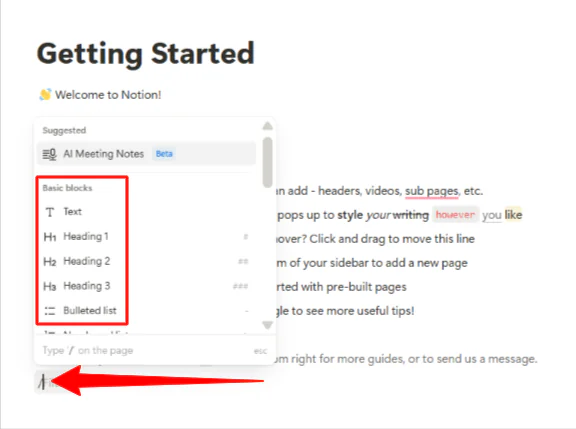
Alles in Notion wird mit Blöcken erstellt:
- Wenn Sie einen Absatz schreiben, ist das ein Textblock
- Fügen Sie eine Überschrift hinzu, das ist ein Überschriftenblock
- Setzen Sie eine Tabelle ein, und Sie haben einen Datenbankblock erstellt
Um auf diese Blöcke zuzugreifen, drückte ich die “Enter”-Taste auf meiner Tastatur, um eine neue Zeile zu beginnen, und dann “/” um ein Menü aller Dinge zu sehen, die ich einfügen konnte.
Hier sind einige wichtige Befehle, die Sie sich merken sollten:
- /h1 für große Überschriften
- /todo für Kontrollkästchen
- /table für einfache Tabellen
- /page für Verknüpfungen zu anderen Seiten
Schritt 4: Ordnen Sie Ihre Blöcke um

Ich fügte eine Tabelle zu meinem Dokument hinzu und konnte die Blöcke leicht durch Anklicken und Ziehen des sechs-Punkte-Griffs umordnen, der erschien, als ich über den Inhalt schwebte.
Diese Drag-and-Drop-Funktion ermöglichte es mir, meine Gedanken umzuordnen, während sie sich entwickelten, anstatt an meiner ursprünglichen Struktur festzuhalten.
Schritt 5: Fügen Sie eine Datenbank hinzu

Datenbanken sind der Bereich, in dem Notion stark wird, aber sie sind auch der Bereich, in dem viele Menschen stecken bleiben. Ich erstellte eine neue Datenbank, indem ich “/database” tippte und “Datenbank – Vollseite” auswählte.
Schritt 6: Fügen Sie Eigenschaften zur Datenbank hinzu
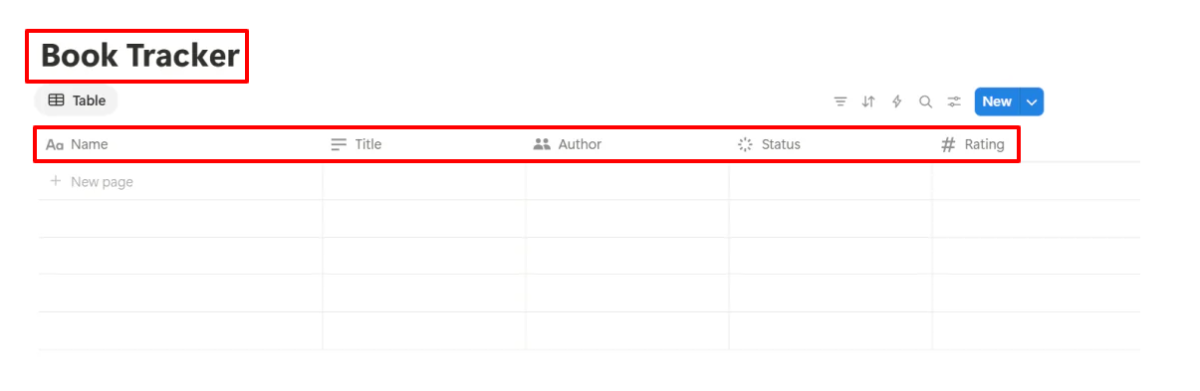
Von dort aus gab ich ihm einen klaren Namen und begann mit nur wenigen Eigenschaften: Titel (Text), Autor (Text), Status (Auswahl) und Bewertung (Zahl). Sie können alle Arten von Dingen verfolgen, einschließlich Projekte bei der Arbeit oder Restaurants, die Sie ausprobieren möchten.
Schritt 7: Ändern Sie die Ansicht
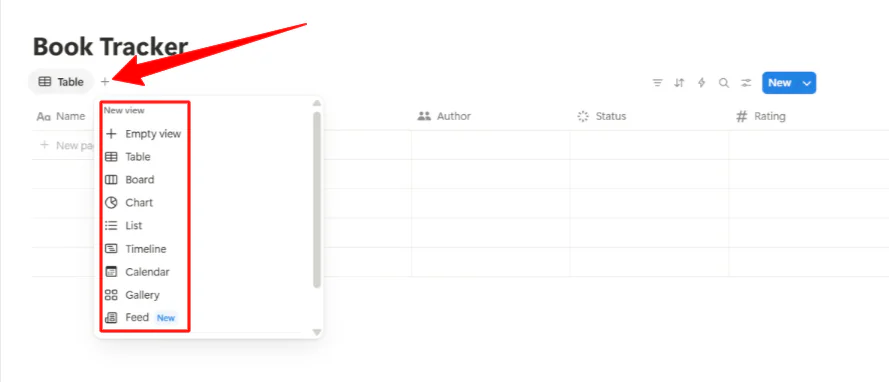
Notion-Datenbanken sind nicht nur Tabellen. Sie sind eher flexible Datenkollektionen, die auf verschiedene Weise angezeigt werden können. Diese Datenbank kann als Tabelle, Kanban-Board, Kalender oder Galerie angezeigt werden, je nachdem, was für Ihren Workflow am sinnvollsten ist.
Um verschiedene Ansichten hinzuzufügen, klickte ich einfach auf das “+” unter dem Titel meiner Datenbank.
Schritt 8: Erstellen Sie eine Vorlage

Als nächstes wandelte ich meine Buch-Tracker-Datenbank in eine Vorlage um. Vorlagen sparen enorme Mengen an Zeit, sobald Sie beginnen, wiederkehrende Inhalte zu erstellen.
Wenn Sie sich dabei ertappen, ähnliche Seiten zu erstellen, wandeln Sie eine in eine Vorlage um. Besprechungsnotizen, Projektpläne und wöchentliche Überprüfungen sind perfekt für Vorlagen geeignet.
Um eine Vorlage zu erstellen, klickte ich auf den Dropdown-Pfeil neben “Neu” in meiner Datenbank und wählte “Neue Vorlage”.
Schritt 9: Passen Sie Ihre Vorlage an

Dies öffnete ein neues Fenster, in dem ich meine Vorlage mit Seiten, Text, Kontrollkästchen und allen Blöcken anpassen konnte, die ich benötigte. Sobald ich fertig war, speicherte ich sie. Ich kann sie jetzt wiederverwenden, wann immer ich möchte.
Der größte Fehler, den die Menschen machen, ist, dass sie versuchen, das perfekte Organisationsystem zu erstellen, bevor sie verstehen, wie sie arbeiten. Fangen Sie einfach an und lassen Sie Ihr System organisch wachsen. Erstellen Sie Seiten, wenn Sie sie benötigen, und nicht, weil Sie denken, dass Sie sollten.
Verwenden Sie eine Kombination aus verschachtelten Seiten und Datenbanken, um verschiedene Arten von Informationen zu organisieren:
- Seiten sind gut für statischen Inhalt wie Dokumentation oder Referenzmaterialien geeignet.
- Datenbanken sind großartig, um dynamische Informationen zu verwalten, die Sie sortieren, filtern oder über einen längeren Zeitraum verfolgen müssen.
Schritt 10: Verwenden Sie die Suchfunktion

Die Suchfunktion ist leistungsstark, also machen Sie sich keine großen Sorgen über die perfekte Organisation.
Sie können fast alles finden, indem Sie Strg+K (oder Cmd+K auf dem Mac) drücken und nach Schlüsselwörtern suchen. Das bedeutet, dass Sie sich mehr auf die Erstellung nützlicher Inhalte und weniger auf die perfekte Ablage konzentrieren können.
Schritt 11: Teilen Sie Ihre Seite
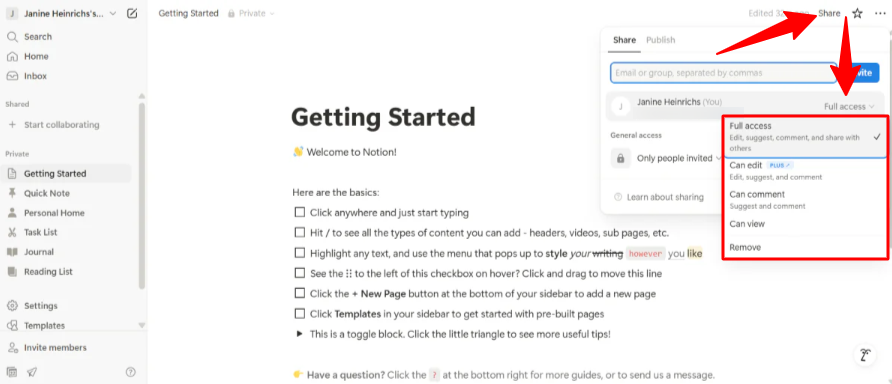
Das Teilen in Notion funktioniert auf Seitenebene. Sie können einzelne Seiten oder ganze Datenbanken mit bestimmten Personen teilen oder öffentlich machen, indem Sie “Teilen” im oberen rechten Bereich auswählen, Kollaborateure einladen und die Berechtigungsebenen ändern.
Die Berechtigungsebenen sind einfach:
- “Bearbeiten” ermöglicht es Personen, Inhalte zu ändern
- “Kommentieren” ermöglicht Feedback ohne Änderungen
- “Anzeigen” bietet schreibgeschützten Zugriff
Für die Teamkollaboration sollten Sie einige grundlegende Konventionen frühzeitig festlegen. Entscheiden Sie, wie Sie Seiten benennen, wann Sie Kommentare gegenüber Bearbeitungen verwenden und wie Sie Benachrichtigungen handhaben.
Schritt 12: Erwähnen Sie einen Kollaborator

Das @-Erwähnungs-System funktioniert gut, um jemandes Aufmerksamkeit zu erregen, und Sie können ganze Teams oder Gruppen erwähnen, wenn Ihr Arbeitsbereich entsprechend eingerichtet ist.
Die Echtzeit-Kollaborationsfunktionen funktionieren reibungslos. Sie können die Cursor und Bearbeitungen anderer sehen, während sie passieren. Dies macht Notion besonders effektiv für gemeinsame Planungssitzungen oder Gruppen-Brainstorming, bei denen jeder gleichzeitig beitragen muss.
Insgesamt wird Notion am wertvollsten, wenn Sie aufhören, es wie andere Tools zu verwenden, und beginnen, über Ihre tatsächlichen Workflows nachzudenken. Anstatt Ihre bestehenden Systeme genau nachzubilden, sollten Sie überlegen, was Sie erreichen möchten, und von dort aus aufbauen.
Viele Menschen finden Erfolg, indem sie mit einem bestimmten Anwendungsfall beginnen (z. B. Projektverfolgung oder Notisorganisation) und allmählich expandieren, während sie sich wohler fühlen. Das Versuchen, alles auf einmal zu migrieren, führt normalerweise zu Frustration und Aufgabe.
Notions Flexibilität ist sowohl seine größte Stärke als auch seine größte Herausforderung. Sie können fast alles aufbauen, aber das bedeutet nicht, dass Sie es sollten.
Konzentrieren Sie sich darauf, reale Probleme zu lösen, die Sie haben, anstatt komplexe Systeme zu erstellen, nur weil sie beeindruckend aussehen. Die beste Notion-Konfiguration ist die, die Sie konsistent verwenden!
Top 3 Notion-Alternativen
Hier sind die besten Notion-Alternativen, die ich empfehlen würde:
Miro
Die erste Notion-Alternative, die ich empfehlen würde, ist Miro. Miro ist ein visuelles Tool für Brainstorming, Planung und Kollaboration auf einer endlosen Online-Whiteboard.
Miro und Notion bieten beide flexible, codefreie Arbeitsbereiche für Teams, um Projekte zu verwalten und in einem Ort zu kollaborieren.
Im Gegensatz zu Notion zeichnet sich Miro jedoch durch seine visuelle Canvas aus. Sie können Brainstorming mit Sticky-Notes durchführen, Flussdiagramme erstellen, Wireframes und Mind-Maps erstellen. Sie können auch Vorlagen für Workshops, Präsentationen und Ideenfindung verwenden.
Miros Echtzeit-Tools sind großartig für Remote-Teams, die auf visuelle, interaktive Sitzungen angewiesen sind. Es verbindet sich auch leicht mit Slack, Jira, Microsoft Teams und mehr.
Notion hingegen ist großartig darin, Arbeit zu organisieren und zu dokumentieren. Es kombiniert Notizen, Wikis, Aufgaben und Datenbanken in einem anpassbaren, blockbasierten Arbeitsbereich.
Notion ist beliebt, weil es ein allumfassendes Informationszentrum ist. Mit Notion können Sie Seiten verschachteln, Aufgaben verwalten, Datenbanken aufbauen und Workflows mit KI-Unterstützung automatisieren. Es ist großartig für Unternehmenswikis, Projektmanagement und das Halten von Aufgaben, Dokumenten und Teamarbeit an einem einzigen suchbaren Ort.
Für visuelle Teamarbeit und Live-Whiteboarding wählen Sie Miro. Für Notizen, Aufgaben, Wikis und Organisation wählen Sie Notion!
ClickUp
Die nächste Notion-Alternative, die ich empfehlen würde, ist ClickUp. ClickUp ist ein umfassendes Projektmanagement-Tool mit Zeitverfolgung, 15 Ansichten und Automatisierung.
Sein Free-Plan ist in einigen Bereichen großzügiger als der von Notion, wie z. B. das Angebot von unbegrenzten Plätzen. Dies macht ClickUp für größere Teams mit begrenztem Budget attraktiver.
Notion hingegen zeichnet sich als vielseitiger, allumfassender Arbeitsbereich aus. Es kombiniert Notizen und flexible Datenbanken mit einer anpassbaren Oberfläche und Vorlagen. Es verfügt über leistungsstärkere Notizfunktionen und reiche Inhaltsfunktionen als ClickUp.
Für detaillierte Projektverwaltung und Automatisierung wählen Sie ClickUp. Für einen flexiblen Arbeitsbereich mit Notizen, Dokumenten und Projektverfolgung wählen Sie Notion!
Monday.com
Die letzte Notion-Alternative, die ich empfehlen würde, ist Monday.com. Monday.com ist eine Team-Plattform für die Verwaltung von Projekten, Workflows und Aufgaben mit starker Automatisierung und einfacher Anpassung.
Notion zeichnet sich durch seine blockbasierte Architektur aus. Jeder Inhalt ist vollständig anpassbar mithilfe von Drag-and-Drop-Blöcken.
Monday.com hingegen betont die Automatisierung von Workflows und Projektmanagement. Sie können Ihre Lieblings-Apps integrieren, wie z. B. Slack, Gmail und Microsoft Teams. Die Berechtigungssteuerungen und die integrierte Berichterstellung helfen Teams, den Fortschritt zu verfolgen.
Für einen allumfassenden Arbeitsbereich mit starker Anpassung wählen Sie Notion. Für Projektverfolgung und Workflow-Automatisierung wählen Sie Monday.com.
Notion-Review: Das richtige Tool für Sie?
Notion ist flexibel genug, um meine verstreuten Ideen zu bewältigen und intelligent genug, um halb ein Dutzend andere Apps zu ersetzen. Es erfordert jedoch einige Zeit, um es einzurichten.
Wenn Sie also jemand sind, der gerne Systeme aufbaut und sie im Laufe der Zeit anpasst, werden Sie Notion lieben. Wenn Sie jedoch eine strenge Struktur und vorgefertigte Workflows bevorzugen, möchten Sie vielleicht etwas anderes.
Ansonsten sollten Sie diese Alternativen in Betracht ziehen:
- Miro ist am besten für Teams geeignet, die von Brainstorming, Mind-Mapping und Live-Whiteboarding profitieren.
- ClickUp ist am besten für diejenigen geeignet, die Projektmanagement mit integrierter Zeitverfolgung und Automatisierung benötigen.
- Monday.com ist am besten für Teams geeignet, die Workflow-Automatisierung, Projektverfolgung und einfache Integrationen benötigen.
Vielen Dank für das Lesen meiner Notion-Review! Ich hoffe, sie war hilfreich.
Notion bietet einen kostenlosen Plan für Einzelpersonen, um Projekte und das Leben zu organisieren. Probieren Sie es aus und sehen Sie, wie Ihnen gefällt!
Häufig gestellte Fragen
Wofür wird Notion hauptsächlich verwendet?
Notion wird hauptsächlich als allumfassender Arbeitsbereich für Notizschreiben, Projektmanagement und Kollaboration verwendet. Es ermöglicht es Ihnen, zu denken, zu schreiben und zu planen in einem einzigen anpassbaren Raum.
Ist Notion kostenlos?
Notions Free-Plan bietet unbegrenzte Seiten und Blöcke, sowie Kollaboration mit bis zu 10 Gästen. Erweiterte Funktionen wie voller KI-Zugriff, unbegrenzte Datei-Uploads, erweiterte Seitenverlauf und verbesserte Kollaboration sind jedoch nur in bezahlten Plänen verfügbar.
Ist Notion besser als OneNote?
Notion ist besser als OneNote für Organisation, Datenbanken und leistungsstarke Kollaboration. Seine modulare Struktur und Vorlagen überbieten OneNote für die Verwaltung komplexer Projekte oder die Erstellung benutzerdefinierter Produktivitätssysteme.
Allerdings ist OneNote besser für schnelles, freies Notizschreiben. Dies gilt insbesondere, wenn Sie handschriftliche Notizen bevorzugen oder stark auf das Microsoft Office-Ökosystem angewiesen sind.
Was bedeutet das Wort Notion?
Das Wort “Notion” bedeutet im Allgemeinen ein Konzept, eine Idee oder eine Überzeugung über etwas.
Ist Notion wirklich wert?
Notion ist wertvoll für jeden, der einen flexiblen Arbeitsbereich benötigt, um Notizen, Projekte, Datenbanken und Kollaboration zu verwalten. Es kann jedoch überwältigend sein für einfache Aufgaben aufgrund seiner Fülle an Funktionen.
Ist Notion überkill für den persönlichen Gebrauch?
Notion kann für den persönlichen Gebrauch überkill sein, wenn Ihre Bedürfnisse einfach sind (z. B. To-Do-Listen oder einfaches Notizschreiben), aufgrund seiner Fülle an Funktionen. Wenn Sie jedoch Workflows anpassen oder komplexe Projekte organisieren möchten, kann Notion auch für Einzelpersonen leistungsstark sein.
Ist Notion-KI besser als ChatGPT?
Notion-KI ist besser als ChatGPT für Dokumentenverwaltung, Inhaltsorganisation und Produktivität. ChatGPT hingegen bietet stärkere konversationale Fähigkeiten und bessere Leistung für kreatives Schreiben, Code-Hilfe und allgemeine Fragen.
Ist Notion besser als Google?
Notion ist besser darin, benutzerdefinierte Workflows zu erstellen, die Notizen und Datenbanken in einem einzigen Raum kombinieren. Google Workspace hingegen ist besser für E-Mailing und Dokumentenbearbeitung dank seiner Suite an Tools wie Gmail, Docs und Drive.
Letztendlich zeichnet sich Notion durch die Organisation komplexer Informationen und Aufgaben in einer hochgradig personalisierten Weise aus, während Google Workspace ideal für Dokumentenerstellung, Dateifreigabe und Geschäftskommunikation im großen Maßstab ist.






