KI-Tools 101
Keeper Security Test: Der Passwort-Manager, den es sich zu behalten lohnt?

 Unite.AI zu deinen bevorzugten Quellen auf Google hinzufügen
Unite.AI kann eine Vergütung erhalten, wenn Sie Links zu getesteten Produkten nutzen. Unsere redaktionellen Bewertungen bleiben davon unberührt. Lesen Sie unsere Affiliate-Offenlegung.

Haben Sie jemals versucht, sich in einem Konto anzumelden, nur um dann in dieser vertrauten Pause zu stecken, in der Sie erraten, welches Passwort Sie dieses Mal verwendet haben?
Laut Security Magazine verwenden über 78 % der Menschen dieselben Passwörter für mehrere Konten. Das bedeutet, dass bereits ein einziger Datenleck schnell zu einem viel größeren Sicherheitsproblem werden kann, als die meisten Menschen sich vorstellen können.
Beunruhigend, oder? In einer Welt, in der ein einziger Angriff einen Ruf über Nacht ruinieren kann, ist die Wahl des richtigen Passwort-Managers nicht nur etwas, das man gerne haben möchte. Es ist unverzichtbar.
Glücklicherweise haben wir zuverlässige Lösungen wie Keeper Security. Es ist nicht nur ein weiterer Passwort-Tresor. Es ist eine umfassende Sicherheitsplattform, die auf Zero-Trust- und Zero-Knowledge-Architektur basiert und von über 85.000 Geschäftskunden in mehr als 150 Ländern vertraut wird.
Ich habe es persönlich getestet, indem ich den gesamten Einrichtungsprozess durchlaufen habe, und was mir am meisten auffiel, war, wie schnell es mir half, von “chaotisch und verletzlich” zu “organisiert und sicher” zu gelangen, und das in nur wenigen Minuten.
Aber macht diese Sicherheit das tägliche Leben wirklich einfacher oder fügt sie unnötige Komplexität hinzu?
In diesem Keeper Security-Testbericht werde ich die Vor- und Nachteile, was es ist, für wen es am besten geeignet ist und seine wichtigsten Funktionen erläutern. Ich werde Ihnen auch zeigen, wie ich es verwendet habe, um meine bestehenden Passwörter zu importieren, eine Sicherheitsprüfung durchzuführen und meine Sicherheit zu verbessern.
Schließlich werde ich es mit meinen drei besten Alternativen (1Password, Bitwarden und Proton Pass) vergleichen, damit Sie am Ende wissen, welcher Passwort-Manager für Sie der richtige ist.
Urteil
Keeper Security ist ein hervorragender Passwort-Manager für sichere Passwortspeicherung, -organisation und -teilung auf verschiedenen Geräten. Es kann jedoch teuer sein und für diejenigen, die nur einen grundlegenden Passwort-Manager benötigen, zu viel des Guten sein.
Vor- und Nachteile
- Starke Sicherheit mit Zero-Knowledge und End-to-End-Verschlüsselung
- Einfache Organisation mit Ordnern und klarer Struktur
- Einfache Teilen-Tools für Familien und Teams
- Funktioniert auf allen großen Geräten und Browsern
- 30-tägige kostenlose Testversion, damit Sie es ausprobieren können, bevor Sie sich verpflichten
- Kann sich ein bisschen umständlich anfühlen, wenn man neue Einträge hinzufügt
- Teurer als einige Budget-Alternativen
- Kann sich weniger flexibel im Vergleich zu Konkurrenten anfühlen
- Überkill, wenn man nur einen grundlegenden Passwort-Manager benötigt
Was ist Keeper Security?
Keeper Security ist ein Cybersicherheitsunternehmen, das Einzelpersonen und Unternehmen hilft, Passwörter, Schlüssel und andere sensible Informationen in verschlüsselten Tresoren mit Zero-Knowledge-Sicherheit zu speichern.
Keeper Security wurde 2011 gegründet und hat seinen Hauptsitz in Chicago, Illinois. Heute betreut es Millionen von Nutzern in über 150 Ländern und arbeitet mit Zehntausenden von Unternehmen zusammen.
Sie sind kein kleines Start-up mehr. Dies ist ein etabliertes Unternehmen mit einem ernsthaften Ruf im Cybersicherheitsbereich.
Zero-Trust und Zero-Knowledge
Aber was macht Keeper eigentlich anders als das Speichern von Passwörtern im Browser? Zwei Wörter: Zero-Trust, Zero-Knowledge.
Das Zero-Trust-Modell bedeutet, dass niemand (nicht einmal Keeper-Mitarbeiter) Zugriff auf Ihre Daten hat. Jede Zugriffsanfrage wird jedes Mal überprüft.
Der Zero-Knowledge-Aspekt geht noch einen Schritt weiter. Er bedeutet, dass Keeper Ihre Passwörter buchstäblich nicht sehen kann, auch wenn es wollte.
Wie funktioniert die End-to-End-Verschlüsselung?
Hier ist, wie die Verschlüsselung funktioniert. Wenn Sie ein Passwort oder einen Eintrag in Keeper speichern, wird es auf Ihrem Gerät verschlüsselt, bevor es das Gerät verlässt.
Es verwendet die AES-256-Bit-Verschlüsselung, die gleiche Norm, die von Regierungen und Militärs verwendet wird. Dann wird diese bereits verschlüsselte Daten an Keepers Server gesendet.
Was sitzt also auf deren Ende? Verschlüsselter Unsinn, der ohne Ihr Master-Passwort (das nur Sie kennen) nutzlos ist.
Warum kann Keeper nie auf Ihre Daten zugreifen
Dieser letzte Punkt ist erwähnenswert. Keeper hat niemals Zugriff auf Ihr Master-Passwort.
Es wird nie an ihre Server übertragen. Wenn Sie es vergessen, können sie es nicht für Sie wiederherstellen.
Denn wenn Keeper nicht auf Ihre Daten zugreifen kann, kann auch ein Hacker, der ihre Server angreift, nicht darauf zugreifen. Ihr Tresor gehört Ihnen vollständig.
Unterstützte Plattformen und Geräte
Etwas, das ich wirklich schätzte, als ich Keeper begann zu verwenden, war, wie viele Plattformen es unterstützt.
Wenn Sie zu Hause einen Mac haben, am Arbeitsplatz einen Windows-Computer und ständig zwischen Chrome und Safari wechseln, unterstützt Keeper all dies: Mac, Windows und Linux für den Desktop sowie Browser-Erweiterungen für Chrome, Firefox, Safari und Edge.
Es gibt auch Mobile-Apps für iOS und Android, sodass Ihre Passwörter Ihnen überall hin folgen, ohne dass Sie darüber nachdenken müssen.
Wenn Sie jemand sind, der es aufgeschoben hat, einen Passwort-Manager zu bekommen, weil es kompliziert oder übertrieben erscheint, ist Keeper so konzipiert, dass Sicherheit nicht kompliziert sein muss. Die Verschlüsselung erfolgt im Hintergrund, die Oberfläche ist einfach zu navigieren und die Sicherheit ist automatisch integriert.
Das ist ein solides Fundament, auf dem man aufbauen kann.
Für wen ist Keeper Security am besten geeignet?
Keeper ist eine gute Wahl für Einzelpersonen und Teams, die einen Passwort-Manager mit Sicherheit als oberste Priorität suchen:
- Jeder, der nach einem sicheren Weg sucht, um Passwörter zu speichern und zu verwalten.
- Familien, die wichtige Konten sicher teilen und einen Notfallplan haben möchten.
- Kleine und wachsende Unternehmen, die eine einfache Möglichkeit benötigen, um den Zugriff auf gemeinsam genutzte Anmeldeinformationen an einem Ort zu verwalten.
- DevOps- und IT-Teams, die eine sichere Möglichkeit benötigen, um API-Schlüssel, Geheimnisse und privilegierten Zugriff zu verwalten.
Keeper Security-Schlüsselfunktionen
Hier sind Keepers Kernfunktionen, einschließlich Sicherheits- und Geschäftstools.
Kernfunktionen
- Sicherer Passwort-Tresor, der verschlüsselt ist, um Passwörter sicher zu speichern.
- Ein integrierter kostenloser Passwort-Generator, um starke Passwörter zu generieren, wenn Sie neue Anmeldeinformationen erstellen.
- Autofill füllt automatisch Ihre Benutzernamen und Passwörter auf Webseiten und Apps aus, dank der Browser-Erweiterung und der mobilen App. [1]
- Unterstützung für Zwei-Faktor-Authentifizierung, um Ihrem Konto eine zusätzliche Sicherheitsebene hinzuzufügen.
- Teilen-Tools, die es Ihnen ermöglichen, Passwörter und Einträge sicher mit vertrauenswürdigen Kontakten zu teilen.
- Geräteübergreifende Synchronisierung, die Ihre Passwörter und Tresordaten auf allen Ihren Geräten aktualisiert hält.
Sicherheits- und Geschäftstools
- Breach-Überwachung, die Sie benachrichtigt, wenn Ihre Passwörter in bekannten Datenlecks oder kompromittierten Datenbanken auftauchen.
- Notfallzugriff, der es vertrauenswürdigen Kontakten ermöglicht, auf Ihren Tresor in dringenden Situationen zuzugreifen.
- Zero-Knowledge-Verschlüsselung, die sicherstellt, dass nur Sie auf Ihre gespeicherten Daten zugreifen können.
- Sichere Add-ons, wie erweiterte Berichte und Warnungen, die Ihnen helfen, Sicherheitsaktivitäten zu überwachen und zusätzliche Schutzschichten hinzuzufügen.
- Admin-Konsole zum Hinzufügen von Benutzern, Zuweisen von Verantwortlichkeiten und Verwalten des Zugriffs in Ihrem Unternehmen.
- Biometrische Anmeldung für schnellen, sicheren Zugriff mit Face ID, Touch ID oder Windows Hello, ohne ein Passwort eingeben zu müssen.
So verwenden Sie Keeper Security
Hier ist, wie ich Keeper verwendet habe, um meine bestehenden Passwörter zu importieren, eine Sicherheitsprüfung durchzuführen und meine Sicherheit zu verbessern:
- Kostenlose Testversion ausprobieren
- Master-Passwort erstellen
- Passwörter importieren
- Erweiterung herunterladen
- Autofill deaktivieren
- Sicherheitsprüfung durchführen
- Starke Passwörter generieren
Schritt 1: Kostenlose Testversion ausprobieren

Beginnen Sie, indem Sie keepersecurity.com besuchen und “Kostenlos testen” auswählen.
Schritt 2: Master-Passwort erstellen
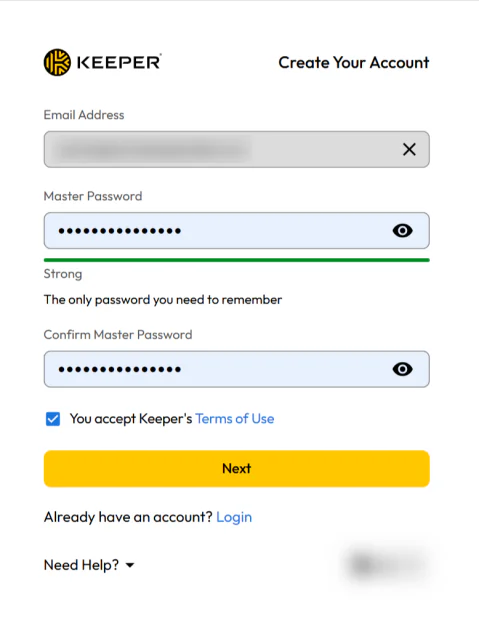
Erstellen Sie ein Master-Passwort. Dies ist das Passwort, das Sie verwenden werden, um Ihren Keeper-Tresor zu entsperren und auf alle Ihre gespeicherten Passwörter, sicheren Dateien und anderen sensiblen Daten zuzugreifen. Stellen Sie sicher, dass es stark ist, speichern Sie es an einem sicheren Ort und teilen Sie es nie mit jemandem.
Keeper verwendet ein Zero-Knowledge-Sicherheitsmodell, was bedeutet, dass Keeper Ihr Master-Passwort nicht zurücksetzen oder Ihre Daten wiederherstellen kann, wenn Sie es verlieren. Stellen Sie sicher, dass Sie Ihren Wiederherstellungsschlüssel aufschreiben und sicher aufbewahren.
Schritt 3: Passwörter importieren
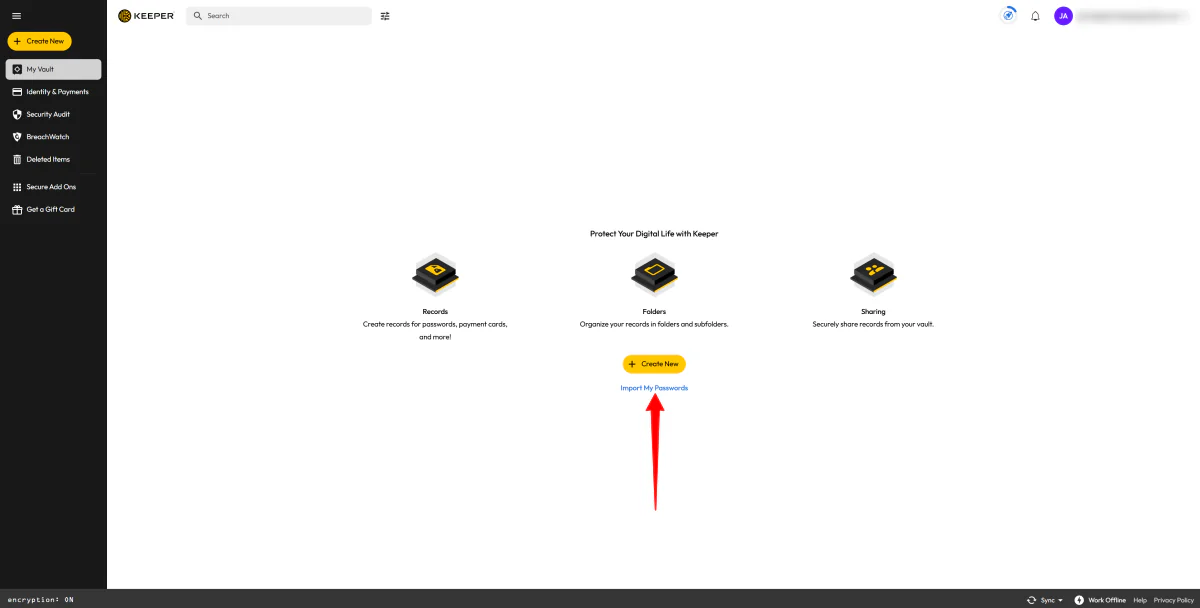
Nachdem Sie Ihre E-Mail-Adresse bestätigt haben, werden Sie sofort zu Ihrem Tresor weitergeleitet. Der Registrierungsprozess dauert nur etwa zwei Minuten, und die Oberfläche ist sauber und einfach zu navigieren.
Importieren Sie Passwörter aus einem Browser (Chrome, Safari, Edge) oder einem alten Manager, indem Sie “Meine Passwörter importieren” auswählen.
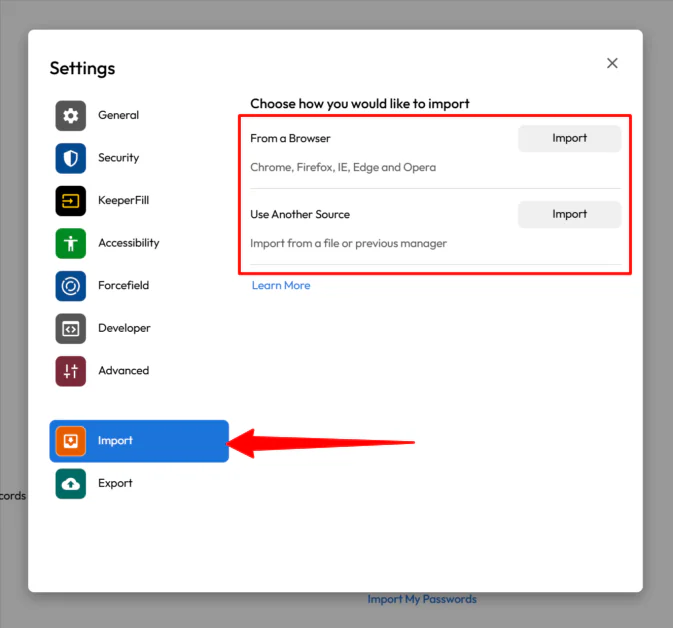
Keeper ermöglicht die direkte Synchronisierung von einem Browser, einem anderen Passwort-Manager oder einer Standard-Textdatei.
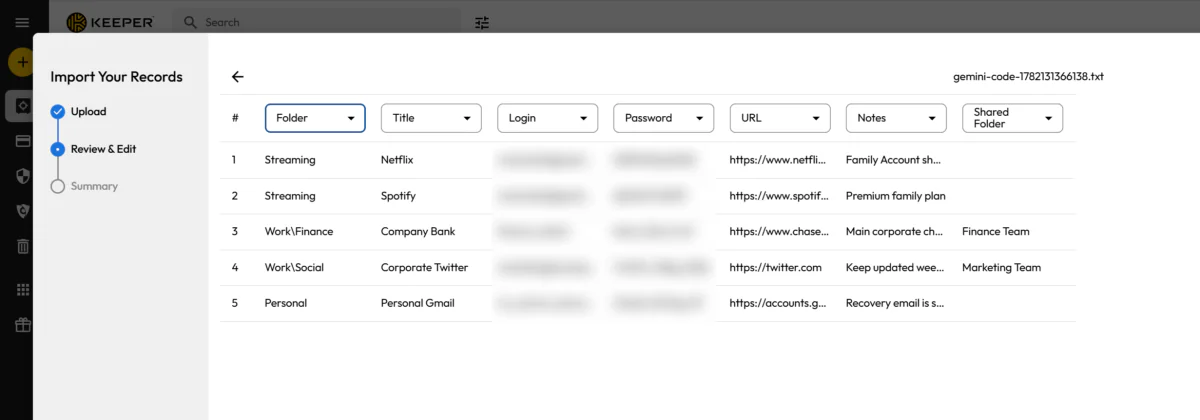
Nachdem Ihre Passwortdatei importiert wurde, wird Keeper Ihre Anmeldeinformationen automatisch in die entsprechenden Kategorien und Ordner in Ihrem Tresor organisieren, solange diese Struktur in Ihrer Datei enthalten ist.
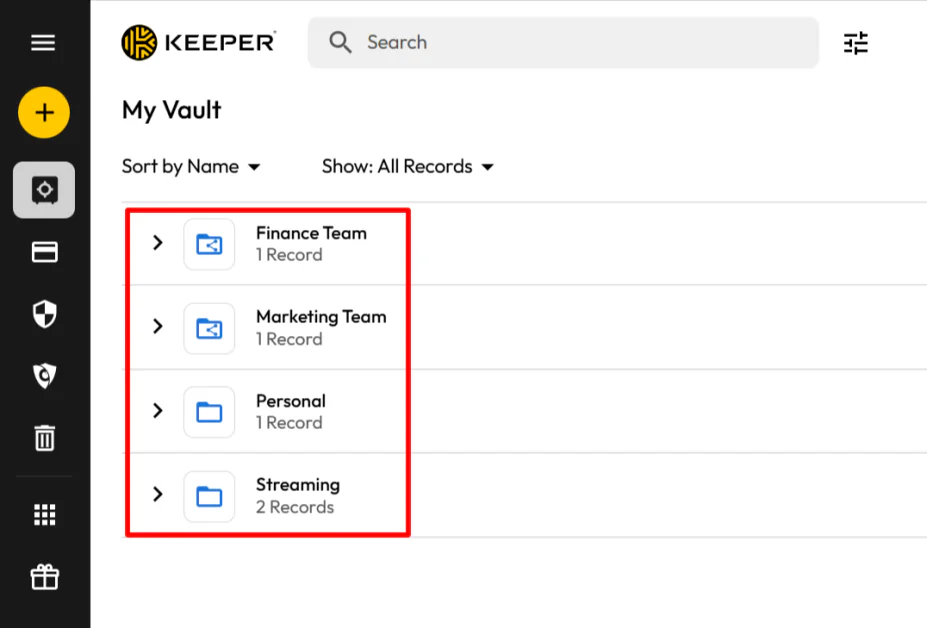
Sobald der Import abgeschlossen ist, landen Ihre Einträge genau da, wo sie hingehören, und halten Ihren Tresor von Tag eins an organisiert.
Schritt 4: Erweiterung herunterladen

Laden Sie die Keeper-Erweiterung für Ihren Browser und die App für Ihr Telefon herunter. Die Browser-Erweiterung ist auf allen großen Browsern (Chrome, Firefox, Safari und Edge) verfügbar und auf iOS und Android für Telefone.
Aktivieren Sie sofort Face ID, Touch ID oder Windows Hello. Wenn Sie dies nicht tun, müssen Sie jedes Mal, wenn Sie sich auf einer Website anmelden möchten, Ihr langes Master-Passwort eingeben, was die gesamte Erfahrung ruinieren kann.
Schritt 5: Autofill deaktivieren

Als nächstes möchten Sie die integrierten Passwort-Manager in Chrome oder Safari (in den Browser-Einstellungen) deaktivieren. Wenn Sie diesen Schritt überspringen, werden Keeper und Chrome/Safari ständig um die Kontrolle über das Autofill-Feld kämpfen, was frustrierend sein kann.
Schritt 6: Sicherheitsprüfung durchführen

Zum Schluss nutzen Sie Keepers Sicherheitsprüfungstool. Es markiert schwache, wiederverwendete oder kompromittierte Passwörter.
Schritt 7: Starke Passwörter generieren

Wenn Sie ein neues Passwort erstellen müssen, müssen Sie nicht darüber nachdenken.
Wenn Sie einen neuen Anmeldeeintrag erstellen, generiert Keepers integrierter Passwort-Generator ein starkes, zufälliges Passwort und bewertet sofort seine Stärke.

Wählen Sie die Zeichenlänge und den Typ (Zahlen, Symbole usw.). Es erstellt sofort ein panzerfestes Passwort, teilt Ihnen seine Stärke mit und speichert es automatisch.
Insgesamt machte Keeper das Passwort-Management mühelos. Der Einrichtungsprozess war schnell, das Importieren meiner bestehenden Passwörter war reibungslos, und Funktionen wie die Sicherheitsprüfung und der integrierte Passwort-Generator machten es einfach, meine Sicherheit zu verbessern, ohne zusätzliche Arbeit zu leisten.
Top 3 Keeper Security-Alternativen
Hier sind die besten Keeper-Alternativen.
1Password
Die erste Keeper-Alternative, die ich empfehlen würde, ist 1Password. Es ist ein weiterer sicherer Passwort-Manager, der sich auf starke Verschlüsselung, einfache Tresor-Organisation und Zugriff auf verschiedene Geräte konzentriert.
Beide Plattformen sind hervorragend für die sichere Speicherung von Passwörtern, das Teilen von Anmeldeinformationen und die Synchronisierung von Daten auf verschiedenen Geräten, während sie starke Verschlüsselung verwenden, um sensible Informationen zu schützen.
1Password hat jedoch im Allgemeinen eine reibungslosere Benutzeroberfläche, insbesondere für das Hinzufügen und Verwalten von Einträgen und für Team-Workflows. Keeper hingegen legt den Schwerpunkt stärker auf Sicherheit und strukturierte Organisation, aber einige Menschen finden es in der täglichen Nutzung ein bisschen weniger flexibel.
Wählen Sie 1Password für eine einfache und reibungslose Nutzung durch Familien und Teams. Andernfalls wählen Sie Keeper, wenn Sie strengere Sicherheitskontrollen und eine businessorientiertere Einrichtung bevorzugen.
Lesen Sie meine 1Password-Bewertung oder besuchen Sie 1Password!
Bitwarden
Die zweite Keeper-Alternative, die ich empfehlen würde, ist Bitwarden. Es ist ein Open-Source-Passwort-Manager, der für einfache, sichere Speicherung mit starker Unterstützung auf allen großen Geräten und Browsern entwickelt wurde.
Beide Tools ermöglichen es Ihnen, Passwörter und Anmeldeinformationen sicher in verschlüsselten Tresoren zu speichern. Sie bieten auch Funktionen wie Autofill, sicheres Teilen und geräteübergreifende Synchronisierung.
Wo sie sich unterscheiden, ist der Ansatz. Bitwarden ist leichter, günstiger und vollständig Open-Source, was es bei denen beliebt macht, die Transparenz und Einfachheit schätzen. Keeper hingegen fühlt sich eher unternehmensorientiert mit leistungsstarken Tools wie Admin-Kontrollen, optionalen Add-ons und stärkeren Unternehmens-Admin- und Sicherheitskontrollen.
Wenn Sie etwas Einfaches, Offenes und Günstiges suchen, wählen Sie Bitwarden. Wenn Sie jedoch eine funktionsreichere Sicherheitsplattform für persönliche, familiäre und geschäftliche Nutzung benötigen, wählen Sie Keeper.
Proton Pass
Die dritte Keeper-Alternative, die ich empfehlen würde, ist Proton Pass. Es ist ein benutzerfreundlicher Passwort-Manager, der es Ihnen ermöglicht, Passwörter zu generieren, E-Mail-Aliase zu erstellen, Anmeldeinformationen automatisch auszufüllen und Konten auf allen Ihren Geräten sicher zu verwalten.
Beide Plattformen bieten sichere Passwortspeicherung, Passwortgenerierung, Autofill, geräteübergreifende Synchronisierung, Passwort-Teilen und starke Verschlüsselung, was sie zu hervorragenden Optionen für den Schutz sensibler Informationen macht.
Proton Pass hebt sich jedoch durch seine integrierte E-Mail-Alias-Funktion hervor, die Ihrem Posteingang vor Spam und Datenlecks schützt. Es bietet auch eine strömungsfähigere Erfahrung für die Passwortgenerierung und die Verwaltung der Zwei-Faktor-Authentifizierung direkt aus der Browser-Erweiterung.
Keeper hingegen bietet erweiterte Geschäftsfunktionen, einschließlich Admin-Kontrollen, privilegiertem Zugriff und umfassenderen Unternehmenssicherheits-Tools. Proton Pass ist eine starke, auf Privatsphäre ausgerichtete Option für alltägliche Nutzer und kleine Teams, aber es bietet nicht die gleiche Tiefe an Unternehmenskontrolle, die Keeper bietet.
Wählen Sie Proton Pass, wenn Sie einen einfacheren Passwort-Manager mit integrierten E-Mail-Aliase suchen. Andernfalls wählen Sie Keeper, wenn Sie stärkere Geschäfts- und Sicherheitsfunktionen bevorzugen.
Lesen Sie meine Proton Pass-Bewertung oder besuchen Sie Proton Pass!
Keeper Security-Bewertung: Das richtige Tool für Sie?
Nachdem ich Keeper verwendet habe, war ich beeindruckt, wie einfach es war, meine Passwortsicherheit zu verbessern, ohne meine Arbeitsweise komplett ändern zu müssen. Die Einrichtung dauerte nur wenige Minuten, das Importieren meiner bestehenden Passwörter war reibungslos, und Tools wie die Sicherheitsprüfung zeigten mir schnell, welche Konten Aufmerksamkeit benötigten.
Was mir am meisten auffiel, war, wie organisiert alles war. Keeper sortierte meine importierten Einträge in Ordner, machte es einfach, starke Passwörter zu generieren, und hielt alles auf meinen Geräten synchronisiert. Obwohl das Hinzufügen neuer Einträge gelegentlich ein bisschen weniger strömungsfähig war als bei einigen Konkurrenten, war der Kompromiss ein Tool, das auf Sicherheit und funktionsreiche Funktionen ausgerichtet war.
Wenn Sie nach einem sicheren Passwort-Manager mit hervorragender Organisation, Teilen-Tools und erweiterten Sicherheitsfunktionen suchen, ist Keeper eine gute Wahl. Wenn Sie jedoch nur grundlegende Passwortspeicherung benötigen und die einfachste oder günstigste Option suchen, sollten Sie eine der folgenden Alternativen in Betracht ziehen:
- 1Password ist am besten für Familien und Teams geeignet, die eine reibungslose und benutzerfreundliche Erfahrung suchen.
- Bitwarden ist am besten für diejenigen geeignet, die auf der Suche nach einer günstigen, Open-Source-Passwort-Manager-Lösung sind.
- Proton Pass ist am besten für diejenigen geeignet, die einen einfachen, alltäglichen Passwort-Manager mit integrierten E-Mail-Aliase suchen.
Vielen Dank für das Lesen meiner Keeper Security-Bewertung! Ich hoffe, sie war hilfreich.
Keeper bietet eine 30-tägige kostenlose Testversion. Melden Sie sich kostenlos an und probieren Sie es selbst aus, um zu sehen, wie Ihnen gefällt.
Häufig gestellte Fragen
Ist Keeper ein sicherer Passwort-Manager?
Ja, Keeper gilt allgemein als sicherer Passwort-Manager. Es verwendet Zero-Knowledge-Verschlüsselung, was bedeutet, dass Ihre Passwörter und sensible Daten auf Ihrem Gerät verschlüsselt werden, bevor sie in der Cloud gespeichert werden. Nur Sie können darauf zugreifen.
Wurde Keeper jemals kompromittiert?
Keeper hatte seit seiner Gründung im Jahr 2011 noch nie einen Tresor-Angriff. Sein Zero-Knowledge-Sicherheitsmodell bedeutet, dass Ihre Tresordaten auch im Falle eines Angriffs auf Keepers Server verschlüsselt und unzugänglich für Keeper und Angreifer bleiben.
Ist Google Passwort-Manager besser als Keeper?
Ob Keeper besser ist als Google Passwort-Manager, hängt von Ihren Bedürfnissen ab. Keeper ist besser für Sicherheit, erweiterte Funktionen und die Nutzung auf verschiedenen Geräten, während Google Passwort-Manager besser für einfache, kostenlose Nutzung innerhalb von Chrome ist.
Ist Keeper Security legitim?
Keeper Security ist ein legitimer und weithin vertrauenswürdiger Passwort-Manager, der für seine starke Sicherheit und Zero-Knowledge-Design bekannt ist. Es hält auch wichtige Sicherheitszertifizierungen wie SOC 2 Type 2 und ISO 27001 und hatte keine bekannten Datenlecks.
Was ist Keeper Security und brauche ich es?
Keeper Security ist ein Passwort-Manager, der Zero-Knowledge-Sicherheit verwendet, um Ihre Daten privat zu halten. Es bietet Ihnen einen sicheren Tresor, um Passwörter, Schlüssel, Finanzinformationen und Dokumente zu speichern. Es kann auch starke Passwörter generieren, auf verschiedenen Geräten synchronisieren und Passwörter automatisch ausfüllen, während Sie browsen.
Keeper ist eine gute Wahl, wenn Sie Passwörter wiederverwenden, sich häufig nicht an Anmeldedaten erinnern oder einfach eine einfachere Möglichkeit suchen, Ihre Online-Konten sicher zu halten.