KI-Tools 101
1Password Test: Nie wieder Sorgen um Passwörter machen

 Unite.AI zu deinen bevorzugten Quellen auf Google hinzufügen
Unite.AI kann eine Vergütung erhalten, wenn Sie Links zu getesteten Produkten nutzen. Unsere redaktionellen Bewertungen bleiben davon unberührt. Lesen Sie unsere Affiliate-Offenlegung.
Seien Sie ehrlich mit mir. Wie viele Ihrer Passwörter sind noch immer eine Version des Namens Ihres Haustiers gefolgt von einer Zahl?
Studien haben gezeigt, dass etwa 80% der Datenlecks schwache oder wiederverwendete Passwörter beinhalten. Das bedeutet, dass viele Menschen nur einen ausgelieferten Login von einem sehr schlechten Tag entfernt sind.
Genau hier kommt 1Password ins Spiel. Nachdem ich es verwendet habe, wurde mir schnell klar, dass dies nicht nur ein Ort ist, um “Logindaten zu speichern.” Es ist eher ein sicheres Kontrollzentrum für Ihre digitale Identität.
In diesem 1Password-Review werde ich die Vor- und Nachteile, was es ist, für wen es am besten geeignet ist und seine wichtigsten Funktionen besprechen. Dann werde ich Ihnen zeigen, wie ich es verwendet habe, um Passwörter zu importieren, eindeutige Passwörter zu generieren, Teammitglieder einzuladen und AI-Agents exklusiven Zugriff auf sensible Informationen zu gewähren.
Ich werde den Artikel beenden, indem ich 1Password mit meinen Top-3-Alternativen (Bitwarden, NordPass und Keeper) vergleiche. Ich hoffe, dass Sie bis zum Ende entscheiden können, ob 1Password etwas ist, das Sie in Ihrem eigenen Workflow verwenden möchten.
Fazit
Insgesamt ist 1Password ein sicherer und benutzerfreundlicher Passwort-Manager, der auf vielen Geräten mit nützlichen Funktionen zum Schutz und zur Organisation von Passwörtern funktioniert. Obwohl es ein Abonnement erfordert und gelegentlich Autofill-Probleme aufweisen kann, bleibt es ein starker Mitbewerber für jeden, der zuverlässige und fortschrittliche Passwortsicherheit möchte.
Vor- und Nachteile
- Starke Sicherheit mit Verschlüsselung, Secret Keys und Zero-Knowledge-Schutz
- Benutzerfreundliche Oberfläche auf Desktop, Mobilgeräten und Browsern
- Funktioniert auf Windows, macOS, iPhone, Android, Linux und den wichtigsten Browsern
- Enthält Passkey-Unterstützung, Sicherheitswarnungen und integrierte Zwei-Faktor-Authentifizierungstools
- Ermöglicht es Ihnen, Passwörter sicher mit Familien, Teams und Unternehmen zu teilen
- Kein kostenloses Tarifangebot außerhalb der Testphase
- Autofill funktioniert nicht immer perfekt auf jeder Website oder App
- Benötigt ein monatliches oder jährliches Abonnement
- Kann für diejenigen, die nur grundlegende Passwortspeicherung benötigen, zu umfangreich sein
Was ist 1Password?
Im Kern ist 1Password ein Passwort-Manager. Aber es als nur einen “Passwort-Speicher” zu bezeichnen, ist wie ein Schweizer Armeemesser als “nur eine Klinge” zu bezeichnen. Es ist zu einer vollständigen Identitätssicherheitsplattform herangewachsen, die Ihre Passwörter, Kreditkarteninformationen und im Grunde alles Sensible speichert, was Sie sonst auf einem Klebezettel notieren und später bereuen würden.
Die Funktionsweise ist ziemlich einfach. Sie speichern alle Ihre Anmeldedaten in einem verschlüsselten “Tresor” und 1Password erledigt den Rest: Autofill Ihrer Anmeldedaten, Generierung starker Passwörter (z. B. zufällige 20-Zeichen-Strings, nicht “Fluffy2009!”) und Synchronisierung aller Daten auf Ihren Geräten in Echtzeit.
Wie funktioniert die Verschlüsselung?
1Password verwendet eine End-to-End-AES-256-Verschlüsselung, den gleichen Standard, der von Regierungen und Banken verwendet wird. Ihre Daten werden also verschlüsselt, bevor sie Ihr Gerät verlassen. Das bedeutet, dass bei einem Hackangriff auf die Server von 1Password nur ein Haufen unlesbarer Daten vorliegen würde.
Zwei-Schlüssel-System
Was 1Password von vielen Konkurrenten unterscheidet, ist sein Zwei-Schlüssel-System. Wenn Sie sich anmelden, erhalten Sie zwei Dinge:
- Ein Master-Passwort: Etwas, das Sie erstellen und memorieren.
- Ein Secret Key: Ein 128-Bit-zufälliger, maschinengenerierter Schlüssel, der mathematisch unmöglich zu knacken ist und nie an die Server von 1Password gesendet wird.
Beides ist erforderlich, um Ihren Tresor zu entschlüsseln. Ich empfehle, Ihren Secret Key auszudrucken und ihn in einer Schublade (oder besser noch in einem Safe) aufzubewahren, am Tag, an dem Sie sich anmelden. Das Verlieren bedeutet den Verlust des Zugriffs auf alles.
1Password kann den Secret Key nicht für Sie wiederherstellen, was der gesamte Zweck der Zero-Knowledge-Sicherheit ist. Sie werden sogar aufgefordert, ein Notfall-Kit mit mehreren ausgedruckten und digitalen Kopien zu erstellen.
Privat vs. Geschäftlich
Sie können 1Password auf zwei verschiedene Arten verwenden: Privat und Geschäftlich.
- Privat ist für Einzelpersonen und Familien konzipiert. Sie erhalten unbegrenzten Passwortspeicher, bis zu 5 Familienmitglieder im Familienplan und gemeinsame Tresore für Dinge wie Netflix-Passwörter. Es ist alles, was die meisten Menschen benötigen.
- Geschäftlich ist für Teams konzipiert und enthält Funktionen wie Admin-Steuerung, Aktivitätsprotokolle und SSO-Integration (Single Sign-On) mit Tools wie Okta und Azure Active Directory. Wenn Sie ein Team leiten und Ihre Teammitglieder Anmeldedaten über Slack teilen (was Sie wahrscheinlich nicht tun sollten), ist der Geschäftsplan jeden Cent wert.
Wo können Sie 1Password verwenden?
1Password funktioniert auf fast jeder Plattform, die Sie sich vorstellen können:
- Windows und Mac als vollständige Desktop-Apps
- iOS und Android als Mobile-Apps mit biometrischer Entsperrung (Face ID und Fingerabdruck)
- Browser-Erweiterungen für Chrome, Firefox, Safari, Edge und Brave
- Linux als native App
Die Browser-Erweiterung ist der Ort, an dem die Autofill-Magie passiert. Wenn Sie auf einer Anmeldeseite landen, klicken Sie einfach auf das Benutzernamen-/Passwortfeld oder das 1Password-Logo, um den Füllvorgang zu initiieren.
Fazit
Insgesamt ist 1Password es wert, besonders wenn Ihr aktuelles Passwortsystem “es merken und hoffen” ist.
Die Kombination aus militärischer Verschlüsselung, dem Zwei-Schlüssel-Sicherheitsmodell, der Plattformunterstützung und der Autofill-Bequemlichkeit macht es zu einem der praktischsten Tools, die ich je in meinen Workflow integriert habe. Die Zeit, die es braucht, um es einzurichten und alte Passwörter zu importieren, wird Sie dazu bringen, sich zu wünschen, Sie hätten es Jahre früher getan.
Wenn Sie unsicher sind, bieten sie einen kostenlosen 14-Tage-Test ohne Kreditkarteninformationen an. Testen Sie es, und im schlimmsten Fall kehren Sie zu Ihren alten Gewohnheiten zurück. Im besten Fall müssen Sie nie wieder ein vergessenes Passwort zurücksetzen.
Für wen ist 1Password am besten geeignet?
1Password ist am besten für Einzelpersonen und Teams geeignet, die einen sicheren, benutzerfreundlichen Passwort-Manager suchen, der auf Geräten und Browsern funktioniert:
- Menschen, die einen zuverlässigen Ort zum Speichern ihrer Passwörter, Passkeys, Zahlungskarten und anderer sensibler Informationen benötigen.
- Familien, die einige sensible Elemente wie Passwörter sicher teilen möchten, während sie andere privat halten.
- Unternehmen und Teams aller Größen, die Team-Tresore, Teilen und Admin-Steuerung benötigen.
- Entwickler, die SSH-Schlüssel, API-Tokens und andere Geheimnisse speichern möchten.
Wichtige Funktionen von 1Password
Hier sind die wichtigsten Funktionen von 1Password, die Sie kennen sollten:
- Starke Passwortgenerierung und Autofill für Anmeldedaten und Formulare.
- Passkey-Unterstützung für passwortlose Anmeldungen.
- Sicheres Teilen von Anmeldedaten und anderen Tresor-Elementen mit Einzelpersonen oder Teams.
- Watchtower-Warnungen für schwache, wiederverwendete oder kompromittierte Passwörter und gehackte Websites.
- End-to-End-Verschlüsselung mit AES-256-Schutz.
- Master-Passwort plus Secret Key für Kontosicherheit.
- Entsperrung mit SSO für unterstützte Identitätsanbieter.
- Benutzerdefinierte Richtlinien für Team-Sicherheitsregeln.
- Prüfprotokoll für die Überwachung von Konto-Ereignissen.
- SSH-Schlüsselspeicherung und -generierung.
- Unterstützung von Befehlszeilentools.
- Geheimnisverwaltung für Entwicklungsworkflows.
- Ein Passwort-Generator, der starke Passwörter für Sie erstellt.
So verwenden Sie 1Password
Hier ist, wie ich 1Password verwendet habe, um Passwörter zu importieren, neue Passwörter zu generieren, Teammitglieder einzuladen und AI-Agents Zugriff auf sensible Informationen zu gewähren:
- Registrieren Sie sich für 1Password
- Generieren Sie einen Secret Key
- Sichern Sie Ihren Secret Key
- Erkunden Sie das Dashboard
- Importieren Sie Passwörter
- Wählen Sie die Importquelle
- Exportieren Sie Ihre Daten
- Wählen Sie Ihren Tresor
- Laden Sie eine CSV-Datei hoch
- Anzeigen der importierten Elemente
- Hinzufügen eines neuen Elements
- Hinzufügen eines neuen Passworts
- Erstellen eines neuen Passworts
- Auswählen der Passwortbedingungen
- Zugriff auf die Personen-Registerkarte
- Einladen von Personen
- Einladen von Personen per E-Mail
- Erstellen eines neuen Tresors
- Benennen des Tresors
- Importieren von Daten
- Erstellen eines Dienstkontos
- Benennen des Dienstkontos
- Festlegen der Berechtigungen auf “Nur lesen”
- Kopieren/Speichern des Kontotokens
- Abrufen von Agenten, um Geheimnisse abzurufen
Schritt 1: Registrieren Sie sich für 1Password

Ich begann, indem ich zu 1password.com ging und “Los geht’s” auswählte.
Schritt 2: Generieren Sie einen Secret Key
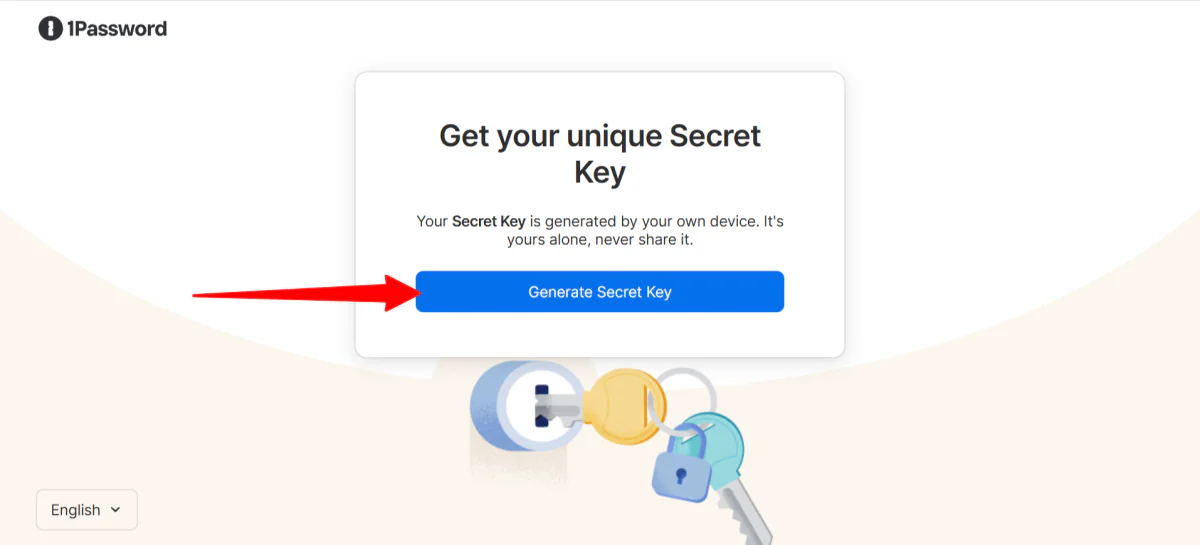
Nachdem ich mich mit meiner E-Mail-Adresse und einem Passwort angemeldet hatte (wichtig zu merken; 1Password kann vergessene Passwörter nicht zurücksetzen), generierte ich einen Secret Key.
Dieses Passwort und der Secret Key arbeiten zusammen, um Ihre Daten zu schützen.
Schritt 3: Sichern Sie Ihren Secret Key

Ich speicherte meinen Secret Key als PDF.
1Password hat keine Aufzeichnung des Secret Keys und kann ihn nicht für Sie wiederherstellen, also ist es ratsam, ihn an einem anderen Ort zu speichern (wie einem sicheren Offline-Backup oder einem ausgedruckten Exemplar in einem Safe) und nicht das Risiko einzugehen, den Zugriff zu verlieren.
Schritt 4: Erkunden Sie das Dashboard

Von dort aus wurde ich zu meinem Dashboard weitergeleitet.
Das Dashboard selbst ist einfach, sauber und leicht zu navigieren. Ich mochte, wie es mir eine klare Übersicht über meine Teammitglieder, Sperren und Gäste gab.

Die Navigationsleiste auf der linken Seite ging ein bisschen tiefer und enthielt Tresore, Berichte, Richtlinien, Abrechnung und mehr.
Schritt 5: Importieren Sie Passwörter
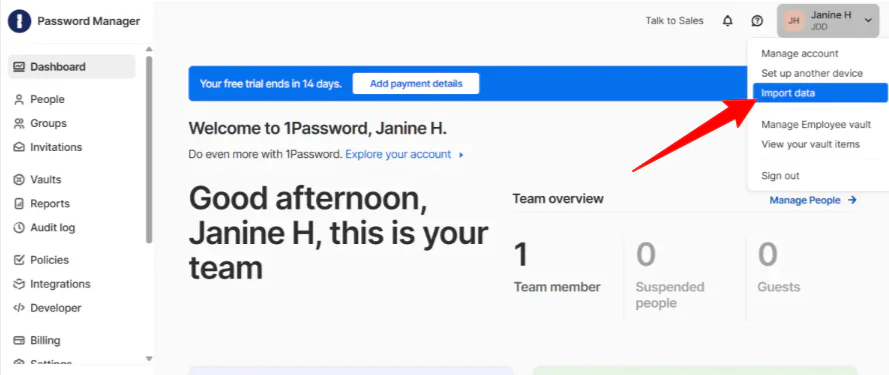
Mein erster Schritt war, meine bestehenden Passwörter in den Tresor zu importieren. Um mit dem Import von Daten zu beginnen, wählte ich mein Profil in der oberen rechten Ecke und klickte auf “Daten importieren”.
Schritt 6: Wählen Sie die Importquelle

Diese Seite zeigt Ihnen, wo Sie Ihre Passwörter importieren können, sei es ein Browser wie Chrome, ein Passwort-Manager wie LastPass oder ein anderes (merkgedächtnis, Stift und Papier, Tabellen oder eine CSV-Datei). Ich wählte “Chrome”.
Schritt 7: Exportieren Sie Ihre Daten

1Password begann, indem es mir einfache Anweisungen gab, um meine Daten aus Chrome zu exportieren. Es dauerte nur etwa eine Minute, um die Datei abzurufen, und ich klickte auf “Weiter”.
Schritt 8: Wählen Sie Ihren Tresor

Als Nächstes musste ich einen Tresor auswählen, um meine Daten zu speichern. Ich hatte zwei Tresore: Mitarbeiter und Gemeinsam. Ich behielt es bei “Mitarbeiter” und klickte auf “Weiter”. Sie können immer Tresore für Ihre Passwörter im “Tresor”-Tab auf der linken Seite erstellen, anpassen und verwalten.
Schritt 9: Laden Sie eine CSV-Datei hoch

Von hier aus musste ich nur meine CSV-Datei per Drag-and-Drop hochladen und auf “Weiter” klicken, um meine Daten zu 1Password zu importieren.
Schritt 10: Anzeigen der importierten Elemente

Der Import war abgeschlossen, und ich konnte meine importierten Elemente anzeigen.
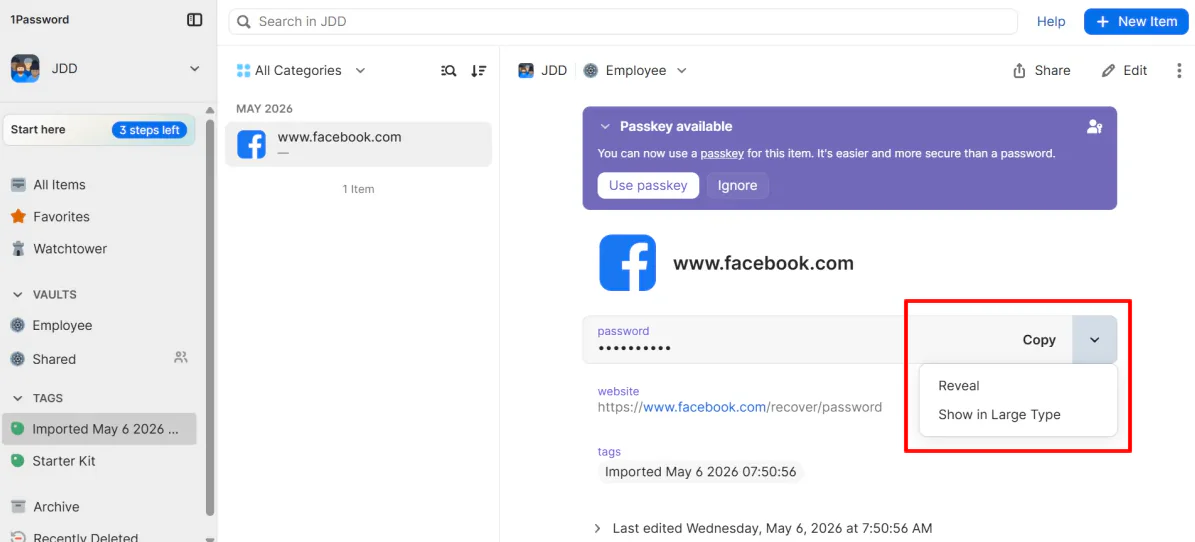
Innerhalb meines Tresors konnte ich mein Passwort kopieren und anzeigen. [1]

Es gab mir sogar eine Bewertung für mein Passwort basierend auf seiner Stärke (meines wurde als “Exzellent” bewertet). Wenn Ihr Passwort zu schwach oder kompromittiert ist, wird Ihnen die Watchtower-Funktion von 1Password Bescheid sagen.
Schritt 11: Hinzufügen eines neuen Elements

Um ein neues, zufälliges Passwort mit dem integrierten Generator von 1Password zu erstellen, gehe ich zu “Neues Element” in der oberen rechten Ecke.
Schritt 12: Hinzufügen eines neuen Passworts

Als Nächstes fragt 1Password mich, was ich hinzufügen möchte. Hier sind einige der häufigsten Optionen:
- Anmeldung
- Sichere Notiz
- Kreditkarte
- Identität
- Passwort
- Dokument
Ich wählte “Passwort”, um auf den Passwort-Generator zuzugreifen.
Schritt 13: Erstellen eines neuen Passworts
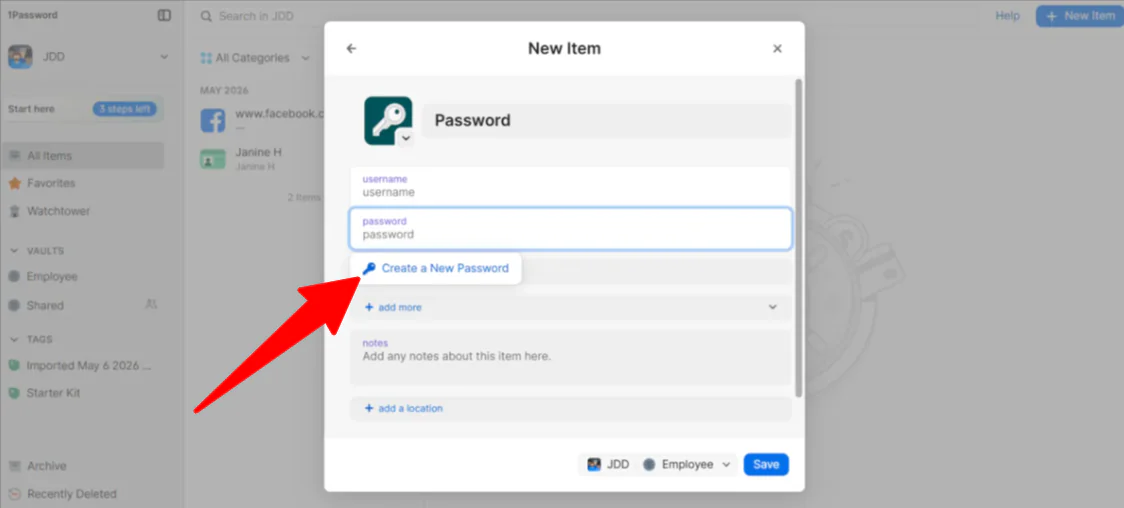
Von dort aus platzierte ich den Cursor in das “Passwort”-Feld, und ein Dropdown-Menü mit “Neues Passwort erstellen” erschien.
Schritt 14: Auswählen der Passwortbedingungen

Innerhalb des Fensters konnte ich den Passworttyp (zufällig, merkbar oder PIN), die Anzahl der Zeichen (8-100) und ob ich Symbole oder Zahlen haben wollte, auswählen. Diese Passwörter können dann in einem benutzerdefinierten Tresor gespeichert werden.
Schritt 15: Zugriff auf die Personen-Registerkarte

Sobald mein eigener Tresor eingerichtet war, war es Zeit, mich um den Rest meines Teams zu kümmern. Das Hinzufügen meiner menschlichen Teammitglieder war einfach. Von meinem Admin-Dashboard aus wählte ich “Personen” auf der linken Seite.
Schritt 16: Einladen von Personen

Von hier aus wählte ich “Personen einladen”.
Schritt 17: Einladen von Personen per E-Mail

In dem leeren Feld konnte ich mehrere E-Mail-Adressen eingeben, um mein Team als “Teammitglied” oder “Gast” einzuladen. Beachten Sie, dass 1Password pro Teammitglied berechnet.
Schritt 18: Erstellen eines neuen Tresors

Wenn Sie AI-Agents haben, empfehle ich, ihnen Zugriff auf Tresore zu gewähren, ohne Ihre persönlichen Anmeldedaten zu teilen.
Das Erste, was Sie tun müssen, ist, einen dedizierten Tresor zu erstellen und nur die Anmeldedaten in ihn zu verschieben, die der Agent benötigt. Ich ging zu “Tresore” und wählte “Neuer Tresor”.
Schritt 19: Benennen des Tresors

1Password bietet mehrere Vorschläge für die Arten von Tresoren, die Sie erstellen können (Soziales, Betrieb, Finanzen usw.), aber für dieses Beispiel erstellte ich einen benutzerdefinierten, indem ich ein Symbol auswählte und ihm einen Namen gab (“AI-Reiseagent”).
Wenn Sie einen benutzerdefinierten Tresor erstellen, ist es am besten, ihm einen Namen zu geben, der seinen Zweck oder den spezifischen Agenten, der ihn verwendet, klar identifiziert.
Schritt 20: Importieren von Daten

Als Nächstes verschiebe ich die Anmeldedaten, die dieser spezifische AI-Agent benötigt, indem ich “Daten importieren” innerhalb des Tresors auswähle.
Schritt 21: Erstellen eines Dienstkontos

Von hier aus erstellte ich ein Dienstkonto, indem ich “Entwickler” in der Seitenleiste auswählte.
Schritt 22: Benennen des Dienstkontos

Ich benannte das Dienstkonto mit dem gleichen Namen wie meinen Tresor: “AI-Reiseagent”. Das Benennen des Tresors und des Dienstkontos mit dem gleichen Namen stellt sicher, dass Sie immer genau wissen, welche Geheimnisse der Agent zugreifen kann.
Schritt 23: Festlegen der Berechtigungen auf “Nur lesen”

Als Nächstes musste ich auswählen, welche Tresore das Dienstkonto zugreifen kann. Ich stellte sicher, dass ich den AI-Reiseagent-Tresor auswählte und die Berechtigung auf “Nur lesen” festlegte (nicht “Schreiben” oder “Teilen”).
Schritt 24: Kopieren/Speichern des Kontotokens

Von hier aus erstellte ich das Dienstkonto, und es generierte ein Dienstkontotoken. Ich konnte entweder das Token kopieren und an einem sicheren Ort speichern oder es innerhalb von 1Password speichern.
Dieses Dienstkontotoken ist wichtig, da es einen digitalen Schlüssel darstellt, der es Ihrem AI-Agent ermöglicht, sich bei 1Password zu authentifizieren, ohne dass er Ihre persönliche E-Mail-Adresse, Ihr Master-Passwort oder eine manuelle Genehmigung durch einen Menschen benötigt.
Schritt 25: Abrufen von Agenten, um Geheimnisse abzurufen
Der letzte Schritt: Verwenden Sie die 1Password-SDKs (Python, JavaScript, Go), um es Ihrem Agenten zu ermöglichen, Geheimnisse bei der Laufzeit abzurufen.
Sie müssen kein Meister-Coder sein, um dies zu tun. Die meisten modernen AI-Agents (wie die in Claude Code, Cursor oder benutzerdefinierten GPTs) haben einen Bereich in ihren Einstellungen für “Umgebungsvariablen” oder “API-Schlüssel”.
Jetzt, wenn mein AI-Agent ein Flugticket buchen muss, verwendet er dieses Token, um “1Password” zu bitten, ihm das Passwort zu geben. 1Password überprüft die Berechtigungen, sieht, dass der Agent für diesen bestimmten Tresor autorisiert ist, und gibt das Anmeldedaten für genau diesen Moment sicher aus.
Indem ich es auf diese Weise einrichte, habe ich meinen AI-Agent in einen sicheren “digitalen Mitarbeiter” umgewandelt. Wenn ich diesen Agenten nicht mehr verwende, kann ich das Dienstkonto mit einem Klick löschen und seinen Zugriff sofort ohne Änderung meiner eigenen Passwörter sperren.
Insgesamt fühlte sich 1Password leicht zu navigieren und überraschend einfach zu konfigurieren, selbst bei der Verwaltung von Tresoren, Team-Berechtigungen und AI-Agent-Zugriff. Ich mochte, wie es starke Sicherheit mit Bequemlichkeit ausglich und es mir viel einfacher machte, Passwörter zu organisieren und genau zu kontrollieren, wer oder was Zugriff auf sensible Informationen hatte.
Top-3-1Password-Alternativen
Hier sind die besten 1Password-Alternativen, die ich empfehlen würde.
Bitwarden
Die erste 1Password-Alternative, die ich empfehlen würde, ist Bitwarden. Es ist ein vollständig Open-Source-Passwort-Manager, der Ihre Passwörter generiert, speichert und autofillt, alles in Zero-Knowledge-Verschlüsselung, auf jedem Gerät, das Sie besitzen.
Beide verwalten die Grundlagen gut. Sie erhalten starke Verschlüsselung, Plattformübergreifende Unterstützung, Autofill, Passwortgenerierung und sicheres Teilen auf beiden Plattformen. Wenn Sie nur einen zuverlässigen Ort zum Speichern Ihrer Anmeldedaten benötigen und aufhören möchten, “Summer2019!” überall zu verwenden, wird eine der beiden Optionen Ihr Leben verändern.
Bitwarden ist jedoch Open-Source und hat regelmäßige Sicherheitsaudits durch Dritte, sowie einen verwendbaren kostenlosen Tarif und Self-Hosting für diejenigen, die mehr Kontrolle über ihre Daten benötigen. 1Password bietet hingegen kein Self-Hosting, aber es hat eine sauberere Oberfläche, ein Secret-Key-basiertes Sicherheitsmodell und ein reibungsloseres Setup-Erlebnis für Familien und Teams.
In der Praxis gewinnt Bitwarden oft bei Flexibilität und Kosten, während 1Password oft bei Benutzerfreundlichkeit gewinnt.
Wenn Sie Ihr Budget im Auge behalten, Transparenz schätzen oder die Flexibilität möchten, selbst zu hosten und anzupassen, wählen Sie Bitwarden. Der kostenlose Tarif allein schlägt das, was viele bezahlte Tools bieten, um Längen. [1]
Aber wenn Sie etwas wollen, das sich vom Moment an premium anfühlt, das extra Sicherheitsschicht aus Secret Keys hat und Sie durch die Einrichtung führt, ist 1Password es wert, dafür zu bezahlen.
NordPass
Die nächste 1Password-Alternative, die es wert ist, in Betracht zu ziehen, ist NordPass. Wenn Sie bereits NordVPN verwendet haben, werden Sie die Familie erkennen. NordPass stammt aus dem gleichen Nord-Sicherheits-Ökosystem und bringt diese gleiche “halte es einfach und sicher”-Energie in die Passwortverwaltung.
NordPass speichert Ihre Passwörter, autofillt Ihre Anmeldedaten und synchronisiert alles auf Ihren Geräten, ohne dass Sie sich wie ein IT-Experte fühlen müssen.
Beide Tools decken die Grundlagen gut ab: Sichere Passwortspeicherung, Plattformübergreifende Unterstützung, Passwort-Teilen, Passkey-Unterstützung und Überwachung von schwachen oder kompromittierten Passwörtern. Sie erhalten eine solide Sicherheit auf jeden Fall.
Auf der einen Seite hält NordPass es einfach. Die Oberfläche ist leicht zu navigieren, die biometrische Anmeldung funktioniert reibungslos und es enthält sogar eine integrierte E-Mail-Maskierung (eine nette Bonusfunktion, die Sie normalerweise nicht in einem Passwort-Manager finden).
Wenn Sie bereits im Nord-Ökosystem mit einem NordVPN-Abonnement sind, passt es reibungslos ohne zusätzliche Reibung.
1Password hingegen ist leistungsfähiger für Unternehmen. Es bietet bessere Admin-Steuerung, benutzerdefinierte Tresorberechtigungen und solide Unterstützung für Entwickler-Workflows und AI-Agent-Zugriff. Es ist für Teams konzipiert, die mehr als nur geteilte Passwörter benötigen.
Für etwas Direktes, Einfaches und mit alltäglichen Sicherheitsfunktionen ausgestattet wählen Sie NordPass. Wenn Sie jedoch ein Team verwalten und tiefergehende Steuerung und entwicklerfreundliche Tools benötigen, wählen Sie 1Password.
Keeper
Die letzte 1Password-Alternative, die ich empfehlen würde, ist Keeper. Es basiert auf einer Zero-Trust-Architektur, was bedeutet, dass es davon ausgeht, dass kein Benutzer, Gerät oder Netzwerk standardmäßig vertrauenswürdig ist.
Es ist noch immer ein Passwort-Manager, aber es ist auch eine vollständige Sicherheitsplattform, die verschlüsselte Tresore, privilegierte Zugriffsverwaltung und sicheren Zugriff für menschliche Teams und AI-Agents umfasst.
Beide Plattformen teilen eine starke Grundlage. Sichere Tresore, Plattformübergreifende Unterstützung, Passkeys, Team-Anmeldedaten-Teilen und solide Passwortverwaltung. Eine der beiden Optionen hält sich gut für Unternehmen, die Sicherheit ernst nehmen.
Auf der einen Seite neigt Keeper stark in Richtung Unternehmen. Dazu gehören privilegierte Sitzungsverwaltung, sicheren Remote-Datenbankzugriff, Dark-Web-Überwachung, Konformitätsberichte und Zertifizierungen, die für Regierungs- und hoch regulierte Branchen konzipiert sind. Wenn Ihre Organisation strenge Konformitätsanforderungen hat (z. B. HIPAA, FedRAMP oder SOC 2), wurde Keeper für Sie konzipiert.
1Password hingegen geht einen anderen Weg. Die Sicherheit ist stark, aber der Fokus liegt darauf, diese Sicherheit benutzerfreundlich zu machen. Es hat eine sauberere Oberfläche, einfacheres Onboarding und ein besseres Erlebnis für alltägliche Benutzer, Familien, Entwickler und wachsende Unternehmen. [1] [2]
Wenn Sie ein Unternehmen mit strengen Konformitätsanforderungen, Zero-Trust-Infrastruktur-Bedürfnissen oder privilegierter Zugriffsverwaltung leiten, wählen Sie Keeper. Aber für eine leistungsfähige Sicherheit, die benutzerfreundlich ist und sowohl für eine Familie als auch für ein wachsendes Unternehmen funktioniert, ist 1Password die ausgewogenere Wahl.
1Password-Review: Das richtige Tool für Sie?
Insgesamt hat 1Password mich beeindruckt, weil es sich gleichzeitig leistungsfähig und zugänglich anfühlte. Das Importieren von Passwörtern, Organisieren von Tresoren, Einladen von Teammitgliedern und Gewähren von AI-Agents Zugriff auf sensible Informationen fühlte sich einfacher und weniger einschüchternd an, als ich erwartet hatte…
Was mir am meisten auffiel, war, wie viel Kontrolle ich über sensible Informationen hatte, ohne mich in technischer Komplexität zu vergraben. Funktionen wie Secret Keys, Watchtower-Warnungen, benutzerdefinierte Tresorberechtigungen und Dienstkonten machten es klar, dass 1Password für mehr als nur Passwortspeicherung konzipiert ist. Es ist für die sichere Verwaltung des Zugriffs auf Menschen, Teams und sogar AI-Workflows konzipiert.
Allerdings denke ich nicht, dass 1Password für jeden geeignet ist. Zum Beispiel, wenn Sie nur einen sehr grundlegenden Passwort-Manager benötigen und eine vollständig kostenlose Option wünschen, kann es mehr sein, als Sie benötigen. Wenn das auf Sie zutrifft, möchten Sie vielleicht eine der folgenden Alternativen ausprobieren:
- Bitwarden ist am besten für diejenigen, die auf einem Budget sind, Open-Source-Fans sind oder Self-Hosting-Flexibilität wünschen.
- NordPass ist am besten für Anfänger oder jeden, der einen einfachen und benutzerfreundlichen Passwort-Manager wünscht.
- Keeper ist am besten für Unternehmen und Organisationen mit fortschrittlichen Konformitäts- und Zero-Trust-Sicherheitsanforderungen.
Aber für starke Sicherheit, einfache Navigation und Tools, die von persönlicher Nutzung bis hin zu Geschäfts- und Entwickler-Workflows skalieren können, ist 1Password einer der besten Passwort-Manager, den ich verwendet habe.
Vielen Dank für das Lesen meiner 1Password-Review! Ich hoffe, es war hilfreich. Testen Sie 1Password Business 14 Tage kostenlos und sehen Sie, wie Ihnen gefällt.
Häufig gestellte Fragen
Ist 1Password ein kanadisches Unternehmen?
Ja, 1Password ist ein kanadisches Unternehmen mit Sitz in Toronto, Kanada, und wurde 2005 gegründet.
Wurde 1Password jemals gehackt?
Nein, 1Password hatte nie einen Datenlecks, der Kunden-Tresor- oder Passwörter-Daten offengelegt hat. Allerdings hat das Unternehmen Sicherheitsvorfälle und Phishing-Versuche erlebt, aber Kunden-Passwörter und gespeicherte Tresor-Informationen wurden glücklicherweise nicht kompromittiert.
Können Hacker in 1Password eindringen?
Ja, Hacker können immer noch auf ein 1Password-Konto zugreifen, aber normalerweise nicht, indem sie in die Server eindringen. Stattdessen versuchen sie, einen Menschen zu täuschen oder sein Gerät zu infizieren, um Anmeldedaten durch Phishing oder Malware zu stehlen.
Kann 1Password vertraut werden?
Ja, 1Password gilt allgemein als sehr sicherer und vertrauenswürdiger Passwort-Manager. Es hält Ihre Daten verschlüsselt auf Ihrem Gerät, sodass nicht einmal das Unternehmen selbst Zugriff darauf hat, und es wird oft für persönliche und geschäftliche Nutzung empfohlen.
Gibt es etwas Besseres als 1Password?
1Password ist ein effektiver Passwort-Manager, aber andere Optionen können je nach Ihren Bedürfnissen besser sein. Zum Beispiel ist NordPass eine gute Wahl für ein einfaches, reibungsloses Erlebnis, und Keeper ist großartig für Unternehmen und Organisationen.