KI-Tools 101
Proton Pass Test: Ich habe endlich aufgehört, Passwörter zurückzusetzen

 Unite.AI zu deinen bevorzugten Quellen auf Google hinzufügen
Unite.AI kann eine Vergütung erhalten, wenn Sie Links zu getesteten Produkten nutzen. Unsere redaktionellen Bewertungen bleiben davon unberührt. Lesen Sie unsere Affiliate-Offenlegung.

Haben Sie jemals versucht, sich anzumelden, wo Ihr Passwort funktionieren sollte… und plötzlich geht Ihr Gehirn komplett leer? Sie versuchen drei Versionen davon, dann geben Sie auf und klicken auf “Passwort vergessen” zum zehnten Mal in diesem Monat.
Wir waren alle schon einmal dort. Studien zeigen, dass der durchschnittliche Mensch etwa 178 Online-Konten verwaltet. Kein Wunder, dass Passwort-Überlastung zu einem so großen Problem im Alltag geworden ist.
Aber das ist, wo Proton Pass ins Spiel kommt.
Entwickelt von dem Team hinter Proton Mail und verwurzelt in Schweizer Privatsphäre-Standards, verspricht es eine einfachere, sicherere Möglichkeit, alles von Anmeldedaten bis hin zu E-Mail-Aliassen zu verwalten, ohne den üblichen Chaos. Anstatt schwache Passwörter zu verwenden oder dasselbe überall zu wiederholen (wir haben es alle getan), verarbeitet es die Sicherheit im Hintergrund, während Sie einfach Ihren Tag weitermachen.
In dieser Bewertung werde ich Ihnen zeigen, wie Sie es verwenden und ob es wirklich lohnenswert ist, umzusteigen oder nur ein weiteres “privacy-first”-Tool ist, das besser klingt als es funktioniert.
Egal, ob Sie versuchen, Ihre persönlichen Konten zu sichern oder ein Geschäftsführer sind, der das Team sicher machen möchte, dieser Leitfaden deckt alles ab, was Sie über Proton Pass wissen müssen.
Urteil
Proton Pass hebt sich durch seine starke Privatsphäre, einen soliden kostenlosen Plan und zuverlässige Sicherheitsfunktionen hervor. Es verfügt über großartige moderne Tools, aber einige Funktionen sind hinter einem kostenpflichtigen Plan verborgen, und es ist immer noch weniger entwickelt als ältere Wettbewerber.
Vor- und Nachteile
- Kostenloser Plan beinhaltet unbegrenzte Passwörter, Geräte-Synchronisierung, Passwort-Generator, Auto-Fill und E-Mail-Aliassen
- Starke Privatsphäre und Sicherheit mit End-to-End-Verschlüsselung, Zero-Knowledge-Design, starker Verschlüsselung und geprüftem Open-Source-Code.
- Identitätsschutz-Tools wie E-Mail-Aliassen, Dark-Web-Überwachung und Passwort-Gesundheitschecks
- Unterstützung für Passkeys und integrierte 2-Faktor-Authentifizierung für sicherere Anmeldungen, die Phishing widerstehen
- Funktioniert auf allen großen Plattformen (Desktop, Mobil, Browser-Erweiterungen)
- Verbindet sich nahtlos mit anderen Proton-Tools wie Mail, VPN und Kalender, plus zusätzliche Überwachung in kostenpflichtigen Plänen
- Einfach zu bedienen mit zuverlässigem Auto-Fill, Auto-Speichern und anpassbaren Passwort-Optionen
- Erreichbare Preise mit einem großzügigen kostenlosen Plan
- Notfall-Zugriff in kostenpflichtigen Plänen
- Einige Funktionen (wie sichere Freigabe, unbegrenzte Aliassen, MFA und Dark-Web-Überwachung) erfordern einen kostenpflichtigen Plan
- Begrenzte Unterstützung mit keinem Live-Chat oder Telefonhilfe
- Neueres Produkt kann weniger vollständig als ältere Wettbewerber erscheinen
- Der kostenlose Plan hat Einschränkungen, einschließlich nur 10 E-Mail-Aliassen und keiner benutzerdefinierten Domänen für Aliassen
Was ist Proton Pass?
Proton Pass ist ein Open-Source-Passwort-Manager, der von Proton AG entwickelt wurde, dem Schweizer Privatsphäre-Unternehmen hinter Proton Mail (dem größten verschlüsselten E-Mail-Anbieter der Welt). Anstatt ein zufälliges Startup mit einer aufwendigen Website zu sein, ist Proton ein vertrauenswürdiger Name in der Cybersicherheit seit 2014.
Das Unternehmen wurde von ehemaligen Wissenschaftlern gegründet, die am CERN zusammengearbeitet haben, und Schweizer Privatsphäre-Gesetze schützen streng jedes Produkt, das sie herstellen. Proton Pass wurde 2023 als natürliche, stark nachgefragte Erweiterung ihres privacy-fokussierten Ökosystems gestartet.
End-to-End-Verschlüsselung
Im Kern verwendet Proton Pass Zero-Knowledge-End-to-End-Verschlüsselung. Das bedeutet, dass Ihre Passwörter, Benutzernamen und Notizen vollständig auf Ihrem Gerät verschlüsselt werden, bevor sie jemals einen Server berühren.
Niemand bei Proton kann Ihre Daten lesen. Nicht ihre Ingenieure, nicht ihr Support-Team, niemand. Wenn sie jemals gehackt werden, gibt es einfach nichts zu sehen.
Verfügbare Plattformen
Plattform-technisch hat Proton Pass eine vollständige Cross-Platform-Abdeckung erreicht. Es gibt native Apps und Browser-Erweiterungen für fast alles:
- Mobil: iOS und Android
- Desktop: Windows, macOS und Linux
- Browsers: Chrome, Firefox, Safari, Edge und Brave
Ich verwende die Chrome-Erweiterung, und sie funktioniert genau wie erwartet. Auto-Fill, Passwort-Generator, das ganze Paket.
“Privatsphäre durch Standard”-Philosophie
Was Proton wirklich von der Menge abhebt, ist seine “Privatsphäre durch Standard”-Philosophie. Viele Unternehmen behaupten, sich um die Privatsphäre zu kümmern, aber Proton hat sein ganzes Geschäftsmodell um sie herum aufgebaut.
Sie verkaufen keine Werbung, und sie monetarisieren Ihre Daten nicht. Ihr Umsatz kommt vollständig von kostenpflichtigen Abonnements, was bedeutet, dass ihre Nutzer die Kunden sind, nicht das Produkt.
Für wen ist Proton Pass am besten geeignet?
Proton Pass ist am besten für die folgenden Arten von Menschen geeignet:
- Personen, die sich um die Privatsphäre kümmern und starke Sicherheit wollen, wo niemand anders auf ihre Daten zugreifen kann, plus Open-Source-Transparenz.
- Menschen, die einen kostenlosen Plan mit unbegrenztem Passwort-Speicher und Synchronisierung über Geräte hinweg wollen.
- Menschen, die Spam und Phishing vermeiden können, indem sie integrierte E-Mail-Aliassen verwenden.
- Menschen, die bereits Proton-Dienste wie Mail, VPN oder Kalender verwenden und alles nahtlos zusammenarbeiten lassen möchten.
- Teams und kleine Unternehmen, die sichere Passwort-Freigabe, Zugriffskontrolle und Dark-Web-Überwachung (Plus/Familien-Pläne) benötigen.
- Menschen, die Passkeys für sicherere Anmeldungen wollen, die Phishing widerstehen, ohne zusätzliche Kosten.
- Unternehmen, die starke Compliance und Datenkontrolle benötigen, mit zusätzlichem Vertrauen durch Schweizer Privatsphäre-Gesetze.
Schlüsselfunktionen von Proton Pass
Hier sind die Schlüsselfunktionen von Proton Pass:
- Passwort-Manager mit unbegrenzten Anmeldedaten und Synchronisierung über Geräte hinweg im kostenlosen Plan.
- End-to-End-Verschlüsselung und Zero-Knowledge-Design (sogar Proton kann den Inhalt Ihres Vaults nicht lesen).
- Auto-Fill für Passwörter und Anmeldedaten über Browser und Geräte hinweg.
- Passwort-Generator für die Erstellung starker und einzigartiger Passwörter.
- Hide-my-Email-Aliassen, um Ihre echte Adresse zu schützen und Spam/Phishing zu reduzieren.
- Passkey-Unterstützung für phishing-resistente Anmeldungen.
- Unterstützung für Zwei-Faktor-Authentifizierung, einschließlich eines integrierten Authentifizierungs-Tools in Proton Pass Plus.
- Passwort-Gesundheits- und Datenleck-Überwachung, einschließlich schwacher/wiederholter Passwort-Warnungen und Dark-Web-Leck-Warnungen (Pass-Plus-Funktion).
- Open-Source (jeder kann den Code überprüfen), mit Sicherheitsaudits für Transparenz.
- Sichere Notizen, Kreditkarten-Speicherung und Identitätsdetails in verschlüsselten Vaults.
- Passwörter und sensible Elemente mit anderen teilen.
- Desktop-, Mobil-, Browser-Erweiterungs- und Cross-Platform-Unterstützung.
So verwenden Sie Proton Pass
Hier ist, wie Sie Proton Pass einrichten und beginnen, es zu verwenden:
- Proton Pass erhalten
- Ihre Wiederherstellungs-Phrase speichern
- Die Erweiterung installieren
- Auto-Fill und E-Mail-Alias generieren
- Auto-Fill und Passwort generieren
- Die Passwort-Generierungs-Einstellungen anpassen
- Die Anmeldeinformationen speichern
- Zugriff auf Ihre Einstellungen
- Daten von Passwort-Managern migrieren
- Manuelle Anmeldung erstellen
- Die mobile App herunterladen
Schritt 1: Proton Pass erhalten

Beginnen Sie, indem Sie “Proton Pass erhalten” auswählen.
Schritt 2: Ihre Wiederherstellungs-Phrase speichern

Sobald Ihr Konto erstellt ist, erstellt Proton Pass eine Wiederherstellungs-Phrase, um Ihr Proton-Konto wiederherzustellen, wenn Sie gesperrt sind. Es ist der einzige Weg, alles wiederherzustellen, also speichern Sie es sicher.
Laden Sie die PDF herunter, speichern Sie sie an einem sicheren Ort und erwägen Sie, eine gedruckte Kopie an einem sicheren Ort als Sicherung aufzubewahren.
Schritt 3: Die Erweiterung installieren

Wählen Sie Ihren Plan aus, und Proton Pass schlägt vor, die Browser-Erweiterung zu erhalten. Sie hat unglaubliche Bewertungen, und sie macht das Anmelden, Passwort-Generieren und Auto-Fill mühelos.
Schritt 4: Auto-Fill und E-Mail-Alias generieren
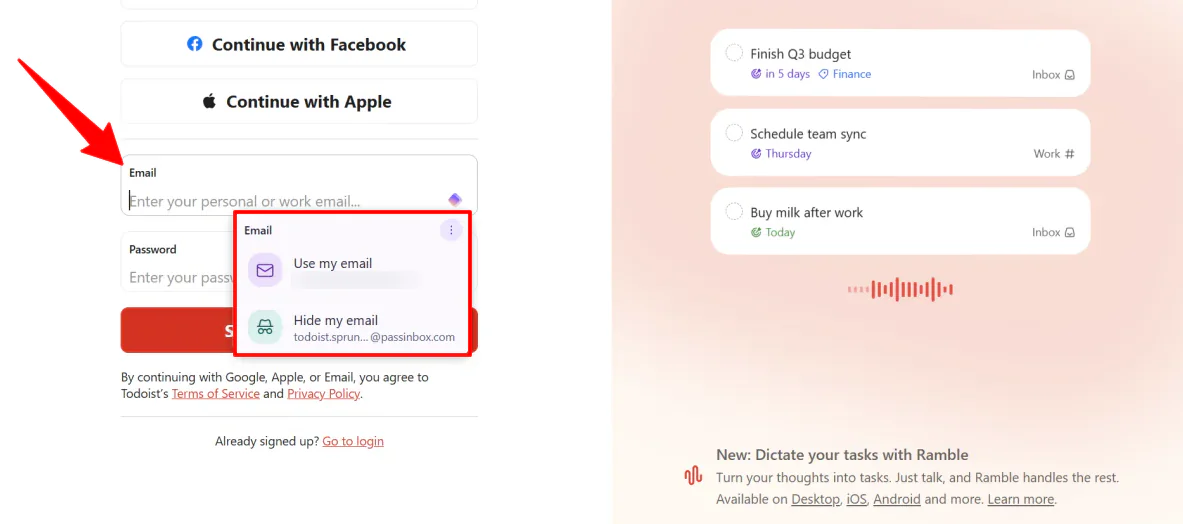
Mit Ihrem Konto erstellt und der Erweiterung installiert und festgepinnt, ist es Zeit, zu sehen, was Proton Pass kann.
Erstens, wenn Sie eine E-Mail-Adresse eingeben, während Sie ein neues Konto auf einer Website erstellen, wird Proton Pass Sie auffordern, entweder Ihre echte E-Mail-Adresse oder einen E-Mail-Alias automatisch auszufüllen.
E-Mail-Aliassen sind einzigartige Adressen, die zwischen Ihnen und den Websites stehen, für die Sie sich anmelden. Sie ermöglichen es Ihnen, sich anzumelden, ohne Ihre echte Inbox preiszugeben, während alle Nachrichten direkt an Sie gesendet werden.
Wenn also eine Website Spam sendet oder gehackt wird, können Sie diesen Alias deaktivieren oder löschen, ohne dass Ihre echte E-Mail-Adresse beeinträchtigt wird. Es ist großartig, um Unternehmens-Adressen zu schützen, Ihre persönliche Inbox sauber zu halten und Spam zu reduzieren.
Schritt 5: Auto-Fill und Passwort generieren
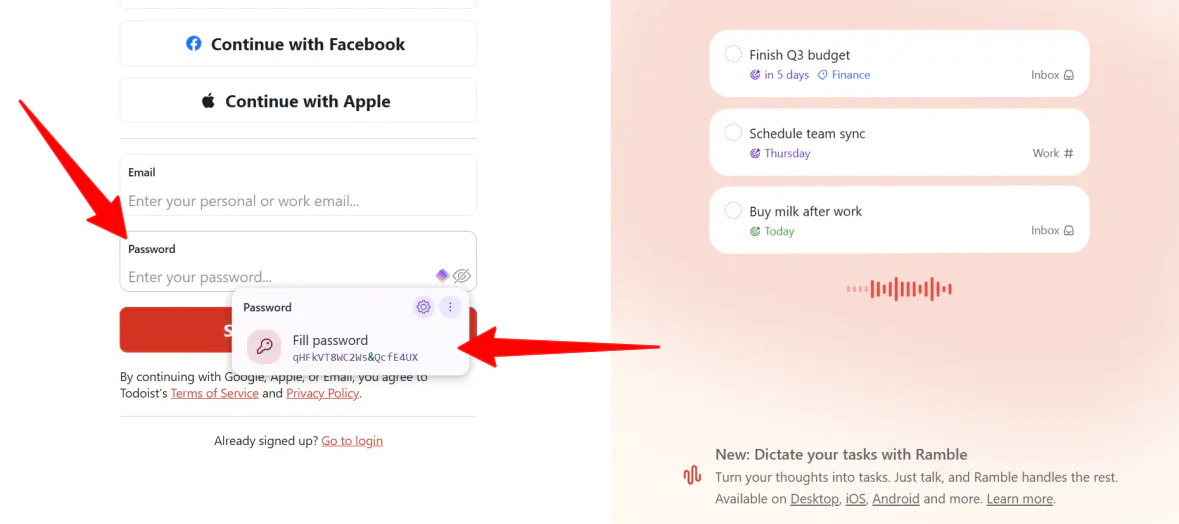
Proton Pass funktioniert auf die gleiche Weise mit Passwörtern.
Wenn Sie in ein leeres Passwort-Feld klicken, während Sie ein neues Konto erstellen, generiert es sofort ein starkes Passwort, das Sie auf Auto-Fill klicken können.
Kein separates Passwort-Generator-Tool erforderlich. Es ist alles integriert.
Schritt 6: Die Passwort-Generierungs-Einstellungen anpassen
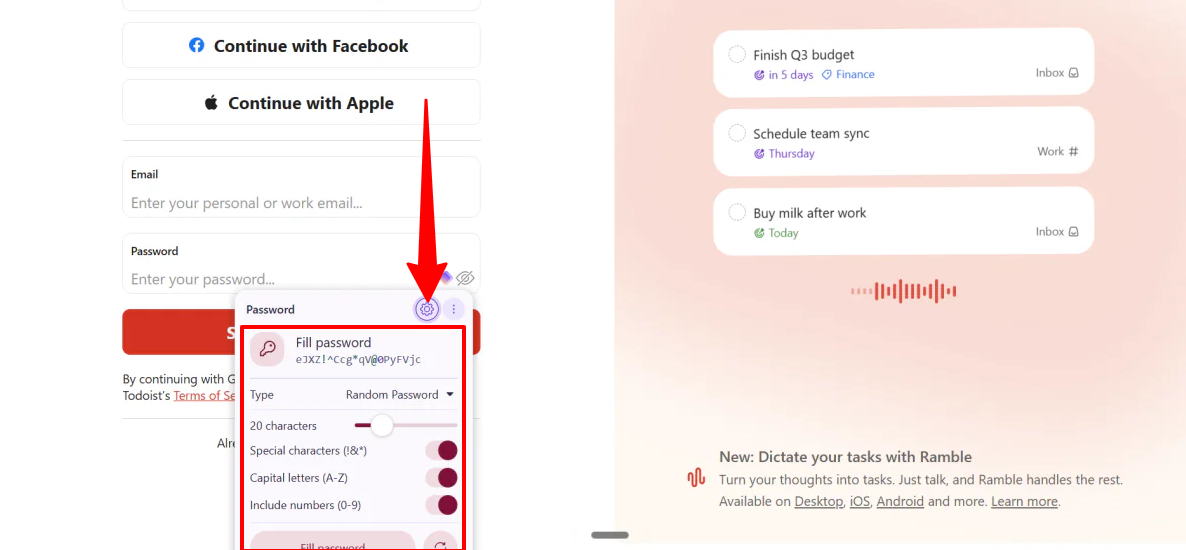
Sie können sogar auf das kleine Zahnrad-Symbol klicken, um den Passwort-Typ, die Anzahl der Zeichen und den Typ der Zeichen auszuwählen.
Schritt 7: Die Anmeldeinformationen speichern
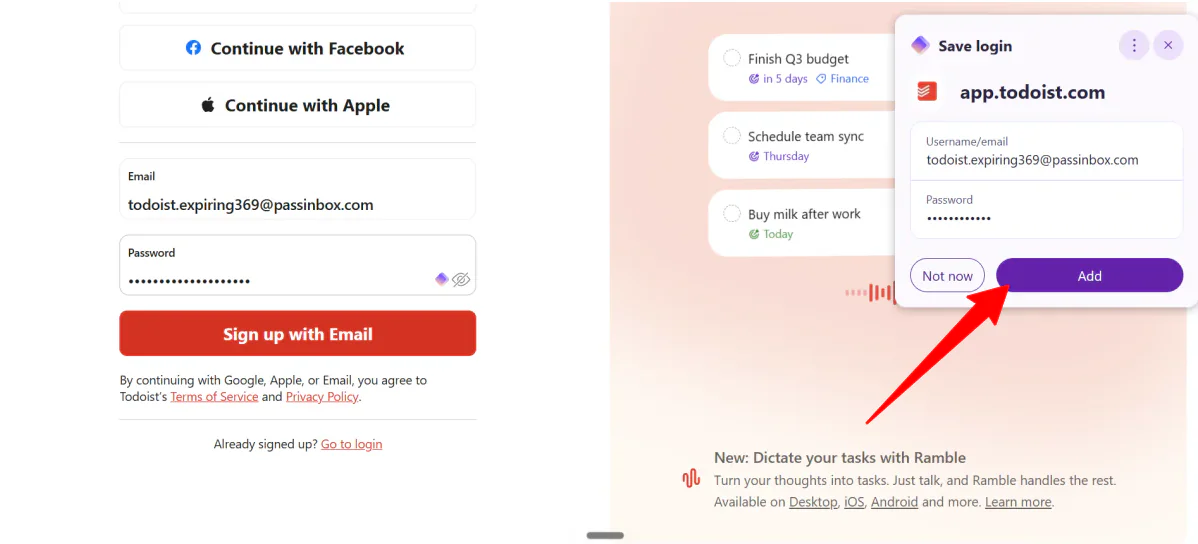
Sobald Sie Ihr Konto erstellt haben, wird Proton Pass Sie auffordern, Ihre Anmeldeinformationen für die zukünftige Verwendung zu speichern.
Schritt 8: Zugriff auf Ihre Einstellungen
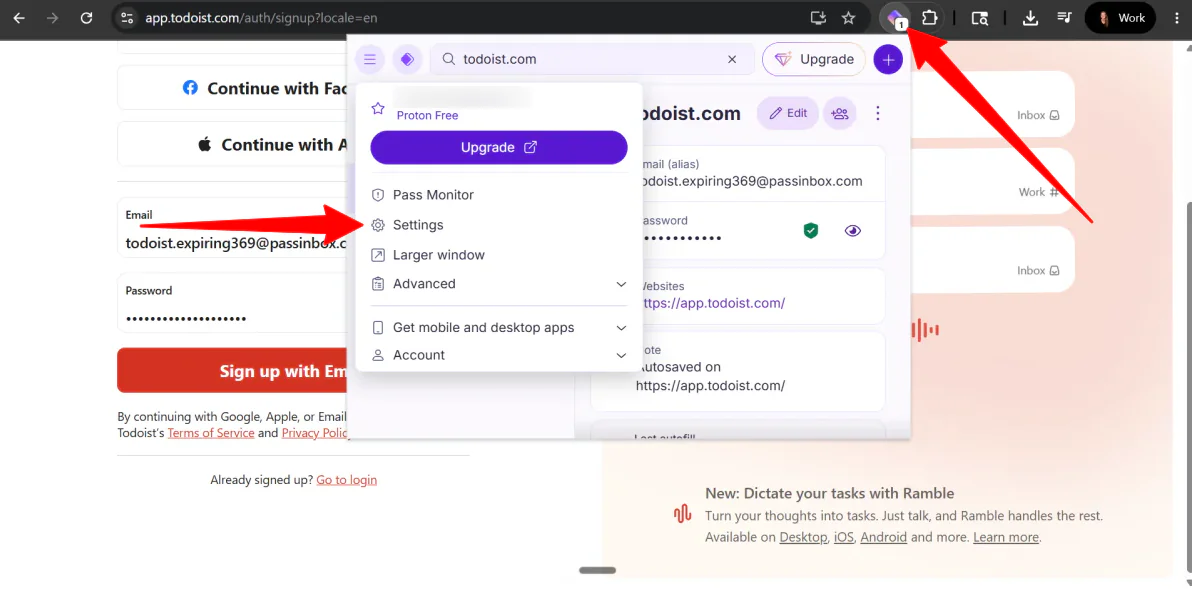
Das ist, wie mühelos Proton Pass es Ihnen ermöglicht, E-Mails und Passwörter zu generieren und sie für die zukünftige Verwendung zu speichern, direkt durch die Browser-Erweiterung.
Wenn Sie von Chrome, 1Password oder Bitwarden wechseln, müssen Sie nicht von vorne beginnen. Sie können eine CSV-Datei aus Ihrem alten Manager exportieren und sie direkt in Proton Pass importieren, um Ihren Vault in Sekunden zu füllen.
Öffnen Sie die Proton Pass-Erweiterung und klicken Sie auf Einstellungen.
Schritt 9: Daten von Passwort-Managern migrieren
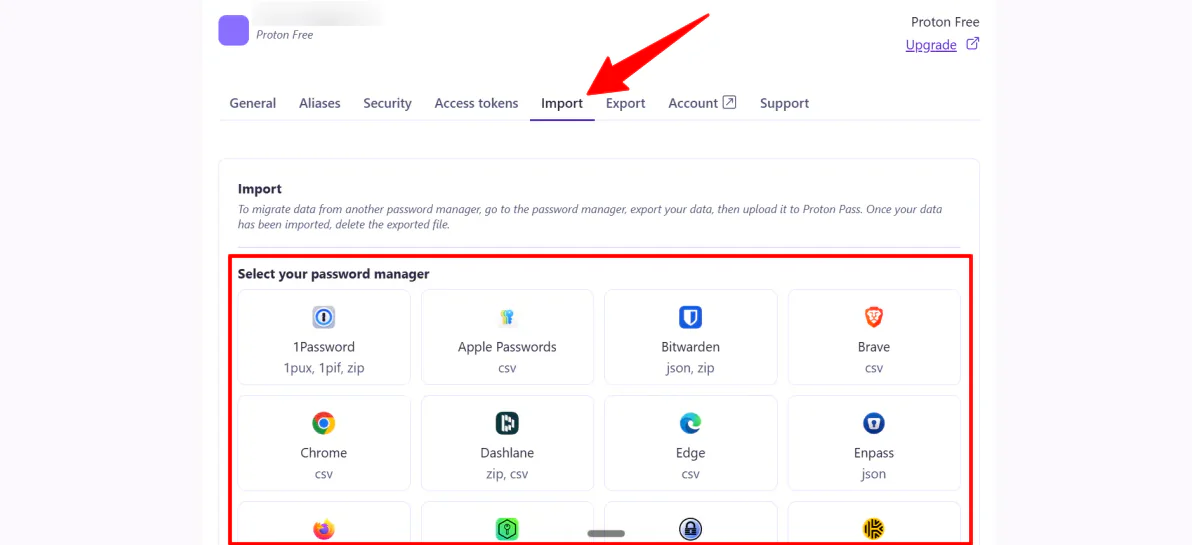
Innerhalb der Einstellungen klicken Sie auf den Import-Tab und wählen den Passwort-Manager aus, von dem Sie Ihre Daten migrieren möchten.
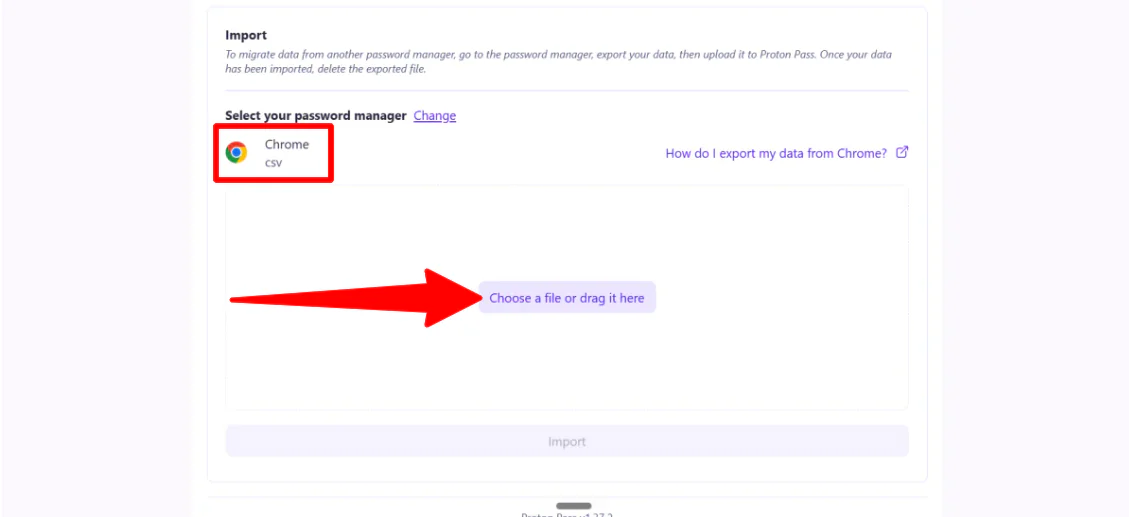
Um Ihre Daten zu migrieren, gehen Sie zu Ihrem aktuellen Passwort-Manager, exportieren Sie Ihre Informationen im richtigen Dateiformat und laden Sie sie direkt in Proton Pass hoch. Ziemlich einfach.
Schritt 10: Manuelle Anmeldung erstellen
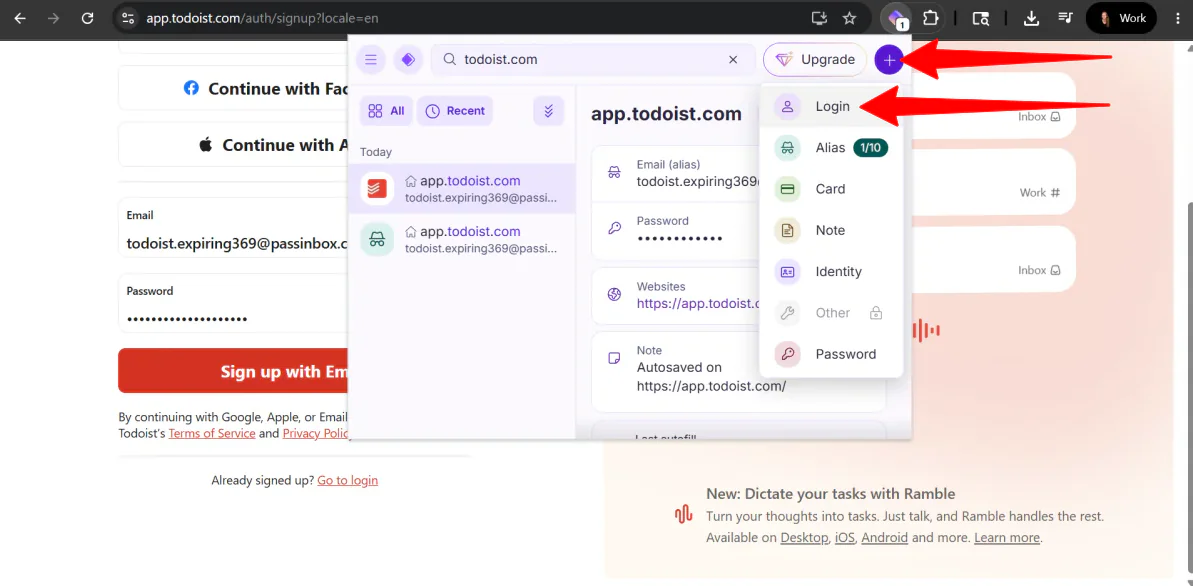
Möchten Sie eine Anmeldung manuell erstellen? Kein Problem.
Öffnen Sie die Erweiterung, klicken Sie auf das “+”-Symbol und wählen Sie Anmeldung.
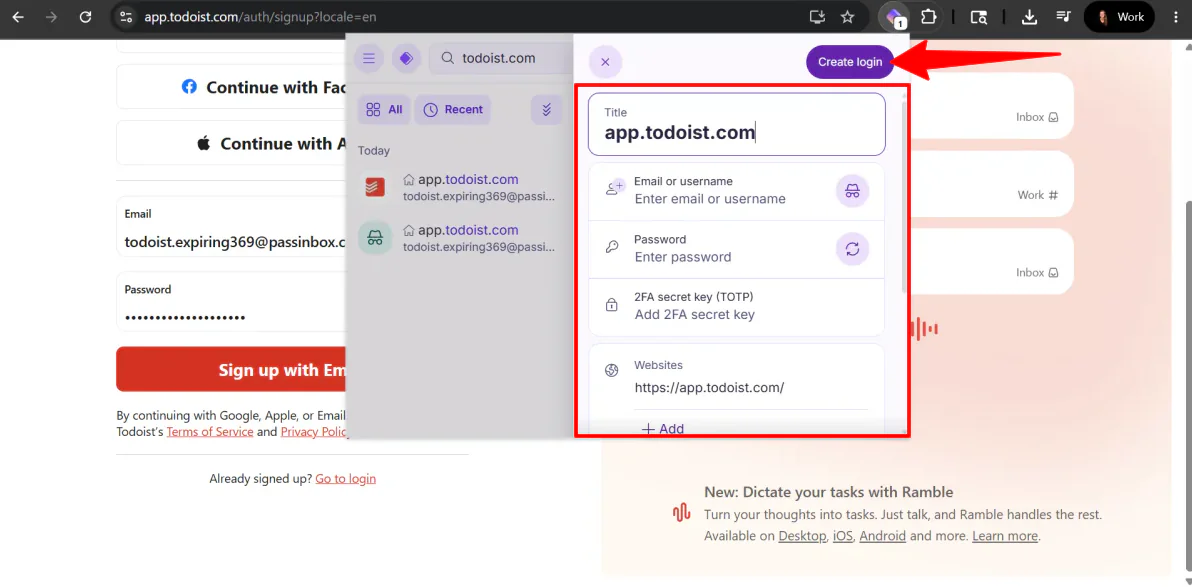
Geben Sie der Anmeldung einen Titel, erstellen oder generieren Sie einen Alias und ein Passwort und fügen Sie sogar einen 2-Faktor-Authentifizierungs-Geheimcode hinzu.
Es vereinfacht die Zwei-Faktor-Authentifizierung, indem es alles an einem Ort hält und automatisch Ihre Codes generiert, wenn Sie sich anmelden müssen.
Schritt 11: Die mobile App herunterladen

Ein Passwort-Manager ist nicht sehr hilfreich, wenn er auf Ihrem Computer feststeckt.
Ihr letzter Schritt ist, die Proton Pass-App für iOS oder Android herunterzuladen. Melden Sie sich mit dem Konto an, das Sie in Schritt 1 erstellt haben, und stellen Sie sicher, dass Sie Auto-Fill in den Systemeinstellungen Ihres Telefons aktivieren.
Dadurch ermöglicht Proton Pass es Ihnen, Ihre Anmeldeinformationen sicher anzuzeigen, wenn Sie eine App oder Website auf Ihrem Telefon öffnen, mit biometrischer Entsperrung (wie FaceID oder Fingerabdruck-Scanning) für schnellen Zugriff.
Insgesamt macht Proton Pass das Einrichten, Sichern und Verwalten von Konten von Anfang bis Ende mühelos. Es entfernt viel Reibung aus täglichen Anmeldungen, während es alles weiterhin sicher und einfach zugänglich über Geräte hinweg hält.
Top 3 Proton Pass-Alternativen
Hier sind die besten Proton Pass-Alternativen, die ich ausprobiert habe.
Bitwarden
Die erste Proton Pass-Alternative, die ich empfehlen würde, ist Bitwarden. Es ist ein hoch angesehenes, Open-Source-Passwort-Manager-Tool, das für starke Sicherheit, einfache Passwort-Speicherung und einfache Verwaltung über alle Geräte hinweg entwickelt wurde.
Beide Tools bieten Zero-Knowledge-Verschlüsselung, Passwort-Generierung, Auto-Fill und starke Schutzmaßnahmen gegen Datenlecks, was beide zu hervorragenden Optionen für sichere Passwort-Verwaltung macht.
Bitwarden hebt sich jedoch durch seine lange Erfolgsgeschichte, Unternehmens-Steuerung, Selbst-Hosting-Option und Flexibilität für Teams und IT-Abteilungen hervor. Während Proton Pass sich mehr auf privacy-fokussierte Einfachheit, Identitätsschutz-Tools wie E-Mail-Aliassen und Integration mit anderen Proton-Diensten konzentriert.
Für maximale Kontrolle, Business-Funktionen und Selbst-Hosting wählen Sie Bitwarden. Für ein privacy-fokussiertes persönliches Ökosystem mit Identitätsschutz-Tools wählen Sie Proton Pass.
1Password
Die nächste Proton Pass-Alternative, die ich empfehlen würde, ist 1Password. Es ist ein Passwort-Manager für Einzelpersonen, Teams und Familien, mit starker Sicherheit, Vault-Organisation und erweiterten Zugriffskontrollen.
Beide Tools helfen Ihnen, Passwörter sicher zu speichern, Anmeldedaten automatisch auszufüllen und über Geräte hinweg zu synchronisieren, was sie zu soliden Optionen für die tägliche Passwort-Verwaltung macht.
1Password hebt sich jedoch durch seine tieferen Team- und Unternehmens-Fähigkeiten hervor. Es unterstützt strukturierte Vault-Berechtigungen, sichere Freigabe, Onboarding-Tools und Admin-Kontrollen für den Zugriff auf Personen und Systeme. Es konzentriert sich auch darauf, AI-Agents und Systemen kontrollierten Zugriff auf Konten zu gewähren, damit sie nur die Daten verwenden können, für die sie zugelassen sind, ohne persönliche Anmeldedaten preiszugeben.
In der Praxis fühlt sich 1Password sehr einfach zu bedienen, von der Importierung von Passwörtern bis zur Organisation von Vaults und Verwaltung von Team-Zugriff.
Während Proton Pass sich mehr auf Privatsphäre und Einfachheit konzentriert. Es bietet End-to-End-Verschlüsselung, Open-Source-Transparenz und einen großzügigen kostenlosen Plan mit unbegrenzten Passwörtern und einfacher Synchronisierung. Es ist einfacher im täglichen Gebrauch, aber weniger fortschrittlich in Bezug auf Unternehmens-Steuerung und Team-Verwaltung.
Für Unternehmens-Steuerung und erweiterte Team-Workflows wählen Sie 1Password. Für einen einfachen, privacy-fokussierten Passwort-Manager mit einem großartigen kostenlosen Plan wählen Sie Proton Pass.
Lesen Sie meine 1Password-Bewertung oder besuchen Sie 1Password!
NordPass
Die letzte Proton Pass-Alternative, die ich empfehlen würde, ist NordPass. Es ist für Einzelpersonen und Unternehmen entwickelt, die einfache Passwortsicherheit mit starker Verschlüsselung, Datenleck-Überwachung und einfacher Team-Verwaltung möchten.
On the one hand, NordPass ist ideal für Unternehmen und größere Teams. Es bietet Admins einfache Tools, um Regeln zu setzen, Zugriff zu kontrollieren, Aktivitäten zu verfolgen, Teams zu organisieren und Sicherheitsprobleme an einem Ort zu überwachen, was es einfach macht, es über ein Unternehmen hinweg zu verwenden. Es enthält auch Datenleck-Warnungen, Aktivitäts-Verfolgung und 2-Faktor-Authentifizierungs-Unterstützung, um alles sicher zu halten.
Während Proton Pass sich mehr auf persönliche Verwendung konzentriert, mit End-to-End-Verschlüsselung, Open-Source-Transparenz und einem großzügigen kostenlosen Plan, der unbegrenzte Passwörter und Geräte-Synchronisierung enthält. Es integriert sich auch nahtlos in das breitere Proton-Ökosystem, wie Mail, VPN und Kalender, wenn Sie bereits in diesem Umfeld sind.
Für private, Open-Source-Passwortschutz mit einem starken kostenlosen Plan wählen Sie Proton Pass. Wenn Sie einfache Tools benötigen, um Benutzer zu verwalten, sicher zu bleiben und mühelos zu wachsen, wählen Sie NordPass. [1]
Lesen Sie meine NordPass-Bewertung oder besuchen Sie NordPass!
Proton Pass-Bewertung: Das richtige Tool für Sie?
Nachdem ich Proton Pass verwendet habe, ist die größte Stärke, wie mühelos es sich anfühlt. Das Einrichten war schnell, und Dinge wie Passwort-Generierung, E-Mail-Aliassen und Auto-Fill funktionieren, ohne dass man viel darüber nachdenken muss.
Was am meisten auffällt, ist, wie reibungslos es den täglichen Gebrauch handhabt. Das Erstellen neuer Konten ist schneller, das Speichern von Anmeldedaten ist automatisch, und die integrierten Sicherheitsfunktionen wie Aliassen, 2-Faktor-Authentifizierung und verschlüsselte Speicherung halten alles sicher. Die mobile App und die Browser-Erweiterung machen es auch einfach, überall synchronisiert zu bleiben.
Jedoch ist es nicht die fortschrittlichste Option für tiefe Team-Steuerung oder hochgradig anpassbare Admin-Funktionen. Wenn das, wonach Sie suchen, ist, möchten Sie vielleicht eine dieser Alternativen ausprobieren:
- 1Password ist am besten für Einzelpersonen, Familien und Teams, die leistungsstarke Freigabe-Tools und erweiterte Zugriffskontrollen möchten.
- NordPass ist am besten für sichere Passwort-Verwaltung mit einfacher Team-Einrichtung, Datenleck-Überwachung und einfacher Admin-Tools. [1]
Ansonsten wählen Sie Proton Pass für persönliche Verwendung und Privatsphäre über komplexe Geschäfts-Einrichtungen.
Vielen Dank für das Lesen meiner Proton Pass-Bewertung! Ich hoffe, sie war hilfreich. Probieren Sie es kostenlos aus und sehen Sie, wie Ihnen gefällt.
Häufig gestellte Fragen
Kann Proton Pass vertraut werden?
Ja, Proton Pass kann vertraut werden. Es wird von demselben Team entwickelt, das hinter Proton Mail steht, und ist bekannt für starke Sicherheit und Privatsphäre.
Ist Proton Pass wirklich kostenlos?
Ja, Proton Pass hat einen kostenlosen Plan, der werbefrei ist und die Verwendung von Core-Funktionen unbegrenzt enthält.
Wie erhalte ich Proton Pass?
Sie können mit Proton Pass beginnen, indem Sie die Browser-Erweiterung hinzufügen.
Ist ein kostenpflichtiges Proton Pass-Konto lohnenswert?
Ein kostenpflichtiger Proton Pass-Plan hängt davon ab, ob Sie zusätzliche Privatsphäre-Tools und erweiterte Sicherheitsfunktionen möchten. Wenn Sie nur Passwortspeicherung, Auto-Fill und Synchronisierung über Geräte hinweg benötigen, ist der kostenlose Plan bereits sehr großzügig mit keinen Einschränkungen bei Passwörtern oder Geräten.
Wurde Proton Pass jemals gehackt?
Nein, Proton Pass wurde noch nie gehackt.