
Інструменти ШІ 101
Як використовувати штучний інтелект у Photoshop: 3 надзвичайні інструменти штучного інтелекту, які мені подобаються

 Додайте Unite.AI до бажаних джерел у Google
Unite.AI може отримувати винагороду, коли ви використовуєте посилання на переглянуті нами продукти. Це не впливає на наші редакційні оцінки. Читайте розкриття про партнерські зв’язки.
Штучний інтелект революціонізував світ цифрового мистецтва, а Adobe Photoshop (ADBE ) знаходиться на чолі цієї трансформації. Це просто неймовірно, як ці функції штучного інтелекту в Photoshop зменшують час редагування, і я радий показати вам мої три улюблені інструменти штучного інтелекту на цій платформі!
Чи ви використовували Photoshop протягом років, як і я, чи тільки починаєте, інтеграція штучного інтелекту в ваш робочий процес Photoshop підніме ваші творіння на новий рівень.
У цьому посібнику я покажу вам, як використовувати силу штучного інтелекту в Photoshop, щоб працювати розумніше, швидше та творчо.
Поняття штучного інтелекту в Photoshop
Я використовую Photoshop вже понад п’ять років, і останні доповнення штучного інтелекту стали для мене справжнім проривом.
Що таке Adobe Sensei? Як воно забезпечує функції штучного інтелекту в Photoshop?
Коли я вперше почув про Adobe Sensei, я не зовсім зрозумів, що це таке. Нова Creative Cloud Застосунок?
Виявляється, що це мозок за функціями штучного інтелекту Photoshop.
Adobe Sensei – це платформа штучного інтелекту та машинного навчання Adobe. Вона забезпечує всі розумні функції, які роблять нашу роботу редакторами набагато простішою!
3 ключових інструменти штучного інтелекту та їх функції в Photoshop
Деякі з ключових інструментів штучного інтелекту, які ви знайдете в Photoshop, включають:
- Content-Aware Fill: Цей інструмент використовує штучний інтелект для інтелектуального заповнення вибраних областей зображення шляхом аналізу навколишніх пікселів. Це чудово для видалення нежаданих об’єктів з фотографій!
- Neural Filters: Ці інструменти штучного інтелекту можуть виконувати складні редагування, такі як зміна виразу обличчя або згладжування шкіри.
- Select Subject: Sensei може автоматично виявити та вибрати основний об’єкт на зображенні за один клік.
Я покажу вам, як використовувати кожен з них пізніше в статті.
Переваги використання штучного інтелекту в вашому робочому процесі редагування
Я не буду брехати. Коли я вперше почав використовувати ці інструменти штучного інтелекту, я був трохи скептичним. Чи можуть вони зробити кращу роботу, ніж мої роки наполегливої праці з Photoshop? Однак я виявив, що переваги включення штучного інтелекту в мій робочий процес величезні!
По-перше, це зберегло мені багато часу! Завдання, які раніше займали години, тепер займають лише хвилини. Завдяки цим інструментам штучного інтелекту я можу взятися за більше проєктів або присвятити більше часу творчій частині своєї роботи.
Це також допомогло мені досягти більш послідовних результатів. У нас усіх бувають дні, коли наші навички вибору не зовсім на місці, правда? З штучним інтелектом я отримую чудові результати кожен раз.
Однак штучний інтелект не досконалий. Іноді він неправильний і пропускає тонкі деталі.
Тому я вважаю, що важливо зрозуміти ці інструменти та знати, коли потрібно вручну внести зміни. Все це про знаходження золотої середини між ефективністю штучного інтелекту та творчістю людини!
Освоєння Content-Aware Fill з допомогою штучного інтелекту
Коли я вперше почав використовувати Photoshop, видалення нежаданих об’єктів було кошмаром. Я проводив години, використовуючи штамп-клон та інструмент лікування, лише щоб у підсумку отримати результати, які не виглядали дуже добре.
Потім з’явився Content-Aware Fill, і це було як магія!
Штучний інтелект у Content-Aware Fill досить розумний. Він аналізує навколишні області вашого зображення, щоб визначити, що повинно замінити об’єкт, який ви видаляєте. Він розглядає такі речі, як колір, текстура та освітлення, щоб створити безшовне заповнення.
Однак варто зазначити, що цей інструмент не завжди досконалий. Не дивуйтеся, якщо він створює дивні узори або текстури, які виглядають неправильно. Ви завжди можете зробити виправлення або внести ручні зміни.
Крок за кроком посібник з використання Content-Aware Fill
Дозвольте мені показати вам, як використовувати Content-Aware Fill у Photoshop.
У цьому прикладі я згенерував зображення чайника та зеленого скляного водяного бутля у Photoshop за допомогою нового інструменту генерації зображень штучного інтелекту :

1. З зображенням, вибраним у панелі шарів, виберіть об’єкт, який ви хочете видалити (у моєму випадку – зелений водяний бутль). Ви будете знаєте, що воно вибрано, якщо побачите маршируючі мурахи навколо нього. Я використовував інструмент вибору об’єкта (ще один інструмент штучного інтелекту), який чудово підходить для цього.

2. Перейдіть до Редагування > Content-Aware Fill. Якщо ви згенерували своє зображення за допомогою штучного інтелекту, вам потрібно буде клацнути правою кнопкою миші на зображенні у панелі шарів і растрізувати його, щоб мати можливість вибрати Content-Aware Fill.

3. У робочому місці Content-Aware Fill ви побачите своє зображення з вибраною областю, виділеною.

4. Використайте інструмент зразків, щоб намалювати області, які ви хочете, щоб Photoshop використовував як посилання.

5. Настройте параметри у правій панелі. Експериментуйте з повзунками адаптації кольору та масштабу.

6. Натисніть Застосувати, коли ви будете задоволені попереднім переглядом. Ви побачите, як ваша вибір зникне та буде замінена на фон! Натисніть ОК, щоб застосувати зміни.
Доволі просто, правда? Зазвичай це так, але іноді все може стати трохи складним.

Як ви бачите на моїй фотографії, маленький контур бутля все ще там. Тінь також більше не має сенсу без бутля там.
Це нічого, чого не може виправити клон-штамп! Використання Content-Aware Fill все ще набагато простіше, ніж клон-штампування всього бутля з зображення.
4 поради для безшовних результатів
Ось кілька порад, які я придобув для отримання безшовних результатів, особливо у складних зображеннях:
- Будьте вибірковими щодо своєї області зразків. Іноді менше – це більше. Не включайте небо у свій зразок, якщо ви видаляєте щось з трав’янистої території.
- Використайте настройки інструменту зразків, щоб налаштувати розмір та твердість вашого пензля. М’яке пензль може допомогти краще змішати області.
- Не бійтеся робити кілька проходів. Іноді видалення малих частин об’єкта за раз краще, ніж спроба зробити все одночасно.
- Зверніть увагу на освітлення та тінь. Штучний інтелект добрий, але він може пропустити тонкі зміни освітлення, тому вам, можливо, потрібно буде внести ці зміни вручну пізніше.
Круто те, що штучний інтелект у Content-Aware Fill вчиться та адаптується. Чим більше ви його використовуєте, тим краще він здається розуміє, чого ви намагаєтесь досягти!
Це моя інструкція з освоєння Content-Aware Fill з допомогою штучного інтелекту. Це потужний інструмент, який збереже вам багато часу та голови!
Просто пам’ятайте, як і будь-який інструмент, йому потрібно практика, щоб справді освоїти. Не розчаровуйтесь, якщо ваші перші спроби не ідеальні. Продовжуйте; до того, як ви це зрозумієте, видалення об’єктів буде відчуватися другою природою!
Поліпшення портретів за допомогою фільтрів штучного інтелекту
Фільтри штучного інтелекту – це, мабуть, один із найкрутіших інструментів штучного інтелекту в Photoshop. За допомогою кількох кліків ви можете змінити вираз обличчя людини або старити її!
Фільтри штучного інтелекту не є вашими звичайними фільтрами. Вони використовують машинне навчання, щоб зрозуміти та маніпулювати вмістом вашого зображення.
Я покажу вам, як використовувати чотири мої улюблені фільтри:
- Згладжування шкіри
- Передача стилю
- Змінення віку
- Корекція виразу обличчя
1. Фільтр згладжування шкіри
Ось деякі з моїх улюблених фільтрів штучного інтелекту.
По-перше, згладжування шкіри. Це справжній прорив для ретушування портретів. Воно згладжує текстуру шкіри без того, щоб зробити її фальшивою.
Ось як я його використовую:

1. Відкрийте свій портрет у Photoshop. Я згенерував зображення жінки у сережках, використовуючи новий інструмент генерації зображень штучного інтелекту Photoshop:

2. З зображенням, вибраним у панелі шарів, перейдіть до Фільтр > Фільтри штучного інтелекту.

3. Завантажте згладжування шкіри (це займає лише кілька секунд для завантаження фільтра).

4. Настройте розмиття та згладжування. Натисніть ОК внизу, коли ви закінчите.

Як ви бачите, фільтр згладжування шкіри нейронної мережі зробив чудову роботу зі згладжування шкіри моєї моделі!
2. Фільтр передачі стилю
Далі – передача стилю.
Цей фільтр досить дикий. Він може зробити ваше фото виглядати так, як ніби воно було намальовано в стилі знаменитого художника!
Ось як використовувати передачу стилю:

1. У панелі фільтрів штучного інтелекту завантажте передачу стилю. Завантаження займає лише кілька секунд.

2. Виберіть стиль з попередніх налаштувань або завантажте свій власний зображення посилання, перейшовши до вкладки “Постій” під передачею стилю у правій панелі.

3. Настройте силу, щоб контролювати, скільки стилю застосовується. Експериментуйте з позначкою збереження кольору, щоб зберегти оригінальні кольори або прийняти палітру стилю. Експериментуйте з іншими контролями та натисніть ОК, коли ви будете задоволені цим.
3. Фільтр зміни віку
Далі я хочу розповісти про один із найкрутіших фільтрів штучного інтелекту: зміну віку. Цей фільтр дозволяє вам побачити, як людина могла б виглядати молодшою чи старшою. Дійсно неймовірно!
Ось як використовувати його:

1. У фільтрах штучного інтелекту завантажте розумний портрет.

2. Використайте повзунок, щоб налаштувати вік угору чи вниз.

Ось, як виглядає оригінальне фото моделі порівняно з молодшою та старшою версіями. Помітите, як колір волосся трохи змінюється та рідшає, коли вік моделі встановлено на старшу. Структура обличчя також змінилася залежно від того, де я розмістив повзунок віку.
4. Корекція виразу обличчя
Останнім я хочу показати вам ще один дуже крутий фільтр штучного інтелекту: корекцію виразу обличчя.
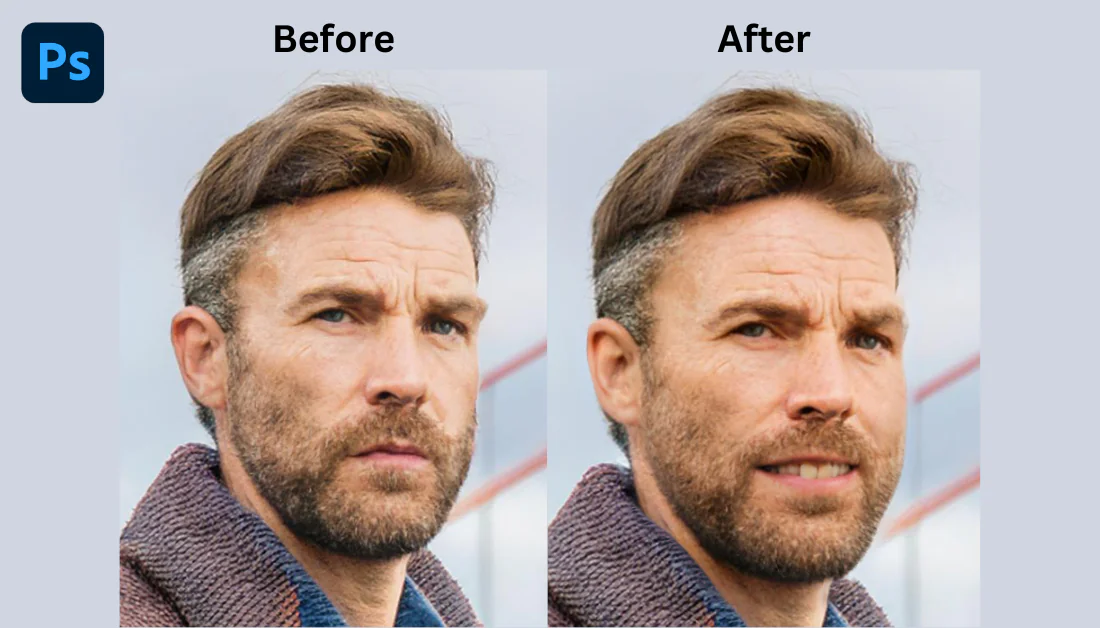
Цей фільтр досить складний у використанні, але коли він працює, це просто неймовірно! Ви можете змінити вираз обличчя людини з нейтрального на щасливий, здивований або розлючений.
Ось як використовувати його:

1. Включіть розумний портрет у фільтрах штучного інтелекту. Для цього фільтра я згенерував фото чоловіка, який дивиться на камеру з серйозним виразом обличчя.

2. У правій панелі виберіть вираз, який ви хочете: щасливий, здивований або розлючений. Настройте повзунок сили ретельно.

Корекція виразу обличчя працює ідеально! Не видно жодних спотворень, а суб’єкт дійсно виглядає так, як ніби він усміхається на фото.
Слово обережності: це може виглядати дуже нереально, якщо надто далеко зайти. Ви також захочете переконатися, що ваш суб’єкт дивиться прямо на камеру. Я спробував використовувати цей фільтр на профільному зображенні жінки, але це не спрацювало зовсім. Її обличчя стало зовсім спотвореним.
Я помітив, що всі ці фільтри працюють найкраще на високоякісних, добре освітлених фотографіях. Результати можуть бути досить хиткими, якщо ви працюєте з розмитим або погано освітленим зображенням.
Одна з найкращих речей про ці фільтри полягає в тому, що вони не руйнують оригінал! Ефект створює новий шар, тому ви завжди можете повернутися та налаштувати все, якщо ви не задоволені результатом.
В цілому ці фільтри штучного інтелекту дійсно змінили гру для мене. Вони прискорили мій робочий процес та дозволили мені робити речі, які я ніколи не думав, що зможу зробити в Photoshop.
Однак вони не є магічним засобом для всіх проблем. Вам все одно потрібно мати хороше око, щоб використовувати їх ефективно!
Оптимізація вибору та маскування за допомогою штучного інтелекту
Інструменти вибору штучного інтелекту в Photoshop стали для мене величезним проривом.
Коли я проходив курс графічного дизайну, ми проводили багато часу, намагаючись освоїти інструмент пера. Це може бути досить складним!
Даже після того, як я почув себе комфортно, використовуючи його, окреслення елементів займало багато часу. Я легко проводив години з інструментом пера, докладно окреслюючи кожну деталь.
З інструментами вибору штучного інтелекту Photoshop? Це як у мене є магічна паличка, яка робить більшу частину важкої роботи!
Використання інструменту вибору об’єкта для миттєвого видалення фону
По-перше, інструмент вибору об’єкта – це щось чудове для швидкого видалення фону.
Ось як його використовувати:

1. Відкрийте або згенеруйте своє зображення у Photoshop.

2. Клацніть на інструмент швидкого вибору у панелі інструментів.

3. У верхній частині ви побачите кнопку, яка говорить “Вибрати об’єкт”. Клацніть на неї.

4. Photoshop автоматично вибере об’єкт.
Інструмент вибору об’єкта не завжди досконалий, що було у моєму випадку. Іноді він пропускає частини або включає частини фону. Але навіть тоді це дає вам добру основу, яку ви можете вручну налаштувати за допомогою інструменту настройки вибору.
Генеративне заповнення

Зліва від пензля ви побачите кнопку під назвою “Генеративне заповнення”. При виборі використовуйте цей інструмент, щоб згенерувати вміст всередині вибраної області за допомогою текстових підказок!

Я хотів замінити чашку кави на склянку води. Після клацання “Генеративне заповнення” я ввів текстову підказку “Рука, яка тримає склянку води”.

Через кілька секунд Photoshop замінив чашку кави на склянку води! Підказка, яку я дав, була трохи складною, оскільки Photoshop мав згенерувати руку через склянку води.
Несприятливо, були деякі спотворення, але це нічого, чого не може виправити клон-штамп! В цілому я був вражений результатами.
Настройка волосся та складних країв за допомогою інструментів штучного інтелекту
Далі давайте поговоримо про інструменти штучного інтелекту для обробки складних країв, таких як волосся. Робоче місце вибору та маскування найкраще підходить для цього.
Ось моя робоча схема для настройки волосся та складних країв:

1. Зробіть свій початковий вибір (за допомогою інструменту вибору об’єкта або будь-якого іншого методу).

2. Клацніть на вибір та маскування у верхній панелі інструментів.

3. Використайте інструмент уточнення країв, щоб намалювати над складними областями, такими як волосся чи шерсть. Змініть прозорість фону, щоб краще бачити області, які вам потрібно малювати.

4. Настройте повзунок розумного радіуса. Це говорить Photoshop, скільки він повинен шукати країв.

5. Експериментуйте з налаштуваннями виводу. Позначка “Деконтамінація кольорів” дуже допомагає з гало країв.
Ключова справа тут – терпіння. Не намагайтеся зробити все за один раз. Робіть маленькі, поступові налаштування, і ви досягнете успіху!
Об’єднання інструментів вибору штучного інтелекту для складних композицій

Ось де все стає ще крутішим: об’єднання цих інструментів вибору штучного інтелекту для складних композицій!
Наприклад, скажіть, ви працюєте над складною сценою з кількома об’єктами. Замість вибору всього одночасно використовуйте інструмент вибору об’єкта для кожного елемента окремо.
Потім ви можете об’єднати ці вибори, використовуючи варіанти додавання, видалення та перетину у меню вибору.
Наприклад, скажіть, ви використовуєте Photoshop для дизайну обкладинки фентезійної книги. Сцена має воїна, дракона та замок, усі на різних шарах. Ви можете використовувати інструмент вибору об’єкта для кожного елемента, налаштувати краї, де потрібно, та об’єднати їх у одну композицію!
Топ-3 поради для ефективного вибору та маскування за допомогою штучного інтелекту
Я використовував ці інструменти вибору протягом тривалого часу та дізнався деякі речі по дорозі.
Ось мої топ-3 поради для ефективного вибору та маскування за допомогою штучного інтелекту:
- Не забудьте про інструмент вибору об’єкта. Це як інструмент вибору об’єкта, але ви можете намалювати грубу рамку навколо об’єкта, який ви хочете вибрати. Це чудово, коли у вас є кілька об’єктів на зображенні та ви хочете вибрати лише один.
- Перевірте свій вибір на 100% масштабі перед тим, як остаточно затверджувати його! Останнє, чого ви хочете, це подумати, що ви ідеально видалили фон, лише щоб пізніше зрозуміти, що залишилася тонка лінія оригінального фону навколо всього об’єкта.
- Ці інструменти вибору штучного інтелекту працюють найкраще на зображеннях з високим контрастом. Якщо ваш об’єкт занадто сильно змішується з фоном, спробуйте налаштувати рівні або криві, щоб збільшити контраст перед тим, як зробити вибір.
Незмінно будуть випадки, коли вам усе ще потрібно буде використати старий інструмент пера для точної роботи. Однак ці інструменти штучного інтелекту серйозно оптимізують ваш робочий процес. Що раніше займало години, тепер займає лише хвилини, що означає, що ви можете взятися за більше проєктів та присвятити більше часу творчій частині своєї роботи!
Не бійтеся використовувати ці інструменти вибору штучного інтелекту. Вони не прийшли, щоб замінити ваші навички, а щоб підвищити їх. Експериментуйте, і ви будете здивовані тим, чого ви можете досягти!
Просто пам’ятайте: штучний інтелект – це ваш помічник, а не заміна. Ваше художнє око та судження все ще є найбільш важливими інструментами у вашому арсеналі!
Як ви будете використовувати штучний інтелект у Photoshop?
Ось і все! Мої три улюблені інструменти штучного інтелекту у Photoshop. Прийняття штучного інтелекту у Photoshop відкриває світ можливостей, дозволяючи вам розширити межі вашої творчості, зберігаючи при цьому цінний час.
На цьому етапі ви повинні знати, як:
- Використовувати інструмент Content-Aware Fill для заповнення вибраних областей зображення.
- Використовувати фільтри штучного інтелекту для згладжування шкіри та зміни виразу обличчя.
- Вибирати об’єкт за допомогою одного кліку, використовувати генеративне заповнення для генерації вмісту всередині вибраної області та налаштовувати складні краї.
Однак функції, забезпечені штучним інтелектом, які ми дослідили, – це лише вершина айсберга. Photoshop пропонує ще багато інструментів штучного інтелекту для оптимізації вашого робочого процесу:
- Масштабуйте зображення за допомогою супер-розрішення штучного інтелекту.
- Колоризуйте чорно-білі фотографії за допомогою фільтрів штучного інтелекту.
- Створіть потрясаючі заміни неба за допомогою інструменту заміни неба.
- Поліпшуйте фотографії пейзажів за допомогою міксу пейзажів.
- Використовуйте інструменти відновлення фотографій штучного інтелекту та фільтри штучного інтелекту для передового відновлення фотографій.
- Автоматизуйте свої робочі процеси за допомогою дій та сценаріїв, керованих штучним інтелектом.
Поки Adobe продовжує інновувати, ми можемо очікувати ще більше цікавих інтеграцій штучного інтелекту в майбутньому.
Тому чому б не почати експериментувати з цими інструментами штучного інтелекту сьогодні? Я знаю, що вони підвищать вашу ефективність та оживлять вашу художню уяву!
Часто задавані питання



