
เครื่องมือ AI 101
รีวิว OpenClaw: ผู้ช่วย AI ที่กำลังสร้างความฮือฮา

 เพิ่ม Unite.AI ลงในแหล่งข้อมูลที่คุณต้องการบน Google
Unite.AI อาจได้รับค่าตอบแทนเมื่อคุณใช้ลิงก์ไปยังผลิตภัณฑ์ที่เรารีวิว ทั้งนี้ไม่ส่งผลต่อการประเมินของกองบรรณาธิการ อ่าน การเปิดเผยข้อมูลพันธมิตรของเรา.

เมื่อปีที่แล้ว รายงาน AI Index ของ Stanford พบว่ามากกว่า 60% ของผู้เชี่ยวชาญกังวลเกี่ยวกับวิธีการจัดการข้อมูลส่วนบุคคลโดยเครื่องมือ AI นั่นคือเหตุผลที่ OpenClaw ดึงดูดความสนใจของฉัน
ไม่เหมือนกับเครื่องมือ AI ทั่วไป OpenClaw สามารถทำงานบนเครื่องของคุณเอง ไม่ว่าจะเป็น Mac, Windows, Linux หรือแม้กระทั่ง Raspberry Pi ด้วย OpenClaw ไฟล์และการสนทนาของคุณจะยังคงอยู่บนเครื่องของคุณ และการทำงานอัตโนมัติจะทำงานบนฮาร์ดแวร์ที่คุณควบคุม
แต่นี่ไม่เพียงแค่เกี่ยวกับความเป็นส่วนตัวเท่านั้น แต่ยังเกี่ยวกับอำนาจด้วย
OpenClaw ไม่ใช่แค่แชทบอทที่อยู่ในเบราว์เซอร์ของคุณ แต่เป็นตัวแทนอัตโนมัติที่สามารถเลื่อนเว็บ เอกซекуท์คำสั่ง จัดระเบียบไฟล์ เชื่อมต่อกับแอปส่งข้อความ และเชื่อมโยงการทำงานอัตโนมัติได้โดยไม่ต้องการการดูแลอย่างต่อเนื่อง
ในขณะเดียวกัน ระดับการควบคุมนั้นมาก็มาพร้อมกับความรับผิดชอบที่แท้จริง การตั้งค่าซับซ้อน การกำหนดค่าที่ไม่ถูกต้องสามารถสร้างความเสี่ยง และหากคุณไม่สบายใจที่จะทำงานในหน้าต่างเทอร์มินัล OpenClaw จะทำให้คุณรู้สึกอัดอั้นอย่างรวดเร็ว
ในบทวิจารณ์ OpenClaw นี้ ฉันจะพูดถึงข้อดีและข้อเสีย สิ่งที่เป็น OpenClaw ใครที่เหมาะสมที่สุด และคุณสมบัติหลักของมัน การตั้งค่านั้นซับซ้อนมาก ฉันจะแสดงวิธีที่ง่ายที่สุดที่ฉันพบในการติดตั้ง OpenClaw บนคอมพิวเตอร์ของคุณ
ฉันจะสรุปบทความโดยการเปรียบเทียบ OpenClaw กับอีก 3 ตัวเลือกที่ดีที่สุดของฉัน (n8n, Lindy และ BotPress).
หากคุณใส่ใจเรื่องความเป็นส่วนตัว อัตลักษณ์ และการสร้างผู้ช่วย AI ที่แท้จริงเป็นของคุณเอง อาจเป็นเครื่องมือที่น่าสนใจที่สุดที่คุณจะสำรวจในปีนี้ มาดูกันว่า OpenClaw เป็นผู้ช่วย AI ที่เหมาะสมสำหรับคุณหรือไม่
สรุป
OpenClaw เป็นเครื่องมืออัตโนมัติที่มีอำนาจเต็มในการควบคุม การปรับแต่ง และการทำงานอัตโนมัติแบบหลายตัวแทน มันเหมาะสำหรับผู้ใช้ที่มีความชำนาญทางเทคนิค แต่การตั้งค่าที่ซับซ้อน การบำรุงรักษา และความเสี่ยงด้านความปลอดภัยทำให้มันเหมาะสมน้อยกว่าสำหรับผู้เริ่มต้น
ข้อดีและข้อเสีย
- การควบคุมอัตโนมัติเต็มสำหรับการเลื่อนเว็บ การจัดการไฟล์ และการทำงานอัตโนมัติแบบหลายตัวแทน
- การเชื่อมต่อ LLM ที่มีหน่วยความจำที่คงอยู่ซึ่งปรับให้เหมาะสมกับการใช้งานของคุณตามเวลา
- ทำงานอย่างเต็มรูปแบบบนเครื่องของคุณ (ไม่มีการล็อกอินของบริษัท)
- การควบคุมสิทธิ์ที่ละเอียดและระบบแซนด์บ็อกซ์สำหรับการกำหนดสิทธิ์การอ่าน/เขียน/ดำเนินการ
- การขยายความสามารถด้วยสกิล/ปลั๊กอินสำหรับ API ปฏิทิน อีเมล และการรวมระบบอื่นๆ
- เป็นโอเพ่นซอร์สที่ปรับขนาดตามฮาร์ดแวร์ของคุณ (ไม่มีค่าบริการสมัครสมาชิก)
- การเรียนรู้ที่ชันสำหรับการตั้งค่าที่ซับซ้อน
- การกำหนดค่าที่ไม่ถูกต้องสามารถนำไปสู่การรั่วไหลของข้อมูลหรือการดำเนินการโดยไม่ได้ตั้งใจ
- ค่าใช้จ่าย LLM สูง
- งานที่ยาวอาจหมดเวลา
- ปลั๊กอินของชุมชนอาจมีความเสี่ยงด้านความปลอดภัย
- การหลอกลวงของ LLM สามารถทำให้เกิดข้อผิดพลาดในการทำงานอัตโนมัติ
- ต้องการการบำรุงรักษาอย่างต่อเนื่องสำหรับการอัปเดต ความปลอดภัย และค่าใช้จ่าย API
OpenClaw คืออะไร?

OpenClaw (เดิมชื่อ Clawdbot/Moltbot) เป็นเฟรมเวิร์กที่ทำให้คุณสามารถทำงานผู้ช่วย AI ส่วนบุคคลของคุณเองบนเครื่องคอมพิวเตอร์ของคุณ
ความแตกต่างหลักๆ ระหว่าง OpenClaw และผู้ช่วย AI อื่นๆ คือที่ที่มันทำงานส่วนใหญ่ ผู้ช่วย AI ส่วนใหญ่จะทำงานบนเซิร์ฟเวอร์ของบริษัทในคลาวด์
ด้วย OpenClaw ผู้ช่วย AI ของคุณไม่ได้ทำงานบนเซิร์ฟเวอร์ของบริษัท แต่ทำงานบนเครื่องคอมพิวเตอร์ของคุณเอง ซึ่งหมายความว่าข้อมูลของคุณจะไม่ถูกส่งออกไปจากเครื่องของคุณ
นั่นหมายความว่าด้วย OpenClaw ไม่มีเซิร์ฟเวอร์ของบริษัทที่อ่านการสนทนาของคุณ และไม่มีการเปลี่ยนแปลงข้อกำหนดการให้บริการที่ทำให้ข้อมูลของคุณน้อยลง คุณมีอำนาจควบคุม
มากกว่าแค่แชทบอท
OpenClaw ไม่ใช่แค่แชทบอทที่ตอบคำถาม มันเป็นตัวแทน AI 24/7 ที่มีการเข้าถึงคอมพิวเตอร์ ไฟล์ และเบราว์เซอร์ของคุณ คุณยังสามารถเชื่อมต่อมันกับบริการอื่นๆ ได้ ซึ่งหมายความว่ามันไม่ได้แค่นั่งรอจนกว่าคุณจะถามมันอะไร
OpenClaw จริงๆ แล้วทำสิ่งต่างๆ ให้คุณ ไม่ว่าจะเป็น ส่งข้อความบน WhatsApp และบอกมันให้ สรุป PDF ที่คุณเพิ่งดาวน์โหลด จัดระเบียบไฟล์ สแกนจดหมาย หรือติดตามราคาตั๋วเครื่องบินออนไลน์
ข้อเท็จจริงที่ว่ามันเป็นโอเพ่นซอร์สก็สำคัญเช่นกัน มันหมายความว่าใครๆ ก็สามารถดูและแก้ไขโค้ดได้ และคุณไม่ต้องอาศัยบริษัทอื่นในการเปลี่ยนแปลงคุณสมบัติหรือปิดมัน คุณเป็นเจ้าของทั้งหมด
ความยืดหยุ่นของโมเดล
OpenClaw มีความยืดหยุ่นของโมเดลที่ดีเยี่ยม ซึ่งหมายความว่าคุณไม่ต้องใช้โมเดล AI เพียงแบบเดียว
ตัวอย่างเช่น คุณสามารถใช้ Claude สำหรับการเขียน GPT-5 สำหรับการเขียนโค้ด หรือโมเดลท้องถิ่นอย่าง MiniMax 2.1 เมื่อคุณไม่ต้องการส่งอะไรไปยังอินเทอร์เน็ตเลย ด้วย OpenClaw คุณไม่ต้องมีแอปแยกต่างหากสำหรับทุกสิ่ง
การรวมแชทแอป
ที่ที่ OpenClaw มีประโยชน์สำหรับผู้คนในแต่ละวันคือการรวมแชทแอป คุณสามารถพูดคุยกับ AI ของคุณผ่าน WhatsApp, Telegram, Discord, Slack, Signal หรือแม้กระทั่ง iMessage
หมายความว่าคุณไม่ต้องเรียนรู้อินเทอร์เฟซใหม่หรือเปลี่ยนระหว่างแอปอย่างต่อเนื่อง เพียงแค่ส่งข้อความให้ OpenClaw เหมือนกับส่งข้อความให้เพื่อน และมันก็ทำงาน
ระบบความจำที่คงอยู่ก็น่าประทับใจเช่นกัน มันจดจำความชอบและประวัติการสนทนาของคุณข้ามเซสชันโดยไม่ต้องรีสตาร์ททุกครั้งที่คุณเริ่มการสนทนาใหม่
ฐานโอเพ่นซอร์ส
OpenClaw ถูกสร้างโดย Peter Steinberger และตอนนี้มีชุมชนโอเพ่นซอร์สที่ทำงานอยู่บนมัน โอเพ่นซอร์สหมายความว่าคุณสามารถดูโค้ดและแก้ไขมันได้ ชุมชนยังเพิ่มคุณสมบัติและปรับปรุงอย่างต่อเนื่อง
OpenClaw ไม่สมบูรณ์แบบ แต่ถ้าคุณหงุดหงิดกับผู้ช่วย AI ที่รู้สึกจำกัด มันอาจเป็นสิ่งที่คุณควรตรวจสอบ โดยเฉพาะถ้าความเป็นส่วนตัวและความยืดหยุ่นสำคัญสำหรับคุณ
ใครที่ OpenClaw เหมาะสมที่สุด?
OpenClaw เหมาะสมที่สุดสำหรับผู้ใช้ที่มีความชำนาญทางเทคนิคที่ต้องการตัวแทน AI ที่มีการทำงานอัตโนมัติแบบไม่ขึ้นกับคลาวด์:
- นักพัฒนาที่ต้องการตัวแทน AI 24/7 ที่ติดตามงานของคุณ แก้ไขข้อผิดพลาดที่เกิดขึ้น และจัดการเรื่องเทคนิคในพื้นหลังในขณะที่คุณไม่อยู่
- เจ้าของธุรกิจและผู้ประกอบการที่ทำงานอัตโนมัติในการจัดเรียงอีเมล การจัดตารางการประชุม และการอัปเดตประจำวันผ่านแอปส่งข้อความ
- ผู้สร้างเนื้อหาสาระและผู้ทำการตลาดที่จัดการ การวางแผนโซเชียลมีเดีย ข้อมูลผู้ชม การใช้ซ้ำเนื้อหา และการเข้าถึงอินฟลูเอ็นเซอร์
- นักสนุกที่สร้างเครื่องมือสมาร์ทโฮม จัดระเบียบไฟล์ สแกนใบเสร็จ และติดตามส่วนบุคคลในขณะที่เก็บข้อมูลไว้บนเครื่อง
คุณสมบัติหลักของ OpenClaw
คุณสมบัติหลักของ OpenClaw คือ:
- ทำงานบน Windows, macOS หรือ Linux ได้ ข้อมูลของคุณจะอยู่บนฮาร์ดแวร์ของคุณ ไม่ใช่บนเซิร์ฟเวอร์ของบุคคลที่สาม
- ความจำระยะยาวที่พัฒนาตามการทำงานของคุณเพื่อให้ประสบการณ์ที่เป็นเอกลักษณ์
- สามารถเปลี่ยน “สมอง” ได้ตลอดเวลา ไม่ว่าจะเป็น GPT-4, Claude หรือ Gemini คุณเลือกโมเดลที่เหมาะกับงาน
- การรวมกับ Chromium ที่ช่วยให้ตัวแทนสามารถเลื่อนเว็บได้เหมือนมนุษย์
- ให้การเข้าถึงเต็มหรือเก็บไว้ในแซนด์บ็อกซ์ที่ปลอดภัย คุณกำหนดสิ่งที่มันสามารถอ่าน เขียน หรือดำเนินการได้
- ทำงานคำสั่งเทอร์มินัล จัดการไฟล์ และเชื่อมโยงการทำงานอัตโนมัติเพื่อทำงานสิ้นสุด
- มีการรวมมากกว่า 50 รายการ เช่น WhatsApp, Telegram, Slack และ Teams เพื่อกระตุ้นการดำเนินการและรับการอัปเดต
- การกระตุ้นการทำงานอัตโนมัติสำหรับงานซ้ำๆ ตัวแทนจะเก็บอินบ็อกซ์ให้เรียบร้อยและติดตามระบบโดยไม่ต้องมีการกระตุ้น
- สามารถเปลี่ยนระหว่างเซสชันรักษาความปลอดภัยที่แยกออกหรือใช้โปรไฟล์เบราว์เซอร์ที่มีอยู่เพื่อเข้าสู่ระบบเครื่องมือที่คุณใช้อยู่แล้ว
- สามารถทำงานเซสชันเบราว์เซอร์และงานระบบในสภาพแวดล้อมที่ปลอดภัย ประวัติเบราว์เซอร์และไฟล์ส่วนบุคคลของคุณจะไม่เห็นแก่ตัวแทนจนกว่าคุณจะเลือกปลดล็อก
- การควบคุมสิทธิ์ที่ละเอียดช่วยให้คุณสามารถแซนด์บ็อกซ์ตัวแทนใน Docker หรือจำกัดการเข้าถึงไปยังโฟลเดอร์และคำสั่งระบบเฉพาะ
- ใช้เอเย่นต์โค้ด Pi ที่สามารถเขียน ทดสอบ และโหลดใหม่ด้วยตนเองเพื่อขยายความสามารถ
วิธีการใช้ OpenClaw
OpenClaw มีการตั้งค่าที่ซับซ้อนกว่าเครื่องมือ AI อื่นๆ เนื่องจากเป็นแบบกระจาย
ไม่เหมือนกับแอป AI มาตรฐาน มันไม่ได้ให้ “การเข้าสู่ระบบ” เพราะ ไม่มี “เซิร์ฟเวอร์ OpenClaw” ที่จะเข้าสู่ระบบ คุณกำลังสร้างเซิร์ฟเวอร์เอง
ทางเลือกที่ง่ายและปลอดภัยกว่าคือการใช้ OpenClaw VPS จากผู้ให้บริการ VPS เช่น SSD Nodes ตัวอย่างของคุณจะทำงาน 24/7 ในสภาพแวดล้อมที่แยกออกและรักษาการเข้าถึงระดับระบบของ OpenClaw ไว้แยกจากคอมพิวเตอร์ส่วนบุคคลของคุณ
สำหรับตอนนี้ ฉันจะแสดงวิธีที่ง่ายที่สุดที่ฉันพบในการติดตั้ง OpenClaw บนคอมพิวเตอร์ของคุณ:
- ดาวน์โหลด Ubuntu จาก App Store
- สร้างบัญชี UNIX
- วางคำสั่ง
- ติดตั้ง OpenClaw
- เลือกการอบรมแบบ Quickstart
- เลือกผู้ให้บริการโมเดล MiniMax
- เลือก MiniMax 2.1
- ลงทะเบียนสำหรับ MiniMax
- รับキー API
- วางキー API ใน Ubuntu
- เลือกโมเดลเริ่มต้น
- เลือกช่องทางส่งข้อความ
- กำหนดค่าความสามารถ
- ฟักบอท
- เปิด URL ท้องถิ่น
- รับโทเค็น OpenClaw
- เริ่มสนทนากับ OpenClaw
ขั้นตอนที่ 1: ดาวน์โหลด Ubuntu จาก App Store
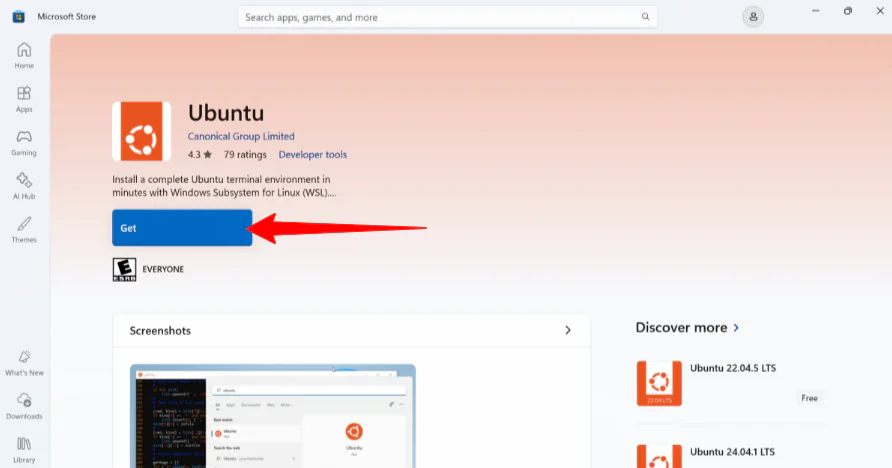
ใน Windows App Store บนคอมพิวเตอร์ของฉัน ฉันค้นหา “Ubuntu”
Ubuntu เป็นระบบปฏิบัติการ เช่นเดียวกับ Windows หรือ macOS แต่ไม่เหมือนกับ Windows หรือ macOS Ubuntu เป็น “โอเพ่นซอร์ส” (ฟรี) และถูกสร้างโดยชุมชนระดับโลก มันช่วยให้คุณสามารถทำงานซอฟต์แวร์ระดับมืออาชีพ เช่น OpenClaw
หลังจากดาวน์โหลด (ใช้เวลาเพียงไม่กี่นาที) ฉันเปิดมันจาก Windows App Store
ขั้นตอนที่ 2: สร้างบัญชี UNIX

ต่อไป Ubuntu ขอให้ฉันสร้างบัญชี UNIX โดยการให้用户名และรหัสผ่าน
ขั้นตอนที่ 3: วางคำสั่ง

เมื่อเสร็จสิ้น การติดตั้งสำเร็จ และฉันสามารถเริ่มทำงานคำสั่งได้ ฉันทำงานคำสั่ง OpenClaw: “curl -fsSL https://openclaw.ai/install.sh | bash.”
การกด “Ctrl/Cmd + V” ไม่ทำงานสำหรับฉัน เพื่อวางคำสั่ง ฉันคลิกขวาเมาส์และแน่ใจว่าคำสั่งปรากฏและกด “Enter”
ขั้นตอนที่ 4: ติดตั้ง OpenClaw

จากนั้น Ubuntu เริ่มติดตั้ง OpenClaw มันขอรหัสผ่าน UNIX ของฉันอีกครั้งและขอการยืนยันเพื่อดำเนินการต่อ
ขั้นตอนที่ 5: เลือกการอบรมแบบ Quickstart

Ubuntu ขอให้ฉันเลือกโหมดการอบรม (Quickstart หรือ Manual) ฉันใช้ปุ่มลูกศรบนคีย์บอร์ดและเลือก “Quickstart”
ขั้นตอนที่ 6: เลือกผู้ให้บริการโมเดล MiniMax

จากนั้น Ubuntu ขอให้ฉันเลือกผู้ให้บริการ AI ที่ฉันต้องการใช้ ส่วนนี้อาจรู้สึกท่วมท้นเพราะมีตัวเลือกมากมายให้เลือก
ผู้ให้บริการ AI เป็น “สมอง” ของ OpenClaw มันจำเป็นต้อง “เรียก” โมเดล AI เพื่อทำความเข้าใจคำสั่งของคุณและตัดสินใจว่าจะใช้เครื่องมืออะไร
มีตัวเลือกที่ดีมากมาย (โดยเฉพาะ OpenRouter ที่เชื่อมต่อกับโมเดล AI หลายตัวผ่านแพลตฟอร์มเดียว) แต่ฉันเลือก “MiniMax” เพราะ มันเป็นตัวเลือกที่ง่ายที่สุดในการตั้งค่า
ขั้นตอนที่ 7: เลือก MiniMax 2.1

ต่อไป Ubuntu ขอให้ฉันเลือก “วิธีการรับรองความถูกต้อง” ฉันเลือก “MiniMax 2.1” เนื่องจากเป็นตัวเลือกที่ฉลาดที่สุดในสามตัวเลือก
ขั้นตอนที่ 8: ลงทะเบียนสำหรับ MiniMax

หลังจากเลือกแล้ว ฉันต้องให้キー API ของ MiniMax เพื่อเข้าถึง มันฉันไปที่ platform.minimax.io และลงทะเบียน
ขั้นตอนที่ 9: รับキー API

จากนั้น ฉันไปที่ส่วน “API Reference” และเลือก “Get API Key” ภายใต้ “Create new secret key”

ต่อไป ฉันเลือก “Create new secret key” อีกครั้ง และฉันตั้งชื่อมันว่า “MyBot”

จากนั้นキーลับของฉันถูกสร้างขึ้นทันที ฉันคัดลอกและกด “Confirm”
ขั้นตอนที่ 10: วางキー API ใน Ubuntu
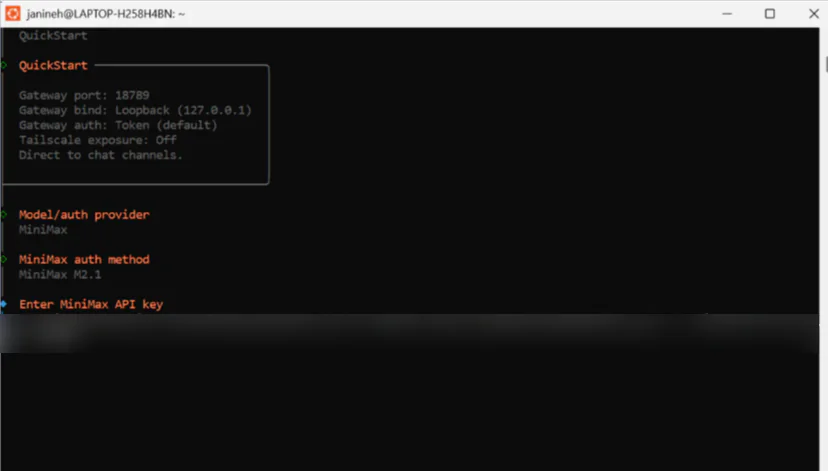
กลับไปที่ Ubuntu ฉันวางキーลับโดยการคลิกขวาเมาส์และกด “Enter” บนคีย์บอร์ด
ขั้นตอนที่ 11: เลือกโมเดลเริ่มต้น
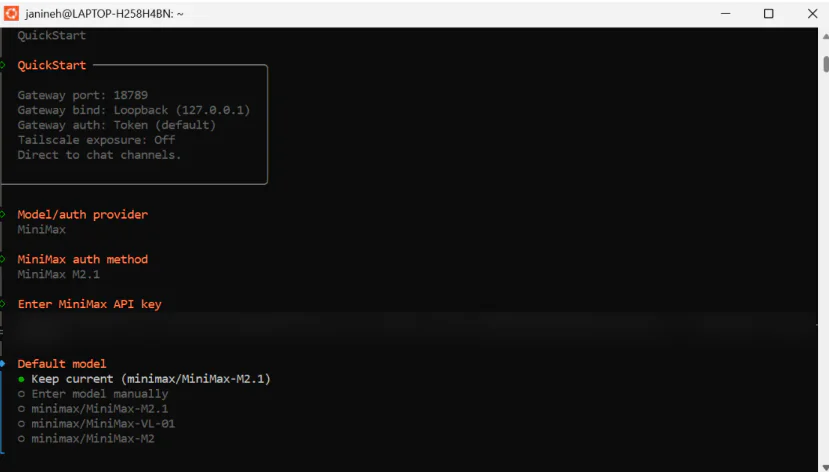
ต่อไป Ubuntu ขอให้ฉันเลือกโมเดลเริ่มต้น ฉันเลือก “Keep Current”
ขั้นตอนที่ 12: เลือกช่องทางส่งข้อความ

จากนั้น Ubuntu ขอให้ฉันเลือกช่องทางส่งข้อความ ฉันเลือก “Skip for now” ที่ด้านล่าง ช่องทางสามารถเพิ่มได้ภายหลัง
ขั้นตอนที่ 13: กำหนดค่าความสามารถ

ฉันข้ามการกำหนดค่าความสามารถด้วย ช่องทางสามารถเพิ่มได้ภายหลัง
ขั้นตอนที่ 14: ฟักบอท

ต่อไป Ubuntu ขอให้ฉันวิธีการ “ฟัก” บอท ฉันเลือกตัวเลือกที่แนะนำ: Hatch in TUI

ฉันไม่ได้รับการแสดงผล ฉันจึงเปิดหน้าต่างใหม่ใน Ubuntu
ขั้นตอนที่ 15: เปิด URL ท้องถิ่น

ฉันให้ “openclaw status –deep” ซึ่งให้ URL ท้องถิ่นเฉพาะที่บอทของฉันโฮสต์เว็บไซต์ส่วนตัว

เมื่อเข้าไปที่เว็บไซต์นั้น OpenClaw ขอโทเค็นจากฉัน
ขั้นตอนที่ 16: รับโทเค็น OpenClaw
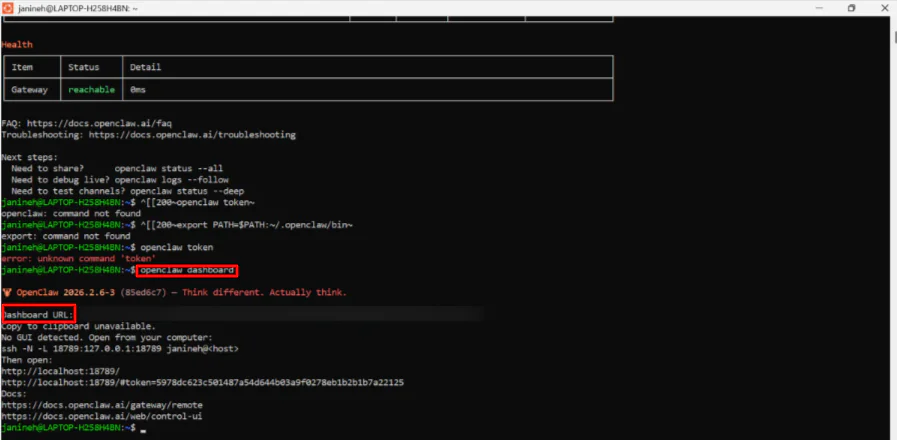
กลับไปที่ Ubuntu ฉันพิมพ์ “openclaw token”
ฉันพบปัญหาเล็กน้อยที่คำสั่งโทเค็น OpenClaw ที่แนะนำไม่ได้รับการยอมรับ หากเกิดขึ้นกับคุณ ให้พิมพ์: “openclaw dashboard”
มันสร้าง URL ท้องถิ่นเฉพาะพร้อมโทเค็นความปลอดภัยที่แนบไว้ที่ด้านท้าย ฉันคัดลอกและวาง URL นั้นลงในเบราว์เซอร์ของฉัน
ขั้นตอนที่ 17: เริ่มสนทนากับ OpenClaw

ฉันได้รับการเข้าถึงอย่างเป็นทางการไปยังแชท OpenClaw ของฉันบนเบราว์เซอร์แล้ว ฉันสามารถทำงานอัตโนมัติได้บนเครื่องของฉันเอง เชื่อมต่อเครื่องมือ และทำงานอัตโนมัติจากแผงควบคุม OpenClaw ส่วนตัวของฉัน
โดยรวมแล้ว OpenClaw รู้สึกมีพลังมากเมื่อทุกอย่างทำงานได้ แต่การไปถึงที่นั่นต้องใช้ความอดทน ความรู้ทางเทคนิค และการตั้งค่าที่ระมัดระวัง
OpenClaw ไม่เหมาะสำหรับผู้เริ่มต้น มันเหมาะสำหรับการควบคุมแบบเต็มและปรับแต่งมากกว่าผู้ช่วย AI ที่ง่ายต่อการใช้งาน
3 ตัวเลือกที่ดีที่สุดของ OpenClaw
ต่อไปนี้คือตัวเลือกที่ดีที่สุดของ OpenClaw
n8n
ตัวเลือกแรกของ OpenClaw ที่ฉันแนะนำคือ n8n มันเป็นแพลตฟอร์มการทำงานอัตโนมัติแบบ 워์กโฟลว์ที่ยืดหยุ่นซึ่งสร้างขึ้นสำหรับทีมเทคนิค มันรวมการออกแบบแบบดึงและวางเข้ากับความแม่นยำของโค้ดและตัวเลือกในการโฮสต์แบบตนเองหรือทำงานในคลาวด์
ในด้านหนึ่ง n8n มีความโดดเด่นด้วยการสร้างแบบดึงและวาง มีการรวมมากกว่า 500 รายการ และเครื่องมือการแก้ปัญหาอย่างรวดเร็ว ในขณะที่ OpenClaw มุ่งเน้นไปที่การทำงานอัตโนมัติแบบเต็มบนเครื่องของคุณ โดยให้การควบคุมและอนุญาตที่ละเอียดสำหรับสิ่งต่างๆ เช่น การเลื่อนเว็บ การจัดการไฟล์ และการทำงานระบบ
คุณสามารถมองเห็น n8n เป็น “การขับเคลื่อนด้วยกราฟ” โดยที่คุณวาดเส้นทาง ในขณะที่ OpenClaw เป็น “การขับเคลื่อนด้วยความตั้งใจ” โดยที่คุณให้เป้าหมายและค้นหาวิธี
หากคุณต้องการการควบคุมแบบเต็มและตัวแทน AI ที่คุณสามารถปรับแต่งได้ตามที่คุณต้องการ ให้เลือก OpenClaw สำหรับวิธีการง่ายๆ ในการทำงานอัตโนมัติพร้อมเครื่องมือที่มีมาและทำงานร่วมกับทีม ให้เลือก n8n
อ่านรีวิว n8n ของฉันหรือเยี่ยมชม n8n!
Lindy
ตัวเลือกที่สองของ OpenClaw ที่ฉันแนะนำคือ Lindy มันเป็นตัวช่วย AI แบบข้อความที่จัดการอินบ็อกซ์ การประชุม และปฏิทินของคุณ
ด้วย Lindy คุณจะพบว่าตัวเองประหยัดเวลาได้หลายชั่วโมงทุกวันโดยไม่ต้องมีการตั้งค่าที่ซับซ้อน มันเป็นตัวช่วย AI ที่ใช้งานง่ายที่สุดที่ฉันเคยลอง
นั่นคือเหตุผลที่ Lindy มีความโดดเด่นด้วยความเรียบง่ายและความเร็ว คุณสามารถตั้งค่าได้ภายในหนึ่งนาที ใช้งานได้โดยตรงจาก iMessage และเชื่อมต่อกับแอปหลายร้อยตัวพร้อมความปลอดภัยระดับองค์กร
ในขณะเดียวกัน OpenClaw เป็นสิ่งที่ตรงกันข้ามกับ Lindy ในหลายๆ ด้าน ในขณะที่มันเป็นตัวช่วย AI เช่นกัน แต่มันเหมาะสมกว่าสำหรับนักพัฒนาและผู้ใช้ที่มีความชำนาญทางเทคนิค
มันให้การปรับแต่งที่ลึกซึ้ง การควบคุมแบบเต็ม และความยืดหยุ่นแบบโอเพ่นซอร์ส แต่ต้องการการตั้งค่าที่ซับซ้อน การบำรุงรักษาที่ต่อเนื่อง และความสบายใจในการทำงานในหน้าต่างโค้ด
สำหรับการควบคุมแบบเต็ม การโฮสต์แบบท้องถิ่น และการควบคุมแบบหลายตัวแทน ให้เลือก OpenClaw สำหรับการตั้งค่าที่รวดเร็ว ตัวช่วย AI ที่ช่วยจัดการอินบ็อกซ์และปฏิทินของคุณด้วยประสบการณ์ที่เรียบง่าย ให้เลือก Lindy
สำหรับการควบคุมแบบเต็มในการทำงานทุกอย่างบนคอมพิวเตอร์ของคุณ ให้เลือก OpenClaw สำหรับตัวช่วย AI ที่ตั้งค่าได้อย่างรวดเร็วและช่วยจัดการอินบ็อกซ์และปฏิทินของคุณด้วยประสบการณ์ที่เรียบง่าย ให้เลือก Lindy
อ่านรีวิว Lindy ของฉันหรือเยี่ยมชม Lindy!
BotPress
ตัวเลือกสุดท้ายของ OpenClaw ที่ฉันแนะนำคือ BotPress มันเป็นแพลตฟอร์มตัวแทน AI ที่สมบูรณ์แบบซึ่งช่วยให้คุณสร้าง เผยแพร่ และติดตามตัวแทน ข้ามช่องทาง พร้อมการรวมที่ทรงพลัง
BotPress มีความโดดเด่นด้วยการสร้างแบบง่าย การส่งมอบให้กับมนุษย์ และชุมชน Discord ที่มีขนาดใหญ่ มันให้ทุกสิ่งที่คุณต้องการในการทำงานและจัดการบอทข้ามช่องทาง มันถูกออกแบบมาเพื่อช่วยคุณในการทำงานบอทที่พูดคุยกับคนอื่น
ในขณะเดียวกัน OpenClaw มุ่งเน้นไปที่การให้การควบคุมแบบเต็ม คุณเป็นเจ้าของฮาร์ดแวร์และตัวแทนทำงานเพียงสำหรับคุณ
สำหรับการควบคุมแบบเต็ม ความเป็นส่วนตัวที่เข้มแข็ง และทุกอย่างทำงานบนเครื่องของคุณ ให้เลือก OpenClaw สำหรับวิธีการง่ายๆ ในการสร้างและเผยแพร่ตัวแทน AI พร้อมเครื่องมือและความช่วยเหลือที่มีมาให้ ให้เลือก BotPress
อ่านรีวิว BotPress ของฉันหรือเยี่ยมชม BotPress!
รีวิว OpenClaw: เครื่องมือที่เหมาะสมสำหรับคุณ?
โดยรวมแล้ว ฉันประทับใจมากกับสิ่งที่ OpenClaw สามารถทำได้ มันไม่ใช่แค่แชทบอท แต่เป็นเครื่องมืออัตโนมัติแบบท้องถิ่นที่จัดการไฟล์และเครื่องมือระบบของคุณในขณะที่เก็บข้อมูลส่วนบุคคลของคุณไว้บนฮาร์ดแวร์ของคุณ
สิ่งนี้หมายความว่าคุณไม่ได้ส่งเอกสารที่ละเอียดอ่อน คีย์ API หรือการทำงานภายในไปยังบริการคลาวด์ของบุคคลที่สาม ทุกอย่างทำงานบนเครื่องคุณเอง ดังนั้นคุณจึงควบคุมข้อมูล สิทธิ์ และวิธีการที่ AI รวมกับระบบของคุณ
แต่โดยทั่วไปแล้ว มันไม่เหมาะสำหรับผู้เริ่มต้น การตั้งค่านั้นซับซ้อนและต้องการความอดทน ความรู้ทางเทคนิค และการบำรุงรักษาที่ต่อเนื่อง
ยังมีความกังวลหลักๆ เกี่ยวกับความปลอดภัย เนื่องจากมันทำงานบนเครื่องคุณด้วยการเข้าถึงระดับระบบ การกำหนดค่าที่ไม่ถูกต้องหรือการกำหนดสิทธิ์ที่ไม่ปลอดภัยอาจทำให้เกิดความเสี่ยงหรือช่องโหว่หากคุณไม่ระมัดระวัง
หากคุณรักการควบคุมแบบเต็ม ความเป็นส่วนตัว และการปรับแต่งที่ลึกซึ้ง OpenClaw คุ้มค่ากับความพยายาม ในทางกลับกัน ให้พิจารณาตัวเลือกเหล่านี้:
- n8n เหมาะสำหรับทีมเทคนิคที่ต้องการวิธีการสร้างแบบดึงและวางในการทำงานอัตโนมัติพร้อมการรวมหลายอย่าง
- Lindy เหมาะสำหรับมืออาชีพที่ต้องการตัวช่วย AI ที่ตั้งค่าได้อย่างรวดเร็วในการจัดการอินบ็อกซ์ ปฏิทิน และการประชุม
- BotPress เหมาะสำหรับทีมที่สร้างตัวแทน AI ที่พร้อมสำหรับการผลิตพร้อมการสนับสนุนหลายช่องทาง การส่งมอบให้กับมนุษย์ และทรัพยากรชุมชน
ขอบคุณที่อ่านรีวิว OpenClaw ของฉัน! ฉันหวังว่ามันจะช่วยคุณได้
คำถามที่พบบ่อย
OpenClaw ทำอะไร?
OpenClaw (เดิมชื่อ Clawdbot/Moltbot) เป็นตัวแทน AI อัตโนมัติแบบท้องถิ่น ไม่เหมือนกับแชทบอทมาตรฐาน (เช่น ChatGPT) ที่ทำงานบนเว็บไซต์ OpenClaw ทำงานบนฮาร์ดแวร์ของคุณ (Mac, PC หรือเซิร์ฟเวอร์ Linux) มันไม่เพียงแต่พูดคุย แต่ดำเนินการงานแทนคุณบนระบบปฏิบัติการและแอปส่งข้อความของคุณ
OpenClaw ฟรีหรือไม่?
OpenClaw เองเป็นโอเพ่นซอร์ส ซึ่งหมายความว่าคุณสามารถติดตั้งมันบนคอมพิวเตอร์ของคุณและใช้งานได้โดยไม่ต้องเสียค่าบริการสมัครสมาชิก
แต่เพื่อคิดและเริ่มทำงานจริงๆ OpenClaw ต้องเชื่อมต่อกับโมเดล AI โมเดลท้องถิ่นฟรี แต่เมื่อคุณเชื่อมต่อกับ API ของคลาวด์ (เช่น Claude หรือ GPT-4) ราคาสามารถเพิ่มขึ้นได้ เนื่องจากตัวแทนจะส่งโทเค็นหลายพันไปที่คลาวด์ทุกครั้งที่มันทำการกระทำใดๆ
OpenClaw เป็น Moltbot เหมือนกันหรือไม่?
ใช่ OpenClaw เป็น Moltbot (และเดิมชื่อ Clawdbot) มันเปลี่ยนชื่อใหม่ในช่วงต้นปี 2026
ฉันลบ OpenClaw ได้อย่างไร?
ถอนการติดตั้ง OpenClaw โดยใช้คำสั่งทางการ: “openclaw uninstall” ปิดกระบวนการที่ซ่อนอยู่ ตรวจสอบไดเรกทอรี และเพิกถอนการเข้าถึงคลาวด์
OpenClaw ปลอดภัยหรือไม่?
OpenClaw เป็นเครื่องมือที่ทรงพลังสำหรับการผลิต แต่หลายคนพิจารณาว่ามันไม่ปลอดภัย เว้นแต่คุณจะเป็นผู้เชี่ยวชาญด้านเทคนิคที่สามารถติดตั้งมันในระบบที่มีการป้องกันและแยกออก
ฉันสามารถทำอะไรได้บ้างกับ OpenClaw?
OpenClaw สามารถจัดการระบบ ไฟล์ และเบราว์เซอร์ของคุณอัตโนมัติผ่านแอปส่งข้อความ เช่น WhatsApp หรือ Telegram







