
เครื่องมือสร้างเสียง
รีวิว Murf AI: เครื่องมือสร้างเสียงด้วย AI ออกเสียงได้อย่างแม่นยำ

 เพิ่ม Unite.AI ลงในแหล่งข้อมูลที่คุณต้องการบน Google
Unite.AI อาจได้รับค่าตอบแทนเมื่อคุณใช้ลิงก์ไปยังผลิตภัณฑ์ที่เรารีวิว ทั้งนี้ไม่ส่งผลต่อการประเมินของกองบรรณาธิการ อ่าน การเปิดเผยข้อมูลพันธมิตรของเรา.

ประเด็นสำคัญตัวแก้ไขการออกเสียงของ Murf แก้ไขคำที่ยุ่งยากได้อย่างรวดเร็ว…
ดูเพิ่มเติม
- ตัวแก้ไขการออกเสียงของ Murf แก้ไขคำที่ยุ่งยากได้อย่างรวดเร็ว แต่ไม่เคยแจ้งเตือนข้อผิดพลาดที่คุณมองข้ามไป
- การตั้งค่าเสียงเริ่มต้นไม่น่าเชื่อถือ เนื่องจากมีการทดสอบสองครั้งที่เริ่มต้นด้วยสไตล์ Angry
- การค้นหาสื่อสำเร็จรูปของ Murf อ่อนแอเกินกว่าจะรองรับวิดีโอการฝึกอบรมได้ด้วยตัวเอง
ถ้าคุณเคยบันทึกเสียงบรรยายด้วยตัวเอง ก็คงรู้ดีว่าต้องทำอย่างไรบ้าง คุณอัดซ้ำแล้วซ้ำเล่า พูดชื่อแบรนด์เดิมผิดซ้ำ ๆ และรู้สึกขัดเขินเมื่อได้ยินเสียงตัวเองตอนเปิดฟัง การจ้างนักพากย์ช่วยแก้ปัญหานี้ได้ แต่ต้องใช้เวลานานและมีค่าใช้จ่ายสูง ทั้งที่คุณแค่ต้องการเสียงบรรยายสำหรับโมดูลฝึกอบรม การสาธิตผลิตภัณฑ์ หรืออินโทรวิดีโอ YouTube
Murf AI เข้ามาช่วยเติมเต็มช่องว่างนี้ เพียงวางสคริปต์ เลือกเสียง AI จากกว่า 200 เสียง แล้วปรับระดับเสียง ความเร็ว การหยุดเว้นจังหวะ และการออกเสียงจนได้เสียงที่ต้องการ Murf ยังรองรับการเปลี่ยนเสียง การพากย์เสียง และการบรรยายประกอบงานนำเสนอผ่าน Canva, Google Slides และ PowerPoint ด้วย
ฉันอยากรู้ว่า Murf สร้างผลงานได้จริงแค่ไหน จึงทดสอบสามอย่าง ได้แก่ เสียงบรรยายวิดีโอ YouTube ที่มีคำออกเสียงยากหลายคำ วิดีโอฝึกอบรมพร้อมเสียงบรรยาย และการทดสอบเครื่องมือเปลี่ยนเสียงด้วยเสียงที่ฉันบันทึกเอง
ในการรีวิว Murf AI ครั้งนี้ ฉันจะเล่าว่ามันทำงานได้อย่างไร มีจุดไหนที่น่าประทับใจ และมีจุดไหนที่ฉันคิดว่ายังทำได้ไม่ดีพอ ตอนท้ายบทความ ฉันจะเปรียบเทียบกับตัวเลือกอื่นสามอันดับแรกของฉัน ได้แก่ ElevenLabs, Speechify และ WellSaid
สรุปผล
Murf สร้างเสียงบรรยายที่ชัดเจนและเป็นมืออาชีพได้อย่างรวดเร็ว อีกทั้งเครื่องมือแก้ไขการออกเสียงยังช่วยให้แก้จุดเล็ก ๆ น้อย ๆ ได้ง่าย อย่างไรก็ตาม มักต้องปรับการตั้งค่าเสียงเริ่มต้น เสียงบางเสียงยังฟังดูเหมือนสร้างด้วย AI อย่างเห็นได้ชัด และฟีเจอร์เด่นหลายอย่าง เช่น Variability, Google Slides, การแปล และการโคลนเสียง ใช้ได้เฉพาะในแพ็กเกจ Business หรือ Enterprise
ข้อดีและข้อเสีย
- สร้างเสียงได้รวดเร็ว โดยสร้างเสียงบรรยายความยาว 44 วินาทีได้ในเวลาประมาณ 15 วินาที
- ออกเสียงชื่อแบรนด์และคำที่ออกเสียงยากได้อย่างแม่นยำ
- แก้ไขการออกเสียงได้ในคลิกเดียว พร้อมคำแนะนำการออกเสียงตามหลักสัทศาสตร์
- ปรับความเร็ว ระดับเสียง และจังหวะหยุดได้อย่างง่ายดาย โดยไม่ต้องเขียนสคริปต์ใหม่
- Voice Changer คงจังหวะเวลาและช่วงหยุดเดิมไว้เมื่อนำเสียงบันทึกมาเปลี่ยนเสียง
- มีเสียงให้เลือกกว่า 200 เสียง ครอบคลุมกว่า 30 ภาษาและสำเนียง พร้อมรูปแบบการพูดที่หลากหลาย
- เชื่อมต่อกับ Canva, Google Slides และ PowerPoint
- มีภาพสต็อก วิดีโอ และเพลงในตัวสำหรับสร้างวิดีโอพร้อมเสียงบรรยาย
- แพ็กเกจฟรีให้สร้างเสียงได้ 10 นาที โดยไม่ต้องใช้บัตรเครดิต
- มีมาตรฐานความปลอดภัยที่น่าเชื่อถือ รวมถึงการปฏิบัติตาม SOC 2 Type II, ISO 27001, GDPR และ HIPAA
- มี Falcon API ที่หน่วงต่ำสำหรับสร้างเอเจนต์เสียงและระบบ IVR
- แพ็กเกจฟรีไม่อนุญาตให้ดาวน์โหลด จึงต้องอัปเกรดเป็นแพ็กเกจแบบชำระเงิน
- การตั้งค่าเสียงเริ่มต้นอาจไม่เหมาะสม โดยเสียงบางเสียงเริ่มช้าเกินไปหรือใช้รูปแบบการพูดผิดแบบ
- เสียงบางเสียงยังฟังดูเหมือนหุ่นยนต์และขาดอารมณ์
- ไม่มีตัวเลือกให้อ่านตัวเลขทีละหลัก จึงอาจต้องแก้ไขสคริปต์ด้วยตนเอง
- เครื่องมือแก้ไขขั้นสูงและการเชื่อมต่อบางรายการต้องใช้แพ็กเกจ Business
- การแปลด้วย AI และการโคลนเสียงมีให้ใช้เฉพาะในแพ็กเกจ Enterprise
- การค้นหาสื่อสต็อกอาจแสดงผลลัพธ์ที่ไม่เกี่ยวข้อง และรูปภาพจะไม่ซิงก์กับเสียงบรรยายโดยอัตโนมัติ
- คุณไม่สามารถโคลนเสียงของตัวเองได้ เพราะฟีเจอร์นี้เป็นบริการเสริมของแพ็กเกจ Enterprise
Murf AI คืออะไร?
Murf AI เป็นเครื่องมือสร้างเสียงด้วย AI ที่เปิดให้บริการมาตั้งแต่ปี 2020 ผลิตภัณฑ์หลักของบริษัท (Murf Studio) คือโปรแกรมแก้ไขออนไลน์ที่ช่วยเปลี่ยนสคริปต์ให้เป็นเสียงบรรยาย
Murf ออกแบบมาเพื่อสร้างเนื้อหาสำหรับธุรกิจมากกว่าความบันเทิง ลูกค้าส่วนใหญ่เป็นบริษัทที่ผลิตวิดีโอฝึกอบรม การสาธิตผลิตภัณฑ์ งานนำเสนอ และโฆษณา
วิธีใช้ Murf AI
เริ่มใช้ Murf ได้ด้วยการสร้างโปรเจกต์ วางสคริปต์ลงใน “บล็อก” แล้วเลือกเสียงและรูปแบบการพูด Murf จะแบ่งบล็อกออกเป็นย่อหน้า โดยสามารถสร้างเสียง เปิดฟัง และแก้ไขแต่ละย่อหน้าแยกกันได้
หากคำใดออกเสียงไม่ถูกต้อง ก็แก้ได้ง่าย ๆ เพียงไฮไลต์คำนั้นแล้วเลือกการออกเสียงแบบอื่น หากจังหวะการพูดไม่พอดี ก็แค่ปรับความเร็วหรือเพิ่มช่วงหยุด คุณจะสร้างเสียงใหม่เฉพาะส่วนที่แก้ไขเท่านั้น และไม่จำเป็นต้องจ้างนักพากย์หรือบันทึกเสียงใหม่ทั้งชิ้นเพียงเพื่อแก้ข้อผิดพลาดเล็กน้อย
ใต้แต่ละโปรเจกต์มีไทม์ไลน์ที่คุณสามารถเพิ่มวิดีโอของตัวเอง ภาพและฟุตเทจสต็อกของ Murf รวมถึงเพลงประกอบได้ จึงทำให้ Murf เป็นมากกว่าเครื่องมือแปลงข้อความเป็นเสียงพูด แม้จะยังไม่ใช่โปรแกรมตัดต่อวิดีโอแบบเต็มรูปแบบก็ตาม
การปรับปรุง
มีการเปลี่ยนแปลงมากมายตั้งแต่ครั้งแรกที่ฉันรีวิว Murf:
- เสียงให้เลือกมากขึ้น: ตอนนี้ Murf มีเสียงให้เลือกกว่า 200 เสียง ครอบคลุมกว่า 35 ภาษาและสำเนียง เพิ่มขึ้นจากเดิมที่มีเสียงกว่า 120 เสียงในกว่า 20 ภาษา
- โมเดลใหม่: Murf Gen 2 ขับเคลื่อน Studio และ Murf อ้างว่ามีความแม่นยำในการออกเสียง 99.38% ส่วน Falcon เป็นโมเดลแยกต่างหากที่มีความหน่วงต่ำ ออกแบบมาสำหรับแอปแบบเรียลไทม์และเอเจนต์เสียง
- เปลี่ยนเสียงจะถอดเสียงบันทึกของคุณ แปลงเป็นสคริปต์ที่แก้ไขได้ แล้วสร้างเสียงบรรยายใหม่ด้วยเสียง AI โดยยังคงจังหวะเวลาเดิมไว้
- ผลิตภัณฑ์อื่น ๆ: Murf ยังจำหน่ายบริการพากย์เสียงด้วย AI, TTS API และเอเจนต์เสียงสนทนาสำหรับศูนย์บริการทางโทรศัพท์
Murf AI เหมาะกับใครมากที่สุด
Murf AI เหมาะกับกลุ่มต่อไปนี้มากที่สุด:
- ทีมพัฒนาบุคลากรและฝึกอบรมสามารถใช้บรรยายเนื้อหาสำหรับการปฐมนิเทศ การปฏิบัติตามข้อกำหนด และความปลอดภัย หากจำเป็น ก็แก้ไขเพียงบรรทัดเดียวได้โดยไม่ต้องบันทึกเสียงทั้งโมดูลใหม่
- ผู้สร้างหลักสูตรสามารถเพิ่มเสียงบรรยายที่สม่ำเสมอให้กับบทเรียนและสไลด์ พร้อมแก้คำที่ออกเสียงผิดได้อย่างง่ายดายเพียงครั้งเดียวด้วยคลังคำอ่าน
- นักการตลาดสามารถสร้างวิดีโออธิบายผลิตภัณฑ์ สาธิตสินค้า และเสียงบรรยายโฆษณาด้วยเสียงและสไตล์ที่หลากหลาย โดยไม่ต้องจองสตูดิโอหรือจ้างนักพากย์
- ผู้ใช้ Canva และ Google Slides สามารถเพิ่มเสียงบรรยายลงในงานออกแบบและชุดสไลด์ได้โดยตรง โดยไม่ต้องส่งออกไฟล์เสียงก่อน
- YouTuber ที่ไม่ต้องการใช้เสียงของตัวเองสามารถสร้างเสียงบรรยายสำหรับช่องที่ไม่เห็นหน้าได้ หากยินดีปรับแก้เสียงเล็กน้อย
- ทีมที่มีไฟล์บันทึกเสียงสามารถใช้ Voice Changer แทนเสียงบรรยายที่บันทึกเองแบบคร่าว ๆ ด้วยเสียง AI ที่คมชัดกว่า โดยยังคงจังหวะเวลาเดิมไว้
- นักพัฒนาสามารถใช้ Falcon API กับแอปพลิเคชันเสียงแบบเรียลไทม์ ระบบ IVR และเอเจนต์ฝ่ายสนับสนุน
- อุตสาหกรรมที่อยู่ภายใต้การกำกับดูแล เช่น การดูแลสุขภาพและการเงิน ได้รับการรับรองและปฏิบัติตามมาตรฐาน SOC 2, HIPAA และ GDPR
ฟีเจอร์เด่นของ Murf AI
นี่คือฟีเจอร์เด่นของ Murf ที่สะดุดตาฉันมากที่สุด:
- Murf Studio: เครื่องมือแก้ไขแบบแบ่งเป็นบล็อก ซึ่งสร้างและแก้ไขแต่ละย่อหน้าแยกกันได้ คุณจึงไม่ต้องสร้างสคริปต์ใหม่ทั้งหมดเพื่อแก้ไขเพียงบรรทัดเดียว
- เสียงและสไตล์กว่า 200 แบบ: เลือกกรองเสียงตามภาษา สำเนียง อายุ และการใช้งานได้ โดยเสียงหลายแบบมีสไตล์ให้เลือกหลายประเภท เช่น สนทนา สงบ บรรยาย โปรโมชัน และข่าว
- เครื่องมือแก้ไขการออกเสียง: ไฮไลต์คำใดก็ได้เพื่อดูคำแนะนำการถอดเสียงตามสัทอักษร หรือสร้างคำอ่านเอง คุณนำการแก้ไขไปใช้กับโปรเจ็กต์หรือบันทึกไว้ในคลังเพื่อนำกลับมาใช้ได้
- ความเร็ว ระดับเสียง และช่วงหยุด: ปรับการพูดได้ในระดับบล็อกหรือย่อหน้า และแทรกช่วงหยุดตามเวลาที่ต้องการเพื่อให้เสียงบรรยายมีจังหวะผ่อนคลาย
- การเน้นเสียงและการสร้างเสียงหลายรูปแบบ (แพ็กเกจ Business): เน้นคำที่ต้องการหรือสร้างเสียงหลายรูปแบบ
- พูดตามแบบฉัน (แพ็กเกจ Business): บันทึกเสียงตัวเองขณะอ่านหนึ่งบรรทัด แล้วเสียง AI จะเลียนแบบวิธีพูดของคุณ
- เปลี่ยนเสียง (แปลงเสียงเป็นข้อความ): อัปโหลดไฟล์ MP3 หรือ MP4 แล้ว Murf จะถอดเสียง คงช่วงหยุดเดิมไว้ และสร้างเสียงบรรยายใหม่ด้วยเสียง AI ที่คุณเลือก
- คลังสื่อในตัว: ภาพและวิดีโอสต็อกจาก Pexels เพลง และไทม์ไลน์สำหรับซิงก์ภาพให้ตรงกับเสียงบรรยาย
- การเชื่อมต่อ: Canva (แพ็กเกจ Creator), Google Slides และ PowerPoint (แพ็กเกจ Business) รวมถึง Adobe Captivate และเสียง Murf สำหรับแอป Windows
- Falcon TTS API: API แปลงข้อความเป็นเสียงที่สร้างขึ้นสำหรับแอปพลิเคชันแบบเรียลไทม์ โดย Murf ระบุว่าทำเวลาไปจนถึงเสียงแรกได้ต่ำกว่า 100ms
ทดสอบใช้งานจริง: Murf AI สร้างผลงานได้อย่างไร
ฉันทดสอบ Murf ด้วยแพ็กเกจฟรี ซึ่งให้สร้างเสียงได้ 10 นาทีและเข้าใช้ฟีเจอร์ของแพ็กเกจ Business ได้ชั่วคราว หากต้องการดาวน์โหลดเสียงจากการทดสอบ ฉันต้องอัปเกรดเป็นแพ็กเกจ Creator
ในการทดสอบแต่ละครั้ง ฉันประเมินเสียงที่ได้ว่าเป็นธรรมชาติเพียงใด แม่นยำแค่ไหน และต้องแก้ไขมากน้อยเพียงใดก่อนเผยแพร่
การทดสอบที่ 1: เสียงบรรยาย YouTube ที่มีคำออกเสียงยาก

สำหรับการทดสอบครั้งแรก ฉันเขียนบทเปิดคลิป YouTube ความยาว 44 วินาที โดยใส่คำและองค์ประกอบที่มักทำให้เสียง AI ออกเสียงผิดไว้หลายอย่าง:
- ชื่อแบรนด์ (“Murf,” “Canva”)
- ราคา
- เปอร์เซ็นต์ (99.38%)
- ตัวย่อ SaaS, API และ GIF
- คำว่า “quinoa” และ “Worcestershire”
- คำถาม
ฉันเลือกเสียง Natalie ในสไตล์สนทนา
Murf สร้างเสียงความยาว 44.4 วินาทีในเวลาประมาณ 15 วินาที ทุกคำออกเสียงถูกต้อง รวมถึง “Worcestershire” และ “quinoa” และน้ำเสียงก็สูงขึ้นท้ายประโยค “เสียง AI จะใช้แทนเสียงนั้นได้จริงหรือ” ราวกับเป็นคำถามจริง ๆ
ข้อผิดพลาดเพียงจุดเดียวคือคำว่า “GIF” ซึ่ง Natalie อ่านชื่ออักษรทีละตัว (“G-I-F”) โดยรวมแล้วเสียงของเธอฟังดูเหมือนหุ่นยนต์เล็กน้อย จนสังเกตได้ว่าเป็นเสียงที่สร้างด้วย AI
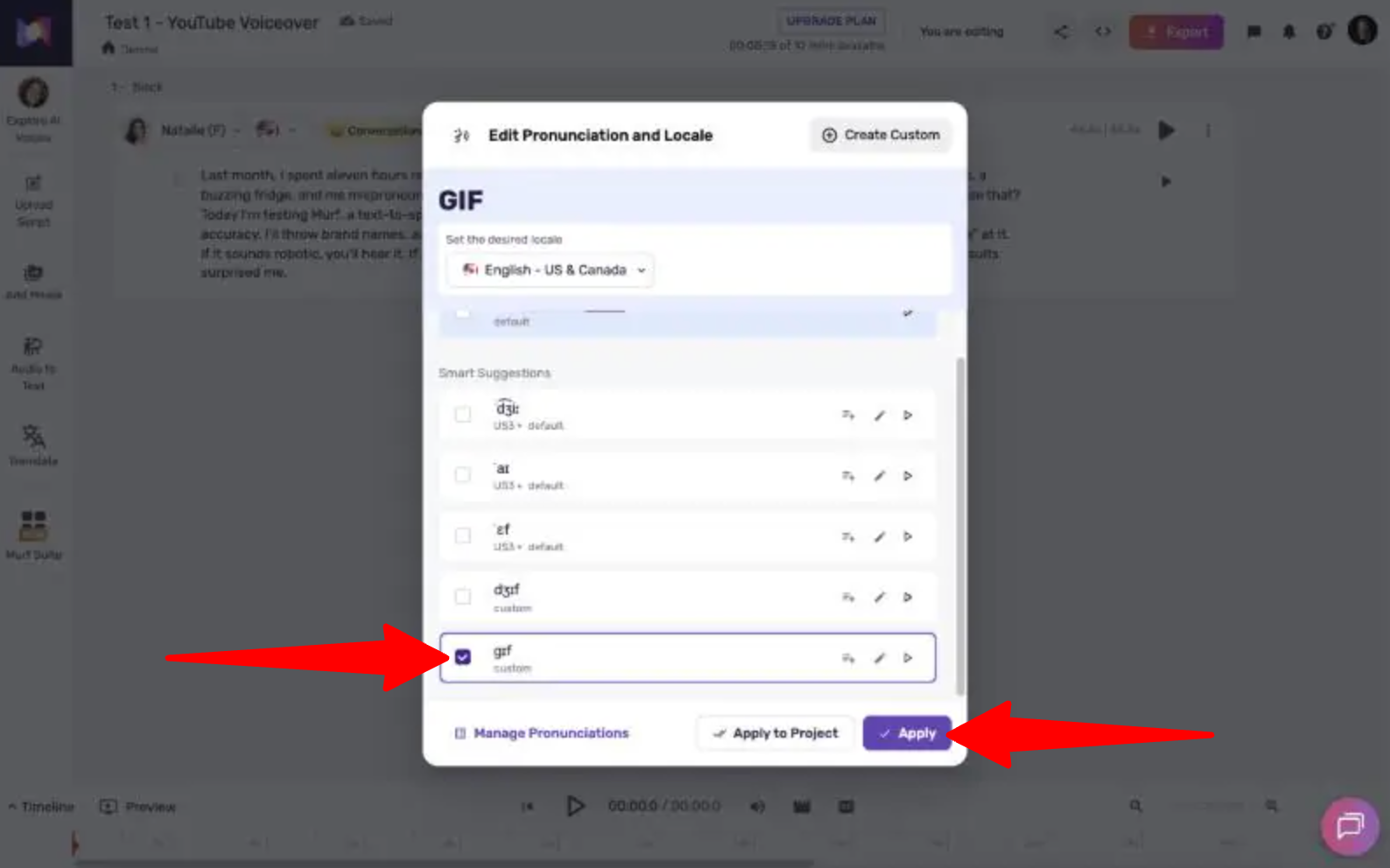
เพื่อแก้คำว่า “GIF” ฉันไฮไลต์คำนั้นแล้วเปิดเครื่องมือแก้ไขการออกเสียง ระบบแสดงตัวเลือกหลายแบบ รวมถึง “gif” ที่ออกเสียงด้วยเสียง G แข็ง และ “jif” ที่ออกเสียงด้วยเสียง G อ่อน ฉันเลือกเสียง G แข็งแล้วสร้างเสียงใหม่
ความเห็นของฉัน
แค่แก้ไขหนึ่งจุดแล้วสร้างเสียงใหม่อีกครั้งก็เรียบร้อย! ในการสร้างครั้งที่สอง ระบบออกเสียง “GIF” ได้ถูกต้อง และที่น่าประหลาดใจคือ Natalie ฟังดูไม่เหมือนหุ่นยนต์เท่ากับครั้งแรกอีกต่อไป
แสดงว่าการสร้างเสียงใหม่อาจให้ผลลัพธ์ที่แตกต่างกันอย่างเห็นได้ชัด แม้จะเปลี่ยนเพียงคำเดียวก็ตาม คุณภาพดีพอสำหรับนำไปใช้เป็นอินโทร YouTube แต่ผู้ฟังที่ตั้งใจฟังอาจยังพอจับได้ว่าเป็นเสียงจาก AI
การทดสอบที่ 2: วิดีโอฝึกอบรมเรื่องความปลอดภัยจากอัคคีภัยพร้อมเสียงบรรยาย
สำหรับการทดสอบครั้งถัดไป ฉันป้อนสคริปต์เรื่องความปลอดภัยจากอัคคีภัยจำนวน 5 สไลด์ให้ Murf โดยในสคริปต์มีตัวย่อ “PASS” “Assembly Point B” และ “ต่อ 4127”

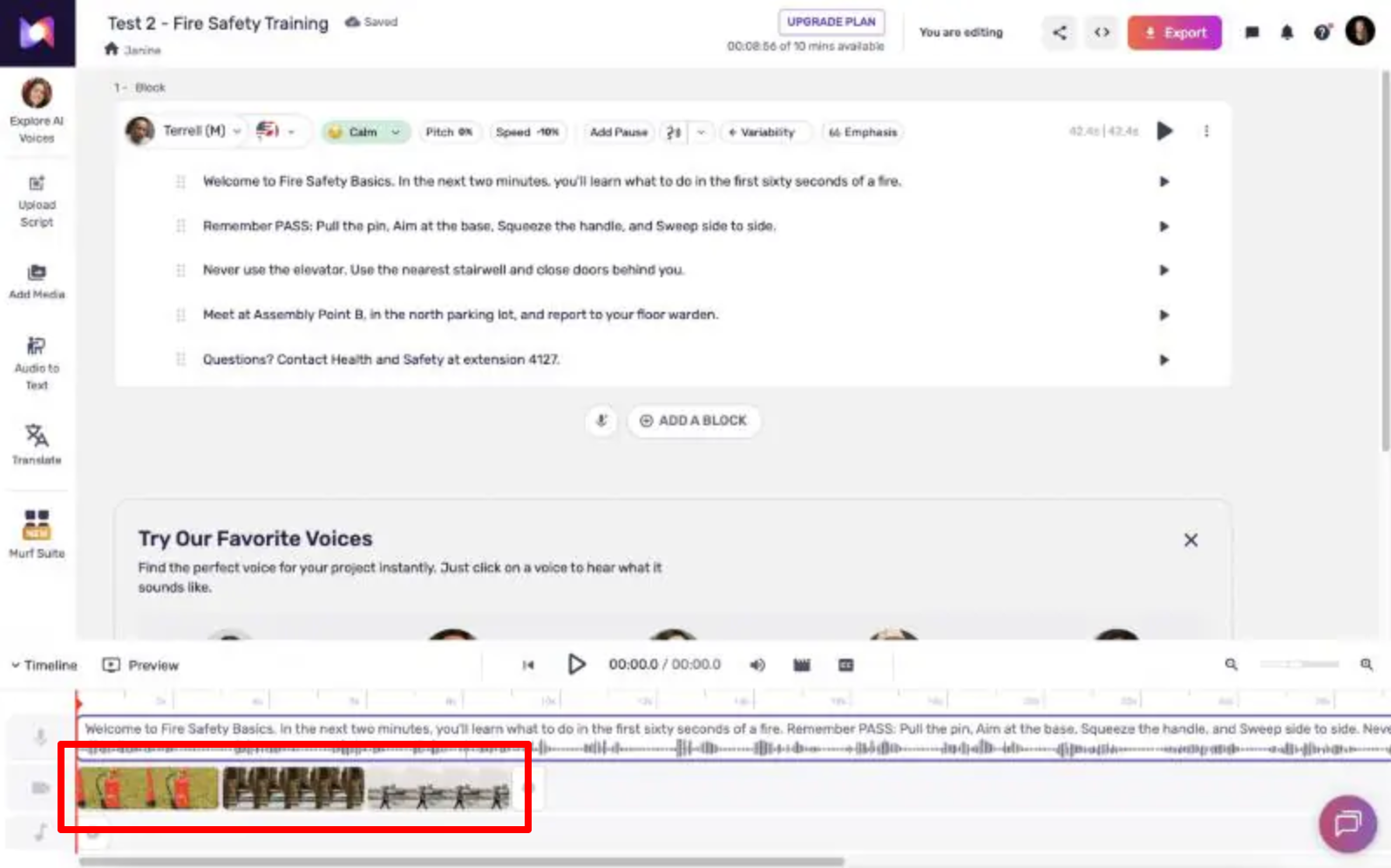
ฉันเลือก Terrell ในสไตล์ Calm จากนั้นเพิ่มภาพสต็อกจากคลังภาพที่มีมาให้ใน Murf เพื่อทำเป็นวิดีโอฝึกอบรมสั้น ๆ
เสียงบรรยายครั้งแรกของ Terrell ยาว 42.4 วินาที เขาออกเสียง “PASS” ได้ชัดเจน และ Murf อ่านเป็นคำแทนที่จะสะกดทีละตัว ซึ่งฉันเห็นว่าใช้ได้สำหรับตัวย่อ
แต่มีอยู่สองจุดที่ต้องแก้ไข:
- หมายเลขต่อ: Murf อ่าน “ต่อ 4127” ว่า “สี่พันหนึ่งร้อยยี่สิบเจ็ด” เครื่องมือแก้ไขการออกเสียงมีให้เลือกเพียงเศษคำอย่าง “สี่” “พัน” และ “ร้อย” โดยไม่มีตัวเลือกให้อ่านตัวเลขทีละหลัก ฉันจึงต้องแก้สคริปต์ด้วยตนเองเป็น “4-1-2-7”
- จังหวะการพูด: ความเร็วเริ่มต้นของ Terrell อยู่ที่ -10% และเขาพูดช้าจนแทบชวนอึดอัด ฉันปรับเป็น +10% (37.7 วินาที) ซึ่งช่วยได้ แต่ก็ยังรู้สึกว่าช้าอยู่ เมื่อปรับเป็น +19% ระยะเวลาลดลงเหลือ 36.3 วินาที การปรับความเร็วทำให้เสียงของ Terrell ฟังเป็นธรรมชาติมากขึ้น
ฉันคิดว่าส่วนภาพเป็นจุดที่อ่อนที่สุด
เมื่อค้นหา “ถังดับเพลิง” ในคลังภาพสต็อกของ Murf ผลลัพธ์ส่วนใหญ่กลับเป็นภาพแฟชั่นของนางแบบที่โพสท่าข้างถังดับเพลิง ส่วนคำว่า “บันไดหนีไฟ” ได้ผลลัพธ์เป็นรถพยาบาลกับเจ้าหน้าที่กู้ชีพ โดยไม่มีภาพบันไดหนีไฟแม้แต่ภาพเดียว

เมื่อเพิ่มภาพสามภาพ Murf วางภาพเหล่านั้นต่อกันบนไทม์ไลน์ โดยกำหนดความยาวไว้ตายตัว ภาพไม่ตรงกับจังหวะเสียงบรรยาย ฉันจึงต้องลากแต่ละภาพไปจัดตำแหน่งเอง
ความเห็นของฉัน
หลังแก้ไขสองจุด เสียงบรรยายก็ใช้ได้สำหรับบทเรียนฝึกอบรมภายใน การแก้หมายเลขต่อทำได้ง่าย แต่คุณต้องรู้ว่าควรฟังจุดนี้ เพราะ Murf จะไม่แจ้งเตือน
ถ้าคุณกำลังทำวิดีโอฝึกอบรม ฉันจะใช้ Murf สร้างเสียง แล้วเพิ่มสไลด์หรือภาพประกอบของตัวเอง คลังภาพสต็อกยังไม่ดีพอที่จะใช้ทำวิดีโอได้ด้วยตัวมันเอง ต่างจาก Fliki ตรงที่ Murf ไม่จับคู่ภาพประกอบกับสคริปต์ให้อัตโนมัติ
การทดสอบที่ 3: เปลี่ยนเสียงบันทึกของฉันให้เป็นเสียง AI
สำหรับการทดสอบครั้งสุดท้าย ฉันอัปโหลดไฟล์บันทึกเสียงตัวเองความยาว 23.5 วินาที ขณะอ่านอินโทรสั้น ๆ ที่นำไปใช้กับ YouTube ได้ จากนั้นใช้ Voice Changer ของ Murf (อยู่ในเมนู Audio to Text ใน Studio) เพื่อแปลงเสียงเป็นเสียง AI
Murf ไม่รองรับไฟล์ M4A ดังนั้นคุณอาจต้องแปลงไฟล์บันทึกเสียงเป็น MP3 ก่อน
Murf ใช้เวลาประมาณ 50 วินาทีในการถอดเสียงจากไฟล์บันทึกเสียง ระบบแบ่งเสียงของฉันออกเป็นช่วง ๆ และเก็บช่วงหยุดพูดตามธรรมชาติ (1.1, 0.6 และ 0.9 วินาที) ไว้เป็นช่องว่างตามเวลา คำทุกคำในข้อความถอดเสียงถูกต้อง แต่เครื่องหมายวรรคตอนไม่ถูกต้อง:
- ประโยคคำถามทั้งสอง (“แล้วอะไรเปลี่ยนไป” และ “…คุ้มไหมกับเงินยี่สิบดอลลาร์ต่อเดือน”) ไม่มีเครื่องหมายคำถาม
- คำว่า “And” และ “because” ขึ้นต้นด้วยตัวพิมพ์เล็กหลังจุด
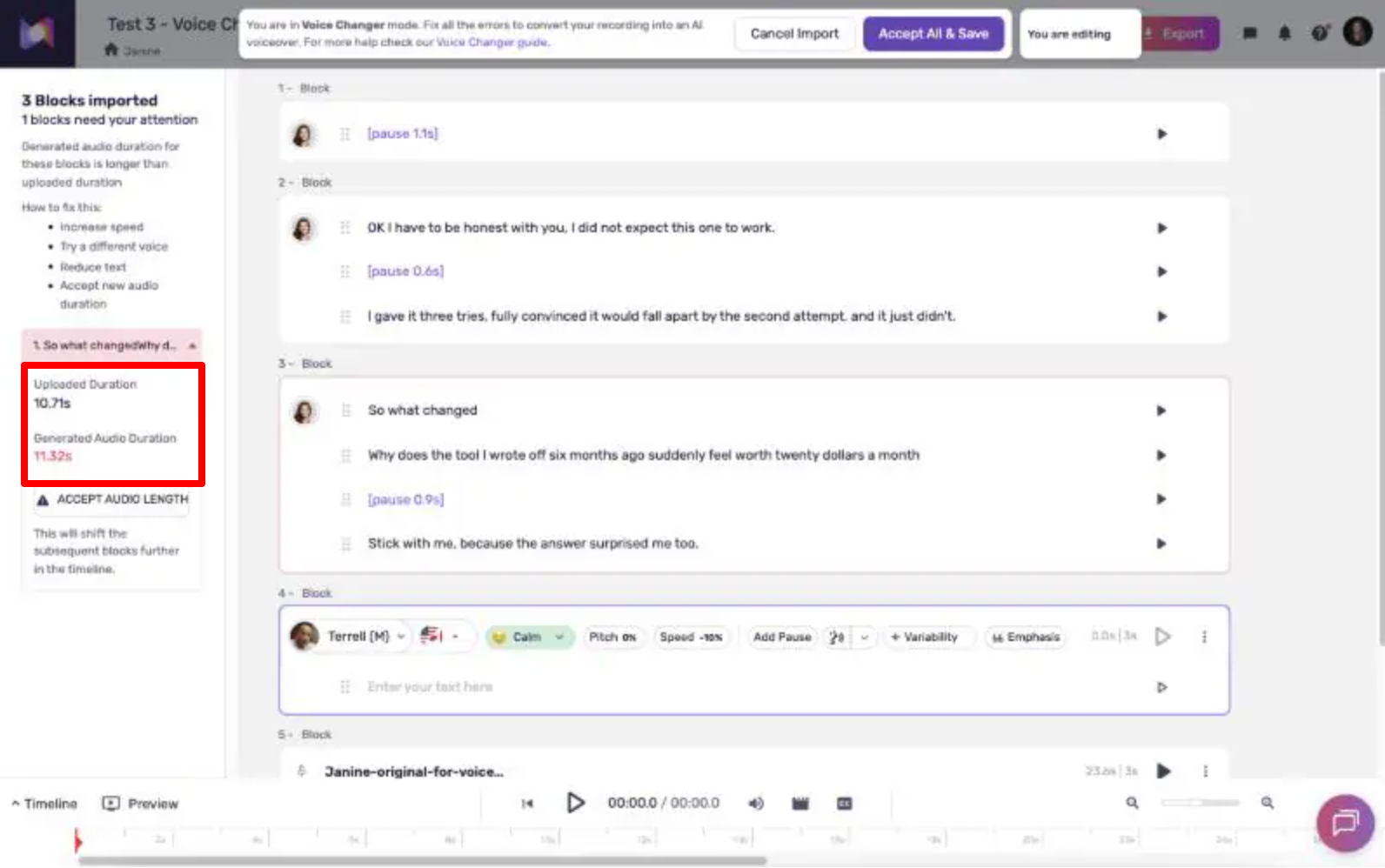
Murf กำหนดให้ Natalie ใช้สไตล์ Angry เป็นค่าเริ่มต้น ในสไตล์นี้ ช่วงหนึ่งมีความยาว 11.32 วินาที เทียบกับต้นฉบับของฉันที่ยาว 10.71 วินาที และ Murf แจ้งเตือนเรื่องนี้
หลังจากเพิ่มเครื่องหมายคำถามที่ขาดไปและเปลี่ยนเป็น Conversational เสียงเวอร์ชัน AI มีความยาวประมาณ 21.6 วินาที ซึ่งอยู่ภายในระยะเวลาของต้นฉบับ
นี่คือไฟล์บันทึกเสียงต้นฉบับของฉัน (ระดับเสียงเบากว่าเล็กน้อย):
และนี่คือไฟล์เสียงที่ฉันสร้างด้วย Voice Changer ของ Murf:
ความเห็นของฉัน
การถอดเสียงและการจับเวลาน่าประทับใจ แต่ฉันรู้สึกว่าการถ่ายทอดเสียงยังไม่ค่อยเหมือนเสียงของฉัน บางช่วงในส่วนแรกฟังดูเร่งรีบและคล้ายเสียงหุ่นยนต์เล็กน้อย Natalie มีเสียงเสียดแทรกในลำคอชัดเจนตอนพูดคำว่า “tries” และฉันรู้สึกว่าน้ำเสียงที่สื่อความไม่เชื่อในประโยค “and it just… didn’t” หายไปทั้งหมด
Voice Changer มีประโยชน์หากคุณมีไฟล์บันทึกเสียงที่ยังไม่เรียบร้อยและต้องการปรับเสียงพูดให้ฟังสะอาดขึ้น แต่ถ้าการพูดของคุณมีเอกลักษณ์ Murf มักทำให้เสียงนั้นเรียบลง นอกจากนี้ควรตรวจเครื่องหมายวรรคตอนก่อนสร้างเสียง เพราะการไม่มีเครื่องหมายคำถามเปลี่ยนวิธีที่ AI อ่านประโยคนั้น
ผลลัพธ์ & คุณภาพเสียง
ผลการทดสอบ Murf ทั้งสามครั้งเป็นดังนี้:
- การออกเสียง: ยอดเยี่ยม Murf ออกเสียง “Worcestershire” “quinoa” “Canva” “SaaS” “API” “PASS” และ “99.38%” ได้ถูกต้องตั้งแต่ครั้งแรก มีเพียง “GIF” กับหมายเลขต่อสี่หลักเท่านั้นที่ยังมีปัญหา
- ความเป็นธรรมชาติ: ปะปนกันไป เสียงฟังชัดเจนและเป็นมืออาชีพ แต่เสียงของ Natalie ฟังดูเหมือนหุ่นยนต์ในบางครั้งที่สร้างเสียงขึ้นมา และน่าเสียดายที่เสียงของ Murf ถ่ายทอดความประหลาดใจหรืออารมณ์ไม่ได้ แม้บทพูดจะระบุให้แสดงอารมณ์เหล่านั้น
- ความสม่ำเสมอ: การสร้างเสียงจากบทเดิมซ้ำอาจทำให้ความเป็นธรรมชาติของเสียงเปลี่ยนไปอย่างเห็นได้ชัด ในการทดสอบที่ 1 เสียงของ Natalie ฟังดูเหมือนหุ่นยนต์ในการสร้างครั้งแรก แต่เป็นธรรมชาติกว่ามากในการสร้างครั้งที่สอง
- ความเร็ว: เร็ว เสียงบรรยายความยาว 44 วินาทีสร้างเสร็จในเวลาประมาณ 15 วินาที และแต่ละย่อหน้าใช้เวลาราว 2 วินาที
- การแก้ไขที่จำเป็น: เล็กน้อยแต่ต้องทำอยู่เสมอ ทุกการทดสอบต้องแก้ไขอย่างน้อยหนึ่งอย่าง ไม่ว่าจะเป็นการออกเสียง ตัวเลข ความเร็ว สไตล์ หรือเครื่องหมายวรรคตอน ไม่มีครั้งไหนใช้เวลาเกินหนึ่งนาที แต่ Murf ไม่เคยแจ้งให้ฉันทราบถึงปัญหา จึงต้องตรวจหาเอง
- ค่าเริ่มต้น: นี่เป็นจุดอ่อนที่ทำให้ฉันประหลาดใจที่สุด การทดสอบ 3 ครั้งของฉันมี 2 ครั้งที่เริ่มต้นด้วยสไตล์โกรธ และความเร็วเริ่มต้นของ Terrell อยู่ที่ -10% คุณต้องตรวจสอบการตั้งค่าทุกรายการก่อนสร้างเสียง ซึ่งอาจทำให้รู้สึกรำคาญได้
- จุดที่ยังทำได้ไม่ดี: การถ่ายทอดอารมณ์ ฟังก์ชันค้นหาสื่อสำเร็จรูป และฟีเจอร์จำนวนมากที่ต้องใช้แพ็กเกจ Business หรือ Enterprise
วิธีสร้างผลงานที่ดีด้วย Murf AI
การจะได้ผลงานที่ดีจาก Murf AI นั้น สิ่งสำคัญคือการตัดสินใจอย่างรอบคอบสักสองสามข้อก่อนเริ่มสร้างเสียง:
- ตรวจสอบสไตล์เสียงและความเร็วก่อน อย่าเชื่อค่าเริ่มต้น เลือกสไตล์ให้เหมาะกับเนื้อหา (สนทนาสำหรับ YouTube, เสียงสงบหรือเสียงบรรยายสำหรับการฝึกอบรม) แล้วฟังตัวอย่างก่อนสร้างเสียงจากบททั้งหมด
- เขียนโดยคำนึงถึงการฟัง เครื่องหมายวรรคตอนมีผลต่อการถ่ายทอดเสียง จึงควรใส่เครื่องหมายคำถามท้ายประโยคคำถาม และเขียนตัวเลขในรูปแบบที่ต้องการให้อ่านออกเสียง (เช่น “4-1-2-7” แทน “4127”)
- แก้ไขการออกเสียงเพียงครั้งเดียว ไฮไลต์คำที่ Murf ออกเสียงผิด เลือกการออกเสียงที่ถูกต้อง แล้วบันทึกไว้ในโปรเจกต์หรือคลังของคุณเพื่อให้การออกเสียงคงที่
- สร้างเสียงใหม่เฉพาะส่วนที่มีปัญหา แก้ไขและสร้างเสียงใหม่ทีละย่อหน้าแทนการทำทั้งบล็อก เพราะทุกครั้งที่สร้างเสียงจะใช้เวลาจากโควตาการสร้างเสียงของคุณ
- เพิ่มภาพประกอบของคุณเอง ฉันพบว่าคลังสื่อสำเร็จรูปของ Murf มีทั้งเนื้อหาที่เหมาะและไม่เหมาะ จึงควรอัปโหลดสไลด์หรือวิดีโอของคุณเองแทน หากคุณออกแบบงานใน Canva (แพ็กเกจ Creator) หรือ Google Slides (แพ็กเกจ Business) อยู่แล้ว ส่วนเสริมของ Murf จะช่วยให้คุณเพิ่มเสียงบรรยายลงในสไลด์ได้โดยตรง
3 ทางเลือกแทน Murf AI ที่ดีที่สุด
ต่อไปนี้คือทางเลือกแทน Murf AI ที่ดีที่สุดซึ่งฉันเคยลองและอยากแนะนำ
ElevenLabs
หากสิ่งสำคัญที่สุดคือเสียงที่สมจริง ElevenLabs คือทางเลือกแรกที่ฉันจะเลือก
ตอนที่ฉันทดสอบ Eleven v3 เสียงหยุดพัก การผันเสียง และพลังในการถ่ายทอดฟังดูน่าเชื่อถือ อีกทั้งแท็กเสียงยังช่วยกำกับอารมณ์ได้ เช่น การกระซิบและการหัวเราะ การถ่ายทอดอารมณ์เป็นจุดที่ Murf ทำได้ไม่ดีในการทดสอบ Voice Changer ของฉันพอดี ดังนั้น ElevenLabs จึงช่วยแก้ปัญหานี้ได้
ElevenLabs ยังให้คุณโคลนเสียงของตัวเองได้ในราคาไม่แพงมากด้วยแพ็กเกจ Starter ส่วนการโคลนเสียงบน Murf เป็นส่วนเสริมสำหรับแพ็กเกจ Enterprise นอกจากนี้ ElevenLabs ยังมีฟีเจอร์พากย์เสียง ถอดเสียง สร้างเพลง และสร้างเอฟเฟกต์เสียง
อย่างไรก็ตาม จุดที่ Murf ทำได้ดีกว่าคือขั้นตอนการทำงาน การเชื่อมต่อกับ Canva, Google Slides และ PowerPoint ช่วยให้บรรยายงานนำเสนอได้ง่ายขึ้น ส่วนการรับรองมาตรฐานด้านการปฏิบัติตามข้อกำหนดก็ดึงดูดธุรกิจขนาดใหญ่ได้เช่นกัน ราคาของ Murf ยังคาดการณ์ได้ง่ายกว่า เพราะคิดตามจำนวนชั่วโมง ไม่ใช่ใช้เครดิตร่วมกัน
เลือก ElevenLabs หากต้องการเสียงที่สมจริงและถ่ายทอดอารมณ์ได้ดีที่สุด รวมถึงต้องการโคลนเสียง หากไม่เช่นนั้น Murf ก็เป็นตัวเลือกที่ดีสำหรับสร้างวิดีโอฝึกอบรมและงานนำเสนอ
อ่านรีวิว ElevenLabsของฉัน หรือไปที่ ElevenLabs!
Speechify
Speechify เริ่มต้นจากการเป็นแอปอ่านข้อความเป็นเสียงพูด และจุดนี้ก็ยังเป็นจุดเด่นที่สุดของบริการ อ่านเอกสาร อีเมล และหน้าเว็บออกเสียงได้บน iPhone, Android, Mac, Chrome และ Edge เป็นเครื่องมือที่ยอดเยี่ยมสำหรับนักเรียน นักศึกษา และผู้ที่มีภาวะดิสเล็กเซียหรือสมาธิสั้น
Speechify Studio เป็นฟีเจอร์ที่แข่งขันกับ Murf โดยมีทั้งเสียงบรรยาย การพากย์เสียง การเปลี่ยนเสียง และอวตาร AI
ในทางกลับกัน Murf ให้คุณควบคุมลักษณะเสียงได้ละเอียดกว่า ทั้งเครื่องมือแก้ไขการออกเสียง ตัวควบคุมความเร็วและระดับเสียง ตลอดจนการหยุดพัก ซึ่งช่วยให้แก้ไขจุดที่ผิดได้ตรงจุด ความแม่นยำนี้สำคัญสำหรับเนื้อหาฝึกอบรมและเนื้อหาด้านการปฏิบัติตามข้อกำหนดที่ต้องใช้คำศัพท์ให้ถูกต้อง
เลือก Speechify หากจุดประสงค์หลักคือให้ AI อ่านเนื้อหาให้ฟัง โดยมีเสียงบรรยายและอวตารเป็นฟีเจอร์เสริม แต่หากเป้าหมายหลักคือการสร้างเสียงบรรยายที่ฟังเป็นธรรมชาติ ให้เลือก Murf
อ่านรีวิว Speechifyของฉัน หรือไปที่ Speechify!
WellSaid
ทางเลือกสุดท้ายแทน Murf ที่ฉันอยากแนะนำคือ WellSaid ซึ่งเป็นคู่แข่งที่ใกล้เคียงกับ Murf มากที่สุดในด้านการฝึกอบรมสำหรับองค์กร เครื่องมือทั้งสองมุ่งเป้าไปที่ทีม L&D เน้นการบรรยายอย่างมืออาชีพ และมีมาตรฐานด้านความปลอดภัยที่แข็งแกร่งเหมือนกัน
แต่ความแตกต่างอยู่ที่ที่มาของเสียง เสียงทุกเสียงของ WellSaid สร้างขึ้นโดยนักพากย์มืออาชีพ และไม่มีทั้งการโคลนเสียงหรือเสียงจากชุมชน
เสียงกว่า 280 แบบของ WellSaid ส่วนใหญ่เป็นภาษาอังกฤษ เว้นแต่คุณจะใช้แพ็กเกจ Enterprise ขณะที่ Murf รองรับกว่า 30 ภาษาและสำเนียง นอกจากนี้ แพ็กเกจ Starter ของ WellSaid ยังมีราคาถูกกว่าแพ็กเกจ Creator ของ Murf แต่ Murf มีการเชื่อมต่อกับ Canva และ Google Slides
หากสิทธิ์ในการใช้เสียงและความสม่ำเสมอของเสียงในคลังขนาดใหญ่เป็นสิ่งสำคัญที่สุด แนวทางของ WellSaid ที่ใช้เสียงซึ่งได้รับอนุญาตจากนักพากย์ย่อมอธิบายและปกป้องได้ง่ายกว่า แต่ถ้าคุณต้องการหลายภาษา หรือทำงานกับ Canva และ Google Slides Murf จะยืดหยุ่นกว่า
เลือก WellSaid สำหรับการฝึกอบรมระดับองค์กรเป็นภาษาอังกฤษ หากไม่ใช่กรณีนั้น ให้เลือก Murf สำหรับเนื้อหาหลายภาษาและเวิร์กโฟลว์ด้านการนำเสนอ
อ่านรีวิว WellSaid Labs หรือไปที่ WellSaid!
รีวิว Murf AI: เครื่องมือนี้เหมาะกับคุณหรือไม่?
สิ่งที่ฉันชอบที่สุดเกี่ยวกับ Murf คือความแม่นยำในการออกเสียง ฉันประทับใจที่ระบบออกเสียงคำที่ท้าทายอย่าง “Worcestershire” และ “quinoa” ได้ถูกต้องตั้งแต่ครั้งแรก และเมื่อระบบออกเสียงผิด (เช่นคำว่า “GIF”) เครื่องมือแก้ไขการออกเสียงก็แก้ให้ได้ด้วยการคลิกเพียงครั้งเดียว
อย่างไรก็ตาม สิ่งที่ฉันไม่ชอบคือมีหลายอย่างที่ต้องคอยตรวจสอบ บางครั้งเสียงจะตั้งค่าเริ่มต้นเป็นสไตล์โกรธ ความเร็วเริ่มต้นของ Terrell ช้าจนน่าหงุดหงิด ตัวเลขสี่หลักถูกอ่านออกมาว่า “สี่พันหนึ่งร้อยยี่สิบเจ็ด” และ Voice Changer ตัดเครื่องหมายคำถามออกจากบทถอดเสียงของฉัน ไม่มีข้อไหนแก้ยาก แต่ Murf ไม่ได้แจ้งเตือนฉันเลย
โดยรวมแล้ว ฉันขอแนะนำ Murf ให้กับทุกคนที่สร้างสื่อการฝึกอบรม หลักสูตร หรือเนื้อหาการตลาด โดยเฉพาะหากคุณทำงานกับ Canva หรือ Google Slides แพ็กเกจ Creator มีราคาสมเหตุสมผลสำหรับผู้ใช้รายบุคคล แต่ฟีเจอร์หลายอย่างที่ช่วยให้เสียงที่สร้างออกมาฟังเป็นธรรมชาติมากขึ้น (Variability, Emphasis และ Say It My Way) ต้องใช้แพ็กเกจ Business
แต่หากคุณต้องการเสียงที่ถ่ายทอดอารมณ์ได้ดีที่สุด หรือการโคลนเสียงที่ไม่ได้มีให้ใช้เฉพาะในแพ็กเกจ Enterprise คุณจะได้รับความคุ้มค่ามากกว่าจากบริการอื่น:
- ElevenLabs เหมาะที่สุดสำหรับเสียงที่สมจริงและถ่ายทอดอารมณ์ได้มาก การโคลนเสียง และการพากย์เสียง
- Speechify เหมาะที่สุดสำหรับผู้ที่ต้องการให้ AI อ่านเนื้อหาออกเสียงเป็นหลัก โดยมีเสียงพากย์และอวตารเป็นฟีเจอร์เสริม
- WellSaid เหมาะที่สุดสำหรับการฝึกอบรมในองค์กรที่ใช้ภาษาอังกฤษเท่านั้น โดยเสียงที่ได้รับอนุญาตจากนักพากย์ช่วยให้ใช้งานได้อย่างสบายใจยิ่งขึ้น
ขอบคุณที่อ่านรีวิว Murf AI ของฉัน! หวังว่าคุณจะพบว่าบทความนี้มีประโยชน์ หากอยากลองใช้ Murf AI ด้วยตัวเอง สมัครใช้งานฟรี แล้วดูว่าเครื่องมือนี้ทำอะไรให้คุณได้บ้าง
คำถามที่พบบ่อย
Murf AI ใช้ฟรีได้หรือไม่?
ได้ Murf มีแพ็กเกจฟรีที่สร้างเสียงได้ 10 นาทีโดยไม่ต้องใช้บัตรเครดิต อย่างไรก็ตาม คุณจะดาวน์โหลดไฟล์เสียงหรือนำไปใช้ในเชิงพาณิชย์ไม่ได้จนกว่าจะอัปเกรดเป็นแพ็กเกจแบบชำระเงิน
ฉันใช้เสียงจาก Murf AI ในเชิงพาณิชย์ได้หรือไม่?
ได้ แต่ต้องใช้แพ็กเกจแบบชำระเงินเท่านั้น แพ็กเกจ Creator ให้สิทธิ์เชิงพาณิชย์สำหรับการใช้งานอย่างวิดีโอ YouTube และพอดแคสต์ ส่วนแพ็กเกจ Business เพิ่มใบอนุญาตสำหรับธุรกิจ แพ็กเกจฟรีไม่มีสิทธิ์ใช้งานเชิงพาณิชย์
Murf AI โคลนเสียงของฉันได้หรือไม่?
ได้ แต่คุณทำเองไม่ได้ การโคลนเสียงเป็นส่วนเสริมสำหรับแพ็กเกจ Enterprise ซึ่งต้องติดต่อทีมฝ่ายขายของ Murf หากต้องการโคลนเสียงด้วยตัวเอง ElevenLabs มีบริการโคลนเสียงได้ทันทีในแพ็กเกจ Starter
Murf AI คุ้มค่าหรือไม่?
Murf คุ้มค่าหากคุณต้องการเสียงบรรยายระดับมืออาชีพสำหรับวิดีโอฝึกอบรม งานนำเสนอ หรือวิดีโออธิบาย หากต้องการเสียงที่ถ่ายทอดอารมณ์ได้มากกว่า การถ่ายทอดอารมณ์ หรือการโคลนเสียงด้วยตนเอง ElevenLabs เป็นตัวเลือกที่เหนือกว่า


