เครื่องมือ AI 101
รีวิว Keeper Security: ผู้จัดการรหัสผ่านที่คุ้มค่ากับการเก็บ

 เพิ่ม Unite.AI ลงในแหล่งข้อมูลที่คุณต้องการบน Google
Unite.AI อาจได้รับค่าตอบแทนเมื่อคุณใช้ลิงก์ไปยังผลิตภัณฑ์ที่เรารีวิว ทั้งนี้ไม่ส่งผลต่อการประเมินของกองบรรณาธิการ อ่าน การเปิดเผยข้อมูลพันธมิตรของเรา.

คุณเคยพยายามเข้าสู่ระบบบัญชี แต่พบว่าตัวเองกำลังเดาเกี่ยวกับรหัสผ่านที่ใช้หรือไม่?
ตาม Security Magazine มากกว่า 78% ของผู้ใช้ใช้รหัสผ่านเดียวกันสำหรับหลายบัญชี ซึ่งหมายความว่าการละเมิดความปลอดภัยเพียงครั้งเดียวสามารถกลายเป็นปัญหาใหญ่กว่าที่ผู้คนส่วนใหญ่คิด
น่ากลัวใช่ไหม? ในโลกที่การละเมิดความปลอดภัยสามารถทำลายชื่อเสียงในเวลากลางคืน การเลือกโปรแกรมจัดการรหัสผ่านที่เหมาะสมไม่ใช่สิ่งที่ดี แต่เป็นสิ่งที่จำเป็น
โชคดีที่เรามีคำตอบเช่น Keeper Security นี่ไม่ใช่แค่คลังรหัสผ่าน แต่เป็นแพลตฟอร์มความปลอดภัยที่สร้างขึ้นบนสถาปัตยกรรม zero-trust และ zero-knowledge ที่เชื่อถือได้โดยลูกค้าธุรกิจมากกว่า 85,000 รายในกว่า 150 ประเทศ
ฉันเคยทดสอบโดยการทำตามขั้นตอนการตั้งค่า และสิ่งที่โดดเด่นที่สุดคือว่ามันช่วยให้ฉันเปลี่ยนจาก “ยุ่งเหยิงและอ่อนแอ” เป็น “มีระเบียบและปลอดภัย” ในเวลาเพียงไม่กี่นาที
แต่ว่าระดับความปลอดภัยนั้นจริงๆ แล้วทำให้ชีวิตประจำวันง่ายขึ้นหรือไม่ หรือมันเพิ่มความซับซ้อนให้กับเรา?
ในบทความรีวิว Keeper Security นี้ ฉันจะพูดถึงข้อดีและข้อเสีย สิ่งที่เป็น Keeper Security ใครที่ควรใช้ และคุณสมบัติหลัก ฉันจะแสดงให้คุณเห็นว่าฉันใช้มันเพื่อนำเข้ารหัสผ่านเก่าของฉัน ทำการตรวจสอบความปลอดภัย และ ปรับปรุงความปลอดภัย ของฉัน
สุดท้าย ฉันจะเปรียบเทียบกับตัวเลือกที่ดีที่สุดสามตัวเลือก (1Password, Bitwarden, และ Proton Pass) เพื่อให้คุณรู้ว่ารหัสผ่านผู้จัดการตัวไหนที่เหมาะสมกับคุณ
สรุป
Keeper Security เป็นรหัสผ่านผู้จัดการที่ดีเยี่ยม สำหรับการจัดเก็บรหัสผ่านอย่างปลอดภัย การจัดระเบียบ และการแชร์ข้ามอุปกรณ์ แต่มันอาจจะมีราคาแพงและซับซ้อนสำหรับผู้ที่ต้องการเฉพาะรหัสผ่านผู้จัดการพื้นฐาน
ข้อดีและข้อเสีย
- ความปลอดภัยที่แข็งแกร่งด้วย zero-knowledge และการเข้ารหัสแบบ end-to-end
- การจัดระเบียบอย่างง่ายด้วยโฟลเดอร์และโครงสร้างที่ชัดเจน
- เครื่องมือการแชร์ที่ง่ายสำหรับครอบครัวและทีม
- ทำงานบนอุปกรณ์หลักๆ และเบราว์เซอร์
- ทดลองใช้ฟรี 30 วัน เพื่อให้คุณสามารถทดลองใช้ก่อนที่จะยอมรับ
- อาจรู้สึกซับซ้อนเมื่อบวกเข้ารายการใหม่
- มีราคาสูงกว่าตัวเลือกอื่นๆ ที่มีราคาถูก
- อาจรู้สึกไม่ยืดหยุ่นเมื่อเทียบกับคู่แข่ง
- เกินความจำเป็นหากคุณต้องการเฉพาะรหัสผ่านผู้จัดการพื้นฐาน
Keeper Security คืออะไร?
Keeper Security เป็นบริษัทด้านความปลอดภัยที่ช่วยให้บุคคลและธุรกิจจัดเก็บรหัสผ่านและข้อมูลสำคัญอย่างปลอดภัยในคลังที่เข้ารหัสด้วย zero-knowledge
Keeper Security ก่อตั้งในปี 2011 และมีสำนักงานใหญ่อยู่ที่ชิคาโก้ รัฐอิลลินอยส์ ปัจจุบันพวกเขามีลูกค้ามากกว่าล้านคนในกว่า 150 ประเทศ และทำงานร่วมกับธุรกิจหลายพันแห่ง
พวกเขาจึงไม่ใช่สตาร์ทอัพอีกต่อไป แต่เป็นบริษัทที่มีชื่อเสียงและความน่าเชื่อถือในด้านความปลอดภัย
Zero-Trust & Zero-Knowledge
แต่สิ่งที่ทำให้ Keeper แตกต่างจากการจัดเก็บรหัสผ่านในเบราว์เซอร์หรือไม่? สองคำคือ zero-trust และ zero-knowledge
แบบจำลอง zero-trust หมายความว่าไม่มีใคร (แม้แต่พนักงานของ Keeper) ที่ได้รับอนุญาตให้เข้าถึงข้อมูลของคุณ การเข้าถึงทุกครั้งจะถูกตรวจสอบทุกครั้ง
ส่วน zero-knowledge หมายความว่า Keeper ไม่สามารถเห็นรหัสผ่านของคุณได้ แม้ว่าจะต้องการก็ตาม
การเข้ารหัสแบบ End-to-End
นี่คือวิธีการเข้ารหัสทำงาน เมื่อคุณบันทึกรหัสผ่านหรือข้อมูลอื่นๆ ใน Keeper มันจะถูกเข้ารหัสบนอุปกรณ์ของคุณก่อนที่จะถูกส่งออกไป
มันใช้การเข้ารหัส AES-256 บิต ซึ่งเป็นมาตรฐานเดียวกับที่รัฐบาลและกองทัพใช้ จากนั้นข้อมูลที่เข้ารหัสแล้วจะถูกส่งไปยังเซิร์ฟเวอร์ของ Keeper
สิ่งที่อยู่บนเซิร์ฟเวอร์ของพวกเขาคืออะไร? ข้อมูลที่เข้ารหัสที่ไม่มีประโยชน์หากไม่มีรหัสผ่านหลักของคุณ (ซึ่งเฉพาะคุณเท่านั้นที่รู้)
ทำไม Keeper ไม่สามารถเข้าถึงข้อมูลของคุณได้
สิ่งนี้สำคัญมาก Keeper ไม่มีรหัสผ่านหลักของคุณ
มันไม่ถูกส่งไปยังเซิร์ฟเวอร์ของพวกเขา หากคุณลืมรหัสผ่านหลัก พวกเขาจะไม่สามารถกู้คืนมันให้คุณได้
เนื่องจากรหัสผ่านหลักของคุณเป็นของคุณเท่านั้น
แพลตฟอร์มและอุปกรณ์ที่รองรับ
สิ่งที่ฉันชื่นชมมากเมื่อฉันเริ่มใช้ Keeper คือจำนวนแพลตฟอร์มที่รองรับ
หากคุณมี Mac ที่บ้าน คอมพิวเตอร์ Windows ที่ทำงาน และคุณเปลี่ยนระหว่าง Chrome และ Safari บ่อยๆ Keeper รองรับทุกอย่าง: Mac, Windows และ Linux สำหรับเดสก์ท็อป และเบราว์เซอร์สำหรับ Chrome, Firefox, Safari และ Edge
มีแอปมือถือสำหรับ iOS และ Android ด้วย ซึ่งหมายความว่ารหัสผ่านของคุณจะตามคุณไปทุกที่โดยไม่ต้องคิด
หากคุณเป็นคนที่ลังเลที่จะใช้รหัสผ่านผู้จัดการเพราะดูซับซ้อนหรือมากเกินไป Keeper ถูกออกแบบมาให้ความปลอดภัยไม่ซับซ้อน
นี่คือรากฐานที่ดีในการสร้าง
ใครที่ควรใช้ Keeper Security?
Keeper เป็นตัวเลือกที่ดีสำหรับบุคคลและทีมที่ต้องการรหัสผ่านผู้จัดการที่มีความปลอดภัยสูงสุด:
- ใครก็ตามที่ต้องการจัดเก็บและจัดการรหัสผ่านอย่างปลอดภัย
- ครอบครัวที่ต้องการแชร์เข้าถึงบัญชีสำคัญและต้องการแผนการฉุกเฉิน
- ธุรกิจขนาดเล็กและกำลังเติบโตที่ต้องการจัดการและควบคุมการเข้าถึงข้อมูลร่วมกัน
- ทีม DevOps และ IT ที่ต้องการจัดการ API keys, secrets และการเข้าถึงสิทธิพิเศษ
คุณสมบัติหลักของ Keeper Security
นี่คือคุณสมบัติหลักของ Keeper รวมถึงเครื่องมือความปลอดภัยและธุรกิจ
คุณสมบัติหลัก
- คลังรหัสผ่านที่เข้ารหัสเพื่อจัดเก็บรหัสผ่านอย่างปลอดภัย
- เครื่องมือสร้างรหัสผ่านฟรีเพื่อสร้างรหัสผ่านแข็งแกร่งเมื่อสร้างบันทึกการเข้าระบบใหม่
- การเติมอัตโนมัติเพื่อเติมรหัสผ่านและชื่อผู้ใช้ของคุณบนเว็บไซต์และแอปผ่านเบราว์เซอร์ ส่วนขยายและแอปมือถือ
- การยืนยันตัวตนแบบสองปัจจัยเพื่อเพิ่มความปลอดภัยให้กับบัญชีของคุณ
- เครื่องมือการแชร์ที่ช่วยให้คุณสามารถแชร์รหัสผ่านและบันทึกกับคนอื่นได้อย่างปลอดภัย
- การซิงค์ข้ามอุปกรณ์ให้แน่ใจว่ารหัสผ่านและข้อมูลคลังของคุณจะถูกอัปเดตบนอุปกรณ์ทั้งหมดของคุณ
เครื่องมือความปลอดภัยและธุรกิจ
- การตรวจสอบการละเมิดเพื่อแจ้งให้คุณทราบหากรหัสผ่านของคุณปรากฏในฐานข้อมูลที่ถูกบุกรุกหรือฐานข้อมูลที่ถูกบุกรุก
- การเข้าถึงฉุกเฉินที่ช่วยให้คนอื่นสามารถเข้าถึงคลังของคุณในกรณีฉุกเฉิน
- การเข้ารหัสแบบ zero-knowledge ที่ทำให้แน่ใจว่าเฉพาะคุณเท่านั้นที่สามารถเข้าถึงข้อมูลที่จัดเก็บไว้
- การเพิ่มฟังก์ชันการทำงานที่ช่วยให้คุณสามารถเพิ่มการควบคุมและความปลอดภัยให้กับบัญชีของคุณ
- คอนโซลผู้ดูแลระบบสำหรับการเพิ่มผู้ใช้ การกำหนดความรับผิดชอบ และการควบคุมการเข้าถึงในองค์กรของคุณ
- การเข้าระบบด้วยไบโอเมตริกซ์สำหรับการเข้าถึงที่รวดเร็วและปลอดภัยโดยไม่ต้องป้อนรหัสผ่าน
วิธีการใช้ Keeper Security
นี่คือขั้นตอนในการใช้ Keeper เพื่อนำเข้ารหัสผ่านเก่า ทำการตรวจสอบความปลอดภัย และปรับปรุงความปลอดภัย:
- ทดลองใช้ Keeper ฟรี
- สร้างรหัสผ่านหลัก
- นำเข้ารหัสผ่านเก่า
- ดาวน์โหลด ส่วนขยาย
- ปิดการเติมอัตโนมัติ
- ตรวจสอบการตรวจสอบความปลอดภัย
- สร้างรหัสผ่านแข็งแกร่ง
ขั้นตอนที่ 1: ทดลองใช้ Keeper ฟรี

เริ่มต้นด้วยการไปที่ keepersecurity.com และเลือก “ทดลองใช้ฟรี”
ขั้นตอนที่ 2: สร้างรหัสผ่านหลัก
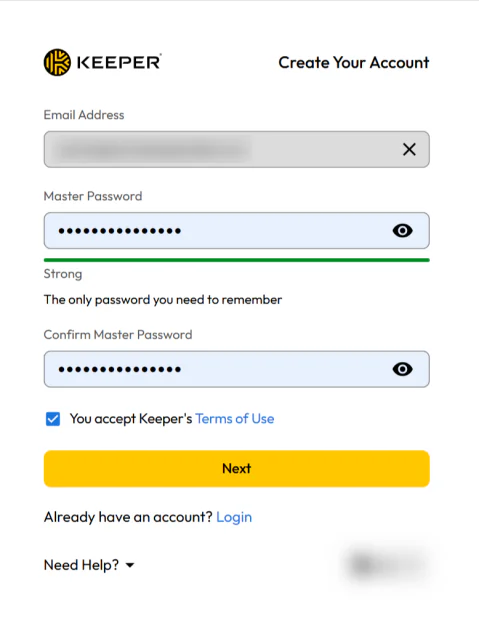
สร้างรหัสผ่านหลัก ซึ่งเป็นรหัสผ่านที่คุณจะใช้เพื่อเข้าถึงคลังและข้อมูลที่จัดเก็บไว้ ให้แน่ใจว่ามันแข็งแกร่งและเก็บไว้ในที่ที่ปลอดภัย
Keeper ใช้แบบจำลอง zero-knowledge ซึ่งหมายความว่า Keeper ไม่สามารถรีเซ็ตรหัสผ่านหลักหรือกู้คืนข้อมูลของคุณหากคุณลืมรหัสผ่านหลัก
ขั้นตอนที่ 3: นำเข้ารหัสผ่านเก่า
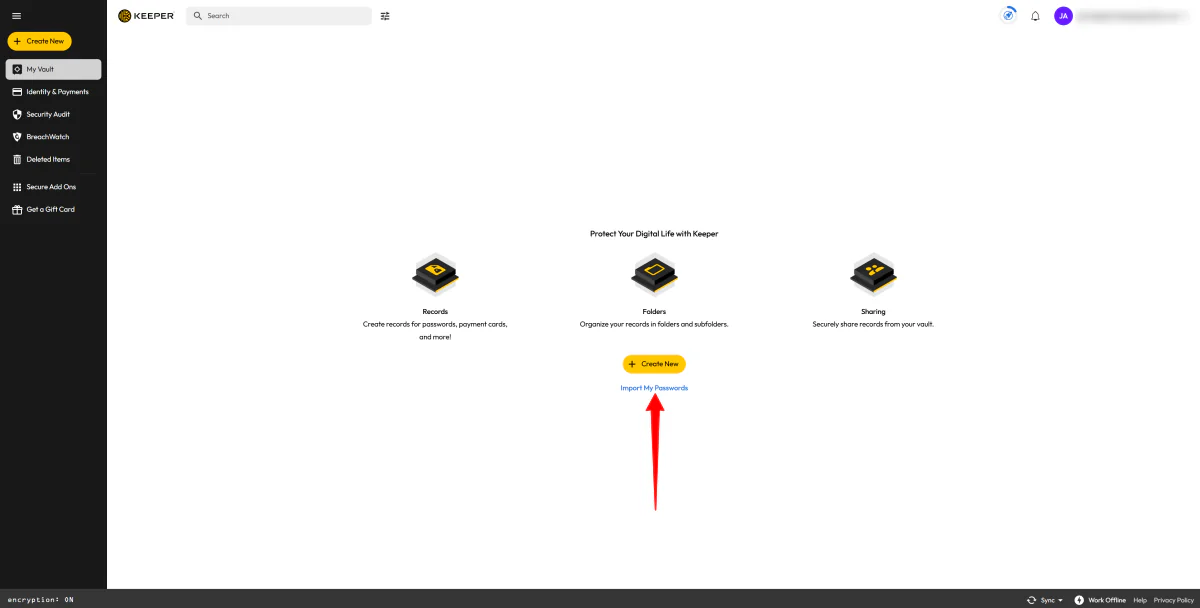
หลังจากยืนยันอีเมลของคุณ คุณจะถูกนำไปที่คลังของคุณ กระบวนการสมัครใช้งานใช้เวลาเพียงสองนาที และอินเทอร์เฟซใช้งานง่าย
นำเข้ารหัสผ่านจากเบราว์เซอร์ (Chrome, Safari, Edge) หรือผู้จัดการรหัสผ่านเก่าโดยเลือก “นำเข้ารหัสผ่านของฉัน”
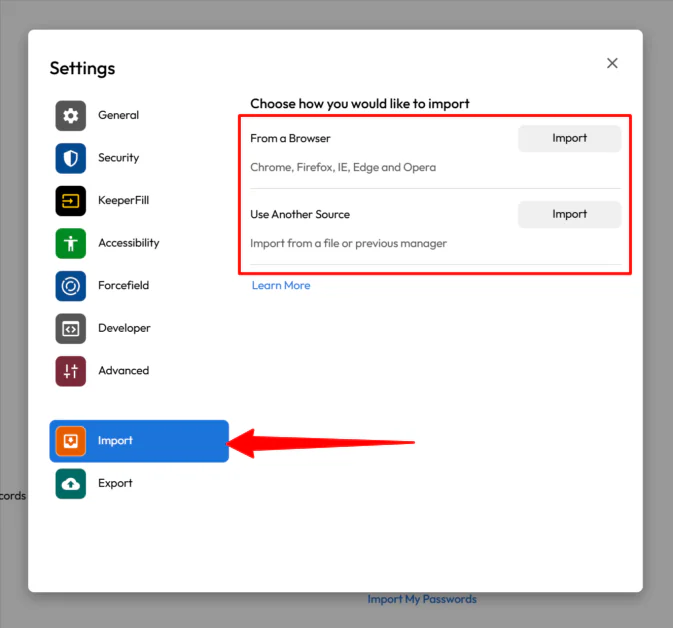
Keeper ช่วยให้คุณสามารถซิงค์โดยตรงจากเบราว์เซอร์ ผู้จัดการรหัสผ่านอื่น หรือไฟล์ข้อความมาตรฐาน
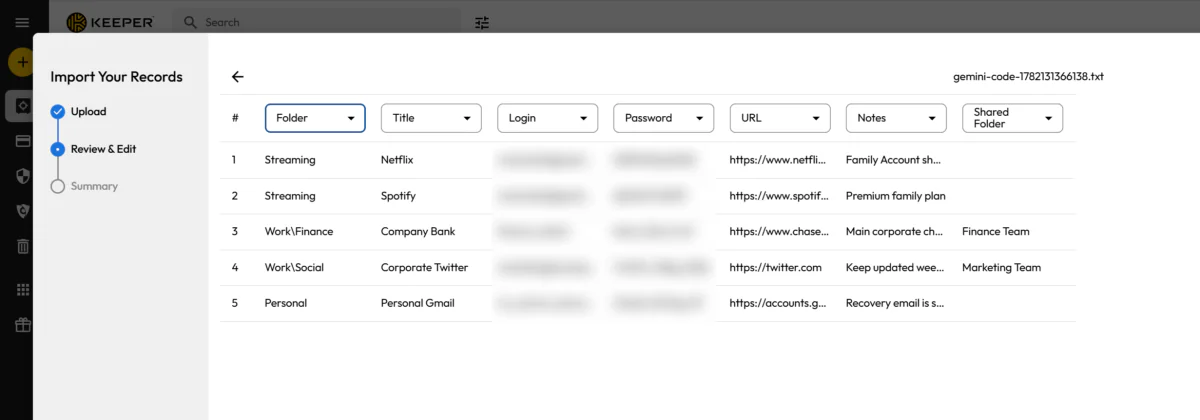
หลังจากที่ไฟล์รหัสผ่านของคุณถูกนำเข้า Keeper จะจัดระเบียบข้อมูลของคุณให้อยู่ในหมวดหมู่และโฟลเดอร์ที่เหมาะสมภายในคลังของคุณ
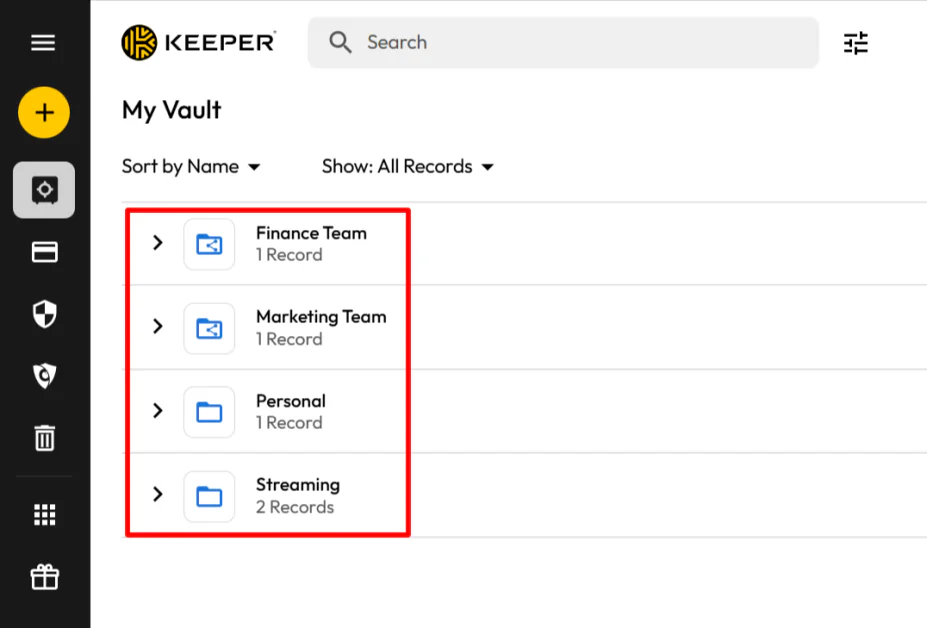
เมื่อนำเข้าเสร็จสิ้น บันทึกของคุณจะถูกจัดเรียงให้อยู่ในตำแหน่งที่ถูกต้อง โดยไม่ต้องทำอะไรเพิ่มเติม
ขั้นตอนที่ 4: ดาวน์โหลด ส่วนขยาย

ดาวน์โหลด ส่วนขยาย Keeper สำหรับเบราว์เซอร์ของคุณและแอปสำหรับโทรศัพท์ของคุณ ส่วนขยายเบราว์เซอร์สามารถใช้ได้กับเบราว์เซอร์หลักๆ (Chrome, Firefox, Safari และ Edge) และ iOS และ Android สำหรับโทรศัพท์
เปิดใช้งาน Face ID, Touch ID หรือ Windows Hello ทันที หากคุณไม่ทำ คุณจะต้องป้อนรหัสผ่านหลักที่ยาวทุกครั้งที่คุณต้องการเข้าสู่ระบบเว็บไซต์ ซึ่งอาจทำให้ประสบการณ์ไม่ดี
ขั้นตอนที่ 5: ปิดการเติมอัตโนมัติ

ต่อไป คุณจะต้องปิดผู้จัดการรหัสผ่านในตัวของ Chrome หรือ Safari (อยู่ในตัวเลือกเบราว์เซอร์ของคุณ)
หากคุณไม่ทำสิ่งนี้ Keeper และ Chrome/Safari จะต่อสู้กันเพื่อควบคุมกล่องเติมอัตโนมัติ ซึ่งจะทำให้เสียสมาธิ
ขั้นตอนที่ 6: ตรวจสอบการตรวจสอบความปลอดภัย

สุดท้าย ใช้เครื่องมือการตรวจสอบความปลอดภัยของ Keeper ซึ่งจะระบุรหัสผ่านที่อ่อนแอ ถูกใช้ซ้ำ หรือถูกบุกรุก
ขั้นตอนที่ 7: สร้างรหัสผ่านแข็งแกร่ง

หากคุณต้องการสร้างรหัสผ่านใหม่ คุณไม่จำเป็นต้องคิดรหัสผ่านเอง
เมื่อคุณสร้างบันทึกการเข้าระบบใหม่ เครื่องมือสร้างรหัสผ่านในตัวของ Keeper จะสร้างรหัสผ่านที่แข็งแกร่งและแบบสุ่ม และประเมินความแข็งแกร่งของมัน

เลือกความยาวตัวอักษรและประเภท (ตัวเลข สัญลักษณ์ ฯลฯ) มันจะสร้างรหัสผ่านที่มีความปลอดภัยสูงและบันทึกไว้โดยอัตโนมัติ
โดยรวมแล้ว Keeper ทำให้การจัดการรหัสผ่านรู้สึกง่ายดาย กระบวนการการตั้งค่าใช้เวลาเพียงไม่กี่นาที การนำเข้ารหัสผ่านเก่าทำได้ง่าย และคุณสมบัติอย่างการตรวจสอบความปลอดภัยและการสร้างรหัสผ่านในตัวช่วยให้ปรับปรุงความปลอดภัยได้โดยไม่ต้องทำอะไรเพิ่มเติม
ตัวเลือกที่ดีที่สุดสามตัวเลือกของ Keeper Security
นี่คือตัวเลือกที่ดีที่สุด
1Password
ตัวเลือกแรกที่ฉันแนะนำคือ 1Password เป็นรหัสผ่านผู้จัดการที่มีความปลอดภัยสูง มีการเข้ารหัสที่แข็งแกร่ง และการซิงค์ข้ามอุปกรณ์
ทั้งสองแพลตฟอร์มมีคุณสมบัติที่ดีในการจัดเก็บรหัสผ่าน การแชร์ข้อมูล และการซิงค์ข้อมูลข้ามอุปกรณ์
1Password มีประสบการณ์ผู้ใช้ที่ดีกว่า โดยเฉพาะอย่างยิ่งในการเพิ่มและจัดการรายการ และสำหรับการทำงานของทีม ในขณะที่ Keeper มุ่งเน้นไปที่ความปลอดภัยและโครงสร้างที่มีการจัดระเบียบ แต่บางคนพบว่ามันไม่ยืดหยุ่นในการใช้งานประจำวัน
เลือก 1Password สำหรับการใช้งานที่ง่ายและราบรื่นสำหรับครอบครัวและทีม หากไม่เช่นนั้นเลือก Keeper หากคุณต้องการการควบคุมความปลอดภัยที่เข้มงวดและตั้งค่าที่เน้นธุรกิจมากกว่า
อ่านรีวิว 1Password ของฉันหรือเยี่ยมชม 1Password!
Bitwarden
ตัวเลือกที่สองที่ฉันแนะนำคือ Bitwarden เป็นรหัสผ่านผู้จัดการแบบโอเพ่นซอร์สที่สร้างขึ้นสำหรับการจัดเก็บรหัสผ่านอย่างปลอดภัยและมีการสนับสนุนที่ดีสำหรับอุปกรณ์และเบราว์เซอร์หลักๆ
ทั้งสองเครื่องมือช่วยให้คุณสามารถจัดเก็บและจัดการรหัสผ่านในคลังที่เข้ารหัส และมีคุณสมบัติอย่างการเติมอัตโนมัติ การแชร์ที่ปลอดภัย และการซิงค์ข้ามอุปกรณ์
สิ่งที่แตกต่างคือวิธีการเข้าถึง Bitwarden เป็นแพลตฟอร์มที่เบาและราคาไม่แพง และเป็นโอเพ่นซอร์ส ซึ่งทำให้มันเป็นที่นิยมในหมู่ผู้ที่ให้ความสำคัญกับการเปิดกว้างและความเรียบง่าย Keeper มีลักษณะที่เน้นธุรกิจมากกว่าและมีเครื่องมือที่มีประสิทธิภาพ เช่น การควบคุมผู้ดูแลระบบ และการเพิ่มฟังก์ชันการทำงาน
หากคุณต้องการสิ่งที่ง่ายๆ เปิดกว้าง และราคาไม่แพง เลือก Bitwarden แต่หากคุณต้องการแพลตฟอร์มความปลอดภัยที่มีคุณสมบัติหลากหลายสำหรับการใช้งานส่วนบุคคล ครอบครัว และธุรกิจ เลือก Keeper
Proton Pass
ตัวเลือกสุดท้ายที่ฉันแนะนำคือ Proton Pass เป็นรหัสผ่านผู้จัดการที่ใช้งานง่าย ช่วยให้คุณสามารถสร้างรหัสผ่านใหม่ สร้างอีเมลแอลิอาส และเติมรหัสผ่านอัตโนมัติได้
ทั้งสองแพลตฟอร์มมีคุณสมบัติที่ดีในการจัดเก็บรหัสผ่าน การสร้างรหัสผ่าน การเติมอัตโนมัติ การซิงค์ข้ามอุปกรณ์ และการเข้ารหัสที่แข็งแกร่ง
Proton Pass มีคุณสมบัติเด่นด้วยการสร้างอีเมลแอลิอาสที่ช่วยป้องกันอีเมลของคุณจากสแปมและข้อมูลรั่วไหล นอกจากนี้ยังมีการใช้งานที่เรียบง่ายในการสร้างรหัสผ่านและการจัดการการยืนยันตัวตนแบบสองปัจจัยโดยตรงจาก ส่วนขยายเบราว์เซอร์
ในขณะที่ Keeper มีคุณสมบัติทางธุรกิจที่มีความปลอดภัยสูง เช่น การควบคุมผู้ดูแลระบบ การจัดการการเข้าถึงสิทธิพิเศษ และเครื่องมือความปลอดภัยสำหรับองค์กร Proton Pass เป็นตัวเลือกที่ดีสำหรับผู้ใช้ทั่วไปและทีมขนาดเล็กที่ต้องการรหัสผ่านผู้จัดการที่เรียบง่ายและเน้นความเป็นส่วนตัว
เลือก Proton Pass หากคุณต้องการรหัสผ่านผู้จัดการที่มีอีเมลแอลิอาสในตัว หากไม่เช่นนั้นเลือก Keeper หากคุณต้องการคุณสมบัติทางธุรกิจและความปลอดภัยที่เข้มงวดมากกว่า
อ่านรีวิว Proton Pass ของฉันหรือเยี่ยมชม Proton Pass!
รีวิว Keeper Security: ตัวเลือกที่เหมาะสมสำหรับคุณ?
หลังจากใช้ Keeper ฉันรู้สึกประทับใจกับวิธีการที่มันช่วยให้ฉันปรับปรุงความปลอดภัยของรหัสผ่านโดยไม่ต้องเปลี่ยนการทำงานประจำวันของฉัน
สิ่งที่โดดเด่นที่สุดคือว่าทุกอย่างดูเป็นระเบียบ Keeper จัดระเบียบบันทึกที่ฉันนำเข้ามาให้อยู่ในโฟลเดอร์ที่เหมาะสม ช่วยให้ฉันสามารถสร้างรหัสผ่านใหม่ที่แข็งแกร่ง และรักษาข้อมูลของฉันให้ซิงค์ข้ามอุปกรณ์ทั้งหมด
หากคุณกำลังมองหารหัสผ่านผู้จัดการที่มีการจัดระเบียบและคุณสมบัติความปลอดภัยที่ดี Keeper คือตัวเลือกที่ดี แต่หากคุณต้องการเฉพาะการจัดเก็บรหัสผ่านพื้นฐานและต้องการตัวเลือกที่ง่ายและราคาไม่แพง ให้พิจารณาตัวเลือกอื่นๆ ด้านล่าง:
- 1Password เหมาะสำหรับครอบครัวและทีมที่ต้องการประสบการณ์ที่ราบรื่นและง่ายต่อการใช้งาน
- Bitwarden เหมาะสำหรับผู้ที่ต้องการรหัสผ่านผู้จัดการที่ราคาไม่แพงและเปิดกว้าง
- Proton Pass เหมาะสำหรับผู้ที่ต้องการรหัสผ่านผู้จัดการที่มีอีเมลแอลิอาสและประสบการณ์ที่เรียบง่าย
ขอขอบคุณที่อ่านรีวิว Keeper Security ของฉัน! ฉันหวังว่ามันจะช่วยให้คุณตัดสินใจได้
Keeper มีการทดลองใช้ฟรี 30 วัน ลองใช้ดูว่าคุณชอบมันหรือไม่
คำถามที่พบบ่อย
Keeper เป็นรหัสผ่านผู้จัดการที่ปลอดภัยหรือไม่?
ใช่ Keeper ถือเป็นรหัสผ่านผู้จัดการที่ปลอดภัย มันใช้การเข้ารหัสแบบ zero-knowledge ซึ่งหมายความว่าข้อมูลของคุณจะถูกเข้ารหัสบนอุปกรณ์ของคุณก่อนที่จะถูกจัดเก็บในคลาวด์ และเฉพาะคุณเท่านั้นที่สามารถเข้าถึงมันได้
Keeper เคยถูกบุกรุกหรือไม่?
Keeper ไม่เคยประสบการละเมิดความปลอดภัยของคลังตั้งแต่เริ่มก่อตั้งในปี 2011 แบบจำลอง zero-knowledge หมายความว่าแม้ว่า Keeper จะถูกบุกรุก รหัสผ่านและข้อมูลที่จัดเก็บไว้ก็จะยังคงเข้ารหัสและไม่สามารถเข้าถึงได้โดย Keeper หรือผู้บุกรุก
Google Password Manager ดีกว่า Keeper หรือไม่?
ว่า Keeper ดีกว่า Google Password Manager หรือไม่นั้นขึ้นอยู่กับความต้องการของคุณ Keeper ดีกว่าสำหรับความปลอดภัย คุณสมบัติขั้นสูง และการทำงานข้ามอุปกรณ์ ในขณะที่ Google Password Manager ดีกว่าสำหรับการใช้งานง่ายๆ และฟรีภายใน Chrome
Keeper Security น่าเชื่อถือหรือไม่?
Keeper Security เป็นรหัสผ่านผู้จัดการที่น่าเชื่อถือและได้รับการยอมรับอย่างกว้างขวาง มันใช้การเข้ารหัสแบบ zero-knowledge และมีใบรับรองความปลอดภัยที่สำคัญๆ เช่น SOC 2 Type 2 และ ISO 27001 และไม่เคยประสบการละเมิดความปลอดภัย
Keeper Security คืออะไร และฉันต้องการมันหรือไม่?
Keeper Security เป็นรหัสผ่านผู้จัดการที่ใช้การเข้ารหัสแบบ zero-knowledge เพื่อรักษาข้อมูลของคุณให้ปลอดภัย มันให้คลังที่ปลอดภัยสำหรับการจัดเก็บรหัสผ่าน พาสคีย์ ข้อมูลทางการเงิน และเอกสาร มันสามารถสร้างรหัสผ่านใหม่ที่แข็งแกร่ง ซิงค์ข้ามอุปกรณ์ และเติมรหัสผ่านอัตโนมัติเมื่อคุณกำลังเล่นเว็บ
Keeper เหมาะสำหรับคุณหากคุณใช้รหัสผ่านซ้ำๆ ลืมการเข้าระบบบ่อยๆ หรือต้องการวิธีที่ง่ายกว่าในการรักษาบัญชีออนไลน์ของคุณให้ปลอดภัย