เครื่องมือ AI 101
1Password รีวิว: ไม่ต้องกังวลเรื่องรหัสผ่านอีกต่อไป

 เพิ่ม Unite.AI ลงในแหล่งข้อมูลที่คุณต้องการบน Google
Unite.AI อาจได้รับค่าตอบแทนเมื่อคุณใช้ลิงก์ไปยังผลิตภัณฑ์ที่เรารีวิว ทั้งนี้ไม่ส่งผลต่อการประเมินของกองบรรณาธิการ อ่าน การเปิดเผยข้อมูลพันธมิตรของเรา.
บอกความจริงกับฉันสิ ว่ารหัสผ่านของคุณมีกี่รหัสที่ยังใช้ชื่อสัตว์เลี้ยงของคุณตามด้วยตัวเลข?
การศึกษาพบว่าประมาณ 80% ของการละเมิดข้อมูล เกี่ยวข้องกับรหัสผ่านอ่อนหรือรหัสผ่านซ้ำกัน ซึ่งหมายความว่าหลายคนอยู่ห่างจากวันที่ไม่ดีเพียงรหัสผ่านเดียวเท่านั้น
นั่นคือที่ที่ 1Password เข้ามาเกี่ยวข้อง หลังจากใช้งานแล้ว ฉันพบว่านี่ไม่ใช่แค่สถานที่สำหรับ “จัดเก็บการเข้าระบบ” มันเหมือนศูนย์ควบคุมความปลอดภัยสำหรับ อัตลักษณ์ดิจิทัล ของคุณ
ใน 1Password รีวิวนี้ ฉันจะพูดถึงข้อดีและข้อเสีย สิ่งที่เป็น 1Password คืออะไร ใครที่ควรใช้ 1Password และคุณสมบัติหลักๆ ของ 1Password จากนั้นฉันจะแสดงวิธีการใช้ 1Password เพื่อนำเข้ารหัสผ่าน สร้างรหัสผ่านแบบสุ่ม เชิญสมาชิกทีม และให้ เอเย่นต์ AI เข้าถึงข้อมูลที่ละเอียดอ่อน
ฉันจะสรุปบทความโดยการเปรียบเทียบ 1Password กับ Bitwarden, NordPass และ Keeper ฉันหวังว่าเมื่อถึงตอนจบ คุณจะเข้าใจแล้วว่า 1Password เป็นเครื่องมือที่คุณต้องการหรือไม่
สรุป
โดยรวมแล้ว 1Password เป็น ผู้จัดการรหัสผ่าน ที่มีความปลอดภัยและใช้งานง่าย ซึ่งทำงานบนหลายๆ อุปกรณ์พร้อมคุณสมบัติที่มีประโยชน์ในการรักษารหัสผ่านให้ปลอดภัยและจัดระเบียบ แม้ว่าจะต้องสมัครสมาชิกและอาจมีปัญหาในการเติมรหัสผ่านอัตโนมัติ แต่ก็ยังคงเป็นตัวเลือกที่แข็งแกร่งสำหรับผู้ที่ต้องการความปลอดภัยของรหัสผ่านขั้นสูง
ข้อดีและข้อเสีย
- ความปลอดภัยที่แข็งแกร่งด้วยการเข้ารหัส Secret Keys และการคุ้มครองแบบไม่มีความรู้
- อินเทอร์เฟซที่ใช้งานง่ายบนเดสก์ท็อป มือถือ และเบราว์เซอร์
- ทำงานบน Windows, macOS, iPhone, Android, Linux และเบราว์เซอร์หลักๆ
- รวมถึงการสนับสนุน Passkey การแจ้งเตือนความปลอดภัย และเครื่องมือการตรวจสอบสองขั้นตอนแบบอัตโนมัติ
- ทำให้การแบ่งปันรหัสผ่านกับครอบครัว ทีม และธุรกิจได้อย่างปลอดภัย
- ไม่มีแผนการสมัครสมาชิกฟรีนอกเหนือจากช่วงเวลาทดลอง
- การเติมรหัสผ่านอัตโนมัติอาจไม่ทำงานได้ดีบนเว็บไซต์หรือแอปทุกแห่ง
- ต้องสมัครสมาชิกรายเดือนหรือรายปี
- อาจรู้สึกซับซ้อนเกินไปสำหรับผู้ที่ต้องการเฉพาะการจัดเก็บรหัสผ่านพื้นฐาน
1Password คืออะไร?
ในใจของ 1Password เป็น ผู้จัดการรหัสผ่าน แต่การเรียกมันว่า “ผู้จัดการรหัสผ่าน” เท่านั้น ทำให้เหมือนเรียกมีดพก “เพียงแค่ใบมีด” มันเติบโตเป็น แพลตฟอร์มความปลอดภัยอัตลักษณ์ ที่จัดเก็บรหัสผ่าน ข้อมูลบัตรเครดิต และทุกสิ่งที่อ่อนไหวที่คุณเขียนบนกระดาษและเสียใจในภายหลัง [1]
วิธีการทำงานค่อนข้างตรงไปตรงมา คุณจัดเก็บข้อมูลประจำตัวทั้งหมดของคุณใน “ห้องเก็บของ” ที่เข้ารหัส และ 1Password จัดการทุกสิ่ง: การเติมรหัสผ่านอัตโนมัติ การสร้างรหัสผ่านแบบสุ่ม และการซิงค์ทุกสิ่งบนอุปกรณ์ของคุณในเวลาเดียวกัน
การเข้ารหัสทำงานอย่างไร
1Password ใช้การเข้ารหัส AES 256 บิต ซึ่งเป็นมาตรฐานเดียวกับที่รัฐบาลและธนาคารใช้ ดังนั้นข้อมูลของคุณจึงถูกเข้ารหัสก่อนที่จะออกจากอุปกรณ์ของคุณ ซึ่งหมายความว่าถ้าใครแฮกเซิร์ฟเวอร์ของ 1Password พวกเขาจะได้รับเพียงข้อมูลที่เข้ารหัสแล้ว
ระบบสองกุญแจ
สิ่งที่ทำให้ 1Password แตกต่างจากผู้จัดการรหัสผ่านหลายๆ ตัวคือระบบสองกุญแจ เมื่อคุณสมัครสมาชิก คุณจะได้รับสิ่งเหล่านี้
- รหัสผ่านหลัก: สิ่งที่คุณสร้างและจดจำ
- กุญแจลับ: กุญแจสุ่ม 128 บิตที่สร้างโดยเครื่องและไม่ส่งไปยังเซิร์ฟเวอร์ของ 1Password
ทั้งสองตัวจำเป็นต้องถอดรหัสห้องเก็บของคุณ ฉันแนะนำให้พิมพ์กุญแจลับและเก็บไว้ในตู้ (หรือแม้กระทั่งห้องเก็บของ) ในวันที่คุณสมัครสมาชิก การสูญเสียหมายความว่าคุณจะสูญเสียการเข้าถึงทุกสิ่ง
1Password ไม่สามารถกู้กุญแจลับให้คุณได้ ซึ่งเป็นจุดประสงค์ของความปลอดภัยแบบไม่มีความรู้ พวกเขายังขอให้คุณสร้าง Emergency Kit พร้อมกับสำเนาบนกระดาษและดิจิทัลหลายชุด
ส่วนบุคคลเทียบกับธุรกิจ
คุณสามารถใช้ 1Password ในสองวิธี: ส่วนบุคคลและธุรกิจ
- ส่วนบุคคลออกแบบสำหรับบุคคลและครอบครัว คุณได้รับการจัดเก็บรหัสผ่านไม่จำกัด สมาชิกในครอบครัวสูงสุด 5 คนในแผน Families และห้องเก็บของที่ใช้ร่วมกันสำหรับสิ่งต่างๆ เช่น รหัสผ่าน Netflix มันเป็นทุกสิ่งที่คนส่วนใหญ่ต้องการ
- ธุรกิจสำหรับทีมและรวมคุณสมบัติ เช่น การควบคุมผู้ดูแลระบบ บันทึกกิจกรรม และการรวม SSO (การเข้าสู่ระบบแบบเดียว) กับเครื่องมือ เช่น Okta และ Azure Active Directory หากคุณกำลังดำเนินธุรกิจและคนในทีมของคุณแบ่งปันข้อมูลเข้าระบบผ่าน Slack (คุณไม่ควรทำเช่นนั้น) แผนธุรกิจมีค่าใช้จ่ายทุกๆ เซนต์
คุณสามารถใช้ 1Password ได้ที่ไหน?
1Password ทำงานบนแทบทุกแพลตฟอร์มที่คุณสามารถนึกถึงได้:
- Windows และ Mac เป็นแอปเดสก์ท็อปแบบเต็ม
- iOS และ Android เป็นแอปมือถือพร้อมการปลดล็อกแบบไบโอเมตริก (Face ID และลายนิ้วมือ)
- ส่วนขยายเบราว์เซอร์ สำหรับ Chrome, Firefox, Safari, Edge และ Brave
- Linux เป็นแอปเนทีฟ
ส่วนขยายเบราว์เซอร์เป็นที่ที่การเติมรหัสผ่านอัตโนมัติเกิดขึ้น เมื่อคุณเข้าไปที่หน้าเข้าระบบ เพียงคลิกฟิลด์ username/password หรือไอคอน 1Password เพื่อเริ่มกระบวนการเติม
สรุป
โดยรวมแล้ว 1Password คุ้มค่า โดยเฉพาะอย่างยิ่งหากระบบรหัสผ่านปัจจุบันของคุณคือ “จดจำและหวังว่าจะดีที่สุด”
การผสมผสานระหว่างการเข้ารหัสระดับทหาร การรักษาความปลอดภัยแบบสองกุญแจ การสนับสนุนข้ามแพลตฟอร์ม และความสะดวกในการเติมรหัสผ่านอัตโนมัติ ทำให้มันเป็นหนึ่งในเครื่องมือที่เป็นประโยชน์ที่สุดที่ฉันเพิ่มเข้าไปในกระบวนการทำงานของฉัน
เวลาที่ใช้ในการตั้งค่าและนำเข้ารหัสผ่านเก่าจะทำให้คุณต้องการที่จะทำมันมาหลายปีแล้ว
หากคุณยังลังเลอยู่ พวกเขามี การทดลองใช้ฟรี 14 วัน โดยไม่ต้องมีการ์ดเครดิต ลองใช้ และในกรณีที่เลวร้ายที่สุด คุณก็กลับไปใช้วิธีเดิมได้ ในกรณีที่ดีที่สุด คุณจะไม่ต้องรีเซ็ตรหัสผ่านที่ลืมไปอีกต่อไป
1Password เหมาะสำหรับใคร?
1Password เหมาะสำหรับบุคคลและทีมที่ต้องการผู้จัดการรหัสผ่านแบบปลอดภัยและใช้งานง่ายที่ทำงานบนอุปกรณ์และเบราว์เซอร์ต่างๆ:
- ผู้ที่ต้องการสถานที่ที่เชื่อถือได้ในการจัดเก็บรหัสผ่าน Passkey บัตรชำระเงิน และข้อมูลอ่อนไหวอื่นๆ
- ครอบครัวที่ต้องการแบ่งปันรายการที่ละเอียดอ่อนบางอย่าง เช่น รหัสผ่าน Netflix ได้อย่างปลอดภัย ในขณะที่เก็บสิ่งอื่นๆ ไว้เป็นส่วนตัว
- ธุรกิจและทีม ทุกขนาดที่ต้องการห้องเก็บของที่ใช้ร่วมกัน การแบ่งปัน และการควบคุมผู้ดูแลระบบ
- นักพัฒนาที่ต้องการจัดเก็บ SSH keys, API tokens และความลับอื่นๆ
คุณสมบัติหลักของ 1Password
นี่คือคุณสมบัติหลักๆ ของ 1Password ที่คุณควรทราบ:
- การสร้างรหัสผ่านแบบสุ่มและเติมรหัสผ่านอัตโนมัติสำหรับการเข้าระบบและแบบฟอร์ม
- การสนับสนุน Passkey สำหรับการเข้าสู่ระบบโดยไม่ต้องใช้รหัสผ่าน
- การแบ่งปันข้อมูลประจำตัวและรายการที่ใช้ร่วมกันอย่างปลอดภัยกับบุคคลหรือทีม
- การแจ้งเตือน Watchtower สำหรับรหัสผ่านที่อ่อนแอ ถูกใช้ซ้ำ หรือถูกบุกรุก
- การเข้ารหัสแบบ end-to-end ด้วยการป้องกัน AES-256
- รหัสผ่านหลักบวกกุญแจลับสำหรับการรักษาความปลอดภัยของบัญชี
- การปลดล็อกด้วย SSO สำหรับผู้ให้บริการอัตลักษณ์ที่รองรับ
- นโยบายกำหนดเองสำหร้กฎความปลอดภัยของทีม
- บันทึกการตรวจสอบ สำหรับการติดตามเหตุการณ์ของบัญชี
- การจัดเก็บ SSH key และการสร้าง
- การสนับสนุนเครื่องมือบรรทัดคำสั่ง
- การจัดการความลับสำหรับเวิร์กโฟลว์การพัฒนา
- เครื่องสร้างรหัสผ่าน ที่สร้างรหัสผ่านแบบสุ่มให้คุณ
วิธีการใช้ 1Password
นี่คือวิธีที่ฉันใช้ 1Password เพื่อนำเข้ารหัสผ่าน สร้างรหัสผ่านใหม่ เชิญสมาชิกทีม และให้ เอเย่นต์ AI เข้าถึงข้อมูลที่ละเอียดอ่อน:
- สมัครสมาชิก 1Password
- สร้างกุญแจลับ
- สำรองกุญแจลับ
- สำรวจแดชบอร์ด
- นำเข้ารหัสผ่าน
- เลือกแหล่งนำเข้า
- ส่งออกข้อมูลของคุณ
- เลือกห้องเก็บของคุณ
- อัปโหลดไฟล์ CSV
- ดูรายการที่นำเข้า
- เพิ่มรายการที่ใหม่
- เพิ่มรหัสผ่านใหม่
- สร้างรหัสผ่านใหม่
- เลือกระเบียบการของรหัสผ่าน
- ไปที่แท็บคน
- เชิญคนเข้าร่วม
- เชิญคนเข้าร่วมผ่านอีเมล
- สร้างห้องเก็บใหม่
- ตั้งชื่อห้องเก็บ
- นำเข้าข้อมูล
- สร้างบัญชีบริการ
- ตั้งชื่อบัญชีบริการ
- ตั้งการอนุญาตให้อ่านเท่านั้น
- คัดลอก/บันทึกโทเค็นบัญชี
- ให้เอเย่นต์เข้าถึงความลับ
ขั้นตอนที่ 1: สมัครสมาชิก 1Password

ฉันเริ่มต้นด้วยการไปที่ 1password.com และเลือก “เริ่มต้นฟรี”
ขั้นตอนที่ 2: สร้างกุญแจลับ
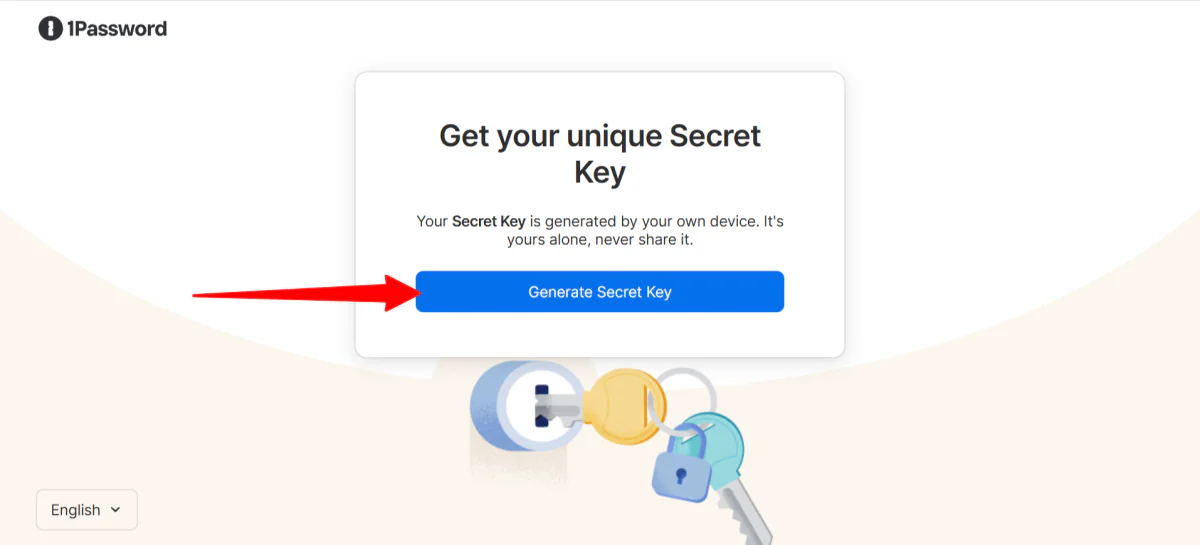
หลังจากสมัครสมาชิกด้วยอีเมลและสร้างรหัสผ่าน (สำคัญที่จะจดจำ; 1Password ไม่สามารถรีเซ็ตรหัสผ่านที่ลืมได้) ฉันสร้างกุญแจลับ
รหัสผ่านและกุญแจลับนี้ทำงานร่วมกันเพื่อปกป้องข้อมูลของคุณ
ขั้นตอนที่ 3: สำรองกุญแจลับ

ฉันบันทึกกุญแจลับเป็น PDF
1Password ไม่มีบันทึกของกุญแจลับและไม่สามารถกู้มันคืนให้คุณได้ ดังนั้นจึงฉลาดที่จะเก็บไว้ที่อื่น (เช่น การสำรองข้อมูลออฟไลน์ที่ปลอดภัยหรือสำเนาที่พิมพ์แล้วเก็บไว้ในที่ปลอดภัย) เพื่อที่คุณจะไม่เสี่ยงต่อการเสียการเข้าถึงในภายหลัง
ขั้นตอนที่ 4: สำรวจแดชบอร์ด

จากนั้น ฉันถูกนำไปที่แดชบอร์ดของฉัน
แดชบอร์ดมีความเรียบง่าย สะอาด และง่ายต่อการนำทาง ฉันชอบว่ามันให้ภาพรวมที่ชัดเจนของสมาชิกในทีม การระงับ และแขกของฉัน

บาร์นำทางทางด้านซ้ายมือมีรายละเอียดมากขึ้น โดยมีห้องเก็บของ รายงาน นโยบาย การเรียกเก็บเงิน และอื่นๆ
ขั้นตอนที่ 5: นำเข้ารหัสผ่าน
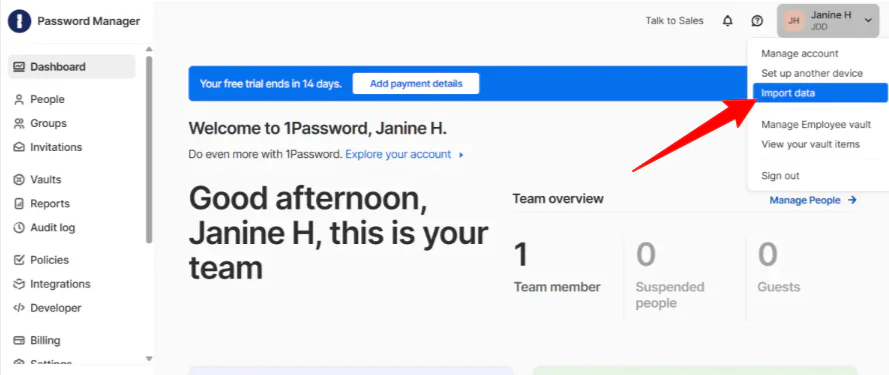
การกระทำแรกของฉันคือการนำรหัสผ่านเก่าของฉันเข้าไปในห้องเก็บของ เพื่อเริ่มการนำเข้าข้อมูล ฉันเลือกโปรไฟล์ของฉันที่ด้านบนขวาและคลิก “นำเข้าข้อมูล”
ขั้นตอนที่ 6: เลือกแหล่งนำเข้า

หน้านี้แสดงให้คุณเห็นว่าคุณสามารถนำเข้ารหัสผ่านของคุณจากที่ใดได้บ้าง ไม่ว่าจะเป็นเบราว์เซอร์ เช่น Chrome ผู้จัดการรหัสผ่าน เช่น LastPass หรือที่อื่น (รหัสผ่านที่จดจำ ไว้ พู่กับกระดาษ หรือไฟล์ CSV) ฉันเลือก “Chrome”
ขั้นตอนที่ 7: ส่งออกข้อมูลของคุณ

1Password เริ่มต้นด้วยการให้คำแนะนำง่ายๆ ในการนำออกข้อมูลรหัสผ่านจาก Chrome มันใช้เวลาประมาณหนึ่งนาทีในการรับไฟล์ และฉันกด “ดำเนินการต่อ”
ขั้นตอนที่ 8: เลือกห้องเก็บของคุณ

จากนั้น ฉันต้องเลือกห้องเก็บเพื่อจัดเก็บข้อมูลของฉัน ฉันมีห้องเก็บสองห้อง: Employee และ Shared ฉันเก็บไว้ที่ “Employee” และคลิก “ดำเนินการต่อ” คุณสามารถสร้าง ห้องเก็บของที่กำหนดเองสำหรับรหัสผ่านของคุณได้เสมอในแท็บ “Vault” ทางด้านซ้าย
ขั้นตอนที่ 9: อัปโหลดไฟล์ CSV

จากนั้น ฉันแค่ต้องลากและวางไฟล์ CSV และคลิก “ดำเนินการต่อ” เพื่ออัปโหลดข้อมูลของฉันไปยัง 1Password
ขั้นตอนที่ 10: ดูรายการที่นำเข้า

การนำเข้าเสร็จสมบูรณ์ และฉันสามารถดูรายการที่นำเข้าได้
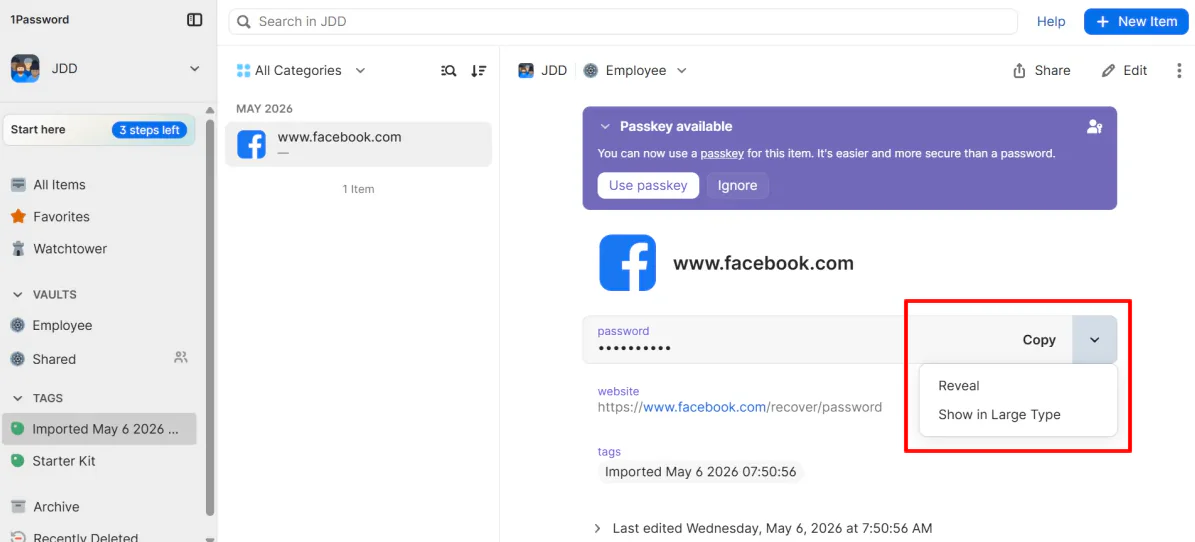
ภายในห้องเก็บของฉัน ฉันสามารถคัดลอกและเปิดเผยรหัสผ่านของฉัน

มันให้คะแนนรหัสผ่านของฉันตามความแข็งแกร่ง (ของฉันคือ “ยอดเยี่ยม”) หากรหัสผ่านของคุณอ่อนหรือถูกบุกรุก รหัสผ่าน Watchtower ของ 1Password จะแจ้งให้คุณทราบ
ขั้นตอนที่ 11: เพิ่มรายการที่ใหม่

เพื่อสร้างรหัสผ่านแบบสุ่มโดยใช้เครื่องสร้างรหัสผ่านในตัวของ 1Password ให้ไปที่ “รายการที่ใหม่” ที่ด้านบนขวา
ขั้นตอนที่ 12: เพิ่มรหัสผ่านใหม่

จากนั้น 1Password จะถามคุณว่าคุณต้องการเพิ่มอะไร
ต่อไปนี้เป็นตัวเลือกที่พบบ่อยที่สุด:
- การเข้าระบบ
- บันทึกย่อที่ปลอดภัย
- บัตรเครดิต
- อัตลักษณ์
- รหัสผ่าน
- เอกสาร
ฉันเลือกรหัสผ่านเพื่อเข้าถึง เครื่องสร้างรหัสผ่าน
ขั้นตอนที่ 13: สร้างรหัสผ่านใหม่
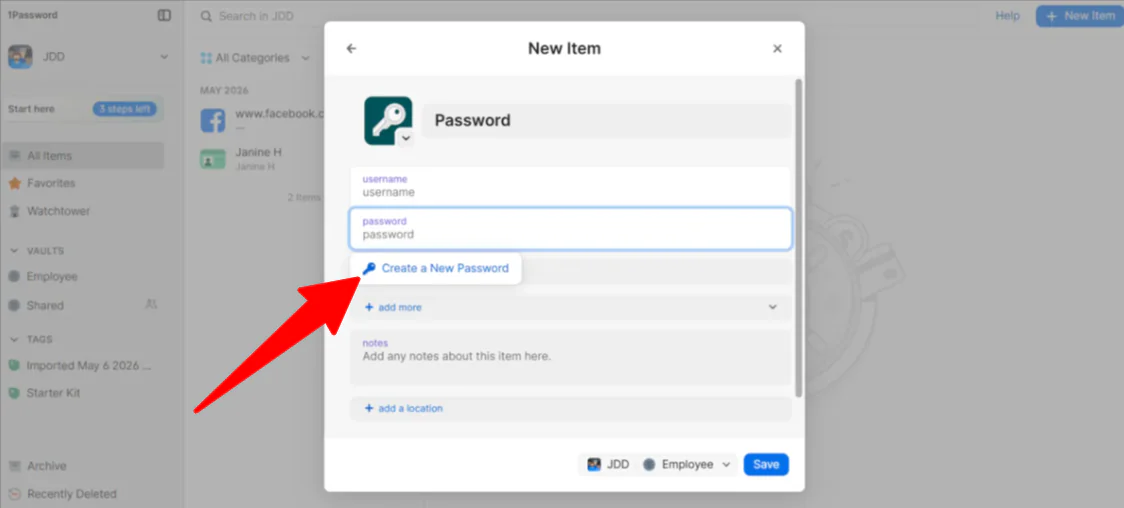
จากนั้น ฉันวางเมาส์ไปที่ฟิลด์ “รหัสผ่าน” และเมนูแบบเลื่อนลง “สร้างรหัสผ่านใหม่” จะปรากฏขึ้น
ขั้นตอนที่ 14: เลือกระเบียบการของรหัสผ่าน

ภายในหน้าต่าง ฉันสามารถเลือกระเบียบการของรหัสผ่าน (แบบสุ่ม แบบจดจำ หรือ PIN) จำนวนอักขระ (8-100) และว่าฉันต้องการสัญลักษณ์หรือตัวเลขหรือไม่
รหัสผ่านเหล่านี้สามารถบันทึกไว้ในห้องเก็บของที่กำหนดเองได้
ขั้นตอนที่ 15: ไปที่แท็บคน

เมื่อห้องเก็บของฉันพร้อมแล้ว มันถึงเวลาที่จะจัดการกับทีมที่เหลือของฉัน
การเพิ่มสมาชิกในทีมของฉันเป็นเรื่องตรงไปตรงมา จากแดชบอร์ดของผู้ดูแลระบบของฉัน ฉันเลือก “คน” ทางด้านซ้าย
ขั้นตอนที่ 16: เชิญคนเข้าร่วม

จากที่นี่ ฉันเลือก “เชิญคนเข้าร่วม”
ขั้นตอนที่ 17: เชิญคนเข้าร่วมผ่านอีเมล

ในฟิลด์ที่ว่าง ฉันสามารถเพิ่มอีเมลหลายอีเมลเพื่อเชิญทีมของฉันเข้าร่วมเป็น “สมาชิกในทีม” หรือ “แขก” โปรดทราบว่า 1Password คิดค่าบริการต่อสมาชิกในทีม
ขั้นตอนที่ 18: สร้างห้องเก็บใหม่

หากคุณมีเอเย่นต์ AI วิธีที่ฉันแนะนำคือให้เข้าถึงห้องเก็บโดยไม่ต้องแบ่งปันข้อมูลประจำตัวส่วนบุคคลของคุณ
สิ่งแรกที่คุณต้องทำคือสร้างห้องเก็บที่อุทิศให้กับเอเย่นต์ ฉันไปที่ “ห้องเก็บ” และเลือก “ห้องเก็บใหม่”
ขั้นตอนที่ 19: ตั้งชื่อห้องเก็บ

1Password มีข้อเสนอแนะหลายข้อสำหรับประเภทของห้องเก็บที่คุณสามารถสร้างได้ (สังคม การดำเนินงาน การเงิน ฯลฯ) แต่สำหรับตัวอย่างนี้ ฉันสร้างห้องเก็บของที่กำหนดเองโดยการเลือกไอคอนและตั้งชื่อ (“เอเย่นต์การเดินทาง AI”)
หากคุณกำลังสร้างห้องเก็บของที่กำหนดเอง ควรตั้งชื่อที่ระบุวัตถุประสงค์หรือเอเย่นต์เฉพาะที่ใช้งาน
ขั้นตอนที่ 20: นำเข้าข้อมูล

จากนั้น ฉันเลื่อนข้อมูลประจำตัวที่เอเย่นต์ AI ต้องการโดยการเลือก “นำเข้าข้อมูล” ภายในห้องเก็บ
ขั้นตอนที่ 21: สร้างบัญชีบริการ

จากที่นี่ ฉันสร้างบัญชีบริการโดยไปที่ “นักพัฒนา” ในบาร์ทางด้านข้าง
ขั้นตอนที่ 22: ตั้งชื่อบัญชีบริการ

ฉันตั้งชื่อบัญชีบริการเหมือนกับที่ฉันตั้งชื่อห้องเก็บ: “เอเย่นต์การเดินทาง AI” การตั้งชื่อห้องเก็บและบัญชีบริการเหมือนกันทำให้คุณรู้ว่าเอเย่นต์สามารถเข้าถึงความลับใดได้
ขั้นตอนที่ 23: ตั้งการอนุญาตให้อ่านเท่านั้น

จากนั้น ฉันต้องเลือกห้องเก็บที่บัญชีบริการสามารถเข้าถึงได้ ฉันตรวจสอบห้องเก็บเอเย่นต์การเดินทาง AI และตั้งการอนุญาตให้อ่านรายการเท่านั้น (ไม่ใช่ “เขียน” หรือ “แบ่งปัน”)
ขั้นตอนที่ 24: คัดลอก/บันทึกโทเค็นบัญชี

จากที่นี่ ฉันสร้างบัญชีบริการ และมันสร้างโทเค็นบัญชีบริการ ฉันสามารถคัดลอกโทเค็นและบันทึกไว้ในที่ที่ปลอดภัยหรือบันทึกไว้ภายใน 1Password
โทเค็นบัญชีบริการนี้มีความสำคัญเพราะเป็นกุญแจดิจิทัลที่อนุญาตให้เอเย่นต์ AI ของคุณตรวจสอบสิทธิ์กับ 1Password โดยไม่ต้องใช้อีเมล รหัสผ่านหลัก หรือการอนุมัติของมนุษย์
ขั้นตอนที่ 25: ให้เอเย่นต์เข้าถึงความลับ
ขั้นตอนสุดท้าย: ใช้ SDK ของ 1Password (Python, JavaScript, Go) เพื่อให้เอเย่นต์ของคุณสามารถดึงความลับได้ที่ runtime
คุณไม่จำเป็นต้องเป็นนักเขียนโค้ดที่ยอดเยี่ยมเพื่อทำเช่นนี้ ส่วนใหญ่เอเย่นต์ AI ที่ทันสมัย (เช่น Claude Code, Cursor หรือ GPT ที่กำหนดเอง) มีที่สำหรับ “ตัวแปรสภาพแวดล้อม” หรือ “คีย์ API” ในการตั้งค่า
ตอนนี้ เมื่อเอเย่นต์ AI ของฉันต้องการจองเที่ยวบิน มันจะใช้โทเค็นนั้นเพื่อ “ถาม” 1Password สำหรับรหัสผ่าน 1Password ตรวจสอบการอนุญาตและเห็นว่าเอเย่นต์มีอำนาจสำหรับห้องเก็บนั้น และมอบรหัสผ่านให้เฉพาะในขณะนั้น
ด้วยการตั้งค่าในลักษณะนี้ ฉันเปลี่ยนเอเย่นต์ AI ของฉันให้เป็น “พนักงานดิจิทัล” ที่ปลอดภัย หากฉันหยุดใช้เอเย่นต์นั้น ฉันสามารถลบบัญชีบริการในคลิกเดียวและตัดความสามารถเข้าถึงของมันโดยไม่ต้องเปลี่ยนรหัสผ่านของฉันเอง
โดยรวมแล้ว 1Password รู้สึกง่ายต่อการนำทางและรู้สึกตรงไปตรงมาในการตั้งค่า แม้กระทั่งการจัดการห้องเก็บ การอนุญาตของทีม และการเข้าถึงเอเย่นต์ AI
3 ตัวเลือกที่ดีที่สุดของ 1Password
นี่คือตัวเลือกที่ดีที่สุดของ 1Password ที่ฉันแนะนำ
Bitwarden
ตัวเลือกแรกของ 1Password ที่ฉันแนะนำคือ Bitwarden มันเป็น โอเพ่นซอร์ส ผู้จัดการรหัสผ่านซึ่งสร้าง รักษา และเติมรหัสผ่านของคุณบนอุปกรณ์ทั้งหมดที่คุณเป็นเจ้าของ ทั้งหมดนี้ห่อหุ้มด้วยการเข้ารหัสแบบไม่มีความรู้
ทั้งสองตัวจัดการเรื่องพื้นฐานได้ดี คุณได้รับการเข้ารหัสที่แข็งแกร่ง การสนับสนุนข้ามแพลตฟอร์ม การเติมรหัสผ่านอัตโนมัติ การสร้างรหัสผ่าน และการแบ่งปันรหัสผ่านอย่างปลอดภัยบนแพลตฟอร์มใดๆ หากทุกสิ่งที่คุณต้องการคือสถานที่ที่เชื่อถือได้ในการจัดเก็บรหัสผ่านและหยุดใช้รหัสผ่าน “Summer2019!” ทุกที่ ทั้งสองตัวจะเปลี่ยนชีวิตของคุณ
อย่างไรก็ตาม Bitwarden เป็นโอเพ่นซอร์สและมีการตรวจสอบความปลอดภัยของบุคคลที่สามเป็นประจำ และมีแผนการสมัครสมาชิกฟรีที่ใช้ได้และความยืดหยุ่นในการติดตั้งเอง ในขณะที่ 1Password ไม่มีการติดตั้งเอง แต่มีอินเทอร์เฟซที่สะอาดกว่า ระบบความปลอดภัยแบบกุญแจลับ และประสบการณ์การตั้งค่าที่ราบรื่นกว่าสำหรับครอบครัวและทีม
ในทางปฏิบัติ Bitwarden มักจะชนะในด้านความยืดหยุ่นและต้นทุน ในขณะที่ 1Password มักจะชนะในด้านความง่ายในการใช้งาน
หากคุณดูเงิน คุณชื่นชอบความโปร่งใส หรือต้องการความยืดหยุ่นในการติดตั้งเองและปรับแต่งข้อมูลของคุณ เลือก Bitwarden แผนฟรีเพียงอย่างเดียวก็เหนือกว่าสิ่งที่เครื่องมือที่จ่ายเงินหลายตัวให้
แต่ถ้าคุณต้องการบางสิ่งที่รู้สึกพรีเมียมตั้งแต่ช่วงแรก มีระดับความปลอดภัยเพิ่มเติมของกุญแจลับ และช่วยคุณตลอดการตั้งค่า 1Password คุ้มค่าที่จะจ่าย [1]
NordPass
ตัวเลือกที่สองของ 1Password ที่ฉันแนะนำคือ NordPass หากคุณเคยใช้ NordVPN คุณจะรู้จักครอบครัว NordPass มาจาก Nord Security และนำพลังงาน “ทำให้ง่ายและปลอดภัย” มาสู่การจัดการรหัสผ่าน
NordPass จัดเก็บรหัสผ่าน เติมรหัสผ่านอัตโนมัติ และซิงค์ทุกสิ่งบนอุปกรณ์ของคุณโดยไม่ทำให้คุณรู้สึกเหมือนคุณต้องเป็น IT เพื่อตั้งค่า
ทั้งสองเครื่องมือครอบคลุมพื้นฐานได้ดี: การจัดเก็บรหัสผ่าน การสนับสนุนข้ามแพลตฟอร์ม การแบ่งปันรหัสผ่าน การสนับสนุน Passkey และการตรวจสอบรหัสผ่านอ่อนหรือถูกบุกรุก คุณได้รับการคุ้มครองที่ดีไม่ว่าจะเลือกตัวเลือกใด
ในทางหนึ่ง NordPass ทำให้การดำเนินการทั้งหมดง่ายขึ้น อินเทอร์เฟซใช้งานง่าย การเข้าระบบด้วยไบโอเมตริกทำงานได้เรียบ และมีการปิดใช้งานอีเมลที่สร้างในตัว (สิ่งพิเศษที่คุณไม่เห็นบ่อยในผู้จัดการรหัสผ่าน)
หากคุณอยู่ในระบบ Nord แล้วด้วยการสมัครสมาชิก NordVPN มันจะทำงานได้โดยไม่มีการเสียสภาพใดๆ
ในทางกลับกัน 1Password มีประสิทธิภาพมากกว่าสำหรับธุรกิจ มันมาพร้อมกับการควบคุมผู้ดูแลระบบที่ดีกว่า การอนุญาตของห้องเก็บแบบกำหนดเอง และการสนับสนุนที่ดีสำหรับเวิร์กโฟลว์ของนักพัฒนา มันถูกสร้างขึ้นสำหรับทีมที่ต้องการมากกว่าการแบ่งปันรหัสผ่าน
สำหรับสิ่งที่ตรงไปตรงมา ใช้งานง่าย และมีคุณสมบัติด้านความปลอดภัยที่ใช้ในชีวิตประจำวัน เลือก NordPass แต่ถ้าคุณจัดการทีมและต้องการการควบคุมและการเครื่องมือที่เป็นมิตรกับนักพัฒนาที่ลึกกว่า 1Password เป็นตัวเลือกที่สมดุลมากกว่า
Keeper
ตัวเลือกสุดท้ายของ 1Password ที่ฉันแนะนำคือ Keeper มันถูกสร้างขึ้นรอบๆ อาร์กิเทคเจอร์แบบไม่ไว้วางใจ ซึ่งหมายความว่ามันทำงานโดยสมมติว่าไม่มีผู้ใช้ อุปกรณ์ หรือเครือข่ายใดที่ควรได้รับการเชื่อถือโดยค่าเริ่มต้น
ในขณะที่ยังเป็นผู้จัดการรหัสผ่าน มันเป็น แพลตฟอร์มความปลอดภัยแบบเต็ม ที่ครอบคลุมห้องเก็บของที่เข้ารหัส การจัดการการเข้าถึงแบบสิทธิพิเศษ และการเข้าถึงที่ปลอดภัยสำหรับทั้งทีมของมนุษย์และเอเย่นต์ AI
ทั้งสองแพลตฟอร์มมีพื้นฐานที่แข็งแกร่ง ห้องเก็บของที่ปลอดภัย การสนับสนุนข้ามแพลตฟอร์ม Passkey การแบ่งปันข้อมูลประจำตัวของทีม และการจัดการรหัสผ่าน ทั้งสองเครื่องมือทนต่อธุรกิจที่ให้ความสำคัญกับความปลอดภัย
ในทางหนึ่ง Keeper มุ่งเน้นไปที่ดินแดนองค์กร มันรวมถึง การจัดการเซสชันแบบสิทธิพิเศษ, การเข้าถึงฐานข้อมูลระยะไกลที่ปลอดภัย, การตรวจสอบเว็บดาร์ก, การรายงานความสอดคล้อง และการรับรองมาตรฐานที่ออกแบบมาเพื่ออุตสาหกรรมที่มีการควบคุมอย่างเข้มงวด (เช่น HIPAA, FedRAMP หรือ SOC 2) หากองค์กรของคุณมีข้อกำหนดความสอดคล้องที่เข้มงวด Keeper ถูกออกแบบมาเพื่อคุณ
ในทางกลับกัน 1Password มีการเข้าถึงที่แตกต่าง ความปลอดภัยมีความแข็งแกร่ง แต่จุดเน้นคือการทำให้ความปลอดภัยนั้นรู้สึกเข้าถึงได้ มันมีอินเทอร์เฟซที่สะอาดกว่า การตั้งค่าที่ง่ายกว่า และประสบการณ์ที่ดีกว่าสำหรับผู้ใช้ทั่วไป ครอบครัว นักพัฒนา และธุรกิจที่กำลังเติบโต
หากคุณกำลังดำเนินธุรกิจที่มีข้อกำหนดความสอดคล้องที่เข้มงวด ต้องการโครงสร้างพื้นฐานแบบไม่ไว้วางใจ หรือการจัดการการเข้าถึงแบบสิทธิพิเศษ เลือก Keeper แต่สำหรับความปลอดภัยที่ทรงพลัง ใช้งานง่าย และทำงานได้ดีสำหรับทั้งครอบครัวและธุรกิจ 1Password เป็นตัวเลือกที่สมดุลมากกว่า [1] [2]
รีวิว 1Password: เครื่องมือที่เหมาะสำหรับคุณหรือไม่?
โดยรวมแล้ว 1Password ทำให้ฉันประทับใจเพราะรู้สึกมีพลังและเข้าถึงได้ การนำเข้ารหัสผ่าน การจัดระเบียบห้องเก็บ การเชิญสมาชิกในทีม และแม้กระทั่งการตั้งค่าการเข้าถึงที่ปลอดภัยสำหรับเอเย่นต์ AI รู้สึกเรียบง่ายและน้อยกว่าที่ฉันคาดไว้…
สิ่งที่โดดเด่นที่สุดสำหรับฉันคือการควบคุมข้อมูลที่ละเอียดอ่อนที่ฉันมีโดยไม่รู้สึกถูกทับซ้อนไปด้วยความซับซ้อนทางเทคนิค คุณสมบัติ เช่น กุญแจลับ การแจ้งเตือน Watchtower การอนุญาตห้องเก็บแบบกำหนดเอง และบัญชีบริการ ทำให้เห็นได้ชัดว่า 1Password ถูกสร้างขึ้นมากกว่าการจัดเก็บรหัสผ่าน มันถูกออกแบบมาเพื่อจัดการการเข้าถึงอย่างปลอดภัยทั่วทั้งบุคคล ทีม และแม้กระทั่งเวิร์กโฟลว์ AI
อย่างไรก็ตาม ฉันไม่คิดว่า 1Password เป็นตัวเลือกที่ดีที่สุดสำหรับทุกคน ตัวอย่างเช่น หากคุณต้องการเฉพาะผู้จัดการรหัสผ่านพื้นฐานและต้องการตัวเลือกฟรีๆ ที่สมบูรณ์ 1Password อาจรู้สึกเหมือนมากกว่าที่คุณต้องการ หากคุณเป็นคนนั้น คุณอาจต้องการลองตัวเลือกที่แตกต่างเหล่านี้:
- Bitwarden เหมาะสำหรับผู้ที่มีงบประมาณ ผู้ชื่นชอบโอเพ่นซอร์ส และผู้ที่ต้องการความยืดหยุ่นในการติดตั้งเอง
- NordPass เหมาะสำหรับผู้เริ่มต้นหรือผู้ที่ต้องการผู้จัดการรหัสผ่านที่ใช้งานง่าย
- Keeper เหมาะสำหรับองค์กรและธุรกิจที่มีความต้องการด้านความปลอดภัยและความสอดคล้องขั้นสูง
แต่สำหรับความปลอดภัยที่แข็งแกร่ง การนำทางที่ง่าย และเครื่องมือที่สามารถปรับขนาดจากใช้งานส่วนบุคคลไปจนถึงธุรกิจและเวิร์กโฟลว์ของนักพัฒนา 1Password เป็นหนึ่งในผู้จัดการรหัสผ่านที่ดีที่สุดที่ฉันเคยใช้
ขอขอบคุณที่อ่านรีวิว 1Password ของฉัน! ฉันหวังว่าคุณจะพบว่ามัน hữu ích ลอง 1Password Business ฟรีเป็นเวลา 14 วัน และดูว่าคุณชอบมันหรือไม่
คำถามที่พบบ่อย
1Password เป็นบริษัทของแคนาดาหรือไม่?
ใช่ 1Password เป็นบริษัทของแคนาดา มีสำนักงานใหญ่อยู่ที่โตรอนโต ประเทศแคนาดา และก่อตั้งขึ้นในปี 2005
1Password ถูกบุกรุกหรือไม่?
ไม่ 1Password ไม่เคยถูกบุกรุกที่เปิดเผยข้อมูลห้องเก็บหรือรหัสผ่านของลูกค้า อย่างไรก็ตาม บริษัทได้เผชิญกับ เหตุการณ์ด้านความปลอดภัยและความพยายามในการฟิชชิ่ง แต่ข้อมูลรหัสผ่านและข้อมูลที่จัดเก็บไว้ไม่ได้รับผลกระทบ
แฮกเกอร์สามารถเข้าถึง 1Password ได้หรือไม่?
ใช่ แฮกเกอร์ยังสามารถเข้าถึงบัญชี 1Password ได้ แต่โดยทั่วไปแล้วไม่ใช่โดยการบุกรุกเซิร์ฟเวอร์ แต่พวกเขาจะพยายาม หลอกหรือติดไวรัสอุปกรณ์ของคุณ เพื่อขโมยข้อมูลเข้าระบบผ่านการฟิชชิ่งหรือมัลแวร์
1Password น่าเชื่อถือหรือไม่?
ใช่ 1Password ถือเป็นผู้จัดการรหัสผ่านที่ปลอดภัยและน่าเชื่อถือ มันเก็บข้อมูลของคุณไว้บนอุปกรณ์ของคุณ ดังนั้นแม้แต่บริษัทก็ไม่สามารถเข้าถึงได้ และมักจะแนะนำสำหรับการใช้งานส่วนบุคคลและธุรกิจ
มีอะไรดีกว่า 1Password หรือไม่?
1Password เป็นผู้จัดการรหัสผ่านที่มีประสิทธิภาพ แต่อาจมีตัวเลือกอื่นที่ดีกว่าขึ้นอยู่กับสิ่งที่คุณต้องการ ตัวอย่างเช่น NordPass เป็นตัวเลือกที่ดีสำหรับการใช้งานที่เรียบง่ายและราบรื่น และ Keeper เหมาะสำหรับองค์กรและธุรกิจที่ต้องการความปลอดภัยและความสอดคล้องขั้นสูง