
เครื่องมือ AI 101
รีวิว Guideless: จากการบันทึกหน้าจอสู่คู่มือในไม่กี่นาที

 เพิ่ม Unite.AI ลงในแหล่งข้อมูลที่คุณต้องการบน Google
Unite.AI อาจได้รับค่าตอบแทนเมื่อคุณใช้ลิงก์ไปยังผลิตภัณฑ์ที่เรารีวิว ทั้งนี้ไม่ส่งผลต่อการประเมินของกองบรรณาธิการ อ่าน การเปิดเผยข้อมูลพันธมิตรของเรา.

ในฐานะผู้ที่รีวิวซอฟต์แวร์ AI อย่างสม่ำเสมอ ฉันใช้เวลามากในการทดสอบเครื่องมือและบันทึกวิธีการทำงานของมัน ซึ่งมักหมายถึงการจับภาพกระบวนการด้วยสกรีนช็อตและเขียนขั้นตอนทีละขั้นตอนเพื่อให้ผู้อื่นสามารถทำตามได้
เพราะฉะนั้นฉันจึงสนใจลองใช้ Guideless แทนการบันทึกกระบวนการทำงานด้วยตนเองหลังจากทำเสร็จ ฉันสามารถบันทึกตัวเองทำงานแล้วให้ Guideless แปลงการบันทึกนั้นเป็นคู่มือวิดีโอได้
เพื่อดูว่ามันทำงานได้ดีแค่ไหน ฉันใช้ Guideless บันทึกกระบวนการติดตามโครงการอย่างง่ายใน Google Sheets
ในรีวิว Guideless นี้ ฉันจะพาคุณผ่านกระบวนการ สิ่งที่ทำให้ฉันประทับใจ และจุดที่ฉันคิดว่าแพลตฟอร์มยังขาดอยู่ อีกทั้งจะเปรียบเทียบกับสามทางเลือกยอดนิยมของฉัน (Trupeer, Riverside, และ Descript) เมื่ออ่านจบคุณจะรู้ว่าเครื่องมือบันทึกหน้าจอ AI ใดเหมาะกับคุณ
สรุป
โดยรวมแล้ว Guideless ทำให้การแปลงการบันทึกหน้าจอเดียวเป็นคู่มือวิดีโอที่บรรยายและเอกสารเขียนเป็นเรื่องง่ายและรวดเร็วโดยไม่ต้องจัดการไทม์ไลน์หรือไมโครโฟน อย่างไรก็ตามมันไม่ได้ออกแบบมาสำหรับการตัดต่อวิดีโอที่ซับซ้อน แต่สำหรับการสอนงาน, SOPs, และการแนะนำผลิตภัณฑ์ มันช่วยลดความยุ่งยากหลายอย่าง
ข้อดีและข้อเสีย
- แปลงการบันทึกหน้าจอเดียวเป็นคู่มือวิดีโอที่บรรยายเต็มรูปแบบและเอกสารเขียนโดยไม่ต้องเขียนสคริปต์หรือบันทึกเสียงด้วยตนเอง
- AI สร้างคำแนะนำเป็นขั้นตอนและคุณสามารถสร้างการบรรยายที่เหมือนมนุษย์ได้หลังจากบันทึกเสร็จ
- รองรับการบรรยาย AI มากกว่า 40 ภาษา ช่วยให้คุณแปลเนื้อหาการฝึกอบรมโดยไม่ต้องบันทึกเสียงใหม่
- แก้ไขสคริปต์ที่สร้างขึ้น, เปลี่ยนสกรีนช็อต, หรือสร้างการบรรยายใหม่โดยไม่ต้องบันทึกใหม่
- ส่งออกคู่มือที่เสร็จแล้วเป็น MP4 (สูงสุด 4K), PDF หรือ Markdown หรือแชร์ทันทีผ่านลิงก์หรือการฝัง
- แผนฟรีไม่ใช่การทดลองที่มีเวลาจำกัด คุณจะได้รับสูงสุด 3 คู่มือพร้อมการบรรยาย AI อย่างไม่มีวันหมดอายุ
- ระบบวิเคราะห์การมีส่วนร่วมในตัวแสดงจำนวนการดู, อัตราการเล่น, และอัตราการจบ เพื่อให้คุณทราบว่าผู้ใช้จริง ๆ เสร็จสิ้นคู่มือของคุณหรือไม่
- ทำงานร่วมกับ Slack, Notion, และ Confluence เพื่อสอดคล้องกับกระบวนการทำงานที่ทีมใช้อยู่แล้ว
- พื้นที่ทำงานทีมช่วยให้หลายคนร่วมมือและจัดการคลังคู่มือร่วมกัน
- ได้รับการสนับสนุนจากทีมที่มีเงินทุน (รอบ pre‑seed มูลค่า €1 ล้าน) และถูกใช้โดยบริษัทเช่น Vinted
- แผนฟรีจำกัดที่ 3 คู่มือทั้งหมด ซึ่งไม่พอหากคุณต้องบันทึกกระบวนการมากกว่าหลายรายการ
- ไม่มีเครื่องมือแก้ไขไทม์ไลน์หรือการตัดแบบแมนนวล ทำให้ผู้ที่คุ้นเคยกับการควบคุมเฟรมต่อเฟรมอาจรู้สึกจำกัด
- พึ่งพาส่วนขยาย Chrome จึงอาจไม่เหมาะหากทีมของคุณใช้เบราว์เซอร์อื่น
- การบรรยาย AI อาจอ่านคำศัพท์เทคนิคหรือชื่อผลิตภัณฑ์ผิดพลาดบ้าง ดังนั้นควรตรวจทานก่อนเผยแพร่
- ฟีเจอร์ขั้นสูงเช่น SSO และโดเมนแบบกำหนดเองจำกัดให้กับแผน Enterprise พร้อมการกำหนดราคาตามสั่ง
- ยังเป็นสตาร์ทอัพใหม่ที่เปิดตัวเพียงในปี 2026
- การส่งออก MP4 และการลบลายน้ำต้องใช้แผน Pro
Guideless คืออะไร?
Guideless เป็นโปรแกรมบันทึกหน้าจอ AI ที่เปลี่ยนการแนะนำออนไลน์ใด ๆ ให้เป็นคู่มือวิดีโอที่บรรยายและเอกสารขั้นตอน แทนการบันทึกวิดีโอด้วยตนเอง, เขียนสคริปต์, บันทึกเสียงบรรยาย, และตัดต่อทั้งหมด คุณเพียงทำงานตามขั้นตอนขณะ Guideless จับภาพ แล้วให้ AI ของมันจัดการส่วนที่เหลือ
จากความหงุดหงิดสู่การระดมทุน
Guideless ก่อตั้งโดย Evaldas Bieliūnas และ Dovydas Remeika และบริษัทตั้งอยู่ในลิทัวเนีย ตามรายงานเกี่ยวกับการระดมทุนของบริษัท ผู้ก่อตั้งสร้าง Guideless หลังจากรู้สึกหงุดหงิดกับเครื่องมือแนะนำและบันทึกเอกสารที่ยังต้องการการแก้ไขด้วยมือมากเกินไปเพื่อให้ได้ผลลัพธ์ที่ใช้งานได้
ความหงุดหงิดนั้นกลายเป็นแรงผลักดันจริง Guideless เพิ่งระดมทุนรอบ pre‑seed มูลค่า €1 ล้านโดย Superhero Capital พร้อมการสนับสนุนจาก FIRSTPICK VC และนักลงทุนเอกชน รวมถึงผู้บริหารจาก Vinted บริษัทระบุว่ามีผู้ใช้และลูกค้าชำระเงินกว่า 3,000 รายใน 15 ตลาด โดยองค์กรเช่น Vinted, Masan Consumer Holdings, และ Nevada Hospital Association ใช้เพื่อการฝึกอบรมและบันทึกเอกสาร
Guideless ทำงานอย่างไรจริง ๆ
Guideless แบ่งกระบวนการออกเป็นสามขั้นตอน: การจับภาพ, การสร้าง, และการเผยแพร่
ขั้นแรก คุณทำงานตามปกติ (คลิกผ่านซอฟต์แวร์, กรอกแบบฟอร์ม, หรือกระบวนการใดก็ได้) ขณะที่ส่วนขยาย Guideless Chrome บันทึกขั้นตอนโดยอัตโนมัติในพื้นหลัง สิ่งที่ดีคือไม่จำเป็นต้องบรรยายเสียงหรือวางแผนสิ่งที่จะพูดล่วงหน้า
จากนั้น AI ของ Guideless จะเข้ามา ทำหน้าที่เขียนคำแนะนำเป็นขั้นตอนตามที่บันทึกไว้, สร้างเสียงบรรยายที่เป็นธรรมชาติให้สอดคล้อง, สร้างคำบรรยาย, และใส่แบรนด์ของคุณ คุณไม่ได้ต่อไทม์ไลน์ด้วยตนเอง แต่กำลังตรวจสอบและปรับปรุงสิ่งที่ AI สร้างให้แล้ว
เมื่อคุณพอใจกับผลลัพธ์ การเผยแพร่ก็เป็นเรื่องง่าย คุณสามารถแชร์คู่มือเป็นลิงก์, ฝังลงในเว็บไซต์, หรือส่งออกเป็นไฟล์ MP4, PDF หรือ Markdown ในแผนฟรีคุณจำกัดการแชร์ผ่านลิงก์และการฝังเท่านั้น การเปิดใช้งานการส่งออก MP4 และการลบลายน้ำของ Guideless ต้องอัปเกรดเป็นแผน Pro
คู่มือที่อัปเดตด้วยตนเอง
สิ่งหนึ่งที่ฉันชื่นชอบใน Guideless คือไม่ถือคู่มือของคุณเป็นไฟล์วิดีโอที่ล็อกไว้ แต่แยกกระบวนการเป็นขั้นตอนที่แก้ไขได้ ทำให้คู่มือทำงานเหมือนเอกสารที่มีชีวิต มากกว่าวิดีโอที่ต้องบันทึกใหม่ทั้งหมดหากหน้าจอมีการเปลี่ยนแปลง
กล่าวคือ หากปุ่มย้ายตำแหน่งหรือมีขั้นตอนเพิ่มขึ้น คุณสามารถอัปเดตเฉพาะส่วนนั้นแทนการลบการบันทึกทั้งหมดและเริ่มใหม่ นี่เป็นประโยชน์สำคัญมากหากคุณบันทึกซอฟต์แวร์ที่มีการเปลี่ยนแปลงบ่อย ซึ่งเป็นกรณีส่วนใหญ่ของซอฟต์แวร์
Guideless เหมาะกับใครที่สุด?
นี่คือกลุ่มที่ Guideless เหมาะที่สุด:
- ทีมรับสมัครและ HR สามารถแปลงการฝึกอบรมพนักงานใหม่เป็นคู่มือวิดีโอที่บรรยายได้โดยไม่ต้องจัดเวลาสำหรับการสาธิตสดทุกครั้งที่มีการจ้างงานใหม่
- ทีม Customer Success และ Support สามารถสร้างคู่มือขั้นตอนสำหรับคำถามผลิตภัณฑ์ทั่วไป แทนการตอบอีเมลเดิมซ้ำ ๆ ทุกครั้ง
- ทีมผลิตภัณฑ์สามารถบันทึกคุณลักษณะใหม่ทันทีที่ปล่อยออกมา ทำให้เอกสารช่วยเหลืออัปเดตสอดคล้องกับผลิตภัณฑ์จริง ไม่ล้าหลัง
- ทีม IT และ Operations สามารถสร้าง SOPs ที่สอดคล้องกันได้โดยไม่ต้องจ้างนักออกแบบการสอน
- เอเจนซี่และที่ปรึกษาสามารถมอบวัสดุการฝึกอบรมระดับมืออาชีพให้ลูกค้าโดยไม่ต้องเรียกเก็บค่าแก้ไขวิดีโอเพิ่มเติม
- ทีมที่ทำงานระยะไกลสามารถแทนที่การฝึกอบรมสดด้วยคู่มือที่พนักงานสามารถดูได้ตลอดเวลา จากทุกที่
- ทีมระดับโลกสามารถใช้ตัวเลือกเสียงกว่า 40 ภาษาเพื่อสร้างการฝึกอบรมหลายภาษาโดยไม่ต้องบันทึกเสียงใหม่
- ผู้ก่อตั้งคนเดียวและทีมเล็ก ๆ สามารถอัปเดตศูนย์ช่วยเหลือของตนได้โดยไม่ต้องจ้างคนเฉพาะงานเอกสาร
คุณลักษณะสำคัญของ Guideless
ต่อไปนี้คือคุณลักษณะสำคัญของ Guideless:
- การจับภาพเวิร์กโฟลว์ด้วยคลิกเดียว: ส่วนขยาย Chrome บันทึกอัตโนมัติว่าคุณทำอะไรบนหน้าจอขณะทำงาน ทำให้ไม่ต้องแก้ไขการบันทึกด้วยตนเอง
- คำแนะนำที่สร้างโดย AI: แปลงการกระทำที่บันทึกเป็นสคริปต์เขียนเป็นขั้นตอนโดยที่คุณไม่ต้องพิมพ์คำใดเลย
- การบรรยายด้วยเสียง AI: สร้างการบรรยายเสียงที่เหมือนมนุษย์ให้สอดคล้องกับคำแนะนำเขียน แทนการบันทึกเสียงของคุณเอง
- รองรับกว่า 40 ภาษา: แปลและบรรยายคู่มือใหม่ในหลายสิบภาษา ทำให้ทีมทั่วโลกสามารถทำตามได้ง่าย
- คำบรรยายอัตโนมัติ: เพิ่มคำบรรยายที่แม่นยำให้กับทุกคู่มือโดยอัตโนมัติ ปรับปรุงการเข้าถึงและความเข้าใจ
- การแก้ไขสคริปต์และสกรีนช็อต: ให้คุณแก้ไขคำแนะนำ, เปลี่ยนสกรีนช็อต, หรือสร้างการบรรยายใหม่โดยไม่ต้องบันทึกเวิร์กโฟลว์ทั้งหมดใหม่
- การสร้างแบรนด์แบบกำหนดเอง: สร้างคู่มือที่สอดคล้องกับแบรนด์ของคุณด้วยโลโก้, สี, และธีม
- หลายรูปแบบการส่งออก: ดาวน์โหลดคู่มือเป็น MP4 (สูงสุด 4K), PDF หรือ Markdown
- ลิงก์และการฝังที่แชร์ได้: เผยแพร่คู่มือเป็นลิงก์หรือโค้ดฝัง
- วิเคราะห์การมีส่วนร่วม: ติดตามจำนวนการดู, อัตราการเล่น, และอัตราการจบ เพื่อดูว่าผู้ใช้จริง ๆ เสร็จสิ้นคู่มือของคุณหรือไม่
- พื้นที่ทำงานทีม: ทำงานร่วมกับผู้อื่นในพื้นที่ทำงานร่วมเพื่อสร้างและจัดการคลังคู่มือร่วมกัน
- การเชื่อมต่อแอป: เชื่อมต่อกับเครื่องมือเช่น Slack, Notion, และ Confluence เพื่อสอดคล้องกับกระบวนการทำงานที่ทีมของคุณใช้แล้ว
- กำหนดบทบาท: จัดการว่าใครสามารถสร้าง, แก้ไข, หรือดูคู่มือในองค์กรของคุณได้
- ความปลอดภัยระดับองค์กรและ SSO: รวมการเข้าสู่ระบบแบบครั้งเดียวและตำแหน่งจัดเก็บข้อมูลที่กำหนดเอง
- เอกสาร “Living” ที่แก้ไขได้: จัดโครงสร้างคู่มือเป็นขั้นตอนที่แก้ไขได้ แทนไฟล์วิดีโอที่ล็อกไว้ ทำให้การอัปเดตคู่มือไม่จำเป็นต้องบันทึกใหม่ตั้งแต่ต้น
วิธีใช้ Guideless
นี่คือวิธีที่ฉันใช้ Guideless บันทึกกระบวนการติดตามโครงการใน Google Sheets:
- สมัครใช้งาน Guideless
- ติดตั้งส่วนขยาย Chrome
- เริ่มการจับภาพใหม่
- เลือกแท็บเบราว์เซอร์ของคุณ
- ดำเนินการเวิร์กโฟลว์ของคุณ
- ให้ AI สร้างคู่มือของคุณ
- ตรวจสอบและแก้ไขสคริปต์
- เพิ่มแบรนด์ของคุณ
- เลือกรูปแบบการส่งออก
- เผยแพร่และแชร์คู่มือของคุณ
ขั้นตอนที่ 1: สมัครใช้งาน Guideless

ฉันเริ่มโดยไปที่ guideless.ai และสร้างบัญชีฟรี ไม่ต้องใช้บัตรเครดิตเพื่อเริ่มต้น และแผนฟรีไม่มีการจำกัดเวลา
ขั้นตอนที่ 2: ติดตั้งส่วนขยาย Chrome
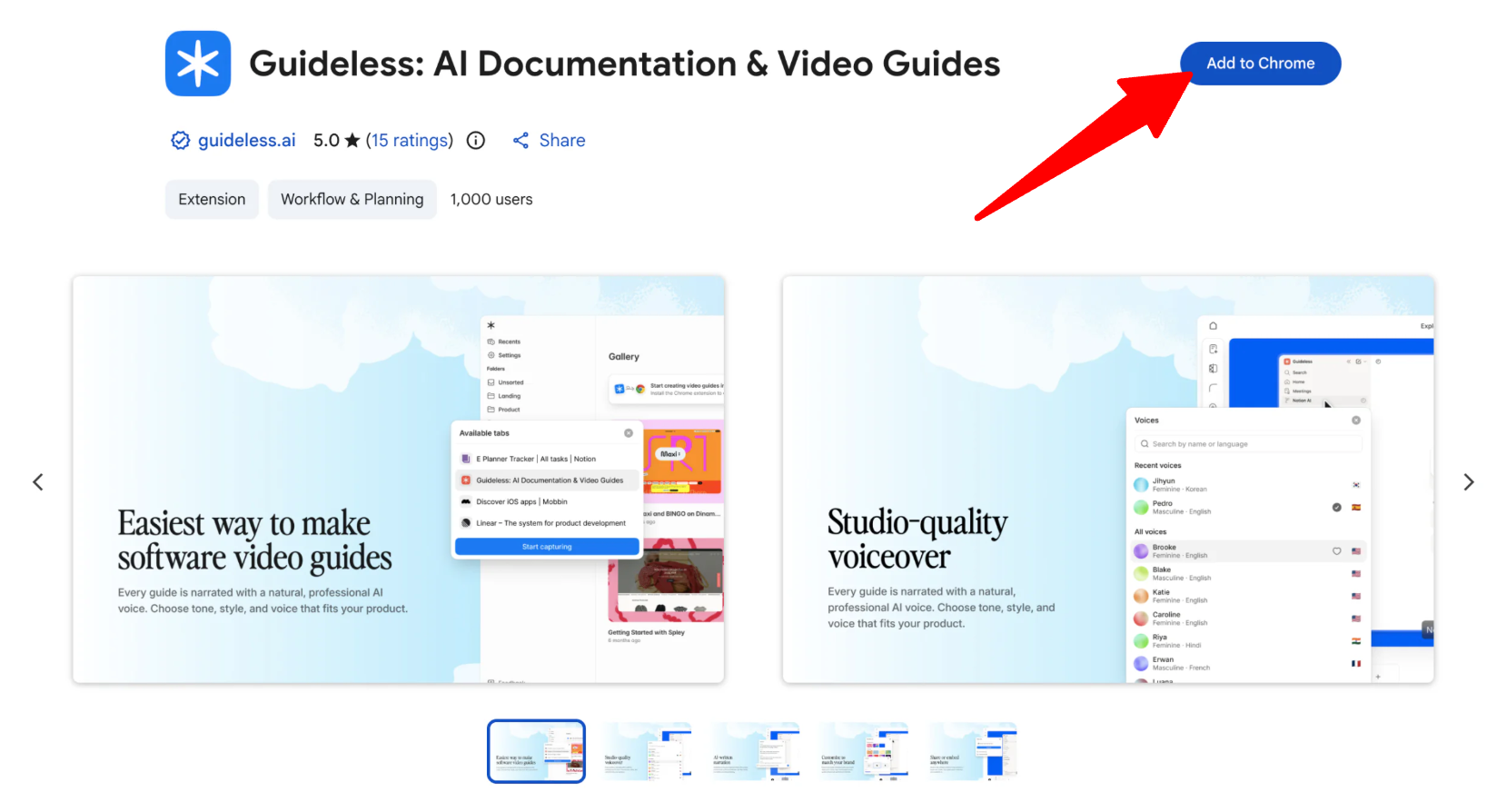
ต่อไป ฉันติดตั้งส่วนขยาย Guideless Chrome extension นี่คือสิ่งที่จับภาพเวิร์กโฟลว์ของคุณ ดังนั้นคุณต้องมีมันก่อนจึงจะเริ่มบันทึกได้
ขั้นตอนที่ 3: เริ่มการจับภาพใหม่

จากแดชบอร์ดของฉัน ฉันคลิกเพื่อเริ่มการจับภาพใหม่ Guideless ให้ฉันตั้งชื่อคู่มือที่กำลังสร้าง ซึ่งทำให้การจัดระเบียบง่ายขึ้นเมื่อสร้างหลายคู่มือ
หมายเหตุสำคัญ: ก่อนบันทึก ให้ตรวจสอบว่าไม่มีข้อมูลที่เป็นความลับปรากฏบนหน้าจอหรือกรอกในฟิลด์ใด ๆ รวมถึงรหัสผ่าน, โทเค็น API, รายละเอียดการเงิน, และข้อมูลลูกค้า สำหรับการสาธิตสาธารณะ ควรใช้บัญชีทดลองหรือ sandbox แทนบัญชีจริง
ขั้นตอนที่ 4: เลือกแท็บเบราว์เซอร์ของคุณ
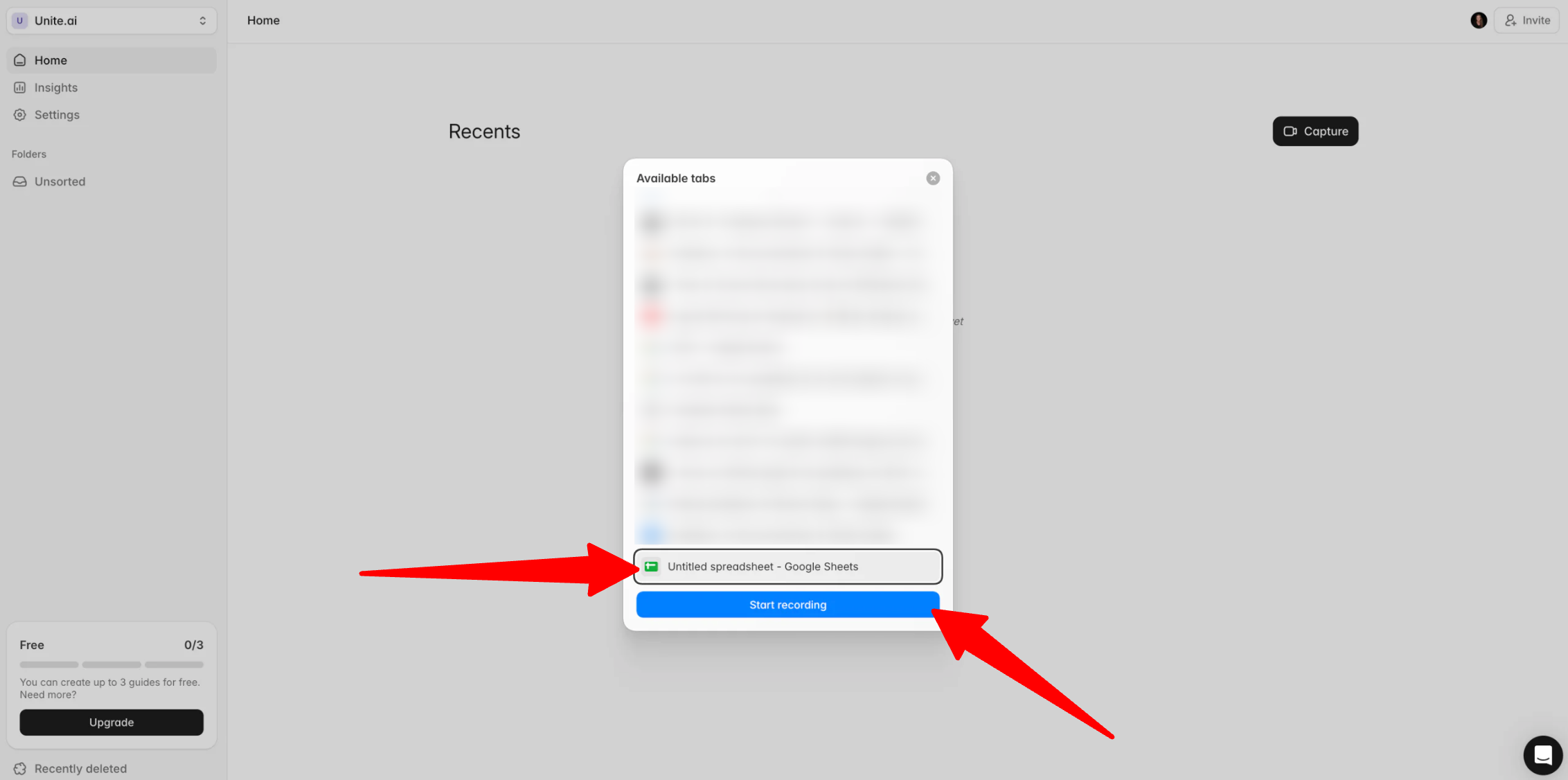
ก่อนบันทึก Guideless แสดงแท็บเบราว์เซอร์ที่พร้อมใช้งาน ทำให้เลือกสิ่งที่ต้องการจับภาพได้อย่างแม่นยำโดยไม่บันทึกสิ่งอื่นโดยบังเอิญ
ฉันเลือกแท็บที่ต้องการทำงานและคลิก “เริ่มบันทึก”
ขั้นตอนที่ 5: ดำเนินการเวิร์กโฟลว์ของคุณ
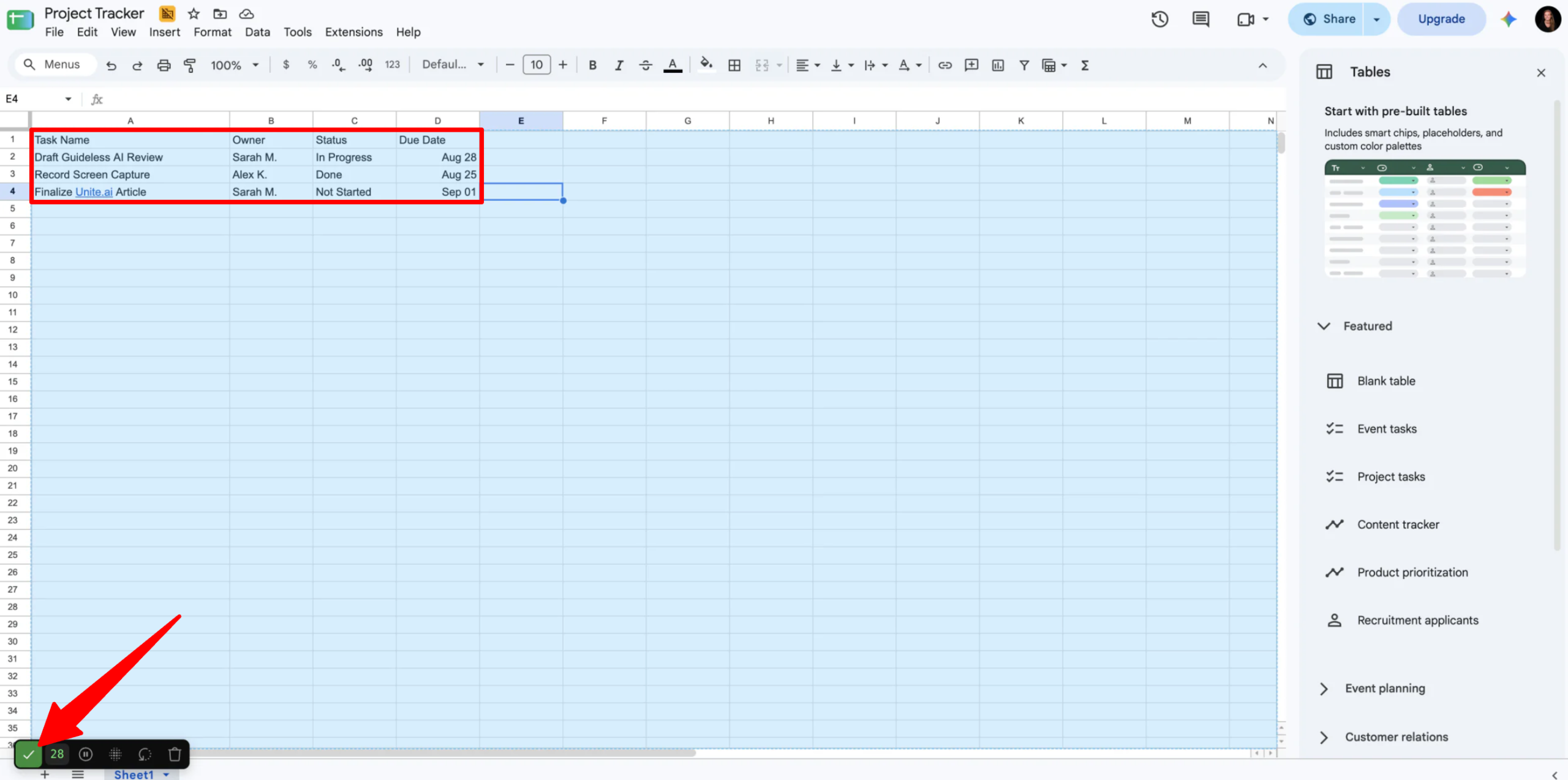
เมื่อการจับภาพทำงานอยู่ ฉันบันทึกงานทั่วไปง่าย ๆ คือการตั้งค่าและแชร์แผ่นงานติดตามโครงการใน Google Sheets
ฉันไม่ได้บรรยายเสียงหรือทำตามสคริปต์ เพียงทำงานตามปกติขณะ Guideless จับคลิก, การพิมพ์ข้อความ, และการโต้ตอบเมนูป๊อปอัพในพื้นหลัง
สำหรับตัวอย่างนี้ ฉัน:
- เปิดสเปรดชีตเปล่า
- เปลี่ยนชื่อไฟล์
- เพิ่มหัวคอลัมน์: งาน, เจ้าของ, สถานะ, และวันครบกำหนด
- ปรับสิทธิ์การแชร์เป็น “Anyone with the link”
เมื่อฉันทำเวิร์กโฟล์เสร็จ ฉันหยุดการจับภาพจากปุ่มควบคุมลอยของส่วนขยาย นี่คือจุดที่ขั้นตอนด้วยมือสิ้นสุดและ Guideless เข้ามาดำเนินการต่อ
ขั้นตอนที่ 6: ให้ AI สร้างคู่มือของคุณ

Guideless เริ่มทำงานทันที ภายในไม่กี่นาทีมันแปลงการบันทึกของฉันเป็นคำแนะนำเป็นขั้นตอนและเพิ่มคำบรรยาย ฉันไม่ต้องเขียนประโยคใดเลย
มันยังสร้างวิดีโอของกระบวนการทั้งหมดที่ฉันสามารถเล่นกลับได้ ซึ่งทำให้ฉันตรวจสอบได้อย่างรวดเร็วว่าบันทึกอะไรไว้บ้างก่อนแก้ไขคู่มือ
ขั้นตอนที่ 7: ตรวจสอบและแก้ไขสคริปต์
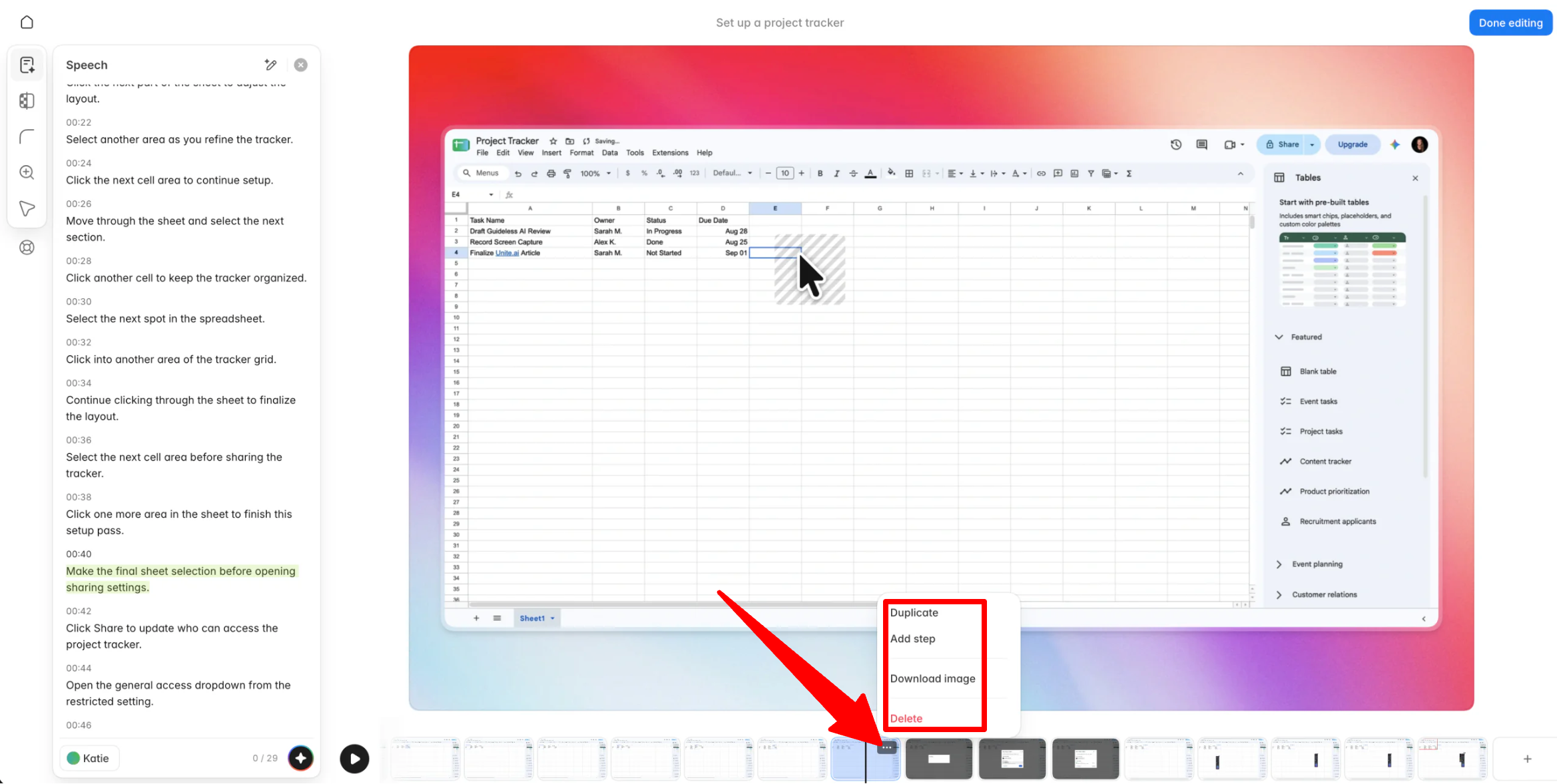
ฉันสังเกตว่า Guideless จับคลิกเพิ่มเติมที่ไม่ต้องการ การเล่นวิดีโอทำให้พบขั้นตอนพิเศษเหล่านั้นและเห็นว่ามันเกิดที่ไหน
ฉันลบขั้นตอนโดยคลิกจุดสามจุดบนการ์ดขั้นตอนและเลือกลบ คุณยังสามารถดาวน์โหลดภาพ, เพิ่มขั้นตอน, หรือทำสำเนาขั้นตอนจากเมนูนี้ได้

ฉันยังสร้างเสียงบรรยาย AI โดยคลิกปุ่ม AI
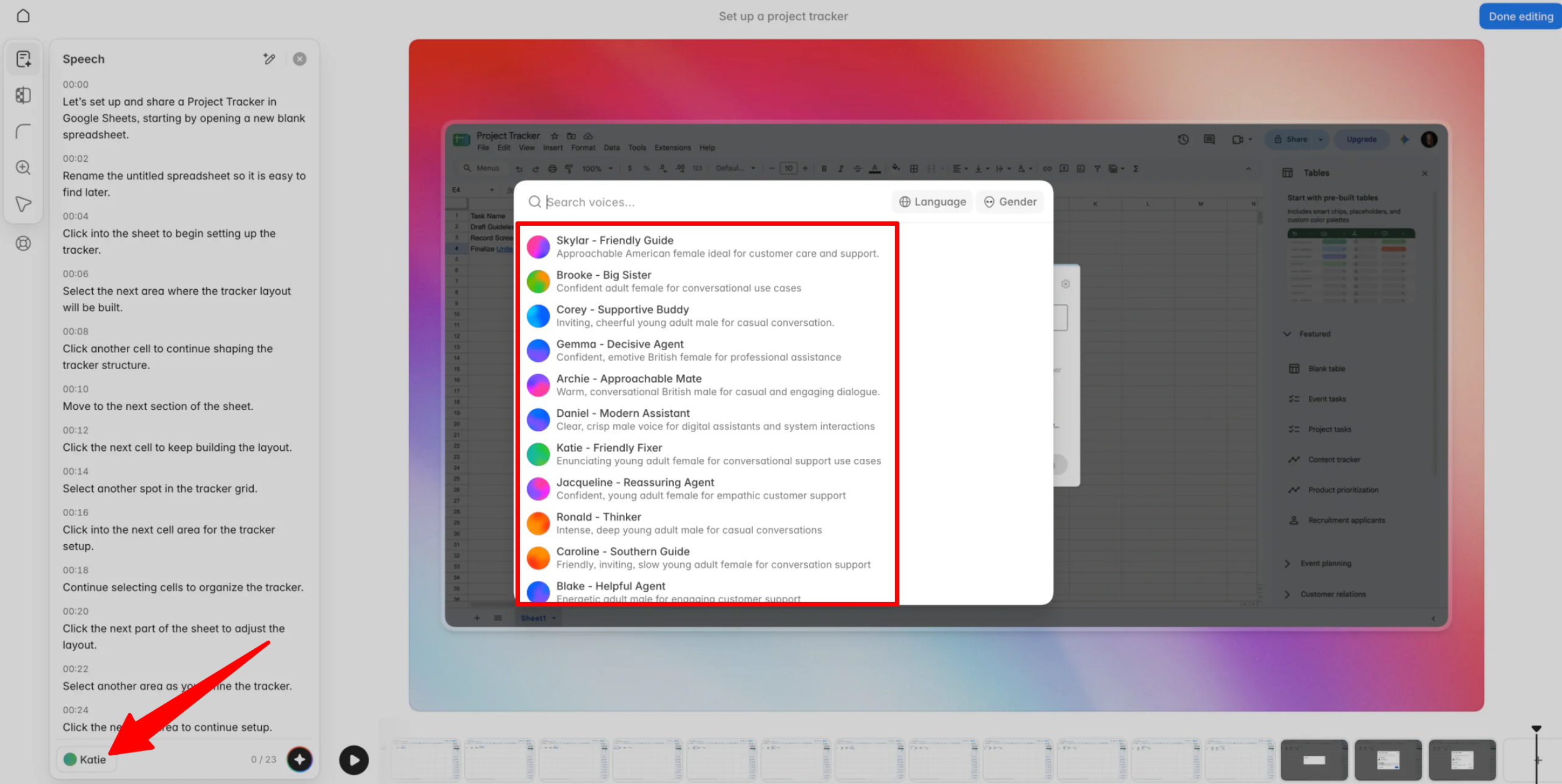
มีตัวเลือกเสียงกว่า 42 ภาษา และเสียงที่ฉันลองฟังดูคมชัดและเป็นธรรมชาติอย่างน่าประหลาดใจ
ขั้นตอนที่ 8: เพิ่มแบรนด์ของคุณ

ต่อไป ฉันเพิ่มแบรนด์พื้นฐานโดยเปลี่ยนพื้นหลังให้สอดคล้องกับเวิร์กโฟลว์ที่บันทึก ฉันยังปรับขอบและสไตล์เคอร์เซอร์เล็กน้อย
คุณสามารถอัปโหลดพื้นหลังกำหนดเองได้ แม้ว่าขั้นตอนนี้จะเป็นทางเลือก ฉันพบว่ามันทำให้คู่มือดูเป็นมืออาชีพมากขึ้นเมื่อแชร์ให้ผู้อื่น
ขั้นตอนที่ 9: เลือกรูปแบบการส่งออก

เมื่อฉันพอใจกับทุกอย่าง ฉันคลิก “เสร็จสิ้นการแก้ไข”
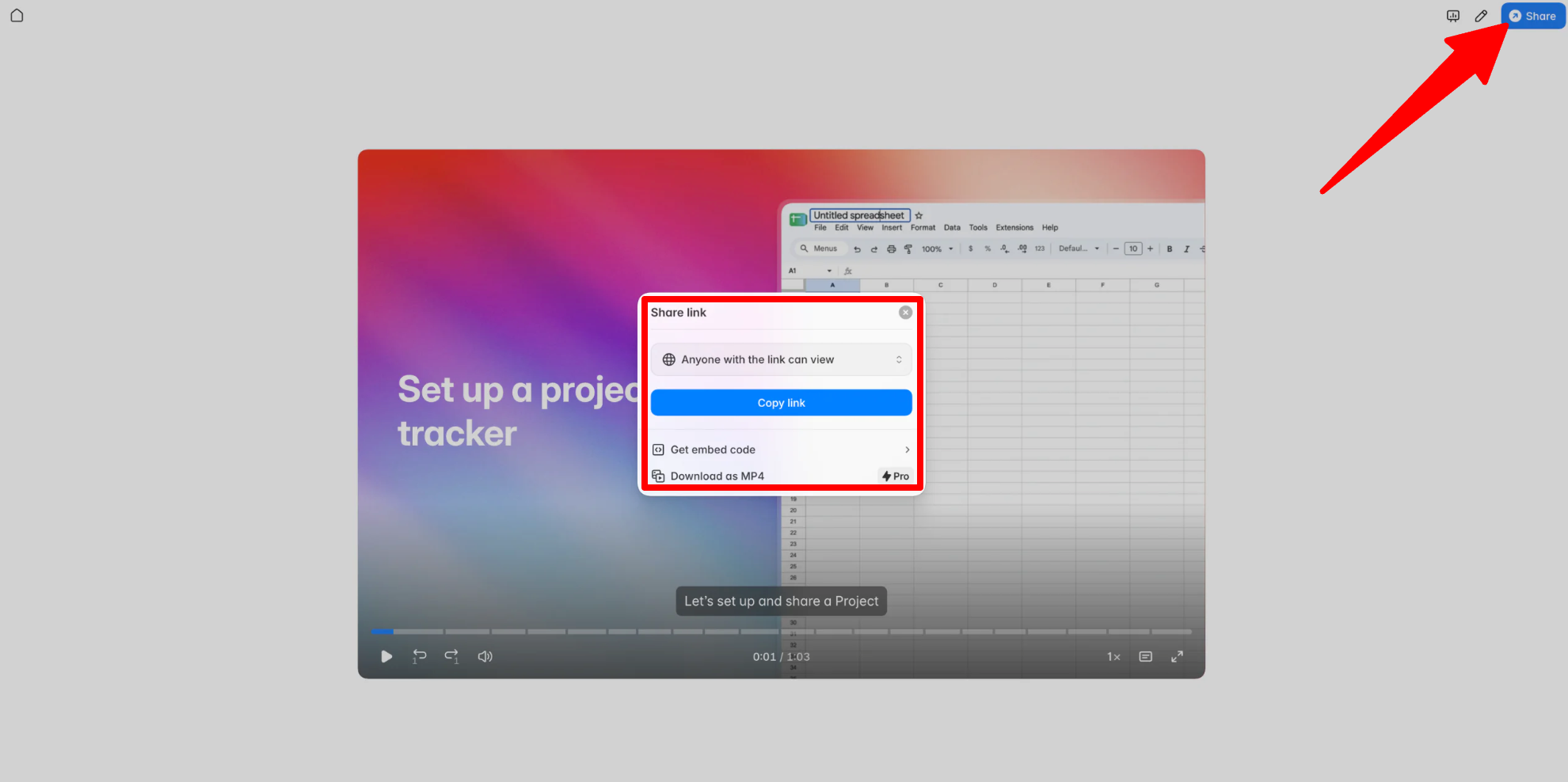
ต่อไป ฉันไปที่ “แชร์” และเลือกวิธีการส่งออกคู่มือที่เสร็จแล้ว
Guideless มีลิงก์ที่แชร์ได้, ฝัง, การส่งออก MP4 สำหรับแผนที่ชำระเงิน, และการส่งออกเป็น PDF หรือ Markdown สำหรับเอกสารเขียน
ขั้นตอนที่ 10: เผยแพร่และแชร์คู่มือของคุณ
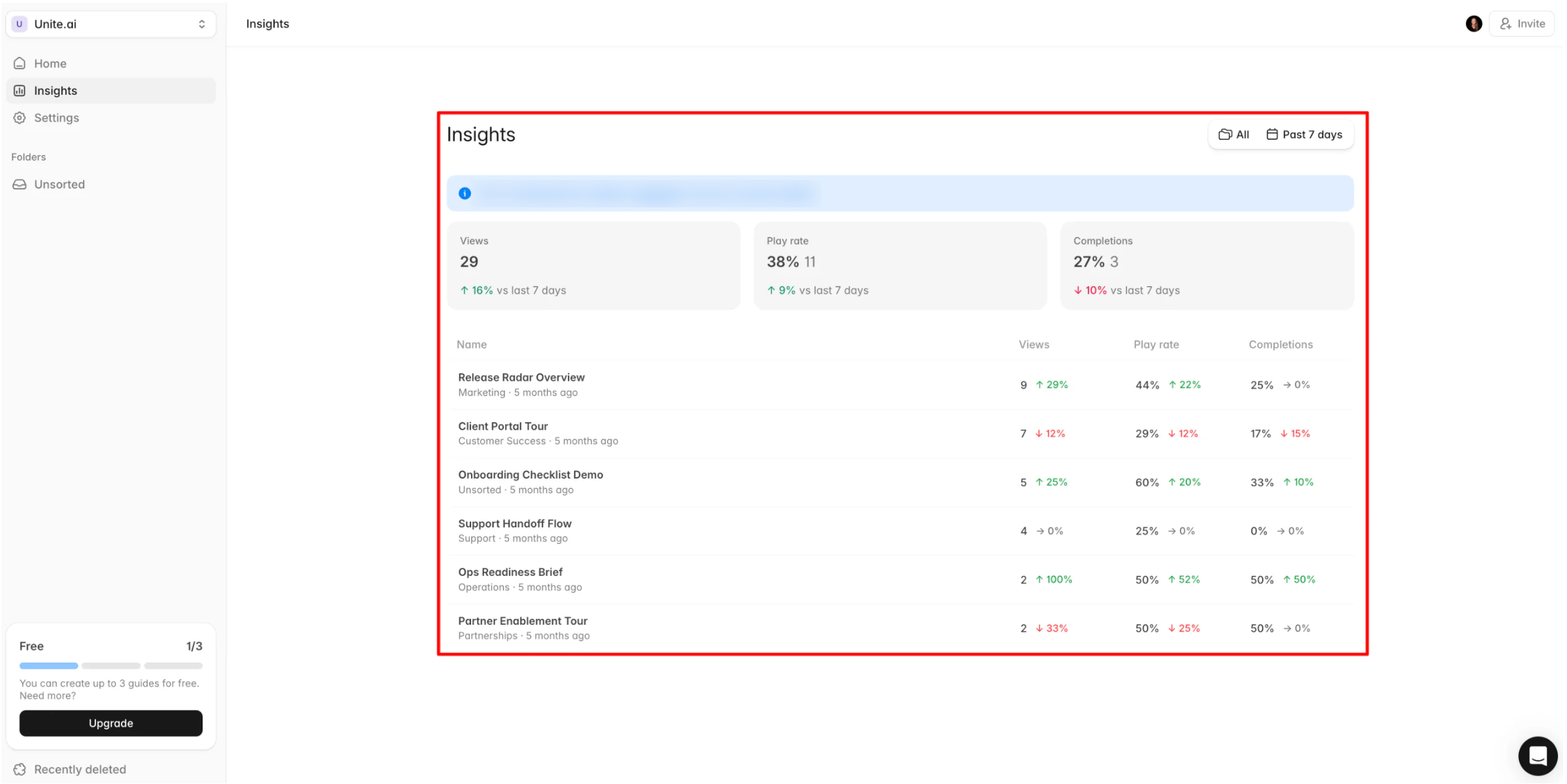
จากแดชบอร์ด ฉันยังสามารถดูการวิเคราะห์ที่ติดตามจำนวนการดูและอัตราการจบเมื่อผู้ใช้เริ่มเปิดดู
โดยรวม Guideless ทำให้การแปลงการบันทึกหน้าจอธรรมดาเป็นคู่มือที่แชร์ได้ง่ายกว่าที่คาดคิดโดยไม่ต้องเขียนสคริปต์หรือบรรยายด้วยตนเอง ฉันยังต้องตรวจสอบและลบขั้นตอนที่ไม่จำเป็นบางส่วน แต่คำแนะนำ, เสียงบรรยาย, คำบรรยาย, และเครื่องมือแก้ไขที่สร้างโดย AI ประหยัดเวลามาก
3 ตัวเลือกทางเลือกของ Guideless ที่ดีที่สุด
นี่คือทางเลือกของ Guideless ที่ดีที่สุดที่ฉันลองและขอแนะนำ
Trupeer
ทางเลือกแรกของ Guideless ที่ฉันแนะนำคือ Trupeer เป็นเครื่องมือ AI ที่แปลงการบันทึกหน้าจอพื้นฐานให้เป็นวิดีโอและคู่มือระดับมืออาชีพด้วยสคริปต์ที่สร้างโดย AI, มีตัวเลือกเสียงบรรยายที่เสมือนจริงกว่า 100 รายการ, และรองรับกว่า 120 ภาษา
ทั้งสองเครื่องมือรับการบันทึกแล้วคืนผลลัพธ์ที่บรรยายโดยอัตโนมัติโดยไม่ต้องแก้ไขด้วยมือ
อย่างไรก็ตาม Trupeer ให้ความสำคัญกับการสร้างวิดีโอการฝึกอบรมระดับมืออาชีพ ด้วยอวาตาร์ AI, การซูมอัตโนมัติ, และเพลงพื้นหลัง ในขณะที่ Guideless เน้นความเรียบง่ายและความเร็ว ให้คุณเปลี่ยนสกรีนช็อต, เขียนขั้นตอนใหม่, และอัปเดตการบรรยายโดยไม่ต้องบันทึกวิดีโอใหม่ทั้งหมด
หากต้องการเดโมผลิตภัณฑ์ที่ผลิตอย่างมืออาชีพโดยใช้อวาตาร์ เลือก Trupeer หากต้องการคู่มือที่ง่ายต่อการอัปเดตเมื่อผลิตภัณฑ์เปลี่ยนแปลง เลือก Guideless
อ่านรีวิว Trupeer ของฉันหรือเยี่ยมชม Trupeer!
Riverside
ทางเลือกต่อไปของ Guideless ที่ฉันแนะนำคือ Riverside เป็นแพลตฟอร์มบันทึกระยะไกลที่ออกแบบมาสำหรับพอดแคสต์, การสัมภาษณ์, และการสตรีมสด มันบันทึกแต่ละคนแยกกันเพื่อคุณภาพที่ดีกว่า แล้วเพิ่มเครื่องมือ AI เช่น การถอดคำพูดและการสร้างคลิป
แม้ทั้ง Riverside.fm และ Guideless จะช่วยสร้างเนื้อหาวิดีโอ แต่มีจุดประสงค์ที่แตกต่างกันอย่างชัดเจน
ในแง่หนึ่ง Riverside ถูกออกแบบมาสำหรับการสนทนาหลายคนที่ให้ความสำคัญกับคุณภาพเสียงและวิดีโอ มันบันทึกแขกแต่ละคนแยกกัน ทำให้แก้ไขได้ง่ายโดยไม่กระทบการบันทึกของคนอื่น
ในขณะที่ Guideless ถูกสร้างสำหรับการบันทึกหน้าจอของบุคคลเดียวโดยแปลงการทำงานบนหน้าจอเป็นคู่มือขั้นตอนพร้อมการบรรยาย
หากต้องการบันทึกการสัมภาษณ์, พอดแคสต์, หรือเนื้อหาวิดีโอที่มีแขกหลายคน เลือก Riverside หากต้องการบันทึกกระบวนการซอฟต์แวร์และให้ AI จัดการสคริปต์และการบรรยาย เลือก Guideless
อ่านรีวิว Riverside ของฉันหรือเยี่ยมชม Riverside!
Descript
ทางเลือกสุดท้ายของ Guideless ที่ฉันแนะนำคือ Descript เป็นโปรแกรมแก้ไขวิดีโอที่คุณสามารถให้ AI ทำการแก้ไขให้หรือทำด้วยตนเองโดยแก้ไขทรานสคริปต์ นอกจากนี้ยังมีเครื่องมือสำหรับลบคำเติม, ทำความสะอาดเสียงรบกวนพื้นหลัง, และสร้างสำเนาเสียงของคุณ
ทั้งสองแพลตฟอร์มใช้ AI เพื่อทำให้การแก้ไขง่ายขึ้น แต่มีแนวทางที่แตกต่างกัน
ในแง่หนึ่ง Descript ให้พื้นที่ทำงานแก้ไขเต็มรูปแบบที่คุณสามารถตัดต่อ, จัดเรียงใหม่, และปรับแต่งวิดีโอจนถึงระดับประโยค ในขณะที่ Guideless ทำการสคริปต์, การบรรยาย, และการจัดโครงสร้างโดยอัตโนมัติ ทำให้เหมาะกับการทำเอกสารอย่างรวดเร็ว แม้ว่าการแก้ไขเบื้องต้นยังคงเป็นส่วนหนึ่งของกระบวนการ
หากต้องการควบคุมวิดีโอและพอดแคสต์ด้วยตนเองมากขึ้น เลือก Descript หากต้องการแปลงเวิร์กโฟลว์เป็นคู่มือบรรยายอย่างรวดเร็ว เลือก Guideless
อ่านรีวิว Descript ของฉันหรือเยี่ยมชม Descript!
รีวิว Guideless: เครื่องมือที่เหมาะกับคุณหรือไม่?
หลังจากใช้ Guideless แปลงการบันทึกหน้าจอเป็นคู่มือที่บรรยายเต็มรูปแบบ ฉันประทับใจในความต้องการงานด้วยมือที่น้อยและคุณภาพวิดีโอที่ดูเป็นมืออาชีพ ฉันไม่ได้เขียนสคริปต์หรือบันทึกเสียงของตนเอง เพียงแค่บันทึกกระบวนการโดยทำตามเวิร์กโฟลว์ตามปกติ แล้วให้ Guideless จัดการสกรีนช็อต, สคริปต์, เสียงบรรยาย, และคำบรรยายให้
ฉันได้คู่มือระดับมืออาชีพในเวลาไม่กี่นาที ส่วนที่ฉันชอบที่สุดคือคู่มือเป็นขั้นตอนที่แก้ไขได้ ไม่ใช่วิดีโอที่ล็อกไว้ ดังนั้นการเปลี่ยนแปลงเล็กน้อยของผลิตภัณฑ์ไม่จำเป็นต้องเริ่มต้นใหม่
Guideless เหมาะกับทีมที่ต้องการอัปเดตวัสดุการฝึกอบรม, SOPs, หรือเอกสารผลิตภัณฑ์โดยไม่ต้องมีคนทำการตัดต่อวิดีโอเต็มเวลา แต่หากความต้องการของคุณมุ่งไปที่วิดีโอเดโมที่ผลิตอย่างเต็มรูปแบบ, การบันทึกหลายแขก, หรือการตัดต่อวิดีโอด้วยตนเอง คุณอาจเลือกทางเลือกต่อไปนี้
- Trupeer เหมาะสำหรับวิดีโอเดโมผลิตภัณฑ์ที่มีฟีเจอร์เพิ่มเติมเช่นอวาตาร์ AI และการควบคุมวิดีโอสุดท้ายมากขึ้น
- Riverside เหมาะสำหรับบันทึกพอดแคสต์, การสัมภาษณ์, และการสนทนากับผู้คนด้วยคุณภาพระดับสตูดิโอ
- Descript เหมาะสำหรับการตัดต่อวิดีโอและเสียงด้วยมือที่มากขึ้น พร้อมการควบคุมการตัดต่อสุดท้าย
ขอบคุณที่อ่านรีวิว Guideless ของฉัน! หวังว่าคุณจะพบว่ามันเป็นประโยชน์ ลงทะเบียน Guideless ฟรีเพื่อสร้างสูงสุดสามคู่มือและดูว่าคุณชอบหรือไม่



