
AIツール 101
Motion App レビュー: AIが私のタスクを完全に掌握した

 Unite.AI を Google の優先ソースに追加
Unite.AIは、レビュー製品へのリンク利用により報酬を受け取る場合があります。これは当社の編集評価に影響しません。 アフィリエイト開示をご覧ください。
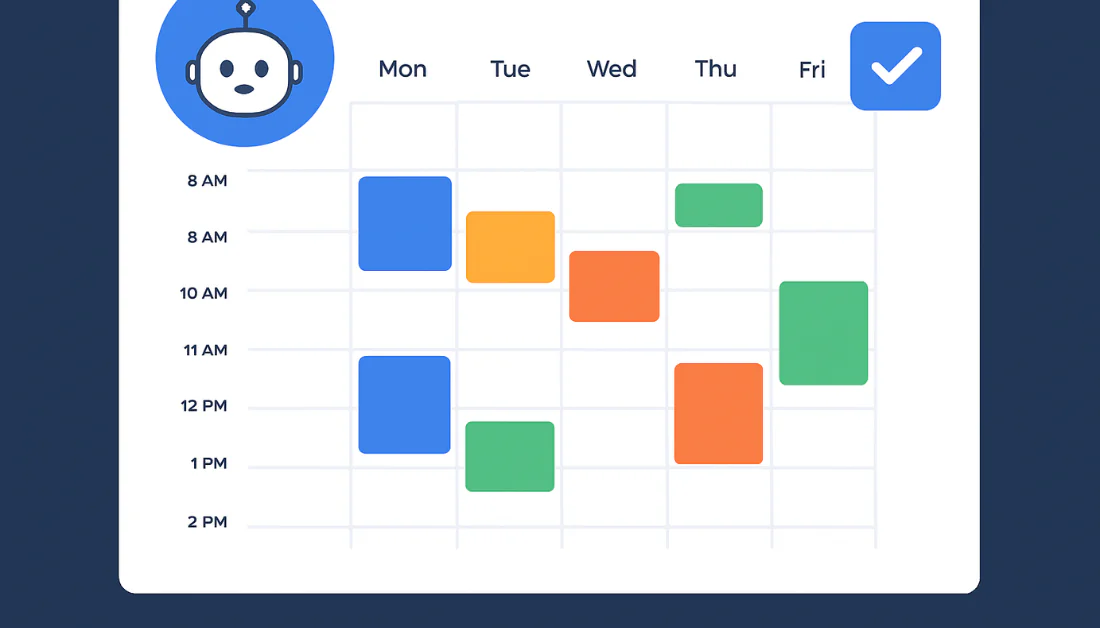
従業員の76%が時折燃え尽きを経験しているという調査があります。そこで Motionを試しました。これは一日の仕事を支えるパーソナルアシスタントのような AI生産性アプリです。手作業で計画する代わりに、パーソナルアシスタントのようにタスクを 自動で予定化し、優先順位付けと整理を行います。この Motionアプリのレビューでは長所、短所、対象ユーザー、機能を紹介し、スケジュール自動化、プロジェクト整理、日常業務の効率化を実演します。最後に Motionを Miro、ClickUp、Notionと比較します。
判定
全体的に、Motionは、スケジュール、タスク管理、チームコーディネーションを簡素化する強力な生産性ツールです。学習に時間がかかり、無料プランがないという欠点はありますが、その自動化と統合機能により、忙しいスケジュールと複数のプロジェクトを管理するための強力な選択肢となります。
利点と欠点
- カレンダー、タスク、プロジェクト管理のためのオールインワン・ツール
- AIによるスケジュールがタスクを優先順位付けして手動計画を削減
- Google 、Outlook、Appleのカレンダーと同期
- タスクを割り当てたいチームにとって、ワークロードのバランスをとるのに役立つ
- ステージとトラッキングツールによるビジュアルプロジェクト計画
- 複数のツールを1つに置き換えてアプリの混乱を減らす
- タスク、スケジュール、プロジェクトを管理するためのモバイルアプリ
- 7日間の無料トライアルMotion Miro ClickUp Notion
- 無料プランは利用できない
- 学習とセットアップに時間がかかる
- モバイルアプリにはデスクトップ版よりも機能が少ない
- インターフェースと機能が圧倒的になる可能性がある
Motionとは何か
Motionは、全日の作業を支援するパーソナルアシスタントのような役割を果たすAIによる生産性プラットフォームです。タスクを手動で計画するのではなく、MotionのAIは、締め切りに基づいて、優先順位に基づいて、利用可能な時間に基づいて自動的にタスクをスケジュール化します。
Motionの「幸せのアルゴリズム」
Motionを他のツールと区別するのは、「幸せのアルゴリズム」と呼ばれるものです。基本的な考え方は、AIがストレスを軽減し、バーンアウトを防ぐように作業をスケジュールすることです。
ミーティングの疲労や集中した作業ブロックの必要性などを考慮します。結果として、自分がよりストレスを感じることはなくなります。
Motion vs. 伝統的なプロジェクト管理&生産性ツール
伝統的なプロジェクト管理ツールでは、自分でスケジュールと優先順位を手動で設定する必要があります。タスクリストを見て、緊急性を判断し、カレンダーで空き時間を確認して、すべてを調整する必要があります。
Motionはこれを完全に逆転させます。何が必要か、いつまでに必要かを伝えるだけで、Motionが残りを処理します。自動スケジュールがMotionを根本的に異なるものにします。
ユーザー
これまでの間に、Motionは、生産性の分野で新しいプラットフォームながら、顕著な成長を遂げてきました。現在、100万を超えるユーザーがいます。
ほとんどのユーザーは、タスクやミーティングに溺れているリモートチーム、コンサルタント、経営者です。Motionのマーケティングは、常に後ろ向きに感じている人々、つまりタスクやプロジェクトの管理に助けが必要な人々に焦点を当てています。
Motionアプリは誰に適していますか
Motionが最も適している人々は以下のとおりです:
- リモートチームやハイブリッドチームが、ワークロードの調整と可視性を高めるために、より良い調整が必要な場合
- 小規模事業主やコンサルタントが、さまざまな責任やクライアントとのやり取りを管理している場合
- タスクを割り当てたいマネージャーが、リアルタイムのカレンダー統合とチームの過負荷を防ぐためにモニタリングしたい場合
- 自動タスク管理で組織化を維持したいフリーランスやソロプレナー
- AIによるスケジュールで集中した作業ブロックを維持し、ストレスを軽減し、バーンアウトを防ぎたいプロフェッショナル
全体的に、Motionは、忙しいプロフェッショナル、チーム、フリーランス、事業主が、多くのタスクを管理し、スケジュールを自動化して作業を管理したい人々に最も適しています。
Motionは、ソロエントレプレナーが混乱を管理するのにも役立ちますが、チームや事業体にも拡張できます。
Motionアプリの主要機能
Motionの主要機能は以下のとおりです:
- AIスケジュール: AIがカレンダーの他の優先事項の周りにタスクを計画し、自動的にタスクを再スケジュールして、進行状況を維持します。
- AI従業員&自動化: 反復作業を完了するデジタルチームメンバーが含まれます。
- AIドキュメント&スプレッドシート: ドキュメントとスプレッドシートを自然なテキストまたは音声コマンドで生成および編集します。
- タスク&プロジェクト管理: リストまたはカンバン ボードでタスクを整理し、AIを使用します。
- AIガントチャート: 自動スケジュールでプロジェクトを時間の経過とともに表示します。
- AIワークフロー: 繰り返しのプロジェクトを自動化します。
- AIチャット: プロンプトをチャットボットに与え、瞬く間に回答を得ます。
- AIミーティングノート: AIにミーティングノートをキャプチャして、要約を生成させます。
- AIダッシュボード: 進捗状況と洞察を1つの画面で追跡します。
- AIドキュメントアシスタント: AIにドキュメントの作成と整理を支援してもらいます。
- AIメール: AIにメールを整理してドラフトを作成してもらいます。
- 統合: カレンダーやツールと接続してワークフローを強化します。
- モバイルアプリ: タスク、スケジュール、プロジェクトをモバイルで管理します。AI文書とスプレッドシート プロンプト 要約 文章作成 メール管理
Motionアプリの使用方法
以下は、Motionを使ってスケジュールを自動化し、プロジェクトを整理し、AIで 日々のタスクを効率化した手順は次のとおりです。
- Motionにサインアップ
- プロジェクトを作成
- プロジェクトの詳細を提供
- ステージを作成
- タスクを割り当て
- AI従業員を設定
- スキルを追加
- カレンダーを接続
- AIチャットボットを使用
- プロジェクトとタスクにアクセス
- AI従業員を追加
- 新しいスキルを追加
- トリガーを追加
- ステップを追加
- ワークスペースを追加
ステップ1: Motionにサインアップ

ステップ2: プロジェクトを作成

ステップ3: プロジェクトの詳細を提供

ステップ4: ステージを作成

- 調査
- 執筆
- 編集
- 配布
ステップ5: タスクを割り当て

ステップ6: AI従業員を設定

- エグゼクティブアシスタント
- 営業担当
- カスタマーサポート担当
- 採用担当
- プロジェクトマネージャー
- リサーチャー
- マーケティング担当
ステップ7: スキルを追加

ステップ8: カレンダーを接続

ステップ9: AIチャットボットを使用


- Inbox:タスク、プロジェクト、AIからの通知と更新を一元管理します。
- AI Agenda:今後のタスクを整理し毎日の計画を最適化します。
- Calendar:タスク、会議、イベントを表示し空き時間を自動で埋めます。
- Projects & Tasks:段階と個別タスクで仕事量を整理します。
- AI Meeting Notes:会議を記録して要約します。
ステップ11: AI従業員を追加

 日々のタスクはカレンダーと同期し、予定が変わると自動で再配置されました。
ステップ12: 新しいスキルを追加

 役割として次を選べます。
- AIカスタマーサポート担当
- AI採用担当
- AIプロジェクトマネージャー
- AIリサーチャー
- AIマーケティング担当カスタマーサポート
I chose the AI Customer Support Specialist.
ステップ14: ステップを追加

ステップ15: ワークスペースを追加

Step 14: Add Steps

ステップ15:ワークスペースを追加


Motionアプリの代替トップ3
おすすめの Motion代替は次のとおりです。
Miro
Motionの最初の代替はMiroです。Miroは 7,000以上のテンプレート、250以上のアプリ連携を備え、25万社で1億人以上が利用するビジュアル共同作業基盤です。ホワイトボード、図表作成、ブレインストーミング機能ではMiroが優れています。一方MotionはAIスケジュールと カレンダー管理に強みがあります。視覚的な発想にはMiro、時間とタスクの自動管理にはMotionを選びましょう。
ClickUp
Motionの次の代替はClickUpです。チャット、文書、会議、プロジェクト管理を一つにまとめた包括的な生産性ツールで、リアルタイム文書編集も提供します。チーム全体の多機能ワークスペースにはClickUp、AIによる個人とチームのスケジュール自動化にはMotionが適しています。
Notion
Motionの最後の代替はNotionです。柔軟なワークスペースで カレンダー、データベース、充実したノート機能を組み合わせられます。自由な情報整理にはNotion、タスクの優先順位と予定を自動化するにはMotionを選びましょう。Notionレビューを読むか、Notionをお試しください。
Motionアプリのレビュー: あなたに適したツールですか?
全体的に、
全体としてMotionは、仕事の流れに組み込まれた賢いパーソナルアシスタントのようでした。何をいつ行うかを判断する負担を引き受け、創造的な仕事に集中させてくれます。画像生成
AIスケジュールだけでも大きな変化でした。混乱したTo-Doリストが、実行可能な一日の計画に変わりました。
ただし、すべてを手動で管理したい人や視覚的な発想を重視する人には、別のツールが合うかもしれません。
- Miroは、ビジュアルブレインストーミング、ホワイトボーディング、アイデアマッピングで創造力を発揮するチームやコラボレーターに最適です。
- ClickUpは、プロジェクト管理機能やチームチャットを備えたオールインワンツールを望むチームに最適です。
- Notionは、ノートやチームコラボレーション用のカスタマイズ可能なワークスペースを好む人々に最適です。
複数のプロジェクトを抱え、一日の主導権を取り戻したい人ならMotionを試す価値があります。
でも、もしあなたが私と同じように(複数のプロジェクトを抱え、日々の生活をもっとコントロールしたいと思っているなら)、 Motion is absolutely worth trying.
Thanks for reading my Motion app review! I hope you found it helpful.
Motionは7日間の無料トライアルを提供しているので、リスクなく試せます。
よくある質問
GoogleカレンダーよりもMotionが優れているか
Motionは通常のGoogle Calendarより高度で、空き時間にタスクを自動配置し、優先順位や期限が変われば再調整します。単純な予定表示だけならGoogle Calendarで十分です。
Motionアプリは私のデータをどのくらい安全に保護していますか
Motionは一般に安全対策を講じ、データ暗号化などで情報を保護します。機密情報を連携する前に最新のプライバシー方針と権限を確認してください。
Motionアプリは何に使いますか
Motionアプリはカレンダー、タスク、プロジェクトを一元管理し、AIで計画、優先順位付け、再スケジュールを自動化します。
Motionアプリには無料バージョンはありますか
いいえ、Motionアプリには恒久的な無料版はありませんが、7日間の無料トライアルがあります。




