
AIツール 101
Notion レビュー: このワークスペースは5つのアプリを簡単に置き換えることができます

 Unite.AI を Google の優先ソースに追加
Unite.AIは、レビュー製品へのリンク利用により報酬を受け取る場合があります。これは当社の編集評価に影響しません。 アフィリエイト開示をご覧ください。

一度に5つの異なるアプリを開いてプロジェクトを計画したことはありませんか?例えば、Google Docsでノートを取ったり、Trelloでタスクを管理したり、Excelで追跡したりします。かなり無駄な作業のように思います。
Notionを使用すると、複数のアプリを同時に使用する必要がなくなります。Notionを使用すると、100万人以上が散在したツールを捨てて、すべてを行う1つの柔軟なワークスペースを構築しています。
このNotionレビューでは、Notionの長所と短所、Notionの使い方、Notionの重要な機能について説明します。次に、Notionを使用してページを作成し、コンテンツブロックを追加し、データベースを追加し、さらに多くのことを行う方法について説明します。
最後に、Notionと私のトップ3のNotionの代替アプリ(Miro、ClickUp、Monday.com)を比較します。
ノート、タスク、チームチャットが1つのカスタマイズ可能な場所に存在できることを願ったことがある場合は、Notionはあなたの新しいお気に入りのツールになるかもしれません。
判定
Notionは、ノート、タスク、データベース、リアルタイムコラボレーションを1つの柔軟なワークスペースに統合するアプリです。しかし、初期の学習曲線が複雑であり、一部の高度なプロジェクトおよびセキュリティ機能が不足しています。
長所と短所
- あらゆるワークフローに高度に柔軟かつカスタマイズ可能
- ノート、タスク、カレンダー、データベースなどを1つのアプリに統合
- リアルタイムコラボレーションおよび共有ツール
- 無料プランが贅沢で、有料アップグレードが手頃
- チュートリアルやコミュニティテンプレートが豊富
- サマリ、文章、分析のための組み込みAI
- デスクトップ、ウェブ、モバイルで動作し、ウェブクリッパーをサポート
- オフラインモードがない(インターネットに接続してノートにアクセスまたは編集する必要がある)
- 初期の学習曲線が複雑
- 大きなワークスペースは遅く感じることがある
- 一部の高度なプロジェクトツール(ガントチャート、時間追跡など)が不足
- 強力なセキュリティ機能は追加費用がかかる
- 個々のページをパスワードで保護する方法がない
Notionとは
Notionは、個人のノートアプリおよびワークスペースであり、チームで使用することもできます。ノートを取ったり、プロジェクトを管理したり、情報を整理したり、他の人とコラボレーションしたりするために使用できます。
Notionは2013年にIvan ZhaoとSimon Lastによって設立され、基本的なノートエディターから、フリーランサー、学生、スタートアップ、企業などが使用する包括的な生産性プラットフォームに成長しました。
Notionを理解する最も簡単な方法は、Google Docs、Excel、Trello、Wikiを1つのシステムに統合することを想像することです。Notionは、すべてが接続された柔軟なワークスペースを作成し、情報を整理してプロジェクトを管理するためにほぼ何でも構築できます。
Notionはノートアプリ以上のものです。ビジネス向けの生産性とコラボレーションを1つの統一されたインターフェイスで管理するための柔軟なデジタルワークスペースです。
シンプルなノートからビジネスパワーハウスまで
Notionが2016年に最初にリリースされたときは、基本的なノート機能が提供されていました。しかし、創設者は従来のドキュメントエディターよりも柔軟性の高いものを作成したいと考えました。彼らは、さまざまなタイプのコンテンツを同じページにミックスできるプラットフォームを作成したいと考えました。
人々は、Notion内に複雑なプロジェクト管理システム、会社のWiki、CRMデータベース、さらには完全なビジネスオペレーティングシステムを作成し始めました。プラットフォームのブロックベースの構造(コンテンツの各部分が可動ブロックである)により、このようなカスタマイズが可能になりました。
2019年までに、Notionは個人用の生産性ツールから本格的なビジネスプラットフォームに進化し、企業は複数のツールを1つの柔軟なワークスペースに置き換えるために使用しました。
Notionの特徴
従来の生産性ツールは、Notionと比較してかなり堅苦しいです。Microsoft Wordはドキュメントに適しています。Excelはスプレッドシートを扱います。プロジェクト管理ツールであるAsanaやMonday.comはタスク追跡に重点を置いています。
しかし、これらのツールは相互に通信しません。つまり、情報が複数のプラットフォームに散在し、必要なものを見つけるのがより困難になります。
Notionはこのアプローチを完全に逆転させます。さまざまな機能用の個別のツールではなく、すべてが1つの接続されたワークスペースにあります。ドキュメント内にデータベースを埋め込んだり、タスクをミーティングノートにリンクしたり、複数のコンテンツタイプを組み合わせたテンプレートを作成したりできます。
カスタマイズのレベルも他のツールよりもかなり高くなっています。Google Workspaceには組み込みのアプリがありますが、Notionには、ワークフローに適したように配置できるビルディングブロックがあります。
AI統合とスマート機能
AIの追加により、Notionは新しい領域に進出しています。 AIアシスタントは、文章作成、コンテンツの要約、ワークフローの構築に役立ちます。 ChatGPTや他のAIツールに切り替えるのではなく、既存のNotionページ内でコンテンツを生成できます。
NotionのAI実装が好きな点は、既存のデータとの統合です。 AIはデータベースの情報を参照し、プロジェクトのコンテキストを理解し、ルーチンタスクの自動化を支援できます。 このコンテキスト認識により、多くのビジネスワークフローではスタンドアロンのAIツールよりも有用になります。
Notionが最も適している人
以下は、Notionを使用することで最も多くのメリットを得ることができるタイプの人々です:
- 学生は、ノート、学習資料、プロジェクト、スケジュールを1つの場所に整理できます。ジャーナリングや目標設定のテンプレートも使用できます。
- フリーランサーは、クライアント、締め切り、請求書、ポートフォリオを追跡できます。コンテンツを計画したり、アイデアを整理したり、研究を保存したり、カスタマイズされたダッシュボードを作成したりできます。
- 小規模チームは、Notionを使用してリアルタイムでコラボレーションし、ファイルを共有し、タスクを管理し、情報を整理できます。
- スタートアップは、Notionを使用して複数のツールを1つの柔軟なワークスペースに置き換え、コストを節約し、作業を迅速化できます。
- 企業は、Notionを使用してコラボレーションし、会社のWikiを構築できます。
- 誰でも、Notionを使用してノートを取ったり、タスクを管理したり、プロジェクトを追跡したり、読書リストを作成したり、食事の計画を立てたりできます。
Notionの重要な機能
以下は、Notionの重要な機能です:
- ブロックとページのアーキテクチャ:コンテンツはドラッグアンドドロップのコンテンツブロック(段落、リスト、画像、コード、テーブル、データベースなど)で構築され、ページには任意のコンテンツが含まれることができ、ネストされた構造とリンクが可能です。
- データベース:複数のビューが可能な完全に柔軟なデータベースで、各エントリは詳細ページです。
- テンプレート:ページとデータベースのテンプレートを作成して時間を節約し、作業を一貫して保ちます。
- コラボレーションツール:リアルタイムで共同作業を行い、どこでもコメントを追加し、ユーザーをタグ付けし、チームワークを1つの場所に保ちます。
- リッチメディアと埋め込み:画像、ファイル、オーディオ、ビデオ、およびプレビュー付きの埋め込みを追加します。
- プロジェクトとタスク管理:タスクリスト、ボード、リマインダー、カレンダーを使用して作業と進捗を追跡します。
- 高度な検索と整理:統一された検索でページとファイルのすべてをすばやく見つけることができます。
- AI統合:組み込みのAIは、ワークスペースの要約、文章作成、翻訳、分析を行うことができます。
- 統合と拡張性:NotionをSlack、Google Drive、GitHub、Jiraと接続し、NotionのAPIで自動化します。
- Webサイトとポートフォリオの作成:ページとデータベースをオンラインで公開して、サイトとポートフォリオを作成します。
- カスタマイズ可能なワークスペース:ダッシュボード、Wiki、プロジェクトをプライバシー設定と割り当てで設計します。
- バージョン履歴:ドキュメントの履歴を表示し、古いバージョンをいつでも復元します。
- Notion for Startups:AIツールを備えた接続されたワークスペースを取得して、スタートアップを構築して拡大します。
Notionの使い方
以下は、Notionを使用する方法です:
- Notionにサインアップする
- 最初のページを作成する
- コンテンツブロックを追加する
- ブロックを並べ替える
- データベースを追加する
- データベースにプロパティを追加する
- ビューを変更する
- テンプレートを作成する
- テンプレートをカスタマイズする
- 検索機能を使用する
- ページを共有する
- コラボレーターをメンションする
ステップ 1: Notionにサインアップする

Notionのウェブサイトにアクセスし、右上の「Notionを無料で取得」をクリックしました。
ステップ 2: 最初のページを作成する

アカウントを作成した後、空のワークスペースにアクセスし、開始方法のリストが表示されました。
これがNotionでの私の最初の「ページ」でした。ストレスなく実験するための優れたテストベッドです。
ステップ 3: コンテンツブロックを追加する
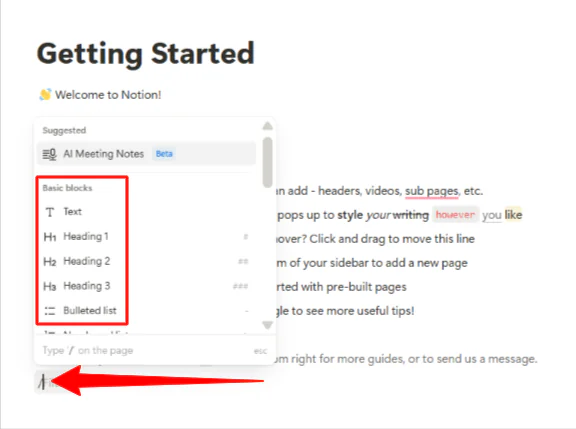
Notionでは、すべてがブロックで構築されています:
- 段落を入力すると、テキストブロックが作成されます
- 見出しを追加すると、見出しブロックが作成されます
- テーブルを挿入すると、データベースブロックが作成されます
これらのブロックにアクセスするには、キーボードの「Enter」キーを押して新しい行を開始し、次に「/」を押して挿入できるすべてのものを表示します。
以下は、覚えておくべき重要なスラッシュコマンドです:
- /h1は大きな見出し
- /todoはチェックボックス
- /tableはシンプルなテーブル
- /pageは他のページへのリンク
ステップ 4: ブロックを並べ替える

ドキュメントにテーブルを追加し、コンテンツをホバーして表示される6つのドットのハンドルをクリックしてドラッグすることで、ブロックを簡単に移動できます。
このドラッグアンドドロップの機能により、考えが発展するにつれて考えを再構成できます。
ステップ 5: データベースを追加する

データベースはNotionが強力になる場所ですが、多くの人がここで躓きます。データベースを作成するには、「/database」を入力し、「データベース – フルページ」を選択しました。
ステップ 6: データベースにプロパティを追加する
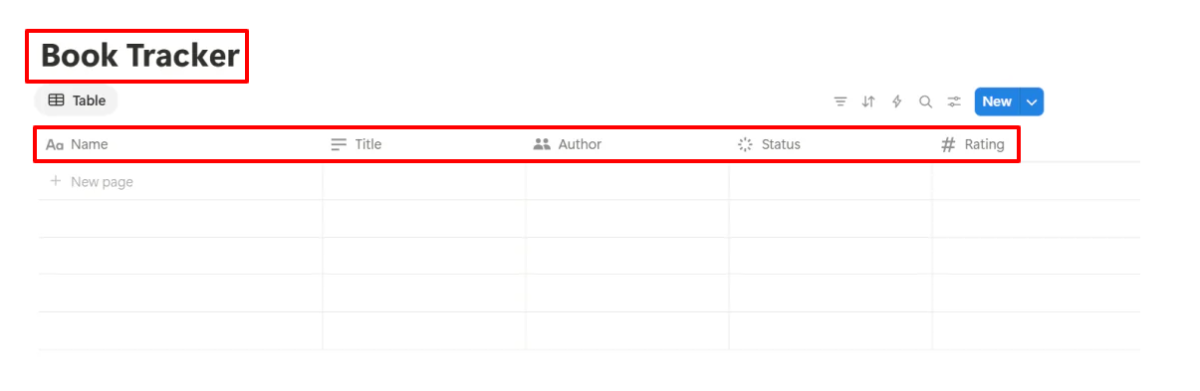
そこから、明確な名前を付け、タイトル(テキスト)、著者(テキスト)、ステータス(選択)、評価(数値)というわずか数つのプロパティから始めました。プロジェクト、仕事でのタスク、試してみたいレストランなど、さまざまなものを追跡できます。
ステップ 7: ビューを変更する
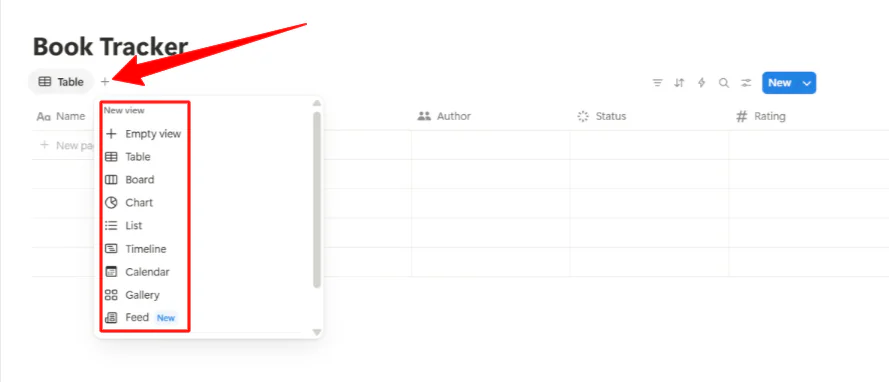
Notionのデータベースは、スプレッドシートではありません。柔軟なデータコレクションであり、さまざまな方法で表示できます。同じ本のデータベースは、テーブル、カンバンボード、カレンダー、またはギャラリーとして表示できます。ワークフローに最も適したものを選択します。
ビューを追加するには、データベースのタイトルの下にある「+」をクリックします。
ステップ 8: テンプレートを作成する

次に、書籍トラッカー データベースをテンプレートに変換しました。テンプレートを作成すると、繰り返しコンテンツを作成するときに大量の時間を節約できます。
同じページを作成することが多い場合は、1つをテンプレートに変換します。ミーティングノート、プロジェクトプラン、週次レビューは、テンプレートに適したものです。
テンプレートを作成するには、データベースの「新規」ドロップダウン矢印をクリックし、「新しいテンプレート」を選択しました。
ステップ 9: テンプレートをカスタマイズする

これにより、新しいウィンドウが開き、ページ、テキスト、チェックリスト、必要なブロックでテンプレートをカスタマイズできます。完了したら保存します。いつでも再利用できます。
多くの人が犯す最大の間違いは、完璧な組織システムを作る前に、自分がどのように働いているかを理解することなく、Notionを使用しようとすることです。シンプルに始めて、システムを自然に発展させます。ページは必要に応じて作成し、必要と感じるからではなく、作成します。
ページとデータベースの組み合わせを使用して、さまざまなタイプの情報を整理します:
- ページは、ドキュメントやリファレンス資料などの静的コンテンツに適しています。
- データベースは、時間の経過とともに並べ替え、フィルタリング、または追跡する必要がある動的情報を管理するのに適しています。
ステップ 10: 検索機能を使用する

検索機能は強力なので、整理にあまり時間を費やす必要はありません。
キーワードを検索することで、ほぼ何でも見つけることができます。Ctrl+K(またはMacの場合はCmd+K)を押して検索します。これにより、コンテンツを作成することに重点を置き、ファイルを整理することに時間を費やす必要が減ります。
ステップ 11: ページを共有する
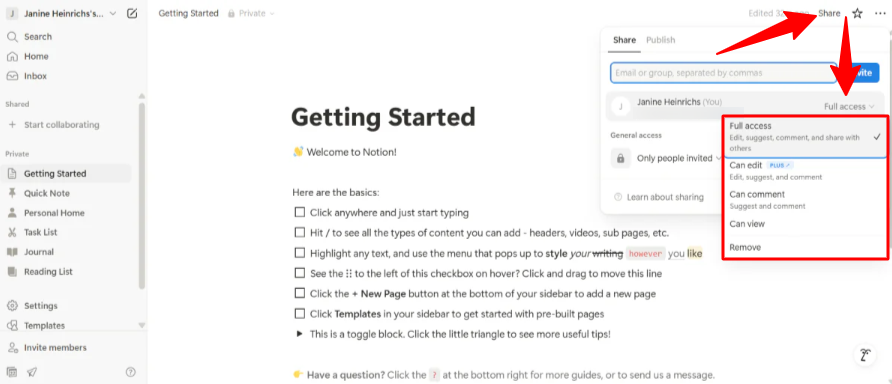
Notionでは、ページレベルで共有が機能します。個々のページまたはデータベース全体を特定のユーザーと共有したり、公開して共有したりできます。「共有」をクリックしてコラボレーターを招待し、権限レベルを変更します。
権限レベルはシンプルです:
- 「編集可能」は、コンテンツの変更を許可します
- 「コメント可能」は、変更せずにフィードバックを許可します
- 「表示可能」は、読み取り専用アクセスを許可します
チームコラボレーションの場合、基本的な規則を早期に確立します。ページの名前付け方法、コメントと編集の使用方法、通知の取り扱い方法を決定します。
ステップ 12: コラボレーターをメンションする

メンションシステムは、誰かの注意を引くのにうまく機能し、ワークスペースが設定されている場合は、チーム全体やグループをメンションすることもできます。
リアルタイムコラボレーションの機能はスムーズに動作します。他のユーザーのカーソルと編集をリアルタイムで見ることができます。これにより、Notionはコラボレーションセッションやグループブレインストーミングに特に適しています。ここでは、すべてのユーザーが同時に貢献する必要があります。
Notionは、Notionを他のツールのように使用するのを止めて、実際のワークフローについて考えるようになったときに最も価値があります。既存のシステムを完全に再現するのではなく、達成しようとしていることを考えてそこから構築します。
多くの人が、特定のユースケース(プロジェクト追跡やノートの整理など)から始めて、慣れてくると徐々に拡大することで成功しています。すべてを一度に移行しようとすると、挫折して放棄することになります。
Notionの柔軟性は、最大の強みであり、最大の課題です。ほぼ何でも構築できますが、必ずしもそうする必要はありません。
実際の問題を解決することに焦点を当て、見た目が印象的な複雑なシステムを作成するのではなく、使用するシステムを作成します。Notionの最良の設定は、使用するものです。
Notionのトップ3の代替アプリ
以下は、Notionの代替アプリです:
Miro
Notionの最初の代替アプリは、Miroです。Miroは、ブレインストーミング、計画、コラボレーション用のオンラインの無限のホワイトボードです。
MiroとNotionの両方が、チームがプロジェクトを管理し、1つの場所でコラボレーションを行うための柔軟でノーコードのワークスペースを提供します。
ただし、MiroはNotionと比較して、視覚的なキャンパスで優れています。スタッキー ノート、フローチャート、ワイヤーフレーム、マインドマップを作成できます。また、テンプレートを使用してワークショップ、プレゼンテーション、アイデア生成を行うことができます。
Miroのリアルタイムツールは、視覚的かつインタラクティブなセッションを重視するリモートチームにとって素晴らしいものです。また、Slack、Jira、Microsoft Teamsなどと簡単に接続できます。
一方、Notionは、ノート、ウィキ、タスク、データベースをカスタマイズ可能なブロックベースのワークスペースに統合することで、作業を整理して文書化することに優れています。
Notionは、すべての情報を1つのハブにまとめることができるため、愛されています。Notionを使用すると、ページをネストし、タスクを管理し、データベースを構築し、AIによってバックアップされたワークフローを自動化できます。会社のウィキ、プロジェクト管理、タスク、ドキュメント、チームワークを1つの検索可能な場所に保管するのに適しています。
ビジュアル的なチームコラボレーションやライブホワイトボーディングの場合、Miroを選択します。ノート、タスク、ウィキ、組織の場合、Notionを選択します。
ClickUp
Notionの次の代替アプリは、ClickUpです。ClickUpは、時間追跡、15種類のビュー、自動化機能を備えたフルプロジェクト管理ツールです。
ClickUpの無料プランは、Notionよりも一部の分野でより贅沢です。例えば、無料セートが無制限です。これにより、ClickUpは予算の厳しい大規模チームにとってより魅力的な選択肢になります。
一方、Notionは、ノートと柔軟なデータベースをカスタマイズ可能なインターフェイスとテンプレートで組み合わせた、多機能なワークスペースとして優れています。不ionには、ClickUpよりも強力なノート作成とリッチコンテンツ機能があります。
詳細なプロジェクト管理と自動化の場合、ClickUpを選択します。柔軟なワークスペース、ノート、ドキュメント、プロジェクト追跡の場合、Notionを選択します。
Monday.com
Notionの最後の代替アプリは、Monday.comです。Monday.comは、プロジェクト、ワークフロー、タスクを管理するためのチームプラットフォームです。強力な自動化と簡単なカスタマイズが特徴です。
一方、Notionは、ブロックベースのアーキテクチャで優れています。コンテンツの各部分は完全にカスタマイズ可能なドラッグアンドドロップブロックです。
一方、Monday.comは、ワークフローの自動化とプロジェクト管理に重点を置いています。好きなアプリを統合できます。Slack、Gmail、Microsoft Teamsなど。権限コントロールと組み込みのレポート機能により、チームは進捗状況を追跡できます。
カスタマイズ可能なワークスペースと強力なカスタマイズの場合、Notionを選択します。プロジェクト追跡とワークフローの自動化の場合、Monday.comを選択します。
Notionレビュー:あなたに合ったツールですか?
Notionは、散在したアイデアを処理し、6つのアプリを置き換えるのに十分な柔軟性があります。しかし、設定には時間がかかります。
したがって、システムを構築してそれらを変更することを楽しむ人であれば、Notionが好きになるでしょう。厳格な構造と事前に用意されたワークフローを好む場合は、もっと焦点を当てたものを探す必要があるかもしれません。
それ以外の場合は、以下の代替アプリを検討してください:
- Miroは、ブレインストーミング、マインドマッピング、ライブホワイトボーディングを重視するチームにとって最適です。
- ClickUpは、プロジェクト管理に組み込みの時間追跡と自動化が必要な人にとって最適です。
- Monday.comは、ワークフローの自動化、プロジェクト追跡、簡単な統合が必要なチームにとって最適です。
Notionレビューを読んでくれてありがとう!役に立ったと思います。
Notionには、個人がプロジェクトと生活を整理するための無料プランがあります。自分で試してみて、気に入るかどうかを見てみましょう。
よくある質問
Notionは何に使われるのですか?
Notionは、主にノート、プロジェクト管理、コラボレーションのためのワークスペースとして使用されます。考え、書き、計画を1つのカスタマイズ可能な空間で行うことができます。
Notionは無料ですか?
Notionの無料プランには、無制限のページとブロック、最大10人のゲストとのコラボレーションが含まれます。ただし、フルAIアクセス、無制限のファイルアップロード、ページ履歴の拡張、強化されたコラボレーションなどの高度な機能は、有料プランでのみ利用可能です。
NotionはOneNoteより優れていますか?
Notionは、組織、データベース、強力なコラボレーションにおいてOneNoteよりも優れています。Notionのモジュラー構造とテンプレートは、複雑なプロジェクトまたはカスタム生産性システムを管理するためにOneNoteよりも優れています。
ただし、OneNoteは、素早いフリーフォームのノート取りに最適です。特に、手書きのノートを好む場合や、Microsoft Officeエコシステムに大きく依存している場合は、特にそうです。
Notionという単語の意味は何ですか?
「Notion」という単語は、一般的に、あるものについての概念、考え、または信念を意味します。
Notionは本当に価値がありますか?
Notionは、ノート、プロジェクト、データベース、コラボレーションを管理するための柔軟なワークスペースを探している人にとって価値があります。ただし、一部の人にとっては、学習曲線とインターフェイスが圧倒的に感じられる場合があります。
Notionは個人用途では過剰ですか?
Notionは、ニーズがシンプルな場合(例:TODOリストまたは基本的なノート取り)、機能の豊富さにより、個人用途では過剰に感じられる場合があります。ただし、ワークフローをカスタマイズしたり、複雑なプロジェクトを整理したりすることを楽しむ場合は、Notionは個人にとっても強力なツールになります。
Notion AIはChatGPTよりも優れていますか?
Notion AIは、ドキュメント管理、コンテンツの整理、生産性の向上においてChatGPTよりも優れています。ただし、ChatGPTは、会話能力と、創造的な文章作成、コーディングの支援、一般的な質問に答える能力が優れています。
NotionはGoogleよりも優れていますか?
Notionは、ノートとデータベースを1つの空間に統合するカスタマイズ可能なワークフローを作成することに優れています。一方、Google Workspaceは、Gmail、Docs、Driveなどのツールのスイートにより、ドキュメントの作成、ファイルの共有、ビジネス向けのコミュニケーションに最適です。
最終的には、Notionは複雑な情報とタスクを高度にカスタマイズされた方法で整理することに優れていますが、Google Workspaceはドキュメントの作成、ファイルの共有、ビジネス向けのコミュニケーションに最適です。
Notionは、ドキュメントの作成や編集にはGoogle Workspaceが優れているため、Googleよりも優れているわけではありません。Notionは、ノート、タスク、データベースを1つの空間に統合するカスタマイズ可能なワークスペースを作成することに優れています。
最終的に、NotionとGoogle Workspaceは、異なる目的に使用される異なるツールです。Notionは、ノート、タスク、データベースを1つの空間に統合するカスタマイズ可能なワークスペースを作成することに優れています。一方、Google Workspaceは、ドキュメントの作成、ファイルの共有、ビジネス向けのコミュニケーションに最適です。






