
KI-Tools 101
OpenClaw-Test: Der KI-Assistent, der die Welt im Sturm erobert

 Unite.AI zu deinen bevorzugten Quellen auf Google hinzufügen
Unite.AI kann eine Vergütung erhalten, wenn Sie Links zu getesteten Produkten nutzen. Unsere redaktionellen Bewertungen bleiben davon unberührt. Lesen Sie unsere Affiliate-Offenlegung.

Vor einem Jahr fand der AI-Index-Bericht 2025 von Stanford heraus, dass über 60 % der Fachleute sich Sorgen darüber machen, wie KI-Tools ihre privaten Daten behandeln. Genau deshalb hat OpenClaw meine Aufmerksamkeit erregt.
Im Gegensatz zu anderen KI-Assistenten, die auf den Servern eines Unternehmens laufen, läuft OpenClaw direkt auf Ihrem eigenen Gerät: Mac, Windows, Linux oder sogar einem Raspberry Pi. Mit OpenClaw bleiben Ihre Dateien und Konversationen lokal, und Ihre Automatisierung läuft auf Hardware, die Sie kontrollieren.
Aber es geht nicht nur um Privatsphäre. Es geht um Macht.
OpenClaw ist nicht nur ein weiterer Chatbot-Tab in Ihrem Browser. Es ist ein vollständig autonomer Agent, der im Web browsen, Befehle ausführen, Dateien organisieren, mit Messaging-Apps verbinden und Workflows kettenförmig ausführen kann, ohne dass eine ständige Überwachung erforderlich ist. Mit anderen Worten, es reagiert nicht nur, sondern handelt.
Gleichzeitig kommt diese Kontrolle mit echter Verantwortung. Die Einrichtung ist technisch, Fehlkonfigurationen können Risiken verursachen, und wenn Sie nicht damit vertraut sind, in einem Terminal-Fenster zu arbeiten, wird OpenClaw sehr schnell überwältigend.
In diesem OpenClaw-Test werde ich die Vor- und Nachteile, was es ist, für wen es geeignet ist und seine wichtigsten Funktionen besprechen. Die Einrichtung ist ziemlich technisch, daher werde ich Ihnen den einfachsten Weg zeigen, den ich gefunden habe, um OpenClaw auf einem Computer in Betrieb zu nehmen.
Ich werde den Artikel mit einem Vergleich von OpenClaw mit meinen drei besten Alternativen (n8n, Lindy und BotPress) beenden.
Wenn Sie sich um Privatsphäre, Autonomie und den Bau eines KI-Assistenten kümmern, der Ihnen wirklich gehört, könnte dies das interessanteste Tool sein, das Sie in diesem Jahr erkunden. Lassen Sie uns sehen, ob OpenClaw der richtige KI-Assistent für Sie ist.
Urteil
OpenClaw ist ein leistungsfähiges, lokales Automatisierungstool, das vollständige Kontrolle, Anpassung und Multi-Agent-Workflows bietet. Es ist großartig für technische Benutzer, aber die komplexe Einrichtung, Wartung und potenziellen Sicherheitsrisiken machen es für Anfänger herausfordernd.
Vor- und Nachteile
- Vollständige Autonomie für Browser-Automatisierung, Dateioperationen, Systembefehle und Multi-Agent-Workflows
- Pluggable LLMs mit persistenter Speicherung, die sich an Ihre Nutzung im Laufe der Zeit anpasst
- Lokal, ohne Cloud-Abhängigkeit (keine Vendor-Lock-in)
- Granulare Sandboxing und Zugriffskontrollen, um exakte Lese-/Schreib-/Ausführungsrechte zu definieren
- Erweiterbare Fähigkeiten/Plug-ins für APIs, Kalender, E-Mail und benutzerdefinierte Integrationen
- Open-Source, das mit Ihrer Hardware skaliert (keine Abonnementgebühren)
- Steile Lernkurve mit komplexer Einrichtung
- Fehlkonfigurationen können zu Datenlecks oder ungewollten Aktionen führen
- Hohe LLM-Kosten
- Lange Aufgaben können timeouten
- Community-Plug-ins können Sicherheitsrisiken darstellen
- LLM-Halluzinationen können Automatisierungsfehler verursachen
- Erfordert laufende Wartung für Updates, Sicherheit und API-Kosten
Was ist OpenClaw?

OpenClaw (früher Clawdbot/Moltbot) ist ein Framework, das Ihren eigenen persönlichen KI-Assistenten direkt auf Ihrem Computer läuft. Dazu gehören Mac, Windows, Linux und sogar Raspberry Pi.
Der große Unterschied zwischen OpenClaw und anderen KI-Assistenten ist, wo es läuft. Die meisten KI-Assistenten sitzen auf den Servern eines Unternehmens in der Cloud und verarbeiten alles, was Sie sagen, durch ihre Systeme.
Bei OpenClaw läuft Ihr KI-Assistent nicht auf den Servern eines Unternehmens in der Cloud. Es ist selbst gehostet, was bedeutet, dass Sie es auf Ihrem eigenen Computer oder Server laufen lassen. Ihre Daten verlassen Ihr Gerät nie, es sei denn, Sie wollen es.
Das bedeutet, dass bei OpenClaw keine Unternehmensserver Ihre Konversationen lesen und keine Änderungen der Nutzungsbedingungen Ihre Daten weniger privat machen. Sie sind in der Kontrolle.
Mehr als ein Chatbot
OpenClaw ist nicht nur ein Chatbot, der Fragen beantwortet. Es ist ein 24/7-KI-Agent, der Zugriff auf Ihren Computer, Dateien und Browser hat. Sie können es auch mit verschiedenen Diensten verbinden, was bedeutet, dass es nicht nur darauf wartet, dass Sie es etwas fragen.
OpenClaw führt tatsächlich Aktionen für Sie aus, sei es, es auf WhatsApp zu messagingen und es anzuweisen, eine PDF-Zusammenfassung zu erstellen, die Sie gerade heruntergeladen haben, Dateien zu organisieren, Ihre E-Mails zu scannen oder Flugpreise online zu überwachen. Das ist eine ziemlich andere Erfahrung als etwas in ChatGPT einzugeben und die Antwort zurück in das zu kopieren, an dem Sie arbeiten.
Die Tatsache, dass es Open-Source ist, ist auch erwähnenswert. Es bedeutet, dass jeder den Code einsehen und ändern kann, und Sie sind nicht von einem Unternehmen abhängig, um Funktionen zu ändern oder es zu beenden. Sie besitzen die gesamte Einrichtung.
Modellflexibilität
OpenClaw hat eine hervorragende Modellflexibilität, sodass Sie nicht nur ein einziges KI-Modell verwenden müssen.
Zum Beispiel können Sie Claude für das Schreiben, GPT-5 für das Coden oder ein lokales Modell wie MiniMax 2.1 verwenden, wenn Sie nichts ins Internet senden möchten. Mit OpenClaw benötigen Sie keine separaten Apps für alles.
Chat-App-Integration
Wo OpenClaw nützlich für normale Menschen wird, ist die Chat-App-Integration. Sie können mit Ihrem KI-Assistenten über WhatsApp, Telegram, Discord, Slack, Signal oder sogar iMessage chatten.
Das bedeutet, dass Sie keine neue Oberfläche lernen oder zwischen Apps wechseln müssen. Sie können einfach OpenClaw wie einen Freund messagingen, und es funktioniert.
Das persistente Speichersystem ist auch beeindruckend. Es erinnert sich an Ihre Vorlieben und vergangene Konversationen über Sitzungen hinweg, anstatt jedes Mal, wenn Sie eine neue Konversation starten, zurückzusetzen.
Open-Source-Grundlage
OpenClaw wurde von Peter Steinberger erstellt, und jetzt gibt es eine ganze Open-Source-Community, die daran arbeitet. Open-Source bedeutet, dass Sie den Code einsehen und ändern können. Außerdem fügt die Community kontinuierlich Funktionen und Verbesserungen hinzu.
OpenClaw ist nicht perfekt, aber wenn Sie mit KI-Assistenten frustriert sind, die zu begrenzt erscheinen, könnte dies etwas sein, das Sie überprüfen sollten. Insbesondere, wenn Privatsphäre und Flexibilität Ihnen wichtiger sind als nur eine glänzende Oberfläche.
Für wen ist OpenClaw am besten geeignet?
OpenClaw ist am besten für technisch affine Personen geeignet, die einen selbst gehosteten KI-Assistenten für die Automatisierung ohne Cloud-Abhängigkeit benötigen:
- Entwickler, die einen 24/7-Digital-Assistenten benötigen, der ihre Arbeit überwacht, Fehler behebt, wenn sie auftreten, und technische Aspekte im Hintergrund bearbeitet, während sie weg sind.
- Unternehmer und Solopreneure, die E-Mail-Sortierung, Kundenakquise, Kalender und tägliche Updates über Messaging-Apps automatisieren.
- Inhaltscreators und Marketing-Experten, die Social-Media-Planung, Zielgruppen-Insights, Inhalts-Wiederverwendung und Influencer-Auswertung verwalten.
- Hobbyisten, die intelligente Hausgeräte, Dateiorganisation, Quittungsscanning und persönliche Nachverfolgung erstellen, während sie ihre Daten lokal halten.
Wichtige Funktionen von OpenClaw
Hier sind die wichtigsten Funktionen von OpenClaw:
- Native Ausführung auf Windows, macOS oder Linux. Ihre Daten bleiben, wo sie hingehören, auf Ihrem Gerät, nicht auf einem Drittanbieter-Cloud-Server.
- Eine langfristige Speicherung, die Ihre Workflows und Vorlieben lernt, um eine einzigartige Erfahrung zu bieten.
- Austauschbare “Gehirne”, wann immer Sie wollen. Ob GPT-4, Claude oder Gemini, Sie wählen das Modell, das zur Aufgabe passt.
- Direkte Chromium-Integration ermöglicht es dem Agenten, das Web genau wie ein Mensch zu navigieren.
- Sie können Ihrem Agenten vollen Zugriff gewähren oder ihn in einem sicheren Sandboxing-Modus laufen lassen. Sie definieren genau, was er lesen, schreiben oder ausführen kann.
- Ausführung von Terminal-Befehlen, Dateimanagement und Kettung komplexer Workflows, um End-to-End-Aufgaben abzuschließen.
- 50+ Integrationen wie WhatsApp, Telegram, Slack und Teams, um Aktionen auszulösen und Updates zu erhalten.
- Automatisierte Trigger für wiederkehrende Aufgaben. Der Agent hält den Posteingang aufgeräumt und überwacht Systeme automatisch, ohne dass eine Aufforderung erforderlich ist.
- Umschalten zwischen isolierten sicheren Sitzungen oder Verwenden Ihres vorhandenen Browser-Profils, um bei den Tools angemeldet zu bleiben, die Sie bereits verwenden.
- Ausführung von Browser-Sitzungen und Systemaufgaben in sicheren Umgebungen. Ihre persönlichen Dateien und Browser-Verlauf bleiben unsichtbar für den Agenten, bis Sie sie entsperren.
- Detaillierte Zugriffskontrollen ermöglichen es Ihnen, den Agenten in Docker zu sandboxen oder seinen Zugriff auf bestimmte Ordner und Systembefehle zu beschränken.
- Unterstützt durch den Pi-Coding-Agenten, kann es autonom schreiben, testen und neue Fähigkeiten hot-reloaden, um seine Fähigkeiten zu erweitern.
So verwenden Sie OpenClaw
OpenClaw ist viel komplizierter zu einrichten, da es dezentralisiert ist im Vergleich zu anderen KI-Assistenten.
Im Gegensatz zu Standard-KI-Apps gibt es keine “Anmeldung”, da es keinen “OpenClaw-Server” gibt, auf den Sie sich anmelden können. Stattdessen bauen Sie selbst den Server.
Eine einfachere und sicherere Alternative ist die Verwendung einer OpenClaw-VPS-Hosting-Lösung von einem VPS-Anbieter wie SSD Nodes. Ihre Instanz läuft 24/7 in einer isolierten Umgebung, wodurch OpenClaws System-Zugriff vollständig von Ihrem persönlichen Computer getrennt bleibt.
Für jetzt werde ich Ihnen den einfachsten Weg zeigen, den ich gefunden habe, um OpenClaw auf einem Computer in Betrieb zu nehmen:
- Ubuntu aus dem App Store herunterladen
- Ein UNIX-Konto erstellen
- Ein Kommando einfügen
- OpenClaw installieren
- Die Quickstart-Onboarding auswählen
- Den MiniMax-Modell-Anbieter auswählen
- MiniMax 2.1 auswählen
- Sich für MiniMax anmelden
- Den API-Schlüssel abrufen
- Den API-Schlüssel in Ubuntu einfügen
- Das Standardmodell auswählen
- Ein Messaging-Kanal auswählen
- Die Fähigkeiten konfigurieren
- Den Bot hatchen
- Die lokale URL öffnen
- Den OpenClaw-Token abrufen
- Mit OpenClaw chatten beginnen
Schritt 1: Ubuntu aus dem App Store herunterladen
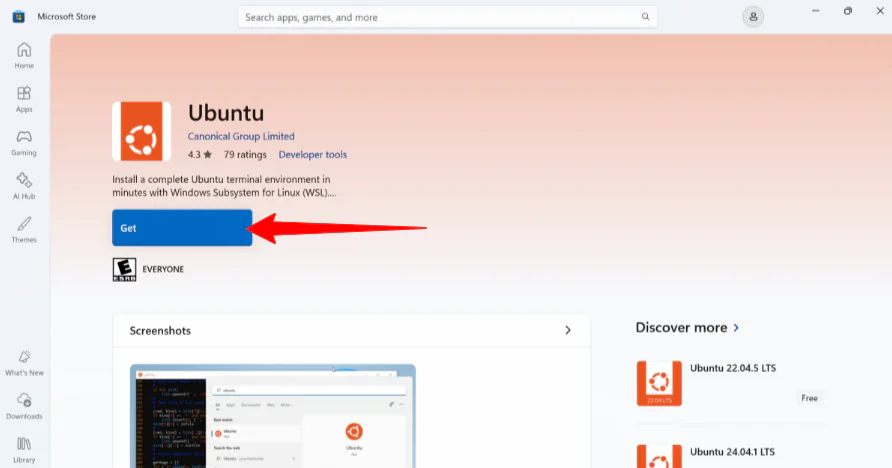
Im Windows-App-Store auf meinem Computer suchte ich nach “Ubuntu”.
Ubuntu ist ein Betriebssystem, genau wie Windows oder macOS. Allerdings ist Ubuntu “Open Source” (kostenlos) und wird von einer globalen Gemeinschaft erstellt. Es ermöglicht Ihnen, professionelle Software wie OpenClaw auszuführen.
Sobald es heruntergeladen war (es dauerte nur wenige Minuten), öffnete ich es aus dem Windows-App-Store.
Schritt 2: Ein UNIX-Konto erstellen

Als Nächstes forderte Ubuntu mich auf, ein UNIX-Konto zu erstellen, indem ich einen Benutzernamen und ein Passwort bereitstellte.
Schritt 3: Ein Kommando einfügen

Sobald dies abgeschlossen war, war die Installation erfolgreich, und ich konnte Befehle ausführen. Ich führte den OpenClaw-Befehl aus: “curl -fsSL https://openclaw.ai/install.sh | bash.”
Das Drücken von “Strg/Cmd + V” funktionierte nicht für mich. Um den Befehl einzufügen, klickte ich mit der rechten Maustaste und stellte sicher, dass der Befehl angezeigt wurde, und drückte die Enter-Taste.
Schritt 4: OpenClaw installieren

Von dort aus begann Ubuntu mit der Installation von OpenClaw. Es forderte mich auf, mein UNIX-Passwort noch einmal einzugeben und die Bestätigung, fortzufahren.
Schritt 5: Die Quickstart-Onboarding auswählen

Ubuntu forderte mich auch auf, den Onboarding-Modus auszuwählen, den ich verwenden wollte (Quickstart oder Manuel). Ich verwendete meine Tastaturpfeile und wählte “Quickstart”.
Schritt 6: Den MiniMax-Modell-Anbieter auswählen

Von dort aus forderte Ubuntu mich auf, den KI-Anbieter auszuwählen, den ich verwenden wollte. Dieser Teil kann überwältigend sein, da es so viele Optionen gibt, aus denen man wählen kann.
Der KI-Anbieter ist im Wesentlichen das “Gehirn” von OpenClaw. Es muss ein KI-Modell aufrufen, um Ihre Anweisungen zu verstehen und zu entscheiden, welche Tools es verwenden soll.
Es gibt viele großartige Optionen (insbesondere OpenRouter, das mit Dutzenden von KI-Modellen über eine Plattform verbindet). Allerdings wählte ich “Minimax”, da es eines der einfachsten ist, einzurichten.
Schritt 7: MiniMax 2.1 auswählen

Als Nächstes forderte Ubuntu mich auf, die “Authentifizierungsmethode” auszuwählen. Ich wählte “MiniMax 2.1”, da es das intelligenteste der drei ist.
Schritt 8: Sich für MiniMax anmelden

Sobald ich dies ausgewählt hatte, musste ich meinen MiniMax-API-Schlüssel bereitstellen. Um darauf zuzugreifen, ging ich zu platform.minimax.io und meldete mich an.
Schritt 9: Den API-Schlüssel abrufen

Von dort aus ging ich zum “API-Referenz”-Abschnitt und wählte unter “API-Schlüssel abrufen” “Neuen geheimen Schlüssel erstellen” aus.

Als Nächstes wählte ich “Neuen geheimen Schlüssel erstellen” erneut aus, und ich benannte ihn “MyBot”.

Mein geheimer Schlüssel wurde sofort generiert! Ich kopierte ihn und bestätigte.
Schritt 10: Den API-Schlüssel in Ubuntu einfügen
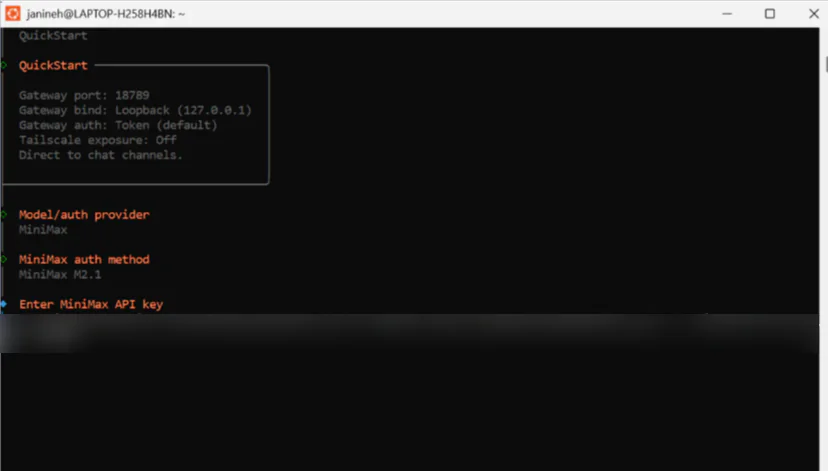
Zurück in Ubuntu fügte ich meinen geheimen Schlüssel ein, indem ich mit der rechten Maustaste klickte und die Enter-Taste auf meiner Tastatur drückte.
Schritt 11: Das Standardmodell auswählen
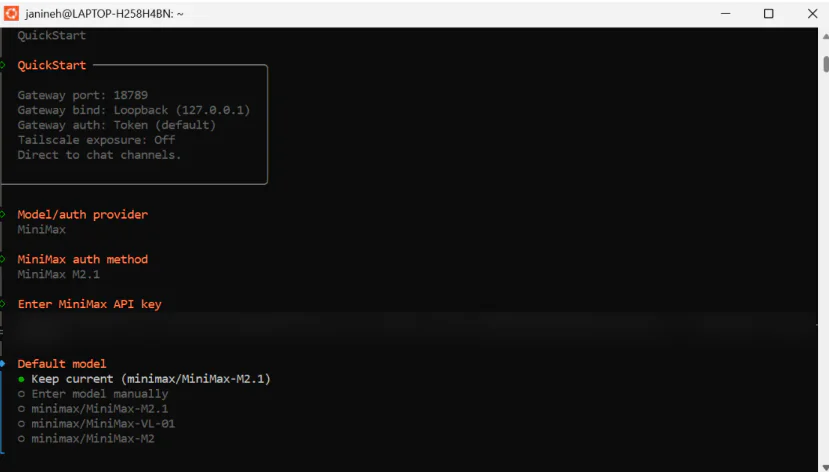
Als Nächstes forderte Ubuntu mich auf, das Standardmodell auszuwählen. Ich wählte “Aktuelles beibehalten”.
Schritt 12: Ein Messaging-Kanal auswählen

Von dort aus forderte Ubuntu mich auf, einen Messaging-Kanal auszuwählen. Ich wählte “Für jetzt überspringen” am unteren Ende. Kanäle können später immer noch hinzugefügt werden.
Schritt 13: Die Fähigkeiten konfigurieren

Ich übersprang auch die Konfiguration der Fähigkeiten. Diese können später immer noch hinzugefügt werden.
Schritt 14: Den Bot hatchen

Als Nächstes forderte Ubuntu mich auf, wie ich meinen Bot “hatchen” wollte. Ich wählte die empfohlene Option: Hatch in TUI.

Ich erhielt keine Ausgabe, also öffnete ich ein neues Fenster in Ubuntu.
Schritt 15: Die lokale URL öffnen

Ich gab “openclaw status –deep” ein, was mir die spezifische lokale URL gab, auf der mein Bot seine private Website hostete.

Wenn ich zu dieser Website ging, forderte OpenClaw mich auf, den Token einzugeben.
Schritt 16: Den OpenClaw-Token abrufen
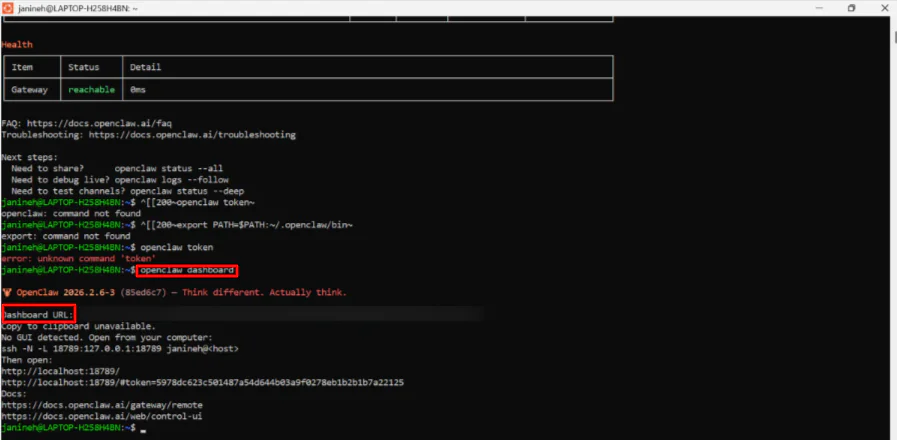
Zurück in Ubuntu gab ich “openclaw token” ein.
Ich rannte in ein kleines Problem, bei dem der vorgeschlagene OpenClaw-Token-Befehl nicht erkannt wurde. Wenn Ihnen das auch passiert, geben Sie “openclaw dashboard” ein.
Es generierte eine eindeutige lokale URL mit einem langen Sicherheitstoken, das am Ende angehängt war. Ich kopierte diesen Link und fügte ihn in meinen Browser ein.
Schritt 17: Mit OpenClaw chatten beginnen

Ich hatte offiziell Zugang zu meinem OpenClaw-Chatbot in meinem Browser! Ich konnte jetzt Aufgaben lokal ausführen, Tools verbinden und Workflows automatisieren, direkt von meinem eigenen privaten OpenClaw-Dashboard.
Insgesamt fühlte sich OpenClaw unglaublich leistungsfähig an, sobald alles lief. Es erforderte jedoch Geduld, technisches Wissen und sorgfältige Einrichtung.
OpenClaw ist nicht für Anfänger geeignet. Es ist besser für vollständige lokale Kontrolle und Anpassung als für einen einfachen Plug-and-Play-KI-Assistenten.
Top 3 OpenClaw-Alternativen
Hier sind die besten OpenClaw-Alternativen.
n8n
Die erste OpenClaw-Alternative, die ich empfehlen würde, ist n8n. Es ist eine flexible Workflow-Automatisierungsplattform, die für technische Teams entwickelt wurde. Es kombiniert eine Drag-and-Drop-Oberfläche mit der Präzision von Code und der Option, selbst zu hosten oder in der Cloud zu laufen.
Einmalig ist n8n durch seine visuelle Oberfläche, 500+ Integrationen, Unternehmensfunktionen und schnelle Debugging-Tools. OpenClaw konzentriert sich dagegen auf das Laufen von vollständig lokalen KI-Agents, wodurch Sie mehr Kontrolle und detaillierte Berechtigungen für Dinge wie Browsing, Dateimanagement und Systembefehle haben.
Sie könnten n8n als “graphengetrieben” betrachten, wobei Sie einen Pfad zeichnen. OpenClaw ist “zielgetrieben”, wobei Sie ein Ziel angeben und es den Pfad finden lässt.
Wenn Sie vollständige Kontrolle und KI-Agents, die Sie beliebig anpassen können, möchten, wählen Sie OpenClaw. Für eine einfache Möglichkeit, Aufgaben zu automatisieren, mit integrierten Tools und Teamzusammenarbeit wählen Sie n8n.
Lesen Sie meine n8n-Bewertung oder besuchen Sie n8n!
Lindy
Die nächste OpenClaw-Alternative, die ich empfehlen würde, ist Lindy. Es ist ein textbasierter KI-Assistent, der Ihren Posteingang, Meetings und Kalender verwaltet.
Bei Lindy sparen Sie sich Stunden pro Tag ohne komplexe Einrichtung. Es ist wahrscheinlich der benutzerfreundlichste KI-Assistent, den ich ausprobiert habe.
Das ist, warum Lindy durch seine Einfachheit und Geschwindigkeit hervorsticht. Sie können es in etwa einer Minute einrichten, direkt aus iMessage laufen lassen und es mit Hunderten von Apps verbinden, die eine Unternehmenssicherheit haben.
OpenClaw ist dagegen in vielen Aspekten das Gegenteil von Lindy. Während es auch ein KI-Assistent ist, ist es viel besser für Entwickler und technische Benutzer geeignet.
Es bietet tiefe Anpassung, vollständige lokale Kontrolle und Open-Source-Flexibilität. Es erfordert jedoch technische Einrichtung, laufende Wartung und Komfort bei der Arbeit in einem Codierfenster.
Für vollständige Autonomie, lokale Ausführung und erweiterte Multi-Agent-Kontrolle wählen Sie OpenClaw. Für eine schnelle Einrichtung, proaktive Posteingangs- und Kalenderverwaltung und eine polierte Erfahrung, die für beschäftigte Fachleute entwickelt wurde, wählen Sie Lindy.
Lesen Sie meine Lindy-Bewertung oder besuchen Sie Lindy!
BotPress
Die letzte OpenClaw-Alternative, die ich empfehlen würde, ist BotPress. Es ist eine umfassende KI-Agent-Plattform, die es Ihnen ermöglicht, Agents über Kanäle mit leistungsstarken Integrationen zu erstellen, bereitzustellen und zu überwachen.
BotPress sticht durch seine benutzerfreundliche Oberfläche, Übergabe an Menschen und große Discord-Community hervor. Es gibt Ihnen alles, was Sie benötigen, um Agents über verschiedene Kanäle auszuführen und zu verwalten. Es ist dafür entwickelt, Ihnen zu helfen, Agents zu verwalten, die mit anderen Menschen sprechen.
OpenClaw konzentriert sich dagegen auf die Gewährung vollständiger lokaler Kontrolle. Es ist ein Open-Source-Tool, das auf Ihrem Gerät läuft, Ihre Dateien durchsucht und Systembefehle nur für Sie ausführt.
Für vollständige Kontrolle, starke Privatsphäre und alles, was auf Ihrem eigenen Gerät läuft, wählen Sie OpenClaw. Für eine einfache Möglichkeit, KI-Agents zu erstellen und zu starten, mit integrierten Tools und Support wählen Sie BotPress.
Lesen Sie meine BotPress-Bewertung oder besuchen Sie BotPress!
OpenClaw-Bewertung: Das richtige Tool für Sie?
Insgesamt bin ich wirklich beeindruckt von dem, was OpenClaw tatsächlich kann. Es ist nicht nur ein Chatbot, sondern ein lokales Engine, das Ihre Dateien und Systemtools verwaltet und Ihre privaten Daten auf Ihrem eigenen Gerät hält.
Dies bedeutet, dass Sie keine sensitiven Dokumente, API-Schlüssel oder interne Workflows an einen Drittanbieter-Cloud-Service übergeben. Alles läuft auf Ihrem eigenen Gerät, sodass Sie die Kontrolle über Ihre Daten, Berechtigungen und die Integration der KI in Ihr tatsächliches System behalten.
Aber mit all dem gesagt, ist es nicht für Anfänger geeignet. Die Einrichtung erfordert Geduld, technisches Wissen und laufende Wartung.
Es gibt auch einige große Sicherheitsbedenken. Da es lokal mit tiefem Zugriff auf Ihr System läuft, kann eine Fehlkonfiguration oder eine unsichere Berechtigungseinrichtung Ihre Dateien gefährden oder Sicherheitslücken schaffen, wenn Sie nicht vorsichtig sind.
Wenn Sie vollständige Kontrolle, Privatsphäre und tiefe Anpassung lieben, ist OpenClaw die Mühe wert. Andernfalls sollten Sie diese Alternativen in Betracht ziehen:
- n8n ist am besten für technische Teams geeignet, die eine visuelle Möglichkeit zur Automatisierung von Workflows mit vielen Integrationen benötigen.
- Lindy ist am besten für beschäftigte Fachleute geeignet, die einen KI-Assistenten benötigen, der schnell und einfach einzurichten ist, um Posteingang, Kalender und Meetings zu verwalten.
- BotPress ist am besten für Teams geeignet, die produktionsreife KI-Agents mit Multi-Kanal-Unterstützung, Übergabe an Menschen und starke Community-Ressourcen benötigen.
Vielen Dank für das Lesen meiner OpenClaw-Bewertung! Ich hoffe, sie war hilfreich. Probieren Sie es selbst aus und sehen Sie, wie Ihnen gefällt!
Häufig gestellte Fragen
Was macht OpenClaw?
OpenClaw (früher bekannt als Clawdbot oder Moltbot) ist ein lokaler autonomer KI-Agent. Im Gegensatz zu einem Standard-Chatbot (wie ChatGPT), der auf einer Website läuft, läuft OpenClaw auf Ihrem tatsächlichen Gerät (Mac, PC oder Linux-Server). Es spricht nicht nur, sondern führt Aufgaben auf Ihrem Gerät aus.
Ist OpenClaw kostenlos?
Die OpenClaw-Engine ist Open-Source. Das bedeutet, dass Sie es auf Ihrem Computer installieren und ausführen können, ohne jemals eine Abonnementgebühr zu zahlen.
Allerdings muss OpenClaw, um zu denken und tatsächlich zu funktionieren, mit einem KI-Modell verbunden werden. Während lokale Modelle kostenlos sind, kann die Verbindung zu Cloud-APIs (wie Claude oder GPT-4) teuer werden. Dies liegt daran, dass der Agent bei jeder Aktion Tausende von Token an die Cloud sendet.
Ist OpenClaw dasselbe wie Moltbot?
Ja, OpenClaw ist dasselbe wie Moltbot (und wurde ursprünglich Clawdbot genannt). Es wurde Anfang 2026 umbenannt.
Wie lösche ich OpenClaw?
Deinstallieren Sie OpenClaw mit dem offiziellen Befehl: “openclaw uninstall”. Beenden Sie die versteckten Prozesse, löschen Sie die Verzeichnisse und widerrufen Sie den Cloud-Zugriff.
Ist OpenClaw sicher zu verwenden?
Während OpenClaw ein leistungsfähiges Tool für die Produktivität ist, betrachten viele es derzeit als unsicher, es sei denn, Sie sind ein technischer Experte, der es in einer gehärteten, isolierten Umgebung bereitstellen kann.
Was kann ich mit OpenClaw tun?
OpenClaw kann Ihr System, Dateien und Browser autonom über Messaging-Apps wie WhatsApp oder Telegram verwalten.







