
KI-Tools 101
OpenClaw im Test: Der KI-Assistent erobert die Welt im Sturm

Unite.AI ist strengen redaktionellen Standards verpflichtet. Wir erhalten möglicherweise eine Entschädigung, wenn Sie auf Links zu von uns bewerteten Produkten klicken. Bitte sehen Sie sich unsere an Affiliate-Offenlegung.

Im vergangenen Jahr Stanfords KI-Indexbericht 2025 Eine Studie ergab, dass sich über 60 % der Fachkräfte Sorgen darüber machen, wie KI-Tools mit ihren privaten Daten umgehen. Genau deshalb OpenClaw erregte meine Aufmerksamkeit.
OpenClaw läuft nicht auf den Servern eines Unternehmens, sondern direkt auf Ihrem eigenen Rechner: Mac, Windows, Linux, sogar auf einem Raspberry Pi. Mit OpenClaw bleiben Ihre Dateien und Kommunikationen lokal, und Ihre Automatisierung läuft auf Hardware, die Sie kontrollieren.
Aber hier geht es nicht nur um Privatsphäre. Es geht um Macht.
OpenClaw Es handelt sich nicht um einen weiteren Chatbot-Tab in Ihrem Browser. Es ist ein vollständig autonomer Agent, der im Web surfen und Befehle ausführen kann. Dateien organisieren, sich mit Messaging-Apps verbinden und Arbeitsabläufe miteinander verketten ohne ständige Überwachung. Anders ausgedrückt: Es reagiert nicht nur, es handelt.
Gleichzeitig bringt diese Kontrollmöglichkeit auch echte Verantwortung mit sich. Die Einrichtung ist technisch anspruchsvoll, Fehlkonfigurationen können Risiken bergen, und wer nicht gerne in einem Terminalfenster arbeitet, wird sich von OpenClaw schnell überfordert fühlen.
In dieser OpenClaw In diesem Testbericht gehe ich auf die Vor- und Nachteile ein, erkläre, für wen es sich am besten eignet und beschreibe seine wichtigsten Funktionen. Die Einrichtung ist recht technisch, daher zeige ich Ihnen den besten Weg, den ich gefunden habe, um OpenClaw auf einem Computer zum Laufen zu bringen.
Ich werde den Artikel mit einem Vergleich von OpenClaw mit meinen drei besten Alternativen abschließen (n8n, Lindyund BotPress).
Wenn Ihnen Datenschutz, Autonomie und die Entwicklung eines wirklich Ihnen eigenen KI-Assistenten wichtig sind, könnte dies das interessanteste Tool sein, das Sie dieses Jahr entdecken werden. Mal sehen, ob… OpenClaw ist das richtige AI-Assistent .
Urteil
OpenClaw ist ein leistungsstarkes, lokales Automatisierungstool, das umfassende Kontrolle, Anpassungsmöglichkeiten und Workflows mit mehreren Agenten bietet. Es eignet sich hervorragend für technisch versierte Anwender, doch die komplexe Einrichtung, Wartung und potenzielle Sicherheitsrisiken stellen eine Herausforderung für Einsteiger dar.
Vor-und Nachteile
- Vollständige Autonomie für Browserautomatisierung, Dateivorgänge, Systembefehle und Multiagenten-Workflows
- Einsteckbare LLMs mit persistentem Speicher, der sich im Laufe der Zeit an Ihre Nutzung anpasst
- Läuft vollständig lokal für optimalen Datenschutz (keine Abhängigkeit von einem Cloud-Anbieter).
- Granulare Sandboxing- und Berechtigungskontrollen zur genauen Definition des Lese-/Schreib-/Ausführungszugriffs
- Erweiterbare Fähigkeiten/Plugins für APIs, Kalender, E-Mail und benutzerdefinierte Integrationen
- Open-Source-Software, die mit Ihrer Hardware skaliert (keine Abonnementgebühren).
- Steile Lernkurve bei komplexem Setup
- Fehlkonfigurationen können zu Datenlecks oder unbeabsichtigten Aktionen führen.
- Hohe LLM-Kosten
- Längere Aufgaben können eine Zeitüberschreitung verursachen.
- Community-Plugins können Sicherheitsrisiken bergen
- Halluzinationen im LLM-Studium können Automatisierungsfehler verursachen
- Erfordert laufende Wartung für Updates, Sicherheit und API-Kosten
Was ist OpenClaw?

OpenClaw (ehemals Clawdbot/Moltbot) ist ein Framework, das Ihren eigenen persönlichen KI-Assistenten direkt auf Ihrem Computer ausführt. Das umfasst Mac, Windows, Linux und sogar Raspberry Pi.
Der größte Unterschied zwischen OpenClaw und anderen KI-Assistenten liegt im Ort ihrer Speicherung. Die meisten KI-Assistenten befinden sich auf den Servern eines Unternehmens in der Cloud und verarbeiten alles, was Sie sagen, über deren Systeme.
Mit OpenClawIhr KI-Assistent befindet sich nicht in der Cloud eines Unternehmens. Er ist selbstgehostet, das heißt, Sie betreiben ihn auf Ihrem eigenen Computer oder Server. Ihre Daten verlassen Ihren Rechner nur dann, wenn Sie es wünschen.
Das bedeutet, dass bei OpenClaw keine Firmenserver Ihre Gespräche mitlesen und keine Nutzungsbedingungen Ihre Daten plötzlich weniger privat machen. Sie haben die Kontrolle.
Mehr als nur ein Chatbot
OpenClaw ist nicht einfach nur ein Chatbot, der Fragen beantwortet. Es ist ein KI-Agent, der rund um die Uhr verfügbar ist und Zugriff auf Ihren Computer, Ihre Dateien und Ihren Browser hat. Sie können ihn außerdem mit verschiedenen Diensten verbinden, sodass er nicht nur darauf wartet, dass Sie ihm eine Frage stellen.
OpenClaw erledigt tatsächlich Dinge für Sie, sei es das Ich habe es über WhatsApp verschickt. und es ihm sagen eine PDF-Datei zusammenfassen Die gerade heruntergeladenen Dateien organisieren, Scannen Sie Ihre E-MailsOder man überwacht die Flugpreise online. Das ist eine ganz andere Erfahrung als etwas in ChatGPT eingeben und die Antwort anschließend wieder in das Projekt einzufügen, an dem Sie gerade arbeiten.
Die Tatsache, dass es sich um Open-Source-Software handelt, ist ebenfalls hervorzuheben. Das bedeutet, dass jeder den Code einsehen und verändern kann und Sie nicht von einem anderen Unternehmen abhängig sind, das Funktionen ändert oder das Projekt einstellt. Sie besitzen die gesamte Infrastruktur.
Modellflexibilität
OpenClaw bietet eine hervorragende Modellflexibilität, sodass Sie nicht auf die Verwendung nur eines KI-Modells beschränkt sind.
Zum Beispiel können Sie verwenden Claude zum Schreiben, GPT-5 Für die Programmierung oder ein lokales Modell wie MiniMax 2.1, wenn Sie überhaupt keine Daten ins Internet senden möchten. Mit OpenClaw benötigen Sie nicht für alles separate Anwendungen.
Chat-App-Integration
COHO Expo bei der OpenClaw Besonders praktisch für den Alltag ist die Integration von Chat-Apps. Sie können über WhatsApp, Telegram, Discord, Slack, Signal oder sogar iMessage mit Ihrer KI kommunizieren.
Das bedeutet, dass Sie keine neue Benutzeroberfläche erlernen oder ständig zwischen Apps wechseln müssen. Schreiben Sie OpenClaw einfach eine Nachricht wie einem Freund, und es funktioniert.
Das System für persistenten Speicher ist ebenfalls beeindruckend. Es merkt sich Ihre Einstellungen und früheren Konversationen über mehrere Sitzungen hinweg, anstatt sie jedes Mal zurückzusetzen, wenn Sie einen neuen Chat starten.
Open-Source-Stiftung
OpenClaw wurde von Peter Steinberger erbaut, und jetzt gibt es Eine ganze Open-Source-Community arbeitet daran.Open Source bedeutet, dass man den Quellcode einsehen und ihn anpassen kann. Außerdem trägt die Community kontinuierlich zu neuen Funktionen und Verbesserungen bei.
OpenClaw ist nicht perfekt, aber wenn Sie von KI-Assistenten frustriert sind, die Ihnen zu eingeschränkt erscheinen, könnte es sich lohnen, es einmal auszuprobieren. Insbesondere wenn Datenschutz und Flexibilität ist Ihnen mehr wichtig als nur eine besonders glänzende Benutzeroberfläche?
Für wen ist OpenClaw am besten geeignet?
OpenClaw eignet sich am besten für technisch versierte Personen, die einen selbstgehosteten KI-Agenten zur Automatisierung ohne Cloud-Abhängigkeit wünschen:
- Entwickler, die wollen Digitaler Assistent rund um die Uhr Das System überwacht Ihre Arbeit, behebt Fehler umgehend und kümmert sich im Hintergrund um technische Details, während Sie abwesend sind.
- Geschäftsinhaber und Einzelunternehmer automatisieren E-Mail-Sortierung, Kunden-Onboarding, Kalender und tägliche Updates mithilfe von Messaging-Apps.
- Content-Ersteller und Marketingfachleute verwalten soziale TerminplanungZielgruppenanalyse, Wiederverwendung von Inhalten und Influencer-Marketing.
- Hobbyisten entwickeln smarte Heimanwendungen, Dateiorganisation, Belegscanning und persönliche Tracking-Systeme und speichern die Daten lokal.
OpenClaw – Hauptmerkmale
Entdecken Sie OpenClaw Hauptmerkmale:
- Hosten Sie nativ unter Windows, macOS oder Linux. Ihre Daten bleiben dort, wo sie hingehören – auf Ihrer Hardware, nicht in einer Cloud eines Drittanbieters.
- Ein sich ständig weiterentwickelndes Langzeitgedächtnis, das Ihre Arbeitsabläufe und Vorlieben lernt, um Ihnen ein einzigartiges Erlebnis zu bieten.
- Tausche die „Gehirne“ aus, wann immer du willst. Egal ob GPT-4Claude oder GeminiSie wählen das Modell, das am besten zur Aufgabe passt.
- Die direkte Chromium-Integration ermöglicht es dem Agenten, im Web genau wie ein Mensch zu navigieren.
- Gewähren Sie Ihrem Agenten vollen Zugriff oder beschränken Sie ihn auf eine sichere Sandbox. Sie definieren genau, was er lesen, schreiben oder ausführen darf.
- Führt Terminalbefehle aus, verwaltet Dateien und verknüpft komplexe Arbeitsabläufe, um vollständige Aufträge abzuschließen.
- Mehr als 50 Integrationen wie WhatsApp, Telegram, Slack und Teams, um Aktionen auszulösen und Updates zu erhalten.
- Automatisierte Auslöser für wiederkehrende Aufgaben. Der Agent hält den Posteingang übersichtlich und überwacht Systeme automatisch, ohne dass Aufforderungen erforderlich sind.
- Wechseln Sie zwischen isolierten sicheren Sitzungen oder verwenden Sie Ihr bestehendes Browserprofil, um bei den Tools angemeldet zu bleiben, die Sie bereits verwenden.
- Führen Sie Browsersitzungen und Systemaufgaben in sicheren Umgebungen aus. Ihre persönlichen Dateien und Ihr Browserverlauf bleiben für den Agenten unsichtbar, bis Sie sie entsperren.
- Detaillierte Berechtigungssteuerungen ermöglichen es Ihnen, den Agenten in einer Docker-Sandbox auszuführen oder seinen Zugriff auf bestimmte Ordner und Systembefehle einzuschränken.
- Unterstützt vom Pi-Codierungsagenten kann es selbstständig schreiben, testet und lädt seine eigenen neuen Fähigkeiten im laufenden Betrieb neu, um seine Fähigkeiten zu erweitern.
Wie man OpenClaw benutzt
OpenClaw ist wesentlich komplizierter einzurichten, da es im Vergleich zu anderen dezentralisiert ist. AI-Assistenten.
Im Gegensatz zu Standard KI-AppsEs gibt keinen „Login“, da kein „OpenClaw-Server“ existiert, auf dem man sich anmelden könnte. Stattdessen erstellen Sie den Server selbst.
Eine einfachere und sicherere Alternative ist die Verwendung eines/einer OpenClaw VPS Hosting Eine Lösung von einem VPS-Anbieter wie SSD Nodes. Ihre Instanz läuft rund um die Uhr in einer isolierten Umgebung, wodurch der Systemzugriff von OpenClaw vollständig von Ihrem PC getrennt bleibt.
Fürs Erste zeige ich euch den effektivsten Weg, den ich gefunden habe, um … OpenClaw Auf einem Computer lauffähig:
- Laden Sie Ubuntu aus dem App Store herunter.
- Erstellen Sie ein UNIX-Konto
- Fügen Sie einen Befehl ein
- OpenClaw installieren
- Wählen Sie die Schnellstart-Einführung.
- Wählen Sie den MiniMax-Modellanbieter aus
- Wählen Sie MiniMax 2.1
- Melden Sie sich bei MiniMax an
- API-Schlüssel abrufen
- Fügen Sie den API-Schlüssel in Ubuntu ein.
- Wählen Sie das Standardmodell aus
- Wählen Sie einen Messaging-Kanal
- Konfigurieren Sie die Fähigkeiten
- Lass den Bot ausbrüten
- Lokale URL abrufen
- Hol dir den OpenClaw-Token.
- Chatte mit OpenClaw
Schritt 1: Laden Sie Ubuntu aus dem App Store herunter.
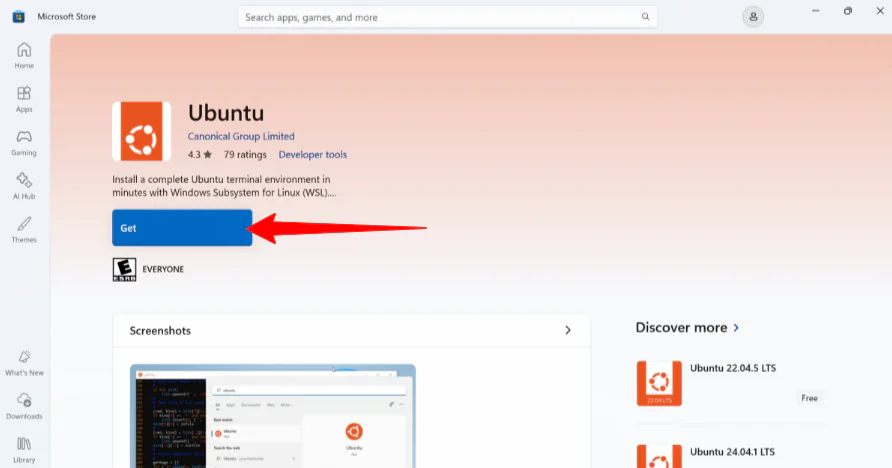
Im Windows App Store auf meinem Computer habe ich nach „Ubuntu“ gesucht.
Ubuntu Ubuntu ist ein Betriebssystem, genau wie Windows oder macOS. Im Gegensatz zu diesen ist Ubuntu jedoch „Open Source“ (kostenlos) und wird von einer globalen Community entwickelt. Es ermöglicht die Ausführung professioneller Software wie OpenClaw.
Nach dem Herunterladen (es dauerte nur wenige Minuten) öffnete ich es im Windows App Store.
Schritt 2: Erstellen Sie ein UNIX-Konto

Anschließend forderte mich Ubuntu auf, ein UNIX-Konto zu erstellen, indem ich einen Benutzernamen und ein Passwort angab.
Schritt 3: Einen Befehl einfügen

Nach Abschluss der Installation war alles erfolgreich und ich konnte Befehle ausführen. Ich habe den Befehl ausgeführt. OpenClaw Befehl: „curl -fsSL https://openclaw.ai/install.sh | bash.“
Die Tastenkombination „Strg/Cmd + V“ hat bei mir nicht funktioniert. Um den Befehl einzufügen, klicken Sie mit der rechten Maustaste, stellen Sie sicher, dass der Befehl angezeigt wird, und drücken Sie dann die Eingabetaste.
Schritt 4: OpenClaw installieren

Von dort aus begann Ubuntu mit der Installation. OpenClawEs forderte mich erneut zur Eingabe meines UNIX-Passworts und zur Bestätigung auf, um fortfahren zu können.
Schritt 5: Wählen Sie das Schnellstart-Onboarding.

Ubuntu fragte mich auch, welchen Einführungsmodus ich wählen wollte (Schnellstart oder Manuell). Ich wählte mit den Pfeiltasten meiner Tastatur „Schnellstart“ aus.
Schritt 6: MiniMax-Modellanbieter auswählen

Anschließend forderte Ubuntu mich auf, den gewünschten KI-Anbieter auszuwählen. Dieser Schritt kann aufgrund der vielen verfügbaren Optionen etwas überfordernd wirken.
Der KI-Anbieter ist im Wesentlichen das „Gehirn“ von OpenClaw. Er muss ein KI-Modell „aufrufen“, damit dieses Ihre Anweisungen versteht und entscheidet, welche Werkzeuge verwendet werden sollen.
Es gibt viele tolle Optionen (vor allem OpenRouter(das über eine einzige Plattform mit Dutzenden von KIs verbunden ist). Ich habe mich jedoch für „Minimax“ entschieden, weil es eines der am einfachsten einzurichtenden Systeme ist.
Schritt 7: MiniMax 2.1 auswählen

Als Nächstes fragte mich Ubuntu, welche Authentifizierungsmethode ich verwenden wollte. Ich wählte „MiniMax 2.1“, da es die intelligenteste der drei ist.
Schritt 8: Melden Sie sich bei MiniMax an.

Nach der Auswahl musste ich meinen MiniMax-API-Schlüssel angeben. Um darauf zuzugreifen, ging ich zu platform.minimax.io und meldete sich an.
Schritt 9: API-Schlüssel abrufen

Von dort aus ging ich zum Abschnitt „API-Referenz“ und wählte unter „API-Schlüssel abrufen“ die Option „Neuen geheimen Schlüssel erstellen“.

Als Nächstes wählte ich erneut „Neuen geheimen Schlüssel erstellen“ und nannte ihn „MyBot“.

Mein geheimer Schlüssel wurde sofort generiert! Ich habe ihn kopiert und auf „Bestätigen“ geklickt.
Schritt 10: Fügen Sie den API-Schlüssel in Ubuntu ein.
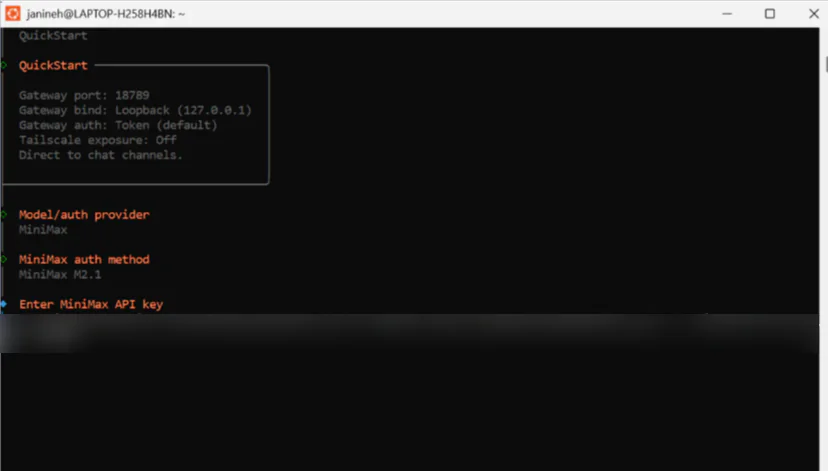
In Ubuntu habe ich meinen geheimen Schlüssel eingefügt, indem ich mit der rechten Maustaste geklickt und die Eingabetaste gedrückt habe.
Schritt 11: Standardmodell auswählen
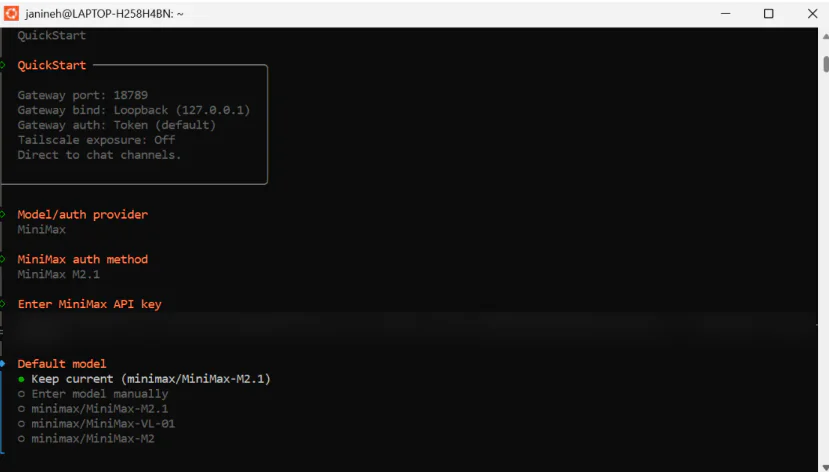
Als Nächstes fragte Ubuntu, welches Standardmodell ich verwenden wolle. Ich wählte „Aktuelles beibehalten“.
Schritt 12: Wählen Sie einen Messaging-Kanal

Ubuntu forderte mich daraufhin auf, einen Messaging-Kanal auszuwählen. Ich wählte unten „Überspringen“. Kanäle können jederzeit später hinzugefügt werden.
Schritt 13: Skills konfigurieren

Ich habe die Konfiguration der Fähigkeiten ebenfalls übersprungen. Diese können später hinzugefügt werden.
Schritt 14: Den Bot ausbrüten

Als Nächstes fragte mich Ubuntu, wie ich meinen Bot „ausbrüten“ wollte. Ich wählte die empfohlene Option: Ausbrüten in der TUI.

Da ich keine Ausgabe erhielt, öffnete ich ein neues Fenster in Ubuntu.
Schritt 15: Öffnen Sie die lokale URL

Ich habe „openclaw status –deep“ eingegeben, wodurch ich die spezifische lokale URL erhielt, unter der mein Bot seine private Webseite hostete.

Ich gehe jetzt zu dieser Website. OpenClaw hat mich nach dem Token gefragt.
Schritt 16: Holen Sie sich den OpenClaw-Token.
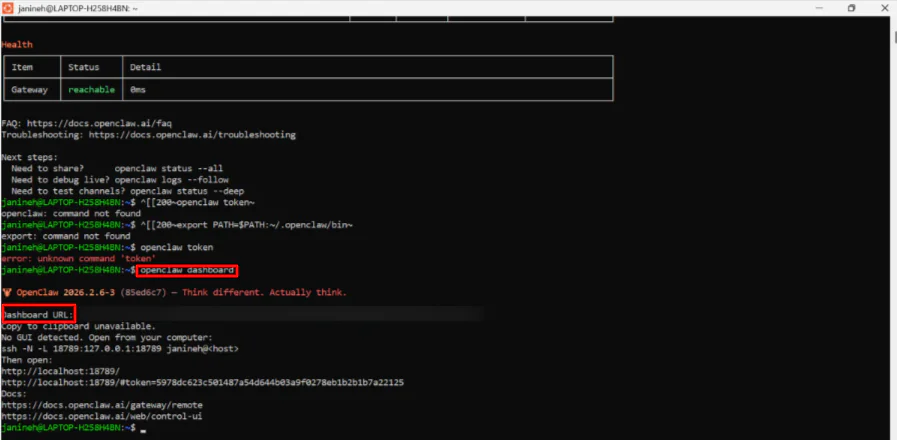
Zurück in Ubuntu gab ich „openclaw token“ ein.
Ich bin auf ein kleines Problem gestoßen: Der vorgeschlagene OpenClaw-Token-Befehl wurde nicht erkannt. Sollte Ihnen das auch passieren, geben Sie Folgendes ein: „openclaw dashboard“.
Es wurde eine eindeutige lokale URL mit einem langen Sicherheitstoken am Ende generiert. Ich habe diesen Link kopiert und in meinen Browser eingefügt.
Schritt 17: Starten Sie einen Chat mit OpenClaw

Mir wurde offiziell der Zugang zu meinem OpenClaw Chatbot in meinem Browser! Ich konnte jetzt Aufgaben lokal ausführen, Tools verbinden und Workflows automatisieren – alles über mein eigenes privates OpenClaw-Dashboard.
Insgesamt wirkte OpenClaw unglaublich leistungsstark, sobald alles lief. Der Weg dorthin erforderte jedoch Geduld, technisches Wissen und eine sorgfältige Einrichtung.
OpenClaw ist nicht für Anfänger geeignet. Vielmehr eignet es sich am besten für die vollständige lokale Steuerung und Anpassung als für einen einfachen Plug-and-Play-KI-Assistenten.
Die 3 besten OpenClaw-Alternativen
Hier sind die Besten OpenClaw Alternativen.
n8n
Der Erste OpenClaw Als Alternative würde ich n8n empfehlen. Es handelt sich um eine flexible Workflow-Automatisierungsplattform, die speziell für technische Teams entwickelt wurde. Sie kombiniert Drag-and-Drop-Funktionalität mit der Präzision von Code und bietet die Möglichkeit, sie selbst zu hosten oder in der Cloud auszuführen.
Einerseits besticht n8n durch seinen visuellen Editor, über 500 Integrationen, Enterprise-Funktionen und schnelle Debugging-Tools. Andererseits konzentriert sich OpenClaw auf die Ausführung vollständig lokaler KI-Agenten und bietet Ihnen so mehr Kontrolle und detaillierte Berechtigungen für Aufgaben wie das Durchsuchen von Webseiten, die Dateiverwaltung und die Ausführung von Systembefehlen.
n8n könnte man als „graphgesteuert“ betrachten, bei dem man einen Pfad zeichnet. OpenClaw hingegen ist „absichtsgesteuert“, bei dem man ein Ziel vorgibt und der entsprechende Weg ermittelt wird.
Wenn Sie die volle Kontrolle und KI-Agenten wünschen, die Sie nach Belieben anpassen können, wählen Sie OpenClaw. Für eine einfache Möglichkeit, Aufgaben mit integrierten Tools zu automatisieren, und mit Ihrem Team zusammenarbeiten, wähle n8n.
Lesen Sie mein n8n-Testbericht oder besuchen Sie n8n!
Lindy
Der nächste OpenClaw Als Alternative würde ich Lindy empfehlen. Es handelt sich um einen textbasierten KI-Assistenten, der Ihre E-Mails, Termine und Ihren Kalender verwaltet.
Mit Lindy sparen Sie täglich Stunden an Zeit, ganz ohne komplizierte Einrichtung. Es ist wohl der benutzerfreundlichste KI-Assistent, den ich je ausprobiert habe.
Deshalb zeichnet sich Lindy durch seine Einfachheit und Geschwindigkeit aus. Die Einrichtung dauert nur etwa eine Minute, die Bedienung erfolgt direkt über iMessage, und die Verbindung mit Hunderten von Apps ist dank integrierter Sicherheitsfunktionen auf Unternehmensniveau problemlos möglich.
OpenClaw hingegen ist in vielerlei Hinsicht das Gegenteil von Lindy. Obwohl es sich ebenfalls um einen KI-Assistenten handelt, eignet es sich deutlich besser für Entwickler und technisch versierte Anwender.
Es bietet umfassendere Anpassungsmöglichkeiten, volle lokale Kontrolle und die Flexibilität von Open Source. Allerdings erfordert es technische Einrichtung, laufende Wartung und die Fähigkeit, in einem Codierungsfenster zu arbeiten.
Für volle Autonomie, lokales Hosting und erweiterte Multiagentensteuerung wählen Sie OpenClaw. Für sofortige Einrichtung, proaktives E-Mail- und Kalendermanagement sowie eine optimierte Benutzererfahrung speziell für vielbeschäftigte Berufstätige wählen Sie Lindy.
Für die volle Kontrolle über alle Anwendungen auf Ihrem eigenen Computer wählen Sie OpenClaw. Für einen KI-Assistenten, der sich schnell einrichten lässt und Ihnen die Verwaltung Ihres Posteingangs und Kalenders erleichtert, wählen Sie Lindy.
Lesen Sie mein Lindy-Rezension oder besuchen Sie Lindy!
BotPress
Das endgültige OpenClaw Als Alternative würde ich BotPress empfehlen. Es handelt sich um eine vollständige KI-Agentenplattform, mit der Sie Agenten erstellen, bereitstellen und überwachen können. über Kanäle hinweg und leistungsstarke Integrationen.
BotPress zeichnet sich durch seinen benutzerfreundlichen Editor aus. Übergabe an Menschenund einer großen Discord-Community. Es bietet alles, was Sie zum Ausführen und Verwalten von Bots in verschiedenen Kanälen benötigen. Es wurde entwickelt, um Ihnen bei der Verwaltung von Bots zu helfen, die mit anderen Nutzern kommunizieren.
OpenClaw hingegen konzentriert sich darauf, Ihnen die volle lokale Kontrolle zu geben. Es handelt sich um ein Open-Source-Tool, das auf Ihrer Hardware installiert wird, Ihre Dateien durchsucht und Systembefehle speziell für Sie ausführt.
Für volle Kontrolle, starken Datenschutz und die Ausführung aller Systeme auf Ihrem eigenen Rechner wählen Sie OpenClaw. Für eine einfachere Entwicklung und den Einsatz von KI-Agenten mit integrierten Tools und Support wählen Sie BotPress.
Lesen Sie mein BotPress-Rezension oder besuchen Sie BotPress!
OpenClaw im Test: Das richtige Tool für Sie?
Insgesamt bin ich wirklich beeindruckt davon, wie viel OpenClaw Das kann es tatsächlich. Es ist nicht nur ein Chatbot; es ist eine lokale Engine, die Ihre Dateien und Systemtools verwaltet und gleichzeitig Ihre privaten Daten auf Ihrer eigenen Hardware speichert.
Das bedeutet, dass Sie keine sensiblen Dokumente, API-Schlüssel oder internen Arbeitsabläufe an einen externen Cloud-Dienst weitergeben. Alles läuft auf Ihrem eigenen Rechner, sodass Sie die Kontrolle über Ihre Daten, Berechtigungen und die Integration der KI in Ihr bestehendes System behalten.
Allerdings ist es nichts für Anfänger. Die Einrichtung erfordert Geduld, technisches Wissen und regelmäßige Wartung.
Es bestehen auch einige gravierende Sicherheitsbedenken. Da das Programm lokal mit tiefgreifendem Zugriff auf Ihr System ausgeführt wird, könnten Fehlkonfigurationen oder unsichere Berechtigungseinstellungen Dateien offenlegen oder Sicherheitslücken verursachen, wenn Sie nicht vorsichtig sind.
Wenn Sie volle Kontrolle, Privatsphäre und umfassende Anpassungsmöglichkeiten lieben, OpenClaw ist den Aufwand wert. Andernfalls ziehen Sie folgende Alternativen in Betracht:
- n8n eignet sich am besten für technische Teams, die eine visuelle Möglichkeit zur Automatisierung von Arbeitsabläufen wünschen. viele Integrationen.
- Lindy ist am besten geeignet für vielbeschäftigte Berufstätige, die einen KI-Assistenten wünschen, der schnell und einfach einzurichten ist, um Posteingänge, Kalender und Besprechungen zu verwalten.
- BotPress eignet sich am besten für Teams, die produktionsreife KI-Agenten mit Multi-Channel-Support, menschlicher Übergabe und starken Community-Ressourcen entwickeln.
Vielen Dank fürs Lesen meines OpenClaw-Testberichts! Ich hoffe, er war hilfreich. Probier es doch einfach selbst aus und sag mir, wie es dir gefällt!
Häufig gestellte Fragen
Was macht OpenClaw?
OpenClaw OpenClaw (ehemals Clawdbot oder Moltbot) ist ein lokaler, autonomer KI-Agent. Im Gegensatz zu einem herkömmlichen Chatbot (wie ChatGPT), der auf einer Website läuft, ist OpenClaw direkt auf Ihrer Hardware (Mac, PC oder Linux-Server) installiert. Er kommuniziert nicht nur, sondern führt auch Aufgaben in Ihrem Auftrag auf Ihrem Betriebssystem und in Ihren Messaging-Apps aus.
Ist OpenClaw kostenlos?
Die OpenClaw Die Engine ist Open Source. Das bedeutet, dass Sie sie auf Ihrem Computer installieren und ausführen können, ohne jemals eine Abonnementgebühr bezahlen zu müssen.
Damit OpenClaw jedoch denken und tatsächlich arbeiten kann, muss es mit einem KI-Modell verbunden werden. Lokale Modelle sind zwar kostenlos, aber die Kosten können schnell in die Höhe schnellen, wenn man OpenClaw mit Cloud-APIs (wie Claude oder GPT-4) verbindet. Das liegt daran, dass der Agent bei jeder Aktion Tausende von Token an die Cloud sendet.
Ist OpenClaw dasselbe wie Moltbot?
Ja, OpenClaw Es handelt sich um dasselbe wie Moltbot (und hieß ursprünglich Clawdbot). Anfang 2026 wurde es umbenannt.
Wie kann ich OpenClaw löschen?
Deinstallieren OpenClaw Verwenden Sie den offiziellen Befehl: „openclaw uninstall“. Beenden Sie die versteckten Prozesse, löschen Sie die Theoretiker und entziehen Sie den Cloud-Zugriff.
Ist OpenClaw sicher in der Anwendung?
Während OpenClaw ist ein leistungsstarkes Werkzeug zur Steigerung der Produktivität; viele halten es derzeit für unsicher, es sei denn, man ist ein technischer Experte, der es in einer gehärteten, isolierten Umgebung einsetzen kann.
Was kann ich mit OpenClaw machen?
OpenClaw Sie können Ihr System, Ihre Dateien und Ihren Browser autonom über Messaging-Apps wie WhatsApp oder Telegram verwalten.



