
KI-Tools 101
Motion-App-Bewertung: Der KI-Manager, der endlich meine Aufgaben im Griff hat

 Unite.AI zu deinen bevorzugten Quellen auf Google hinzufügen
Unite.AI kann eine Vergütung erhalten, wenn Sie Links zu getesteten Produkten nutzen. Unsere redaktionellen Bewertungen bleiben davon unberührt. Lesen Sie unsere Affiliate-Offenlegung.
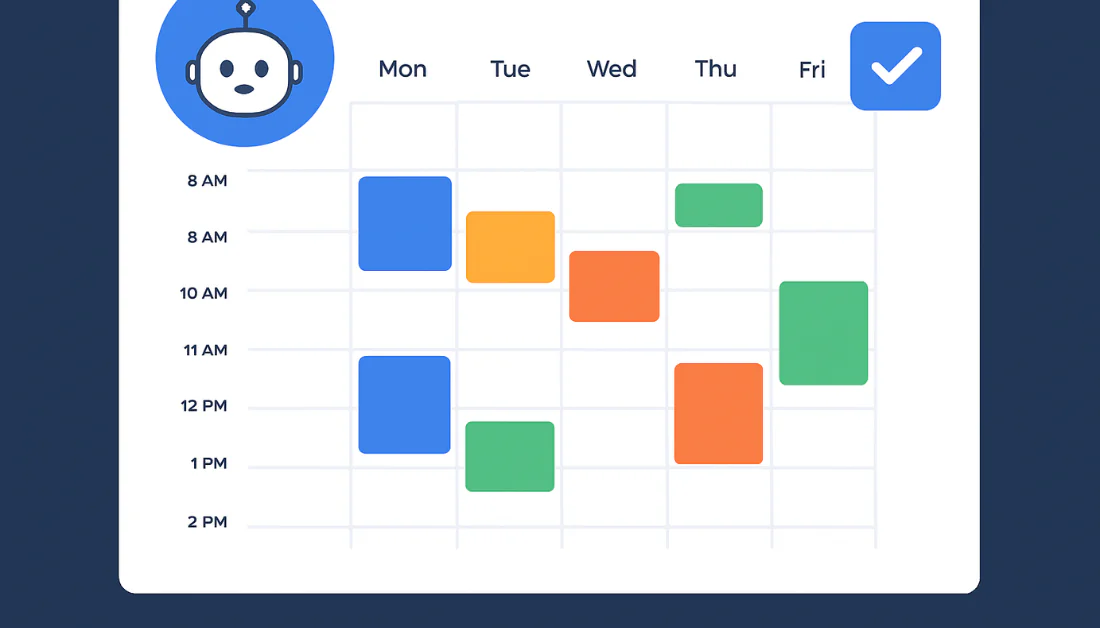
Haben Sie jemals das Gefühl, dass Ihre To-Do-Liste Sie kontrolliert, anstatt umgekehrt? Laut einer Studie erleben 76% der Mitarbeiter gelegentlich Burnout.
Deshalb habe ich mich entschieden, Motion auszuprobieren, eine KI-Produktivitäts-App, die wie ein persönlicher Assistent für Ihren gesamten Arbeitstag fungiert. Anstatt jeden Aufgaben manuell zu planen, plant Motion alles automatisch basierend auf Fristen, Prioritäten und Ihrer verfügbaren Zeit.
In dieser Motion-App-Bewertung werde ich die Vor- und Nachteile, was es ist, für wen es am besten geeignet ist und seine wichtigsten Funktionen besprechen. Dann werde ich Ihnen zeigen, wie ich Motion verwendet habe, um meine Termine, Projekte und täglichen Aufgaben mit KI zu automatisieren.
Ich werde den Artikel beenden, indem ich Motion mit meinen Top-3-Alternativen (Miro, ClickUp und Notion) vergleiche. Am Ende werden Sie wissen, ob Motion für Sie geeignet ist!
Urteil
Insgesamt ist Motion ein leistungsfähiges Produktivitätstool, das KI verwendet, um die Terminplanung, Aufgabenverwaltung und Teamkoordination zu vereinfachen. Obwohl es Zeit braucht, um es zu erlernen und es keinen kostenlosen Plan gibt, machen seine Automatisierungs- und Integrationsfunktionen es zu einer starken Wahl für die Verwaltung von Terminen und Projekten.
Vor- und Nachteile
- Ein umfassendes Tool für Kalender-, Aufgaben- und Projektmanagement
- Die KI-Terminplanung priorisiert Aufgaben, um manuelle Planung zu reduzieren
- Synchronisiert mit Google -, Outlook- und Apple-Kalendern
- Gut für Teams mit Aufgabenzuweisungen, die ihre Arbeitsbelastung ausbalancieren möchten
- Visuelle Projektplanung mit Phasen und Nachverfolgungstools
- Ersetzt mehrere Tools durch eines, um App-Clutter zu reduzieren
- Mobil-App, um Aufgaben, Termine und Projekte unterwegs zu verwalten
- 7-Tage-Testversion
- Kein kostenloser Plan verfügbar
- Benötigt Zeit, um es zu erlernen und einzurichten
- Die Mobil-App hat weniger Funktionen als die Desktop-Version
- Die Oberfläche und Funktionen können überwältigend sein
Was ist Motion?
Motion ist eine KI-Produktivitätsplattform, die wie ein persönlicher Assistent für Ihren gesamten Arbeitstag fungiert. Anstatt selbst zu entscheiden, wann Sie Aufgaben erledigen, plant Motion alles automatisch basierend auf Fristen, Prioritäten und Ihrer verfügbaren Zeit.
Motions “Glücks-Algorithmus”
Das, was Motion von anderen unterscheidet, ist sein “Glücks-Algorithmus”. Die Kernidee ist, dass die KI Ihre Arbeit so plant, dass Stress und Burnout reduziert werden.
Es berücksichtigt Dinge wie Meeting-Fatigue und die Notwendigkeit von tiefen Arbeitsblöcken. Als Ergebnis werden Sie feststellen, dass Sie sich weniger ängstlich um Ihre Arbeitsbelastung fühlen.
Motion vs. Traditionelle Projektmanagement- und Produktivitätstools
Traditionelle Projektmanagement-Tools erfordern, dass Sie die Planung und Priorisierung manuell durchführen. Sie müssen Ihre Aufgabenliste betrachten, herausfinden, was dringend ist, Ihren Kalender auf freie Zeit überprüfen und alles unterbringen.
Motion dreht dies vollständig um. Sie müssen nur sagen, was erledigt werden muss und bis wann, und es erledigt den Rest. Die automatische Terminplanung ist das, was es grundlegend von anderen unterscheidet.
Benutzerbasis
Im Laufe der Jahre hat Motion ein erhebliches Wachstum erlebt. Es hat jetzt über 1 Million Benutzer, was für eine relativ neue Plattform im Produktivitätsbereich beeindruckend ist.
Die meisten dieser Benutzer sind Remote-Teams, Berater und kleine Unternehmer, die in Aufgaben und Meetings ertrinken. Motions Marketing hat sich wirklich auf Menschen konzentriert, die sich wie ständig im Rückstand fühlen und Hilfe bei der Organisation benötigen.
Für wen ist die Motion-App am besten geeignet?
Hier sind die Arten von Menschen, für die Motion am besten geeignet ist:
- Remote- und Hybrid-Teams, die eine bessere Koordination und Sichtbarkeit ihrer Arbeitsbelastung benötigen.
- Kleine Unternehmer und Berater, die verschiedene Verantwortlichkeiten und Kundeninteraktionen verwalten.
- Führungskräfte, die Aufgaben mit Echtzeit-Kalenderintegration zuweisen und ihr Team überwachen möchten, um Überlastung zu vermeiden.
- Freiberufler und Solopreneure, die automatisierte Aufgabenverwaltung benötigen, um organisiert zu bleiben, ohne manuelle Planung.
- Professionelle, die Stress und Burnout reduzieren möchten, indem sie fokussierte Arbeitsblöcke durch KI-Terminplanung erhalten.
Insgesamt ist Motion am besten für beschäftigte Fachleute, Teams, Freiberufler und Unternehmer geeignet, die viele Aufgaben haben und ihre Termine automatisieren möchten, um ihre Arbeit zu verwalten.
Motion funktioniert für Solo-Unternehmer, die ihre Chaos kontrollieren müssen, aber es skaliert auch für ganze Teams und Unternehmen. Es passt sich an, um Ihre Größe zu unterstützen.
Motion-App-Schlüsselfunktionen
Hier sind Motions Schlüsselfunktionen:
- KI-Terminplanung: Verwendet KI, um Aufgaben um andere Prioritäten in Ihrem Kalender herum zu planen und Aufgaben automatisch neu zu planen, um Sie auf Kurs zu halten.
- KI-Mitarbeiter & Automatisierung: Enthält digitale Teammitglieder, die wiederkehrende Aufgaben erledigen.
- KI-Dokumente & Tabellen: Generieren und bearbeiten Sie Dokumente und Tabellen mit natürlicher Sprache oder Sprachbefehlen.
- Aufgaben- & Projektmanagement: Organisieren Sie Aufgaben mit Listen oder Kanban-Boards mit KI.
- KI-Gantt-Diagramm: Sehen Sie Ihre Projekte im Laufe der Zeit mit Auto-Terminplanung.
- KI-Workflows: Automatisieren Sie wiederkehrende Projekte.
- KI-Chat: Geben Sie dem Chatbot einen Prompt und erhalten Sie sofortige Antworten.
- KI-Meeting-Notiztaker: Lassen Sie die KI Meeting-Notizen erfassen und Zusammenfassungen generieren.
- KI-Dashboards: Verfolgen Sie Ihre Fortschritte und Erkenntnisse auf einem Bildschirm.
- KI-Dokumenten-Assistent: Lassen Sie die KI bei der Erstellung und Organisation von Dokumenten helfen.
- KI-E-Mail: Lassen Sie die KI Ihre E-Mails sortieren und Entwürfe für Sie erstellen.
- Integrationen: Verbinden Sie sich mit Ihren bevorzugten Tools und Kalendern (Google-Kalender, Outlook, Apple-Kalender), um Ihren Workflow zu verbessern.
- Mobil-App: Verwalten Sie Aufgaben, Termine und Projekte unterwegs.
So verwenden Sie die Motion-App
Hier ist, wie ich Motion verwendet habe, um meine Termine, Projekte und täglichen Aufgaben mit KI zu automatisieren:
- Registrieren Sie sich für Motion
- Erstellen Sie ein Projekt
- Geben Sie ProjektDetails an
- Erstellen Sie Phasen
- Weisen Sie Aufgaben zu
- Richten Sie KI-Mitarbeiter ein
- Fügen Sie Fähigkeiten hinzu
- Verbinden Sie Kalender
- Verwenden Sie den KI-Chatbot
- Zugriff auf Ihre Projekte & Aufgaben
- Fügen Sie einen KI-Mitarbeiter hinzu
- Fügen Sie eine neue Fähigkeit hinzu
- Fügen Sie einen Auslöser hinzu
- Fügen Sie Schritte hinzu
- Fügen Sie einen Arbeitsbereich hinzu
Schritt 1: Registrieren Sie sich für Motion

Ich begann, indem ich zu usemotion.com ging und “Motion kostenlos testen” auswählte.
Schritt 2: Erstellen Sie ein Projekt

Nachdem ich mein Konto erstellt und einen neuen Test gestartet hatte, fragte mich Motion nach mehr Informationen über mein Unternehmen und.
Als Nächstes fragte es mich, welches anstehende Projekt ich bearbeiten würde, basierend auf meiner Unternehmenswebsite. Ich wählte “Wöchentliches KI-News-Digest entwickeln” aus den Optionen (Sie können ein Projekt von Grund auf erstellen, wenn Sie möchten).
Schritt 3: Geben Sie ProjektDetails an

Motion generierte automatisch Details über mein Projekt, die ich ändern konnte, wenn ich wollte. Ich klickte auf “Weiter”.
Schritt 4: Erstellen Sie Phasen

Sofort begann Motion, mein Projekt zu generieren. Es teilte es in Phasen für mich ein:
- Forschung
- Schreiben
- Redigieren
- Verbreitung
Schritt 5: Weisen Sie Aufgaben zu

Als Nächstes wurde ich aufgefordert, Aufgaben an meine Teammitglieder zuzuweisen (Inhaltskurator, Schriftsteller und Redakteur).
Ich hatte nur mich selbst, um jede Aufgabe zuzuweisen, aber ich konnte sie auch als “Nicht zugewiesen” markieren oder ein neues Teammitglied einladen, um die Lücke zu füllen.
Nachdem ich die Aufgaben zugewiesen hatte, wurde mein erstes Projekt erstellt! Motion speicherte es auch als Vorlage, um es für zukünftige Projekte wiederzuverwenden.
Schritt 6: Richten Sie KI-Mitarbeiter ein

Zum Schluss richtete ich meine KI-Mitarbeiter ein. Die KI-Mitarbeiter helfen mir, wiederkehrende Aufgaben zu erledigen, damit ich mich auf kreative und sinnvolle Arbeit konzentrieren kann.
Beispielsweise:
- Exekutive Assistenz
- Vertriebsvertreter
- Kundensupport-Spezialist
- Rekrutierer
- Projektmanager
- Forscher
- Marketing-Assistent
Schritt 7: Fügen Sie Fähigkeiten hinzu

Motion bot auch Fähigkeiten für mein Projekt an, die ich hinzufügen oder überspringen konnte.
Beispielsweise der E-Mail-Assistent, der automatisch Ihren Posteingang organisiert, wichtige Nachrichten hervorhebt und Entwürfe erstellt. Es spart Stunden, indem es die KI die Routine-E-Mails verwalten lässt.
Schritt 8: Verbinden Sie Kalender

Nachdem ich meine Fähigkeiten hinzugefügt hatte, fragte mich Motion, ob ich meine Kalender verbinden wollte.
Ich empfehle, dies zu tun, da Motion alle Ihre bestehenden Meetings importiert, was bedeutet, dass der KI-Terminplaner genau weiß, wann Sie tatsächlich frei sind. Sie werden sich nie wieder doppelt buchen.
Schritt 9: Verwenden Sie den KI-Chatbot

Sobald alles eingerichtet war, wurde ich zum KI-Chatbot von Motion weitergeleitet.
Ich konnte Dinge schneller erledigen, indem ich einen neuen Chat erstellte und ihm Fragen stellte wie “Was soll ich als Nächstes tun?” oder “Erstellen Sie einen personalisierten Motion-Onboarding-Plan.”
Ich wählte “Was soll ich als Nächstes tun?”, um zu sehen, was es sagen würde.

In Sekunden gab mir Motion eine klare, priorisierte Liste von Aufgaben basierend auf meinen Fristen, Prioritäten und verfügbarer Zeit. Ich fand es besonders hilfreich, dass es mir eine Dauer für jede Aufgabe gab, damit ich sehen konnte, wie lange mein Tag dauern würde und wo ich möglicherweise Anpassungen vornehmen musste.
Motion machte die Planung mühelos, indem es das, was früher ein Rätsel war, in einen gut strukturierten Zeitplan verwandelte, den ich tatsächlich einhalten konnte.

Auf der linken Seite hatte ich Zugriff auf:
- Posteingang: Ihr zentrales Hub für Benachrichtigungen, Updates und Warnungen zu Aufgaben, Projekten und mehr, damit Sie keine wichtigen Updates oder Nachrichten verpassen.
- KI-Terminplan: Organisiert anstehende Aufgaben, um Ihre tägliche Planung zu optimieren.
- Kalender: Anzeigt geplante Aufgaben, Meetings und Ereignisse und füllt automatisch offene Zeitslots.
- Projekte & Aufgaben: Organisiert Ihre Arbeitsbelastung in Phasen mit individuellen Aufgaben.
- KI-Meeting-Notizen: Erfasst und fasst Meeting-Erkenntnisse zusammen.
Schritt 10: Zugriff auf Ihre Projekte & Aufgaben

Ich ging zu meinem “Projekte & Aufgaben”-Reiter. Hier konnte ich die Phasen zugreifen, die Motion für mich generiert hatte.

Noch einmal gefiel mir, wie spezifisch jede Phase war. Sie fügen nicht einfach eine Aufgabe hinzu, um sie zu erledigen. Motion gibt die Dauer, Frist und Prioritätsstufe an.
Diese Informationen ermöglichen es Motion, Ihre Aufgaben automatisch in Ihren Kalender zu planen. Es findet Zeitslots für Sie basierend auf Fristen und Prioritäten.
Schritt 11: Fügen Sie einen KI-Mitarbeiter hinzu

Als Nächstes sah ich mir meine KI-Mitarbeiter an. Unten wählte ich “KI-Mitarbeiter hinzufügen”.

Motion bot mir verschiedene KI-Mitarbeiter an, die ich hinzufügen konnte:
- KI-Kundensupport-Spezialist
- KI-Rekrutierer
- KI-Projektmanager
- KI-Forscher
- KI-Marketing-Assistent
Ich wählte den KI-Kundensupport-Spezialisten.
Schritt 12: Fügen Sie eine neue Fähigkeit hinzu

Sofort wurde mein KI-Kundensupport-Spezialist zu meiner Liste von KI-Mitarbeitern hinzugefügt. Wenn ich ihn auswählte, konnte ich seine Fähigkeiten, Aktivitäten oder eine neue benutzerdefinierte Fähigkeit anzeigen.
Schritt 13: Fügen Sie einen Auslöser hinzu

Hinzufügen einer Fähigkeit manuell zu meinem KI-Mitarbeiter war ziemlich einfach. Zuerst musste ich einen Auslöser wählen.
Auslöser definieren, wann der KI-Mitarbeiter handelt, wie z. B. das Starten einer Aufgabe zu einem bestimmten Zeitpunkt oder wenn ich es manuell aktiviere.
Schritt 14: Fügen Sie Schritte hinzu

Sobald ich einen Auslöser gewählt hatte, verknüpfte ich ihn mit einer Aktion/Schritt (z. B. Erstellen eines Dokuments, einer Motion-Aufgabe oder eines Kalenderereignisses).
Schritt 15: Fügen Sie einen Arbeitsbereich hinzu

Die Projektmanagement-Funktionen in Motion sind auch solide. Links klickte ich auf das “+” neben “Arbeitsbereiche”, um Arbeitsbereiche für verschiedene Bereiche meines Lebens zu erstellen.

Durch Klicken auf “+” öffnete sich ein Fenster, in dem ich meinen neuen Arbeitsbereich benannte und Mitglieder hinzufügte. Sie können einen Arbeitsbereich für Arbeit, persönliche Dinge und Nebenprojekte erstellen.
Das sind die Grundlagen, wie Sie Motion verwenden können, um Ihre Termine, Projekte und täglichen Aufgaben mit KI zu automatisieren. Sobald alles eingerichtet ist, läuft Motion im Hintergrund, plant Ihren Tag, weist Prioritäten zu und verwaltet Workflows, damit Sie sich auf sinnvolle Arbeit konzentrieren können, anstatt mit Logistik zu kämpfen.
Insgesamt machte Motion das Einrichten meiner Projekte und meines Zeitplans überraschend einfach. Die KI erledigte die meisten Arbeiten, indem sie meine Zeit organisierte, meine Aufgaben priorisierte und meinen Tag reibungslos und ohne den üblichen Stress der Planung gestaltete.
Top-3-Motion-App-Alternativen
Hier sind die besten Motion-Alternativen, die ich empfehlen würde:
Miro
Die erste Motion-Alternative, die ich empfehlen würde, ist Miro. Es ist ein visuelles Kollaborationstool, das Teams hilft, schnell von Ideen zu Ergebnissen zu gelangen. Es bietet 7.000+ Vorlagen, integriert sich mit 250+ Apps und wird von über 100 Millionen Menschen in 250.000 Unternehmen verwendet.
Einerseits betont Miro visuelle Kollaboration mit Whiteboarding, Diagramming und Brainstorming-Funktionen. Andererseits verwendet Motion KI, um Termine, Aufgaben und Projekte für beschäftigte Fachleute und Remote-Teams zu automatisieren, die Fristen verwalten.
Wählen Sie Motion, wenn Sie KI für die Terminplanung, Arbeitsbelastung und Kalenderverwaltung verwenden möchten. Ansonsten wählen Sie Miro für visuelle Kollaboration, Brainstorming-Tools und viele Vorlagen und Integrationen.
ClickUp
Die nächste Motion-Alternative, die ich empfehlen würde, ist ClickUp. Es ist eine umfassende Produktivitäts-App, die Projektmanagement, Chat und Terminplanung für Einzelpersonen und Teams kombiniert, die alles an einem Ort haben möchten.
ClickUp bietet eine leistungsstarke Reihe von Tools: Chat, Echtzeit-Dokumentbearbeitung, Instant-Meetings, einen persönlichen Planer und einen KI-Notiztaker für Meetings. Es bietet auch hervorragende Sicherheit mit 99,99% Uptime, 24/7-Support und voller Compliance mit wichtigen Datenschutzstandards.
Währenddessen ist Motion ein hochintelligenter KI-Auto-Terminplaner. Es plant automatisch Aufgaben, Meetings und Arbeitsblöcke in Ihren Kalender, wodurch Priorisierung mühelos wird.
Für ein umfassendes Tool, das Projektmanagement-Funktionen und Team-Chat enthält, wählen Sie ClickUp. Für automatisierte Terminplanung und Arbeitsbelastungsoptimierung wählen Sie Motion.
Notion
Die letzte Motion-Alternative, die ich empfehlen würde, ist Notion. Es ist ein beliebter Arbeitsbereich für Notizen, Aufgaben, Datenbanken und Projekte mit vielen Anpassungs- und Kollaborationsfunktionen. Teams und Einzelpersonen können leicht vernetzte Dokumente mit integrierten Datenbanken, Kanban-Boards, Kalendern und mehr erstellen.
Während Motion und Notion Aufgaben- und Projektmanagement unterstützen, unterscheiden sie sich in wichtigen Aspekten. Notion ist ein flexibles, modulares System mit einer leeren Leinwand für die Erstellung benutzerdefinierter Workflows, Datenbanken und reiche Notizen. Andererseits ist Motion ein kalenderorientiertes KI-Tool, das Aufgabenpriorisierung und -planung automatisiert, um effizienter zu arbeiten.
Wählen Sie Motion für automatisierte KI-Terminplanung und Aufgabenpriorisierung. Ansonsten wählen Sie Notion für einen flexiblen Arbeitsbereich mit Notizen, Projektmanagement und Teamkollaboration.
oder Sie können beide Tools zusammen verwenden! Viele Menschen verwenden Notion für die Planung, während sie Motion für die Aufgabenerfüllung und Terminplanung verwenden.
Lesen Sie meine Notion-Bewertung oder besuchen Sie Notion!
Motion-App-Bewertung: Das richtige Tool für Sie?
Insgesamt fühlte sich Motion wie ein intelligenter persönlicher Assistent an, der in meinen Workflow integriert war. Es übernahm die mentale Belastung, zu entscheiden, was zu tun ist und wann, und gab mir die Freiheit, mich auf kreative Arbeit zu konzentrieren.
Die KI-Terminplanung allein war ein Game-Changer. Es verwandelte meine chaotische To-Do-Liste in einen realistischen Tagesplan, dem ich tatsächlich folgen konnte.
Es ist jedoch nicht für jeden geeignet. Wenn Sie manuelle Kontrolle über jeden Detail bevorzugen oder visuelles Brainstorming, könnte eines dieser Tools besser für Sie geeignet sein:
- Miro ist am besten für kreative Teams und Kollaborateure geeignet, die von visuellem Brainstorming, Whiteboarding und Ideenkartierung profitieren.
- ClickUp ist am besten für Teams geeignet, die ein umfassendes Produktivitätspaket mit integriertem Chat, Dokumenten, Meetings und Projektmanagement wünschen.
- Notion ist am besten für diejenigen geeignet, die einen anpassbaren Arbeitsbereich für Notizen und Teamkollaboration bevorzugen.
Aber wenn Sie wie ich sind (mehrere Projekte und eine bessere Kontrolle über Ihren Tag), ist Motion absolut einen Versuch wert.
Vielen Dank für das Lesen meiner Motion-App-Bewertung! Ich hoffe, sie war hilfreich.
Motion bietet eine 7-Tage-Testversion für die bezahlten Pläne. Probieren Sie es aus und sehen Sie, wie Ihnen gefällt!
Häufig gestellte Fragen
Ist Motion besser als Google Kalender?
Motion übertrifft Google Kalender mit KI, die Aufgaben automatisch plant und priorisiert, um den Arbeitstag zu optimieren. Während Google Kalender ein kostenloses, einfaches Kalender-Tool ist, das nahtlos mit anderen Google-Apps funktioniert.
Wie sicher ist die Motion-App mit meinen Daten?
Motion verwendet starke Sicherheitsmaßnahmen, einschließlich Datenverschlüsselung, SOC 2 Type II-Konformität und Audits, um Ihre Daten sicher zu halten.
Wofür ist die Motion-App?
Die Motion-App ist ein KI-Arbeitsbereich, der Aufgaben, Projekte, Kalender und Kollaboration kombiniert, um Einzelpersonen und Teams dabei zu helfen, produktiv zu bleiben, indem es Termine und Prioritäten automatisiert.
Gibt es eine kostenlose Version der Motion-App?
Nein, die Motion-App hat keine kostenlose Version; sie bietet eine 7-Tage-Testversion, aber nach Ablauf dieser Zeit ist ein bezahltes Abonnement erforderlich, um den Service weiterhin zu nutzen.




