KI-Tools 101
Motion App im Test: Die KI, die meine Aufgaben endlich gezähmt hat

Unite.AI ist strengen redaktionellen Standards verpflichtet. Wir erhalten möglicherweise eine Entschädigung, wenn Sie auf Links zu von uns bewerteten Produkten klicken. Bitte sehen Sie sich unsere an Affiliate-Offenlegung.
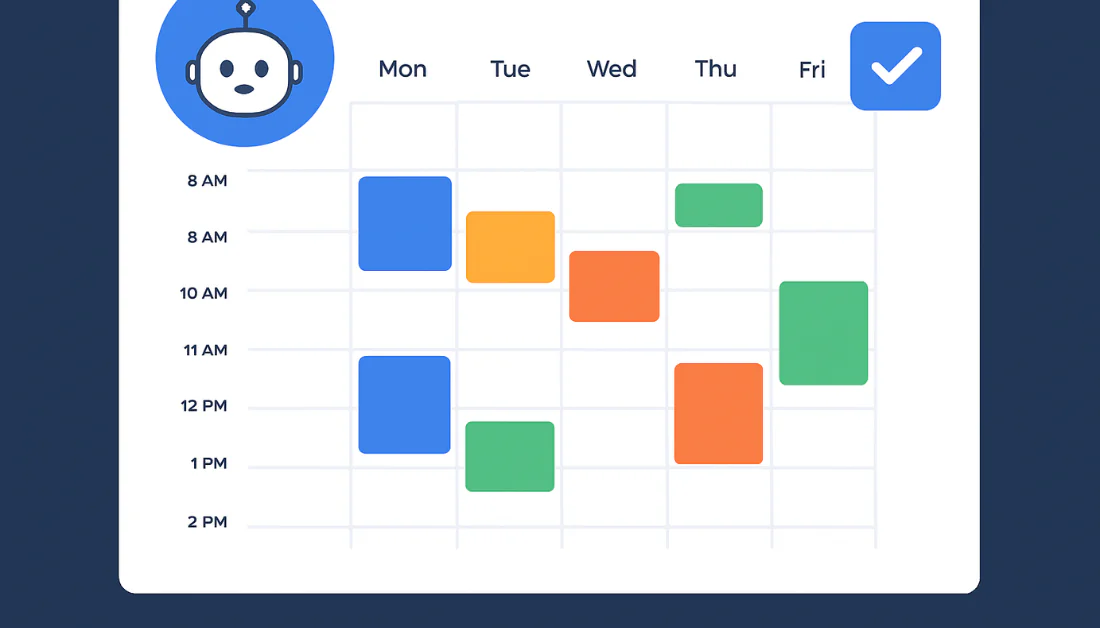
Haben Sie manchmal das Gefühl, dass Ihre To-do-Liste Sie beherrscht, anstatt umgekehrt? Studien zeigen, dass 76 % der Angestellten leiden gelegentlich unter Burnout..
Deshalb habe ich beschlossen, es zu versuchen Motion, ein KI-Produktivitäts-App das sich wie ein persönlicher Assistent für Ihren gesamten Arbeitstag. Anstatt jede Aufgabe manuell zu planen, Motion automatische Planung, priorisiert und organisiert alles für Sie, damit Sie sich auf die Arbeit konzentrieren können, die wirklich zählt.
In dieser Motion app In diesem Testbericht gehe ich auf die Vor- und Nachteile ein, erkläre, wofür es sich am besten eignet und stelle die wichtigsten Funktionen vor. Anschließend zeige ich Ihnen, wie ich Motion mit KI zur Planung und Organisation von Projekten sowie zur Optimierung meiner täglichen Aufgaben eingesetzt habe.
Ich werde den Artikel mit einem Vergleich beenden Motion mit meinen drei Top-Alternativen (Miro, ClickUpund NotionAm Ende wissen Sie, ob Motion das Richtige für Sie ist!
Urteil
Insgesamt Motion ist ein leistungsstarkes Produktivitätstool, das KI nutzt, um Terminplanung, Aufgabenverwaltung und TeamkoordinationObwohl es Zeit zum Erlernen braucht und keinen kostenlosen Tarif gibt, bietet es eine hervorragende Automatisierung und Integrationsfunktionen Dies macht es zu einer guten Wahl für die Bewältigung eines vollen Terminkalenders und mehrerer Projekte.
Vor-und Nachteile
- Ein All-in-One-Tool für Kalender-, Aufgaben- und Projektmanagement
- Die KI-gestützte Terminplanung priorisiert Aufgaben, um die manuelle Planung zu reduzieren.
- Synchronisiert sich mit Google-, Outlook- und Apple-Kalendern.
- Ideal für Teams mit Aufgabenverteilung, die ihre Arbeitsbelastung ausgleichen möchten.
- Visuelle Projektplanung mit Phasen und Tracking-Tools
- Ersetzt mehrere Tools durch ein einziges, um die App-Unübersichtlichkeit zu reduzieren.
- Mobile App zur Verwaltung von Aufgaben, Zeitplänen und Projekten unterwegs
- 7-Tage kostenlose Testversion
- Kein freier Plan verfügbar
- Es braucht Zeit zum Lernen und Einrichten.
- Die mobile App bietet weniger Funktionen als die Desktop-Version.
- Die Benutzeroberfläche und die Funktionen können überwältigend sein.
Was ist Bewegung?
Motion Motion ist eine KI-gestützte Produktivitätsplattform, die wie ein persönlicher Assistent Ihren gesamten Arbeitstag begleitet. Anstatt selbst zu entscheiden, wann Sie an Aufgaben arbeiten, plant die KI von Motion alles automatisch für Sie – basierend auf Fristen, Prioritäten und Ihrer verfügbaren Zeit.
Motions „Glücksalgorithmus“
Was Motion von anderen Anbietern unterscheidet, ist ihr sogenannter „Glücksalgorithmus“. Die Kernidee besteht darin, dass die KI versucht, Ihre Arbeit so zu planen, dass Stress reduziert und Burnout vorgebeugt wird.
Dabei werden Faktoren wie Meeting-Müdigkeit und der Bedarf an konzentrierten Arbeitsphasen berücksichtigt. Dadurch werden Sie feststellen, dass Sie deutlich weniger Angst vor Ihrer Arbeitsbelastung haben.
Motion vs. traditionelle Projektmanagement- und Produktivitätstools
Herkömmliche Projektmanagement-Tools erfordern manuelle Planung und Priorisierung. Man muss die Aufgabenliste durchgehen, die dringenden Aufgaben identifizieren, den Kalender auf freie Termine prüfen und alles irgendwie unterbringen.
Motion Das dreht den Spieß komplett um. Man gibt einfach an, was bis wann erledigt werden muss, und den Rest erledigt das System. Die automatisierte Planung ist der entscheidende Unterschied.
Nutzerbasis
Im Laufe der Jahre Motion hat ein beachtliches Wachstum erlebt. Sie haben mittlerweile über 1 Million Nutzer, was für eine relativ neue Plattform im Bereich Produktivität beeindruckend ist.
Bei den meisten dieser Nutzer handelt es sich um Remote-Teams, Berater und Kleinunternehmer, die in Aufgaben und Meetings ertrinken. Motions Marketing hat sich wirklich auf Menschen konzentriert, die das Gefühl haben, ständig hinterherzuhinken und Hilfe benötigen, um alles zu organisieren.
Für wen ist die Motion-App am besten geeignet?
Hier sind die Arten von Menschen Motion ist am besten geeignet für:
- Remote und hybrid organisierte Teams benötigen eine bessere Koordination und Transparenz ihrer Arbeitslast.
- Kleinunternehmer und Berater, die verschiedene Aufgaben und Kundenkontakte übernehmen.
- Manager, die Aufgaben mit Echtzeit-Kalenderintegration zuweisen und ihr Team überwachen möchten, um Überlastung zu vermeiden.
- Freiberufler und Solopreneure, die eine automatisierte Aufgabenverwaltung suchen, um ohne manuelle Planung organisiert zu bleiben.
- Fachleute, die Stress reduzieren und Burnout vorbeugen möchten, indem sie konzentrierte Arbeitsblöcke aufrechterhalten, KI-Planung.
Insgesamt eignet sich Motion am besten für vielbeschäftigte Berufstätige, Teams, Freiberufler und Geschäftsinhaber, die viele Aufgaben bewältigen und ihren Zeitplan automatisieren möchten, um ihre Arbeit zu organisieren.
Motion eignet sich für Einzelunternehmer, die den Überblick über ihr Arbeitsumfeld behalten müssen, ist aber auch für ganze Teams und Unternehmen skalierbar. Es passt sich jeder benötigten Größe an.
Hauptmerkmale der Motion-App
Entdecken Sie Motion’s Hauptmerkmale:
- KI-Planung: Nutzt KI, um Aufgaben um andere Prioritäten in Ihrem Kalender herum zu planen und Aufgaben automatisch neu zu terminieren, damit Sie auf Kurs bleiben.
- KI-Mitarbeiter & Automatisierung: Dazu gehören digitale Teammitglieder, die sich wiederholende Aufgaben erledigen.
- KI-Dokumente & Tabellen: Dokumente erstellen und bearbeiten und Tabellenkalkulationen mit natürlichem Text oder Sprachbefehle.
- Aufgaben- und ProjektmanagementOrganisieren Sie Aufgaben mithilfe von Listen oder Kanban-Boards und KI.
- KI-Gantt-Diagramm: Verfolgen Sie die Entwicklung Ihrer Projekte im Laufe der Zeit dank automatischer Terminplanung.
- KI-Workflows: Wiederholbare Projekte automatisieren.
- KI-ChatGib dem Chatbot ein Eingabeaufforderung und erhalten Sie sofort Antworten.
- KI-Meeting-Protokollführer: KI zum Erfassen nutzen Meeting-Notizen und Zusammenfassungen erstellen.
- KI-Dashboards: Verfolgen Sie Ihren Fortschritt und Ihre Erkenntnisse auf einem Bildschirm.
- KI-Dokumentenassistent: KI dazu bringen Hilfe beim Schreiben und Dokumente schneller zu organisieren.
- KI-E-Mail: KI dazu bringen Sortieren Sie Ihre E-Mails und erstellen Entwürfe für Sie.
- IntegrationenVerbinden Sie sich mit Ihren bevorzugten Tools und Kalendern (Google Kalender, Outlook, Apple Kalender), um Ihren Arbeitsablauf zu optimieren.
- AppAufgaben, Zeitpläne und Projekte unterwegs verwalten.
So verwenden Sie die Motion-App
So habe ich es verwendet Motion um meinen Zeitplan zu automatisieren, Projekte zu organisieren und tägliche Aufgaben optimieren mit KI:
- Melden Sie sich für Motion an
- Erstellen Sie ein Projekt
- Projektdetails bereitstellen
- Phasen erstellen
- Aufgaben zuweisen
- KI-Mitarbeiter einrichten
- Fähigkeiten hinzufügen
- Kalender verbinden
- Nutzen Sie den KI-Chatbot
- Greifen Sie auf Ihre Projekte und Aufgaben zu
- Einen KI-Mitarbeiter hinzufügen
- Füge eine neue Fähigkeit hinzu
- Fügen Sie einen Auslöser hinzu
- Schritte hinzufügen
- Arbeitsbereich hinzufügen
Schritt 1: Melden Sie sich bei Motion an

Ich begann damit, zu gehen usemotion.com und die Auswahl von „Motion kostenlos testen“.
Schritt 2: Ein Projekt erstellen

Nachdem ich mein Konto erstellt und eine neue Testphase gestartet hatte, fragte Motion nach weiteren Informationen über mein Unternehmen und
Anschließend wurde ich gefragt, an welchem Projekt ich demnächst arbeiten würde, basierend auf der Website meines Unternehmens. Ich wählte aus den Optionen „Entwicklung eines wöchentlichen KI-News-Digests“ (Sie können auch ein Projekt von Grund auf neu erstellen, wenn Sie möchten).
Schritt 3: Projektdetails angeben

Motion generierte automatisch Details zu meinem Projekt, die ich bei Bedarf ändern konnte. Ich klickte auf „Weiter“.
Schritt 4: Phasen erstellen

Motion begann sofort mit der Generierung meines Projekts. Es teilte es für mich in Phasen auf:
- Forschung
- Schreiben
- Bearbeitung
- Vertrieb
Schritt 5: Aufgaben zuweisen

Anschließend wurde ich gebeten, meinen Teammitgliedern (Content Curator, Writer und Editor) Aufgaben zuzuweisen.
Ich musste die Aufgaben selbst zuweisen, konnte sie aber auch als „Nicht zugewiesen“ kennzeichnen oder ein neues Teammitglied einladen, die Aufgabe zu übernehmen.
Nachdem ich die Mitarbeiter meinem Team zugewiesen hatte, war mein erstes Projekt fertig! Motion speicherte es außerdem als Vorlage, um es für zukünftige Projekte wiederzuverwenden.
Schritt 6: KI-Mitarbeiter einrichten

Zu guter Letzt habe ich meine KI-Mitarbeiter eingerichtet. Diese KI-Mitarbeiter werden mir bei wiederkehrenden Aufgaben helfen, damit ich mich auf kreative und sinnvolle Arbeit konzentrieren kann.
Beispielsweise:
- Executive Assistant
- Außendienstmitarbeiter
- Customer Support Specialist
- Recruiter
- Projekt Manager
- Forscher
- Marketing Mitarbeiterin
Schritt 7: Fähigkeiten hinzufügen

Motion bot mir außerdem Fähigkeiten für mein Projekt an, die ich hinzufügen oder weglassen konnte.
So befasst sich beispielsweise die E-Mail-Assistent Organisiert Ihren Posteingang automatisch, hebt wichtige Nachrichten hervor und erstellt Antwortentwürfe. Es spart Ihnen Stunden, indem es Routine-E-Mails von KI verwalten lässt.
Schritt 8: Kalender verbinden

Nachdem ich meine Fähigkeiten hinzugefügt hatte, fragte Motion, ob ich meine Kalender verbinden möchte.
Ich empfehle Ihnen diese Vorgehensweise, da Motion alle Ihre bestehenden Termine einbindet. Dadurch weiß der KI-gestützte Terminplanungsassistent genau, wann Sie tatsächlich Zeit haben. Doppelbuchungen gehören der Vergangenheit an.
Schritt 9: Nutzen Sie den KI-Chatbot.

Nachdem alles eingerichtet war, wurde ich zum KI-Chatbot von Motion weitergeleitet.
Ich könnte die Dinge schneller erledigen, indem ich einen neuen Chat erstelle und ihm Fragen stelle wie: „Woran soll ich als Nächstes arbeiten?“ oder „Erstelle einen personalisierten Motion-Onboarding-Plan.“
Ich habe die Frage „Woran sollte ich als Nächstes arbeiten?“ gestellt, um zu sehen, was dabei herauskommt.

Motion erstellte mir innerhalb von Sekunden eine übersichtliche, priorisierte Aufgabenliste, basierend auf meinen Deadlines, Prioritäten und meiner verfügbaren Zeit. Besonders hilfreich fand ich die Angabe der Dauer jeder Aufgabe, sodass ich genau sehen konnte, wie lange mein Tag dauern würde und wo ich gegebenenfalls Anpassungen vornehmen musste.
Motion machte die Planung mühelos und verwandelte das, was früher ein Ratespiel war, in einen gut strukturierten Zeitplan, an den ich mich tatsächlich halten konnte.

Auf der linken Seite hatte ich Zugriff auf Folgendes:
- Posteingang: Ihre zentrale Anlaufstelle für Benachrichtigungen, Aktualisierungen und Warnungen zu Aufgaben, Projekten und KI-Anwendungen, damit Sie keine wichtigen Updates oder Nachrichten verpassen.
- KI-Agenda: Organisiert anstehende Aufgaben, um Ihre Tagesplanung zu optimieren.
- Kalender: Zeigt geplante Aufgaben, Besprechungen und Ereignisse an und füllt freie Termine automatisch aus.
- Projekte & Aufgaben: Organisiert Ihre Arbeitsbelastung in Phasen mit einzelnen Aufgaben.
- KI-Meetingnotizen: Erfasst und fasst Erkenntnisse aus Meetings zusammen.
Schritt 10: Greifen Sie auf Ihre Projekte und Aufgaben zu

Ich ging zu meinem Tab „Projekte & Aufgaben“. Dort konnte ich auf die von Motion für mich generierten Phasen zugreifen.

Ich fand es wieder einmal hervorragend, wie detailliert jede einzelne Phase beschrieben war. Man fügt nicht einfach nur eine Aufgabe hinzu. Motion legt Dauer, Frist und Priorität fest.
Mithilfe dieser Informationen kann Motion Ihre Aufgaben automatisch in Ihren Kalender eintragen. Die App findet passende Zeitfenster basierend auf Fälligkeitsdatum und Wichtigkeit der Aufgaben.
Schritt 11: Einen KI-Mitarbeiter hinzufügen

Als Nächstes habe ich mir meine KI-Mitarbeiter angesehen. Ganz unten habe ich „KI-Mitarbeiter hinzufügen“ ausgewählt.

Motion präsentierte verschiedene KI-Mitarbeiter, die ich hinzufügen könnte:
- AI Customer Support Specialist
- KI-Rekrutierer
- KI-Projektmanager
- KI-Forscher
- KI-Marketingmitarbeiter
Ich habe den KI-Kundendienstspezialisten ausgewählt.
Schritt 12: Eine neue Fähigkeit hinzufügen

Mein KI-Kundendienstmitarbeiter wurde umgehend meiner Liste der KI-Mitarbeiter hinzugefügt. Bei der Auswahl konnte ich seine Fähigkeiten und Aktivitäten einsehen oder eine neue, benutzerdefinierte Fähigkeit hinzufügen.
Schritt 13: Einen Trigger hinzufügen

Das manuelle Hinzufügen einer Fähigkeit zu meinem KI-Mitarbeiter war recht einfach. Zuerst musste ich einen Auslöser auswählen.
Trigger definieren, wann der KI-Mitarbeiter eine Aktion ausführt, z. B. wann er eine Aufgabe zu einem festgelegten Zeitpunkt startet oder wann ich sie manuell aktiviere.
Schritt 14: Schritte hinzufügen

Sobald ich einen Auslöser ausgewählt hatte, verknüpfte ich ihn mit einer Aktion/einem Schritt (z. B. dem Erstellen eines Dokuments, einer Motion-Aufgabe oder eines Kalenderereignisses).
Schritt 15: Einen Arbeitsbereich hinzufügen

Die Projektmanagement-Funktionen in Motion sind ebenfalls solide. Links habe ich auf das „+“ neben „Arbeitsbereiche“ geklickt, um Arbeitsbereiche für verschiedene Lebensbereiche zu erstellen.

Durch Klicken auf „+“ öffnete sich ein Fenster, in dem ich meinen neuen Arbeitsbereich benannte und Mitglieder hinzufügte. Man kann einen Arbeitsbereich für Arbeitsprojekte, private Angelegenheiten und Nebentätigkeiten erstellen.
Das sind die Grundlagen, wie Sie Motion nutzen können, um Ihren Zeitplan zu automatisieren, Projekte zu organisieren und tägliche Aufgaben mithilfe von KI zu optimieren. Sobald alles eingerichtet ist, läuft Motion unauffällig im Hintergrund, plant Ihren Tag, weist Prioritäten zu und verwaltet Arbeitsabläufe, sodass Sie sich auf Ihre eigentliche Arbeit konzentrieren können, anstatt sich mit organisatorischen Details herumzuschlagen.
Insgesamt hat Motion die Einrichtung meiner Projekte und meines Zeitplans überraschend einfach gemacht. Die KI hat mir den Großteil der Arbeit abgenommen, indem sie meine Zeit organisiert, meine Aufgaben priorisiert und dafür gesorgt hat, dass mein Tag reibungslos ablief – ganz ohne den üblichen Planungsstress.
Die 3 besten Alternativen zur Bewegungs-App
Hier sind die Besten Motion Alternativen, die ich empfehlen würde:
Miro
Der Erste Motion Als Alternative würde ich Miro empfehlen. Es ist ein visuelles Kollaborationstool, das Teams dabei hilft, schnell von Ideen zu Ergebnissen zu gelangen. Es bietet 7,000 + -Vorlagen, integriert mit Über 250 Appsund wird verwendet von über 100 Millionen Menschen in 250,000 Unternehmen.
Einerseits betont Miro die visuelle Zusammenarbeit mit Whiteboarding, Diagrammund Brainstorming-FunktionenMotion nutzt KI, um Terminplanung, Aufgaben und Projekte für vielbeschäftigte Berufstätige und Remote-Teams, die Termine einhalten müssen, zu automatisieren.
Wählen Sie Motion, wenn KI die Planung, die Arbeitslastverteilung und die KalenderverwaltungAnsonsten empfiehlt sich Miro für visuelle Zusammenarbeit, Brainstorming-Tools sowie zahlreiche Vorlagen und Integrationen.
ClickUp
Der nächste Motion Als Alternative würde ich ClickUp empfehlen. Es handelt sich um eine All-in-One-Produktivitäts-App, die Projektmanagement, Chat und Terminplanung für Einzelpersonen und Teams vereint, die alles an einem Ort haben möchten.
ClickUp bietet eine Reihe leistungsstarker Tools: Chat, Dokumentbearbeitung in EchtzeitEs bietet Funktionen wie sofortige Meetings, einen persönlichen Planer und einen KI-gestützten Protokollführer für Besprechungen. Zudem gewährleistet es hervorragende Sicherheit mit 99.99 % Verfügbarkeit, Support rund um die Uhr und vollständige Konformität mit gängigen Datenstandards.
Motion ist ein hochintelligenter KI-gestützter Auto-Scheduler. Er plant Aufgaben, Besprechungen und Arbeitsblöcke automatisch in Ihren Kalender ein und macht Priorisierung so kinderleicht.
Für ein Komplettpaket mit Projektmanagementfunktionen und Team-Chat wählen Sie ClickUp. Für automatisierte Terminplanung und Arbeitslastoptimierung wählen Sie Motion.
Notion
Das endgültige Motion Als Alternative würde ich Notion empfehlen. Es ist ein beliebter Arbeitsbereich für Notizen, Aufgaben, Datenbanken und Projekte mit zahlreichen Anpassungs- und Kollaborationsfunktionen. Teams und Einzelpersonen können mit integrierten Datenbanken und Kanban-Boards problemlos miteinander verbundene Dokumente erstellen. Kalenderund vieles mehr.
Motion und Notion unterstützen zwar Aufgaben- und Projektmanagement, unterscheiden sich aber in wesentlichen Punkten. Notion ist ein flexibles, modulares System mit einer leeren Arbeitsfläche zum Erstellen individueller Arbeitsabläufe. Datenbankenund ausführliche NotizenMotion ist ein KI-Tool mit Kalenderfunktion, das die Priorisierung und Planung von Aufgaben automatisiert, um effizienter zu arbeiten.
Wählen Sie Motion für die automatische KI-gestützte Planung und Priorisierung von Aufgaben. Alternativ bietet Notion einen flexiblen Arbeitsbereich mit Notizen, Projektmanagement und Teamzusammenarbeit.
Oder Sie können beide Tools zusammen verwenden! Viele nutzen Notion für die Planung, während Motion für die Aufgabenausführung und Terminplanung eingesetzt wird.
Lesen Sie mein Begriffsüberprüfung oder besuchen Sie Notion!
Motion App im Test: Das richtige Tool für Sie?
Insgesamt Motion Es fühlte sich an, als hätte ich einen intelligenten persönlichen Assistenten in meinen Arbeitsablauf integriert. Er nahm mir die mentale Belastung ab, zu entscheiden, was ich tun sollte und wann, damit ich mich auf das Wesentliche konzentrieren konnte. kreative Arbeit.
Die KI-gestützte Terminplanung war ein echter Wendepunkt. Sie verwandelte meine chaotische To-do-Liste in einen realistischen Tagesplan, den ich tatsächlich einhalten konnte.
Motion ist jedoch nicht für jeden geeignet. Wenn Sie die manuelle Bearbeitung jedes Details oder visuelles Brainstorming bevorzugen, könnte eines dieser Tools besser zu Ihnen passen:
- Miro eignet sich am besten für kreative Teams und Mitarbeiter, die visuelles Brainstorming, Whiteboard-Arbeit und Ideenmapping schätzen.
- ClickUp ist am besten geeignet für Teams, die eine All-in-One-Produktivitätssuite mit integriertem Chat, Dokumentenverwaltung, Besprechungsfunktionen und Projektmanagement wünschen.
- Notion eignet sich am besten für diejenigen, die individuell anpassbare Arbeitsbereiche für Notizen und die Zusammenarbeit im Team bevorzugen.
Aber wenn es Ihnen so geht wie mir (Sie jonglieren mit mehreren Projekten und sehnen sich nach mehr Kontrolle über Ihren Tag), Motion ist auf jeden Fall einen Versuch wert.
Vielen Dank fürs Lesen meiner Rezension zur Motion-App! Ich hoffe, sie war hilfreich.
Motion offers a 7-day free trial Für die kostenpflichtigen Abonnements. Probieren Sie es selbst aus und sehen Sie, ob es Ihnen gefällt!
Häufig gestellte Fragen
Ist Motion besser als Google Kalender?
Motion Google Kalender ist dank KI, die Aufgaben automatisch plant und priorisiert, um den Arbeitstag zu optimieren, überlegen. Google Kalender hingegen ist ein kostenloser, einfacher Kalender, der nahtlos mit anderen Google-Apps zusammenarbeitet.
Wie sicher ist die Motion-App im Umgang mit meinen Daten?
Motion nutzt strenge Sicherheitsmaßnahmen, einschließlich DatenverschlüsselungSOC 2 Typ II-Konformität und Audits, um Ihre Daten zu schützen.
Wozu dient die Motion-App?
Die Motion app ist ein KI-gestützter Arbeitsbereich, der Aufgaben, Projekte, Kalender und Zusammenarbeit kombiniert, um Einzelpersonen und Teams dabei zu helfen, produktiv zu bleiben, indem er die Planung und Prioritätensetzung automatisiert.
Gibt es die Motion-App in einer kostenlosen Version?
Nein, die Motion app bietet keine kostenlose Version an; es bietet eine 7-day free trialDanach ist jedoch ein kostenpflichtiges Abonnement erforderlich, um den Dienst weiterhin nutzen zu können.