
KI-Tools 101
Wie man AI in Photoshop verwendet: 3 atemberaubende AI-Tools, die ich liebe

 Unite.AI zu deinen bevorzugten Quellen auf Google hinzufügen
Unite.AI kann eine Vergütung erhalten, wenn Sie Links zu getesteten Produkten nutzen. Unsere redaktionellen Bewertungen bleiben davon unberührt. Lesen Sie unsere Affiliate-Offenlegung.
Künstliche Intelligenz hat die Welt der digitalen Kunst revolutioniert, und Adobe Photoshop (ADBE ) ist an der Spitze dieser Transformation. Es ist verrückt, wie sehr diese AI-Features in Photoshop die Bearbeitungszeit reduzieren, und ich freue mich darauf, Ihnen meine drei Lieblings-AI-Tools auf dieser Plattform vorzustellen!
Ob Sie Photoshop seit Jahren verwenden wie ich oder gerade erst anfangen, die Integration von AI in Ihren Photoshop-Workflow wird Ihre Kreationen auf das nächste Level heben.
In diesem Leitfaden werde ich Ihnen zeigen, wie Sie die Kraft von AI in Photoshop nutzen können, um effizienter, schneller und kreativer zu arbeiten.
Verständnis von AI in Photoshop
Ich habe Photoshop seit über fünf Jahren verwendet, und die jüngsten AI-Erweiterungen waren ein voller Game-Changer für mich.
Was ist Adobe Sensei? Wie ermöglicht es Photoshops AI-Funktionen?
Als ich zum ersten Mal von Adobe Sensei hörte, war ich nicht genau sicher, was es war. Ein neues Creative Cloud-Anwendung?
Es stellt sich heraus, dass es das Gehirn hinter Photoshops AI-Funktionen ist.
Adobe Sensei ist Adobes künstliche Intelligenz- und Machine-Learning-Plattform. Es ermöglicht all die intelligenten Funktionen, die unser Leben als Editor so viel einfacher machen!
3 Schlüssel-AI-Tools und ihre Funktionen in Photoshop
Einige der wichtigsten AI-Tools, die Sie in Photoshop finden, sind:
- Inhaltsbewusste Füllung: Dieses Tool verwendet AI, um ausgewählte Bereiche eines Bildes intelligent zu füllen, indem es die umliegenden Pixel analysiert. Es ist großartig für das Entfernen unerwünschter Objekte aus Fotos!
- Neuronale Filter: Diese AI-gesteuerten Filter können komplexe Edits wie das Ändern von Gesichtsausdrücken oder das Glätten von Haut durchführen.
- Selektieren Sie das Thema: Sensei kann das Hauptthema in einem Bild mit einem einzigen Klick automatisch erkennen und selektieren.
Ich werde Ihnen später im Artikel zeigen, wie Sie jedes dieser Tools verwenden können.
Vorteile der Verwendung von AI in Ihrem Bearbeitungs-Workflow
Ich werde nicht lügen. Als ich zum ersten Mal diese AI-Tools verwendete, war ich ein bisschen skeptisch. Konnten sie wirklich eine bessere Arbeit leisten als meine jahrelangen Photoshop-Fähigkeiten? Ich habe jedoch festgestellt, dass die Vorteile der Integration von AI in meinen Workflow enorm sind!
Zum einen hat es mir so viel Zeit gespart! Aufgaben, die früher Stunden dauerten, dauern jetzt nur noch Minuten. Dank dieser AI-Tools kann ich mehr Projekte übernehmen oder mehr Zeit auf die kreativen Aspekte meiner Arbeit verwenden.
Es hat auch dazu beigetragen, dass ich konsistentere Ergebnisse erziele. Wir alle haben Tage, an denen unsere Auswahl-Fähigkeiten nicht ganz auf dem Punkt sind, oder? Mit AI erziele ich großartige Ergebnisse jedes Mal.
Es ist jedoch wichtig zu beachten, dass AI nicht perfekt ist. Manchmal ist es falsch und verpasst subtile Details.
Das ist, warum ich denke, es ist wichtig, diese Tools zu verstehen und zu wissen, wann man manuell Anpassungen vornehmen muss. Es geht darum, den richtigen Mittelweg zwischen AI-Effizienz und menschlicher Kreativität zu finden!
Meisterung der inhaltsbewussten Füllung mit AI
Als ich zum ersten Mal Photoshop verwendete, war das Entfernen unerwünschter Objekte ein Albtraum. Ich verbrachte Stunden mit dem Klonen und Heilen, nur um am Ende Ergebnisse zu erhalten, die nicht so gut aussahen.
Dann kam die inhaltsbewusste Füllung und es war wie Magie!
Die AI in der inhaltsbewussten Füllung ist ziemlich intelligent. Sie analysiert die umliegenden Bereiche Ihres Bildes, um zu bestimmen, was den zu entfernenden Gegenstand ersetzen soll. Sie betrachtet Dinge wie Farbe, Textur und Beleuchtung, um eine nahtlose Füllung zu erstellen.
Es ist jedoch zu beachten, dass dieses Tool nicht immer perfekt ist. Es kann seltsame Muster oder Texturen erzeugen, die falsch aussehen. Sie können jedoch immer Anpassungen oder manuelle Anpassungen vornehmen.
Schritt-für-Schritt-Anleitung zur Verwendung der inhaltsbewussten Füllung
Lassen Sie mich Ihnen zeigen, wie Sie die inhaltsbewusste Füllung in Photoshop verwenden können.
In diesem Beispiel habe ich ein Bild eines Teekessels und einer grünen Glasflasche mit Photoshops neuem AI-Bildgenerator erstellt:

1. Wählen Sie das Bild im Layer-Panel aus. Ich habe die grüne Flasche ausgewählt (in meinem Fall).

2. Gehen Sie zu Bearbeiten > Inhaltsbewusste Füllung. Wenn Sie Ihr Bild mit AI erstellt haben, müssen Sie mit der rechten Maustaste auf das Bild im Layer-Panel klicken und es in ein Rasterbild umwandeln, um die inhaltsbewusste Füllung auswählen zu können.

3. In der Arbeitsfläche der inhaltsbewussten Füllung sehen Sie Ihr Bild mit dem ausgewählten Bereich hervorgehoben.

4. Verwenden Sie den Abtastpinsel, um Bereiche zu übermalen, die Photoshop als Referenz verwenden soll.

5. Passen Sie die Einstellungen im rechten Panel an. Spielen Sie mit den Farbanpassungs- und Skalierungsreglern.

6. Klicken Sie auf “Anwenden”, wenn Sie mit der Vorschau zufrieden sind. Sie werden feststellen, dass Ihre Auswahl verschwindet und durch den Hintergrund ersetzt wird! Klicken Sie auf “OK”, um die Änderungen anzuwenden.
Es ist ziemlich einfach, oder?

Wie Sie in meinem Foto sehen können, ist ein kleiner Umriss der Flasche noch vorhanden. Der Schatten macht auch keinen Sinn mehr, ohne dass die Flasche vorhanden ist.
Das ist jedoch nichts, was ein Klonstempel nicht beheben kann! Die Verwendung der inhaltsbewussten Füllung ist immer noch viel einfacher als das Klonen der gesamten Flasche aus dem Bild.
4 Tipps für nahtlose Ergebnisse
Hier sind einige Tipps, die ich gesammelt habe, um nahtlose Ergebnisse zu erzielen, insbesondere in komplexen Bildern:
- Seien Sie selektiv mit Ihrem Abtastbereich. Manchmal ist weniger mehr. Nehmen Sie den Himmel nicht in Ihre Auswahl auf, wenn Sie etwas aus einem grasbedeckten Bereich entfernen.
- Verwenden Sie die Abtastpinsel-Optionen, um die Größe und Härte Ihres Pinsels anzupassen. Ein weicherer Pinsel kann helfen, Bereiche glatter zu übermalen.
- Haben Sie keine Angst, mehrere Durchgänge zu machen. Manchmal ist es besser, kleine Teile eines Objekts auf einmal zu entfernen, anstatt alles auf einmal zu versuchen.
- Achten Sie auf Beleuchtung und Schatten. Die AI ist gut, aber sie kann subtile Beleuchtungsänderungen verpassen, sodass Sie diese manuell anpassen müssen.
Das Coolste an der AI in der inhaltsbewussten Füllung ist, dass sie lernt und sich anpasst. Je mehr Sie sie verwenden, desto besser scheint sie zu verstehen, was Sie zu erreichen versuchen!
Das ist mein Leitfaden zur Meisterung der inhaltsbewussten Füllung mit AI. Es ist ein leistungsstarkes Tool, das Ihnen viele Zeit und Kopfschmerzen sparen wird!
Denken Sie einfach daran, dass es, wie bei jedem Tool, Übung braucht, um es wirklich zu meistern. Lassen Sie sich nicht entmutigen, wenn Ihre ersten Versuche nicht perfekt sind. Bleiben Sie dran; bevor Sie es wissen, wird das Entfernen von Objekten wie zweite Natur für Sie sein!
Porträts mit neuronalen Filtern verbessern
Neuronale Filter sind wahrscheinlich eines der coolsten AI-Tools in Photoshop. Mit ein paar Klicks können Sie den Ausdruck oder das Alter eines Menschen ändern!
Neuronale Filter sind nicht Ihre durchschnittlichen Filter. Sie verwenden Machine Learning, um den Inhalt Ihres Bildes zu verstehen und zu manipulieren.
Ich werde Ihnen zeigen, wie Sie vier meiner Lieblings-Filter verwenden können:
- Hautglättung
- Stilübertragung
- Altersvariation
- Gesichtsausdrucksanpassungen
1. Hautglättungs-Filter
Hier sind einige meiner Lieblings-Neuronale Filter.
Zuerst ist da die Hautglättung. Dieser Filter ist ein Game-Changer für Porträt-Retuschierung. Er glättet die Hauttextur, ohne dass sie falsch aussieht.
Hier ist, wie ich es verwende:

1. Öffnen Sie Ihr Porträt in Photoshop. Ich habe ein Bild einer Frau mit Ohrringen mit Photoshops neuem AI-Bildgenerator erstellt:

2. Wählen Sie das Bild im Layer-Panel aus, gehen Sie zu Filter > Neuronale Filter.

3. Laden Sie den Hautglättungs-Filter herunter (das dauert nur ein paar Sekunden).

4. Passen Sie die Unschärfe und Glätte an. Klicken Sie auf “OK”, wenn Sie fertig sind.

Wie Sie sehen können, hat der Hautglättungs-Neuronalfilter eine großartige Arbeit geleistet, um die Haut meiner Modelle natürlich zu glätten!
2. Stilübertragungs-Filter
Als nächstes ist da der Stilübertragungs-Filter.
Dieser Filter ist ziemlich wild. Er kann Ihr Foto so aussehen lassen, als ob es von einem berühmten Künstler gemalt wurde!
Hier ist, wie Sie den Stilübertragungs-Filter verwenden können:

1. Laden Sie den Stilübertragungs-Filter im Neuronalfilter-Panel herunter. Das Herunterladen dauert nur ein paar Sekunden.

2. Wählen Sie einen Stil aus den Vorgaben oder laden Sie Ihr eigenes Referenzbild hoch, indem Sie auf die “Benutzerdefiniert”-Registerkarte unter Stilübertragung im rechten Panel klicken.

3. Passen Sie die Stärke an, um zu kontrollieren, wie viel des Stils angewendet wird. Spielen Sie mit dem “Farbe bewahren”-Häkchen, um die ursprünglichen Farben beizubehalten oder die Farbpalette des Stils zu übernehmen. Experimentieren Sie mit den anderen Steuerelementen und klicken Sie auf “OK”, wenn Sie zufrieden sind.
3. Altersvariations-Filter
Als nächstes möchte ich einen der coolsten Neuronalfilter vorstellen: Altersvariation. Dieser Filter ermöglicht es Ihnen, zu sehen, wie jemand jünger oder älter aussehen könnte. Ziemlich beeindruckend!
Hier ist, wie Sie es verwenden können:

1. Laden Sie im Neuronalfilter-Panel den Smart-Portrait-Filter herunter.

2. Verwenden Sie den Schalter, um das Alter hoch oder runter zu adjustieren.

Hier ist, wie das Originalbild der Modelle aussieht im Vergleich zu den jüngeren und älteren Versionen. Beachten Sie, wie die Haarfarbe leicht ändert und sich verdünnt, wenn das Alter der Modelle älter eingestellt wird. Die Gesichtsstruktur ändert sich auch je nachdem, wo ich den Alters-Schalter einstelle.
4. Gesichtsausdrucksanpassungen
Zum Schluss möchte ich Ihnen noch einen weiteren sehr coolen Neuronalfilter vorstellen: Gesichtsausdrucksanpassungen.
Das ist ein bisschen tricky, aber wenn es funktioniert, ist es unglaublich! Sie können den Ausdruck eines Menschen von neutral zu glücklich, überrascht oder wütend ändern.
Hier ist, wie Sie es verwenden können:

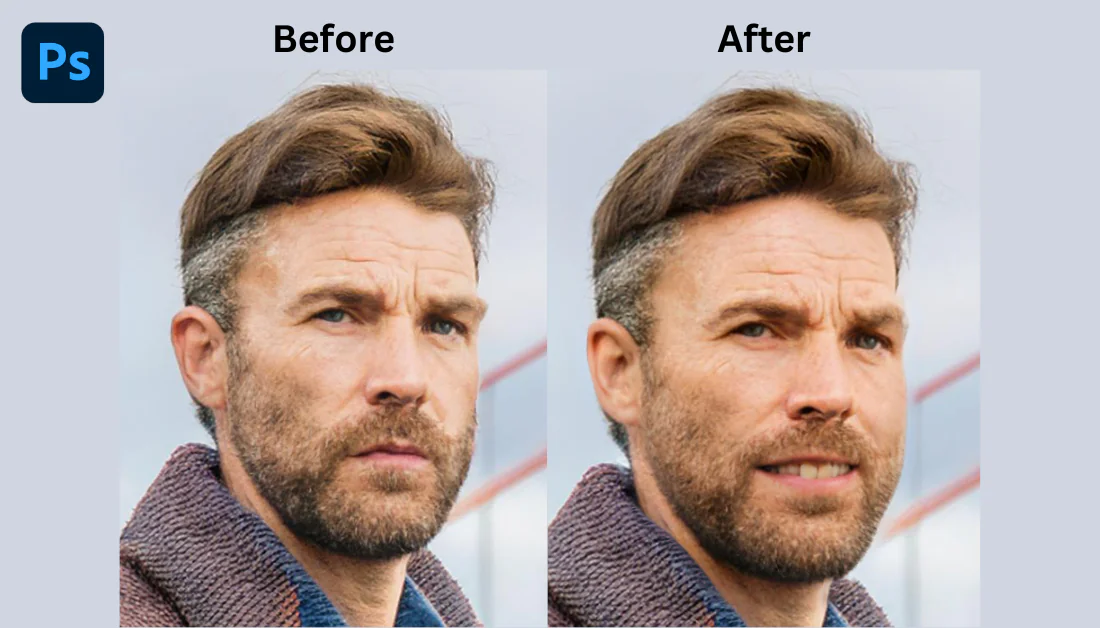
1. Aktivieren Sie den Smart-Portrait-Neuronalfilter in den Neuronalfiltern. Für diesen Filter habe ich ein Bild eines Mannes erstellt, der in die Kamera schaut und einen ernsten Gesichtsausdruck hat.

2. Wählen Sie im rechten Panel den Ausdruck, den Sie möchten: glücklich, überrascht oder wütend. Passen Sie den Stärke-Schalter sorgfältig an.

Die Gesichtsausdrucksanpassung hat perfekt funktioniert! Es gibt keine Verzerrungen und der Mann sieht tatsächlich so aus, als ob er lächelt.
Ein Wort der Warnung: Das kann sehr unnatürlich aussehen, wenn es zu weit getrieben wird. Sie werden auch sicherstellen wollen, dass der Mann in die Kamera schaut. Ich habe versucht, diesen Filter auf ein Seitenprofil einer Frau anzuwenden, aber es hat nicht funktioniert. Ihr Gesicht wurde völlig verzerrt.
Ich habe festgestellt, dass all diese Filter am besten auf hochauflösenden, gut beleuchteten Bildern funktionieren. Die Ergebnisse können ziemlich hit-or-miss sein, wenn Sie mit einem unscharfen oder schlecht beleuchteten Bild arbeiten.
Eines der besten Dinge an diesen Filtern ist, dass sie nicht-destructiv sind! Der Effekt erstellt eine neue Ebene, sodass Sie immer zurückgehen und Anpassungen vornehmen können, wenn Sie nicht zufrieden sind.
Insgesamt haben diese Neuronalfilter mein Leben als Fotograf wirklich verändert. Sie haben meine Arbeitszeit verkürzt und mir ermöglicht, Dinge zu tun, die ich nie für möglich gehalten hätte in Photoshop.
Es ist jedoch wichtig zu beachten, dass sie kein Allheilmittel sind. Sie benötigen immer noch ein gutes Auge, um sie effektiv zu verwenden!
Selektion und Maskierung mit AI optimieren
Die AI-Auswahl-Tools in Photoshop haben mein Leben als Grafikdesigner wirklich verändert.
Als ich meinen Grafik-Design-Kurs besuchte, verbrachten wir viel Zeit damit, das Pen-Tool zu meistern. Es kann ziemlich tricky sein, es zu beherrschen!
Even nachdem ich mich mit dem Pen-Tool wohl fühlte, brauchte ich immer noch viel Zeit, um Elemente auszuwählen. Ich verbrachte Stunden mit dem Pen-Tool, um jeden Detail sorgfältig auszuwählen.
Mit Photoshops AI-Auswahl-Tools? Es ist, als ob ich einen Zauberstab habe, der die meiste Arbeit für mich erledigt!
Verwendung von “Selektieren Sie das Thema” für die sofortige Entfernung des Hintergrunds
Beginnen wir mit dem “Selektieren Sie das Thema”-Tool. Dieses Tool ist großartig für die schnelle Entfernung des Hintergrunds.
Hier ist, wie Sie es verwenden können:

1. Öffnen Sie Ihr Bild in Photoshop.

2. Klicken Sie auf das Quick-Selection-Tool in der Toolbar.

3. Klicken Sie auf “Selektieren Sie das Thema” am oberen Rand.

4. Photoshop wird das Thema automatisch selektieren.
Das “Selektieren Sie das Thema”-Tool ist nicht immer perfekt, was in meinem Fall der Fall war. Manchmal verpasst es Teile oder schließt Hintergrundbereiche ein. Es gibt Ihnen jedoch immer einen guten Ausgangspunkt, den Sie manuell mit dem “Modifizieren Sie die Auswahl”-Tool verfeinern können.
Generative Füllung

Links vom Pinsel finden Sie eine Schaltfläche namens “Generative Füllung”. Wenn Sie eine Auswahl treffen, können Sie dieses Tool verwenden, um innerhalb des ausgewählten Bereichs Inhalte mit Text-Prompts zu generieren!

Ich wollte die Kaffeetasse durch ein Glas Wasser ersetzen. Nachdem ich auf “Generative Füllung” geklickt hatte, gab ich “Hand, die ein Glas Wasser hält” als Text-Prompt ein.

Ein paar Sekunden später tauschte Photoshop die Kaffeetasse gegen ein Glas Wasser aus! Der Prompt, den ich gegeben hatte, war ein bisschen schwierig, da Photoshop die Hand durch das Glas Wasser generieren musste.
Es war nicht überraschend, dass es einige Verzerrungen gab, aber das ist nichts, was ein Klonstempel nicht beheben kann! Insgesamt war ich von den Ergebnissen beeindruckt.
Verfeinern von Haaren und komplexen Kanten mit AI-Tools
Als nächstes möchte ich über die AI-Tools für das Handling von Haaren und komplexen Kanten sprechen. Der “Selektieren und Maskieren”-Arbeitsbereich ist am besten für diese Aufgabe geeignet.
Hier ist mein Workflow für das Verfeinern von Haaren und komplexen Kanten:

1. Machen Sie Ihre erste Auswahl (mit “Selektieren Sie das Thema” oder einer anderen Methode).

2. Klicken Sie auf “Selektieren und Maskieren” in der oberen Toolbar.

3. Verwenden Sie den Refine-Edge-Pinsel, um über schwierige Bereiche wie Haare oder Fell zu malen. Ändern Sie die Transparenz des Hintergrunds, um die Bereiche besser zu sehen, die Sie übermalen müssen.

4. Passen Sie den Smart-Radius-Schalter an. Dies sagt Photoshop, wie sehr es nach Kanten suchen soll.

5. Spielen Sie mit den Ausgabe-Einstellungen. Das Aktivieren von “Farben entkontaminieren” hilft wirklich bei Kanten-Halos.
Der Schlüssel hier ist Geduld. Versuchen Sie nicht, alles auf einmal zu tun. Machen Sie kleine, schrittweise Anpassungen, und Sie werden es schaffen!
Kombinieren von AI-Auswahl-Tools für komplexe Kompositionen

Hier wird es wirklich cool: Kombinieren Sie diese AI-Auswahl-Tools für komplexe Kompositionen!
Angenommen, Sie arbeiten an einer komplexen Szene mit mehreren Themen. Anstatt alles gleichzeitig auszuwählen, verwenden Sie “Selektieren Sie das Thema” für jedes Element separat.
Dann können Sie diese Auswahl-Tools mit den Add-, Subtract- und Intersect-Optionen im “Selektieren”-Menü kombinieren.
Beispielsweise können Sie, wenn Sie ein Fantasy-Buchcover entwerfen, das einen Krieger, einen Drachen und eine Burg enthält, “Selektieren Sie das Thema” für jedes Element verwenden, die Kanten verfeinern, wo nötig, und sie dann zu einer einzigen Komposition kombinieren!
Top 3 Tipps für die effektive Auswahl und Maskierung mit AI
Ich habe diese Auswahl-Tools ausgiebig verwendet und einige Dinge gelernt.
Hier sind meine Top-Tipps für die effektive Auswahl und Maskierung mit AI:
- Vergessen Sie nicht das Objekt-Auswahl-Tool. Es ist ähnlich wie “Selektieren Sie das Thema”, aber Sie können einen groben Rahmen um das Objekt zeichnen, das Sie auswählen möchten. Es ist großartig, wenn Sie mehrere Themen in einem Bild haben und nur eines auswählen möchten.
- Stellen Sie sicher, dass Sie Ihre Auswahl bei 100% Zoom überprüfen, bevor Sie sie finalisieren! Das Letzte, was Sie wollen, ist, zu denken, dass Sie den Hintergrund perfekt entfernt haben, nur um später festzustellen, dass es eine dünne Linie des ursprünglichen Hintergrunds um das gesamte Thema herum gibt.
- Diese AI-Auswahl-Tools funktionieren am besten bei hochkontrastigen Bildern. Wenn Ihr Thema zu sehr in den Hintergrund verschmilzt, versuchen Sie, die Ebenen oder Kurven anzupassen, um den Kontrast zu erhöhen, bevor Sie Ihre Auswahl treffen.
Es wird unvermeidlich Zeiten geben, an denen Sie das alte Pen-Tool für präzise Arbeiten herausnehmen müssen. Diese AI-Tools werden jedoch Ihren Workflow erheblich beschleunigen. Was früher Stunden dauerte, dauert jetzt nur noch Minuten, was bedeutet, dass Sie mehr Projekte übernehmen und mehr Zeit auf die kreativen Aspekte Ihrer Arbeit verwenden können!
Seien Sie nicht Angst, diese AI-Auswahl-Tools zu verwenden. Sie sind hier, um Ihre Fähigkeiten zu erweitern, nicht um sie zu ersetzen. Experimentieren Sie, spielen Sie herum, und Sie werden erstaunt sein, was Sie erreichen können!
Denken Sie einfach daran: Die AI ist Ihr Assistent, nicht Ihr Ersatz. Ihr künstlerisches Auge und Ihre Urteilsfähigkeit sind immer noch die wichtigsten Werkzeuge in Ihrem Arsenal!
Wie werden Sie AI in Photoshop verwenden?
Hier ist es! Meine drei Lieblings-AI-Tools in Photoshop. Die Verwendung von AI in Photoshop öffnet eine Welt der Möglichkeiten, die es Ihnen ermöglicht, die Grenzen Ihrer Kreativität zu erweitern, während Sie wertvolle Zeit sparen.
Bis jetzt sollten Sie wissen, wie Sie:
- Das Tool “Inhaltsbewusste Füllung” verwenden, um ausgewählte Bereiche eines Bildes zu füllen.
- Neuronale Filter verwenden, um Haut zu glätten und Gesichtsausdrücke zu ändern.
- Ein Thema mit einem einzigen Klick auswählen, generative Füllung verwenden, um Inhalte innerhalb eines ausgewählten Bereichs zu generieren, und komplexe Kanten verfeinern.
Die AI-gesteuerten Funktionen, die wir erkundet haben, sind jedoch nur die Spitze des Eisbergs. Photoshop bietet viele weitere AI-Tools, um Ihren Workflow zu optimieren:
- Bilder mit AI-Super-Auflösung hochskalieren.
- Schwarz-Weiß-Fotos mit neuronalen Filtern kolorieren.
- Himmelsersetzungen mit dem Himmelsersetzungs-Tool erstellen.
- Landschaftsfotos mit dem Landschaftsmixer verbessern.
- Fortgeschrittene Foto-Restaurierung mit AI-Heil-Tools und neuronalen Filtern durchführen.
- Ihre Workflows mit AI-gesteuerten Aktionen und Skripten automatisieren.
Da Adobe weiterhin innoviert, können wir noch mehr spannende AI-Integrationen in Zukunft erwarten.
Warum also nicht heute mit der Experimentierung mit diesen AI-Tools beginnen? Ich weiß, dass sie Ihre Effizienz steigern und Ihre künstlerische Vision zum Leben erwecken werden!
Häufig gestellte Fragen



