-
Best Of
Die 10 besten KI-Tools zur Bildverbesserung und -aufwertung (Januar 2026)
Bild- und Upscaler-Tools mit künstlicher Intelligenz (KI) bieten eine großartige Möglichkeit, Ihre Bilder zu verbessern und zu verändern ... -
Best Of
Die 10 besten Tools zur Fotorestaurierung (Januar 2026)
Fotorestaurationstools sind fortschrittliche Softwareanwendungen zum Reparieren, Verbessern und Wiederherstellen beschädigter ... -
Best Of
Die 10 besten KI-Fotobearbeitungstools (Januar 2026)
In der sich ständig weiterentwickelnden Landschaft digitaler Bilder bieten KI-Fotobearbeitungstools eine Reihe von Funktionen ... -
Best Of
Die 7 besten KI-gestützten Foto-Organizer (Januar 2026)
Da sich auf unseren Geräten immer mehr digitale Fotos ansammeln, kann es eine Herausforderung sein, sie zu organisieren und … -
Bildgeneratoren
Die 10 besten KI-Kunstgeneratoren (Januar 2026)
Text-zu-Bild-KI-Kunstgeneratoren sind hochmoderne Werkzeuge, die künstliche Intelligenz (KI) nutzen, um geschriebene... -
Best Of
Die 10 besten KI-Bildextender mit Outpainting (Januar 2026)
KI-gestützte Bilderweiterungen verändern die Art und Weise, wie wir mit digitalen Bildern interagieren. Diese Werkzeuge sind nicht nur...

So wird's genutzt
So verwenden Sie KI in Photoshop: 3 überwältigende KI-Tools, die ich liebe

Unite.AI ist strengen redaktionellen Standards verpflichtet. Wir erhalten möglicherweise eine Entschädigung, wenn Sie auf Links zu von uns bewerteten Produkten klicken. Bitte sehen Sie sich unsere an Affiliate-Offenlegung.
Künstliche Intelligenz hat die Welt der digitale Kunst und Adobe Photoshop steht an der Spitze dieser Transformation. Es ist verrückt, wie viel diese KI-Funktionen in Photoshop Reduzieren Sie die Bearbeitungszeit, und ich freue mich, Ihnen meine drei besten KI-Tools auf der Plattform zu zeigen!
Egal, ob Sie Photoshop wie ich schon seit Jahren verwenden oder gerade erst anfangen, die Integration von KI in Ihren Photoshop-Workflow wird Ihre Kreationen auf die nächste Ebene bringen.
In diesem Handbuch zeige ich Ihnen, wie Sie die Leistungsfähigkeit der KI in Photoshop nutzen können, um intelligenter, schneller und kreativer zu arbeiten.
KI in Photoshop verstehen
Ich habe mit Photoshop seit über fünf Jahren und die jüngsten KI-Ergänzungen haben für mich alles komplett verändert.
Was ist Adobe Sensei? Wie unterstützt es die KI-Funktionen von Photoshop?

Als ich zum ersten Mal davon hörte Adobe Sensei, ich war mir nicht ganz sicher, was es war. Ein neues Kreative Wolke Anwendung?
Es stellt sich heraus, dass es sich dabei um das Gehirn hinter den KI-Funktionen von Photoshop handelt.
Adobe Sensei ist die Plattform für künstliche Intelligenz und maschinelles Lernen von Adobe. Sie ermöglicht alle intelligenten Funktionen, die uns als Redakteure das Leben so viel einfacher machen!
3 wichtige KI-Tools und ihre Funktionen in Photoshop
Zu den wichtigsten KI-Tools in Photoshop gehören:
- Inhaltsbasierte Füllung: Dieses Tool nutzt KI, um ausgewählte Bereiche eines Bildes intelligent zu füllen, indem es die umgebenden Pixel analysiert. Es eignet sich hervorragend für Entfernen unerwünschter Objekte aus Fotos!
- Neuronale Filter: Diese KI-gestützten Filter können komplexe Bearbeitungen vornehmen, etwa Gesichtsausdrücke ändern oder die Haut glätten.
- Motiv auswählen: Sensei kann das Hauptmotiv in einem Bild mit einem einzigen Klick automatisch erkennen und auswählen.
Ich zeige Ihnen später im Artikel, wie Sie die einzelnen Funktionen verwenden.
Vorteile der Verwendung von KI in Ihrem Bearbeitungsworkflow
Ich will nicht lügen. Als ich anfing, diese KI-Tools zu verwenden, war ich etwas skeptisch. Könnten sie wirklich bessere Ergebnisse liefern als meine jahrelang hart erarbeiteten Photoshop-Kenntnisse? Ich habe jedoch festgestellt, dass die Vorteile der Integration von KI in meinen Workflow enorm sind!
Erstens habe ich enorm viel Zeit gespart! Aufgaben, die früher Stunden dauerten, sind jetzt in Minuten erledigt. Dank dieser KI-Tools kann ich mehr Projekte übernehmen oder mehr Zeit für die kreativen Aspekte meiner Arbeit aufwenden.
Es hat mir auch geholfen, konsistentere Ergebnisse zu erzielen. Wir alle haben Tage, an denen unsere Auswahlfähigkeiten nicht ganz auf dem Punkt sind, oder? Mit KI erziele ich jedes Mal hervorragende Ergebnisse.
Allerdings ist KI nicht perfekt. Manchmal ist sie fehlerhaft und übersieht subtile Details.
Deshalb halte ich es für wichtig, diese Tools zu verstehen und zu wissen, wann man eingreifen und manuelle Anpassungen vornehmen muss. Es geht darum, den Sweet Spot zwischen KI-Effizienz und menschlicher Kreativität zu finden!
Inhaltsbasiertes Füllen mit KI meistern
Als ich anfing, es zu benutzen PhotoshopDas Entfernen unerwünschter Objekte war ein Albtraum. Ich verbrachte Stunden mit Klonstempeln und Reparieren, nur um am Ende nicht so tolle Ergebnisse zu erzielen.
Dann kam Content-Aware Fill und es war wie Magie!
Die KI in Content-Aware Fill ist ziemlich intelligent. Sie analysiert die umliegenden Bereiche Ihres Bildes, um zu bestimmen, was das zu entfernende Objekt ersetzen soll. Dabei berücksichtigt sie Faktoren wie Farbe, Textur und Beleuchtung, um eine nahtlose Füllung zu erstellen.
Beachten Sie jedoch, dass dieses Tool nicht immer perfekt ist. Seien Sie nicht überrascht, wenn es seltsame Muster oder Texturen erzeugt, die nicht gut aussehen. Sie können jederzeit Verbesserungen oder manuelle Anpassungen vornehmen.
Schritt-für-Schritt-Anleitung zur Verwendung der inhaltsbasierten Füllung
Ich möchte Ihnen zeigen, wie Sie die inhaltsbasierte Füllung in Photoshop verwenden.
In diesem Beispiel habe ich ein Bild einer Teekanne und einer grünen Glaswasserflasche mit Photoshops neuem KI-Bildgenerator:

1. Wählen Sie das Bild im Ebenenbedienfeld aus und wählen Sie das Objekt aus, das Sie entfernen möchten (in meinem Fall die grüne Wasserflasche). Sie erkennen die Auswahl daran, dass Ameisen um die Flasche herumlaufen. Ich habe das Objektauswahl-Werkzeug (ein weiteres KI-Werkzeug) verwendet, das sich hierfür hervorragend eignet.

2. Gehen Sie zu Bearbeiten > Inhaltsbasierte Füllung. Wenn Sie Ihre Bild mit KI, müssen Sie im Ebenenbedienfeld mit der rechten Maustaste auf das Bild klicken und es rastern, um „Inhaltsbasierte Füllung“ auswählen zu können.

3. Im Arbeitsbereich „Inhaltsbasierte Füllung“ wird Ihr Bild mit dem hervorgehobenen ausgewählten Bereich angezeigt.

4. Verwenden Sie den Probepinsel, um über die Bereiche zu malen, die Photoshop als Referenz verwenden soll.

5. Passen Sie die Einstellungen im rechten Bereich an. Spielen Sie mit den Schiebereglern Farbanpassung und Skalierung.

6. Klicken Sie auf „Übernehmen“, wenn Sie mit der Vorschau zufrieden sind. Ihre Auswahl verschwindet und wird durch den Hintergrund ersetzt! Klicken Sie auf „OK“, um die Änderungen zu übernehmen.
Ziemlich einfach, oder? Normalerweise ist das so, aber manchmal kann es etwas knifflig werden.

Wie man auf meinem Foto sehen kann, ist ein kleiner Umriss der Flasche noch vorhanden. Auch der Schatten ergibt ohne die Flasche keinen Sinn mehr.
Das ist nichts, was ein Kopierstempel nicht beheben kann! Die Verwendung von Content-Aware Fill ist immer noch viel einfacher, als die gesamte Flasche mit einem Kopierstempel aus dem Bild zu entfernen.
4 Tipps für nahtlose Ergebnisse
Hier sind einige Tipps, die ich für nahtlose Ergebnisse, insbesondere bei komplexen Bildern, gesammelt habe:
- Seien Sie bei der Auswahl Ihres Probenbereichs wählerisch. Manchmal ist weniger mehr. Nehmen Sie den Himmel nicht in Ihre Probe auf, wenn Sie etwas aus einer Grasfläche entnehmen.
- Passen Sie mit den Sampling-Pinseloptionen die Größe und Härte Ihres Pinsels an. Ein weicherer Pinsel kann dabei helfen, Bereiche gleichmäßiger zu verblenden.
- Scheuen Sie sich nicht, mehrere Durchgänge zu machen. Manchmal ist es besser, jeweils kleine Teile eines Objekts zu entfernen, als alles auf einmal zu versuchen.
- Achten Sie auf Licht und Schatten. Die KI ist gut, übersieht aber möglicherweise subtile Lichtveränderungen, sodass Sie diese möglicherweise später manuell anpassen müssen.
Das Tolle an der KI in Content-Aware Fill ist, dass sie lernt und sich anpasst. Je öfter Sie sie verwenden, desto besser scheint sie zu verstehen, was Sie erreichen möchten!
Dies ist mein Leitfaden zur Beherrschung von Content-Aware Fill mit KI. Es ist ein leistungsstarkes Tool, das Ihnen viel Zeit und Kopfschmerzen erspart!
Denken Sie daran: Wie bei jedem Werkzeug braucht es Übung, um es wirklich zu beherrschen. Lassen Sie sich nicht entmutigen, wenn Ihre ersten Versuche nicht perfekt sind. Bleiben Sie dran; ehe Sie es merken, wird Ihnen das Entfernen von Objekten wie eine zweite Natur vorkommen!
Porträts mit neuronalen Filtern verbessern
Neuronale Filter sind wohl eines der coolsten KI-Tools in Photoshop. Mit wenigen Klicks können Sie den Gesichtsausdruck einer Person ändern oder sie älter aussehen lassen!
Neurale Filter sind keine gewöhnlichen Filter. Sie nutzen maschinelles Lernen, um den Inhalt Ihres Bildes zu verstehen und zu bearbeiten.
Ich zeige Ihnen, wie Sie vier meiner Lieblingsfilter verwenden:
- Hautglättung
- Stilübertragung
- Altersunterschiede
- Anpassungen des Gesichtsausdrucks
1. Hautglättungsfilter
Hier sind einige meiner bevorzugten neuronalen Filter.
Als Erstes kommt die Hautglättung. Diese Funktion ist ein Wendepunkt für die Porträtretusche. Sie glättet die Hautstruktur, ohne dass sie künstlich wirkt.
So verwende ich es:

1. Öffnen Sie Ihr Porträt in Photoshop. Ich habe mit dem neuen KI-Bildgenerator von Photoshop ein Bild einer Frau mit Ohrringen erstellt.

2. Wählen Sie das Bild im Bedienfeld „Ebenen“ aus und gehen Sie zu „Filter“ > „Neurale Filter“.

3. Laden Sie Skin Smoothing herunter (das Herunterladen des Filters dauert nur wenige Sekunden).

4. Passen Sie die Unschärfe und Glätte an. Klicken Sie unten auf „OK“, wenn Sie fertig sind.

Wie Sie sehen, hat der Skin Smoother Neural Filter die Haut meines Modells auf natürliche Weise hervorragend geglättet!
2. Stilübertragungsfilter
Als nächstes kommt Style Transfer.
Dieser Filter ist ziemlich wild. Er kann Ihr Foto aussehen lassen, als wäre es im Stil eines berühmten Künstlers gemalt worden!
So verwenden Sie Style Transfer:

1. Laden Sie Style Transfer im Neural Filters-Bedienfeld herunter. Der Download dauert nur wenige Sekunden.

2. Wählen Sie einen Stil aus den Voreinstellungen oder laden Sie Ihr eigenes Referenzbild hoch, indem Sie im rechten Bereich unter „Stilübertragung“ auf die Registerkarte „Benutzerdefiniert“ gehen.

3. Passen Sie die Stärke an, um zu steuern, wie viel vom Stil angewendet wird. Experimentieren Sie mit dem Kontrollkästchen „Farbe beibehalten“, um die Originalfarben beizubehalten oder die Palette des Stils zu übernehmen. Experimentieren Sie mit den anderen Steuerelementen und klicken Sie auf „OK“, wenn Sie zufrieden sind.
3. Altersvariationsfilter
Als Nächstes möchte ich einen der coolsten Neural Filters besprechen: Altersvariation. Mit diesem Filter können Sie sehen, wie jemand jünger oder älter aussehen könnte. Ziemlich umwerfend!
So verwenden Sie es:

1. Laden Sie in Neural Filters Smart Portrait herunter.

2. Passen Sie das Alter mit dem Schieberegler nach oben oder unten an.

So sieht das Originalfoto des Models im Vergleich zur jüngeren und älteren Version aus. Beachten Sie, wie sich die Haarfarbe leicht ändert und dünner wird, wenn das Model älter eingestellt wird. Auch die Gesichtsstruktur ändert sich, je nachdem, wo ich den Altersschalter platziert habe.
4. Anpassungen des Gesichtsausdrucks
Zum Schluss wollte ich Ihnen noch einen weiteren wirklich coolen Neural Filter zeigen: die Anpassung von Gesichtsausdrücken.
Es ist nicht leicht, das richtig hinzubekommen, aber wenn es klappt, ist es großartig! Sie können den Gesichtsausdruck einer Person von neutral zu glücklich, überrascht oder wütend verändern.
So verwenden Sie es:

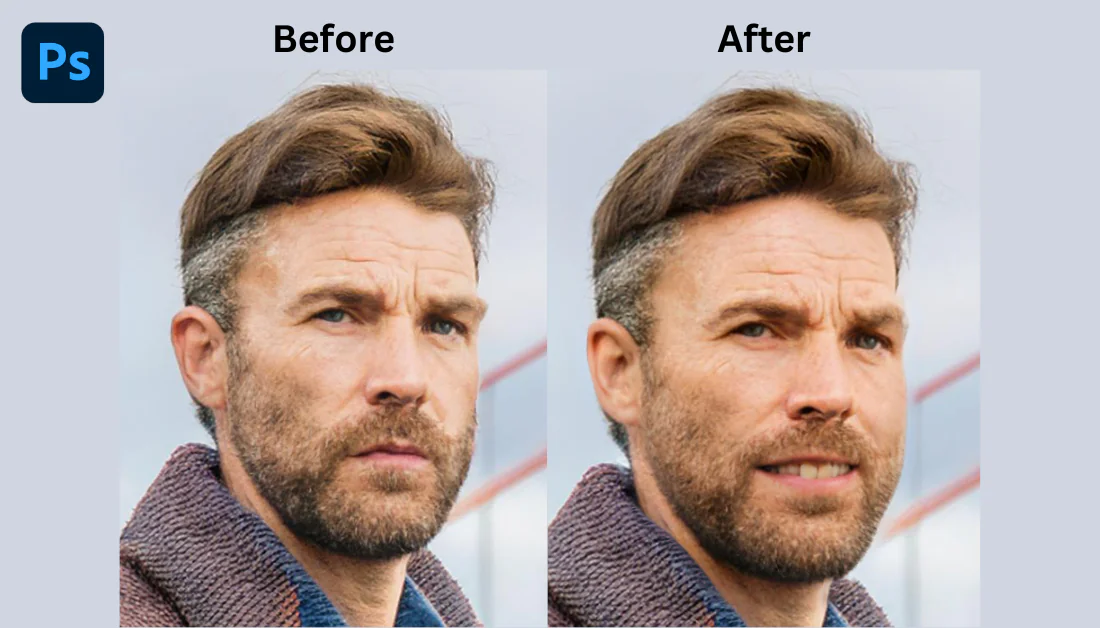
1. Aktivieren Sie Smart Portrait in Neural Filters. Für diesen Filter habe ich ein Foto von einem Mann erstellt, der mit ernstem Gesichtsausdruck in die Kamera schaut.

2. Wählen Sie im rechten Bereich den gewünschten Ausdruck aus: glücklich, überrascht oder wütend. Passen Sie den Stärkeregler sorgfältig an.

Die Gesichtsausdruckkorrektur hat einwandfrei funktioniert! Es gibt keinerlei Verzerrungen und das Motiv sieht auf dem Foto tatsächlich so aus, als würde es lächeln.
Ein Wort der Vorsicht: Wenn man es übertreibt, kann das sehr unnatürlich wirken. Achten Sie außerdem darauf, dass Ihr Motiv in die Kamera schaut. Ich habe versucht, diesen Filter im Profil einer Frau anzuwenden, aber es funktionierte überhaupt nicht. Ihr Gesicht wurde völlig verzerrt.
Mir ist aufgefallen, dass alle diese Filter bei hochwertigen, gut beleuchteten Fotos am besten funktionieren. Bei unscharfen oder schlecht beleuchteten Bildern können die Ergebnisse jedoch sehr unterschiedlich ausfallen.
Das Beste an diesen Filtern ist, dass sie nicht-destruktiv sind! Der Effekt erstellt eine neue Ebene, sodass Sie jederzeit zurückgehen und Änderungen vornehmen können, wenn Sie mit dem Ergebnis nicht zufrieden sind.
Insgesamt haben diese neuronalen Filter für mich wirklich alles verändert. Sie haben meinen Arbeitsablauf beschleunigt und mir Dinge ermöglicht, die ich in Photoshop nie für möglich gehalten hätte.
Sie sind jedoch kein Allheilmittel. Sie brauchen immer noch ein gutes Auge, um sie effektiv einzusetzen!
Optimieren Sie Auswahl und Maskierung mit KI
Die KI-Auswahlwerkzeuge in Photoshop haben für mich eine gewaltige Wende gebracht.
Als ich meinen Grafikdesignkurs belegte, verbrachten wir viel Zeit damit, das Stiftwerkzeug zu meistern. Es kann schwierig sein, den Dreh rauszukriegen!
Selbst nachdem ich mich mit der Verwendung vertraut gemacht hatte, nahm das Umreißen von Elementen viel Zeit in Anspruch. Ich verbrachte problemlos Stunden mit dem Stiftwerkzeug und zeichnete sorgfältig jedes Detail nach.
Mit den KI-Auswahlwerkzeugen von Photoshop? Es ist, als hätte ich einen Zauberstab, der mir die meiste Arbeit abnimmt!
Verwenden der Option „Motiv auswählen“ zum sofortigen Entfernen des Hintergrunds
Beginnen wir mit dem Werkzeug „Motiv auswählen“. Dieses Ding eignet sich hervorragend zum schnellen Entfernen des Hintergrunds.
So verwenden Sie es:

1. Öffnen oder erstellen Sie Ihr Bild in Photoshop.

2. Klicken Sie in der Symbolleiste auf das Schnellauswahl-Werkzeug.

3. Oben sehen Sie eine Schaltfläche mit der Aufschrift „Betreff auswählen“. Klicken Sie darauf.

4. Photoshop wählt das Motiv automatisch aus.
Das Werkzeug „Motiv auswählen“ ist nicht immer perfekt, was bei mir der Fall war. Manchmal fehlen Teile oder es sind Teile des Hintergrunds enthalten. Aber selbst dann bietet es Ihnen einen guten Ausgangspunkt, den Sie mit dem Werkzeug „Auswahl ändern“ manuell verfeinern können.
Generative Füllung

Links neben dem Pinsel sehen Sie eine Schaltfläche mit der Bezeichnung „Generative Füllung“. Verwenden Sie dieses Werkzeug, um beim Treffen einer Auswahl Inhalte mit Textaufforderungen innerhalb des ausgewählten Bereichs zu generieren!

Ich wollte die Kaffeetasse durch ein Glas Wasser ersetzen. Nachdem ich auf „Generatives Füllen“ geklickt hatte, gab ich als Textaufforderung „Hand, die ein Glas Wasser hält“ ein.

Ein paar Sekunden später ersetzte Photoshop die Kaffeetasse durch ein Glas Wasser! Die von mir gegebene Anweisung war etwas schwierig, da Photoshop die Hand durch das Glas Wasser erzeugen musste.
Wenig überraschend gab es einige Verzerrungen, aber das lässt sich mit etwas Klonstempeln beheben! Insgesamt war ich von den Ergebnissen beeindruckt.
Haare und komplexe Kanten mit KI-Tools verfeinern
Als Nächstes besprechen wir die KI-Tools für die Bearbeitung schwieriger Kanten wie Haare. Der Arbeitsbereich „Auswählen und maskieren“ eignet sich hierfür am besten.
Hier ist mein Arbeitsablauf zum Verfeinern von Haaren und komplexen Kanten:

1. Treffen Sie Ihre erste Auswahl (mithilfe von „Betreff auswählen“ oder einer anderen Methode).

2. Klicken Sie in der oberen Symbolleiste auf „Auswählen und maskieren“.

3. Verwenden Sie das Werkzeug „Kantenverfeinerungspinsel“, um schwierige Bereiche wie Haare oder Fell zu übermalen. Ändern Sie die Transparenz des Hintergrunds, damit Sie die Bereiche, die Sie übermalen müssen, besser sehen können.

4. Passen Sie den Smart Radius-Schieberegler an. Damit teilen Sie Photoshop mit, wie stark nach Kanten gesucht werden soll.

5. Probieren Sie die Ausgabeeinstellungen aus. Das Aktivieren von „Farben dekontaminieren“ hilft wirklich bei Randhalos.
Der Schlüssel ist hier Geduld. Versuchen Sie nicht, alles auf einmal zu erledigen. Nehmen Sie kleine, schrittweise Anpassungen vor, und Sie werden es schaffen!
Kombination von KI-Auswahltools für komplexe Kompositionen

Und jetzt wird es richtig cool: die Kombination dieser KI-Auswahltools für komplexe Kompositionen!
Angenommen, Sie arbeiten an einer komplexen Szene mit mehreren Motiven. Anstatt alles gleichzeitig auszuwählen, verwenden Sie „Motiv auswählen“ für jedes Element einzeln.
Anschließend können Sie diese Auswahlen mit den Optionen „Addieren“, „Subtrahieren“ und „Schnittmenge“ im Menü „Auswählen“ kombinieren.
Nehmen wir beispielsweise an, Sie verwenden Photoshop, um ein Fantasy-Buchcover zu gestalten. Die Szene enthält einen Krieger, einen Drachen und ein Schloss – alle auf unterschiedlichen Ebenen. Sie können für jedes Element „Motiv auswählen“ verwenden, die Kanten bei Bedarf verfeinern und die Elemente zu einer Komposition kombinieren!
Top 3 Tipps für effektives Auswählen und Maskieren mit KI
Ich habe diese Auswahlwerkzeuge ausgiebig verwendet und dabei einiges gelernt.
Hier sind meine Top-Tipps zum effektiven Auswählen und Maskieren mit KI:
- Vergessen Sie nicht das Werkzeug „Objektauswahl“. Es funktioniert wie „Motiv auswählen“, aber Sie können einen groben Rahmen um das auszuwählende Objekt zeichnen. Das ist ideal, wenn Sie mehrere Motive in einem Bild haben und nur eines auswählen möchten.
- Überprüfen Sie Ihre Auswahl unbedingt bei 100 % Zoom, bevor Sie sie abschließen! Schließlich möchten Sie nicht denken, Sie hätten den Hintergrund perfekt entfernt, nur um später festzustellen, dass um das gesamte Motiv herum noch eine dünne Linie des ursprünglichen Hintergrunds übrig ist.
- Diese KI-Auswahltools funktionieren am besten bei Bildern mit hohem Kontrast. Wenn Ihr Motiv zu sehr mit dem Hintergrund verschmilzt, versuchen Sie, die Ebenen oder Kurven anzupassen, um den Kontrast zu erhöhen, bevor Sie Ihre Auswahl treffen.
Es wird zwangsläufig immer noch Zeiten geben, in denen Sie für präzises Arbeiten auf den alten Stift zurückgreifen müssen. Diese KI-Tools werden Ihren Arbeitsablauf jedoch deutlich vereinfachen. Was früher Stunden dauerte, dauert jetzt nur noch Minuten. Das bedeutet, dass Sie mehr Projekte in Angriff nehmen und mehr Zeit für die kreativen Aspekte Ihrer Arbeit haben!
Scheuen Sie sich nicht, diese KI-Auswahltools zu nutzen. Sie sollen Ihre Fähigkeiten nicht ersetzen, sondern erweitern. Probieren Sie es aus, experimentieren Sie und Sie werden staunen, was Sie erreichen können!
Denken Sie daran: Die KI ist Ihr Assistent, nicht Ihr Ersatz. Ihr künstlerisches Auge und Ihr Urteilsvermögen sind immer noch die wichtigsten Werkzeuge in Ihrem Arsenal!
Wie verwenden Sie KI in Photoshop?
Da haben Sie es! Meine drei beliebtesten KI-Tools in Photoshop. Die Nutzung von KI in Photoshop eröffnet eine Welt voller Möglichkeiten, mit der Sie die Grenzen Ihrer Kreativität erweitern und gleichzeitig wertvolle Zeit sparen können.
Jetzt sollten Sie wissen, wie Sie:
- Verwenden Sie das Werkzeug „Inhaltsbasierte Füllung“, um ausgewählte Bereiche eines Bildes zu füllen.
- Verwenden Sie neuronale Filter, um die Haut zu glätten und Gesichtsausdrücke zu ändern.
- Wählen Sie ein Motiv mit einem einzigen Klick aus, verwenden Sie die generative Füllung, um Inhalt innerhalb eines ausgewählten Bereichs zu generieren, und verfeinern Sie komplexe Kanten.
Die KI-gestützten Funktionen, die wir untersucht haben, sind jedoch nur die Spitze des Eisbergs. Photoshop bietet noch viele weitere KI-Tools zur Optimierung Ihres Workflows:
- Hochwertige Bilder mit KI-Superauflösung.
- Kolorieren Sie Schwarzweißfotos mit neuronalen Filtern.
- Erstellen Sie atemberaubende Himmelsersetzungen mit dem Himmelsersetzungswerkzeug.
- Verbessern Sie Landschaftsfotos mit dem Landschaftsmixer.
- Verwenden Sie KI-Heilungstools und neuronale Filter für Erweiterte Fotorestauration.
- Automatisieren Sie Ihre Arbeitsabläufe mit KI-gesteuerten Aktionen und Skripten.
Da Adobe weiterhin Innovationen hervorbringt, können wir in Zukunft noch spannendere KI-Integrationen erwarten.
Warum also nicht gleich heute mit diesen KI-Tools experimentieren? Ich bin sicher, sie werden Ihre Effizienz steigern und Ihre künstlerische Vision zum Leben erwecken!
Häufig gestellte Fragen