
KI-Tools 101
Guideless Review: Vom Bildschirmaufzeichnen zum Leitfaden in Minuten

 Unite.AI zu deinen bevorzugten Quellen auf Google hinzufügen
Unite.AI kann eine Vergütung erhalten, wenn Sie Links zu getesteten Produkten nutzen. Unsere redaktionellen Bewertungen bleiben davon unberührt. Lesen Sie unsere Affiliate-Offenlegung.

Als jemand, der regelmäßig KI-Software testet, verbringe ich viel Zeit damit, Werkzeuge zu testen und zu dokumentieren, wie sie funktionieren. Das bedeutet oft, den Prozess mit Screenshots festzuhalten und jeden Schritt aufzuschreiben, damit jemand anderes ihm folgen kann.
Deshalb war ich neugierig, Guideless auszuprobieren. Anstatt nach Abschluss eines Workflows manuell zu dokumentieren, könnte ich einfach mich bei der Ausführung aufnehmen lassen und Guideless das Recording in einen Video‑Leitfaden umwandeln lassen.
Um zu prüfen, wie gut das funktioniert, habe ich Guideless verwendet, um einen einfachen Projekt‑Tracking‑Workflow in Google Sheets zu dokumentieren.
In diesem Guideless‑Review führe ich Sie durch den Prozess, was mich beeindruckt hat und wo die Plattform meiner Meinung nach noch Schwächen hat. Außerdem vergleiche ich sie mit drei meiner Top‑Alternativen (Trupeer, Riverside und Descript). Am Ende wissen Sie, welches KI‑Screen‑Recording‑Tool für Sie das Richtige ist.
Urteil
Insgesamt macht es Guideless schnell und einfach, eine einzelne Bildschirmaufnahme in einen gesprochenen Video‑Leitfaden und schriftliche Dokumentation zu verwandeln, ohne eine Zeitleiste oder ein Mikrofon zu verwenden. Es ist jedoch nicht für komplexe Videobearbeitung konzipiert. Für Onboarding, SOPs und Produkt‑Walkthroughs beseitigt es jedoch viel des üblichen Aufwands.
Vor- und Nachteile
- Wandelt eine einzelne Bildschirmaufnahme in einen vollständig gesprochenen Video‑Leitfaden und schriftliche Dokumentation um, ohne manuelles Skripting oder Voice‑over.
- KI erstellt Schritt‑für‑Schritt‑Anleitungen und Sie können nach Abschluss der Aufnahme eine menschenähnliche Erzählung generieren.
- Unterstützt KI‑Erzählungen in über 40 Sprachen, sodass Sie Schulungsinhalte lokalisieren können, ohne etwas neu aufzunehmen.
- Bearbeiten Sie das generierte Skript, tauschen Sie Screenshots aus oder generieren Sie die Erzählung neu, ohne die eigentliche Aufnahme zu wiederholen.
- Exportieren Sie fertige Leitfäden als MP4 (bis zu 4K), PDF oder Markdown oder teilen Sie sie sofort über Link oder Einbettung.
- Der kostenlose Plan ist kein zeitlich begrenzter Test. Sie erhalten bis zu 3 Leitfäden mit KI‑Erzählung, solange Sie möchten.
- Eingebaute Engagement‑Analytics zeigen Aufrufe, Wiedergaberaten und Abschlussraten, sodass Sie wissen, ob Nutzer Ihre Leitfäden tatsächlich beenden.
- Integriert sich in Slack, Notion und Confluence, um in bereits genutzte Workflows von Teams zu passen.
- Team‑Workspaces ermöglichen mehreren Personen die Zusammenarbeit und Verwaltung einer gemeinsamen Leitfaden‑Bibliothek.
- Unterstützt von einem finanzierten Team (eine Pre‑Seed‑Runde von 1 Mio. €) und bereits von Unternehmen wie Vinted genutzt.
- Der kostenlose Plan begrenzt Sie auf insgesamt 3 Leitfäden, was bei mehr als ein paar Workflows nicht ausreicht.
- Kein Zeitleisten‑Editor oder manuelle Schnittwerkzeuge, sodass Nutzer, die Frame‑by‑Frame‑Kontrolle gewohnt sind, sich eingeschränkt fühlen könnten.
- Es basiert auf einer Chrome‑Erweiterung, sodass es nicht ideal ist, wenn Ihr Team andere Browser verwendet.
- KI‑Erzählungen können gelegentlich Fachbegriffe oder Produktnamen falsch aussprechen, daher sollten Sie vor der Veröffentlichung Korrektur lesen.
- Erweiterte Funktionen wie SSO und benutzerdefinierte Domains sind hinter der Enterprise‑Stufe gesperrt und haben individuelle Preisgestaltung.
- Es ist noch ein junges Startup, das erst 2026 gestartet ist.
- MP4‑Exporte und das Entfernen des Wasserzeichens erfordern den Pro‑Plan.
Was ist Guideless?
Guideless ist ein KI‑Screen‑Recorder, der jede Online‑Walkthrough in einen gesprochenen Video‑Leitfaden und eine Schritt‑für‑Schritt‑Dokumentation verwandelt. Anstatt ein Video manuell aufzunehmen, ein Skript zu schreiben, ein Voice‑over zu recorden und alles zu editieren, führen Sie einfach die Aufgabe aus, während Guideless sie aufzeichnet, und lässt dann die KI den Rest erledigen.
Von Frustration zu Finanzierung
Guideless wurde von Evaldas Bieliūnas und Dovydas Remeika gegründet und hat seinen Sitz in Litauen. Laut Berichterstattung über die Finanzierung des Unternehmens entwickelten die Gründer Guideless, nachdem sie von bestehenden Walkthrough‑ und Dokumentations‑Tools frustriert waren, die immer noch zu viel manuelle Nachbearbeitung erforderten, um etwas brauchbares zu erzeugen.
Diese Frustration verwandelte sich in echte Traktion. Guideless hat kürzlich eine Pre‑Seed‑Runde von 1 Million € unter der Leitung von Superhero Capital erhalten, unterstützt von FIRSTPICK VC und Angel‑Investoren, darunter Führungskräfte von Vinted. Das Unternehmen gibt an, auf über 3.000 Nutzer und zahlende Kunden in 15 Märkten gewachsen zu sein, wobei Organisationen wie Vinted, Masan Consumer Holdings und die Nevada Hospital Association es für Schulungen und Dokumentation einsetzen.
Wie Guideless tatsächlich funktioniert
Guideless teilt den Prozess in drei Phasen: Erfassen, Generieren und Veröffentlichen.
Zunächst führen Sie Ihre Aufgabe wie gewohnt aus (durch eine Software klicken, ein Formular ausfüllen, was auch immer der Workflow ist), während die Guideless Chrome‑Erweiterung automatisch die Schritte im Hintergrund aufzeichnet. Das Gute daran ist, dass Sie nicht laut vorlesen oder im Voraus planen müssen, was Sie sagen wollen.
Danach übernimmt die KI von Guideless. Sie schreibt Schritt‑für‑Schritt‑Anleitungen basierend auf den erfassten Daten, erzeugt ein natürliches Voice‑over, erstellt Untertitel und wendet Ihr Branding an. Sie schneiden keine Zeitleiste zusammen. Sie prüfen und verfeinern das, was die KI bereits für Sie erstellt hat.
Sobald Sie mit dem Ergebnis zufrieden sind, ist das Veröffentlichen der einfache Teil. Sie können einen Leitfaden als Link teilen, einbetten oder als MP4, PDF oder Markdown‑Datei exportieren. Im kostenlosen Plan sind Sie auf das Teilen über Link und Einbettung beschränkt. Das Freischalten von MP4‑Exporten und das Entfernen des Guideless‑Wasserzeichens erfordert ein Upgrade auf Pro.
Leitfäden, die sich selbst aktualisieren
Ein Aspekt, den ich an Guideless schätze, ist, dass es Ihren Leitfaden nicht als gesperrte Videodatei behandelt. Stattdessen wird der Workflow in editierbare Schritte aufgeteilt, sodass ein Leitfaden eher einem lebenden Dokument ähnelt als einem Video, das Sie komplett neu aufnehmen müssten, wenn sich ein Bildschirm ändert.
Mit anderen Worten, wenn ein Button verschoben wird oder ein Schritt hinzugefügt wird, können Sie nur diesen Teil aktualisieren, anstatt die gesamte Aufnahme zu verwerfen und von vorne zu beginnen. Das ist ein großer Vorteil, wenn Sie Software dokumentieren, die sich häufig ändert – und das trifft auf die meisten Programme zu.
Für wen ist Guideless am besten geeignet?
Hier ist, für wen Guideless am besten geeignet ist:
- Onboarding‑ und HR‑Teams können die Einarbeitung neuer Mitarbeitender in gesprochene Video‑Leitfäden verwandeln, ohne jedes Mal Live‑Walkthroughs zu planen.
- Customer‑Success‑ und Support‑Teams können Schritt‑für‑Schritt‑Leitfäden für häufige Produktfragen erstellen, anstatt jedes Mal dieselbe E‑Mail zu beantworten.
- Produkt‑Teams können neue Features sofort dokumentieren, sobald sie veröffentlicht werden, und Hilfedokumente mit dem aktuellen Produkt synchron halten, anstatt hinterherzuhinken.
- IT‑ und Operations‑Teams können konsistente SOPs erstellen, ohne einen Instructional Designer einzustellen.
- Agenturen und Berater können Kunden professionelles Schulungsmaterial bereitstellen, ohne zusätzliche Stunden für Videobearbeitung abzurechnen.
- Remote‑Teams können Live‑Schulungen durch Leitfäden ersetzen, die Mitarbeitende jederzeit und von überall ansehen können.
- Globale Teams können die über 40 Sprachoptionen nutzen, um Schulungen in verschiedenen Sprachen zu erstellen, ohne etwas neu aufzunehmen.
- Einzelgründer und kleine Teams können ihr Help‑Center aktuell halten, ohne jemanden ausschließlich für die Dokumentation einzustellen.
Guideless‑Hauptfunktionen
Hier sind die wichtigsten Funktionen von Guideless:
- Ein‑Klick‑Workflow‑Erfassung: Die Chrome‑Erweiterung zeichnet automatisch auf, was Sie auf Ihrem Bildschirm tun, während Sie eine Aufgabe erledigen, sodass Sie die Aufnahme nicht manuell bearbeiten müssen.
- KI‑generierte Anleitungen: Wandelt Ihre aufgezeichneten Aktionen in ein Schritt‑für‑Schritt‑Skript um, ohne dass Sie ein Wort tippen müssen.
- KI‑Voice‑over‑Erzählung: Erzeugt menschenähnliche gesprochene Erzählungen, die zu den schriftlichen Anweisungen passen, und ersetzt die Notwendigkeit, Ihre eigene Stimme aufzunehmen.
- Unterstützung von über 40 Sprachen: Übersetzt und erzählt Leitfäden neu in Dutzenden von Sprachen, sodass globale Teams sie leicht nutzen können.
- Automatisch erzeugte Untertitel: Fügt jedem Leitfaden automatisch genaue Untertitel hinzu, was die Barrierefreiheit und das Verständnis verbessert.
- Skript‑ & Screenshot‑Bearbeitung: Ermöglicht das Bearbeiten von Anweisungen, das Ersetzen von Screenshots oder das Neuerzeugen der Erzählung, ohne den gesamten Workflow erneut aufzunehmen.
- Individuelles Branding: Erstellen Sie Leitfäden, die zu Ihrer Marke mit Ihrem Logo, Farben und Designs passen.
- Mehrere Exportformate: Laden Sie Leitfäden als MP4 (bis zu 4K), PDF oder Markdown herunter.
- Teilbare Links & Einbettungen: Veröffentlichen Sie Leitfäden als Link oder Einbettungscode.
- Engagement‑Analytics: Verfolgen Sie Aufrufe, Wiedergaberaten und Abschlussraten, um zu sehen, ob Personen Ihre Leitfäden tatsächlich beenden.
- Team‑Workspaces: Zusammenarbeit mit anderen in einem gemeinsamen Workspace, um gemeinsam eine Bibliothek von Leitfäden zu erstellen und zu verwalten.
- App‑Integrationen: Verbindet sich mit Tools wie Slack, Notion und Confluence, um in bereits genutzte Workflows Ihres Teams zu passen.
- Rollen zuweisen: Verwalten Sie, wer in Ihrer Organisation Leitfäden erstellen, bearbeiten oder ansehen darf.
- Enterprise‑Sicherheit & SSO: Enthält Single‑Sign‑On und benutzerdefinierte Daten‑Speicherorte.
- Editierbare „lebende“ Dokumentation: Strukturiert Leitfäden als editierbare Schritte statt als gesperrte Videodatei, sodass das Aktualisieren eines Leitfadens nicht bedeutet, ihn von Grund auf neu aufzunehmen.
Wie man Guideless verwendet
So habe ich Guideless verwendet, um einen Projekt‑Tracking‑Workflow in Google Sheets zu dokumentieren:
- Für Guideless anmelden
- Chrome‑Erweiterung installieren
- Neue Aufnahme starten
- Browser‑Tab auswählen
- Workflow ausführen
- KI Ihren Leitfaden generieren lassen
- Skript prüfen & bearbeiten
- Branding hinzufügen
- Exportformat wählen
- Leitfaden veröffentlichen & teilen
Schritt 1: Für Guideless anmelden

Ich begann, indem ich zu guideless.ai ging und ein kostenloses Konto erstellte. Es war keine Kreditkarte erforderlich, und der kostenlose Plan hat keine zeitliche Begrenzung.
Schritt 2: Chrome‑Erweiterung installieren
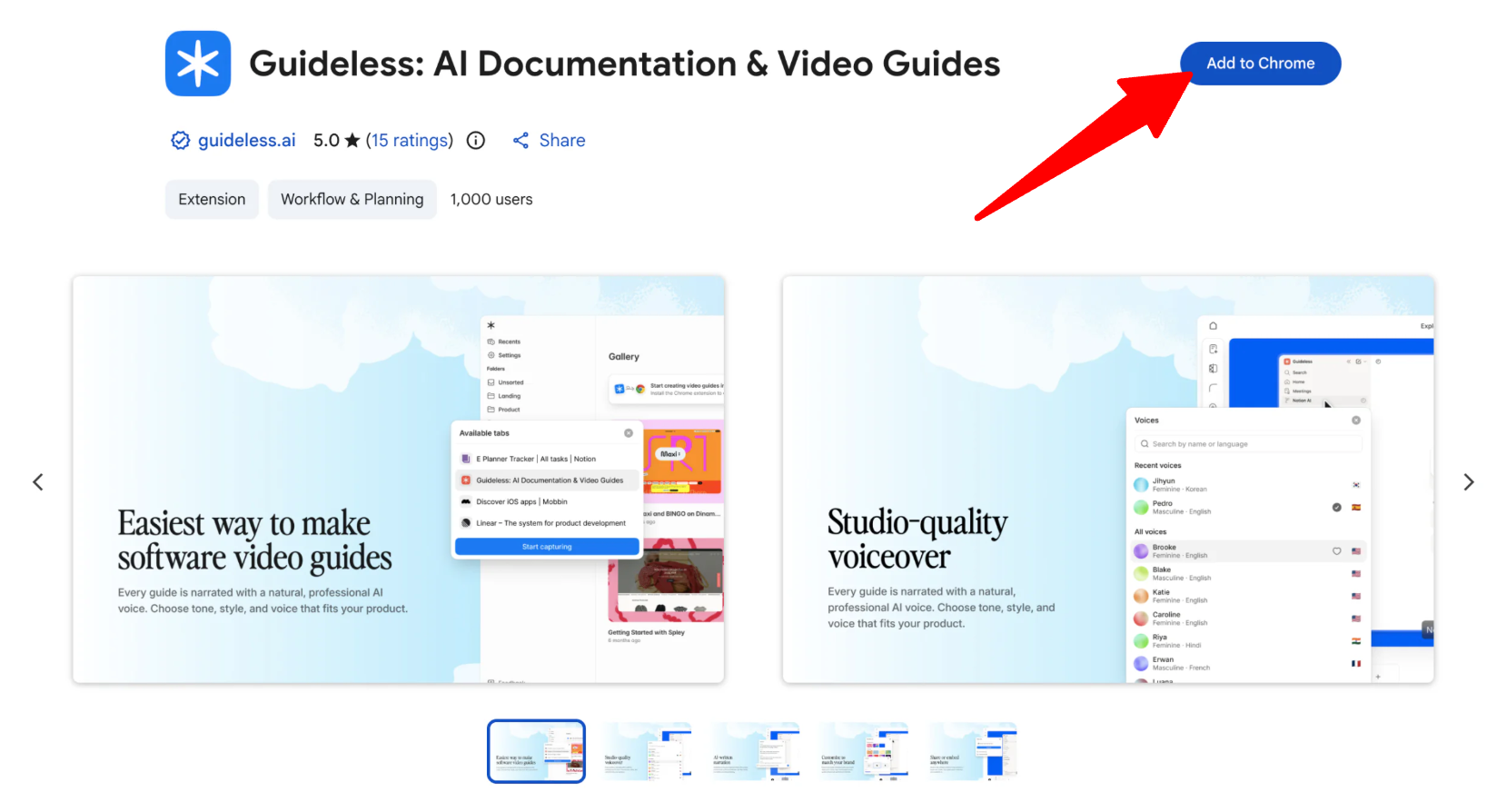
Als Nächstes installierte ich die Guideless Chrome‑Erweiterung. Diese erfasst Ihren Workflow, sodass Sie sie benötigen, bevor Sie mit der Aufnahme beginnen können.
Schritt 3: Neue Aufnahme starten

In meinem Dashboard klickte ich, um eine neue Aufnahme zu starten. Guideless forderte mich auf, den Leitfaden zu benennen, den ich erstellen wollte, was das Organisieren erleichterte, wenn ich weitere Leitfäden erstellte.
Wichtiger Hinweis: Stellen Sie vor der Aufnahme sicher, dass keine sensiblen Informationen auf Ihrem Bildschirm sichtbar oder in Feldern eingegeben werden. Dazu gehören Passwörter, API‑Tokens, finanzielle Details und Kundendaten. Für öffentliche Walkthroughs ist es besser, ein Demo‑ oder Sandbox‑Konto zu verwenden statt eines Live‑Kontos.
Schritt 4: Browser‑Tab auswählen
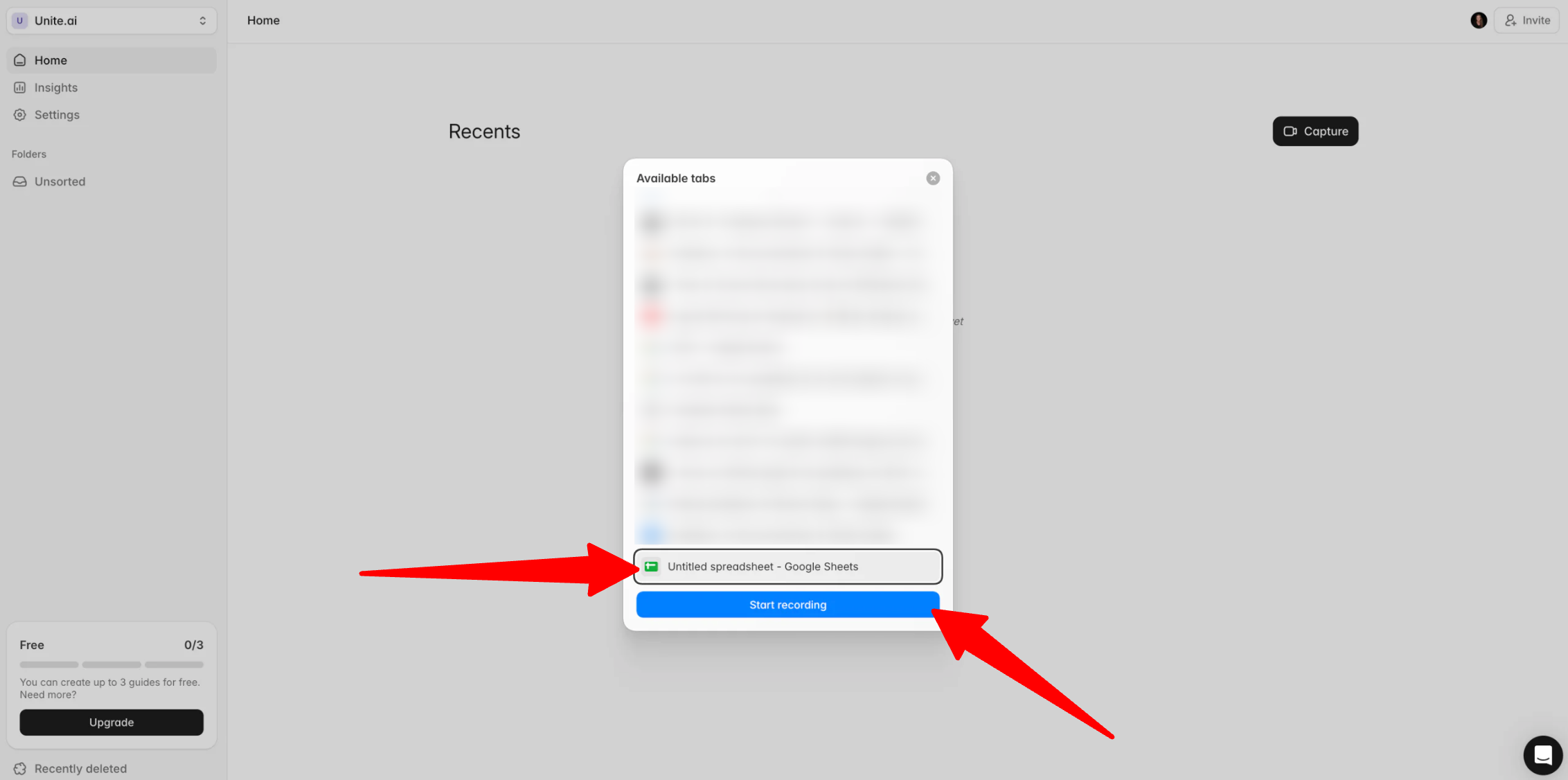
Vor der Aufnahme zeigte Guideless mir die verfügbaren Browser‑Tabs. Das erleichterte die Auswahl exakt dessen, was ich aufnehmen wollte, ohne versehentlich etwas anderes zu erfassen.
Ich wählte den Tab, in dem ich arbeiten wollte, und klickte auf „Aufnahme starten“.
Schritt 5: Workflow ausführen
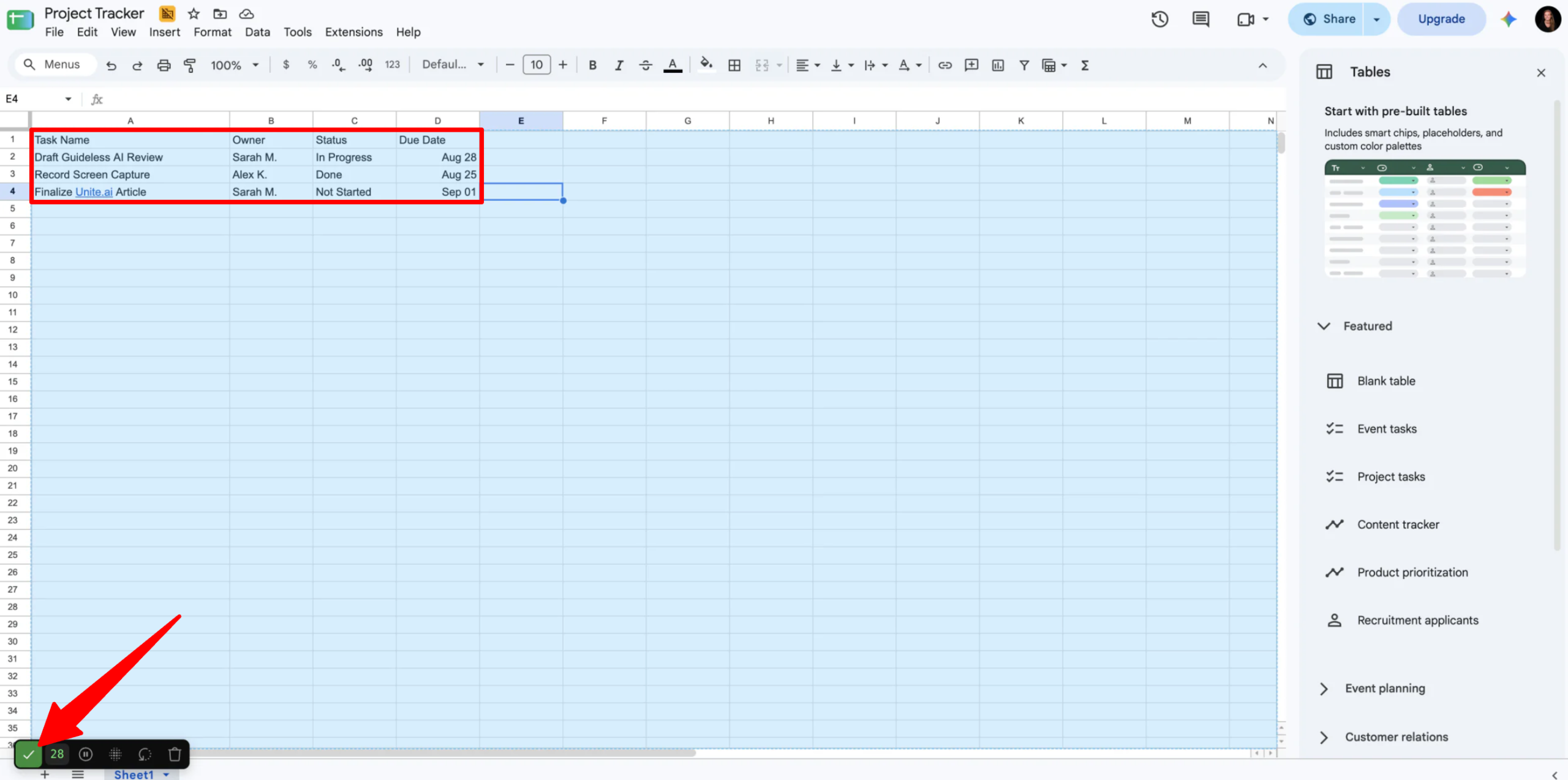
Während die Aufnahme lief, dokumentierte ich eine einfache, häufige Aufgabe: das Einrichten und Teilen eines Projekt‑Tracking‑Sheets in Google Sheets.
Ich sprach nichts laut aus und folgte keinem Skript. Ich führte die Aufgabe einfach normal aus, während Guideless im Hintergrund meine Klicks, Texteingaben und Popup‑Menü‑Interaktionen aufzeichnete.
- Ein leeres Tabellenblatt geöffnet.
- Die Datei umbenannt.
- Spaltenüberschriften hinzugefügt: Aufgabe, Verantwortlicher, Status und Fälligkeitsdatum.
- Die Freigabeberechtigungen auf „Jeder mit dem Link“ aktualisiert.
Nachdem ich den Workflow abgeschlossen hatte, stoppte ich die Aufnahme über die schwebenden Steuerelemente der Erweiterung. Hier endet der manuelle Teil des Prozesses und Guideless übernimmt.
Schritt 6: KI Ihren Leitfaden generieren lassen

Guideless machte sofort mit der Arbeit. Innerhalb weniger Minuten verwandelte es meine Aufnahme in Schritt‑für‑Schritt‑Anleitungen und fügte Untertitel hinzu. Ich musste keinen einzigen Satz selbst schreiben.
Es erzeugte auch ein Video des gesamten Prozesses, das ich abspielen konnte. Das gab mir eine schnelle Möglichkeit, genau zu sehen, was ich aufgenommen hatte, bevor ich den Leitfaden bearbeitete.
Schritt 7: Skript prüfen & bearbeiten
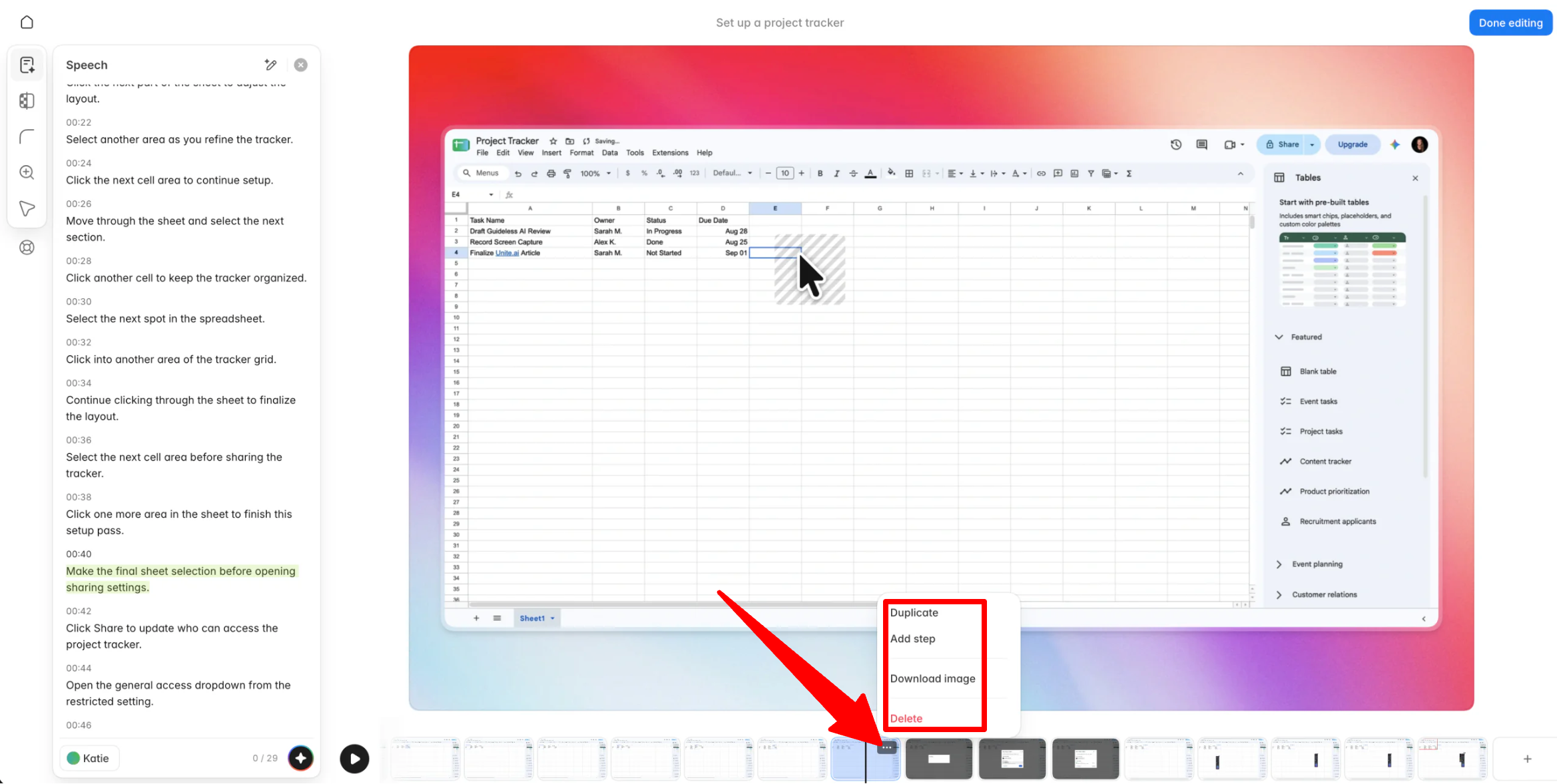
Mir fiel auf, dass Guideless einige zusätzliche Klicks erfasst hatte, die ich nicht einbeziehen wollte. Das Abspielen des Videos erleichterte das Erkennen dieser zusätzlichen Schritte und deren Position.
Ich löschte einen Schritt, indem ich auf die drei Punkte der Schritt‑Karte klickte und die Löschoption wählte. Sie können auch das Bild herunterladen, einen Schritt hinzufügen oder einen Schritt aus diesem Menü duplizieren.

Ich generierte außerdem ein KI‑Voice‑over, indem ich auf die KI‑Schaltfläche klickte.
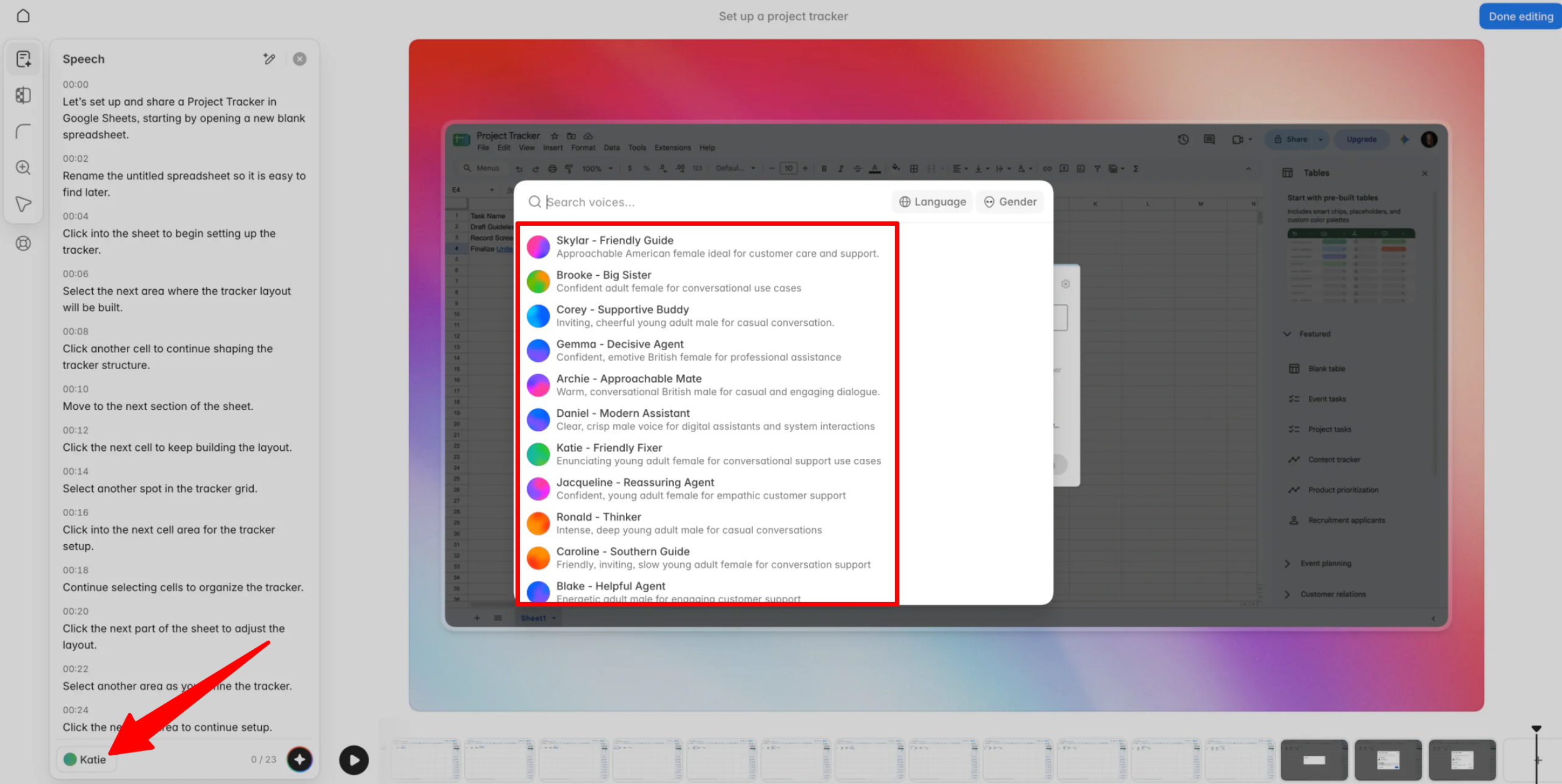
Es gibt Sprachoptionen in über 42 Sprachen, und die von mir getesteten klangen überraschend klar und natürlich.
Schritt 8: Branding hinzufügen

Als Nächstes fügte ich ein einfaches Branding hinzu, indem ich den Hintergrund änderte, um besser zum dokumentierten Workflow zu passen. Außerdem nahm ich ein paar kleine Anpassungen am Rand und am Cursor‑Stil vor.
Sie können auch einen eigenen Hintergrund hochladen, obwohl dieser Schritt optional ist. Ich stellte fest, dass der Leitfaden professioneller wirkte, wenn ich ihn mit anderen teilte.
Schritt 9: Exportformat wählen

Als ich mit allem zufrieden war, klickte ich auf „Fertig bearbeiten.“
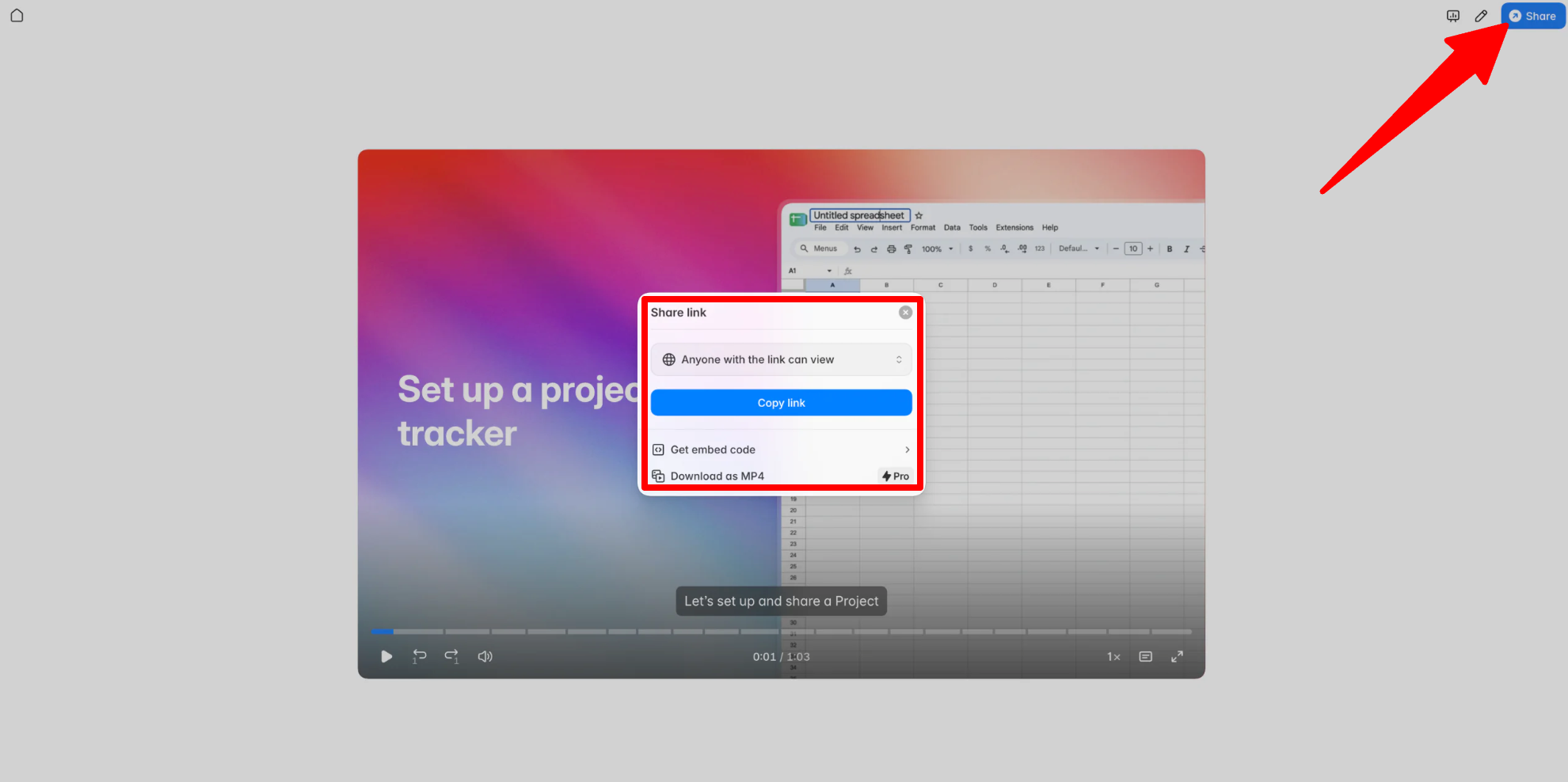
Als Nächstes ging ich zu „Teilen“ und wählte, wie ich den fertigen Leitfaden exportieren wollte.
Guideless bietet teilbare Links, Einbettungen, MP4‑Exporte in kostenpflichtigen Plänen sowie PDF‑ oder Markdown‑Exporte für schriftliche Dokumentation.
Schritt 10: Leitfaden veröffentlichen & teilen
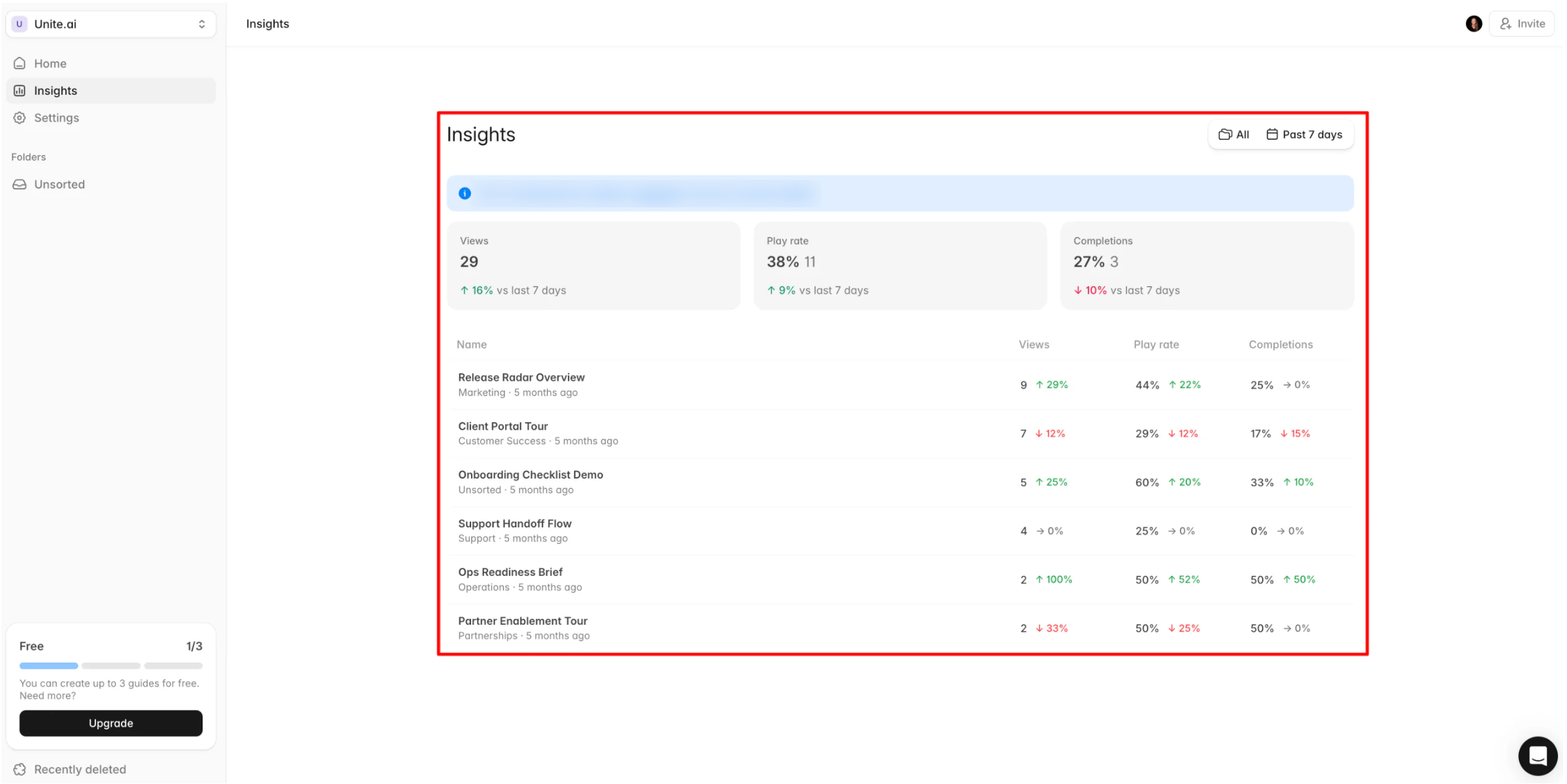
Im Dashboard konnte ich außerdem Analysen sehen, die Aufrufe und Abschlussraten verfolgen, sobald Nutzer begannen, den Leitfaden zu öffnen.
Insgesamt machte es Guideless überraschend einfach, eine normale Bildschirmaufnahme in einen teilbaren Leitfaden zu verwandeln, ohne selbst ein Skript schreiben oder den Prozess vorlesen zu müssen. Ich musste zwar noch einige unnötige Schritte prüfen und entfernen, aber die von der KI generierten Anleitungen, das Voice‑over, die Untertitel und die Bearbeitungswerkzeuge sparten mir viel Zeit.
Top 3 Guideless‑Alternativen
Hier sind die besten Guideless‑Alternativen, die ich ausprobiert habe und die ich empfehle.
Trupeer
Die erste Guideless‑Alternative, die ich empfehle, ist Trupeer. Es ist ein KI‑Tool, das einfache Bildschirmaufnahmen in professionelle Videos und Leitfäden mit KI‑generierten Skripten, über 100 realistischen Voice‑over‑Optionen und Unterstützung für mehr als 120 Sprachen verwandelt.
Beide Werkzeuge nehmen eine Aufnahme und geben ein gesprochenes Ergebnis zurück, ohne manuelle Nachbearbeitung.
Allerdings legt Trupeer mehr Wert auf die Erstellung professioneller Trainingsvideos, mit KI‑Avataren, automatisierten Zooms und Hintergrundmusik. Guideless hingegen bleibt einfacher und fokussiert auf Geschwindigkeit, sodass Sie Screenshots austauschen, Schritte umschreiben und die Erzählung aktualisieren können, ohne das gesamte Video neu aufzunehmen.
Für aufwändigere, avatarbasierte Produktdemos wählen Sie Trupeer. Für einfache Leitfäden, die sich leicht aktualisieren lassen, wenn sich Ihr Produkt ändert, wählen Sie Guideless.
Lesen Sie meine Trupeer‑Review oder besuchen Sie Trupeer!
Riverside
Die nächste Guideless‑Alternative, die ich empfehle, ist Riverside. Es ist eine Remote‑Aufnahmeplattform, die für Podcasts, Interviews und Live‑Streams entwickelt wurde. Sie zeichnet jede Person lokal auf, um bessere Qualität zu erzielen, und fügt anschließend KI‑Tools für Dinge wie Transkription und das Erstellen von Clips hinzu.
Während sowohl Riverside.fm als auch Guideless Ihnen helfen, Videoinhalte zu erstellen, verfolgen sie ziemlich unterschiedliche Zwecke.
Einerseits ist Riverside für Gespräche mit mehreren Personen konzipiert, bei denen Audio‑ und Videoqualität Priorität haben. Es zeichnet jeden Gast separat auf, was die Bearbeitung erleichtert, ohne die Aufnahmen der anderen zu beeinträchtigen.
Guideless hingegen ist für einzelne Bildschirmaufnahmen gedacht, indem es das, was Sie auf Ihrem Bildschirm tun, in Schritt‑für‑Schritt‑Leitfäden umwandelt, die gesprochen werden können.
Für das Aufnehmen von Interviews, Podcasts oder Videoinhalten mit mehreren Gästen wählen Sie Riverside. Für die Dokumentation von Software‑Workflows und das automatisierte Skript‑ und Erzählungs‑Handling durch KI wählen Sie Guideless.
Lesen Sie meine Riverside‑Review oder besuchen Sie Riverside!
Descript
Die letzte Guideless‑Alternative, die ich empfehle, ist Descript. Es ist ein Video‑Editor, bei dem Sie KI‑gestützte Bearbeitungen erhalten können, oder Sie können selbst manuelle Änderungen am Transkript vornehmen. Außerdem enthält es Werkzeuge zum Entfernen von Füllwörtern, zur Bereinigung von Hintergrundgeräuschen und zum Klonen Ihrer Stimme.
Beide Plattformen nutzen KI, um die Bearbeitung zu erleichtern, verfolgen jedoch unterschiedliche Ansätze.
Einerseits bietet Descript Ihnen einen vollständigen Bearbeitungsarbeitsbereich, in dem Sie Ihr Video bis auf den Satz zuschneiden, neu anordnen und feinjustieren können. Guideless hingegen automatisiert das Skripting, die Erzählung und die Strukturierung, sodass Sie kein Video manuell zusammenstellen müssen. Das macht es besser geeignet für schnelle Dokumentation, obwohl leichte Bearbeitung weiterhin Teil des Workflows ist.
Für mehr manuelle Kontrolle über Ihre Videos und Podcasts wählen Sie Descript. Um schnell einen Workflow in einen gesprochenen Leitfaden zu verwandeln, wählen Sie Guideless.
Lesen Sie meine Descript‑Review oder besuchen Sie Descript!
Guideless‑Review: Das richtige Tool für Sie?
Nachdem ich Guideless genutzt habe, um eine Bildschirmaufnahme in einen vollständig gesprochenen Leitfaden zu verwandeln, war ich beeindruckt, wie wenig manuelle Arbeit nötig war und wie professionell das Video wirkte. Ich schrieb kein Skript, ich nahm meine Stimme nicht auf. Ich nahm lediglich den Prozess auf, indem ich den Workflow normal durchlief, und ließ dann Guideless die Screenshots, das Skript, das Voice‑over und die Untertitel übernehmen.
Ich erhielt innerhalb weniger Minuten einen professionellen Leitfaden. Mein Lieblingsteil war, dass die Leitfäden editierbare Schritte statt eines gesperrten Videos sind, sodass eine kleine Produktänderung nicht bedeutet, von vorne zu beginnen.
Guideless ist ideal für Teams, die Schulungsmaterial, SOPs oder Produktdokumentation aktuell halten müssen, ohne jemanden Vollzeit für die Videobearbeitung einzusetzen. Wenn Ihre Bedürfnisse jedoch eher in Richtung produzierte Demo‑Videos, Aufnahmen mehrerer Gäste oder intensivere Videobearbeitung gehen, könnten Sie eine dieser Alternativen bevorzugen:
- Trupeer ist am besten für Produkt‑Demo‑Videos mit zusätzlichen Funktionen wie KI‑Avataren und mehr Kontrolle über das Endvideo.
- Riverside ist am besten für die Aufnahme von Podcasts, Interviews und Gesprächen mit Studio‑Qualität.
- Descript ist am besten für eine intensivere Video‑ und Audio‑Bearbeitung mit Kontrolle über den finalen Schnitt.
Danke, dass Sie meine Guideless‑Review gelesen haben! Ich hoffe, sie war hilfreich. Melden Sie sich kostenlos bei Guideless an, um bis zu drei Leitfäden zu erstellen und zu sehen, wie es Ihnen gefällt.



