KI-Tools 101
Claude Cowork Record a Skill: Ich werde nie wieder einen VA einstellen

 Unite.AI zu deinen bevorzugten Quellen auf Google hinzufügen
Unite.AI kann eine Vergütung erhalten, wenn Sie Links zu getesteten Produkten nutzen. Unsere redaktionellen Bewertungen bleiben davon unberührt. Lesen Sie unsere Affiliate-Offenlegung.

Ich habe viel zu viel Zeit mit Aufgaben verbracht, die sich wie die Arbeit eines anderen anfühlen, wie zum Beispiel das Formatieren von Berichten, das Organisieren von Informationen oder das Wiederholen der gleichen Schritte in verschiedenen Apps. Irgendwann denkt man, “Vielleicht sollte ich einfach einen VA einstellen.”
Deshalb hat mich die Funktion “Record a Skill” von Claude Cowork aufhorchen lassen. Anstatt eine lange Liste von Anweisungen für eine KI zu schreiben, kann man sich selbst bei der Ausführung einer Aufgabe aufzeichnen, erklären, was man tut, und Claude wird den Prozess in eine wiederverwendbare Fähigkeit umwandeln.
Ich habe Hunderte von KI-Tools in den letzten paar Jahren getestet, also bin ich ziemlich skeptisch, wenn eine Funktion verspricht, “deinen Workflow zu automatisieren“. Ich wollte sehen, ob “Record a Skill” tatsächlich wie ein virtueller Assistent funktioniert oder ob es nur eine weitere KI-Funktion ist, die besser klingt als sie funktioniert.
Also habe ich mich selbst aufgezeichnet, während ich Claude beibringe, wie man einen wöchentlichen Statusbericht formatiert. Und ehrlich gesagt? Es fühlte sich überraschend ähnlich an, wie das Trainieren eines virtuellen Assistenten.
In diesem Review von Claude Cowork Record a Skill werde ich Ihnen genau zeigen, wie es funktioniert, was ich mochte, was ich nicht mochte und ob es tatsächlich einige der wiederholten Aufgaben ersetzen kann, die man normalerweise an jemand anderen weitergibt.
Urteil
Insgesamt macht die Funktion “Record a Skill” von Claude Cowork es viel einfacher, Ihre täglichen Workflows in wiederverwendbare KI-Aufgaben umzuwandeln, indem man Claude zeigt, wie man arbeitet. Obwohl sie einige Einrichtung erfordert und am besten für bestimmte Arten von Aufgaben funktioniert, ist sie eine leistungsstarke Option für jeden, der repetitive Arbeit ohne Codierung automatisieren möchte.
Vor- und Nachteile
- Erstellen Sie eine Fähigkeit, indem Sie Claude Ihren Workflow zeigen, anstatt manuell Anweisungen zu schreiben oder komplexe Automatisierungen einzurichten.
- Durch die verbale Erklärung Ihres Prozesses während der Aufzeichnung versteht Claude die Entscheidungen hinter Ihrem Workflow und nicht nur die Schritte.
- Es erfasst visuelle Workflows, die schwer durch Text allein zu erklären sind.
- Es ist großartig für browserbasierte oder desktopbasierte Workflows wie Berichte, Datenverwaltung, Dateiorganisation und mehrschrittige Administrativaufgaben.
- Wenn Ihr Prozess sich ändert, können Sie eine neue Version aufzeichnen, anstatt eine Automatisierung von Grund auf neu aufzubauen.
- Sobald erstellt, kann Claude die Fähigkeit immer wieder verwenden, wenn Sie diese Aufgabe erneut ausführen müssen.
- Sie können die Fähigkeit vor dem Speichern überprüfen, was Ihnen die Möglichkeit gibt, sie zu überprüfen und anzupassen.
- Es ist nur auf bezahlten Plänen verfügbar und derzeit auf Claude für Mac beschränkt.
- Da Claude Ihren Bildschirm und Ihre Stimme aufzeichnet, kann es private Informationen wie E-Mails oder Dokumente erfassen, während Sie aufzeichnen.
- Wenn sich Ihr Workflow ändert oder etwas Unerwartetes passiert, müssen Sie die Fähigkeit möglicherweise aktualisieren.
- Es funktioniert am besten für Dokumente, Tabellen und webbasierte Aufgaben und nicht so gut für Workflows, die große Mediadateien erfordern.
- Aufgezeichnete Fähigkeiten sind großartig für wiederholbare Aufgaben, aber dedizierte Tools oder Integrationen können für komplexere Workflows besser geeignet sein.
- Sie müssen Berechtigungen erteilen und einige Einstellungen anpassen, bevor Sie Ihre erste Fähigkeit aufzeichnen.
Was ist Claude Cowork?
https://www.unite.ai/best-ai-code-generators/
Bei ersten Blick könnte man denken, “Claude Cowork” sei nur ein schicker Name für das normale Claude-Chat-Fenster.
Obwohl sie ähnliche Fähigkeiten haben, ist der größte Unterschied, dass Claude Cowork tatsächlich mit Dateien und Ordnern auf Ihrem Computer interagieren kann. Dies ermöglicht es, mehrschrittige Aufgaben auszuführen und nicht nur Fragen zu beantworten.
Zusammengefasst: Claude-Chat gibt Ihnen Antworten, während Claude Cowork Ihnen hilft, Dinge zu erledigen.
Definition
Claude Cowork ist ein agentisches Tool von Anthropic, das über Ihre Dateien, Ordner und verbundenen Apps hinweg mehrschrittige Aufgaben unabhängig ausführt.
Das bedeutet, dass Sie nicht nur eine Frage stellen und eine Antwort erhalten. Sie übergeben ihm eine Aufgabe (wie “ordne diesen chaotischen Downloads-Ordner” oder “baue mir einen wöchentlichen Bericht aus diesen Tabellen”) und er geht los und erledigt die Arbeit, indem er bei Entscheidungspunkten mit Ihnen Kontakt aufnimmt.
Cowork vs. Chat
Deshalb wird es “Cowork” genannt. Es fühlt sich weniger an, als ob man mit einem KI-Assistenten chattet, und mehr, als ob man mit einem digitalen Kollegen zusammenarbeitet, der Aufgaben übernehmen kann.
Das ist der Teil, der mich zunächst verwirrt hat. In einem normalen Claude-Gespräch sind Sie im Grunde allein unterwegs. Sie fragen, es antwortet, Sie fragen wieder. Es ist kollaborativ, aber Schritt für Schritt.
Cowork dreht das um. Sie beschreiben das Ergebnis, das Sie erreichen möchten, und es plant die Schritte, arbeitet sie aus und kommt zurück, wenn es fertig ist oder wenn es Ihre Eingabe zu etwas Unklarem benötigt.
Es ist weniger wie ein Gespräch mit einem Assistenten und mehr wie das Übergeben einer Aufgabe an einen Kollegen und das Überprüfen später. Was, ich gebe zu, anfangs seltsam war, zu vertrauen!
Schlüsselfähigkeit: Funktioniert unabhängig auf verschiedenen Geräten
Die Fähigkeit, die mich überzeugt hat, ist, wie es unabhängig im Hintergrund funktioniert. Cowork kann auch dann weiterarbeiten, wenn Sie nicht direkt dabei sind (fast wie ein Mitarbeiter), und es kann auf Web, Desktop und Mobilgeräten weitermachen.
Beispielsweise können Sie eine Aufgabe von Ihrem Laptop am Morgen starten, um die Mittagszeit eine Statusaktualisierung auf Ihrem Telefon erhalten und abends ein fertiges Ergebnis vorfinden.
Diese Veränderung von der ständigen Aufforderung einer KI zu der Zuweisung einer Aufgabe und dem Zurücklassen im Hintergrund ist eine sehr unterschiedliche Erfahrung im Vergleich zur herkömmlichen Kopier- und-Einfüge-Schleife, an die wir uns gewöhnt haben.
Praktische Beispiele für die Verwendung von Claude Cowork
Hier sind einige praktische Beispiele für die Verwendung von Claude Cowork:
- Wöchentliche Marketingberichte: Zeigen Sie Cowork auf einen Ordner mit Kampagnendaten oder verbundenen Apps und lassen Sie es die Zahlen in einen geschriebenen Bericht auf einem Zeitplan zusammenstellen, anstatt jemanden manuell jede Woche zusammenzustellen.
- Tabellenbau: Füttern Sie es mit rohen Daten oder Notizen und lassen Sie es die Tabelle strukturieren, berechnen und formatieren.
- Bulk-Dokumentenprüfung: Scannen Sie durch einen Stapel von Verträgen, Quittungen oder Notizen und ziehen Sie das Wichtige heraus.
Aufzeichnen einer Fähigkeit
Sie können sogar benutzerdefinierte Fähigkeiten erstellen, indem Sie Claude zeigen, wie Sie eine Aufgabe ausführen, sodass es Ihren Prozess erlernen und in eine wiederverwendbare Workflow umwandeln kann.
Nehmen Sie einfach auf, wie Sie die Aufgabe ausführen, einschließlich Ihrer Bildschirmaktivität, Klicks und verbaler Erklärung, und Claude wird einen Fähigkeitsentwurf auf der Grundlage Ihres Workflows erstellen. Sie können ihn dann überprüfen, verfeinern und für die zukünftige Verwendung speichern.
Berechtigungsanforderungen
Ein wichtiger Punkt, den Sie vor dem Einstieg wissen sollten: Es benötigt Berechtigungen, bevor es Ihre Dateien berührt.
Dieser Berechtigungsschritt mag lästig klingen, aber es ist eine wichtige Sicherungsebene, die Ihnen die Kontrolle darüber gibt, was Claude zugänglich machen kann. Anstatt einer KI Ihren Computer frei zu durchsuchen, entscheiden Sie, welche Ordner, Dateien oder Aktionen sie verwenden kann.
Außerdem ist Cowork nur auf den bezahlten Plänen verfügbar und die Funktion “Record a Skill” funktioniert nur auf Mac. Wenn Sie also Claude kostenlos nutzen oder auf einem Windows-Computer sind, sind Sie leider ausgeschlossen.
Für wen ist Claude Cowork Record a Skill am besten geeignet?
Record a Skill ist am besten für Profis, Kreative und Teams geeignet, die wiederholte Computer-Aufgaben ausführen und sie in wiederverwendbare Workflows umwandeln möchten, ohne zu coden.
- Content-Ersteller und Solo-Unternehmer können Inhalte veröffentlichen, Ideen organisieren, Kunden verwalten, Leistung verfolgen.
- Administrative Fachleute können planen, ihre E-Mail-Postfächer organisieren und Dokumente sowie Besprechungsnotizen vorbereiten.
- Marketer und Wachstumsteams können Kampagnenberichte erstellen, Content-Workflows verwalten, Analysen durchführen und Zielgruppen erforschen.
- Forscher und Analysten können Informationen sammeln, Ergebnisse organisieren, Quellen zusammenfassen und Daten analysieren.
- Designer und kreative Teams können Markenrichtlinien anwenden, Assets vorbereiten und Dateien organisieren.
- Vertriebsteams können Leads recherchieren, CRM-Systeme aktualisieren, Angebote vorbereiten und Nachverfolgungen verwalten.
- Kundensupport-Teams können Onboarding-Prozesse rationalisieren, Kunden-Updates erstellen und Support-Workflows verwalten.
- Operations- und Projektteams können wiederkehrende Berichte erstellen, Daten bereinigen, Prozesse verfolgen und Workflows verwalten.
- Teams, die interne Prozesse dokumentieren, können Experten-Workflows erfassen, Wissen teilen und konsistente Prozesse erstellen.
- Jeder kann wiederholte Computer-Aufgaben, die er regelmäßig ausführt (wie das Organisieren von E-Mails, das Sortieren von Dateien, das Formatieren von Dokumenten), in wiederverwendbare Workflows umwandeln, ohne jedes Mal von vorne zu beginnen.
Claude Cowork Record a Skill-Schlüsselfunktionen
Hier sind die wichtigsten Funktionen von Claude Cowork Record a Skill:
- Interaktive visuelle und sprachliche Demonstration: Erfasst Ihre Bildschirmaktivität, Mausbewegungen, Tippen und sprachliche Erklärungen, um zu verstehen, was Sie tun und warum.
- Automatisierte Fähigkeitserstellung und Vorschläge: Wandelt Ihren aufgezeichneten Workflow in eine wiederverwendbare Fähigkeit um und kann vorschlagen, ob eine neue Fähigkeit erstellt oder eine bestehende aktualisiert werden soll.
- Fähigkeitsvorschau und Genehmigung: Erstellt einen Fähigkeitsentwurf, den Sie überprüfen können, bevor Sie ihn speichern, sodass Sie die Anweisungen überprüfen und anpassen können, bevor Sie sie verwenden.
- Privatsphäre-fokussierter Aufzeichnungsprozess: Verarbeitet Ihre Aufzeichnung, entfernt die rohen Audio- und Video-Dateien und behält nur die wesentlichen Screenshots, die für den Kontext erforderlich sind.
- Flexible Workflow-Anpassung: Lassen Sie Ihre aufgezeichneten Fähigkeiten anpassen, damit sie so funktionieren, wie Sie es wünschen, und sie für ähnliche Aufgaben wiederverwendet werden können.
- App-Verbindungen (Connectors): Ermöglicht es Claude, sich mit Tools wie Google Drive und Apple Notes zu verbinden, damit es Informationen aus diesen Apps verwenden kann, wenn es Aufgaben ausführt und mehr von Ihrem Workflow automatisiert, ohne dass Sie ständig Informationen kopieren und einfügen müssen.
So verwenden Sie Claude Cowork Record a Skill
Hier ist, wie ich Record a Skill in Claude Cowork verwendet habe, um Claude beizubringen, wie ich wöchentliche Statusberichte formatiere:
- Claude Cowork herunterladen
- Cowork zugreifen
- Aktualisieren auf die neueste Version
- Zu “Record a Skill” gehen
- Claude Berechtigungen erteilen
- Mikrofon-Einstellungen auswählen und Aufzeichnung starten
- Workflow ausführen
- Aufzeichnung beenden und Connectors hinzufügen
- Fähigkeit speichern
Schritt 1: Claude Cowork herunterladen
Gehe zu claude.com/product/cowork und lade Claude Cowork auf dein Gerät herunter.
Sie benötigen die Claude-Desktop-App auf einem Mac mit einem Pro-, Max- oder Team-Plan. Es ist derzeit nicht auf Windows, den Free- oder Enterprise-Plan oder das normale Claude-Chat-Fenster verfügbar.
Schritt 2: Cowork zugreifen
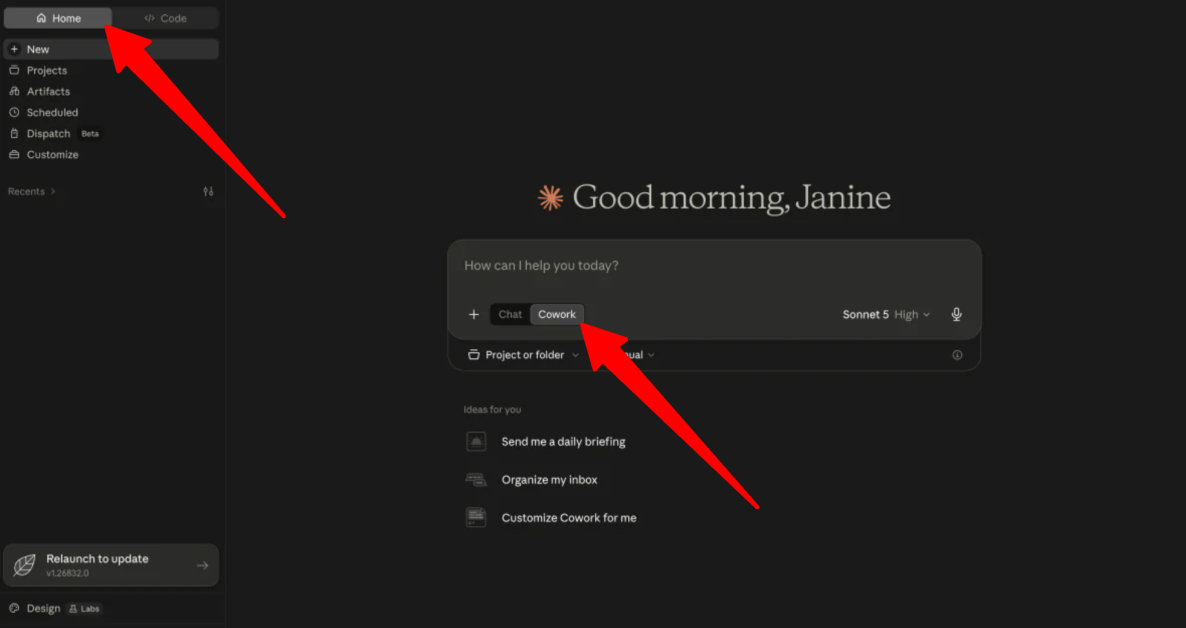
Sobald Cowork heruntergeladen ist, stelle sicher, dass du auf dem “Home”-Reiter bist (hier leben “Chat” und “Cowork”) und wähle “Cowork” aus.
Schritt 3: Aktualisieren auf die neueste Version
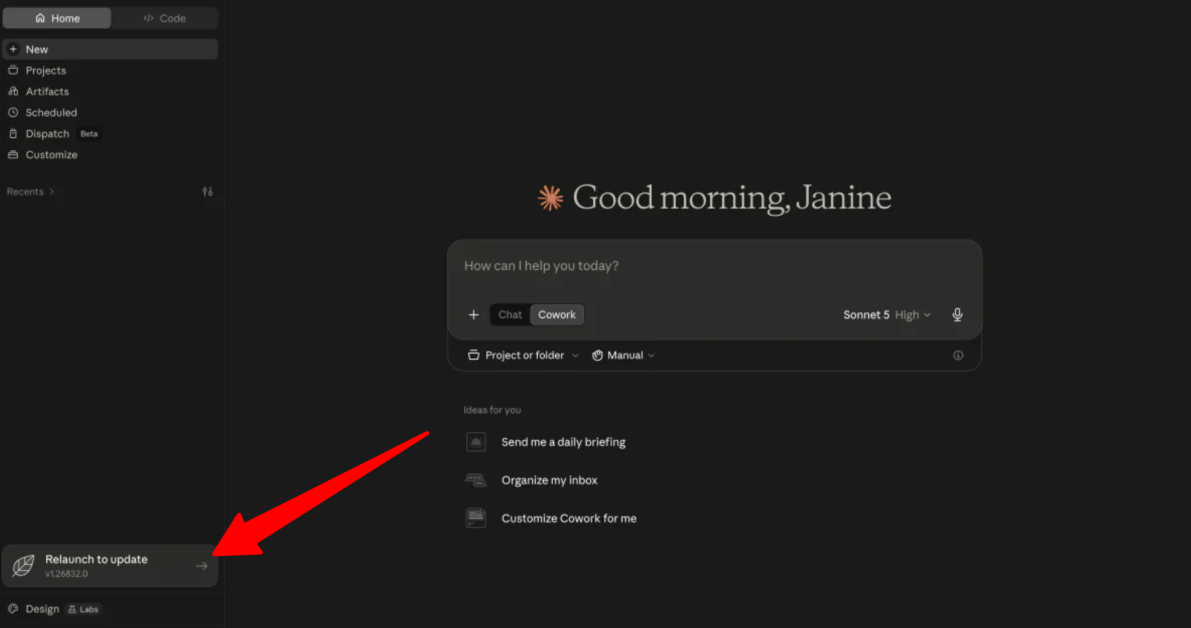
Bevor du den Recorder startest, stelle sicher, dass Claude auf die neueste Version aktualisiert ist.
Zum Glück ist das Aktualisieren einfach. Wenn du “Neustart zum Aktualisieren” in deinem Claude-Fenster siehst, klicke darauf. Claude wird automatisch aktualisiert und neu gestartet, und du bist bereit zum Loslegen.
Schritt 4: Zu “Record a Skill” gehen
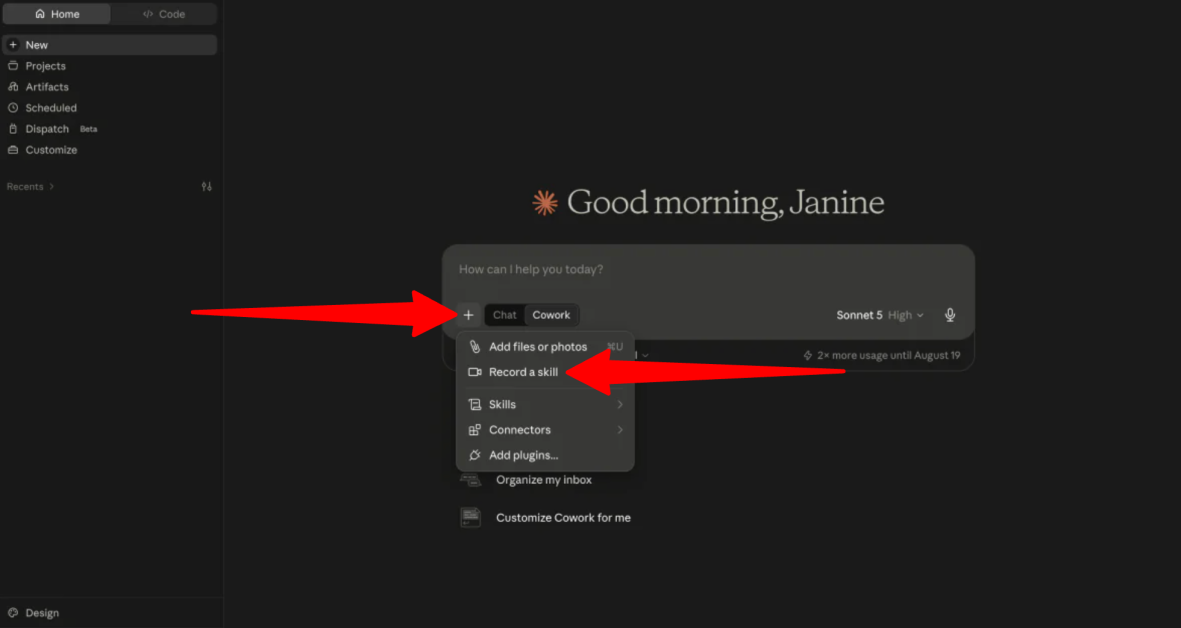
Klicke auf die “+”-Schaltfläche (Plus) am unteren linken Rand der Prompt-Komponistenleiste und wähle “Record a Skill” aus.
Schritt 5: Claude Berechtigungen erteilen
Klicke auf “Aufzeichnung starten”.
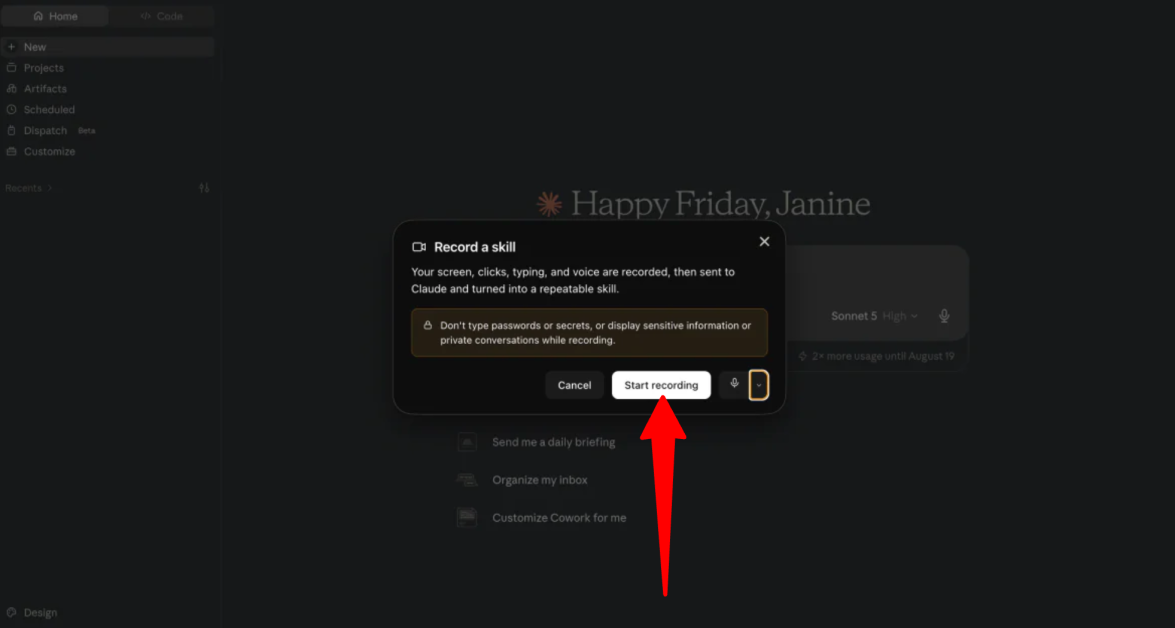
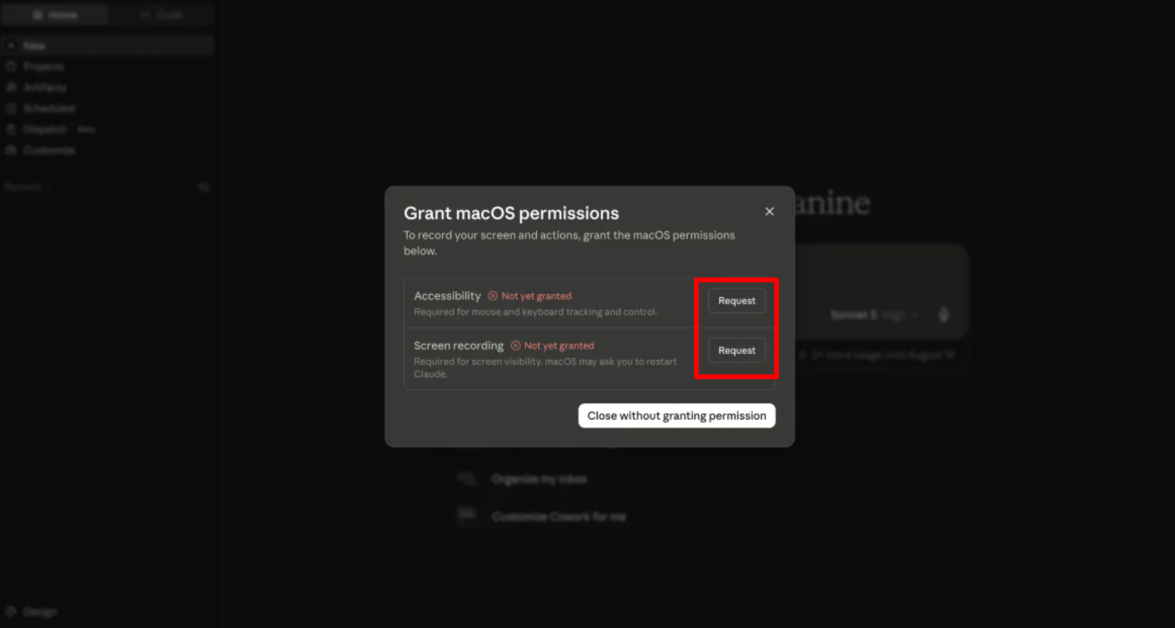
Beim ersten Start des Recorders wird macOS nach zwei Berechtigungen fragen:
- Zugriff: Ermöglicht die Nachverfolgung von Mausklicks und Tastenanschlägen.
- Bildschirmaufnahme: Gewährt Claude die Sichtbarkeit von Anwendungsfenstern auf Ihrem Bildschirm (du musst möglicherweise Claude nach der Erteilung dieser Berechtigungen neu starten).
Bevor du diese Berechtigungen erteilst, stelle sicher, dass du private Messaging-Apps, persönliche Dateien und Browser-Registerkarten mit privaten Informationen schließt.
Tippe keine Passwörter, API-Schlüssel oder persönliche Geheimnisse ein, während du aufzeichnest. Alles auf deinem Bildschirm und im Audio-Feed wird während der Sitzung aufgezeichnet!
Schritt 6: Mikrofon-Einstellungen auswählen und Aufzeichnung starten
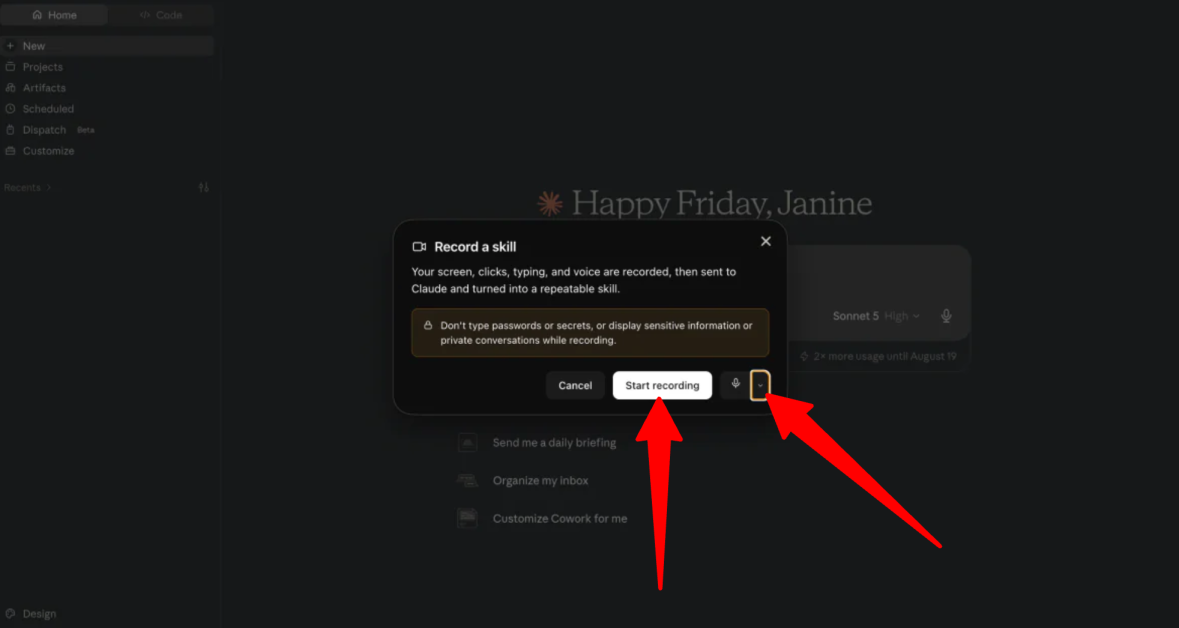
Klicke im Aufzeichnungs-Vorschau-Bereich auf das Mikrofon-Dropdown-Menü, um dein bevorzugtes Eingabemikrofon auszuwählen (oder klicke auf “Stumm”, wenn du lieber eine schriftliche Erklärung abgeben möchtest).
Sobald du Claude Berechtigungen erteilt und deine Mikrofon-Einstellungen ausgewählt hast, klicke auf “Aufzeichnung starten”.
Schritt 7: Workflow ausführen
Ein schwebendes Capture-Bar-Fenster erscheint, das eine Live-Zeiterfassung und einen aktiven Schrittzähler anzeigt.
- Führe deinen Workflow auf dem Bildschirm in normaler Geschwindigkeit aus, während du deine Entscheidungen in das Mikrofon erklärst.
- Sitzungen können bis zu 10 Minuten dauern (eine 1-Minuten-Zählung wird dich warnen, bevor sie automatisch stoppt).
- Wenn du fertig bist, klicke auf die rote “Fertig”-Schaltfläche auf der schwebenden Capture-Bar. (Wenn du einen Fehler machst, klicke auf “Verwerfen”, um die Aufzeichnung ohne Speichern zu verwerfen).
Schritt 8: Aufzeichnung beenden und Connectors hinzufügen
Sobald du auf “Fertig” klickst, verarbeitet Claude die Aufzeichnung, verwerft die rohen Audio- und Video-Dateien und speichert die wichtigsten Screenshots, die für den Kontext erforderlich sind.
Es kann auch einige klärende Fragen stellen und anbieten, Connectors für die Tools hinzuzufügen, die du verwendet hast, wie Apple Notes oder Google Drive. Für eine automatisiertere Workflow kannst du diese Tools verbinden, manuell damit umgehen oder die Anfrage komplett ignorieren.

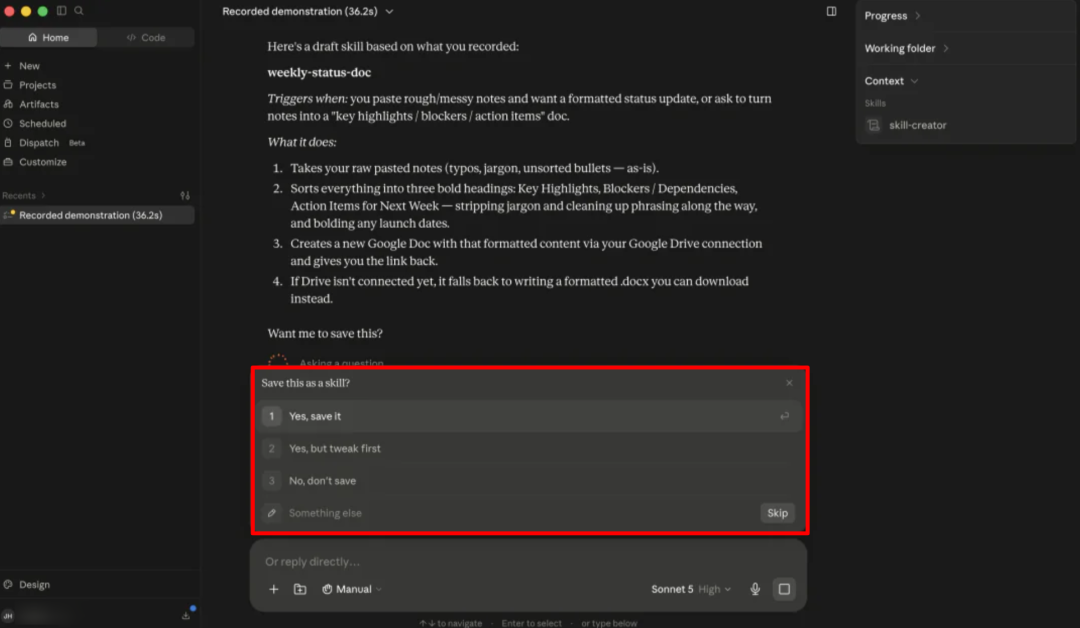
Claude kann sogar eine Beispielvorschau der Fähigkeit anbieten, bevor du die Option hast, sie zu speichern oder nicht.
Schritt 9: Fähigkeit speichern

Speichere die Fähigkeit, um sie in “Anpassen” > “Fähigkeiten” zu speichern.
Insgesamt fühlte sich das Aufzeichnen einer Fähigkeit in Claude Cowork überraschend ähnlich an, als würde man einen virtuellen Assistenten trainieren, indem man ihm einfach zeigt, wie man arbeitet. Die Einrichtung dauert einige Schritte, aber sobald die Fähigkeit aufgezeichnet ist, fühlt es sich wie ein großer Schritt an, wiederholbare Prozesse in wiederverwendbare Workflows umzuwandeln, ohne ständig dieselben Aufgaben durch Prompts zu erklären.
Top 3 Claude Cowork Record a Skill-Alternativen
Hier sind die besten Claude Cowork Record a Skill-Alternativen, die ich empfehlen würde.
Codex Record & Play (OpenAI)
https://learn.chatgpt.com/docs/extend/record-and-replay
Die erste Claude Cowork-“Record a Skill”-Alternative, die ich empfehlen würde, ist OpenAIs Codex Record & Replay.
Es ist OpenAIs Version davon, einer KI zu zeigen, wie man eine Aufgabe ausführt, damit sie den Workflow in eine wiederverwendbare Fähigkeit umwandeln kann. Codex ermöglicht es Ihnen, einen Workflow auf Ihrem Mac aufzuzeichnen und ihn in ein strukturiertes Asset umzuwandeln, was es zu einer starken Alternative macht, wenn Sie eine KI eine Aufgabe beibringen möchten, indem Sie ihr zeigen, wie man es macht, anstatt detaillierte Anweisungen zu schreiben.
Beide Tools ermöglichen es Ihnen, einen Desktop-Workflow aufzuzeichnen und ihn in eine wiederverwendbare Fähigkeit umzuwandeln, aber sie unterscheiden sich in der Ausführung.
Einerseits hält Claude Cowork die Dinge einfach: Sie aufzeichnen Ihren Bildschirm und Ihre Stimme, überprüfen die Fähigkeit, die es erstellt, und speichern sie. Währenddessen wandelt Codex Record & Replay Ihre aufgezeichneten Aktionen in bearbeitbare Dateien um, die mit Computersteuerungen, Browseraktionen und verbundenen Plug-ins funktionieren können.
Wenn Sie nach einer einfachen Möglichkeit suchen, Claude Ihren Workflow durch eine schnelle Bildschirmaufzeichnung und Erklärung beizubringen, wählen Sie Claude Cowork Record a Skill. Für mehr Kontrolle und tiefergehende Desktop-Automatisierung wählen Sie Codex Record & Replay.
Gumloop
https://www.gumloop.com/
Die nächste Claude Cowork-“Record a Skill”-Alternative, die ich empfehlen würde, ist Gumloop. Es ist eine fortgeschrittenere KI-Automatisierungsplattform, die es Ihnen ermöglicht, Agenten und Workflows über verschiedene Apps hinweg zu erstellen, ohne coden zu müssen.
Beide Plattformen können repetitive Aufgaben automatisieren und ermöglichen es Ihnen, der KI zu sagen, was Sie möchten. Sie können beide mit verschiedenen Tools verbinden und komplexere Aufgaben ausführen als nur Fragen beantworten.
Es gibt jedoch unterschiedliche Ansätze. Claude Coworks “Record a Skill” lernt Ihren Workflow, indem es Ihnen dabei zusieht, wie Sie ihn ausführen, was es besonders einfach macht, Ihren Prozess in eine wiederverwendbare Fähigkeit umzuwandeln. Gumloop ist besser für fortgeschrittenere Automatisierungen geeignet, die mehrere Apps verbinden, selbstständig laufen und von einem Team verwaltet werden können.
Wenn Sie eine wiederholbare Aufgabe beibringen möchten, indem Sie Claude einfach zeigen, was zu tun ist, wählen Sie Claude Cowork Record a Skill. Wenn Sie fortgeschrittenere Automatisierungen benötigen, die mehrere Apps verbinden und selbstständig laufen, ist Gumloop die bessere Wahl.
OpenWork
Die letzte Claude Cowork-“Record a Skill”-Alternative, die ich empfehlen würde, ist OpenWork. Es ist eine kostenlose, Open-Source-Desktop-App, die es Ihnen ermöglicht, KI-Agenten von über 50 Anbietern zu verwenden, Ihre eigenen API-Schlüssel zu verbinden und Aufgaben über Ihre Dateien und Apps hinweg auszuführen.
Beide Tools können wiederholbare Workflows in wiederverwendbare Fähigkeiten umwandeln, was sie nützlich für die Automatisierung alltäglicher Computer-Aufgaben macht. Sie unterscheiden sich jedoch in ihrer Herangehensweise.
Einerseits ermöglicht es Claude Coworks “Record a Skill”, Ihnen zu zeigen, wie Sie arbeiten, indem Sie Ihren Bildschirm, Mausbewegungen, Tippen und Stimme aufzeichnen. OpenWork konzentriert sich eher auf die Bereitstellung eines flexiblen KI-Arbeitsbereichs, in dem Sie verschiedene Modelle verwenden, Tools über MCPs verbinden und Fähigkeiten und Einrichtungen mit Ihrem Team teilen können.
OpenWork hat auch den Vorteil, dass es Sie nicht an einen KI-Anbieter bindet. Es unterstützt Modelle von Anthropic, OpenAI, Google und mehr, während Claude Cowork um Claude herum aufgebaut ist. OpenWork funktioniert auf Mac, Windows und Linux, während “Record a Skill” derzeit nur auf Claude für Mac beschränkt ist.
Wenn Sie nach der einfachsten Möglichkeit suchen, eine Fähigkeit zu erstellen, indem Sie Claude Ihren Workflow zeigen, wählen Sie Claude Cowork Record a Skill. Für eine kostenlose, Open-Source-Option, die mit mehreren KI-Modellen und Betriebssystemen funktioniert, wählen Sie OpenWork.
Claude Cowork Record a Skill: Das richtige Tool für Sie?
Nachdem ich Claude Cowork Record a Skill verwendet habe, um Claude beizubringen, wie ich wöchentliche Statusberichte formatiere, war ich überrascht, wie einfach der Prozess war. Anstatt Zeit mit dem Schreiben von Anweisungen und Regeln zu verbringen, konnte ich Claude einfach zeigen, wie ich arbeite, und es in eine wiederverwendbare Fähigkeit umwandeln lassen.
Das ist für mich der größte Vorteil. Ich verbringe bereits viel Zeit damit, KI-Tools zu testen und Workflows zu erstellen, also fühlt es sich viel natürlicher an, Claude eine Aufgabe beizubringen, indem ich ihm zeige, wie ich es mache, anstatt von vorne zu beginnen. Die Einrichtung ist ein bisschen mühsam, und ich würde vorsichtig sein, was auf Ihrem Bildschirm sichtbar ist, während Sie aufzeichnen. Aber wenn Sie wiederholte Computer-Aufgaben haben, denke ich, es lohnt sich, es auszuprobieren.
Und wenn Record a Skill nicht genau das ist, was Sie benötigen, hier sind drei Alternativen, die Ihnen mehr Kontrolle, fortgeschrittenere Automatisierung oder mehr Flexibilität bieten:
- Codex Record & Play ist am besten für Personen geeignet, die mehr Kontrolle über aufgezeichnete Workflows und tiefergehende Desktop-Automatisierung benötigen.
- Gumloop ist am besten für die Erstellung fortgeschrittenerer Automatisierungen geeignet, die mehrere Apps verbinden und selbstständig laufen.
- OpenWork ist am besten für jeden geeignet, der eine kostenlose, Open-Source-Option möchte, die mit mehreren KI-Modellen und Betriebssystemen funktioniert.
Vielen Dank für das Lesen meiner Bewertung von Claude Coworks Record a Skill! Ich hoffe, es war hilfreich. Wenn Sie einen Mac-Computer verwenden, melden Sie sich für Claude an und aktualisieren Sie auf einen der bezahlten Pläne, um es selbst auszuprobieren.
Quellen des Originalartikels: unite.ai [1] · claude.com [2]