
AI 工具 101
OpenClaw 评论:风靡全球的 AI 助手

Unite.AI is committed to rigorous editorial standards. We may receive compensation when you click on links to products we review. Please view our affiliate disclosure.

去年,斯坦福 2025 年 AI 指数报告发现,超过 60% 的专业人士担心 AI 工具如何处理他们的私人数据。这正是我关注 OpenClaw 的原因。
与其生活在公司的服务器上,OpenClaw 直接运行在您的机器上:Mac、Windows、Linux,甚至树莓派。使用 OpenClaw,您的文件和对话保持本地,您的自动化运行在您控制的硬件上。
但这不仅仅是关于隐私。这是关于力量。
OpenClaw 不是另一个浏览器中的聊天机器人标签页。它是一个完全自治的代理,可以浏览网页、执行命令、组织文件、连接到消息应用程序,并且可以在不需要不断监督的情况下将工作流链接在一起。换句话说,它不仅仅是响应。它采取行动。
同时,这种控制水平带来了真正的责任。设置是技术性的,错误配置可能会造成风险,如果您不习惯在终端窗口中工作,OpenClaw 很快就会让您感到不知所措。
在这篇 OpenClaw 评论中,我将讨论优缺点、它是什么、谁是最佳用户以及其关键功能。设置相当技术化,因此我将向您展示我发现的最简单的方法来在计算机上设置 OpenClaw。
我将通过比较 OpenClaw 与我最喜欢的三个替代品(n8n、Lindy 和 BotPress)来完成这篇文章。
如果您关心隐私、自治和构建真正属于您的 AI 助手,这可能是您今年将要探索的最有趣的工具。让我们看看 OpenClaw 是否是适合您的 AI 助手。
判决
OpenClaw 是一个强大的本地自动化工具,提供完整的控制、自定义和多代理工作流。它非常适合技术用户,但复杂的设置、维护和潜在的安全风险使其对初学者来说具有挑战性。
优点和缺点
- 浏览器自动化、文件操作、系统命令和多代理工作流的完全自治
- 具有持久内存的可插拔 LLM,适应您的使用方式
- 完全本地运行,实现隐私(无云供应商锁定)
- 精细的沙盒和权限控制,定义精确的读/写/执行访问
- 可扩展的技能/插件,用于 API、日历、电子邮件和自定义集成
- 开源,根据您的硬件扩展(无订阅费)
- 陡峭的学习曲线和复杂的设置
- 错误配置可能导致数据泄露或意外操作
- 高 LLM 成本
- 长时间的任务可能会超时
- 社区插件可能带来安全风险
- LLM 幻觉可能导致自动化错误
- 需要持续的维护,用于更新、安全和 API 成本
什么是 OpenClaw?

OpenClaw(以前称为 Clawdbot/Moltbot)是一个框架,直接在您的计算机上运行您自己的个人 AI 助手。包括 Mac、Windows、Linux,甚至 树莓派。
OpenClaw 与其他 AI 助手之间的主要区别在于它的位置。大多数 AI 助手都坐在某个公司的云服务器上,通过他们的系统处理您说的一切。
使用 OpenClaw,您的 AI 助手不坐在某个公司的云中。它是自托管的,这意味着您在自己的计算机或服务器上运行它。您的数据永远不会离开您的机器,除非您希望如此。
这意味着使用 OpenClaw,没有企业服务器在阅读您的对话,并且没有服务条款的变化会突然使您的数据不那么私密。您掌控一切。
不仅仅是一个聊天机器人
OpenClaw 不仅仅是一个回答问题的聊天机器人。它是一个 24/7 的 AI 代理,具有访问您的计算机、文件和浏览器的权限。您还可以将其连接到不同的服务,这意味着它不仅仅是等待您询问它某些事情。
OpenClaw 实际上为您做事情,无论是 在 WhatsApp 上向它发送消息并告诉它 总结您刚刚下载的 PDF,组织文件、扫描您的电子邮件,或在线监控航班价格。这与 在 ChatGPT 中输入某些内容并将响应复制回您正在处理的内容中有很大不同。
它是开源的这一点也值得强调。这意味着任何人都可以查看和修改代码,您也不依赖于其他公司来更改功能或关闭它。您拥有整个设置。
模型灵活性
OpenClaw 具有出色的模型灵活性,因此您不仅仅局限于使用一个 AI 模型。
例如,您可以使用 Claude 进行写作,使用 GPT-5 进行编码,或者使用本地模型,如 MiniMax 2.1,当您根本不想将任何内容发送到互联网时。使用 OpenClaw,您不需要为所有内容使用单独的应用程序。
聊天应用程序集成
OpenClaw 在聊天应用程序集成方面变得有用。您可以通过 WhatsApp、Telegram、Discord、Slack、Signal,甚至 iMessage 与您的 AI 进行交谈。
这意味着您不必学习新的界面或不断切换应用程序。只需像对朋友一样向 OpenClaw 发送消息,它就会生效。
持久内存系统也令人印象深刻。它记住您的偏好和过去的对话,而不是每次开始新对话时都重置。
开源基础
OpenClaw 由 Peter Steinberger 创建,现在有一个 整个开源社区 在为其工作。开源意味着您可以查看代码并修改它。此外,社区不断添加功能和改进。
OpenClaw 并非完美,但如果您对感觉过于有限的 AI 助手感到沮丧,这可能值得一试。尤其是如果 隐私和灵活性 对您来说比拥有最闪亮的界面更重要。
OpenClaw 适合谁?
OpenClaw 适合希望无云依赖的技术人员,他们希望拥有自托管的 AI 代理用于自动化:
- 希望拥有 24/7 数字助手的开发人员,该助手在您离开时监控您的工作,纠正错误,并在后台处理技术问题。
- 业务所有者和独自创业者,自动执行电子邮件排序、客户入职、日历和每日更新,通过消息应用程序进行。
- 内容创作者和营销人员,管理 社交媒体调度、受众洞察、重用内容和影响者外联。
- 爱好者,创建智能家居工具、文件组织、收据扫描和个人跟踪,同时保持数据本地化。
OpenClaw 的关键功能
以下是 OpenClaw 的关键功能:
- 在 Windows、macOS 或 Linux 上本地托管。您的数据保持在您的硬件上,而不是在第三方云中。
- 一个不断演变的长期内存,学习您的工作流程和偏好,以提供独特的体验。
- 随时更换“大脑”。无论是 GPT-4、Claude 还是 Gemini,您选择适合任务的模型。
- 直接的 Chromium 集成,允许代理像人类一样导航网络。
- 授予代理完全访问权限或将其保持在安全的沙盒中。您定义它可以读取、写入或执行的内容。
- 运行终端命令、管理文件和链接复杂的工作流程以完成端到端的工作。
- 50+ 集成,如 WhatsApp、Telegram、Slack 和 Teams,用于触发操作和接收更新。
- 自动触发器,用于重复任务。代理保持收件箱整洁,并在无需提示的情况下自动监控系统。
- 在安全的会话中运行浏览器会话和系统任务。您的个人文件和浏览器历史记录在您选择解锁之前对代理保持不可见。
- 详细的权限控制,允许您在 Docker 中沙盒代理或限制其访问特定文件夹和系统命令。
- 由 Pi 编码代理提供支持,它可以 自主编写、测试和热重载其自身的新技能,以扩展其功能。
如何使用 OpenClaw
OpenClaw 的设置比其他 AI 助手更复杂,因为它是去中心化的。
与标准 AI 应用程序 不同,它不会为您提供“登录”,因为没有“OpenClaw 服务器”可供登录。相反,您自己构建服务器。
一种更简单、更安全的替代方案是使用来自 VPS 提供商(如 SSD Nodes)的 OpenClaw VPS 主机 解决方案。您的实例在隔离的环境中 24/7 运行,OpenClaw 的系统级访问权限与您的个人计算机完全分开。
暂时,我将向您展示我发现的在计算机上设置 OpenClaw 的最简单方法:
- 从应用商店下载 Ubuntu
- 创建 UNIX 帐户
- 粘贴命令
- 安装 OpenClaw
- 选择快速入门入门
- 选择 MiniMax 模型提供商
- 选择 MiniMax 2.1
- 注册 MiniMax
- 获取 API 密钥
- 在 Ubuntu 中粘贴 API 密钥
- 选择默认模型
- 选择消息通道
- 配置技能
- 孵化机器人
- 获取本地 URL
- 获取 OpenClaw 令牌
- 开始与 OpenClaw 聊天
步骤 1:从应用商店下载 Ubuntu
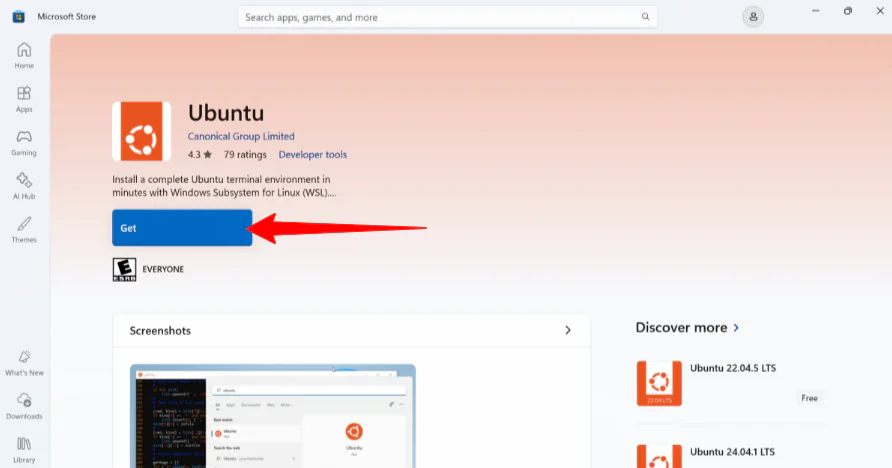
在我的计算机的 Windows 应用商店中,我搜索“Ubuntu”。
Ubuntu 是一个操作系统,就像 Windows 或 macOS 一样。然而,与 Windows 或 macOS 不同,Ubuntu 是“开源”(免费)的,并由全球社区构建。它允许您运行专业级别的软件,如 OpenClaw。
下载完成后(只需几分钟),我从 Windows 应用商店打开它。
步骤 2:创建 UNIX 帐户

接下来,Ubuntu 要求我创建一个 UNIX 帐户,提供用户名和密码。
步骤 3:粘贴命令

完成后,安装成功,我可以开始运行命令。我运行了 OpenClaw 命令:“curl -fsSL https://openclaw.ai/install.sh | bash。”
按“Ctrl/Cmd + V”对我无效。要粘贴命令,我右键单击鼠标,确保命令出现,然后按“Enter”。
步骤 4:安装 OpenClaw

从那里,Ubuntu 开始安装 OpenClaw。它要求我提供一次 UNIX 密码和确认以继续。
步骤 5:选择快速入门入门

Ubuntu 还要求我选择入门模式(快速入门或手动)。我使用键盘箭头键并选择了“快速入门”。
步骤 6:选择 MiniMax 模型提供商

从那里,Ubuntu 要求我选择要使用的 AI 提供商。这部分可能会让您感到不知所措,因为有很多选项可供选择。
AI 提供商基本上是 OpenClaw 的“大脑”。它需要“调用”一个 AI 模型来理解您的指令并决定使用哪些工具。
有很多很好的选项(最值得注意的是 OpenRouter,它通过一个平台连接到数十个 AI)。但是,我选择了“MiniMax”,因为它是最容易设置的。
步骤 7:选择 MiniMax 2.1

接下来,Ubuntu 要求我选择“身份验证方法”。我选择了“MiniMax 2.1”,因为它是三个选项中最聪明的。
步骤 8:注册 MiniMax

选择后,我必须提供我的 MiniMax API 密钥。要访问它,我前往 platform.minimax.io 并注册。
步骤 9:获取 API 密钥

从那里,我前往“API 参考”部分,在“获取 API 密钥”下,我选择了“创建新密钥”。

接下来,我再次选择“创建新密钥”,然后我将其命名为“MyBot”。

我的密钥立即生成!我将其复制并点击“确认”。
步骤 10:在 Ubuntu 中粘贴 API 密钥
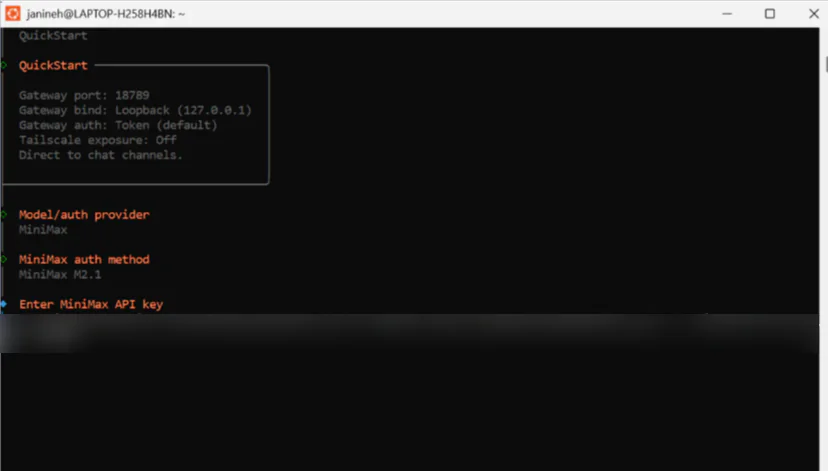
回到 Ubuntu,我右键单击鼠标并按 Enter 键粘贴我的密钥。
步骤 11:选择默认模型
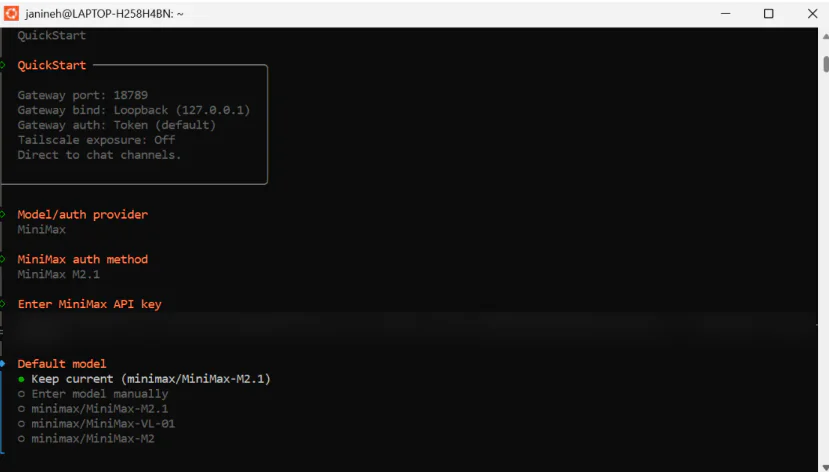
接下来,Ubuntu 要求我选择默认模型。我选择了“保持当前”。
步骤 12:选择消息通道

从那里,Ubuntu 要求我选择消息通道。我选择底部的“跳过此步骤”。
步骤 13:配置技能

我还跳过了配置技能。这些可以稍后添加。
步骤 14:孵化机器人

接下来,Ubuntu 要求我如何“孵化”我的机器人。我选择了推荐选项:在 TUI 中孵化。

我没有收到任何输出,因此我在 Ubuntu 中打开了一个新窗口。
步骤 15:打开本地 URL

我输入了“openclaw status –deep”,它给我提供了我的机器人托管其私人网站的特定本地 URL。

转到该网站,OpenClaw 要求我提供令牌。
步骤 16:获取 OpenClaw 令牌
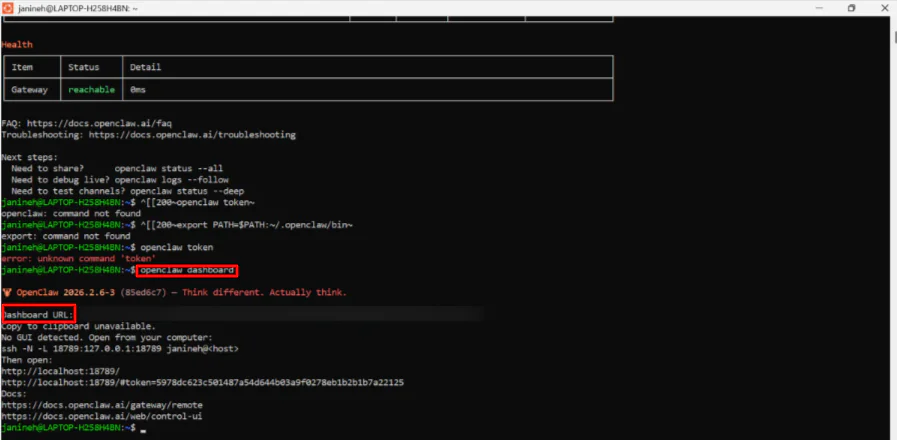
回到 Ubuntu,我输入“openclaw 令牌”。
我遇到了一个小问题,即建议的 OpenClaw 令牌命令没有被识别。如果您遇到这种情况,请输入: “openclaw 仪表板”。
它生成了一个带有附加安全令牌的本地 URL。我将该链接复制并粘贴到我的浏览器中。
步骤 17:开始与 OpenClaw 聊天

我正式获得了访问我的 OpenClaw 聊天机器人在浏览器中的权限!我现在可以在自己的私人 OpenClaw 仪表板上本地运行任务、连接工具和自动化工作流程。
总体来说,一旦一切都设置完成,OpenClaw 感觉非常强大。但是,要到达那里需要耐心、技术知识和仔细的设置。
OpenClaw 不适合初学者。相反,它更适合需要完全本地控制和自定义,而不是简单的即插即用 AI 助手的用户。
OpenClaw 的前 3 个替代品
以下是 OpenClaw 的最佳替代品。
n8n
我推荐的第一个 OpenClaw 替代品是 n8n。它是一个适合技术团队的灵活工作流自动化平台。它将拖放式设计与代码的精确度和在云中或自托管的选项相结合。
一方面,n8n 以其视觉构建器、500+ 集成、企业功能和快速调试工具而突出。同时,OpenClaw 专注于运行完全本地的 AI 代理,提供更多控制和详细的权限用于浏览、管理文件和运行系统命令。
您可以将 n8n 视为“图形驱动”,其中您绘制一条路径。OpenClaw 是“意图驱动”,其中您给出一个目标并弄清楚它的路径。
如果您想要完全的控制和可以随意调整的 AI 代理,请选择 OpenClaw。对于一种简单的方式来自动执行任务并具有内置工具和 与您的团队合作,请选择 n8n。
Lindy
我推荐的下一个 OpenClaw 替代品是 Lindy。它是一个基于文本的 AI 助手,管理您的收件箱、会议和日历。
使用 Lindy,您将在每天节省数小时,而无需进行任何复杂的设置。它可能是我尝试过的最用户友好的 AI 助手。
这就是为什么 Lindy 以其简单性和速度而突出。您可以在大约一分钟内设置它,从 iMessage 中运行,并使用内置的企业级安全功能将其连接到数百个应用程序。
同时,OpenClaw 在很多方面与 Lindy 相反。虽然它也是一个 AI 助手,但它更适合开发人员和技术用户。
它提供了更深入的自定义、完全本地控制和开源灵活性。然而,它需要技术设置、持续维护和在编码窗口中工作的舒适度。
对于完全的自治、本地托管和高级的多代理控制,请选择 OpenClaw。对于快速设置、主动的收件箱和日历管理以及为繁忙的专业人士打造的精致体验,请选择 Lindy。
对于在您自己的计算机上运行一切的完全控制,请选择 OpenClaw。对于一个快速设置的 AI 助手,帮助您管理收件箱和日历,并具有精致的体验,请选择 Lindy。
BotPress
我推荐的最后一个 OpenClaw 替代品是 BotPress。它是一个完整的 AI 代理平台,允许您跨 渠道 构建、部署和监控代理,具有 强大的集成。
BotPress 以其用户友好的构建器、人工交接 和大型 Discord 社区而突出。它为您提供了运行和管理不同渠道上的机器人所需的一切。它旨在帮助您管理与其他人交谈的机器人。
同时,OpenClaw 专注于为您提供完全的本地控制。它是一个开源工具,运行在您的硬件上,浏览您的文件,并为您运行系统命令。
对于完全的控制、强大的隐私和所有内容都在您的机器上运行,请选择 OpenClaw。对于构建和启动具有内置工具和支持的 AI 代理的更简单方法,请选择 BotPress。
阅读我的 BotPress 评论 或访问 BotPress!
OpenClaw 评论:适合您的工具吗?
总体来说,我对 OpenClaw 能够做的事情感到非常印象深刻。它不仅仅是一个聊天机器人;它是一个本地引擎,管理您的文件和系统工具,同时将您的私人数据保持在您自己的硬件上。
这意味着您不必将敏感文档、API 密钥或内部工作流程交给第三方云服务。所有内容都在您的机器上运行,因此您控制着您的数据、权限以及 AI 与您的实际系统集成的程度。
但是话虽如此,它不适合初学者。设置需要耐心、技术知识和持续的维护。
还有一些重大的安全问题。由于它在您的系统上运行并具有深入的系统访问权限,因此错误的配置或不安全的权限设置可能会在您不小心的情况下暴露文件或创建漏洞。
如果您喜欢完全的控制、隐私和深度自定义,OpenClaw 值得您付出的努力。否则,请考虑以下替代品:
- n8n 适合希望使用视觉方式自动化工作流程的技术团队,并且具有 大量集成。
- Lindy 适合希望快速设置 AI 助手以管理收件箱、日历和会议的繁忙专业人士,并且具有精致的体验,适合企业级安全性。
- BotPress 适合希望使用内置工具和支持构建和启动 AI 代理的团队,具有多渠道支持和强大的集成。
感谢您阅读我的 OpenClaw 评论!我希望您觉得它有帮助。尝试一下,看看您是否喜欢它!
常见问题
什么是 OpenClaw?
OpenClaw(以前称为 Clawdbot 或 Moltbot)是一个本地自治 AI 代理。与标准聊天机器人(如 ChatGPT)不同,聊天机器人生活在一个网站上,OpenClaw 生活在您的实际硬件(Mac、PC 或 Linux 服务器)上。它不仅仅是对话;它代表您执行任务,遍历您的操作系统和消息应用程序。
OpenClaw 是否免费?
OpenClaw 引擎是开源的。这意味着您可以在计算机上安装它,并在不支付订阅费的情况下运行它。
然而,要思考并真正开始工作,OpenClaw 必须连接到 AI 模型。虽然本地模型是免费的,但当您将 OpenClaw 连接到云 API(如 Claude 或 GPT-4)时,价格可能会大幅增加。这是因为每次代理执行任何操作时,它都会向云发送数千个令牌。
OpenClaw 是否与 Moltbot 相同?
是的,OpenClaw 与 Moltbot(以及最初的 Clawdbot)相同。它于 2026 年初更名。
如何删除 OpenClaw?
使用以下官方命令卸载 OpenClaw:“openclaw 卸载”。杀死隐藏的进程,擦除目录,并撤销云访问。
使用 OpenClaw 是否安全?
虽然 OpenClaw 是生产力的一个强大工具,但许多人目前认为它不安全,除非您是可以在加固、隔离环境中部署它的技术专家。
可以用 OpenClaw 做什么?
OpenClaw 可以通过消息应用程序(如 WhatsApp 或 Telegram)自主地管理您的系统、文件和浏览器。



