AI 工具 101
Notion Review: 这个工作空间可以轻松取代 5 个应用

Unite.AI is committed to rigorous editorial standards. We may receive compensation when you click on links to products we review. Please view our affiliate disclosure.

您是否曾经同时打开五个不同的应用程序来计划一个项目?例如:使用 Google Docs 记录笔记,使用 Trello 管理任务,使用 Excel 跟踪进度。这种做法看起来相当荒谬,如果您问我。
使用 Notion,同时使用多个应用程序可以成为过去式。目前,超过 1 亿人 使用 Notion 放弃分散的工具,建立一个可以完成所有任务的灵活工作空间。
在这篇 Notion 评论中,我将讨论其优缺点、是什么、谁适用以及其关键功能。然后,我将展示如何使用 Notion 创建一个页面、添加内容块、添加数据库等。
我将通过比较 Notion 与我推荐的三个替代品(Miro、ClickUp 和 Monday.com)来结束本文。
如果您曾经希望您的笔记、任务和 团队聊天 可以在一个可定制的空间中共存,那么 Notion 可能是您的新宠。
结论
Notion 是一个全面的灵活工作空间,结合了笔记、任务、数据库和 实时协作。然而,它最初可能很难学习,并且缺乏一些高级项目和安全功能。
优缺点
- 高度灵活和可定制,适用于任何工作流程
- 在一个应用程序中结合了笔记、任务、日历、数据库等
- 实时协作和分享工具
- 免费计划慷慨,升级价格合理
- 有许多教程和社区模板
- 内置 AI 用于总结、写作和分析
- 支持桌面、网页和移动设备,具有网页剪辑功能
- 没有离线模式(需要互联网才能访问或编辑笔记)
- 最初可能很难学习和设置
- 大型工作空间可能会感到缓慢
- 缺乏一些高级项目工具,如甘特图和时间跟踪
- 强大的安全功能需要额外付费
- 无法为单个页面设置密码保护
什么是 Notion?
Notion 是一个 笔记应用 和全面的工作空间,适用于个人和团队。您可以使用它来捕捉想法、管理项目、组织信息和与他人协作。
Notion 由 Ivan Zhao 和 Simon Last 于 2013 年创立,已经从一个简单的笔记编辑器演变成一个全面的生产力平台,广泛应用于自由职业者、学生、初创公司和企业。
最简单的理解 Notion 的方法是想象将 Google Docs、Excel、Trello 和 Wiki 结合成一个系统,其中一切都相互关联。这基本上就是 Notion 所做的:它创建了一个灵活的工作空间,您可以在其中构建几乎所有需要组织信息和管理项目的内容。
Notion 不仅仅是一个笔记应用程序。它是一个灵活的数字工作空间,用于在一个统一的界面下管理生产力和业务协作。
从简单的笔记到商业强大工具
当 Notion 于 2016 年推出时,它提供了基本的笔记功能。然而,创始人希望创建比传统文档编辑器更灵活的平台。他们希望创建一个可以混合不同类型内容的平台。
人们开始在 Notion 中创建复杂的项目管理系统、公司 Wiki、CRM 数据库,甚至完整的商业运营系统。
到 2019 年,Notion 已经从个人生产力工具演变成一个严肃的商业平台,公司正在使用它来替换整个软件堆栈。
Notion 的不同之处
传统的生产力工具与 Notion 相比相当僵化。Microsoft Word 适合文档,Excel 适合电子表格,而像 Asana 或 Monday.com 这样的项目管理工具专注于任务跟踪。
然而,这些工具之间没有联系。这意味着您最终会在多个平台上分散信息,使其更难找到所需的内容。
Notion 完全颠覆了这种方法。与其使用单独的工具执行不同功能,不如让一切都在一个连接的工作空间中。您可以在文档中嵌入数据库,将任务链接到会议笔记,并创建结合多种内容类型的模板。
定制级别也比其他工具高。虽然 Google Workspace 提供内置应用程序,但 Notion 拥有可以以任何适合工作流程的方式排列的构建块。
AI 集成和智能功能
AI 的加入将 Notion 推向了新的领域。 AI 助手 帮助写作、总结内容 和构建工作流程。与其切换到 ChatGPT 或其他 AI 工具,您可以直接在 Notion 页面中生成内容。
我喜欢他们的 AI 实现方式是它与现有数据集成。AI 可以引用数据库中的信息,理解项目的上下文,并帮助 自动化例行任务。这种上下文感知使其比独立的 AI 工具对于许多业务工作流程更有用。
谁适合使用 Notion?
以下是可以从使用 Notion 中受益最大的用户类型:
- 学生可以使用 Notion 来组织笔记、学习材料、项目和时间表在一个地方。他们还可以使用模板进行日记和目标跟踪。
- 自由职业者可以使用 Notion 来跟踪客户、截止日期、发票和作品集。他们还可以计划内容、组织想法、存储研究并根据独特的工作流程自定义仪表板。
- 小团队可以使用 Notion 进行实时协作、共享文件、管理任务和组织信息。
- 初创公司可以使用 Notion 替换多个工具,使用一个灵活的工作空间来节省资金和提高工作效率。
- 企业可以使用 Notion 进行协作和构建公司 Wiki。
- 任何人都可以使用 Notion 进行笔记、任务管理、项目跟踪、阅读清单和餐饮计划。
Notion 的关键功能
以下是 Notion 的关键功能:
- 块和页面架构:内容是使用拖放内容块(例如段落、列表、图像、代码、表格、数据库等)构建的,页面可以包含任何内容,具有嵌套结构和链接。
- 数据库:具有多种视图的完全灵活的数据库,每个条目都是其自己的详细页面。
- 模板:创建页面和数据库模板以节省时间并保持工作的一致性。
- 协作工具:实时合作、在任何地方添加评论、标记人员并将团队合作保持在一个地方。
- 丰富的媒体和嵌入:添加 图像、文件、音频、视频 和带有预览的嵌入。
- 项目和任务管理:使用任务列表、板块、提醒和日历来跟踪工作和进度。
- 高级搜索和组织:使用统一的搜索功能快速找到任何内容,搜索范围涵盖所有页面和文件。
- AI 集成:内置 AI 可以总结、写作、翻译 和分析您的工作空间。
- 集成和可扩展性:将 Notion 连接到 Slack、Google Drive、GitHub、Jira,并使用 Notion 的 API 进行自动化。
- 网站和作品集创建:在线发布页面和数据库以创建 网站和作品集。
- 可定制的工作空间:设计仪表板、Wiki 和项目,并设置权限和分配。
- 版本历史:随时查看文档历史并恢复旧版本。
- Notion for Startups:使用 AI 工具建立一个连接的工作空间来构建和扩展您的创业公司。
如何使用 Notion
以下是开始使用 Notion 的步骤:
- 注册 Notion
- 创建您的第一个页面
- 添加内容块
- 重新排列您的块
- 添加数据库
- 向数据库添加属性
- 更改视图
- 创建模板
- 自定义您的模板
- 使用搜索功能
- 共享您的页面
- 提及协作者
步骤 1:注册 Notion

我首先访问 notion.com,然后在右上角选择“免费获取 Notion”。
步骤 2:创建您的第一个页面

创建帐户后,我进入了一个空白的工作空间,里面有多种开始使用的方法。
这是我的第一个 Notion “页面”。这是一个很好的测试场所,可以在这里尝试,不用担心会造成任何破坏。
步骤 3:添加内容块
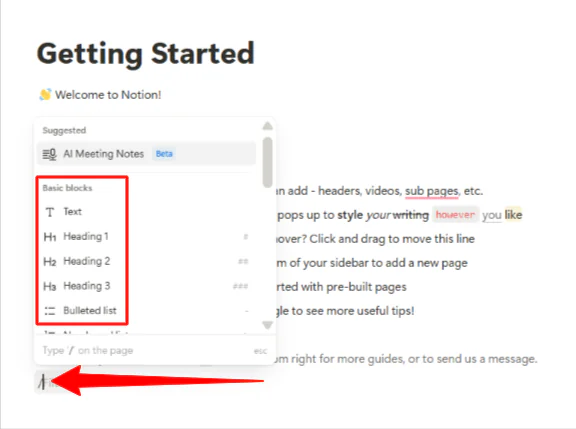
Notion 中的一切都是使用块构建的:
- 当您输入一个段落时,就是一个文本块
- 添加一个标题,就是一个标题块
- 插入一个表格,就是一个数据库块
要访问这些块,我按下 Enter 键在键盘上开始新的一行,然后按下 / 键查看可以插入的所有内容。
以下是一些需要记住的基本斜杠命令:
- /h1 用于大标题
- /todo 用于复选框
- /table 用于简单表格
- /page 用于链接到其他页面
步骤 4:重新排列您的块

我添加了一个表格到我的文档中,可以轻松地通过点击和拖动内容上出现的六点句柄来移动块。
这种拖放功能意味着我可以在想法发展的过程中重新组织我的想法,而不必局限于最初的结构。
步骤 5:添加数据库

数据库是 Notion 变得强大的地方,但也是很多人卡住的地方。我通过输入“/database”并选择“数据库 – 全页”来创建一个新数据库。
步骤 6:向数据库添加属性
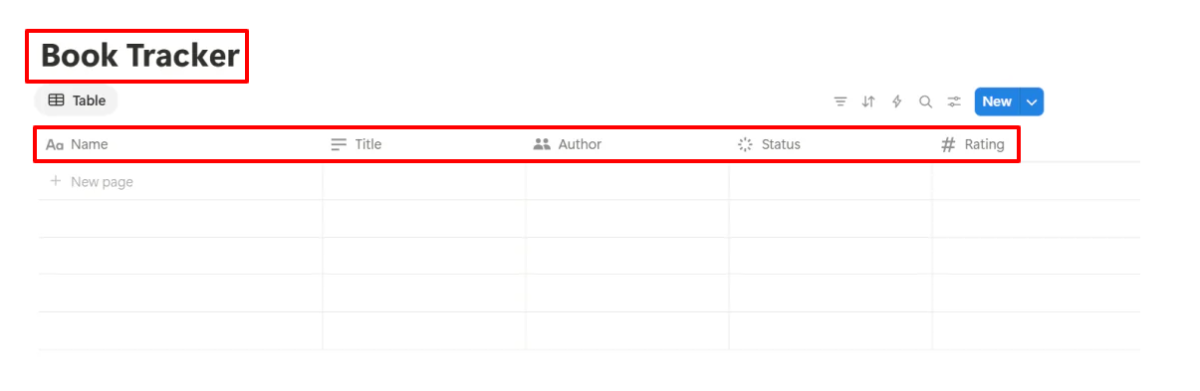
从那里,我给它一个清晰的名称,并从几个属性开始:标题(文本)、作者(文本)、状态(选择)和评分(数字)。您可以跟踪所有类型的内容,包括工作项目或要尝试的餐厅。
步骤 7:更改视图
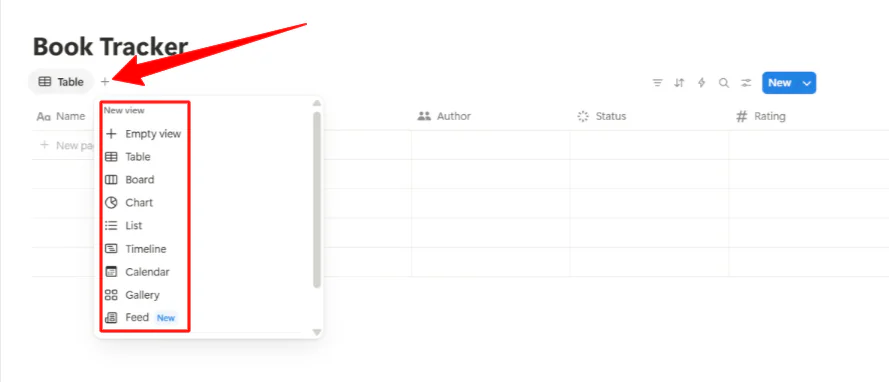
Notion 数据库不仅仅是电子表格。它们更像灵活的数据集合,可以以不同的方式查看。同一个书籍数据库可以以表格、看板、日历或画廊的形式显示,具体取决于工作流程的需要。
要添加不同的视图,我只需在数据库标题下点击“+”。
步骤 8:创建模板

接下来,我将书籍跟踪器数据库转换为模板。模板可以节省大量时间,一旦您开始创建重复的内容。
如果您发现自己创建类似的页面,请将一个页面转换为模板。
要创建模板,我点击数据库旁边的下拉箭头并选择“新建模板”。
步骤 9:自定义您的模板

这将打开一个新窗口,我可以在其中使用页面、文本、清单和我需要的任何块来自定义我的模板。一旦完成,我就保存了它。我现在可以在需要时重用它。
最大的错误是尝试在没有理解工作流程之前创建完美的组织系统。从简单开始,让您的系统在您使用的过程中有机地发展。创建您需要的页面,而不是因为您认为应该这样做。
使用嵌套页面和数据库的组合来组织不同类型的信息:
- 页面适合静态内容,如文档或参考材料。
- 数据库适合管理需要随时间排序、过滤或跟踪的动态信息。
步骤 10:使用搜索功能

搜索功能非常强大,因此您不必过于担心完美的组织。
您可以通过按 Ctrl+K(或 Mac 上的 Cmd+K)并搜索关键字来找到几乎任何内容。这意味着您可以专注于创建有用的内容,而不是完美地整理它。
步骤 11:共享您的页面
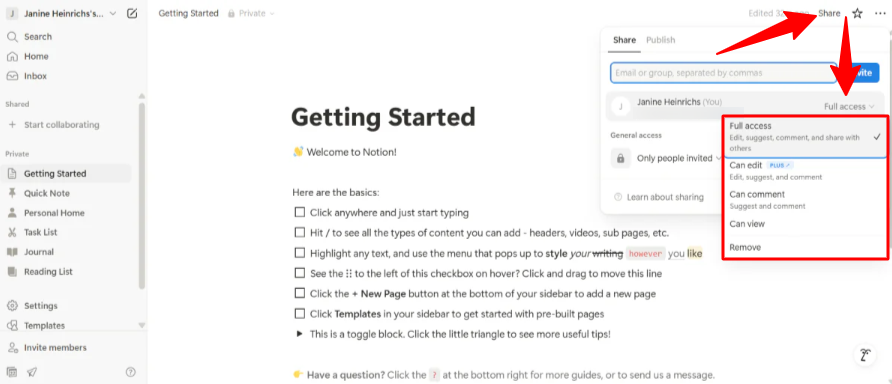
在 Notion 中,共享是在页面级别进行的。您可以与特定人员共享单个页面或整个数据库,也可以通过选择“共享”并邀请协作者来使其公开。
权限级别很直接:
- “可以编辑”允许人们修改内容
- “可以评论”允许反馈而无需更改
- “可以查看”提供只读访问
对于团队协作,建议早期建立一些基本的约定。决定如何命名页面、如何使用评论与编辑以及如何处理通知。
步骤 12:提及协作者

@提及系统适合引起某人的注意,您还可以提及整个团队或组,如果您的工作空间设置了的话。
实时协作功能运行良好。您可以看到其他人的光标和编辑,因为它们正在发生。这种功能使 Notion 特别适合协作规划会议或团队头脑风暴会议,所有人都需要同时贡献。
总体而言,Notion 在您停止将其用作其他工具并开始思考实际工作流程时变得最有价值。不要试图精确地重现现有的系统,而是考虑您要实现什么并从那里开始。
许多人发现,从一个特定的用例(例如项目跟踪或笔记组织)开始,然后在变得更加舒适时逐渐扩展,会带来巨大的成功。尝试同时迁移所有内容通常会导致沮丧和放弃。
Notion 的灵活性既是其最大优势,也是其最大挑战。你可以构建几乎任何东西,但这并不意味着你应该这样做。
专注于解决您实际存在的问题,而不是创建因为看起来令人印象深刻而创建精致的系统。最好的 Notion 设置是您一致使用的设置。
顶级 Notion 替代品
以下是我推荐的顶级 Notion 替代品:
Miro
我推荐的第一个 Notion 替代品是 Miro。Miro 是一个用于头脑风暴、规划和协作的视觉工具,具有无限的在线白板。
Miro 和 Notion 都提供了灵活的无代码工作空间,供团队管理项目和协作。
然而,Miro 以其视觉画布而脱颖而出。你可以使用 便利贴 进行头脑风暴,构建 流程图,线框图 和 思维导图。您还可以使用 模板 进行研讨会、演示文稿 和想法生成。
Miro 的实时工具非常适合依赖视觉、交互式会议的远程团队。它还可以轻松地与 Slack、Jira、Microsoft Teams 等进行连接。
与此同时,Notion 擅长保持工作的组织和记录。它将笔记、任务、日历和数据库结合在一个可定制的块状工作空间中。
Notion 因为是所有信息的集中枢纽而受到青睐。使用 Notion,您可以嵌套页面、管理任务、构建数据库并支持 AI 的工作流程自动化。
对于视觉团队合作和实时白板,请选择 Miro。对于笔记、任务、Wiki 和组织,请选择 Notion。
ClickUp
我推荐的下一个 Notion 替代品是 ClickUp。ClickUp 是一个具有时间跟踪和自动化的全功能项目管理工具,拥有 15 种视图。
其免费计划在某些方面比 Notion 更慷慨,例如提供无限座位。这样,ClickUp 对于预算有限的大型团队更具吸引力。
与此同时,Notion 占据优势,因为它是一个多功能的全能工作空间,结合了笔记和灵活的数据库,具有可定制的界面和模板。它的笔记和丰富内容功能比 ClickUp 更强大。
对于详细的项目管理和自动化,请选择 ClickUp。对于具有笔记、文档和项目跟踪的灵活工作空间,请选择 Notion。
Monday.com
我推荐的最后一个 Notion 替代品是 Monday.com。Monday.com 是一个用于管理项目、工作流程和任务的团队平台,具有强大的自动化和易于使用的自定义。
Notion 以其块状结构而突出。每个内容块都是完全可定制的,使用拖放块。
与此同时,Monday.com 强调工作流自动化和项目管理。您可以将其与 Slack、Gmail、Microsoft Teams 等应用程序集成。内置的权限控制和报告功能帮助团队跟踪进度。
对于全能工作空间和强大的自定义,请选择 Notion。对于项目跟踪和工作流自动化,请选择 Monday.com。
Notion 评论:适合您吗?
Notion 灵活到可以处理我的分散想法,并足够聪明,可以取代半打其他应用程序。然而,它需要一些时间来设置。
所以,如果你喜欢构建系统并在使用过程中对其进行调整,你会喜欢 Notion。如果你更喜欢严格的结构和现成的工作流程,你可能会想要一些更专注的东西。
否则,请考虑这些替代方案:
- Miro 最适合依赖视觉头脑风暴和实时白板的团队。
- ClickUp 最适合想要具有内置时间跟踪和自动化的项目管理的人。
- Monday.com 最适合需要工作流自动化和项目跟踪的团队,并且希望集成他们喜欢的应用程序。
感谢您阅读我的 Notion 评论!我希望您觉得它很有帮助。
Notion 提供免费计划,供个人组织项目和生活。亲自试用并看看您是否喜欢!
常见问题
Notion 通常用于什么?
Notion 主要用于作为笔记、项目管理和协作的全能工作空间。它允许您在一个可定制的空间中思考、写作和规划。
Notion 是否免费?
Notion 的免费计划 提供无限页面和块,以及最多 10 位客人的协作。然而,高级功能,如完整的 AI 访问、无限文件上传、扩展页面历史和增强的协作,只有在付费计划中才可用。
Notion 是否比 OneNote 更好?
Notion 比 OneNote 更适合组织、数据库和强大的协作。其模块化结构和模板在管理复杂项目或构建自定义生产力系统方面优于 OneNote。
然而,OneNote 更适合快速、自由格式的笔记,尤其是如果您喜欢手写笔记或严重依赖 Microsoft Office 生态系统。
“Notion”这个词是什么意思?
“Notion”一词通常指的是关于某事物的概念、想法或信念。
Notion 值得使用吗?
Notion 适合任何寻找灵活工作空间来管理笔记、项目、数据库和协作的人。然而,一些人可能会因为其学习曲线和界面而觉得它对于基本任务来说过于复杂。
Notion 对于个人使用来说是否过于复杂?
Notion 可以感觉对于个人使用来说过于复杂,如果您的需求很简单(例如待办事项或基本笔记),则由于其众多功能而显得过于复杂。然而,如果您喜欢自定义工作流程或需要组织复杂项目,则 Notion 即使对于个人来说也可能很强大。