
Інструменти ШІ 101
Огляд Napkin AI: Чому цей візуальний інструмент переважає Canva та PPT

 Додайте Unite.AI до бажаних джерел у Google
Unite.AI може отримувати винагороду, коли ви використовуєте посилання на переглянуті нами продукти. Це не впливає на наші редакційні оцінки. Читайте розкриття про партнерські зв’язки.
Чи колись вам доводилося дивитися на порожній слайд і бажати показати свою ідею, а не боротися з формами протягом години?
Дослідження, опубліковане в “The Big PowerPoint Study”, показало, що працівники витрачають приблизно 40% свого часу на створення презентацій PowerPoint лише на форматування. Але що якщо ви можете пропустити все це і перетворити звичайний текст у візуальні елементи за кілька секунд?
Napkin AI робить саме це. Він перетворює ваш звичайний текст у професійні візуальні елементи, такі як діаграми, графіки, інфографіки та написи, без будь-яких дизайнерських навичок. Чи ви презентуєте ідею, оновлюєте свою команду або пояснюєте концепцію на своєму блозі, Napkin економить вам значну кількість часу, щоб ви могли зосередитися на тому, що важливо: вашому повідомленні.
У цьому огляді Napkin AI я обговорюватиму переваги і недоліки, що таке Napkin AI, для кого він найкращий, і його ключові функції. Потім я покажу, як я використовував Napkin AI, щоб легко генерувати візуальні елементи з тексту.
Я закінчу статтю, порівнявши Napkin AI з трьома моїми альтернативами (NotebookLM, Miro і Visme). До кінця ви будете знаєте, чи Napkin AI підходить вам!
Вердикт
Napkin AI робить легко для будь-кого перетворити звичайний текст у настраювані інфографіки і діаграми швидко, з простими інструментами і функціями для команди. Однак деякі розширені інструменти вимагають платної підписки, і він працює найкраще на комп’ютері для повного контролю редагування.
Переваги і недоліки
- Перетворює звичайний текст у інфографіки, діаграми і графіки без дизайнерських навичок.
- Легко використовувати для початківців і професіоналів з дуже низькою кривою навчання.
- Створює і оновлює візуальні елементи швидко для оновлення команди і мозкового штурму.
- Настройте іконки, з’єднувачі і форми.
- Створюйте настраювані стилі для візуальних елементів, які відповідають вашому бренду.
- Підтримує робочі простори команди і живу колаборацію для безперебійного робочого процесу.
- Імпортує DOC, PPT, PDF, HTML або Markdown і експортує у різних форматах.
- Безкоштовний план для випадкового використання; платні плани для додаткових функцій за доступними цінами.
- Створює візуальні елементи прямо з вашого тексту.
- Розширені функції вимагають платної підписки.
- Обмежене редагування на мобільних пристроях; найкраще працює на комп’ютері для повного контролю.
- Немає окремого додатка для дизайну на ходу.
- Не може підключитися до автоматизованих робочих процесів або систем контенту.
Що таке Napkin AI?
Napkin AI перетворює текст у професійні візуальні елементи, такі як діаграми, графіки, інфографіки та написи.
Його основна функція дозволяє вам ввести текст і миттєво генерувати відповідні графіки без будь-яких дизайнерських навичок. Це означає, що замість витратити години на перегортання бібліотек шаблонів або спробу вирівняти елементи вручну, ви описуєте, що вам потрібно, і миттєво генеруєте візуальні елементи.
Napkin AI проти Canva та PowerPoint
Ось де Napkin стає цікавим порівняно з Canva або PowerPoint. Ці інструменти починаються з шаблонів і очікують, що ви підлаштуєте свій контент до їх попередньо визначених рамок. Тим часом Napkin працює у зворотному порядку. Він аналізує ваш фактичний контент спочатку, а потім створює візуальні елементи конкретно навколо ваших ідей.
Плюс до цього, штучний інтелект не просто наклеює випадкові іконки разом. Він використовує обробку природної мови з комп’ютерним зором, щоб зрозуміти контекст і відносини у вашому тексті.
Технологія Napkin AI
Napkin працює на моделях машинного навчання, спеціально тренованих на візуальних комунікаційних паттернах. Він поєднує аналіз тексту з величезною базою даних дизайнерських елементів, символів і принципів макету.
Платформа також тренується на фактичних даних малюнків, як люди природно малюють концепції. Це пояснює, чому результат виглядає так інтуїтивно порівняно з дизайном шаблонів.
Штучний інтелект обробляє близько 1 кредиту на слово, вибране, що означає, що ви не дуже швидко витрачаєте ліміт використання.
Для кого підходить Napkin AI?
Ось типи людей, які отримають найбільшу користь від використання Napkin AI:
- Бізнес-професіонали можуть використовувати Napkin AI, щоб миттєво створити візуальні елементи для презентацій, звітів і стратегічного планування.
- Маркетологи можуть використовувати Napkin AI, щоб перетворити ідеї кампаній у інфографіки.
- Освіта і студенти можуть використовувати Napkin AI, щоб спростити навчальні матеріали для більш цікавих класних презентацій.
- Підприємці можуть використовувати Napkin AI, щоб візуально організувати бізнес-моделі, дорожні карти і презентації.
- Інженери можуть використовувати Napkin AI, щоб перетворити технічні документи у ясні діаграми.
- Хтось без дизайнерських навичок може використовувати Napkin AI, щоб створити професійні візуальні елементи без використання складних дизайнерських інструментів.
- Блогери можуть використовувати Napkin AI, щоб створити привабливі діаграми і графіки, щоб покращити свої статті на блозі.
Ключові функції Napkin AI
Ось ключові функції Napkin AI, про які ви повинні знати:
- Генератор візуальних елементів штучного інтелекту: миттєво перетворює ваш текст у діаграми, графіки, інфографіки та більше без будь-яких дизайнерських навичок або складних промптів.
- Настройові візуальні елементи: редагуйте кожен аспект ваших візуальних елементів, включаючи стиль, кольори, іконки, форми, з’єднувачі і шрифти. Легко підлаштуйте свій бренд з настраюваними стилями і темами.
- Багатьох варіантів експорту: експортує візуальні елементи у різних форматах, таких як PNG, SVG, PDF і PPT. Ви також можете експортувати безпосередньо у PowerPoint, Google Slides, Canva і Keynote для безперебійного інтегрування у ваш робочий процес.
- Колаборативне редагування: реальне колаборативне редагування робить легко для команд мозкового штурму, перегляду і уточнення візуальних елементів разом.
- Розумна автоматизація: штучний інтелект пропонує найбільш відповідні типи візуальних елементів і макети на основі вашого контенту.
- Еластичний дизайн: забезпечує, що візуальні елементи масштабуються автоматично з вашими ідеями.
- Синхронізація тексту і візуальних елементів: будь-які зміни, зроблені у вашому джерельному тексті, миттєво відображаються у ваших візуальних елементах, усуваючи необхідність ручних оновлень.
- Розширена бібліотека іконок і форм: доступ до великої бази даних іконок, форм і з’єднувачів для ваших діаграм і ілюстрацій.
- Зручний інтерфейс: простий робочий процес, який усуває технічні бар’єри для створення візуальних елементів.
- Імпорт файлів: імпортує контент з файлів PPT, DOC, PDF, HTML і Markdown, роблячи легко перетворення існуючих документів у візуальні елементи.
- Брендинг і настройові стилі: застосовує свій брендинг, кольори і шрифти, і видаляє брендинг Napkin на платних планах для повністю професійного вигляду.
- Гнучкі випадки використання: підходить для презентацій, блогів, технічної документації, бізнес-оповідання, освіти та більше.
Як використовувати Napkin AI
Ось як я використовував Napkin AI, щоб легко генерувати візуальні елементи з тексту:
- Зареєструйтесь у Napkin AI
- Створіть свій перший Napkin
- Вставте або згенеруйте текст за допомогою штучного інтелекту
- Генеруйте візуальний елемент з тексту
- Виберіть стиль
- Настройте візуальний елемент
- Експортуйте документ
Крок 1: Зареєструйтесь у Napkin AI

Я почав з переходу на napkin.ai і вибрав “Отримайте Napkin безкоштовно” у верхньому правому куті.
Крок 2: Створіть свій перший Napkin

Після створення свого акаунту і відповіді на кілька базових питань, я натиснув “Створіть мій перший Napkin.”
Крок 3: Вставте або згенеруйте текст за допомогою штучного інтелекту

Napkin дав мені два способи додати текст:
- Вставлення текстового контенту
- Генерація тексту за допомогою штучного інтелекту
Я вибрав другий варіант.

Для генерації тексту за допомогою штучного інтелекту мені потрібно було вручну написати промпт або вибрати один із запропонованих промптів:
- Найкращі практики для інтерв’ю з прийомом на роботу
- Вибір правильної CRM для вашої команди продажів
- Пропозиція бренду для компанії з догляду за рослинами
- Визнання топ-виконавців у вашій команді
Я вибрав перший промпт «Найкращі практики для інтерв’ю з прийомом на роботу» і натиснув «Продовжувати».
Крок 4: Генеруйте візуальний елемент з тексту

Натиснувши кнопку, Napkin AI почав писати контент на тему, яку я йому дав. Не минуло багато часу, поки Napkin згенерував структурований чернетку.
У верхній частині мені було запропоновано згенерувати візуальний елемент на основі першого абзацу тексту. Для цього мені потрібно було натиснути синю блискавку.
Крок 5: Виберіть стиль

Через кілька секунд Napkin згенерував кілька візуальних елементів, які я міг налаштувати. Навівши курсор на різні варіанти, я міг вибрати стиль.
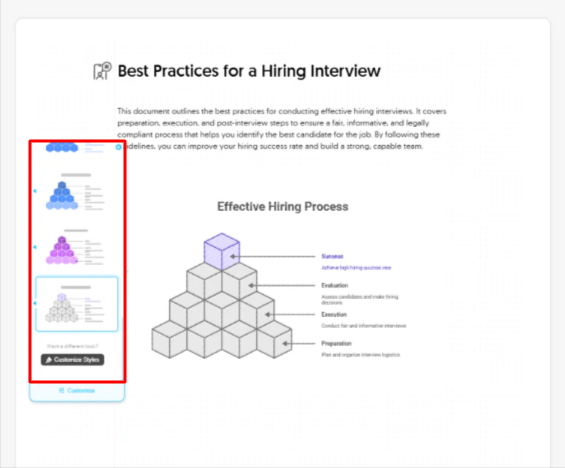
Було багато стилів на вибір у різних кольорах, товщині ліній і більше. Там навіть була можливість налаштувати стиль внизу.
Крок 6: Настройте візуальний елемент
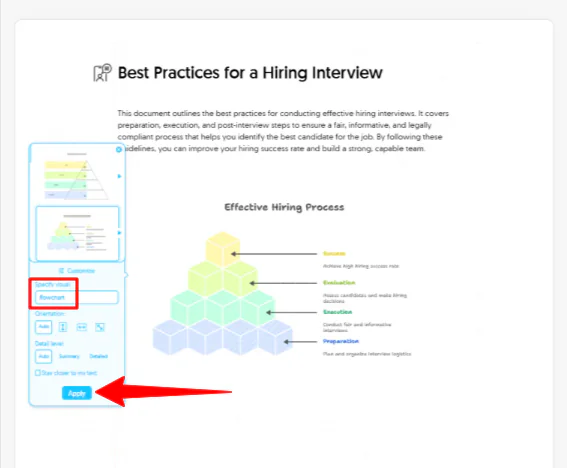
У нижній частині панелі була синя кнопка «Настройте», де я міг вказати візуальний елемент текстом і вибрати орієнтацію та рівень деталізації. Я додав «Діаграма потоку» у пусте поле «Вказати візуальний елемент» і натиснув «Застосувати».
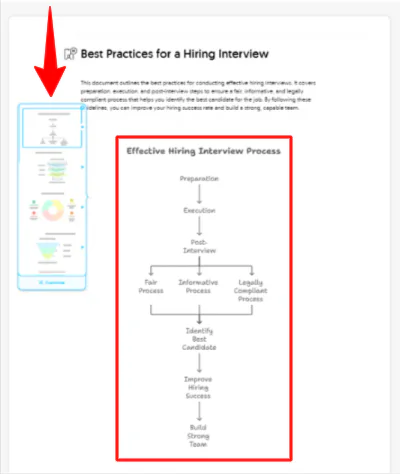
Через кілька секунд Napkin згенерував діаграму потоку, як я її вказав. Знову ж таки, я міг вибрати стиль і налаштувати його як мені потрібно.
Інша крута річ про Napkin AI — це те, наскільки сильно ви можете налаштувати згенеровані візуальні елементи. Натисніть на будь-який елемент діаграми, щоб замінити іконки, змінити кольори або змінити текст.

Є навіть функція під назвою «Spark Search» з великою кількістю форм і іконок. Натисніть на лупу з блискавкою, щоб почати пошук іконок. Ви можете перетягнути ці іконки туди, куди вам потрібно, і налаштувати їх прямо у діаграмі.
Крок 7: Експортуйте документ

Як тільки я був готовий експортувати, я перейшов до «Поділитися» і «Завантажити PDF».
Napkin дав мені чотири варіанти експорту:
- Одна безперервна сторінка (ідеально для статей на блозі)
- Формат А4 для друку
- 8,5 x 11 дюймів (також ідеально для друку)
- Слайди презентації 16:9.
Формат презентації ідеально підходить для клієнтських презентацій. Він експортує чисті слайди, які імпортуються ідеально у Google Slides або PowerPoint.
Загалом, Napkin AI зробив легко для мене перетворити звичайний текст у візуальні елементи за один клік. Мені сподобалося, наскільки швидко я міг генерувати, налаштовувати і експортувати слайди, готові для реальної клієнтської роботи.
Топ-3 альтернативи Napkin AI
Ось найкращі альтернативи Napkin AI:
NotebookLM
Перша альтернатива Napkin AI, яку я рекомендую, — це NotebookLM. NotebookLM — це штучний інтелект асистент дослідження, розроблений для допомоги у управлінні, організації та взаємодії з великими обсягами інформації. Це ідеально для дослідників, студентів і працівників знань, яким потрібно видобувати інформацію з документів, статей і досліджень.
З одного боку, NotebookLM виділяється своєю роботою безпосередньо з джерельних документів. Ви завантажуєте свої джерела (як PDF, слайди або навіть посилання на YouTube) і NotebookLM генерує резюме, посібники з вивчення, хронології та навіть подкасти з вашого матеріалу.
Кожна відповідь ґрунтується на вашому завантаженому контенті, з точними цитатами джерел і драматично зниженим ризиком галюцинації штучного інтелекту. NotebookLM також дозволяє інтерактивне навчання: ви можете задавати питання про свої документи, генерувати аудіо-огляд і навіть переривати подкасти, щоб задавати додаткові питання в режимі реального часу!
Тим часом Napkin AI перетворює ідеї у візуальні елементи. Він використовує машинне навчання, щоб перетворити текст у візуальні елементи, такі як ментальні карти, діаграми потоку і діаграми, щоб зробити складні ідеї легшими для розуміння.
Для глибоких досліджень і вивчення використовуйте NotebookLM. Для миттєвого перетворення тексту у настраювані візуальні елементи всередині ваших документів виберіть Napkin AI!
Прочитайте мій огляд NotebookLM або відвідайте NotebookLM!
Miro
Наступна альтернатива Napkin AI, яку я рекомендую, — це Miro. Це колаборативна онлайн-дошка, яка дозволяє командам мозковий штурм, організувати і презентувати складну інформацію візуально. Це часто використовується для створення діаграм потоку, інфографіків, ментальних карт і більше.
Miro вирізняється функціями спільної роботи. Його створено для командної роботи в реальному часі, тож багато користувачів можуть одночасно редагувати матеріали й залишати коментарі.
Miro також пропонує велику бібліотеку шаблонів і динамічний режим презентації. Ви можете завантажити документи, генерувати діаграми з промптів і налаштувати кожен елемент прямо на канві.
Тим часом Napkin AI excels у перетворенні тексту у діаграми. Miro пропонує більш повний середовище для колаборації команди і ітеративного дизайну.
Для швидких діаграм, згенерованих штучним інтелектом, які можна вставити прямо у вашу статтю, виберіть Napkin AI. Для командного мозгового штурму і абсолютної колаборації виберіть Miro!
Visme
Остання альтернатива Napkin AI, яку я рекомендую, — це Visme. Visme — це комплексний інструмент, який створює привабливі презентації, інфографіки, звіти та інші бізнес-візуальні елементи.
З одного боку, Napkin AI виділяється своєю швидкою генерацією тексту у зображення штучним інтелектом. Вставте або згенеруйте свій текст, і Napkin миттєво створює діаграми, інфографіки або діаграми потоку з нього. Napkin безкоштовний для використання, з більш розширеними функціями, запланованими для майбутніх підписних рівнів.
Тим часом Visme пропонує ширший набір інструментів візуального контенту. Visme ідеально підходить для перетворення ідей у потужні презентації та інфографіки. Його функції штучного інтелекту розширюються до допомоги зображення і письма, і це ідеально для створення полішених, брендових контентів.
Для швидких діаграм, згенерованих штучним інтелектом, миттєво створених з тексту, використовуйте Napkin AI. Для повного дизайнерського набору з шаблонами і брендингом використовуйте Visme!
Прочитайте мій огляд Visme або відвідайте Visme!
Огляд Napkin AI: Правильний інструмент для вас?
Загалом, Napkin AI зробив легко для мене перетворити звичайний текст у візуальні елементи за кілька секунд без необхідності мати справу з складними дизайнерськими інструментами. Якщо ви хочете швидкі діаграми, згенеровані штучним інтелектом, без будь-яких дизайнерських проблем, це варто спробувати.
Однак, якщо ви цікавитесь найкращими альтернативами Napkin AI, ось що я рекомендую:
- NotebookLM — найкращий для дослідників, студентів і працівників знань, яким потрібно глибоке аналіз документів і надійні резюме штучного інтелекту.
- Miro — найкращий для команд, які хочуть реальне колаборативне мозковий штурм, планування і гнучке візуальне планування на дошці.
- Visme — найкращий для маркетологів, презентаторів і бізнесу, яким потрібно полішені презентації, брендовий контент і повний дизайнерський набір.
Дякую за читання мого огляду Napkin AI! Сподіваюсь, вам було корисно.
Napkin AI пропонує безкоштовний план, який включає 500 безкоштовних кредитів штучного інтелекту на тиждень для генерації візуальних елементів. Спробуйте самі і побачите, як вам сподобається!
Часто задавані питання
Чи безкоштовний Napkin AI?
Так, Napkin AI безкоштовний для використання з деякими обмеженнями на використання і функції налаштування. Платні плани розблокують більше кредитів і розширені інструменти дизайну для більшої гнучкості.
Для чого використовується Napkin AI?
Napkin AI використовується для миттєвого перетворення тексту у візуальні елементи, такі як інфографіки, діаграми, ментальні карти і діаграми потоку. Загалом, Napkin AI спрощує створення контенту і візуальне оповідання.
Чи безпечний Napkin AI?
Napkin AI безпечний для використання. Він використовує HTTPS і галузеві стандарти безпеки, щоб захистити ваші дані.
Хто стоїть за Napkin AI?
Napkin AI був заснований Прамодом Шармою і Джеромом Шоллером, які раніше створили компанію штучного інтелекту для ігор Osmo. Компанія розташована в Лос-Альтосі, Каліфорнія, і керується маленькою, присвяченою командою інженерів, дизайнерів і спеціалістів з продукції з США, Франції та Індії.









