Інструменти ШІ 101
Огляд Keeper Security: Парольний Менеджер, Який Варто Зберігати

 Додайте Unite.AI до бажаних джерел у Google
Unite.AI може отримувати винагороду, коли ви використовуєте посилання на переглянуті нами продукти. Це не впливає на наші редакційні оцінки. Читайте розкриття про партнерські зв’язки.

Чи колись вам доводилося намагатися увійти в обліковий запис, тільки щоб зупинитися на знайомій паузі, коли ви гадаєте, який пароль ви використали цього разу?
Згідно з Security Magazine, понад 78% людей повторно використовують паролі для декількох облікових записів. Це означає, що навіть одна утрата даних може швидко перерости в набагато більшу проблему безпеки, ніж більшість людей розуміють.
Страшно, правда? У світі, де одна утрата може пошкодити репутацію за одну ніч, вибір правильного парольного менеджера не є чимось приємним. Це невід’ємне.
На щастя, у нас є надійні рішення, такі як Keeper Security. Це не просто ще один парольний сховище. Це повноцінна платформа безпеки, побудована на основі архітектури з нульовим довірою та нульовими знаннями, і вона заслуговує довіри понад 85 000 бізнес-клієнтів у понад 150 країнах.
Я особисто протестував його, пройшовши повний процес налаштування, і те, що найvíce впечатлило мене, було тим, як швидко він допоміг мені перейти від “безладного та вразливого” до “організованого та безпечного” за кілька хвилин.
Але чи додає такий рівень безпеки справді полегшує повсякденне життя, або ж він додає займу складність?
У цьому огляді Keeper Security я розберу плюси та мінуси, те, чим він є, для кого він підходить, і його ключові функції. Я також покажу вам, як я використав його для імпорту моїх існуючих паролів, проведення безпеки аудиту та підвищення безпеки.
Нарешті, я порівняю його з моїми трьома альтернативами (1Password, Bitwarden і Proton Pass), щоб у кінці ви знали точно, який парольний менеджер підходить вам.
Вердикт
Keeper Security є відмінним парольним менеджером для безпечного зберігання, організації та спільного використання паролів на різних пристроях. Однак він може бути дорогим і трохи надмірним, якщо вам просто потрібен базовий парольний менеджер.
Плюси та мінуси
- Сильна безпека з нульовим довірою та кінцевим шифруванням
- Легка організація з папками та чіткою структурою
- Прості інструменти для спільного використання для сімей та команд
- Працює на всіх основних пристроях та браузерах
- 30-днів безкоштовної пробної версії, щоб ви могли спробувати його перед тим, як зв’язатися
- Може відчуватися трохи незграбним при додаванні нових записів
- Більше коштує, ніж деякі бюджетні альтернативи
- Може відчуватися менш гнучким порівняно з конкурентами
- Надмірність, якщо вам просто потрібен базовий парольний менеджер
Що таке Keeper Security?
Keeper Security є компанією з кібербезпеки, яка допомагає особам та підприємствам безпечно зберігати паролі, паскоди та інші конфіденційні дані в зашифрованих сховищах з нульовим знанням.
Keeper Security була заснована у 2011 році, і зараз вона розташована в Чикаго, штат Іллінойс. Сьогодні вона обслуговує мільйони користувачів у понад 150 країнах, і вона працює з десятками тисяч підприємств.
Вони вже не є якимось маленьким стартапом. Це добре заснована компанія з серйозною репутацією в сфері кібербезпеки.
Нульова довіра та нульові знання
Але що саме робить Keeper іншим, ніж просто збереження паролів у браузері? Два слова: нульова довіра, нульові знання.
Модель нульової довіри означає, що ніхто (навіть працівники Keeper) не довіряється доступом до ваших даних. Кожен запит на доступ перевіряється кожен раз.
Частина нульових знань іде далі. Це означає, що Keeper буквально не може бачити ваші паролі, навіть якщо вони хочуть.
Як працює кінцеве шифрування
Ось як працює шифрування. Коли ви зберігаєте пароль або запис у Keeper, він шифрується на вашому пристрої, перш ніж залишити його.
Він використовує шифрування AES-256 біт, яке є тим же стандартом, який використовують уряди та військові. Потім вже зашифровані дані надсилаються на сервери Keeper.
Що ж знаходиться на їхньому кінці? Зашумлені безглузді дані, які нічого не означають без вашого головного пароля (який знаєте тільки ви).
Чому Keeper ніколи не може отримати доступ до ваших даних
Остання частина заслуговує на повторення. Keeper ніколи не має доступу до вашого головного пароля.
Він ніколи не передається на їхні сервери. Якщо ви забудете його, вони не можуть відновити його для вас.
Якщо Keeper не може отримати доступ до ваших даних, то і хакер, який порушує їхні сервери, не зможе цього зробити. Ваше сховище повністю належить вам.
Підтримувані платформи та пристрої
Одна з речей, яку я справді оцінив, коли почав використовувати Keeper, була тим, скільки платформ він підтримує.
Якщо у вас є Mac вдома, комп’ютер з Windows на роботі, і ви постійно перемикаєтеся між Chrome та Safari, Keeper підтримує все це: Mac, Windows та Linux для настільних комп’ютерів, а також розширення для браузерів Chrome, Firefox, Safari та Edge.
Також є мобільні додатки для iOS та Android, тому ваші паролі супроводжують вас всюди без вашої участі.
Якщо ви хтось, хто відкладав отримання парольного менеджера, бо це здається складним або надмірним, Keeper побудований навколо ідеї, що безпека не повинна бути складною. Шифрування відбувається на задньому плані, інтерфейс легко навігаційний, а безпека вбудована автоматично.
Це досить солідна основа для побудови.
Для кого підходить Keeper Security?
Keeper є солідним вибором для осіб та команд, які хочуть парольний менеджер, побудований з безпекою як головним пріоритетом:
- Хтось, хто шукає безпечний спосіб зберігання та управління паролями.
- Сім’ї, які хочуть безпечно спільно використовувати доступ до важливих облікових записів та мати план Б на випадок надзвичайних ситуацій.
- Малі та зростаючі підприємства, які потребують простого способу керувати та контролювати доступ до спільних облікових записів в одному місці.
- Команди DevOps та ІТ, які потребують безпечного способу керування ключами API, секретами та привілейованим доступом.
Ключові функції Keeper Security
Ось ключові функції Keeper, включаючи безпеку та бізнес-інструменти.
Основні функції
- Безпечне парольне сховище, яке шифрується для безпечного зберігання паролів.
- Вбудований безкоштовний генератор паролів для генерації сильних паролів під час створення нових записів про входи.
- Автозаповнення автоматично заповнює ваші імена користувачів та паролі на веб-сайтах та додатках через розширення браузера та мобільний додаток.
- Підтримка двофакторної аутентифікації для додавання додаткового рівня безпеки до вашого облікового запису.
- Інструменти для спільного використання, які дозволяють вам безпечно спільно використовувати паролі та записи з довіреними контактами.
- Синхронізація між пристроями, яка зберігає ваші паролі та дані сховищ оновленими на всіх ваших пристроях.
Безпека та бізнес-інструменти
- Моніторинг порушень, який сповіщає вас, якщо ваші паролі з’являються в відомих порушеннях даних або скомпрометованих базах даних.
- Надзвичайний доступ, який дозволяє довіреним контактам отримувати доступ до вашого сховищ у надзвичайних ситуаціях.
- Шифрування з нульовими знаннями, яке гарантує, що тільки ви можете отримувати доступ до ваших збережених даних.
- Безпечні додатки, такі як розширені звітність та сповіщення, які допомагають вам контролювати діяльність безпеки та додавати додаткові рівні захисту.
- Адміністративна консоль для додавання користувачів, призначення обов’язків та керування доступом по всій вашій організації.
- Біометрична аутентифікація для швидкого та безпечного доступу за допомогою Face ID, Touch ID або Windows Hello без вводу пароля.
Як використовувати Keeper Security
Ось як я використав Keeper для імпорту моїх існуючих паролів, проведення безпеки аудиту та підвищення безпеки:
- Спробуйте Keeper безкоштовно
- Створіть головний пароль
- Імпортуйте свої паролі
- Завантажте розширення
- Вимкніть автозаповнення
- Перевірте аудит безпеки
- Генеруйте сильні паролі
Крок 1: Спробуйте Keeper безкоштовно

Почніть з відвідування keepersecurity.com та вибору “Спробувати безкоштовно”.
Крок 2: Створіть головний пароль
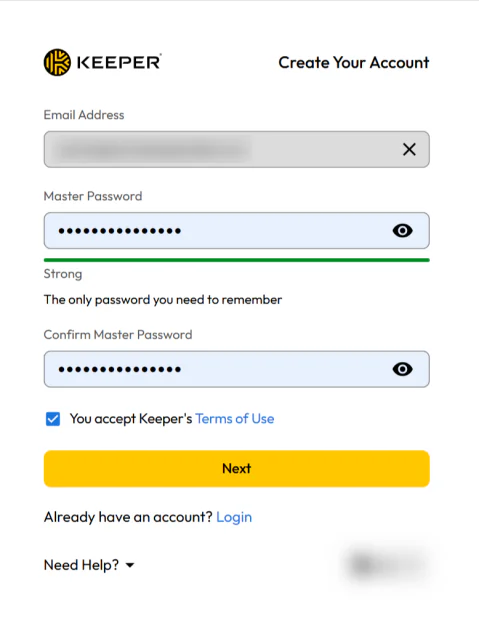
Створіть головний пароль. Це буде пароль, який ви будете використовувати для розблокування вашого сховищ Keeper та доступу до всіх ваших збережених паролів, безпечних файлів та інших конфіденційних даних. Зробіть його сильним, збережіть його в безпечному місці та ніколи не діліться ним з кимось.
Keeper використовує модель безпеки з нульовими знаннями, яка означає, що Keeper не може скинути ваш головний пароль або відновити ваші дані, якщо ви їх втратите. Будьте впевнені, що ви записали та безпечно зберегли свій фразу відновлення.
Крок 3: Імпортуйте свої паролі
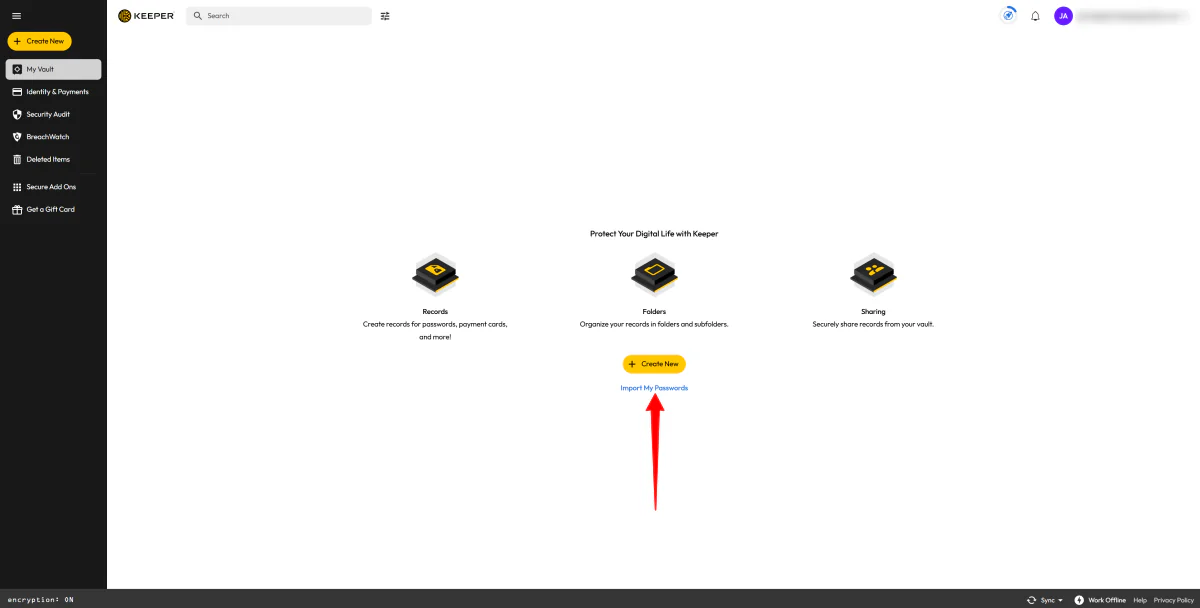
Після підтвердження вашої електронної пошти ви будете перенаправлені до вашого сховищ. Процес реєстрації займає лише близько двох хвилин, а інтерфейс чистий та легко навігаційний.
Імпортуйте паролі з браузера (Chrome, Safari, Edge) або старого менеджера, вибравши “Імпорт моїх паролів”.
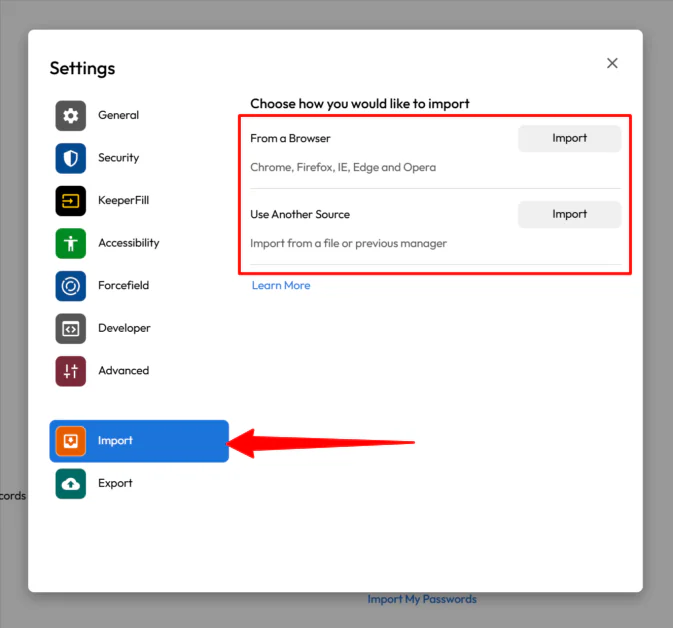
Keeper дозволяє прямий синхронізатор з браузера, іншого менеджера паролів або стандартного текстового файлу.
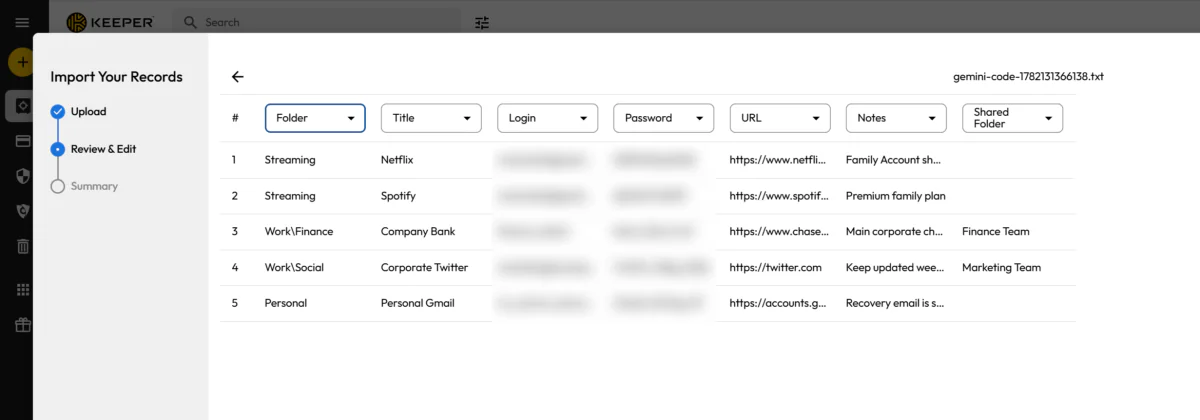
Після імпортування вашого файлу паролів Keeper автоматично організує ваші облікові дані в відповідні категорії та папки в вашому сховищі, якщо така структура включена до вашого файлу.
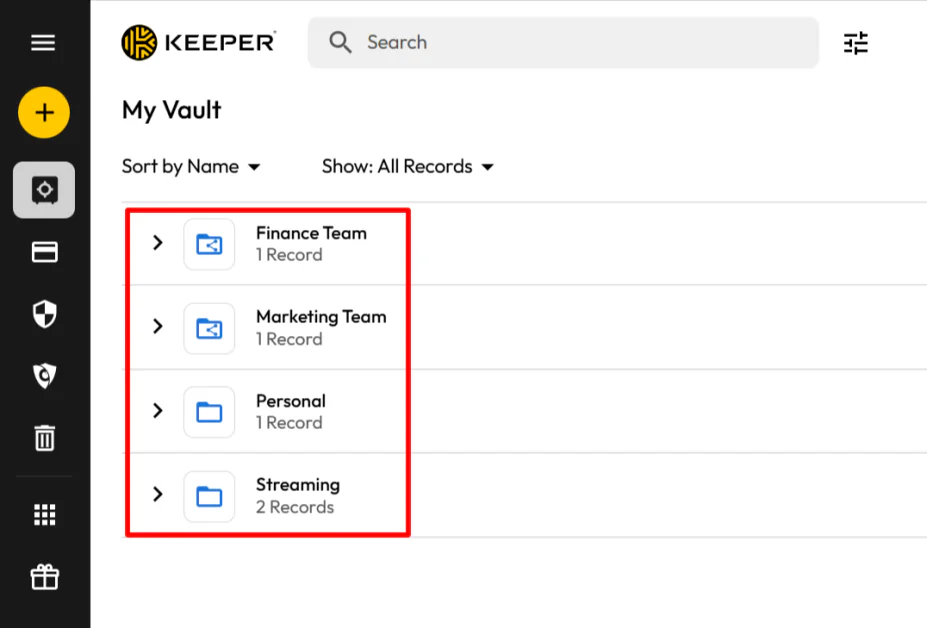
Як тільки імпорт буде завершено, ваші записи будуть розміщені точно там, де їм місце, зберігаючи ваше сховище організованим з першого дня.
Крок 4: Завантажте розширення

Завантажте розширення Keeper для вашого браузера та додаток для вашого телефону. Розширення браузера доступне для всіх основних браузерів (Chrome, Firefox, Safari та Edge) та iOS і Android для телефонів.
Натисніть одразу на Face ID, Touch ID або Windows Hello. Якщо ви цього не зробите, вам доведеться вводити свій довгий головний пароль кожен раз, коли ви хочете увійти на веб-сайт, що може зіпсувати весь досвід.
Крок 5: Вимкніть автозаповнення

Далі вам потрібно буде вимкнути вбудовані менеджери паролів у Chrome чи Safari (це знаходиться в налаштуваннях браузера). Якщо ви пропустите цей крок, Keeper та Chrome/Safari будуть постійно боротися за контроль над автозаповненням, що буде дратувати.
Крок 6: Перевірте аудит безпеки

Останнє, але не менш важливе: скористайтеся інструментом аудиту безпеки Keeper. Він виділяє слабкі, повторно використовувані або скомпрометовані паролі.
Крок 7: Генеруйте сильні паролі

Якщо вам потрібно створити новий пароль, вам не потрібно думати над ним.
Коли ви створюєте новий запис про входи, вбудований генератор паролів Keeper створює сильний, випадковий пароль і миттєво оцінює його силу.

Виберіть довжину символів та тип (цифри, символи тощо). Він миттєво створює пароль, який не пробиває, повідомляє вам про його силу та зберігає його автоматично.
В цілому, Keeper зробив керування паролями легким. Процес налаштування був швидким, імпортування моїх існуючих паролів було безперешкодним, а функції, такі як аудит безпеки та вбудований генератор паролів, зробили його легко підвищити безпеку без додаткової роботи.
Топ-3 альтернативи Keeper Security
Ось найкращі альтернативи Keeper.
1Password
Перша альтернатива Keeper, яку я рекомендую, – 1Password. Це ще один безпечний парольний менеджер, який фокусується на сильному шифруванні, легкій організації сховищ та доступі на різних пристроях.
Обидві платформи відмінно підходять для безпечного зберігання паролів, спільного використання облікових даних та синхронізації даних на різних пристроях за допомогою сильного шифрування для захисту конфіденційних даних.
Однак, 1Password зазвичай має більш гладкий досвід користувача, особливо при додаванні та керуванні записами, а також при роботі в команді. Тоді як Keeper більше орієнтований на безпеку та структуровану організацію, але деякі люди вважають його трохи менш гнучким у повсякденному використанні.
Виберіть 1Password для легкого та гладкого використання сім’єю та командою. В іншому випадку виберіть Keeper, якщо ви віддаєте перевагу тіснішим контролям безпеки та більш бізнес-орієнтованому налаштуванню.
Прочитайте мій огляд 1Password або відвідайте 1Password!
Bitwarden
Друга альтернатива Keeper, яку я рекомендую, – Bitwarden. Це відкритий парольний менеджер, побудований для простого та безпечного зберігання з сильною підтримкою на всіх основних пристроях та браузерах.
Обидва інструменти дозволяють вам безпечно зберігати та керувати паролями в зашифрованих сховищах. Вони також обидва включають функції, такі як автозаповнення, безпечне спільне використання та синхронізація між пристроями.
Там, де вони відрізняються, – це підхід. Bitwarden легший, більш доступний та повністю відкритий, що робить його популярним серед тих, хто цінує прозорість та простоту. Keeper відчувається більш орієнтованим на підприємства з потужними інструментами, такими як адміністративні контролі, опціональні додатки та сильніші корпоративні адміністративні та безпекові контролі.
Якщо ви хочете щось просте, відкрите та доступне, виберіть Bitwarden. Але якщо вам потрібна більш функціональна платформа безпеки для особистого, сімейного та бізнес-використання, виберіть Keeper.
Proton Pass
Остання альтернатива Keeper, яку я рекомендую, – Proton Pass. Це користувальницький парольний менеджер, який робить легким створення паролів, створення електронних аліасів, автозаповнення облікових даних та безпечне керування обліковими записами на всіх ваших пристроях.
Обидві платформи забезпечують безпечне зберігання паролів, генерацію паролів, автозаповнення, синхронізацію між пристроями, спільне використання паролів та сильне шифрування, що робить їх відмінним вибором для захисту конфіденційних даних.
Однак Proton Pass виділяється своєю вбудованою функцією електронного аліасу, яка допомагає захистити вашу скриньку від спаму та порушень даних. Він також забезпечує більш структурованний досвід створення паролів та керування двофакторною аутентифікацією безпосередньо з розширення браузера.
Тоді як Keeper пропонує більш просунуті бізнес-функції, такі як адміністративні контролі, керування привілейованим доступом та більш широкі корпоративні інструменти безпеки. Proton Pass є сильним, орієнтованим на приватність варіантом для щоденного користувача та малих команд, але він не пропонує тієї ж глибини корпоративного контролю, яку пропонує Keeper.
Виберіть Proton Pass, якщо ви хочете простий парольний менеджер з вбудованими електронними аліасами. В іншому випадку виберіть Keeper, якщо ви хочете сильніші бізнес- та безпекові функції.
Прочитайте мій огляд Proton Pass або відвідайте Proton Pass!
Огляд Keeper Security: Правильний інструмент для вас?
Після використання Keeper я був вражений тим, наскільки легко мені було покращити безпеку паролів без зміни своєї робочої схеми. Налаштування зайняло лише кілька хвилин, імпортування моїх існуючих паролів було безперешкодним, а інструменти, такі як аудит безпеки, швидко показали мені, які облікові записи потребують уваги.
Те, що найvíce впечатлило мене, було тим, наскільки все було організовано. Keeper впорядкував мої імпортовані записи в папки, зробив легким створення сильних паролів та зберіг все синхронізованим на моїх пристроях. Хоча додавання нових записів іноді відчувалося трохи менш структурованним, ніж у деяких конкурентів, компроміс був у інструменті, орієнтованому на безпеку та наповненому корисними функціями.
Якщо ви шукаєте безпечний парольний менеджер з відмінною організацією, інструментами для спільного використання та просунутими функціями безпеки, Keeper є відмінним вибором. Але якщо вам просто потрібне базове зберігання паролів та ви хочете найпростіший або найдоступніший варіант, розгляньте одну з альтернатив нижче:
- 1Password є найкращим для сімей та команд, які хочуть найгладший та найкористувальницький досвід.
- Bitwarden є найкращим для тих, хто на бюджеті та хоче доступний, відкритий парольний менеджер.
- Proton Pass є найкращим для тих, хто хоче вбудовані електронні аліаси та простий щоденний досвід.
Дякую за прочитання моєї статті про Keeper Security! Сподіваюсь, вона була вам корисною.
Keeper пропонує 30-днів безкоштовної пробної версії. Зареєструйтесь безкоштовно та спробуйте його самі, щоб побачити, як вам він підходить.
Часто задавані питання
Чи є Keeper безпечним парольним менеджером?
Так, Keeper широко вважається безпечним парольним менеджером. Він використовує шифрування з нульовими знаннями, що означає, що ваші паролі та конфіденційні дані шифруються на вашому пристрої, перш ніж зберігаються в хмарі. До них можуть отримати доступ лише ви.
Чи був коли-небудь скомпрометований Keeper?
Keeper ніколи не мав порушення сховищ з моменту запуску у 2011 році. Його модель безпеки з нульовими знаннями означає, що навіть якщо Keeper буде скомпрометований, ваші дані сховищ будуть шифровані та недоступні як для Keeper, так і для атакувальників.
Чи є менеджер паролів Google кращим за Keeper?
Чи Keeper кращий за менеджер паролів Google , залежить від того, чого вам потрібно. Keeper кращий для безпеки, просунутих функцій та роботи на різних пристроях, тоді як менеджер паролів Google кращий для простого, безкоштовного використання всередині Chrome.
Чи є Keeper Security легітимним?
Keeper Security є легітимним та широко довіреним парольним менеджером, відомим своєю сильною безпекою та дизайном з нульовими знаннями. Він також володіє основними сертифікатами безпеки, такими як SOC 2 Type 2 та ISO 27001, і не мав жодних відомих порушень.
Що таке Keeper Security, і чи потрібен він мені?
Keeper Security є парольним менеджером, який використовує шифрування з нульовими знаннями для збереження ваших даних приватними. Він дає вам безпечне сховище для зберігання паролів, паскодів, фінансової інформації та документів. Він також може генерувати сильні паролі, синхронізувати дані на різних пристроях та автозаповнювати паролі під час перегляду.
Keeper підходить вам, якщо ви повторно використовуєте паролі, часто забуваєте логіни або просто хочете легший спосіб зберігати свої онлайн-облікові записи в безпеці.