Інструменти ШІ 101
1Password Огляд: Ніколи не турбуйтеся про порушення паролів знову

 Додайте Unite.AI до бажаних джерел у Google
Unite.AI може отримувати винагороду, коли ви використовуєте посилання на переглянуті нами продукти. Це не впливає на наші редакційні оцінки. Читайте розкриття про партнерські зв’язки.
Будьте чесними зі мною. Скільки ваших паролів досі є деякою версією імені вашого улюбленого тварини, за яким слідує номер?
Дослідження показали, що приблизно 80% порушень даних включають слабкі або повторно використовувані паролі. Це означає, що багато людей знаходяться в одному місці від витоку логіна до дуже поганого дня.
Саме тут вступає в дію 1Password. Після використання його стало зрозуміло, що це не просто місце для “збереження логінів”. Це більше нагадує безпечний центр управління вашою цифровою ідентичністю.
У цьому 1Password огляді я обговорюватиму переваги та недоліки, що це таке, для кого воно найкраще, і його ключові функції. Потім я покажу, як я використовував його для імпорту паролів, генерації унікальних паролів, запрошення членів команди та надання агентам штучного інтелекту ексклюзивного доступу до конфіденційних даних.
Я закінчу статтю порівнянням 1Password з моїми трьома альтернативами (Bitwarden, NordPass і Keeper). Надіюсь, що до кінця ви вирішите, чи 1Password щось, чого ви хотіли б у своєму робочому процесі.
Вердикт
Загалом, 1Password є безпечним і зручним у використанні менеджером паролів, який працює на багатьох пристроях з корисними функціями для збереження паролів в безпеці та організації. Хоча йому потрібна підписка і іноді трапляються проблеми з автозаповненням, він залишається сильним претендентом для тих, хто хоче надійну та просунуту безпеку паролів.
Переваги та недоліки
- Сильна безпека з шифруванням, секретними ключами та захистом нулевих знань
- Зручний інтерфейс на настільних комп’ютерах, мобільних пристроях і в браузерах
- Працює на Windows, macOS, iPhone, Android, Linux і основних браузерах
- Містить підтримку ключів, сигналів безпеки та вбудовані інструменти двофакторної аутентифікації
- Зроблено легко поділитися паролями з сім’ями, командами та підприємствами
- Немає безкоштовного плану після періоду проби
- Автозаповнення не завжди працює ідеально на кожному сайті чи застосунку
- Вимагає щомісячної або річної підписки
- Може здаватися надто складним для тих, хто потребує тільки базове зберігання паролів
Що таке 1Password?
У своїй основі 1Password є менеджером паролів. Але назвати його просто менеджером паролів було б як назвати швейцарський армійський ніж просто лезом. Він розвинувся у повноцінну платформу безпеки ідентифікації, яка зберігає ваші паролі, інформацію про кредитні карти та все, що ви б інакше написали на стікері та згодом пошкодували.
Способ його роботи досить простий. Ви зберігаєте всі свої дані всередині зашифрованого “сховища”, а 1Password займається рештою: автозаповненням логінів, генерацією сильних паролів (наприклад, випадкові рядки з 20 символів, а не “Fluffy2009!”), і синхронізацією всього на ваших пристроях в режимі реального часу.
Як працює шифрування
1Password використовує шифрування від кінця до кінця з AES 256-бітним шифруванням, тим самим стандартом, який використовують уряди та банки. Це означає, що ваші дані шифруються до того, як залишать ваш пристрій. Тому якщо хтось зламає сервери 1Password, він отримає купу безглуздих даних.
Система двох ключів
То, що робить 1Password відрізняється від багатьох конкурентів, це його система двох ключів. Коли ви реєструєтеся, ви отримуєте дві речі:
- Пароль: щось, що ви створюєте і запам’ятовуєте.
- Секретний ключ: 128-бітний випадковий машинно-генерований ключ, який математично неможливо розгадати і ніколи не надсилається на сервери 1Password. [1]
Обидва потрібні для розшифрування вашого сховища. Я рекомендую роздрукувати свій секретний ключ і помістити його в шухляду (або краще ще в сейф) у день реєстрації. Втрата його означатиме втрату доступу до всього, тому це розумно зберігати його в безпечному місці (наприклад, у безпечному офлайн-резервному копії або у друкуваному вигляді, зберігати в безпечному місці) щоб ви не ризикували втратити доступ пізніше.
Особисте проти бізнесу
Ви можете використовувати 1Password двома різними способами: Особисте та Бізнес.
- Особисте призначене для окремих осіб і сімей. Ви отримуєте необмежене зберігання паролів, до 5 членів сім’ї в плані для сімей, і спільні сховища для речей, таких як паролі Netflix. Це все, що потрібно більшості людей.
- Бізнес призначений для команд і включає функції, такі як адміністративні контролі, журнали діяльності та інтеграція з однократним входом (SSO) з інструментами, такими як Okta і Azure Active Directory. Якщо ви керуєте командою і люди ділитися логінами через Slack (ймовірно, не робіть цього), план бізнесу вартує кожного цента.
Де можна використовувати 1Password?
1Password працює майже на кожній платформі, яку ви можете уявити:
- Windows і Mac як повноцінні настільні застосунки
- iOS і Android як мобільні застосунки з біометричним розблокуванням (Face ID і відбиток пальця)
- Розширення для браузерів для Chrome, Firefox, Safari, Edge та Brave
- Linux як рідний застосунок
Розширення для браузера – це місце, де відбувається магія автозаповнення. Коли ви потрапляєте на сторінку входу, просто клацніть поле імені користувача/пароля або іконку 1Password, щоб ініціювати процес заповнення.
Знизу ряду
Загалом, 1Password вартує того, особливо якщо ваша поточна система паролів – “запам’ятати і сподіватися на краще”.
Комбінація військового рівня шифрування, моделі безпеки двох ключів, підтримки різних платформ і зручності автозаповнення робить його одним з найбільш практичних інструментів, які я коли-небудь додав до свого робочого процесу. Час, витрачений на налаштування та імпорт старих паролів, зробить вас бажаючими зробити це роки тому.
Якщо ви вагаєтесь, вони пропонують безкоштовну 14-денну пробу без необхідності кредитної картки. Спробуйте, і в найгіршому випадку ви повернетеся до старих способів. У найкращому випадку ви ніколи не будете знову забувати пароль.
Для кого 1Password найкраще?
1Password найкраще для окремих осіб і команд, які хочуть безпечний, зручний у використанні менеджер паролів, який працює на пристроях і браузерах:
- Люди, які хочуть надійне місце для зберігання паролів, ключів, даних про платіжні картки та інших конфіденційних даних.
- Сім’ї, які хочуть безпечно ділитися деякими конфіденційними речами, такими як паролі, при цьому тримаючи інші речі приватними.
- Бізнеси та команди всіх розмірів, які потребують командних сховищ, спільного доступу та адміністративних контролів.
- Розробники, які хочуть зберігати ключі SSH, токени API та інші секрети.
Ключові функції 1Password
Ось ключові функції 1Password, про які ви повинні знати:
- Сильна генерація паролів і автозаповнення для логінів і форм.
- Підтримка ключів для безпарольних входів.
- Безпечне спільне використання даних із окремими людьми або командами.
- Сигнали Watchtower для слабких, повторно використовуваних або скомпрометованих паролів і порушених сайтів.
- Шифрування від кінця до кінця з захистом AES-256.
- Пароль та секретний ключ для безпеки облікового запису.
- Розблокування за допомогою SSO для підтримуваних постачальників ідентифікації.
- Кастомні політики для правил безпеки команди.
- Журнал аудиту для моніторингу подій облікового запису.
- Зберігання ключів SSH і генерація.
- Підтримка інструментів командної строки.
- Управління секретами для робочих процесів розробки.
- Генератор паролів, який створює сильні паролі для вас.
Як використовувати 1Password
Ось як я використовував 1Password, щоб імпортувати паролі, генерувати нові паролі, запрошувати членів команди та надавати агентам штучного інтелекту доступ до конкретних конфіденційних даних:
- Зареєструватися в 1Password
- Згенерувати секретний ключ
- Збережіть свій секретний ключ
- Ознайомитися з панеллю управління
- Імпортувати паролі
- Вибрати джерело імпорту
- Експортувати дані
- Вибрати сховище
- Завантажити файл CSV
- Переглянути імпортовані речі
- Додати нову річ
- Додати новий пароль
- Створити новий пароль
- Вибрати умови пароля
- Перейти до вкладки Люди
- Запросити людей
- Запросити людей за допомогою електронної пошти
- Створити нове сховище
- Дати сховищу ім’я
- Імпортувати дані
- Створити обліковий запис служби
- Дати обліковому запису служби ім’я
- Встановити дозволи тільки для читання
- Скопіювати/збережіть токен облікового запису
- Отримати агентів для отримання секретів
Крок 1: Зареєструватися в 1Password

Я почав з переходу на 1password.com і вибору “Почати безкоштовно”.
Крок 2: Згенерувати секретний ключ
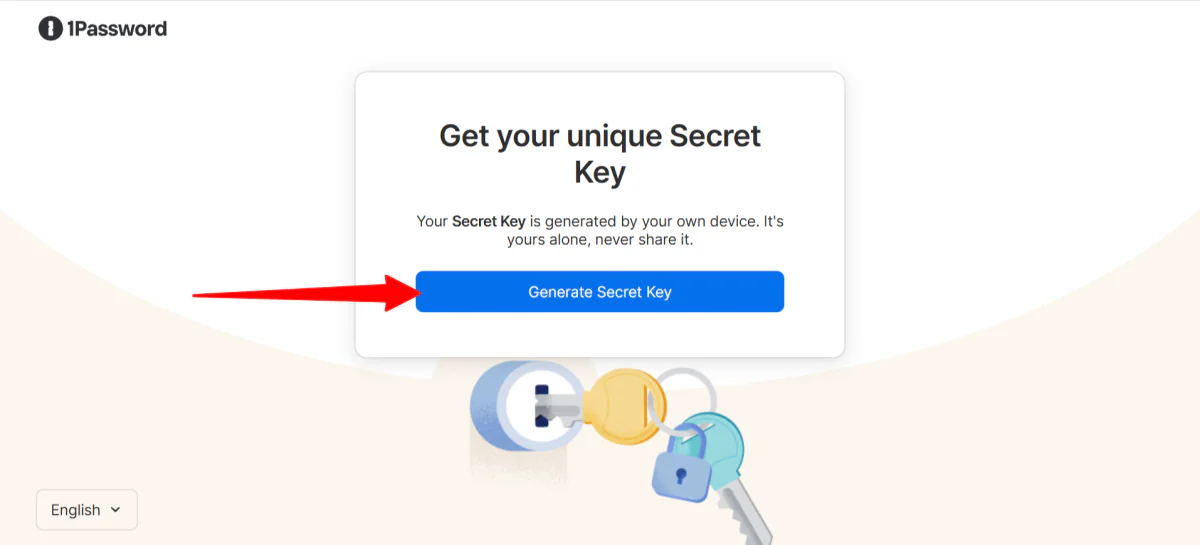
Після реєстрації за допомогою електронної пошти і створення пароля (важливо запам’ятати; 1Password не може скинути забуті паролі), я згенерував секретний ключ.
Крок 3: Збережіть свій секретний ключ

Я збережений свій секретний ключ як PDF.
1Password не має запису про секретний ключ і не може його відновити, тому це розумно зберігати його в безпечному місці (наприклад, у безпечному офлайн-резервному копії або у друкуваному вигляді, зберігати в безпечному місці) щоб ви не ризикували втратити доступ пізніше.
Крок 4: Ознайомитися з панеллю управління

Після цього мене перенаправили на мою панель управління.
Панель управління сама по собі проста, чиста і легко навігаційна. Мені сподобалося, як вона давала мені чіткий огляд моїх членів команди, підвішених і гостей.

Панель навігації зліва заходила ще глибше, включаючи сховища, звіти, політики, рахунок та інше.
Крок 5: Імпортувати паролі
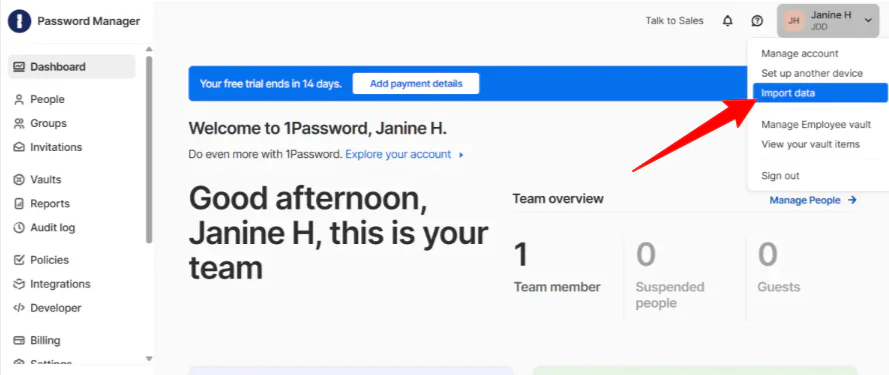
Мій перший крок був отримання моїх існуючих паролів у сховище. Щоб почати імпортувати дані, я вибрав свій профіль у правому верхньому куті і натиснув “Імпортувати дані”.
Крок 6: Вибрати джерело імпорту

Ця сторінка показує вам, звідки ви можете імпортувати свої паролі, чи то з браузера, такого як Chrome, менеджера паролів, такого як LastPass, або з іншого місця (запам’ятовувані паролі, ручка та папір, таблиці або файл CSV). Я вибрав “Chrome”.
Крок 7: Експортувати дані

1Password почав з надання мені простих інструкцій для експорту моїх даних з Chrome. Це зайняло у мене близько хвилини, щоб отримати файл, і я натиснув “Продовжити”.
Крок 8: Вибрати сховище

Далі мені потрібно було вибрати сховище для зберігання моїх даних. У мене було два сховища: Працівник і Спільне. Я залишився на “Працівник” і натиснув “Продовжити”. Ви завжди можете створити, налаштувати та керувати сховищами для ваших паролів у вкладці “Сховище” зліва.
Крок 9: Завантажити файл CSV

Від цього моменту мені потрібно було просто перетягнути свій файл CSV і натиснути “Продовжити”, щоб завантажити мої дані в 1Password.
Крок 10: Переглянути імпортовані речі

Імпорт був закінчений, і я міг переглянути імпортовані речі.
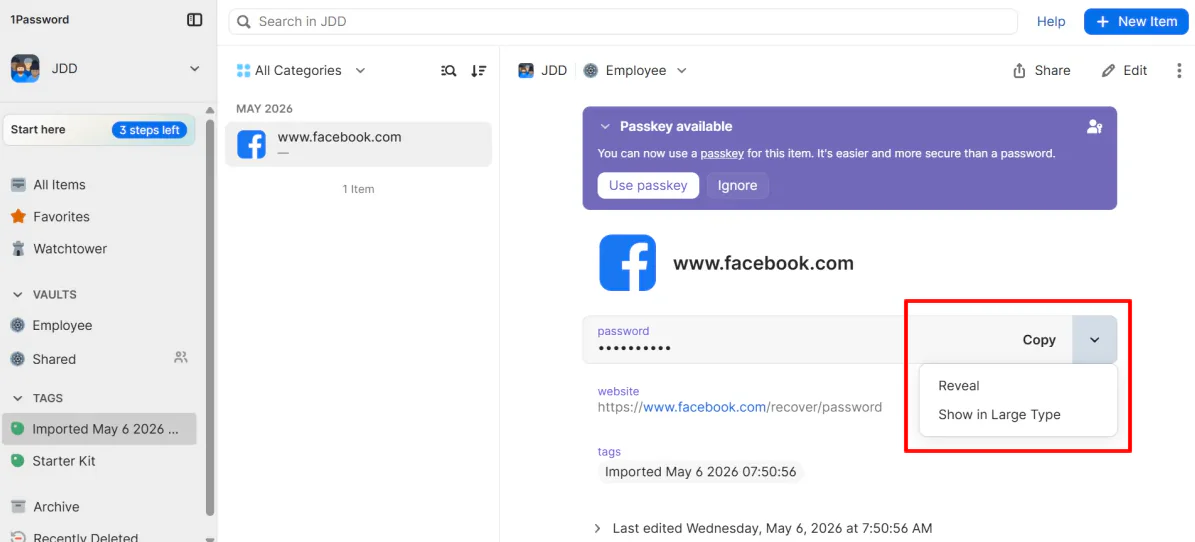
У своєму сховищі я міг скопіювати та розкрити свій пароль.

Він навіть дав мені рейтинг моєї сили пароля (мій був оцінений як “Відмінний”). Якщо ваш пароль занадто слабкий або скомпрометований, функція Watchtower 1Password повідомить вам про це.
Крок 11: Додати нову річ

Щоб створити новий випадковий пароль за допомогою вбудованого генератора 1Password, перейдіть до “Нова річ” у правому верхньому куті.
Крок 12: Додати новий пароль

Далі 1Password запитає вас, що ви хочете додати. Ось деякі з найбільш поширених варіантів:
- Вхід
- Безпечна заметка
- Кредитна карта
- Ідентифікатор
- Пароль
- Документ
Я вибрав “Пароль”, щоб отримати доступ до генератора паролів.
Крок 13: Створити новий пароль
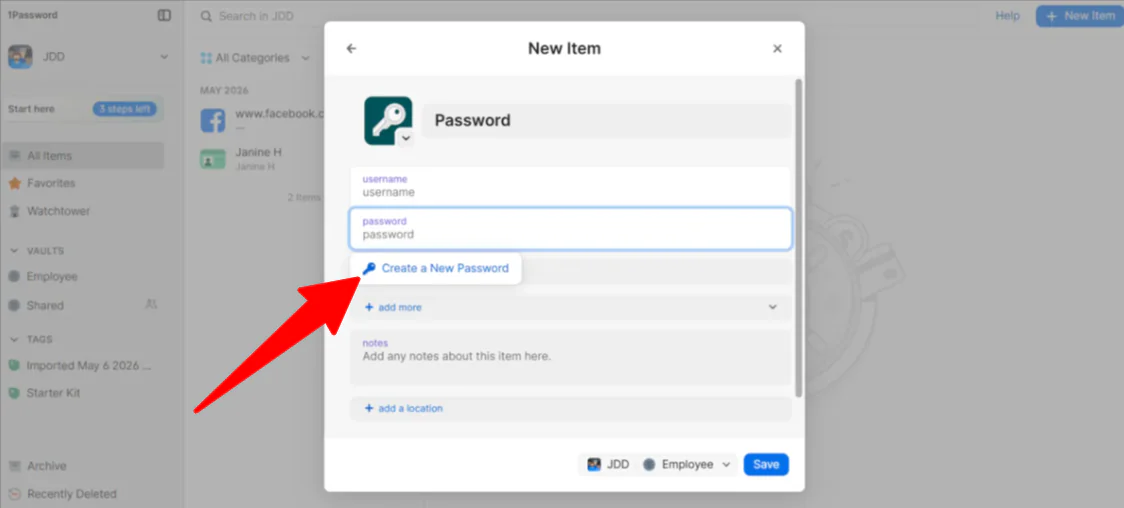
Від цього моменту я помістив свій курсор у поле “Пароль”, і з’явився випадаючий список, який казав “Створити новий пароль”.
Крок 14: Вибрати умови пароля

У вікні я міг вибрати тип пароля (випадковий, запам’ятовуваний або PIN), кількість символів (8-100) і чи хочу я символи чи числа. Ці паролі потім можна зберегти у сховище.
Крок 15: Перейти до вкладки Люди

Як тільки моє власне сховище було налаштовано, приїхав час зайнятися рештою моєї команди. Додавання людей до моєї команди було досить простим. З моєї панелі управління я вибрав “Люди” зліва.
Крок 16: Запросити людей

Від цього моменту я вибрав “Запросити людей”.
Крок 17: Запросити людей за допомогою електронної пошти

У порожньому полі я міг додати кілька адрес електронної пошти, щоб запросити мою команду як “Члена команди” або “Гостя”. Зверніть увагу, що 1Password стягує плату за кожного члена команди.
Крок 18: Створити нове сховище

Якщо у вас є агенти штучного інтелекту, метод, який я рекомендую, полягає в наданні їм доступу до сховищ без спільного використання ваших особистих даних.
Перше, що вам потрібно зробити, – це створити спеціальне сховище і перемістити туди тільки ті дані, які потрібні агенту. Я перейшов до “Сховища” і вибрав “Нове сховище”.
Крок 19: Дати сховищу ім’я

1Password пропонує кілька пропозицій щодо типів сховищ, які ви можете створити (Соціальні, Операційні, Фінансові тощо), але для цього прикладу я створив спеціальне, вибравши іконку і давши йому ім’я (“Агент з подорожей штучного інтелекту”).
Якщо ви створюєте спеціальне сховище, найкраще дати йому ім’я, яке чітко ідентифікує його призначення або конкретного агента, який його використовує.
Крок 20: Імпортувати дані

Далі я перемістив дані, які цей агент штучного інтелекту потребував, вибравши “Імпортувати дані” у сховищі.
Крок 21: Створити обліковий запис служби

Від цього моменту я створив обліковий запис служби, перейшовши до “Розробник” у бічній панелі.
Крок 22: Дати обліковому запису служби ім’я

Я назвав обліковий запис служби тим самим, що і моє сховище: “Агент з подорожей штучного інтелекту”. Назва сховища та імені облікового запису служби однією і тією ж назвою гарантує, що ви завжди знаєте точно, які секрети агент може отримати.
Крок 23: Встановити дозволи тільки для читання

Далі мені потрібно було вибрати, які сховища обліковий запис служби міг би отримати доступ. Я переконався, що відмітив сховище “Агент з подорожей штучного інтелекту” і встановив дозвіл лише на “Читання” (не “Писання” або “Спільне використання”).
Крок 24: Скопіювати/збережіть токен облікового запису

Від цього моменту я створив обліковий запис служби, і він згенерував токен облікового запису служби. Я міг скопіювати токен і зберегти його в безпечному місці або зберегти його всередині 1Password.
Цей токен облікового запису служби важливий, оскільки він є цифровим ключем, який дозволяє вашому агентові штучного інтелекту автентифікуватися з 1Password без потреби вашої особистої електронної пошти, пароля або ручного затвердження запиту.
Крок 25: Отримати агентів для отримання секретів
Останній крок: Використовуйте SDK 1Password (Python, JavaScript, Go), щоб дозволити вашому агентові отримувати секрети під час виконання.
Вам не потрібно бути майстром кодування, щоб зробити це. Більшість сучасних агентів штучного інтелекту (наприклад, тих, що в Claude Code, Cursor або налаштованих GPT) мають місце в їхніх налаштуваннях для “Оточення змінних” або “Ключів API”.
Тепер, коли мій агент штучного інтелекту потребував пароль, він використовував цей токен, щоб “попитатися” 1Password про пароль. 1Password перевіряє дозволи, бачить, що агент авторизований для цього конкретного сховища, і безпечно передає логін лише на цей момент.
Налаштувавши все таким чином, я перетворив свого агента штучного інтелекту на безпечного “цифрового працівника”. Якщо я коли-небудь перестану використовувати цього агента, я можу видалити обліковий запис служби в один клік, миттєво припинивши його доступ без зміни моїх власних паролів.
Загалом, 1Password здався мені легким у навігації та досить простим у налаштуванні, навіть при керуванні сховищами, дозволами команди та доступом агентів штучного інтелекту. Мені сподобалося, як він балансував сильну безпеку з зручністю, роблячи організацію паролів і контроль над тим, хто або що міг отримати доступ до конфіденційних даних, набагато простішим.
Топ-3 альтернативи 1Password
Ось найкращі альтернативи 1Password, які я рекомендую.
Bitwarden
Перша альтернатива 1Password, яку я рекомендую, – це Bitwarden. Це повністю відкритий менеджер паролів, який генерує, зберігає та автозаповнює ваші паролі на всіх пристроях, все це обгорнуте в шифрування з нулевими знаннями.
Обидва добре справляються з основними функціями. Ви отримуєте сильне шифрування, підтримку різних платформ, автозаповнення, генерацію паролів і безпечне спільне використання на будь-якій платформі. Якщо все, що вам потрібно, – це надійне місце для зберігання логінів і зупинити повторне використання “Summer2019!”, будь-яка з них змінить ваше життя.
Однак, Bitwarden є відкритим і має регулярні аудити безпеки третьої сторони, а також корисний безкоштовний план і самохостинг для тих, хто хоче більшого контролю над своїми даними. Тоді як 1Password не пропонує самохостинг, але має чистіший інтерфейс, модель безпеки на основі секретного ключа і гладший досвід налаштування для сімей і команд.
На практиці Bitwarden часто виграє за гнучкість і вартість, тоді як 1Password часто виграє за легкість використання.
Якщо ви дивитесь на свій бюджет, цінуєте прозорість або хочете гнучкість самохостингу і налаштування, виберіть Bitwarden. Сам план безкоштовного рівня перевершує те, що пропонують багато платних інструментів. [1]
Але якщо ви хочете щось, що відчувається преміум з моменту відкриття, має додатковий шар безпеки на основі секретного ключа і проводить вас через налаштування, 1Password варто платити.
NordPass
Наступна альтернатива 1Password, яку я рекомендую, – це NordPass. Якщо ви коли-небудь використовували NordVPN, ви впізнаєте сім’ю. NordPass походить з того самого екосистеми безпеки Nord, і вона приносить ту саму енергію “тримати все просто і безпечно” до управління паролями.
NordPass зберігає ваші паролі, автозаповнює ваші логіни і синхронізує все на ваших пристроях без того, щоб зробити вас відчувати необхідність бути ІТ-спеціалістом, щоб налаштувати все.
Обидва інструменти добре справляються з основними функціями: безпечне зберігання паролів, підтримка різних платформ, спільне використання паролів, підтримка ключів і моніторинг слабких або скомпрометованих паролів. Ви отримуєте солідний захист будь-яким чином.
З одного боку, NordPass тримає все просто. Інтерфейс легко навігаційний, біометричний логін працює гладко, і він навіть включає вбудоване маскування електронної пошти (приємний бонус, якого ви зазвичай не бачите в менеджері паролів).
Якщо ви вже в екосистемі Nord з підпискою NordVPN, це вписується без будь-якої додаткової тривоги.
Тоді як 1Password більш потужний для підприємств. Воно поставляється з кращими адміністративними контролями, налаштованими дозволами для сховищ і солідною підтримкою робочих процесів розробників і доступу агентів штучного інтелекту. Воно побудовано для команд, яким потрібно більше, ніж просто спільне використання паролів.
Для чогось простого, легкого для вивчення і наповненого щоденними функціями безпеки виберіть NordPass. Однак, якщо ви керуєте командою і потребуєте глибших контролів і інструментів для розробників, виберіть 1Password.
Keeper
Остання альтернатива 1Password, яку я рекомендую, – це Keeper. Воно побудовано навколо архітектури нульового довір’я, що означає, що воно працює з припущенням, що жоден користувач, пристрій чи мережа не повинен бути довіреним за замовчуванням.
Хоча це все ще менеджер паролів, це також повна платформа безпеки, яка охоплює шифровані сховища, управління привілейованим доступом і безпечний доступ як для людей, так і для агентів штучного інтелекту.
Обидві платформи мають сильну основу. Безпечні сховища, підтримка різних платформ, ключі, спільне використання даних команди і солідне управління паролями. Будь-який інструмент витримує добре для підприємств, які серйозно ставляться до безпеки.
З одного боку, Keeper сильно нахилений до корпоративної території. Це включає в себе управління привілейованими сесіями, безпечний дистанційний доступ до баз даних, мониторинг темної мережі, звіти про відповідність і сертифікації, створені для урядових і високорегульованих галузей. Якщо ваша організація має суворі вимоги до відповідності (наприклад, HIPAA, FedRAMP або SOC 2), Keeper був створений з урахуванням ваших потреб.
Тоді як 1Password підходить до цього по-іншому. Безпека сильна, але акцент робиться на тому, щоб зробити цю безпеку відчутною як доступну. Воно має чистіший інтерфейс, легше налаштування та кращий досвід для звичайних користувачів, сімей, розробників і зростаючих підприємств.
Якщо ви керуєте підприємством з суворими вимогами до відповідності, потребами інфраструктури нульового довір’я або управління привілейованим доступом, виберіть Keeper. Але для потужної безпеки, яка є зручною у використанні і працює як добре для сім’ї, так і для зростаючого підприємства, 1Password є більш збалансованим вибором.
Огляд 1Password: Правильний інструмент для вас?
Загалом, 1Password вразив мене тим, що він відчувався потужним і доступним. Імпорт паролів, організація сховищ, запрошення членів команди та налаштування безпечного доступу для агентів штучного інтелекту здавалися гладшими і менш застрашувальними, ніж я очікував…
То, що виділялося для мене найбільше, було тим, як багато контролю я мав над конфіденційними даними без відчуття загибелі під технічною складністю. Функції, такі як секретні ключі, сигнали Watchtower, налаштовані дозволи для сховищ і облікові записи служби, робили зрозумілим, що 1Password побудований для більшого, ніж просто зберігання паролів. Воно призначене для безпечного керування доступом через людей, команди та навіть робочі процеси штучного інтелекту.
Однак, я не вважаю, що 1Password є найкращим вибором для всіх. Наприклад, якщо вам потрібно тільки дуже базовий менеджер паролів і ви хочете повністю безкоштовний варіант, він може здатися вам більш ніж потрібно. Якщо це так, вам може бути цікавим спробувати одну з цих альтернатив:
- Bitwarden найкраще підходить для тих, хто на бюджеті, шанувальників відкритого коду та тих, хто хоче гнучкість самохостингу.
- NordPass найкраще підходить для початківців або тих, хто хоче простий і легкий у використанні менеджер паролів.
- Keeper найкраще підходить для підприємств і організацій з просунутими вимогами до відповідності та безпеки нульового довір’я.
Але для сильної безпеки, легкої навігації та інструментів, які можуть масштабуватися від особистого використання до бізнесу та робочих процесів розробників, 1Password є одним з найкращих менеджерів паролів, які я коли-небудь використовував.
Дякую за читання моєї рецензії на 1Password! Надіюсь, вона була вам корисною. Спробуйте 1Password Business безкоштовно протягом 14 днів і побачите, як вам сподобається.
Часто задавані питання
Чи є 1Password канадською компанією?
Так, 1Password є канадською компанією з штаб-квартирою в Торонто, Канада, і була заснована в 2005 році.
Чи мав 1Password коли-небудь порушення?
Ні, 1Password ніколи не мав порушення, яке б викрило дані клієнтів чи паролі. Однак компанія зіткнулася з інцидентами безпеки та спробами фішингу, але дані клієнтів і збережені паролі не були скомпрометовані.
Чи можуть хакери отримати доступ до 1Password?
Так, хакери все ще можуть отримати доступ до облікового запису 1Password, але зазвичай не шляхом проникнення на його сервери. Замість цього вони намагаються обманути або інфікувати пристрій людини, щоб викрасти дані для входу через фішинг або шкідливе програмне забезпечення.
Чи можна довіряти 1Password?
Так, 1Password широко вважається дуже безпечним і довіреним менеджером паролів. Воно зберігає ваші дані зашифрованими на вашому пристрої, тому навіть компанія не може до них доступитися, і його часто рекомендують для особистого та професійного використання.
Чи є щось краще за 1Password?
1Password є ефективним менеджером паролів, але інші варіанти можуть бути кращими залежно від того, чого вам потрібно. Наприклад, NordPass є хорошим вибором для простого, гладкого досвіду, а Keeper є великим для підприємств і організацій. Для особистого та професійного використання 1Password є рекомендованим.