
Інструменти ШІ 101
Огляд Guideless: Від запису екрану до посібника за хвилини

 Додайте Unite.AI до бажаних джерел у Google
Unite.AI може отримувати винагороду, коли ви використовуєте посилання на переглянуті нами продукти. Це не впливає на наші редакційні оцінки. Читайте розкриття про партнерські зв’язки.

Як людина, яка регулярно оглядає AI‑програмне забезпечення, я витрачаю багато часу на тестування інструментів і документування їх роботи. Це часто означає фіксувати процес скріншотами та описувати кожен крок, щоб інші могли слідувати.
Тому мене зацікавило випробувати Guideless. Замість того, щоб вручну документувати робочий процес після його завершення, я міг просто записати себе під час виконання завдання, а Guideless перетворить цей запис у відеопосібник.
Щоб перевірити, наскільки це працює, я використав Guideless для документування простого процесу відстеження проекту в Google Sheets.
У цьому огляді Guideless я проведу вас через процес, що мене вразило, і де, на мій погляд, платформа ще має недоліки. Я також порівняю її з трьома моїми топ‑альтернативами (Trupeer, Riverside та Descript). До кінця ви дізнаєтеся, який інструмент AI‑запису екрану підходить саме вам.
Висновок
Загалом, Guideless швидко та легко перетворює один запис екрану в озвучений відеопосібник і письмову документацію, не вимагаючи роботи з тайм‑лінією чи мікрофоном. Однак він не призначений для складного відеомонтажу. Але для onboarding‑процесів, SOP та демонстрацій продукту він усуває багато звичних труднощів.
Плюси та мінуси
- Перетворює один запис екрану у повністю озвучений відеопосібник і письмову документацію без потреби у ручному написанні сценарію чи запису голосу.
- ШІ створює покрокові інструкції, а після завершення запису ви можете згенерувати людську озвучку.
- Підтримує AI‑озвучку більш ніж 40 мовами, що дозволяє локалізувати навчальний контент без повторного запису.
- Редагуйте згенерований сценарій, замінюйте скріншоти або відтворюйте озвучку без повторного запису.
- Експортуйте готові посібники у форматі MP4 (до 4K), PDF або Markdown, або миттєво діліться посиланням чи вбудовуванням.
- Безкоштовний план не є обмеженою за часом пробною версією. Ви отримуєте до 3 посібників з включеною AI‑озвучкою на необмежений термін.
- Вбудована аналітика залученості показує перегляди, рівень відтворення та завершення, тож ви знаєте, чи користувачі дійсно завершують ваші посібники.
- Інтегрується зі Slack, Notion та Confluence, вписуючись у вже використовувані командами робочі процеси.
- Командні робочі простори дозволяють кільком людям спільно працювати та керувати спільною бібліотекою посібників.
- Підтримується фінансованою командою (пре‑сид раунд €1 млн) і вже використовується компаніями, такими як Vinted.
- Безкоштовний план обмежує вас трьома посібниками загалом, що не підходить, якщо ви документуєте більше кількох процесів.
- Відсутній редактор тайм‑лінії та інструменти ручного різання, тому користувачі, звиклі до покадрового контролю, можуть відчувати обмеження.
- Платформа базується на розширенні Chrome, тому може не підходити, якщо ваша команда користується іншими браузерами.
- AI‑озвучка іноді може неправильно вимовляти технічні терміни або назви продуктів, тому перед публікацією варто перевірити текст.
- Розширені функції, такі як SSO та власні домени, доступні лише в Enterprise‑версії за індивідуальним тарифом.
- Компанія все ще молода стартап, який запустився лише у 2026 році.
- Експорт у MP4 та видалення водяного знака вимагають плану Pro.
Що таке Guideless?
Guideless — це AI‑рекордер екрану, який перетворює будь‑яку онлайн‑демонстрацію у озвучений відеопосібник та покрокову документацію. Замість того, щоб вручну записувати відео, писати сценарій, записувати голос і монтувати все разом, ви просто виконуєте завдання, поки Guideless його фіксує, а потім його ШІ бере на себе решту процесу.
Від розчарування до фінансування
Guideless був заснований Evaldas Bieliūnas та Dovydas Remeika, а компанія розташована в Литві. За звітами про фінансування компанії, засновники створили Guideless після того, як їх розчарувало, що існуючі інструменти для демонстрацій та документації все ще вимагали надмірного ручного редагування, щоб отримати придатний результат.
Це розчарування перетворилося на реальний успіх. Нещодавно Guideless залучив пре‑сид раунд у €1 мільйон під керівництвом Superhero Capital, за підтримки FIRSTPICK VC та ангельських інвесторів, включаючи керівників Vinted. Компанія повідомляє, що її користувачі перевищили 3 000, а платні клієнти розташовані у 15 ринках, серед яких Vinted, Masan Consumer Holdings та Nevada Hospital Association, які використовують її для навчання та документації.
Як насправді працює Guideless
Guideless розбиває процес на три етапи: Захоплення, Генерація та Публікація.
По‑перше, ви виконуєте завдання звично (переглядаєте програму, заповнюєте форму, будь‑який процес), поки розширення Guideless Chrome автоматично записує кроки у фоновому режимі. Приємно те, що не потрібно голосно озвучувати чи планувати, що сказати заздалегідь.
Далі ШІ Guideless бере керування. Він створює покрокові інструкції на основі записаного, генерує природну озвучку, створює субтитри та додає ваш бренд. Ви не монтуєте тайм‑лінію, а переглядаєте та вдосконалюєте те, що вже згенерував ШІ.
Коли результат вас задовольняє, публікація — це проста частина. Ви можете поділитися посібником за посиланням, вбудувати його або експортувати у формат MP4, PDF чи Markdown. У безкоштовному плані можливе лише поширення через посилання та вбудовування. Щоб отримати експорт MP4 та видалити водяний знак Guideless, потрібно перейти на план Pro.
Посібники, які оновлюються самі
Одне, що я ціную в Guideless, — це те, що він не розглядає ваш посібник як закритий відеофайл. Натомість він розбиває процес на редаговані кроки, тому посібник поводиться більше як живий документ, а не відео, яке доведеться повністю перезаписувати, якщо зміниться один екран.
Іншими словами, якщо кнопка перемістилася або додано новий крок, ви можете оновити лише цю частину, а не відкидати весь запис і починати спочатку. Це дуже важливо, коли ви документуєте програмне забезпечення, яке часто змінюється, а це характерно для більшості продуктів.
Для кого Guideless найкращий?
Ось для кого Guideless підходить найкраще:
- Команди з onboarding та HR можуть перетворювати навчання нових співробітників у озвучені відеопосібники без необхідності планувати живі демонстрації щоразу, коли наймається нова людина.
- Команди успішності клієнтів та підтримки можуть створювати покрокові посібники для типових питань про продукт, замість того, щоб щоразу відповідати на однакові листи.
- Продуктові команди можуть документувати нові функції одразу після їх випуску, підтримуючи довідкові матеріали актуальними відповідно до реального продукту, а не відстаючи.
- Команди ІТ та операцій можуть створювати послідовні SOP без залучення інструктора‑дизайнера.
- Агенції та консультанти можуть надавати клієнтам професійний навчальний матеріал без додаткових витрат часу на відеомонтаж.
- Віддалені команди можуть замінити живі навчальні сесії посібниками, які співробітники можуть переглядати у будь‑який час і з будь‑якого місця.
- Глобальні команди можуть використовувати понад 40 мовних варіантів озвучки для створення навчання різними мовами без повторного запису.
- Самостійні засновники та малі команди можуть підтримувати актуальність свого центру допомоги без найму спеціаліста лише для документації.
Ключові функції Guideless
Ось ключові функції Guideless:
- Захоплення робочого процесу в один клік: Розширення Chrome автоматично записує ваші дії на екрані під час виконання завдання, тому не потрібно вручну редагувати запис.
- AI‑генеровані інструкції: Перетворює ваші записані дії у покроковий письмовий сценарій без жодного вашого вводу.
- AI‑озвучка голосом: Генерує людську озвучку, що відповідає письмовим інструкціям, замінюючи необхідність запису власного голосу.
- Підтримка понад 40 мов: Перекладає та переозвучує посібники десятками мов, полегшуючи їх використання глобальними командами.
- Автоматичне створення субтитрів: Додає точні субтитри до кожного посібника автоматично, підвищуючи доступність та розуміння.
- Редагування сценарію та скріншотів: Дозволяє редагувати інструкції, замінювати скріншоти або відтворювати озвучку без повторного запису всього процесу.
- Кастомний брендинг: Створюйте посібники, які відповідають вашому бренду з логотипом, кольорами та темами.
- Кілька форматів експорту: Завантажуйте посібники у форматі MP4 (до 4K), PDF або Markdown.
- Посилання для спільного використання та вбудовування: Публікуйте посібники у вигляді посилання або коду вбудовування.
- Аналітика залученості: Відстежуйте перегляди, рівень відтворення та завершення, щоб дізнатися, чи користувачі дійсно завершують ваші посібники.
- Командні робочі простори: Співпрацюйте з іншими у спільному просторі для створення та управління бібліотекою посібників.
- Інтеграції з додатками: Підключається до інструментів, таких як Slack, Notion та Confluence, вписуючись у вже використовувані вашою командою процеси.
- Призначення ролей: Керуйте тим, хто може створювати, редагувати або переглядати посібники у вашій організації.
- Enterprise‑безпека та SSO: Включає одноразовий вхід та кастомні місця зберігання даних.
- Редагована «жива» документація: Структурує посібники як редаговані кроки, а не як закритий відеофайл, тому оновлення посібника не вимагає повторного запису з нуля.
Як користуватися Guideless
Ось як я використав Guideless для документування процесу відстеження проекту в Google Sheets:
- Зареєструйтеся в Guideless
- Встановіть розширення Chrome
- Почніть нове захоплення
- Виберіть вкладку браузера
- Виконайте ваш робочий процес
- Нехай ШІ згенерує ваш посібник
- Перегляньте та відредагуйте сценарій
- Додайте ваш брендинг
- Виберіть формат експорту
- Опублікуйте та поділіться посібником
Крок 1: Реєстрація в Guideless

Я розпочав, перейшовши на guideless.ai і створив безкоштовний акаунт. Для старту не потрібна кредитна карта, і безкоштовний план не має обмеження за часом.
Крок 2: Встановлення розширення Chrome
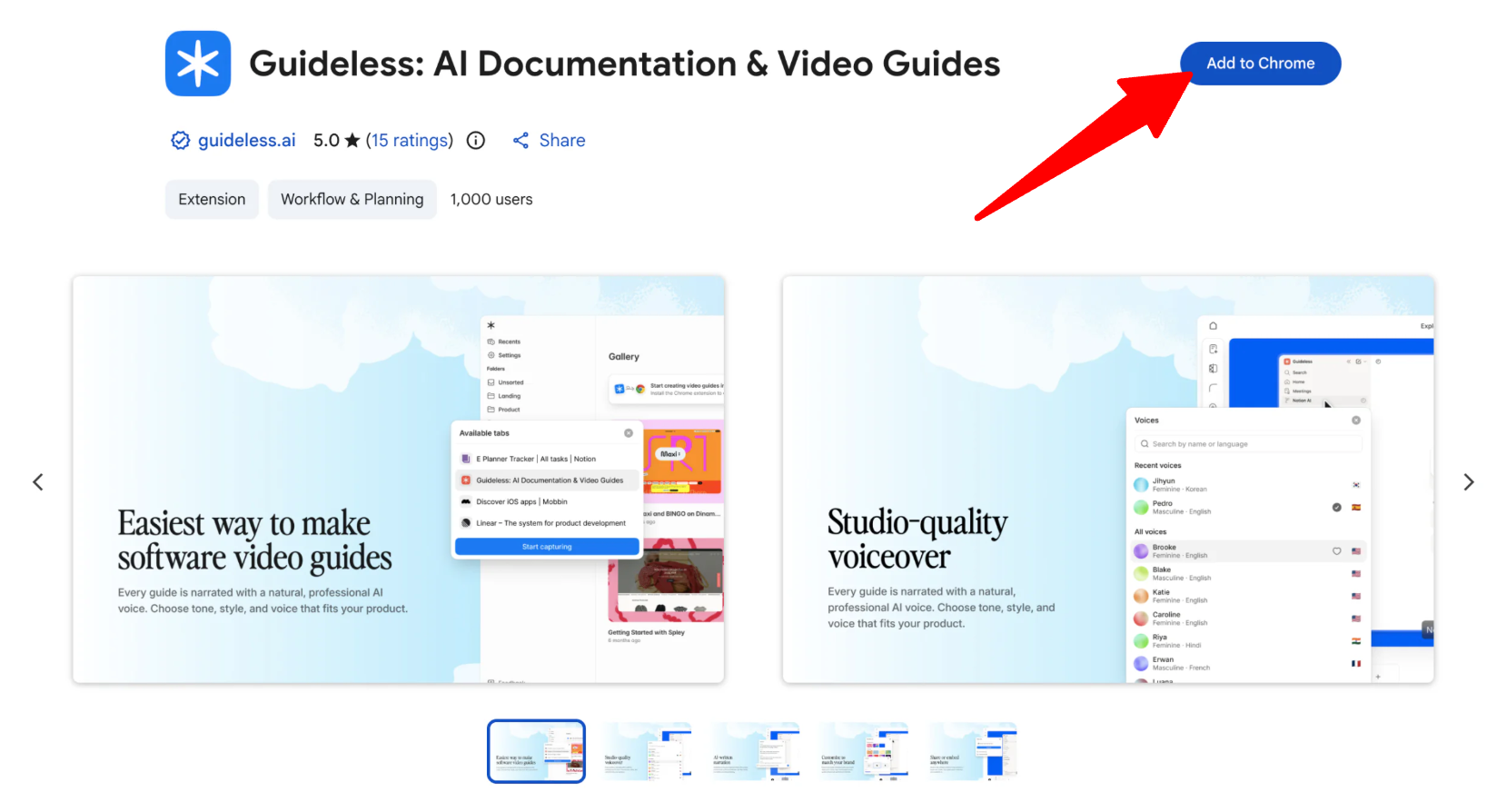
Далі я встановив розширення Guideless Chrome. Воно захоплює ваш робочий процес, тому без нього не розпочати запис.
Крок 3: Початок нового захоплення

З панелі управління я натиснув, щоб розпочати нове захоплення. Guideless запропонував назвати посібник, який ви збираєтеся створити, що полегшило організацію, коли я створював більше посібників.
Важливе зауваження: Перед записом переконайтеся, що на екрані чи в полях не відображається конфіденційна інформація. Це включає паролі, токени API, фінансові дані та інформацію про клієнтів. Для публічних демонстрацій краще використовувати демонстраційний або пісочний акаунт, а не живий.
Крок 4: Вибір вкладки браузера
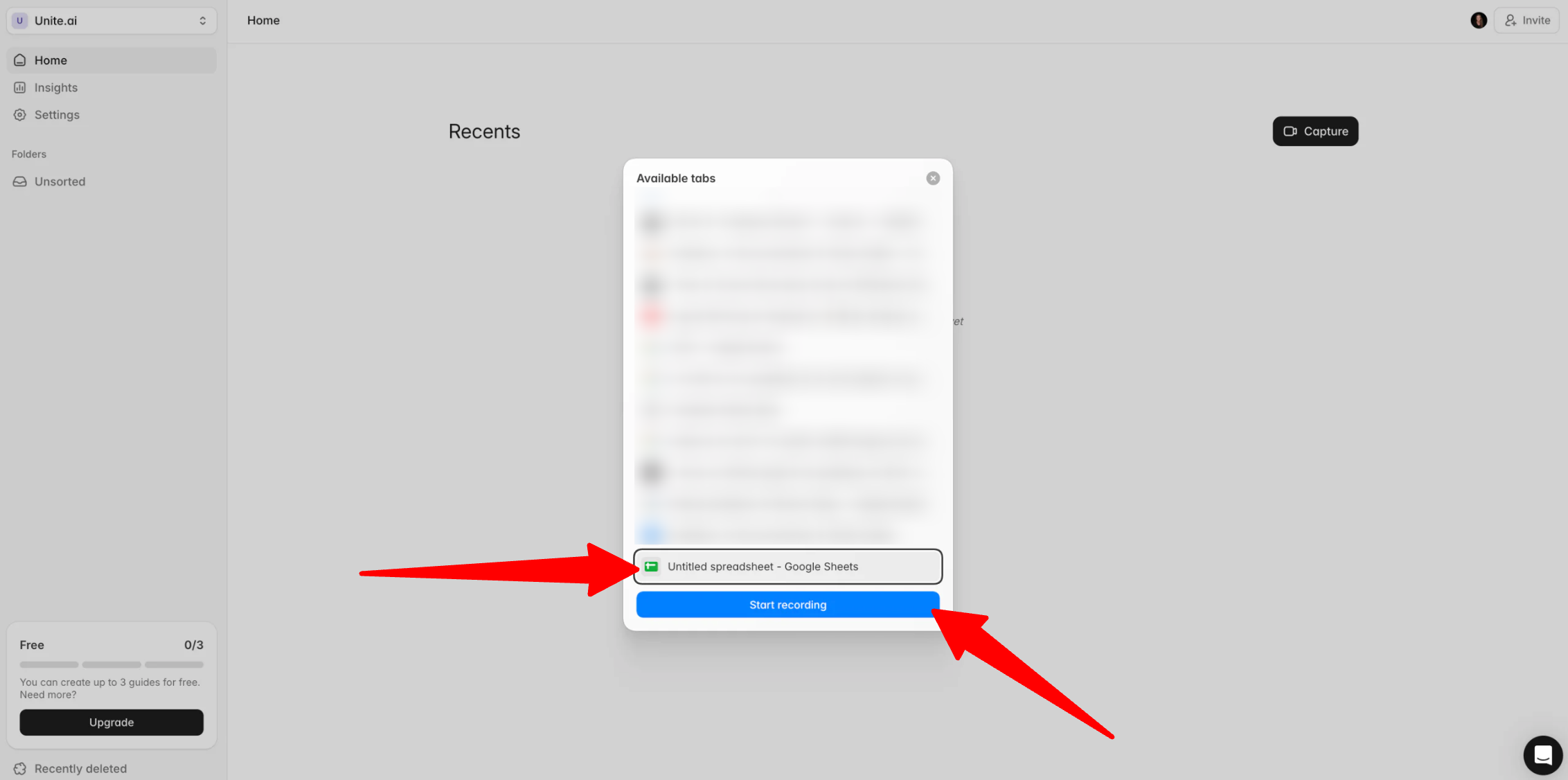
Перед записом Guideless показав доступні вкладки браузера. Це спростило вибір саме того, що я хотів захопити, без випадкового запису іншого.
Я вибрав потрібну вкладку і натиснув «Почати запис».
Крок 5: Виконання вашого робочого процесу
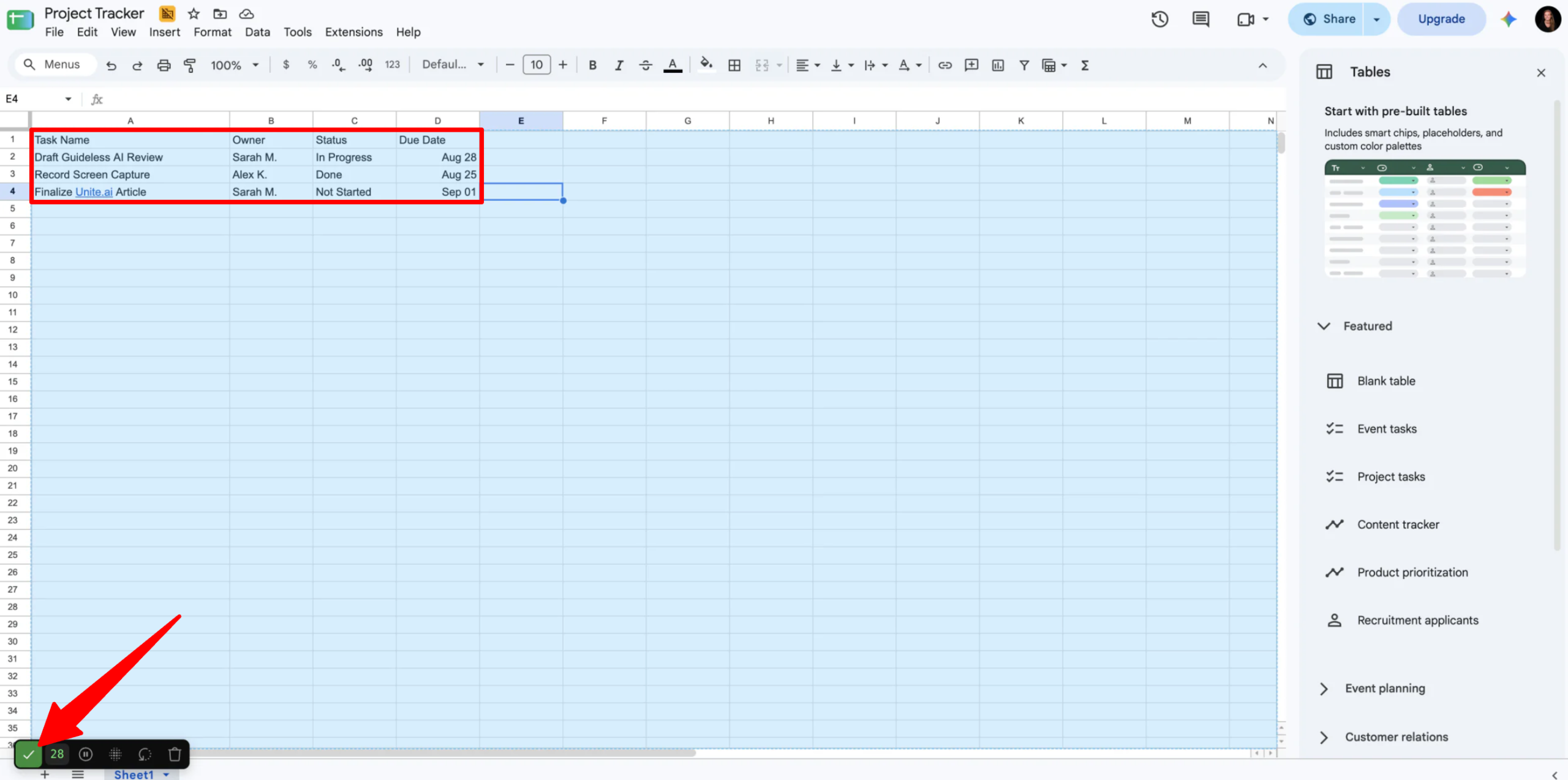
Під час захоплення я задокументував просте поширене завдання: налаштування та спільний доступ до листа відстеження проекту в Google Sheets.
Я не озвучував нічого вголос і не користувався сценарієм. Я просто виконував завдання звично, поки Guideless у фоні фіксував мої кліки, введення тексту та взаємодії з контекстними меню.
Для цього прикладу я:
- Відкрив порожню електронну таблицю.
- Перейменував файл.
- Додав заголовки стовпців: Task, Owner, Status та Due Date.
- Оновив налаштування спільного доступу до “Anyone with the link”.
Після завершення робочого процесу я зупинив захоплення за допомогою плаваючих елементів розширення. Тут закінчується ручна частина процесу, і Guideless бере керування.
Крок 6: Нехай ШІ згенерує ваш посібник

Guideless одразу розпочав роботу. За кілька хвилин він перетворив мій запис у покрокові інструкції та додав субтитри. Мені не довелося писати жодного речення.
Він також згенерував відео всього процесу, яке я міг відтворити. Це дало швидкий спосіб побачити, що саме я записав, перед редагуванням посібника.
Крок 7: Перегляд та редагування сценарію
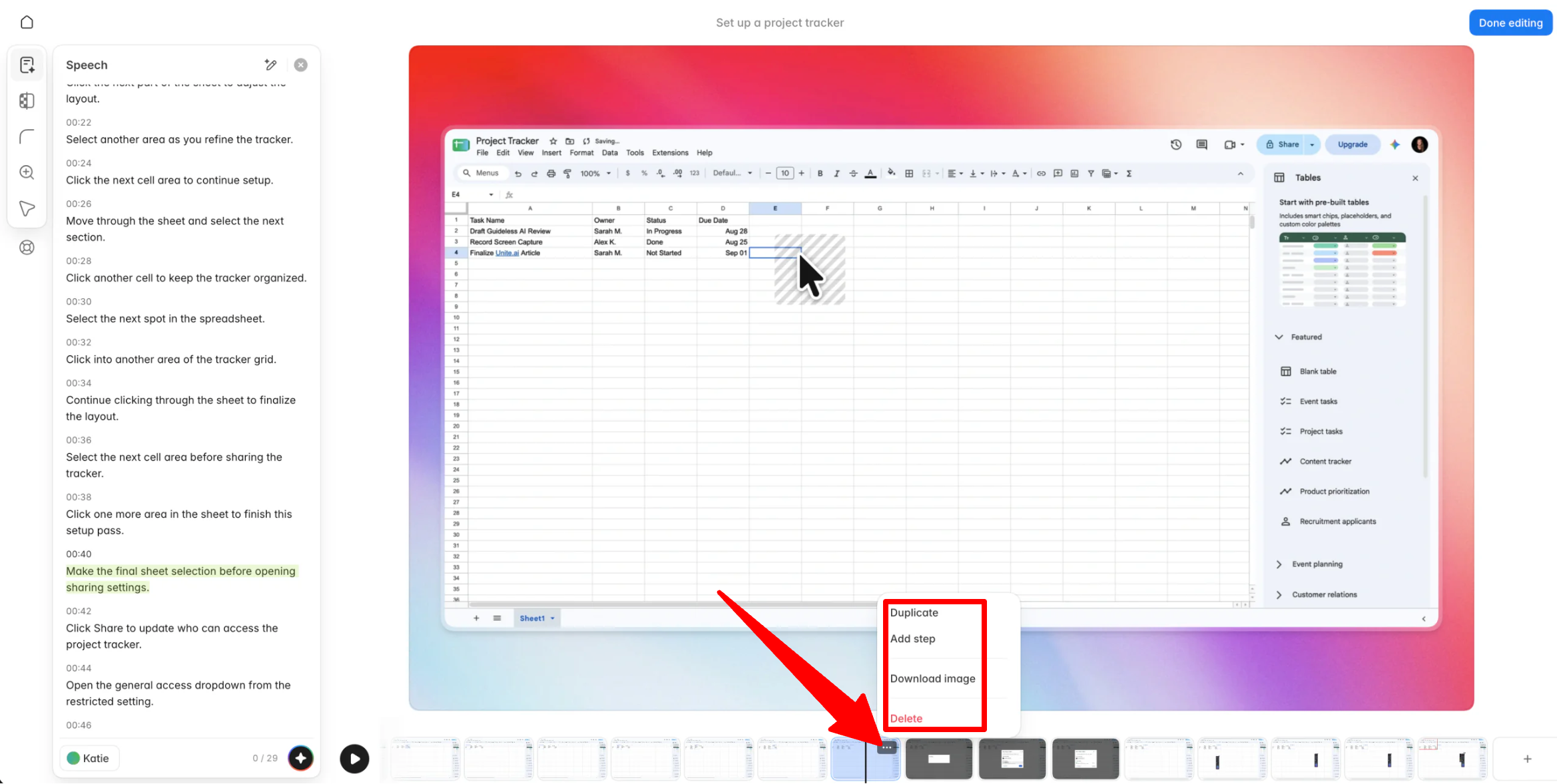
Я помітив, що Guideless захопив кілька зайвих кліків, які я не хотів включати. Перегляд відео полегшив виявлення цих зайвих кроків і їх місцезнаходження.
Я видалив крок, натиснувши три крапки на картці кроку та обравши опцію видалення. Ви також можете завантажити зображення, додати крок або дублювати крок з цього меню.

Я також згенерував AI‑озвучку, натиснувши кнопку AI.
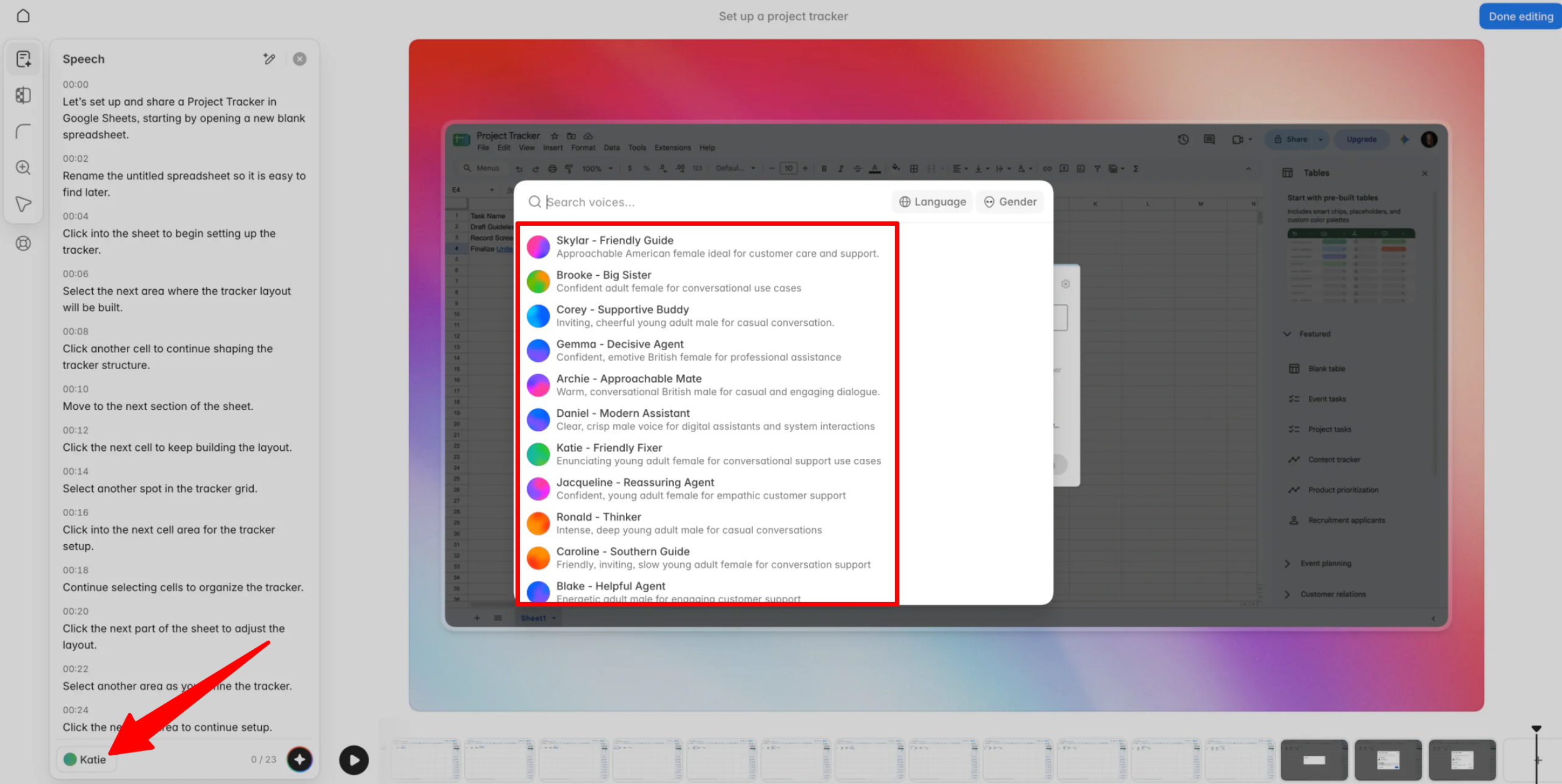
Доступні голосові варіанти більш ніж 42 мови, і ті, що я випробував, звучали надзвичайно чітко та природно.
Крок 8: Додавання вашого брендингу

Далі я додав базовий брендинг, змінивши фон, щоб краще відповідати задокументованому процесу. Я також вніс кілька невеликих коригувань у стиль рамки та курсора.
Ви також можете завантажити власний фон, хоча цей крок необов’язковий. Я виявив, що це робить посібник більш професійним при його поширенні.
Крок 9: Вибір формату експорту

Коли я був задоволений усім, я натиснув «Завершити редагування».
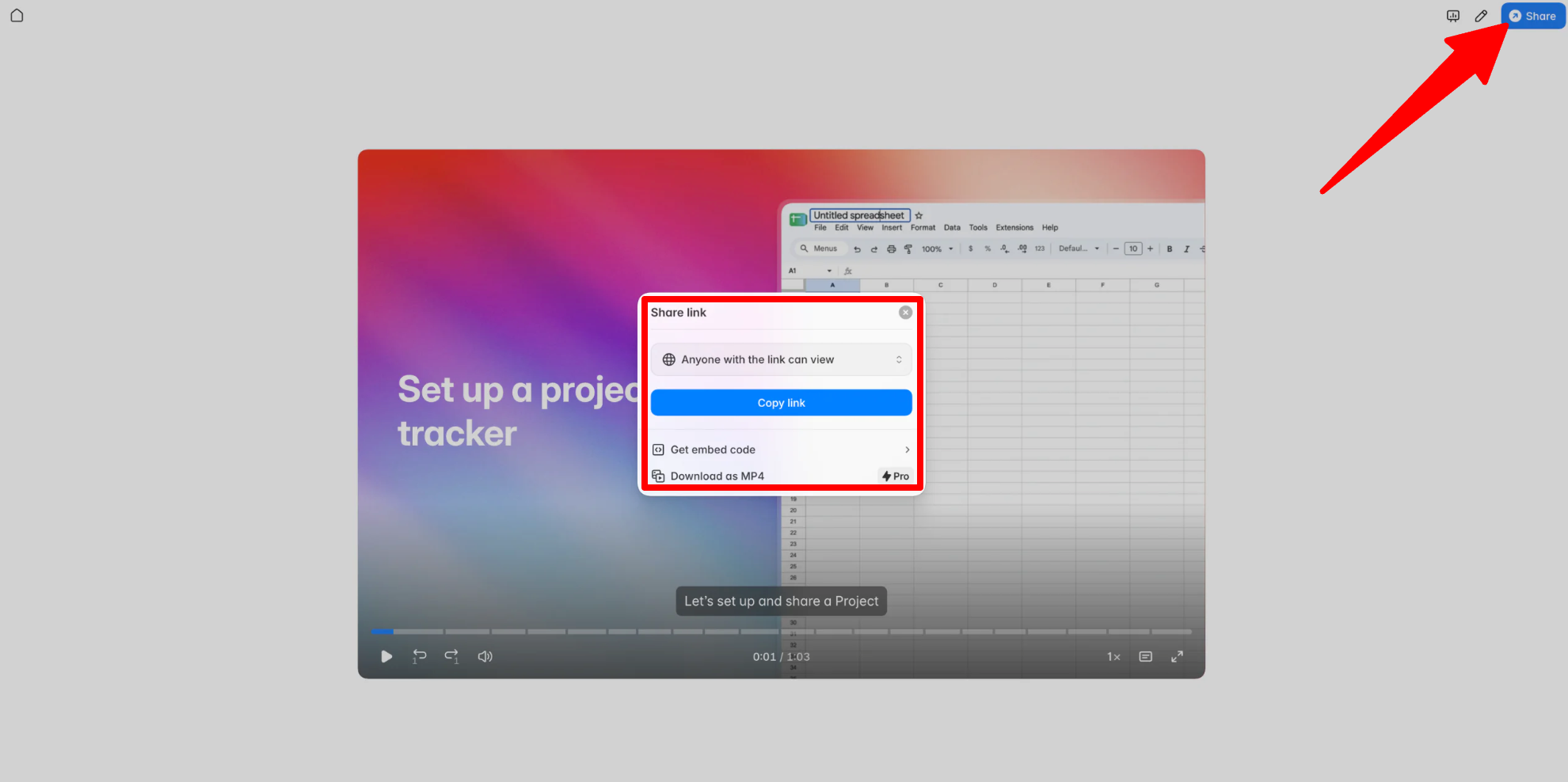
Далі я перейшов до «Поділитися» і обрав спосіб експорту готового посібника.
Guideless пропонує посилання для спільного використання, вбудовування, експорт MP4 у платних планах та експорт у PDF або Markdown для письмової документації.
Крок 10: Публікація та поширення вашого посібника
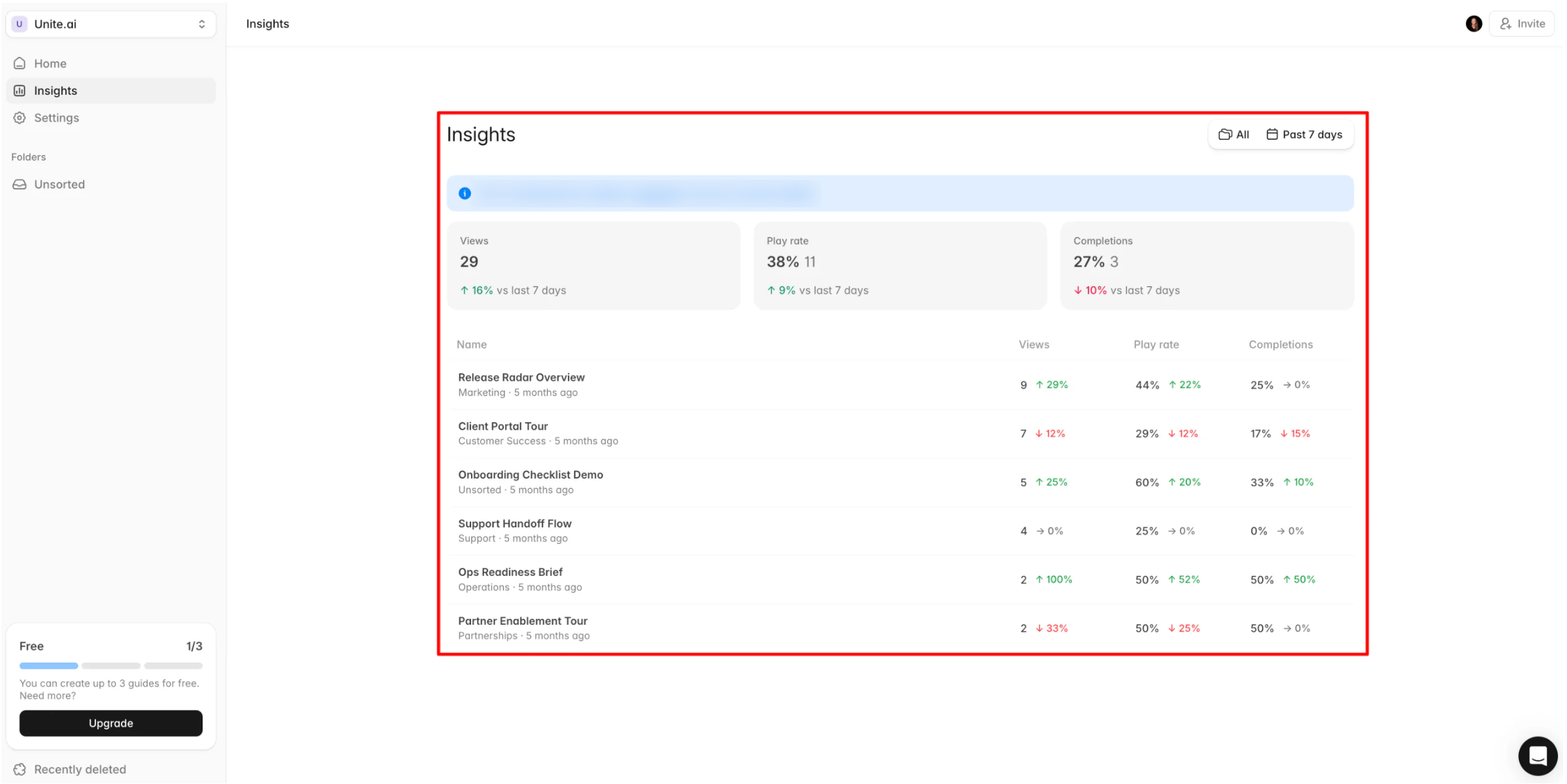
З панелі управління я також міг бачити аналітику, що відстежує перегляди та рівень завершення, коли користувачі почали його відкривати.
В цілому, Guideless надзвичайно спростив перетворення звичайного запису екрану у поширюваний посібник без необхідності писати сценарій чи озвучувати процес самостійно. Мені все ж довелося переглянути та видалити кілька зайвих кроків, проте інструкції, озвучка, субтитри та інструменти редагування, згенеровані ШІ, заощадили мені багато часу.
Топ‑3 альтернативи Guideless
Ось кращі альтернативи Guideless, які я випробував і рекомендую.
Trupeer
Першою альтернативою Guideless, яку я рекомендую, є Trupeer. Це AI‑інструмент, який перетворює базові записи екрану у професійні відео та посібники з AI‑генерованими сценаріями, понад 100 реалістичними варіантами озвучки та підтримкою більш ніж 120 мов.
Обидва інструменти беруть запис і повертають озвучений результат без будь‑якого ручного редагування.
Проте Trupeer більше орієнтується на створення професійних навчальних відео з AI‑аватарами, автоматичними масштабуваннями та фонова музика. Тим часом Guideless залишає процес простішим і зосередженим на швидкості, дозволяючи замінювати скріншоти, переписувати кроки та оновлювати озвучку без повторного запису всього відео.
Для більш професійних демо‑продуктів з аватарами оберіть Trupeer. Для простих посібників, які легко оновлювати під час змін продукту, оберіть Guideless.
Прочитайте мій огляд Trupeer або відвідайте Trupeer!
Riverside
Наступною альтернативою Guideless, яку я рекомендую, є Riverside. Це платформа віддаленого запису, створена для подкастів, інтерв’ю та прямих трансляцій. Вона записує кожну особу локально для кращої якості, а потім додає AI‑інструменти для транскрипції та створення кліпів.
Хоча і Riverside.fm, і Guideless допомагають створювати відеоконтент, вони служать досить різним цілям.
З одного боку, Riverside призначений для розмов з кількома учасниками, де пріоритетом є якість аудіо та відео. Він записує кожного гостя окремо, що полегшує редагування без впливу на записи інших.
Тим часом Guideless створений для індивідуальних записів екрану, перетворюючи ваші дії в покрокові посібники з озвучкою.
Для запису інтерв’ю, подкастів або відеоконтенту з кількома гостями оберіть Riverside. Для документування процесів програмного забезпечення та автоматизації сценарію і озвучки ШІ оберіть Guideless.
Прочитайте мій огляд Riverside або відвідайте Riverside!
Descript
Останньою альтернативою Guideless, яку я рекомендую, є Descript. Це відеоредактор, у якому ви можете отримати AI‑редагування, або редагувати вручну транскрипт. Він також містить інструменти для видалення зайвих слів, очищення фонового шуму та клону вашого голосу.
Обидві платформи використовують AI для спрощення редагування, але підходять до цього по‑різ
Джерела оригінальної статті: unite.ai [1]



