
Інструменти ШІ 101
Claude Cowork Record a Skill: Я більше не буду наймати віртуального асистента

 Додайте Unite.AI до бажаних джерел у Google
Unite.AI може отримувати винагороду, коли ви використовуєте посилання на переглянуті нами продукти. Це не впливає на наші редакційні оцінки. Читайте розкриття про партнерські зв’язки.

Я витратив надто багато часу на виконання завдань, які здаються такими, що їх варто було б доручити іншій людині, наприклад, форматування звітів, організація інформації або повторення одних і тих же кроків у різних додатках. У якийсь момент ви починаєте думати: “Можливо, мені варто просто найняти віртуального асистента.”
Саме тому функція “Record a Skill” у Claude Cowork привернула мою увагу. Замість того, щоб писати великий список інструкцій для штучного інтелекту, ви можете записати себе, виконуючи завдання, пояснюючи, що ви робите, і дозволити Claude перетворити ваш процес на навичку, яку можна використовувати повторно.
Я протестував сотні інструментів штучного інтелекту за останні кілька років, тому я досить скептично ставлюся до функції, яка обіцяє “автоматизувати ваш робочий процес“. Я хотів побачити, чи дійсно Record a Skill відчувається як робота з віртуальним асистентом, або чи це просто ще одна функція штучного інтелекту, яка звучить краще, ніж працює.
Отже, я записав себе, навчаючи Claude, як форматувати щотижневий звіт про стан. І чесно? Це відчувалося досить близьким до навчання віртуального асистента.
У цьому огляді Claude Cowork Record a Skill я покажу вам, як це працює, що мені сподобалося, що не сподобалося, і чи дійсно це може замінити деякі з тих повторюваних завдань, які ви звичайно доручаєте іншій особі.
Вердикт
Загалом, функція Record a Skill у Claude Cowork робить значно простішим перетворення ваших звичних робочих процесів на навички AI, які можна використовувати повторно, показуючи Claude, як ви працюєте. Хоча це потребує певного налаштування і працює найкраще для певних типів завдань, це потужний варіант для тих, хто хоче автоматизувати повторювані завдання без написання коду.
Переваги і недоліки
- Створюйте навички, показуючи Claude свій робочий процес, замість того, щоб вручну писати інструкції або налаштовувати складні автоматизації.
- Пояснюючи свій процес під час запису, ви допомагаєте Claude зрозуміти не лише кроки, а й рішення, що лежать в основі робочого процесу.
- Захоплює візуальні робочі процеси, які важко пояснити лише текстом.
- Ідеально підходить для браузерних або настільних робочих процесів, таких як звітність, введення даних, організація файлів та багатокрокові адміністративні завдання.
- Якщо ваш процес змінюється, ви можете записати нову версію, замість того, щоб перебудовувати автоматизацію з нуля.
- Після створення Claude може повторно використовувати навичку щоразу, коли вам потрібно знову виконати цю роботу.
- Ви можете попередньо переглянути навичку перед збереженням, а потім перевірити й скоригувати її.
- Доступно лише на платних планах і зараз обмежено лише Claude для Mac.
- Оскільки Claude записує ваш екран і голос, це може захопити приватну інформацію, таку як електронні листи або документи, під час запису.
- Якщо ваш робочий процес змінюється або щось несподіване відбувається, вам, можливо, доведеться оновити навичку.
- Працює найкраще для документів, електронних таблиць і веб-завдань, а не для робочих процесів, що передбачають великі медіафайли.
- Записані навички чудово підходять для повторюваних завдань, але спеціалізовані інструменти або інтеграції можуть працювати краще для більш складних робочих процесів.
- Вам потрібно надати дозволи і налаштувати деякі параметри, перш ніж записувати свою першу навичку.
Що таке Claude Cowork?
Спочатку ви можете подумати, що “Claude Cowork” – це просто більш складна назва для звичайного вікна чату Claude.
Хоча вони мають схожі можливості, найбільша різниця полягає в тому, що Claude Cowork може фактично взаємодіяти з файлами та папками на вашому комп’ютері. Це дозволяє йому виконувати багатокрокові завдання, а не просто відповідати на питання.
Підводячи підсумок: Claude Chat дає вам відповіді, тоді як Claude Cowork допомагає вам виконувати завдання.
Визначення
Claude Cowork – це агентський інструмент від Anthropic, який працює з вашими файлами, папками та підключеними додатками, щоб виконувати багатокрокові завдання самостійно.
Це означає, що ви не вводите одне питання і отримуєте одну відповідь. Ви доручаєте йому завдання (наприклад, “очистіть цю завантажену папку” або “створіть мені щотижневий звіт з цих електронних таблиць”) і воно виконує роботу, звертаючись до вас, коли воно досягає точки прийняття рішення.
Cowork проти Chat
Саме тому воно називається “Cowork”. Воно менше нагадує розмову з асистентом штучного інтелекту і більше нагадує співпрацю з цифровим колегою, який може виконувати завдання поряд з вами.
Це частина, яка спочатку мене здивувала. У звичайній розмові з Claude ви робите все самі. Ви питаєте, воно відповідає, ви питаєте знову. Це співробітництво, але крок за кроком.
Cowork все змінює. Ви описуєте результат, якого хочете досягнути, і воно планує кроки, виконує їх і повертається, коли закінчує або коли потребує вашого вводу щодо чогось двозначного.
Це менше нагадує розмову з асистентом і більше нагадує передавання завдання колезі з перевіркою результату пізніше. Що, я зізнаюсь, спочатку було дивно довіряти!
Ключова можливість: автономна робота на різних пристроях
Мене найбільше переконала здатність Cowork автономно працювати у фоновому режимі. Він може продовжувати роботу, навіть коли ви не сидите перед екраном і не спостерігаєте за ним, а також підтримувати робочий процес у вебверсії, настільному й мобільному застосунках.
Наприклад, ви можете запустити завдання з вашого ноутбука вранці, отримати оновлення статусу на вашому телефоні під час обіду, і повернутися до готового результату ввечері.
Ця зміна від постійних запитів до штучного інтелекту до доручення йому завдання та дозволу працювати у фоновому режимі є зовсім іншим досвідом порівняно з звичайним циклом копіювання-вставлення, до якого ми звикли.
Практичні приклади використання
Ось кілька практичних прикладів використання Claude Cowork:
- Щотижневі маркетингові звіти: вкажіть Cowork папку з даними кампанії або підключені застосунки, щоб він за розкладом зібрав показники в письмовий звіт замість щотижневої ручної підготовки.
- Створення електронних таблиць: передайте йому необроблені дані або нотатки, щоб він структурував їх, виконав розрахунки та оформив справді корисну таблицю.
- Масовий перегляд документів: аналіз великої кількості контрактів, квитанцій або нотаток і виокремлення найважливішого.
Запис навички
Ви навіть можете створити спеціальні навички шляхом показу Claude, як ви виконуєте завдання, дозволяючи йому вивчити ваш процес і перетворити його на навичку для багаторазового використання.
Просто записуйте себе, виконуючи завдання, включаючи вашу діяльність на екрані, кліки миші та голосове пояснення, і Claude створить чернетку навички на основі вашого робочого процесу. Потім ви зможете переглянути, уточнити та зберегти її для майбутнього використання.
Вимоги до дозволів
Одна важлива річ, яку варто знати, перш ніж почати: йому потрібен дозвіл, перш ніж він зможе отримати доступ до ваших файлів.
Цей етап надання дозволів може здатися вам надокучливим, але це важливий захисний шар, який дає вам контроль над тим, до чого може дістатися Claude. Замість того, щоб дозволити штучному інтелекту вільно переглядати ваш комп’ютер, ви вирішуєте, які папки, файли або дії він може використовувати.
Крім того, Cowork доступний лише на платних планах, а функція Record a Skill працює лише на Mac. Тому якщо ви використовуєте Claude безкоштовно або працюєте на комп’ютері з Windows, ви, на жаль, не можете скористатися цим.
Для кого підходить Claude Cowork Record a Skill?
Record a Skill підходить для професіоналів, творців та команд, які повторюють одні й ті самі завдання на комп’ютері та хочуть перетворити їх на повторно використовувані робочі процеси без програмування.
- Творці контенту й самостійні фахівці можуть публікувати матеріали, упорядковувати ідеї, працювати з клієнтами та відстежувати результати.
- Адміністративні фахівці можуть складати розклади, упорядковувати вхідні листи та готувати документи й нотатки зустрічей.
- Маркетологи та команди зростання можуть створювати звіти про кампанії, керувати робочими процесами контенту, відстежувати аналітику та досліджувати аудиторію.
- Дослідники й аналітики можуть збирати інформацію, організувати свої висновки, підсумувати джерела та проаналізувати дані.
- Дизайнери та творчі команди можуть застосовувати керівні принципи бренду, готувати активи та організовувати файли.
- Відділи продажів можуть досліджувати потенційних клієнтів, оновлювати CRM, готувати пропозиції та керувати подальшою комунікацією.
- Команди з роботи з клієнтами можуть оптимізувати процес налаштування, створювати оновлення клієнтів та керувати робочими процесами підтримки.
- Оперативні та проєктні команди можуть створювати повторювані звіти, очищати дані, відстежувати процеси та керувати робочими процесами.
- Команди, які документують внутрішні процеси, можуть зафіксувати робочі процеси експертів, поділитися знаннями та створювати послідовні процеси.
- Будь-хто може перетворити повторювані завдання на комп’ютері (наприклад, організацію електронної пошти, сортування файлів, форматування документів) на робочі процеси для багаторазового використання без щоразу починати з нуля.
Ключові функції Claude Cowork Record a Skill
Ось ключові функції Record a Skill у Claude Cowork:
- Інтерактивна візуальна та голосова демонстрація: захоплює вашу діяльність на екрані, рухи миші, набір тексту та голосові пояснення, щоб зрозуміти, що ви робите та які рішення стоять за вашими діями.
- Автоматичне створення навичок і пропозицій: перетворює записаний робочий процес на навичку для повторного використання та може запропонувати створити нову навичку або оновити наявну.
- Попередній перегляд і затвердження навички: створює чернетку навички для перевірки перед збереженням, щоб ви могли скоригувати інструкції до її використання.
- Процес запису, орієнтований на приватність: обробляє ваш запис, видаляє необроблені аудіо- та відеофайли та зберігає лише необхідні знімки екрана для контексту.
- Гнучке налаштування робочого процесу: дає змогу налаштовувати й уточнювати записані навички, щоб вони працювали так, як ви хочете, і могли бути повторно використані для схожих завдань.
- З’єднання з додатками (конектори): дозволяє Claude з’єднуватися з інструментами, такими як Google Drive та Apple Notes, щоб воно могло використовувати інформацію з цих додатків під час виконання завдань та автоматизувати більше вашого робочого процесу без необхідності постійного копіювання та вставлення інформації.
Як використовувати Claude Cowork Record a Skill
Ось, як я використав Record a Skill у Claude Cowork, щоб навчити Claude мого процесу форматування щотижневих звітів про стан:
- Завантажте Claude Cowork
- Відкрийте Cowork
- Оновіть до останньої версії
- Перейдіть до Record a Skill
- Надайте Claude дозволи
- Виберіть налаштування мікрофона й почніть запис
- Виконайте робочий процес
- Завершіть запис і додайте конектори
- Збережіть навичку
Крок 1: Завантажте Claude Cowork

Почніть з переходу на claude.com/product/cowork та завантаження Claude Cowork на ваш пристрій.
Вам потрібно буде використовувати додаток Claude для настільних комп’ютерів на Mac з планом Pro, Max або Team. Він зараз недоступний на Windows, безкоштовних або корпоративних планах, або звичайному вікні чату Claude.
Крок 2: Доступ до Cowork
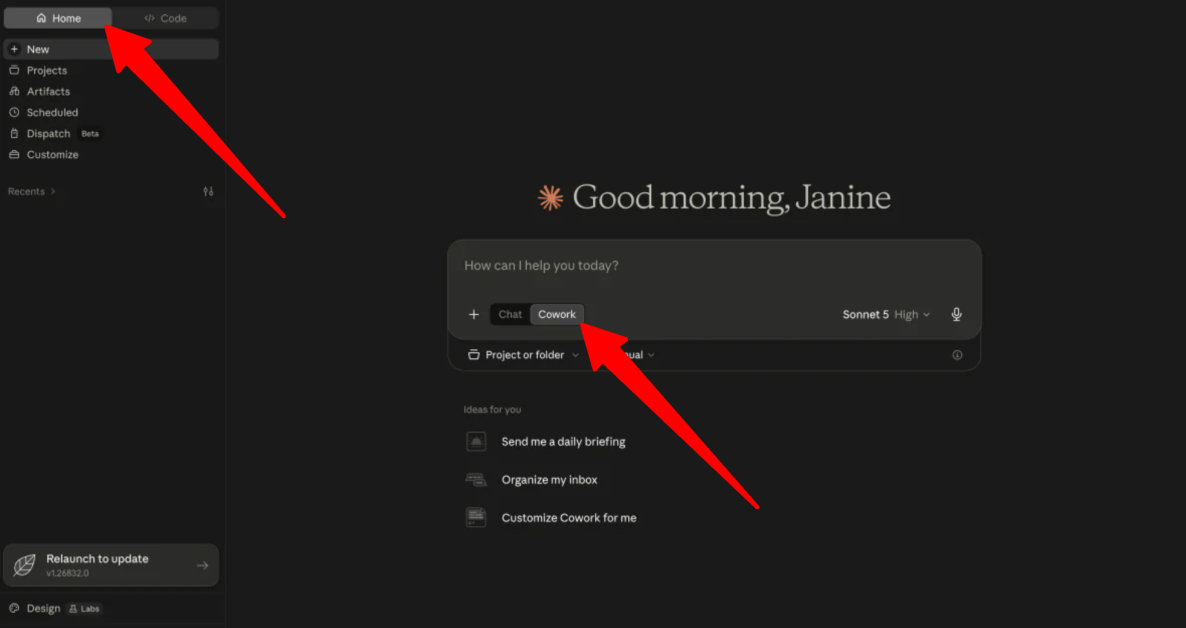
Як тільки Cowork завантажено, переконайтесь, що ви на вкладці “Домашня” (це місце, де живуть “Чат” і “Cowork”), і виберіть “Cowork”.
Крок 3: Оновіть до останньої версії
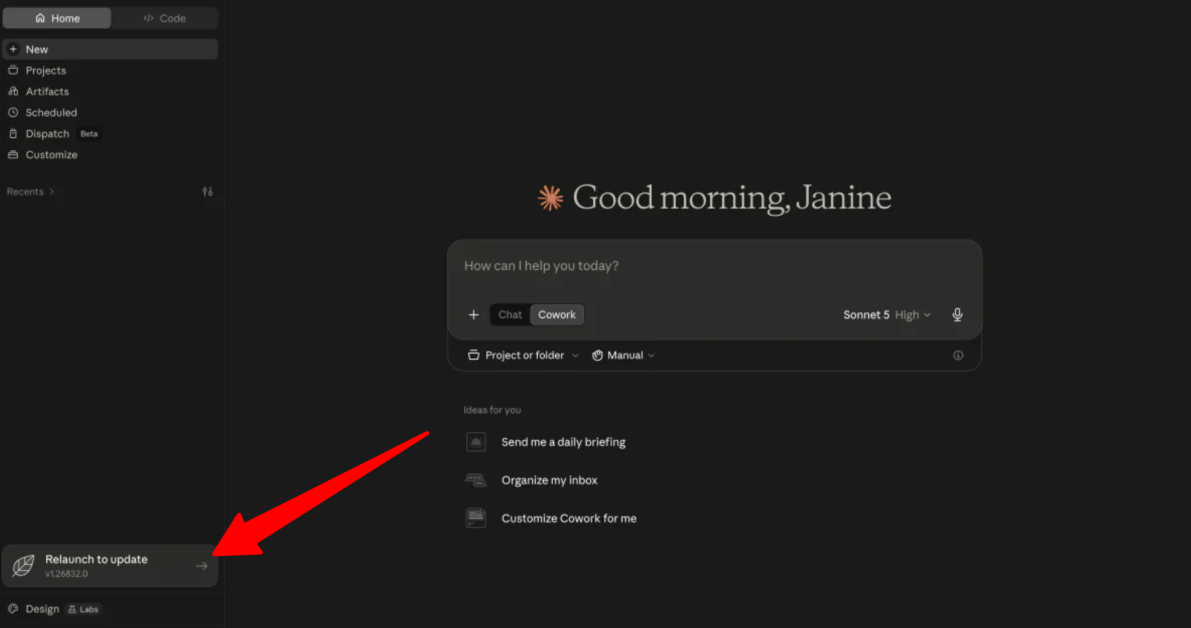
Перед запуском запису переконайтесь, що Claude оновлено до останньої версії.
На щастя, оновлення просте. Якщо ви бачите “Перезапустити для оновлення” у вікні Claude, клікніть на нього. Claude оновиться автоматично та перезапуститься, і ви будете готові продовжити.
Крок 4: Перейдіть до Record a Skill
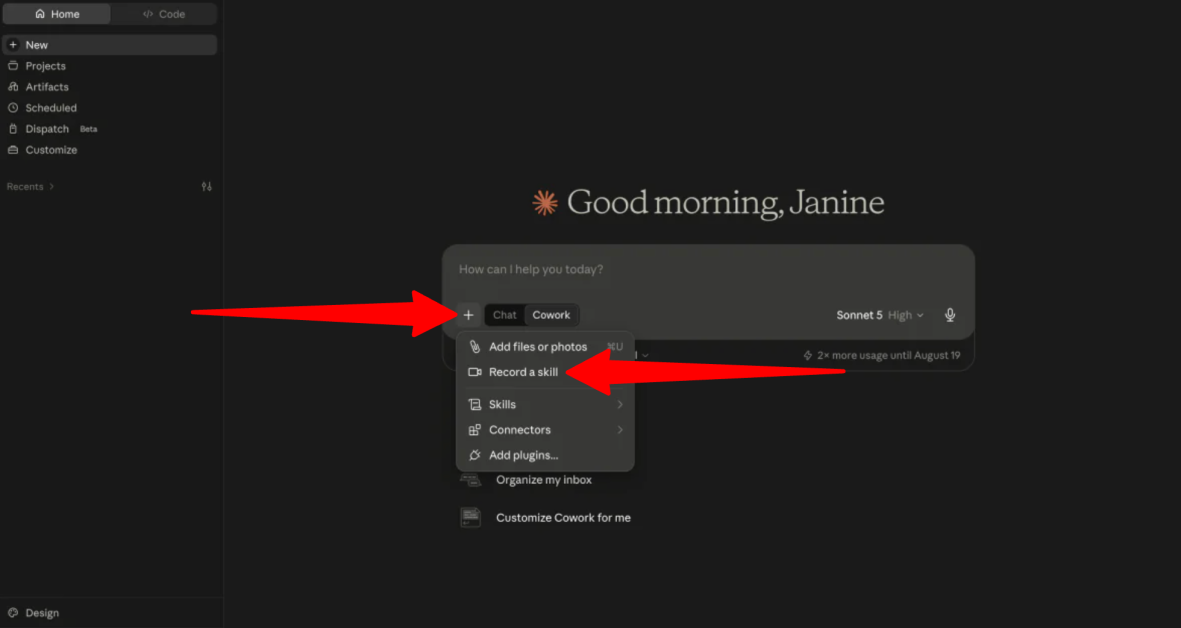
Далі клікніть на кнопку “+” (Плюс) у нижньому лівому куті панелі введення запиту та виберіть «Record a Skill».
Крок 5: Надайте Claude дозволи
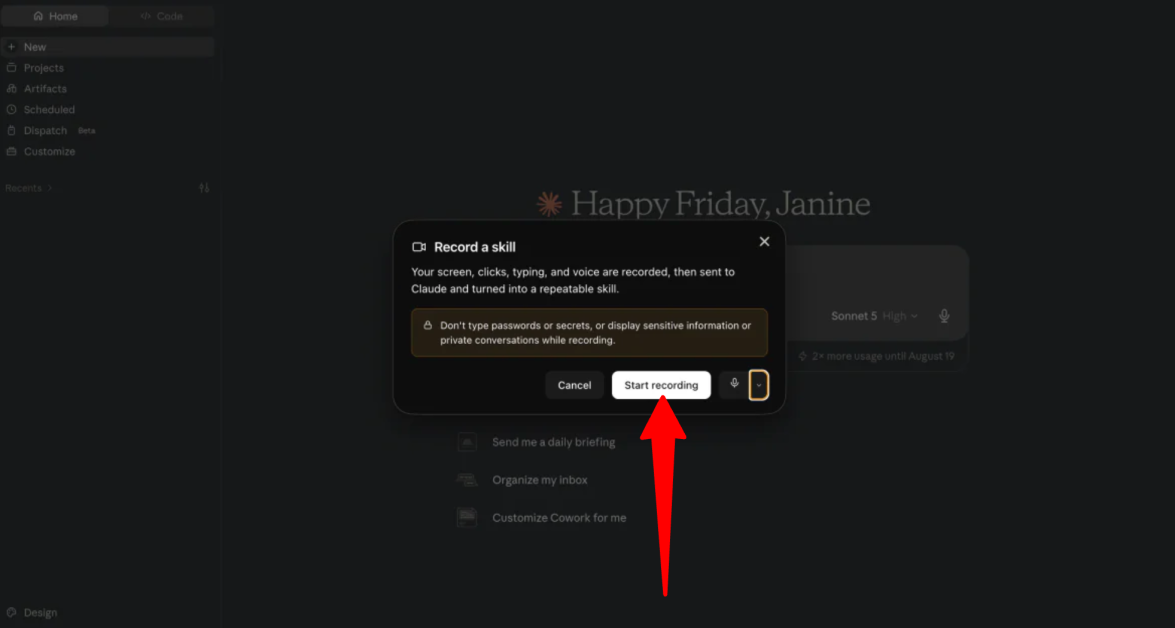
Клікніть “Почати запис”.
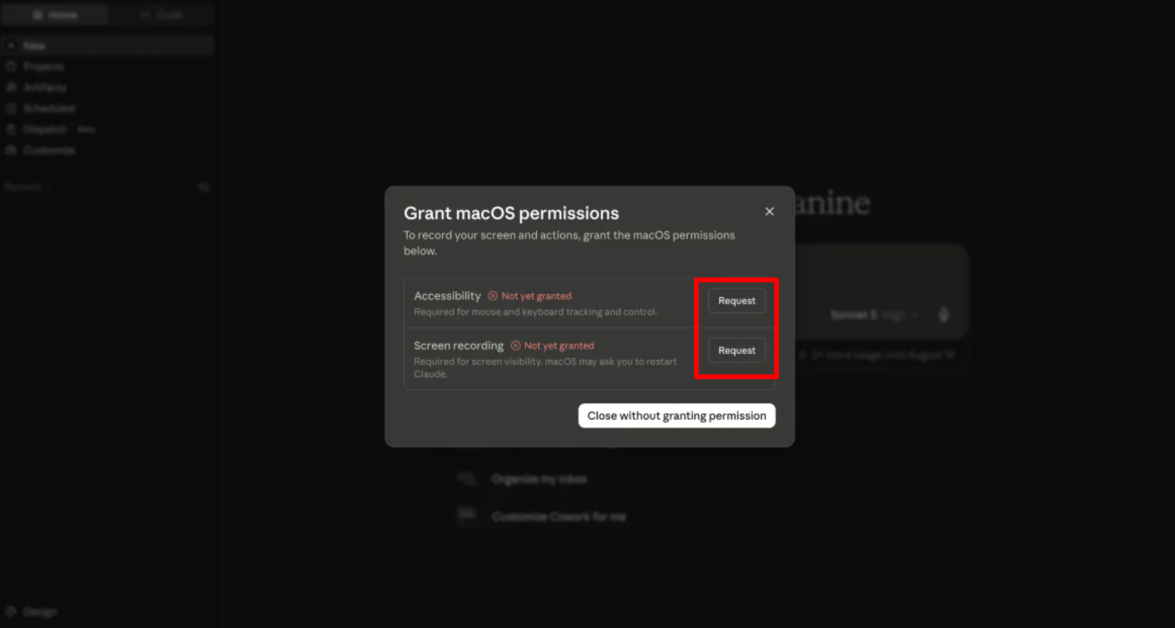
Під час першого запуску запису macOS попросить два дозволи:
- Доступність: дозволяє відстежувати кліки миші та дії клавіатури.
- Запис екрана: надає Claude видимість вашого застосунку (можливо, вам доведеться перезапустити Claude після надання цих дозволів).
Перед наданням цих дозволів переконайтесь, що ви закрили приватні програми для обміну повідомленнями, особисті файли та вкладки браузера з приватною інформацією.
Не вводьте паролі, ключі API або особисті секрети під час запису. Все, що на вашому екрані та аудіопотоці, захоплюється під час сесії!
Крок 6: Виберіть налаштування мікрофона й почніть запис
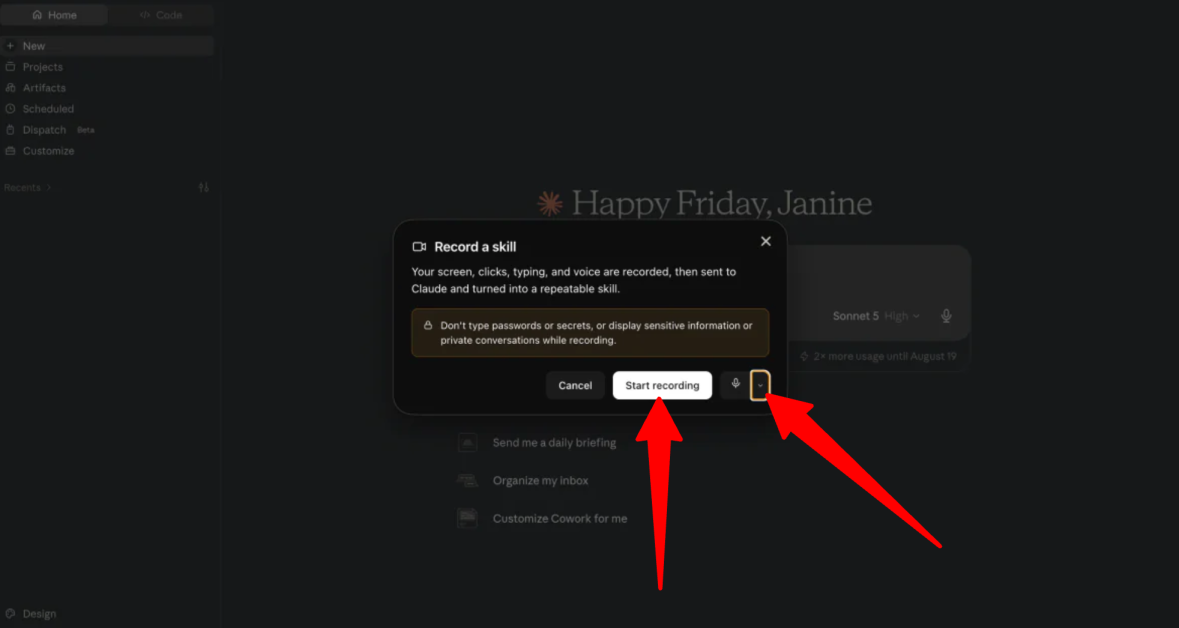
У панелі попереднього перегляду запису клікніть на розкривне меню мікрофона, щоб вибрати бажаний вхідний мікрофон (або натисніть «Вимкнути звук», якщо волієте вводити пояснення текстом).
Після надання Claude дозволів і вибору налаштувань мікрофона натисніть «Почати запис».
Крок 7: Виконайте робочий процес
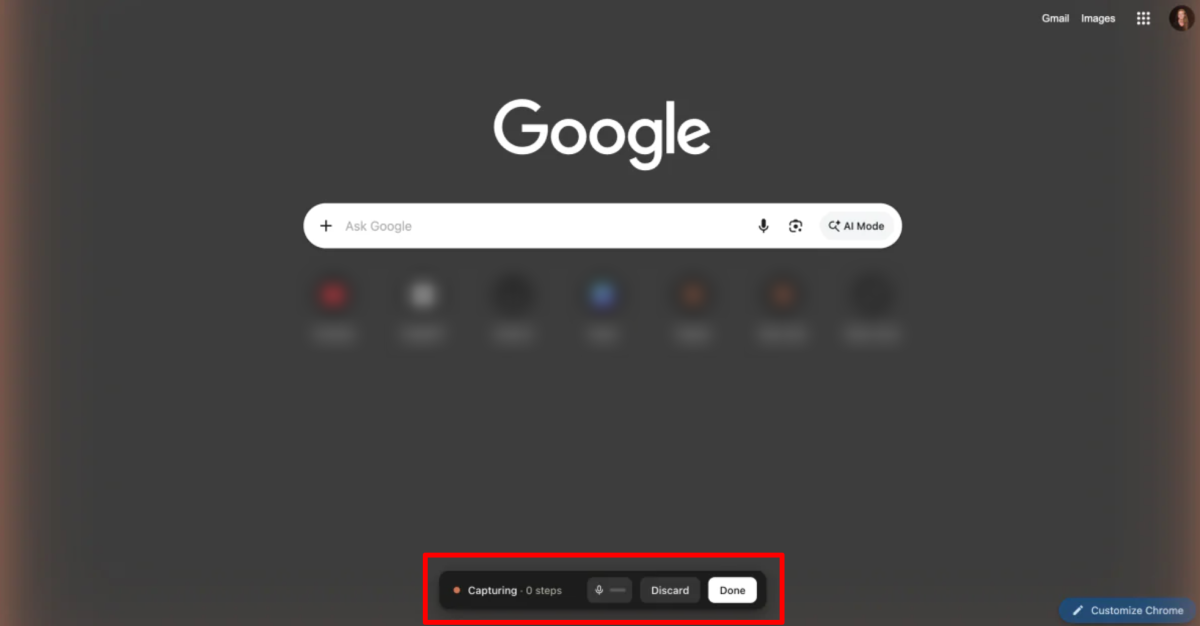
Плаваюча панель захоплення з’явиться, показуючи живий таймер і активний лічильник кроків.
- Виконайте свій робочий процес на екрані з нормальною швидкістю, одночасно пояснюючи свої рішення в мікрофон.
- Сесії можуть тривати до 10 хвилин (1-хвилинний таймер попередження сповістить вас перед автоматичним зупиненням).
- Коли ви закінчите, клікніть на червону кнопку “Готово” на плаваючій панелі захоплення. (Якщо ви допустите помилку, клікніть на “Скасувати”, щоб скасувати запис без збереження).
Крок 8: Завершіть запис і додайте конектори

Як тільки ви клікнете “Готово”, Claude обробить запис, видалить необроблені аудіо- та відеофайли й збереже лише необхідні знімки екрана для контексту.
Він також може поставити кілька уточнювальних запитань і запропонувати додати конектори для будь-яких інструментів, які ви використали, наприклад Apple Notes або Google Drive. Для більш автоматизованого робочого процесу ви можете підключити ці інструменти, вибрати ручне виконання завдання або повністю пропустити запит.

Claude може навіть показати приклад попереднього перегляду навички, перш ніж ви вирішите, чи варто її зберігати.
Крок 9: Збережіть навичку
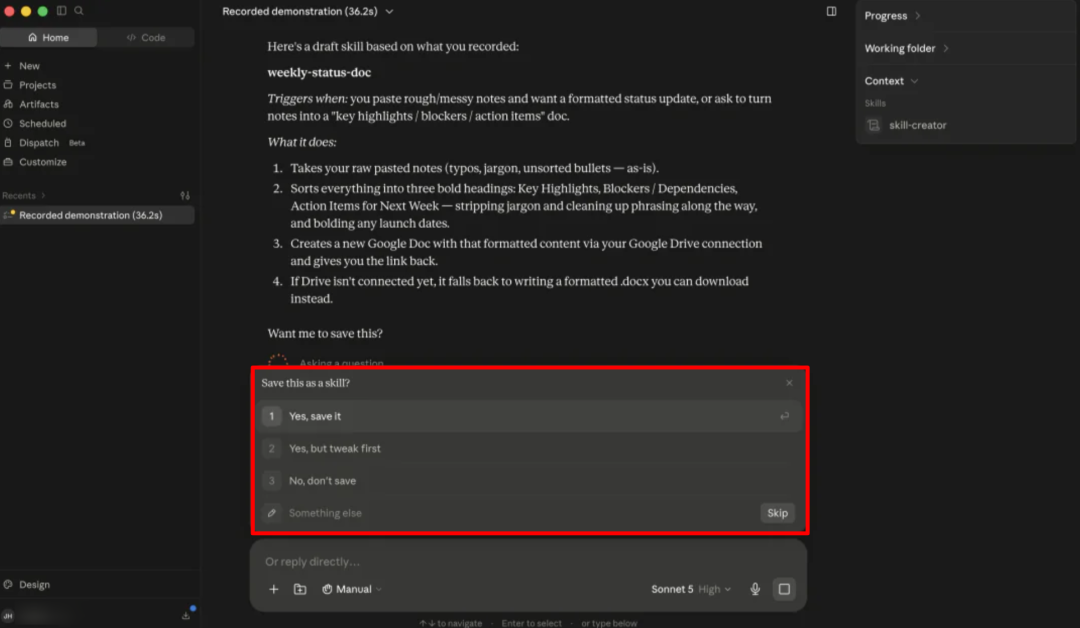
Збережіть навичку, щоб вона з’явилася в розділі «Customize» > «Skills».
Загалом, запис навички в Claude Cowork був напрочуд схожий на навчання віртуального асистента: я просто показував йому, як працюю. Налаштування потребує кількох кроків, але після запису Claude перетворює повторюваний процес на навичку для багаторазового використання, що відчутно відрізняється від постійного пояснення тих самих завдань через запити.
Топ-3 альтернативи Claude Cowork Record a Skill
Ось три альтернативи Claude Cowork Record a Skill, які я рекомендую.
Codex Record & Play (OpenAI)
Перша альтернатива Claude Cowork “Record a Skill”, яку я рекомендую, – це Codex Record & Replay від OpenAI.
Це версія OpenAI підходу, за якого ви показуєте AI, як виконувати завдання, щоб він перетворив робочий процес на навичку для повторного використання. Codex дає змогу продемонструвати робочий процес на Mac і перетворити його на структурований ресурс, тож це потужна альтернатива, якщо ви хочете навчити AI процесу демонстрацією, а не написанням докладних інструкцій.
Обидва інструменти дають змогу записати настільний робочий процес і перетворити його на навичку для повторного використання, але реалізують це по-різному.
З одного боку, Claude Cowork спрощує процес: ви записуєте екран і голос, переглядаєте створену навичку та зберігаєте її. Водночас Codex Record & Replay перетворює записаний процес на редаговані файли, які можуть працювати із засобами керування комп’ютером, діями у браузері та підключеними плагінами.
Для простого способу створити навичку, просто показавши Claude свій робочий процес через швидкий запис екрана та пояснення, виберіть Claude Cowork Record a Skill. Для більшого контролю й глибшої автоматизації робочого процесу виберіть Codex Record & Replay.
Gumloop
Наступна альтернатива Claude Cowork Record a Skill, яку я рекомендую, – це Gumloop. Це більш просунута платформа автоматизації штучного інтелекту, який дозволяє вам створювати агентів та робочі процеси в різних додатках без необхідності програмування.
Обидві платформи можуть автоматизувати повторювані завдання та дозволяють вам описувати, що ви хочете, щоб штучний інтелект зробив. Вони можуть також підключатися до різних інструментів та обробляти більш складні завдання, ніж просто відповіді на питання.
Однак вони підходять до цього з різних сторін. Функція Record a Skill у Claude Cowork вивчає ваш робочий процес, коли ви показуєте їй, як працюєте, тому ваш процес особливо легко перетворити на навичку для повторного використання. Gumloop краще підходить для складніших автоматизацій, які можуть працювати самостійно, підключатися до кількох застосунків і керуватися командою.
Якщо ви хочете навчити Claude повторюваному процесу, просто показуючи йому, що робити, виберіть Claude Cowork Record a Skill. Якщо вам потрібна більш просунута автоматизація, яка підключається до кількох додатків та працює самостійно, Gumloop – це кращий вибір.
OpenWork

Остання альтернатива Claude Cowork Record a Skill, яку я рекомендую, – це OpenWork. Це безкоштовний настільний застосунок із відкритим кодом, який дозволяє вам використовувати агентів штучного інтелекту від більш ніж 50 постачальників, підключати свої власні ключі API та виконувати завдання в ваших файлах та додатках.
Обидва інструменти можуть перетворити повторювані процеси на навички для багаторазового використання, роблячи їх корисними для автоматизації щоденних завдань на комп’ютері. Однак вони підходять до цього з різних сторін.
З одного боку, функція Record a Skill у Claude Cowork дає змогу показати Claude, як ви працюєте, записуючи свій екран, рухи миші, набір тексту та голосове пояснення. OpenWork більше орієнтований на гнучкий робочий простір AI, де можна використовувати різні моделі, підключати інструменти через MCP і ділитися навичками й конфігураціями з командою.
OpenWork також має велику перевагу, якщо ви не хочете бути прив’язаним до одного постачальника штучного інтелекту. Він підтримує моделі від Anthropic, OpenAI, Google та інших, тоді як Claude Cowork побудований навколо Claude. OpenWork також працює на Mac, Windows та Linux, тоді як Record a Skill зараз обмежено лише Claude для Mac.
Для найбільш простого способу створити навичку, просто показавши Claude свій робочий процес, виберіть Claude Cowork Record a Skill. Для безкоштовної, відкритої альтернативи, яка працює з кількома моделями штучного інтелекту та операційними системами, виберіть OpenWork.
Claude Cowork Record a Skill: Правильний інструмент для вас?
Після того як я скористався функцією Record a Skill у Claude Cowork, щоб навчити його, як форматувати щотижневі звіти про стан, я був здивований, наскільки простим був процес. Замість того, щоб витрачати час на написання кожного правила та інструкції, я міг просто показати Claude, що я роблю, пояснити свої рішення під час роботи, та дозволити йому перетворити цей процес на навичку для повторного використання.
Для мене це найбільша привабливість. Я вже витрачаю багато часу на тестування інструментів штучного інтелекту та створення робочих процесів, тому можливість навчити Claude процесу, просто показуючи йому, здавалася набагато природнішою, ніж починати з величезної текстової інструкції. Налаштування трохи складне, і я був би обережним щодо того, що видно на вашому екрані під час запису. Але якщо у вас є повторювані завдання на комп’ютері, я б сказав, що це варто спробувати.
І якщо Record a Skill не зовсім те, що вам потрібно, ось три альтернативи, які дають вам більше контролю, складнішу автоматизацію або більше гнучкості:
- Codex Record & Replay – найкращий варіант для тих, хто хоче більшого контролю над записаними робочими процесами та глибшої автоматизації робочого процесу.
- Gumloop – найкращий варіант для створення більш просунутих автоматизацій, які підключаються до кількох додатків та працюють самостійно.
- OpenWork – найкращий варіант для тих, хто хоче безкоштовної, відкритої альтернативи, яка працює з кількома моделями штучного інтелекту та операційними системами.
Дякую, що прочитали мій огляд на Claude Cowork’s Record a Skill! Сподіваюсь, вона була вам корисною. Якщо ви використовуєте комп’ютер Mac, зареєструйтесь у Claude та оновіть до одного з платних планів, щоб спробувати це самі.






