
เครื่องมือ AI 101
รีวิว Napkin AI: ทำไมเครื่องมือสร้างภาพนี้จึงเหนือกว่า Canva & PPT

 เพิ่ม Unite.AI ลงในแหล่งข้อมูลที่คุณต้องการบน Google
Unite.AI อาจได้รับค่าตอบแทนเมื่อคุณใช้ลิงก์ไปยังผลิตภัณฑ์ที่เรารีวิว ทั้งนี้ไม่ส่งผลต่อการประเมินของกองบรรณาธิการ อ่าน การเปิดเผยข้อมูลพันธมิตรของเรา.
คุณเคย จ้องมองสไลด์เปล่า แล้วอยากแสดงไอเดียของคุณแทนการต่อสู้กับรูปทรงเป็นชั่วโมงหรือไม่?
การศึกษาใน “The Big PowerPoint Study” พบว่าพนักงานใช้เวลาประมาณ 40% ของเวลาทำงานในการสร้างสไลด์ PowerPoint เพียงเพื่อจัดรูปแบบเท่านั้น แต่ถ้าคุณสามารถข้ามขั้นตอนเหล่านั้นและเปลี่ยนข้อความธรรมดาเป็นภาพในไม่กี่วินาทีได้ล่ะ?
Napkin AI ทำเช่นนั้นได้โดยตรง มันรับข้อความธรรมดาของคุณและแปลงเป็นภาพทันทีโดย ไม่ต้องมีทักษะการออกแบบ ไม่ว่าคุณจะ นำเสนอไอเดีย ปรับปรุงทีมของคุณ หรืออธิบายแนวคิดบนบล็อก Napkin จะช่วยประหยัดเวลามากเพื่อให้คุณมุ่งเน้นที่สิ่งสำคัญ: ข้อความของคุณ
ในรีวิว Napkin AI นี้ ฉันจะพูดถึงข้อดีและข้อเสีย สิ่งที่มันทำ ใครเหมาะกับมัน และคุณลักษณะสำคัญ จากนั้นฉันจะแสดงวิธีที่ฉันใช้ Napkin AI สร้างภาพจากข้อความได้อย่างง่ายดาย
ฉันจะสรุปบทความโดยเปรียบเทียบ Napkin AI กับสามทางเลือกยอดนิยมของฉัน (NotebookLM, Miro และ Visme) เมื่ออ่านจบคุณจะรู้ว่า Napkin AI เหมาะกับคุณหรือไม่!
สรุป
Napkin AI ทำให้ทุกคนสามารถแปลงข้อความธรรมดาเป็นอินโฟกราฟิกและไดอะแกรมที่ปรับแต่งได้อย่างรวดเร็ว ด้วยเครื่องมือที่เรียบง่ายและฟีเจอร์ที่เหมาะกับทีม อย่างไรก็ตาม เครื่องมือขั้นสูงบางส่วนต้องใช้แผนชำระเงิน และทำงานได้ดีที่สุดบนเดสก์ท็อปเพื่อควบคุมการแก้ไขเต็มรูปแบบ
ข้อดีและข้อเสีย
- แปลงข้อความธรรมดาเป็นอินโฟกราฟิก แผนผัง และไดอะแกรมโดยไม่ต้องมีทักษะการออกแบบ
- ใช้งานง่ายสำหรับผู้เริ่มต้นและมืออาชีพด้วยเส้นโค้งการเรียนรู้ที่ต่ำมาก
- สร้างและอัปเดตภาพได้อย่างรวดเร็วสำหรับการอัปเดตทีมและการระดมสมอง
- ปรับแต่งไอคอน ตัวเชื่อม และรูปทรงได้
- สร้างสไตล์แบบกำหนดเองสำหรับภาพที่สอดคล้องกับแบรนด์
- รองรับพื้นที่ทำงานของทีมและการทำงานร่วมกันแบบเรียลไทม์เพื่อเวิร์กโฟลว์ที่ราบรื่น
- นำเข้า DOC, PPT, PDF, HTML หรือ Markdown และส่งออกในหลายรูปแบบ
- แผนฟรีสำหรับการใช้งานทั่วไป; แผนชำระเงินสำหรับฟีเจอร์เพิ่มเติมในราคาที่เข้าถึงได้
- สร้างภาพโดยตรงจากการเขียนของคุณ
- ฟีเจอร์ขั้นสูงต้องใช้แผนชำระเงิน
- การแก้ไขบนมือถือจำกัด; ทำงานดีที่สุดบนเดสก์ท็อปเพื่อการควบคุมเต็มรูปแบบ
- ยังไม่มีแอปเฉพาะสำหรับการออกแบบขณะเดินทาง
- ยังไม่สามารถเชื่อมต่อโดยตรงกับเวิร์กโฟลว์อัตโนมัติหรือระบบเนื้อหาได้
Napkin AI คืออะไร?
Napkin AI แปลงข้อความเป็น ภาพมืออาชีพ เช่น ไดอะแกรม แผนภูมิ อินโฟกราฟิก และ สเก็ตช์
ฟังก์ชันหลักของมันให้คุณใส่ข้อความและสร้างกราฟิกที่เกี่ยวข้องโดยทันทีโดยไม่ต้องมีทักษะการออกแบบ นั่นหมายความว่าแทนที่จะเสียเวลาหลายชั่วโมงค้นหาเทมเพลตหรือจัดตำแหน่งองค์ประกอบด้วยตนเอง คุณเพียงอธิบายสิ่งที่ต้องการและภาพจะถูกสร้างขึ้นทันที
Napkin AI เทียบกับ Canva และ PowerPoint
นี่คือจุดที่ Napkin น่าสนใจเมื่อเทียบกับ Canva หรือ PowerPoint เครื่องมือเหล่านั้นเริ่มจากเทมเพลตและคาดหวังให้คุณใส่เนื้อหาในกล่องที่กำหนดไว้ล่วงหน้า ในขณะที่ Napkin ทำงานย้อนกลับ มันวิเคราะห์เนื้อหาจริงของคุณก่อน แล้วสร้างภาพโดยเฉพาะรอบไอเดียของคุณ
นอกจากนี้ AI ยังไม่ได้แค่ใส่ไอคอนแบบสุ่ม มันใช้ การประมวลผลภาษาธรรมชาติ ร่วมกับ การมองเห็นด้วยคอมพิวเตอร์ เพื่อเข้าใจบริบทและความสัมพันธ์ในข้อความของคุณ
เทคโนโลยี Napkin AI
Napkin ทำงานบนโมเดลการเรียนรู้ของเครื่องที่ฝึกเฉพาะสำหรับรูปแบบการสื่อสารด้วยภาพ มันผสานการวิเคราะห์ข้อความกับฐานข้อมูลขนาดใหญ่ขององค์ประกอบการออกแบบ สัญลักษณ์ และหลักการจัดวาง
แพลตฟอร์มยังได้รับการฝึกจากข้อมูลสเก็ตช์จริง เช่น วิธีที่มนุษย์วาดแนวคิดตามธรรมชาติ นั่นทำให้ผลลัพธ์ดูเป็นธรรมชาติกว่าการออกแบบจากเทมเพลตทั่วไป
AI ใช้ประมาณ 1 เครดิตต่อคำที่เลือก ซึ่งหมายความว่าคุณจะไม่ใช้เครดิตอย่างรวดเร็วเกินไป
Napkin AI เหมาะกับใคร?
ต่อไปนี้คือกลุ่มคนที่ได้รับประโยชน์สูงสุดจากการใช้ Napkin AI:
- ผู้เชี่ยวชาญด้านธุรกิจสามารถใช้ Napkin AI สร้างภาพสำหรับการนำเสนอ รายงาน และการวางแผนกลยุทธ์ได้ทันที
- นักการตลาดสามารถใช้ Napkin AI แปลงไอเดียแคมเปญเป็นอินโฟกราฟิก
- ผู้สอนและนักเรียนสามารถใช้ Napkin AI ทำให้เนื้อหาการศึกษาเป็นภาพที่น่าสนใจสำหรับการนำเสนอในห้องเรียน
- ผู้ประกอบการสามารถใช้ Napkin AI จัดระเบียบโมเดลธุรกิจ แผนงาน และพรีเซนต์เด็คอย่างเป็นภาพ
- วิศวกรสามารถใช้ Napkin AI แปลงเอกสารเทคนิคเป็นไดอะแกรมที่ชัดเจน
- ผู้ที่ไม่มีทักษะการออกแบบใด ๆ สามารถใช้ Napkin AI เพื่อสร้างภาพมืออาชีพโดยไม่ต้องสัมผัสเครื่องมือออกแบบที่ซับซ้อน
- บล็อกเกอร์สามารถใช้ Napkin AI เพื่อสร้างแผนภาพและกราฟิกที่ดึงดูดสายตาเพื่อยกระดับบทความในบล็อกของตน
คุณสมบัติหลักของ Napkin AI
นี่คือคุณสมบัติหลักของ Napkin AI’s ที่คุณควรทราบ:
- AI Visual Generator: แปลงข้อความของคุณเป็นแผนภาพ, แผนผัง, อินโฟกราฟิก และอื่น ๆ ได้ทันทีโดยไม่ต้องมีทักษะการออกแบบหรือคำสั่งที่ซับซ้อน
- ภาพที่ปรับแต่งได้: แก้ไขทุกส่วนของภาพของคุณ รวมถึงสไตล์, สี, ไอคอน, รูปร่าง, ตัวเชื่อมต่อ และแบบอักษร สามารถทำให้แบรนด์ของคุณสอดคล้องกับสไตล์และธีมที่กำหนดเองได้อย่างง่ายดาย
- ตัวเลือกการส่งออกหลายรูปแบบ: ส่งออกภาพในรูปแบบต่าง ๆ เช่น PNG, SVG, PDF และ PPT คุณยังสามารถส่งออกโดยตรงไปยัง PowerPoint, Google Slides, Canva และ Keynote เพื่อการผสานรวมที่ราบรื่นในกระบวนการทำงานของคุณ
- การแก้ไขร่วมกัน: การทำงานร่วมกันแบบเรียลไทม์ทำให้ทีมสามารถระดมสมอง, ตรวจสอบ, และปรับปรุงภาพร่วมกันได้อย่างง่ายดาย
- อัตโนมัติอัจฉริยะ: AI แนะนำประเภทและรูปแบบภาพที่เหมาะสมที่สุดตามเนื้อหาของคุณ
- การออกแบบยืดหยุ่น: รับประกันว่าภาพจะปรับขนาดอัตโนมัติตามแนวคิดของคุณ
- การซิงค์ข้อความ-ภาพ: การเปลี่ยนแปลงใด ๆ ในข้อความต้นฉบับของคุณจะสะท้อนในภาพทันที ลดความจำเป็นในการอัปเดตด้วยตนเอง
- คลังไอคอนและรูปทรงที่ครอบคลุม: เข้าถึงฐานข้อมูลขนาดใหญ่ของไอคอน, รูปร่าง, และตัวเชื่อมต่อสำหรับแผนภาพและภาพประกอบของคุณ
- อินเทอร์เฟซเป็นมิตรกับผู้ใช้: กระบวนการทำงานที่ง่ายที่ขจัดอุปสรรคทางเทคนิคในการสร้างภาพ
- การนำเข้าไฟล์: Import content จากไฟล์ PPT, DOC, PDF, HTML และ Markdown ทำให้แปลงเอกสารที่มีอยู่เป็นภาพได้อย่างง่ายดาย
- การสร้างแบรนด์และสไตล์ที่กำหนดเอง: ใช้แบรนด์, สี, และแบบอักษรของคุณเอง และลบแบรนด์ Napkin ในแผนชำระเงินเพื่อให้ได้รูปลักษณ์มืออาชีพเต็มรูปแบบ
- กรณีการใช้งานที่ยืดหยุ่น: เหมาะสำหรับการนำเสนอ, บล็อก, เอกสารเทคนิค, การเล่าเรื่องธุรกิจ, การศึกษา และอื่น ๆ
วิธีใช้ Napkin AI
นี่คือวิธีที่ฉันใช้ Napkin AI เพื่อสร้างภาพจากข้อความอย่างง่ายดาย:
- สมัครใช้งาน Napkin AI
- สร้าง Napkin แรกของคุณ
- วางหรือสร้างข้อความด้วย AI
- สร้างภาพจากข้อความ
- เลือกสไตล์
- ปรับแต่งภาพ
- ส่งออกเอกสาร
ขั้นตอนที่ 1: สมัครใช้งาน Napkin AI

ฉันเริ่มโดยไปที่ napkin.ai และเลือก “Get Napkin Free” ที่มุมขวาบน
ขั้นตอนที่ 2: สร้าง Napkin แรกของคุณ

หลังจากสร้างบัญชีและตอบคำถามพื้นฐานบางข้อ ฉันกด “Create my first Napkin.”
ขั้นตอนที่ 3: วางหรือสร้างข้อความด้วย AI

Napkin ให้วิธีเพิ่มข้อความสองวิธีแก่ฉัน:
- วางเนื้อหาข้อความ
- การสร้างข้อความด้วย AI
ฉันเลือกตัวเลือกที่สอง.

เพื่อสร้างข้อความด้วย AI ฉันต้อง write a prompt ด้วยตนเองหรือเลือกหนึ่งในข้อเสนอแนะข้อความแจ้ง:
- แนวปฏิบัติที่ดีที่สุดสำหรับการสัมภาษณ์รับสมัคร
- การเลือก CRM ที่เหมาะสม สำหรับทีมขายของคุณ
- ข้อเสนอแบรนด์สำหรับบริษัทดูแลพืช
- การยอมรับผู้ทำผลงานยอดเยี่ยมในทีมของคุณ
ฉันเลือกข้อเสนอแนะข้อความแจ้งแรก: “The best practices for a hiring interview” และกด “Continue.”
ขั้นตอนที่ 4: สร้างภาพจากข้อความ

ทันทีที่ Napkin AI เริ่มเขียนเนื้อหาเกี่ยวกับหัวข้อที่ฉันให้ ไม่กี่นาที Napkin ก็สร้างร่างโครงสร้างได้
ที่ด้านบน ระบบขอให้ฉันสร้างภาพจากย่อหน้าแรกของข้อความ เพื่อทำเช่นนั้น ฉันกดไอคอนสายฟ้าสีฟ้า
ขั้นตอนที่ 5: เลือกสไตล์

ไม่กี่วินาทีต่อมา Napkin สร้างภาพหลายแบบที่ฉันสามารถปรับแต่งได้ เมื่อเลื่อนเมาส์เหนือแต่ละตัวเลือก ฉันสามารถเลือกสไตล์ได้
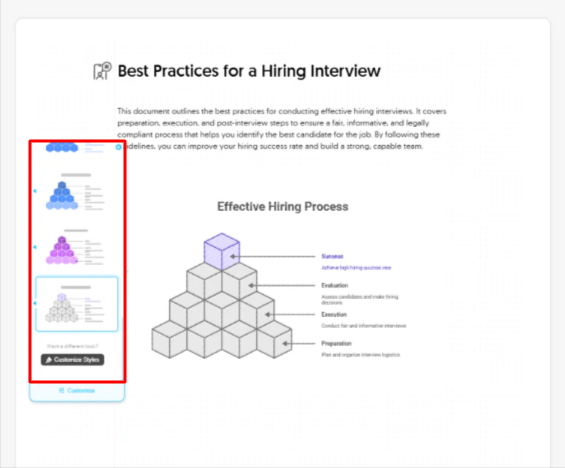
มีสไตล์ให้เลือกมากมายในหลายสี, ความหนาของเส้น, และอื่น ๆ อีกมาก มีตัวเลือกให้ปรับแต่งสไตล์ที่ด้านล่างด้วย
ขั้นตอนที่ 6: ปรับแต่งภาพ
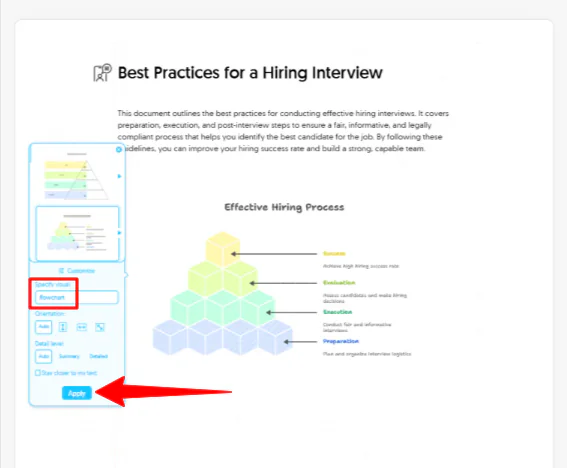
ที่ด้านล่างของแผงมีปุ่มสีฟ้า “Customize” ที่ฉันสามารถระบุภาพด้วยข้อความและเลือกทิศทางและระดับรายละเอียดได้ ฉันใส่ “Flowchart” ลงในช่องว่าง “Specify visual” แล้วคลิก “Apply”。
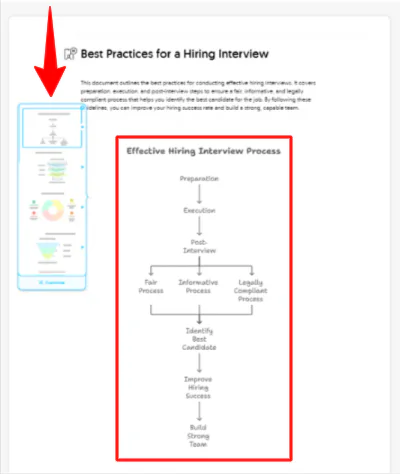
ไม่กี่วินาทีต่อมา Napkin สร้างแผนผังกระบวนการตามที่ฉันระบุไว้อีกครั้ง ฉันสามารถเลือกสไตล์และปรับแต่งตามต้องการได้。
สิ่งที่น่าสนใจอีกอย่างของ Napkin AI คือความสามารถในการปรับแต่งภาพที่สร้างขึ้นอย่างละเอียด คุณสามารถคลิกที่องค์ประกอบใดก็ได้ในแผนภาพเพื่อเปลี่ยนไอคอน ปรับสี หรือแก้ไขข้อความ。

มีฟีเจอร์ชื่อ “Spark Search” ที่ให้เลือกรูปทรงและไอคอนหลากหลาย เพียงคลิกที่แว่นขยายพร้อมสายฟ้าเพื่อเริ่มค้นหาไอคอน คุณสามารถลากและวางไอคอนเหล่านี้ไปที่ต้องการและปรับแต่งได้โดยตรงในแผนภาพ。
ขั้นตอนที่ 7: ส่งออกเอกสาร

เมื่อพร้อมส่งออก ฉันไปที่ “Share” แล้วเลือก “Download PDF”。
Napkin มีรูปแบบการส่งออกทั้งหมดสี่แบบ:
- หน้าเดียวต่อเนื่อง (เหมาะสำหรับบล็อกโพสต์)
- รูปแบบ A4 สำหรับการพิมพ์
- ขนาด US Letter 8.5 x 11 นิ้ว (เหมาะสำหรับการพิมพ์เช่นกัน)
- สไลด์พรีเซนเทชันอัตราส่วน 16:9
รูปแบบพรีเซนเทชันเหมาะอย่างยิ่งสำหรับการนำเสนอให้ลูกค้า ส่งออกสไลด์ที่เรียบง่ายและสามารถนำเข้าได้อย่างสมบูรณ์ใน Google Slides หรือ PowerPoint
โดยรวมแล้ว Napkin AI ทำให้การแปลงข้อความธรรมดาเป็นภาพเป็นเรื่องง่ายด้วยคลิกเดียว ฉันชอบความเร็วในการสร้าง ปรับแต่ง และส่งออกสไลด์ที่พร้อมใช้งานสำหรับงานลูกค้าจริง
3 ตัวเลือกสำคัญของ Napkin AI
นี่คือตัวเลือกที่ดีที่สุดของ Napkin AI:
NotebookLM
ทางเลือกแรกของ Napkin AI ที่ฉันแนะนำคือ NotebookLM NotebookLM เป็น ผู้ช่วยวิจัย ที่ขับเคลื่อนด้วย AI ของ Google ออกแบบมาเพื่อช่วยผู้ใช้จัดการ จัดระเบียบ และโต้ตอบกับข้อมูลจำนวนมาก เหมาะสำหรับนักวิจัย นักศึกษา และผู้ทำงานความรู้ที่ต้อง สกัดข้อมูลเชิงลึก จากเอกสาร บทความ และงานวิจัย
ในแง่หนึ่ง NotebookLM โดดเด่นด้วยการทำงานโดยตรงจากเอกสารต้นฉบับ คุณอัปโหลดแหล่งข้อมูลของคุณเอง (เช่น PDF, สไลด์ หรือแม้แต่ลิงก์ YouTube) แล้ว NotebookLM สร้างสรุป คู่มือการศึกษา ไทม์ไลน์ และแม้กระทั่ง พอดแคสต์ จากเนื้อหาของคุณ
ทุกคำตอบอิงจากเนื้อหาที่คุณอัปโหลด พร้อมอ้างอิงแหล่งที่มาที่แม่นยำและลดความเสี่ยงของ ภาพหลอนจาก AI อย่างมาก NotebookLM ยังสนับสนุนการเรียนรู้แบบโต้ตอบ คุณสามารถถามคำถามเกี่ยวกับเอกสารของคุณ สร้างสรุปเสียง และแม้กระทั่งหยุดพอดแคสต์เพื่อถามคำถามต่อเนื่องแบบเรียลไทม์!
ในขณะเดียวกัน Napkin AI แปลงไอเดียเป็นภาพ มันใช้ การเรียนรู้ของเครื่อง เพื่อเปลี่ยนข้อความเป็นภาพเช่นแผนผังความคิด แผนผังกระบวนการ และไดอะแกรม ทำให้แนวคิดซับซ้อนเข้าใจง่ายขึ้น
สำหรับการวิจัยและการศึกษาเชิงลึก ใช้ NotebookLM สำหรับการแปลงข้อความเป็นภาพที่ปรับแต่งได้ทันทีในเอกสารของคุณ เลือก Napkin AI!
อ่าน รีวิว NotebookLM ของฉันหรือเยี่ยมชม NotebookLM!
Miro
ตัวเลือกต่อไปของ Napkin AI ที่ฉันแนะนำคือ Miro มันเป็น แพลตฟอร์มไวท์บอร์ดออนไลน์แบบร่วมมือ ที่ช่วยให้ทีมระดมสมอง จัดระเบียบ และนำเสนอข้อมูลซับซ้อนในรูปแบบภาพ มักใช้สร้างแผนผังกระบวนการ อินโฟกราฟิก แผนผังความคิด และอื่น ๆ
Miro โดดเด่นด้วยฟีเจอร์การทำงานร่วมกัน ถูกออกแบบมาสำหรับการทำงานเป็นทีมแบบเรียลไทม์ ให้ผู้ใช้หลายคนแก้ไขและแสดงความคิดเห็นพร้อมกัน
Miro ยังมี คลังเทมเพลต ขนาดใหญ่และโหมดพรีเซนเทชันแบบไดนามิก คุณสามารถอัปโหลดเอกสาร สร้างไดอะแกรม จากคำสั่งและปรับแต่งทุกองค์ประกอบโดยตรงบนแคนวาส
ในขณะที่ Napkin AI เก่งในการแปลงข้อความเป็นไดอะแกรม Miro ให้สภาพแวดล้อมที่แข็งแกร่งกว่าเพื่อการทำงานร่วมกันของทีมและการออกแบบแบบวนซ้ำ
หากต้องการไดอะแกรมที่สร้างด้วย AI อย่างรวดเร็วและฝังลงในบทความของคุณ เลือก Napkin AI หากต้องการระดมสมองทีมและการทำงานร่วมกันขั้นสุด เลือก Miro!
Visme
ตัวเลือกสุดท้ายของ Napkin AI ที่ฉันแนะนำคือ Visme Visme เป็นเครื่องมือครบวงจรที่สร้างพรีเซนเทชัน อินโฟกราฟิก รายงาน และภาพธุรกิจอื่น ๆ ที่น่าสนใจ
ในแง่หนึ่ง Napkin AI โดดเด่นด้วยการสร้างภาพจากข้อความด้วย AI อย่างรวดเร็ว เพียงวางหรือสร้างข้อความ Napkin จะสร้างไดอะแกรม อินโฟกราฟิก หรือแผนผังกระบวนการทันที Napkin ใช้งานฟรี โดยมีฟีเจอร์ขั้นสูงเพิ่มเติมในแผนสมาชิกในอนาคต
ในขณะเดียวกัน Visme มีชุดเครื่องมือสร้างเนื้อหาภาพที่กว้างขวางกว่า Visme เหมาะสำหรับการเปลี่ยนแนวคิดให้เป็นงานนำเสนอและอินโฟกราฟิกที่ทรงพลัง ฟีเจอร์ AI ของมันรวมถึงการช่วยสร้างภาพและการเขียน และยังดีสำหรับการสร้างเนื้อหาที่ดูเป็นมืออาชีพและมีแบรนด์
หากต้องการแผนภาพ AI อย่างรวดเร็วที่สร้างจากข้อความทันที ให้ใช้ Napkin AI หากต้องการชุดออกแบบเต็มรูปแบบพร้อมเทมเพลตและการสร้างแบรนด์ ให้ใช้ Visme!
อ่าน รีวิว Visme ของฉันหรือเยี่ยมชม Visme!
Napkin AI Review: เครื่องมือที่เหมาะกับคุณหรือไม่?
โดยรวม Napkin AI ทำให้การเปลี่ยนข้อความธรรมดาให้เป็นภาพที่ดูเป็นมืออาชีพในไม่กี่วินาทีเป็นเรื่องง่ายโดยไม่ต้องจัดการกับเครื่องมือออกแบบที่ซับซ้อน หากคุณต้องการแผนภาพและอินโฟกราฟิกที่สร้างโดย AI อย่างรวดเร็วโดยไม่มีความยุ่งยากในการออกแบบ มันคุ้มค่าที่จะลองใช้
อย่างไรก็ตาม หากคุณสนใจทางเลือกที่ดีที่สุดของ Napkin AI นี่คือสิ่งที่ฉันแนะนำ:
- NotebookLM เหมาะสำหรับนักวิจัย นักศึกษา และผู้ทำงานความรู้ที่ต้องการการวิเคราะห์เอกสารเชิงลึกและสรุป AI ที่เชื่อถือได้
- Miro เหมาะสำหรับทีมที่ต้องการการทำงานร่วมกันแบบเรียลไทม์ การระดมสมอง และการวางแผนภาพที่ยืดหยุ่นบนกระดานขาว
- Visme เหมาะสำหรับนักการตลาด ผู้นำเสนอ และธุรกิจที่ต้องการงานนำเสนอที่ดูเป็นมืออาชีพ เนื้อหาแบรนด์ และชุดออกแบบเต็มรูปแบบ
ขอบคุณที่อ่านรีวิว Napkin AI ของฉัน! หวังว่าคุณจะพบว่ามันเป็นประโยชน์
Napkin AI มีแผนฟรี ที่ให้เครดิต AI ฟรี 500 ครั้งต่อสัปดาห์สำหรับการสร้างภาพ ลองใช้ด้วยตนเองและดูว่าคุณชอบหรือไม่!
คำถามที่พบบ่อย
Napkin AI ใช้ได้ฟรีหรือไม่?
ใช่ Napkin AI ใช้ได้ฟรีโดยมีข้อจำกัดบางประการในเรื่องการใช้งานและฟีเจอร์การปรับแต่ง แผนชำระเงินจะเปิดเครดิตเพิ่มเติมและเครื่องมือออกแบบขั้นสูงเพื่อให้ควบคุมและยืดหยุ่นมากขึ้น
Napkin AI ใช้ทำอะไร?
Napkin AI ใช้ในการแปลงข้อความเป็นภาพเช่นอินโฟกราฟิก แผนภาพ แผนผังความคิด และแผนผังกระบวนการอย่างทันที สุดท้าย Napkin AI ทำให้การสร้างเนื้อหาและการเล่าเรื่องด้วยภาพเป็นเรื่องง่าย
Napkin AI ปลอดภัยหรือไม่?
Napkin AI ปลอดภัยต่อการใช้งาน มันใช้ HTTPS และมาตรการความปลอดภัยระดับอุตสาหกรรม เพื่อปกป้องข้อมูลของคุณ
ใครเป็นผู้ก่อตั้ง Napkin AI?
Napkin AI ก่อตั้งโดย Pramod Sharma และ Jerome Scholler ซึ่งก่อนหน้านี้ได้สร้างบริษัท AI gaming ชื่อ Osmo บริษัทตั้งอยู่ที่ Los Altos, California และขับเคลื่อนโดยทีมวิศวกร นักออกแบบ และผู้เชี่ยวชาญผลิตภัณฑ์ขนาดเล็กที่มุ่งมั่นจากสหรัฐ ฝรั่งเศส และอินเดีย









