
เครื่องมือสร้างวิดีโอ
รีวิว InVideo: สร้างวิดีโอพร้อมเอเจนต์ AI ในเวลาไม่นาน

 เพิ่ม Unite.AI ลงในแหล่งข้อมูลที่คุณต้องการบน Google
Unite.AI อาจได้รับค่าตอบแทนเมื่อคุณใช้ลิงก์ไปยังผลิตภัณฑ์ที่เรารีวิว ทั้งนี้ไม่ส่งผลต่อการประเมินของกองบรรณาธิการ อ่าน การเปิดเผยข้อมูลพันธมิตรของเรา.

มีวิดีโอมากกว่า 8 ล้านเรื่องถูกสร้างขึ้นที่นี่ทุกเดือน นั่นไม่ใช่แค่การเติบโต แต่เป็นสัญญาณที่คุณควรให้ความสนใจ
หากคุณเคยได้ไอเดียวิดีโอที่ดีๆ และดูว่ามันเสียไประหว่างการเขียนสคริปต์, การตัดต่อ, การหาฟุตเทจ และการบันทึกเสียงพากย์ คุณไม่ได้คนเดียว
คนส่วนใหญ่ไม่ต้องต่อสู้กับไอเดีย แต่ต้องต่อสู้กับความเร็วในการดำเนินการ ช่องว่างนั้นคือที่ที่ InVideo เข้ามา
เพียงแค่ใส่พรอมต์ ไม่กี่อัน และคุณก็มีวิดีโอที่มีโครงสร้างเต็มรูปแบบ: สคริปต์, วิชวล, เพลง, ซับไตเติล, เสียงพากย์ ทุกอย่าง
สิ่งที่ดีที่สุด? ไม่มีไทม์ไลน์การตัดต่อที่ต้องต่อสู้ ไม่มีซอฟต์แวร์ที่ซับซ้อนที่ต้องเรียนรู้ และไม่มีการเรียนรู้ที่น่าหงุดหงิดที่จะกินเวลาของคุณ สิ่งที่เคยใช้เวลากว่าครึ่งวันสามารถทำได้ภายใน 20 หรือ 30 นาที
ใน รีวิว InVideo นี้ ฉันจะพูดถึงข้อดีและข้อเสีย สิ่งที่เป็น InVideo คืออะไร ใครที่ InVideo เหมาะสม และคุณสมบัติหลักๆ ของมัน จากนั้นฉันจะแสดงวิธีที่ฉันร่วมมือกับ เอเจนต์ AI เพื่อสร้างวิดีโอยูทูบชอร์ตเกี่ยวกับ “อนาคตของ AI”
ฉันจะสรุปบทความโดยการเปรียบเทียบ InVideo กับทางเลือกที่ดีที่สุดสามตัวของฉัน (Pictory, Synthesys และ Synthesia) เมื่อถึงจุดนั้น คุณจะรู้ว่าเครื่องมือใดที่เหมาะสมสำหรับคุณ
สรุป
โดยรวมแล้ว InVideo เป็นเครื่องมือ AI ที่เร็วและเป็นมิตรกับผู้เริ่มต้น ซึ่งเปลี่ยนพรอมต์เป็นวิดีโอได้ภายในไม่กี่นาที มันเหมาะสำหรับการสร้างเนื้อหาที่รวดเร็ว แต่มีการควบคุมที่จำกัด การสร้างที่ช้าลงในโครงการที่ยาวและซับซ้อน และการจำกัดเครดิตสามารถทำให้น่าหงุดหงิดได้
ข้อดีและข้อเสีย
- เปลี่ยนพรอมต์เป็นวิดีโอที่สมบูรณ์ (สคริปต์, เสียงพากย์, วิชวล, เพลง) ในเวลาไม่นาน
- มีแอสเซตสโต๊คมากกว่าล้านรายการให้ใช้ในวิดีโอของคุณ
- เสียงพากย์ AI ที่พูดได้ 50 ภาษาและสำเนียง
- อินเทอร์เฟซที่เป็นมิตรกับผู้เริ่มต้นพร้อมเทมเพลต
- ซับไตเติลอัตโนมัติ, ดับบิ้ง, การโคลนเสียงพากย์ และการแก้ไขข้อความอย่างรวดเร็ว
- มีแผนฟรีพร้อมตัวเลือกการชำระเงินที่คุ้มค่า
- ไม่ต้องดาวน์โหลด
- ไม่มีเครื่องมือขั้นสูงเหมือนกับโปรแกรมแก้ไขวิดีโออื่นๆ
- การสร้างที่ช้าลงในโครงการที่ยาวและซับซ้อน
- พึ่งพาเบราว์เซอร์
- วิดีโอดูเหมือนกัน
- แผนฟรีหมดเครดิตเร็ว
- การควบคุมที่จำกัด
InVideo คืออะไร?
InVideo เป็นเครื่องมือ AI วิดีโอเจเนอเรเตอร์ ที่เปลี่ยนไอเดียของคุณเป็นวิดีโอ นั่นรวมถึงโฆษณา, วิดีโออธิบาย, เนื้อหาสื่อสังคม, วิดีโอมิวสิก, โฆษณา UGC สไตล์ และอื่นๆ คุณพิมพ์พรอมต์ และเอเจนต์ AI จะเริ่มทำงาน
มันสร้างทุกอย่าง รวมถึงเสียงพากย์, เพลง, ฟุตเทจสโต๊ค และการเปลี่ยนฉาก มันเป็นที่นิยมในหมู่ผู้สร้างเนื้อหา ผู้ทำการตลาด และ YouTubers สำหรับการปรับกระบวนการทำงานอย่างวิดีโออธิบาย โฆษณา และคลิปสื่อสังคม
การเข้าถึงและอันดับ
ตัวเลขก็สนับสนุนมันเช่นกัน มีผู้ใช้มากกว่า 50 ล้านคนใน 190 ประเทศ และมีวิดีโอมากกว่า 8 ล้านเรื่องถูกสร้างขึ้นที่นี่ทุกเดือน
และผู้ใช้จริงบนแพลตฟอร์มได้พูดถึงสิ่งต่างๆ เช่น การเปลี่ยนจากวิดีโอตัวแรกไปสู่ช่องยูทูบที่มีรายได้ภายในสองเดือน หรือการตัดเวลาการผลิตวิดีโอจากครึ่งวันลงเหลือ 30 นาที หนึ่งหน่วยงานการตลาดบอกว่ายอดขายเพิ่มขึ้นสองเท่าหลังจากที่เปลี่ยนมาใช้
InVideo ยังมีอันดับ 4.6 จาก 5 ใน Capterra และ G2 อันดับที่สูงจริงๆ มีความหมายในบริบทนี้ มันถูกตั้งชื่อเป็น ผลิตภัณฑ์ของเดือนบน Product Hunt ซึ่งมีน้ำหนักในโลก SaaS
ใช้งานได้เต็มรูปแบบผ่านเบราว์เซอร์
InVideo ใช้งานได้เต็มรูปแบบผ่านเบราว์เซอร์ ดังนั้นไม่มีการติดตั้งหมายถึงไม่มีปัญหาเรื่องความเข้ากันได้ ไม่มีการอัปเดตที่จะทำลายกระบวนการทำงานของคุณ และคุณสามารถทำงานจากอุปกรณ์ใดๆ ที่มีการเชื่อมต่ออินเทอร์เน็ต
มันสมบูรณ์แบบหรือไม่? ไม่มีเครื่องมือใดที่สมบูรณ์แบบ แต่ในฐานะจุดเริ่มต้นในการสร้างวิดีโอ AI (โดยเฉพาะอย่างยิ่งถ้าซอฟต์แวร์การตัดต่อแบบดั้งเดิมรู้สึกเหมือนเป็นกำแพงสำหรับคุณ) InVideo เป็นหนึ่งในตัวเลือกที่ดีที่สุดในขณะนี้
ใครที่ InVideo เหมาะสม?
InVideo เหมาะสมสำหรับผู้เริ่มต้น ผู้สร้างเนื้อหาที่ยุ่ง และ ผู้ทำการตลาดขนาดเล็ก ที่ให้ความสำคัญกับความเร็วและความเรียบง่ายมากกว่าการควบคุมด้วยตนเองในการผลิตวิดีโอ:
- ผู้จัดการสื่อสังคมสามารถปรับขนาดเนื้อหาให้เหมาะสมกับแพลตฟอร์มสื่อสังคมต่างๆ (อินสตาแกรม, ทิกต็อก, ยูทูบชอร์ต) และสร้างเนื้อหาที่น่าสนใจสำหรับช่องสื่อสังคมที่ไม่มีหน้า
- บล็อกเกอร์และผู้สร้างเนื้อหาสามารถใช้การนำข้อความมาเป็นวิดีโอเพื่อสร้างวิดีโออธิบายหรือโฆษณา
- ผู้ทำการตลาดและธุรกิจขนาดเล็กสามารถสร้างคลิปโฆษณาและวิดีโอ UGC ได้อย่างรวดเร็วพร้อมเทมเพลตและแอสเซตสโต๊ค
- ผู้เริ่มต้นและ YouTubers สามารถสร้างและแก้ไขวิดีโอโดยไม่ต้องมีการเรียนรู้
- ฟรีแลนซ์และเอเจนซี่สามารถสร้างร่างวิดีโอสำหรับลูกค้าได้หลายภาษา
- ครูและทีม HR สามารถบันทึกวิดีโอการฝึกอบรมหนึ่งครั้งในภาษาอังกฤษและพากย์เสียงเป็น 50 ภาษา
คุณสมบัติหลักของ InVideo
คุณสมบัติหลักของ InVideo มีศูนย์กลางอยู่ที่เครื่องมือการสร้างวิดีโอและแก้ไข AI:
- AI Image generator ที่เปลี่ยนพรอมต์ข้อความเป็นภาพในเวลาไม่นาน
- AI Text-to-Video generator ที่เปลี่ยนพรอมต์ข้อความเป็นวิดีโอและคลิปที่สมบูรณ์ รวมถึงสคริปต์, ฉาก, เสียงพากย์, เพลง, การเปลี่ยนฉาก และซับไตเติล
- AI Movie Maker ที่สร้างภาพยนตร์เต็มรูปแบบจากสคริปต์
- AI Video Editor ที่แก้ไขวิดีโอโดยใช้คำสั่งข้อความมากกว่าซอฟต์แวร์ที่ซับซ้อน
- AI Avatar Generator ที่เปลี่ยนข้อความเป็นโฆษณา UGC, วิดีโออธิบาย และวิดีโอส่วนบุคคล
- AI Voice Cloner ที่สร้างเสียงพากย์ที่เหมือนกันในเวลาไม่นาน
- AI Video Translator ที่แปลวิดีโอเป็น 50 ภาษา
- AI Subtitle Generator ที่เพิ่มซับไตเติลในรูปแบบต่างๆ ให้กับวิดีโอที่อัปโหลด
- AI Script Generator ที่สร้างสคริปต์ที่น่าสนใจจากหัวข้อของคุณ
- เสียงพากย์ AI ที่มีเสียงเหมือนมนุษย์ใน 50 ภาษาและสำเนียง
- ไลบรารีสโต๊คขนาด 16 ล้านรายการสำหรับภาพถ่าย, วิดีโอ และแทร็กที่เป็นของอิสระซึ่งตรงกับพรอมต์ของคุณ
วิธีการใช้ InVideo
นี่คือวิธีที่ฉันร่วมมือกับเอเจนต์ AI ใน InVideo เพื่อสร้างวิดีโอยูทูบชอร์ตเกี่ยวกับ “อนาคตของ AI”:
- ลงทะเบียนกับ InVideo
- เลือกโหมดเอเจนต์
- ส่งพรอมต์
- ตั้งชื่อโครงการ
- ตั้งชื่อเอเจนต์ AI
- สร้างเสียงพากย์, สคริปต์ และคลิป
- รับเครดิต
- ปรับแต่ง
- สร้างวิดีโอ
- ดาวน์โหลดไฟล์
ขั้นตอนที่ 1: ลงทะเบียนกับ InVideo

ฉันเริ่มต้นด้วยการไปที่ invideo.io และเลือก “สร้างวิดีโอเลย”
ขั้นตอนที่ 2: เลือกโหมดเอเจนต์

เมื่อบัญชีของฉันถูกสร้างขึ้น ฉันถูกนำไปที่เครื่องมือการสร้างวิดีโอ AI ของ InVideo มีทางเลือกสองทาง:
- ออโต้ไพลต์: ให้ InVideo พรอมต์ที่มีรายละเอียด และมันจะสร้างวิดีโอให้คุณ
- โหมดเอเจนต์: เริ่มการสนทนาเพื่อสร้างวิดีโอที่คุณต้องการ
ในขณะที่ตัวเลือกแรก (ออโต้ไพลต์) เป็นวิธีที่เร็วที่สุด ฉันเลือก “โหมดเอเจนต์” มันเป็นประสบการณ์การสร้างวิดีโอที่ทันสมัยที่สุดของ InVideo ที่ช่วยให้คุณ ร่วมมือกับ AI ในแบบเรียลไทม์เพื่อปรับแต่งวิดีโอของคุณ
ขั้นตอนที่ 3: ส่งพรอมต์

ฉันให้พรอมต์ต่อไปนี้:
“ทำตัวเป็นผู้สร้างเนื้อหาที่มีไวรัล สร้างวิดีโอยูทูบชอร์ต 45 วินาทีเกี่ยวกับ ‘อนาคตของ AI ในปี 2026’ เริ่มต้นด้วยฮุกที่มีพลังงานสูง ใช้การแก้ไขที่เร็วและวิชวลสโต๊คแบบซินีม่า ใช้เสียงพากย์ชายอเมริกาที่มั่นใจ Ensure เพลงพื้นหลังคือ ‘ฟิวเจอริสติก โลฟี่’ และให้ซับไตเติลเป็นแบบโบลด์และสี
ขั้นตอนที่ 4: ตั้งชื่อโครงการ
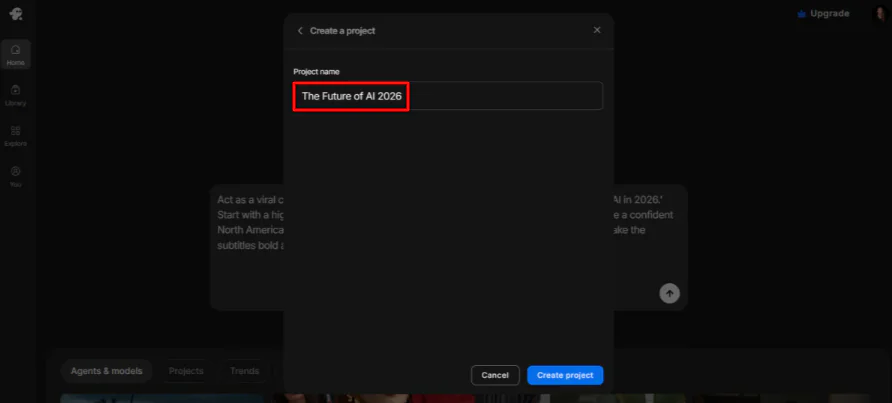
หลังจากที่ฉันตั้งชื่อโครงการ (“อนาคตของ AI 2026”) ฉันเลือก “สร้างโครงการ”
ขั้นตอนที่ 5: ตั้งชื่อเอเจนต์ AI

ต่อไป เอเจนต์ AI ขอให้ฉันตั้งชื่อและเลือกสีให้มัน ฉันให้: “ชื่อคือ ‘The Creator Agent’ ในสีฟ้าไฟฟ้า” เพื่อให้ตรงกับพลังงานสูงของวิดีโอที่มีไวรัลที่เรากำลังสร้าง
นี่ไม่ใช่แค่เรื่องของสุนทรียศาสตร์ มันช่วยให้คุณจัดระเบียบได้เมื่อเปลี่ยนระหว่าง สไตล์แบรนด์ต่างๆ
ขั้นตอนที่ 6: สร้างเสียงพากย์, สคริปต์ และคลิป

เอเจนต์ AI ทำตามคำสั่งของฉันอย่างสมบูรณ์แบบ มันชื่อตัวเองว่า “The Creator Agent” และเลือกสีฟ้าไฟฟ้าเป็นสี
หลังจากที่มันระบุตัวตนแล้ว มันเริ่มสร้างเสียงพากย์, สคริปต์ และคลิปวิดีโอ
ขั้นตอนที่ 7: รับเครดิต

น่าเสียดาย ฉันหมดเครดิตระหว่างการสร้างวิดีโอและต้องเพิ่มเครดิต ในขณะที่ InVideo มีแผนฟรี เครดิตอาจไม่เพียงพอสำหรับสิ่งที่คุณต้องการสร้าง
ขั้นตอนที่ 8: ปรับแต่ง

ไม่กี่นาทีต่อมา วิดีโอของฉันพร้อมแล้ว เอเจนต์ AI ให้คำอธิบายว่ามันสร้างอะไรบ้างโดยอธิบายเสียงพากย์, วิชวล และเพลงพื้นหลัง ทุกอย่างถูกต้องตามพรอมต์ของฉัน
มันให้คำแนะนำว่าจะทำอย่างไรต่อไป:
- สร้างคลิปวิดีโอจากเฟรมหลักๆ โดยใช้ Seedance 2.0
- ปรับแต่งวิชวลใดๆ เช่น มุมมองที่แตกต่าง, การตัดที่แน่นขึ้น, รายละเอียดมากขึ้นเกี่ยวกับบางสิ่ง
- ปรับแต่งเสียงพากย์ เช่น ความเร็ว, การเน้น และโทนเสียงที่แตกต่างกัน

ฉันตัดสินใจเลือกคำแนะนำแรกโดยตอบกลับว่า:
“ดูเหมือนดี มาใช้ Seedance 2.0 เพื่อสร้างคลิปวิดีโอสำหรับเฟรมหลักๆ ทั้งหมด ให้การเคลื่อนไหวของกล้องเป็น ‘ซูมอินแบบไดนามิก’ เพื่อรักษาพลังงานสูงสำหรับสื่อสังคม”
ขั้นตอนที่ 9: สร้างวิดีโอ

InVideo เริ่มประมวลผล และไม่กี่นาทีต่อมา การเปลี่ยนแปลงถูกนำไปใช้
เมื่อการปรับแต่งสุดท้ายเสร็จแล้ว มันถึงเวลาที่จะสร้างวิดีโอ ฉันให้พรอมต์ต่อไปนี้แก่เอเจนต์ AI:
“ประกอบวิดีโอสุดท้ายให้เสร็จ สอดคล้องกับเสียงพากย์ ‘Ryan’ (8.1) กับวิชวล, โอเวอร์เลย์เพลงพื้นหลัง ‘ฟิวเจอริสติก โลฟี่’ (14.1) และเพิ่มซับไตเติลที่เป็นแบบโบลด์และสีตามที่เราพูดถึงกัน”
ขั้นตอนที่ 10: ดาวน์โหลดไฟล์

เอเจนต์ AI มีปัญหา มันบอกฉันว่าเครื่องมือซับไตเติลแบบไดนามิกกำลังประสบปัญหาในการประมวลผลวิดีโอนี้ และการซ้อนเสียงไม่ได้รับการสนับสนุนในเครื่องมือที่มีอยู่
ฉันให้พรอมต์ต่อไปนี้เพื่อจัดการกับการผสมเสียงสุดท้ายด้วยตัวเอง:
“กรุณาสร้างลิงก์ดาวน์โหลดสำหรับวิดีโอที่มีอัตราส่วน 9:16 (22.1) และแทร็กเพลงพื้นหลัง (14.1)”
วิดีโอดูและฟังดีมาก! ความเร็วและเสียงพากย์ดูสมจริง แต่คลิปที่สร้างไม่เพียงพอสำหรับเสียงพากย์
เอเจนต์ AI บอกฉันว่าสำหรับการผสมเสียงสุดท้าย ฉันแค่ต้องวางเพลงพื้นหลังไว้ใต้วิดีโอในโปรแกรมแก้ไข (CapCut, Premiere, DaVinci), ดึงมันลงไปที่ -15dB เพื่อให้เสียงพากย์ AI ของฉันอยู่หน้าจั่ว และใช้ซับไตเติลที่เป็นแบบโบลด์
ในระหว่างการทดสอบของฉัน เอเจนต์ AI อ้างว่ามีเพลงพื้นหลังพร้อมแล้ว แต่ลิงก์ดาวน์โหลดมีเพียงไฟล์วิดีโอเท่านั้น หากเกิดขึ้นกับคุณ อย่าห่วง

ฉันแค่เข้าไปในแผง “แก้ไข” ทางด้านขวาและพบแทร็กเพลงพื้นหลัง (ในกรณีของฉัน มีฉลากว่า “เพลงพื้นหลัง – ฟิวเจอริสติก โลฟี่”)
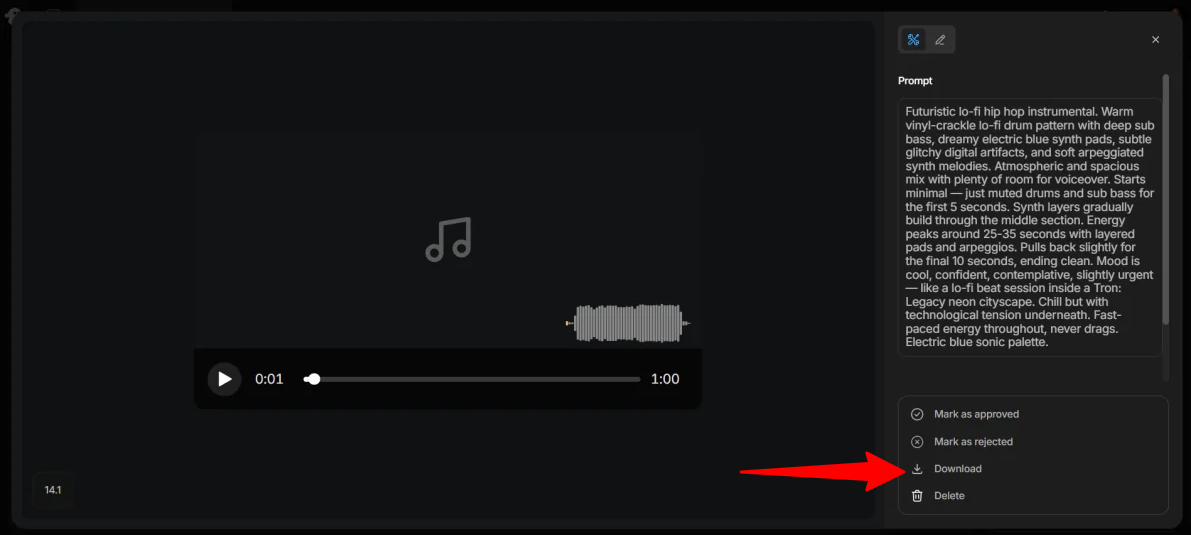
ฉันคลิกมันและกด “ดาวน์โหลด”
โดยรวมแล้ว InVideo ทำให้ฉันสามารถเปลี่ยนไอเดียเป็นวิดีโอที่มีโครงสร้างเต็มรูปแบบได้อย่างน่าเหลือเชื่อโดยใช้ AI เอเจนต์ โหมดเอเจนต์ให้ประสบการณ์การสร้างวิดีโอที่ยืดหยุ่นและโต้ตอบได้ในการปรับแต่งรายละเอียดทุกอย่างในแบบเรียลไทม์
แม้ว่าประสบการณ์จะทรงพลัง แต่ข้อจำกัด เช่น การใช้เครดิตในแผนฟรีและปัญหาการส่งออกสุดท้าย ทำให้ฉันต้องปรับแต่งเล็กๆ น้อยๆ ในโปรแกรมแก้ไขวิดีโอที่แยกออกมาเพื่อทำงานให้เสร็จ
3 ทางเลือกที่ดีที่สุดของ InVideo
นี่คือ 3 ทางเลือกที่ดีที่สุดของ InVideo ที่ฉันทดสอบ
Pictory
ทางเลือกแรกของ InVideo ที่ฉันแนะนำคือ Pictory มันถูกสร้างขึ้นโดยใช้เนื้อหาที่คุณมีอยู่แล้ว (สคริปต์, โพสต์บล็อก, URL, PowerPoint, ไฟล์เสียง) และเปลี่ยนเป็นวิดีโอโดยอัตโนมัติ
หลังจากลงทะเบียนกับ Pictory ฉันพบตัวเองอยู่ในแดชบอร์ดที่มีการทดลองฟรี อินเทอร์เฟซใช้งานง่ายและฉันไปที่เครื่องมือ Text to Video ทันที พิมพ์พรอมต์ และกด “สร้าง”
ร่างแรกดี แต่ดูเหมือนแบบทั่วไป มีคลิปบางส่วนที่ไม่ตรงกับสคริปต์ และมีความยาว 2 นาทีแม้ว่าฉันจะขอ 1 นาทีก็ตาม
การเปลี่ยนคลิปและเพิ่มเสียงพากย์ AI ในตัวแก้ไขใช้เวลาไม่นาน และผลลัพธ์สุดท้ายดูดีขึ้น:
เมื่อเปรียบเทียบกับ InVideo Pictory มีความเป็นอัตโนมัติมากกว่า คุณให้เนื้อหามัน มันสร้างวิดีโอ คุณทำการแก้ไขเล็กๆ น้อยๆ และเผยแพร่ ในขณะที่ InVideo ให้การควบคุมด้วยตนเองมากขึ้นผ่านเอเจนต์ AI
สำหรับการสร้างเนื้อหาที่รวดเร็วและปรับขนาด ควรเลือก Pictory สำหรับประสบการณ์การแก้ไขแบบโต้ตอบและร่วมมือมากขึ้น ให้เลือก InVideo
อ่าน รีวิว Pictory ของฉันหรือเยี่ยมชม Pictory!
Synthesys
ทางเลือกที่สองของ InVideo ที่ฉันแนะนำคือ Synthesys มันเป็นชุดรวมที่ครอบคลุมวิดีโอ, เสียงพากย์, อวตาร และวิชวล สิ่งที่ทำให้มันโดดเด่นคือความสมจริง: ผู้นำเสนอ AI ที่เหมือนจริง, การโคลนเสียงพากย์ และการรองรับ 140 ภาษา
แดชบอร์ดให้ฉันสามประเภทโครงการทันที: อวตาร AI สำหรับเนื้อหาอธิบายและองค์กร, UGC Personas สำหรับการเปลี่ยนผลิตภัณฑ์เป็นวิดีโอดัง และ AI VSL (เครื่องมือสร้างวิดีโอดังที่คุณวาง URL, อัปโหลด PDF หรืออธิบายผลิตภัณฑ์ของคุณและให้ AI เขียนและสร้างวิดีโอ)
ฉันเลือก AI VSL วางลิงก์ไปที่หนึ่งในโพสต์บล็อกของฉัน ปรับแต่งการตั้งค่า และกด “สร้าง” ไม่กี่นาทีต่อมา วิดีโอก็พร้อมแล้ว:
มันดูดีขึ้นกว่าที่ฉันคาดไว้ คุณภาพดี โครงสร้างน่าสนใจ และมีการเรียกให้ดำเนินการในตอนท้าย แต่สิ่งเดียวที่ไม่ดีคือมีคำผิดในข้อความบนหน้าจอ
ควรเลือก InVideo สำหรับการสร้างเนื้อหาสื่อสังคมอย่างรวดเร็วพร้อมไลบรารีสื่อสโต๊คขนาดใหญ่ ในทางกลับกัน ควรเลือก Synthesys สำหรับวิดีโอที่มีอวตาร, เนื้อหาด้วยเสียง และวิดีโอที่มีผู้นำเสนอ
อ่าน รีวิว Synthesys ของฉันหรือเยี่ยมชม Synthesys!
Synthesia
ทางเลือกสุดท้ายของ InVideo ที่ฉันแนะนำคือ Synthesia มันถูกสร้างขึ้นสำหรับธุรกิจที่ต้องการวิดีโอที่มีลักษณะองค์กรพร้อมอวตาร AI และความสามารถหลายภาษา มันรองรับ 160 ภาษา, เครื่องมือร่วมมือ, การส่งออก SCORM และการวิเคราะห์
นี่ไม่ใช่เครื่องมือสำหรับคลิปอินสตาแกรมเร็วๆ มันเป็นสำหรับวิดีโอการฝึกอบรม, การแสดงผลิตภัณฑ์ และการนำเสนอที่มืออาชีพที่ต้องดูเหมือนมาจากสตูดิโอจริงๆ
เมื่อฉันทดสอบ มัน ฉันเลือกแผนการชำระเงินเพื่อทดสอบอย่างเหมาะสม เมื่อฉันเข้าไปในระบบแล้ว ฉันสร้างวิดีโอนี้:
ฉันประทับใจกับว่าอวตาร AI ดูและฟังเหมือนจริงแค่ไหน วิดีโอนั้นดูเป็นมืออาชีพมาก
แต่ส่วนที่ Synthesia โดดเด่นจริงๆ คือตัวแก้ไข มันไปไกลกว่าการแก้ไขพื้นฐาน ฉันสามารถเพิ่มการกระตือรือร้นให้กับอวตาร (เช่น การยักคิ้วที่คำใดคำหนึ่ง), แทรกพัก, และแม้แต่ปรับคำพูดแต่ละคำด้วยเครื่องมือ Diction การควบคุมเชิงลึกแบบนั้นหายากในเครื่องมือวิดีโอ AI
ควรเลือก InVideo สำหรับการสร้างวิดีโอทั่วไป โดยเฉพาะสำหรับเนื้อหาสื่อสังคมที่ไม่มีหน้า ในทางกลับกัน ควรเลือก Synthesia สำหรับวิดีโอที่มืออาชีพ, ปรับขนาดได้ และหลายภาษา พร้อมอวตาร AI
อ่าน รีวิว Synthesia ของฉันหรือเยี่ยมชม Synthesia!
รีวิว InVideo: เครื่องมือที่เหมาะสมสำหรับคุณหรือไม่?
หลังจากทดสอบ InVideo โดยการสร้างวิดีโอยูทูบชอร์ตพร้อมเอเจนต์ AI สิ่งที่ฉันสังเกตเห็นมากที่สุดคือความเร็วในการเปลี่ยนไอเดียเป็นวิดีโอที่มีโครงสร้างเต็มรูปแบบ ฉันเปลี่ยนจากพรอมต์เดียวเป็นวิดีโอที่แก้ไขแล้วภายในไม่กี่นาที เอเจนต์ AI ช่วยให้ฉันปรับแต่งวิดีโอของฉันไปตามทาง
แม้ว่าประสบการณ์จะดี แต่ก็ไม่สมบูรณ์แบบ การหมดเครดิตระหว่างการสร้างวิดีโอและการต้องใช้โปรแกรมแก้ไขแยกต่างหากสำหรับการแก้ไขสุดท้ายทำให้เห็นว่า InVideo มีพลัง แต่ยังไม่ใช่ “ไม่ต้องใช้มือ” อย่างสมบูรณ์หากคุณต้องการการส่งออกสุดท้ายที่สมบูรณ์แบบ
โดยรวมแล้ว InVideo เหมาะสำหรับการสร้างเนื้อหาที่รวดเร็วและได้รับการช่วยเหลือจาก AI โดยเฉพาะสำหรับสื่อสังคมและวิดีโอที่ไม่มีหน้า แต่ถ้าคุณต้องการการควบคุมเชิงสร้างสรรค์อย่างลึกซึ้งหรือการผลิตที่ยาวนาน คุณอาจต้องการพิจารณาหนึ่งในทางเลือกเหล่านี้
- Pictory เหมาะสำหรับการเปลี่ยนเนื้อหาที่มีอยู่ (บล็อก, สคริปต์ หรือบทความ) เป็นวิดีโอย่างง่าย
- Synthesys เหมาะสำหรับวิดีโอที่มีอวตาร, เสียงพากย์ และโฆษณา
- Synthesia เหมาะสำหรับวิดีโอที่มืออาชีพพร้อมอวตาร AI
ขอขอบคุณที่อ่านรีวิว InVideo ของฉัน! ฉันหวังว่ามันจะช่วยคุณ ลงทะเบียนฟรี และดูว่าคุณชอบมันหรือไม่
คำถามที่พบบ่อย
InVideo ฟรีหรือไม่?
InVideo ไม่ฟรี แต่มีแผนฟรีที่มีเครดิตจำกัด
CapCut หรือ InVideo ดีกว่า?
CapCut โดยทั่วไปดีกว่าสำหรับการแก้ไขสื่อสังคม ในขณะที่ InVideo ดีกว่าสำหรับการสร้างวิดีโอ AI และเนื้อหาการตลาด
ใช้ InVideo AI ได้หรือไม่?
ใช่ InVideo AI ใช้ได้อย่างปลอดภัยในแง่ของความปลอดภัยของข้อมูลและความถูกต้องตามกฎหมาย มันเป็นแพลตฟอร์มที่ใช้กันอย่างแพร่หลาย
มีอะไรดีกว่า InVideo AI หรือไม่?
ใช่ มีทางเลือกหลายตัวสำหรับ InVideo AI ที่ให้คุณสมบัติที่ดีกว่าขึ้นอยู่กับความต้องการของคุณ ตัวอย่างเช่น Synthesia และ Synthesys ดีกว่าสำหรับการสร้างวิดีโอที่มีอวตารที่มืออาชีพ ในขณะที่ Pictory ดีกว่าสำหรับการนำเนื้อหาที่ยาวมาเป็นวิดีโอ
Canva ดีกว่า InVideo หรือไม่?
Canva โดยทั่วไปดีกว่าสำหรับผู้เริ่มต้น ผู้จัดการสื่อสังคม และ การออกแบบกราฟิก ในขณะที่ InVideo ดีกว่าสำหรับการผลิตวิดีโอ AI ที่เฉพาะเจาะจง



