
เครื่องมือ AI 101
รีวิว ChatGPT Images 2.0: มันสุดท้ายก็เข้าใจวิธีการสะกดคำแล้ว

 เพิ่ม Unite.AI ลงในแหล่งข้อมูลที่คุณต้องการบน Google
Unite.AI อาจได้รับค่าตอบแทนเมื่อคุณใช้ลิงก์ไปยังผลิตภัณฑ์ที่เรารีวิว ทั้งนี้ไม่ส่งผลต่อการประเมินของกองบรรณาธิการ อ่าน การเปิดเผยข้อมูลพันธมิตรของเรา.
สมมติว่าเครื่องมือสร้างภาพ AI ของคุณสามารถคิดก่อนที่จะสร้างขึ้นได้ นั่นไม่ใช่เรื่องสมมติอีกต่อไป
ChatGPT Images 2.0 มาถึงแล้ว และมันเขียนเรื่องราวใหม่เกี่ยวกับสิ่งที่เราคาดหวังจากภาพที่สร้างโดย AI ตาม OpenAI นี่ไม่ใช่แค่อัปเกรด แต่เป็นการเปลี่ยนแปลงวิธีที่ AI เข้าใจและดำเนินงานที่เกี่ยวข้องกับภาพ
ฉันติดตามพัฒนาการของเครื่องมือสร้างภาพด้วย AI มาหลายปี และแทบไม่มีอะไรเทียบได้กับสิ่งที่ Images 2.0 นำเสนอ โมเดลนี้เรนเดอร์ข้อความที่หนาแน่น ทำตามคำสั่งหลายขั้นตอนที่ซับซ้อน สร้างภาพความละเอียดสูงสุด 2K รองรับอัตราส่วนภาพหลากหลาย และเป็นครั้งแรกใน ChatGPT ที่สร้างภาพต่อเนื่องกันได้สูงสุดแปดภาพจากพรอมต์เดียว
นี่คือหนึ่งในแปดภาพที่ฉันสร้างด้วยพรอมต์เดียว โดยใช้ Images 2.0 ในแผน Plus:

นั่นคือรายละเอียดที่ดีที่สุด หากไม่ใช่รายละเอียดที่ดีที่สุด ที่ฉันเคยเห็นในภาพที่สร้างโดย AI
ใน รีวิว ChatGPT Images 2.0 ฉันจะพูดถึงข้อดีและข้อเสีย สิ่งที่เป็น และใครที่เหมาะสมที่สุดสำหรับเครื่องมือนี้ จากนั้นฉันจะแสดงวิธีการใช้ ChatGPT Images 2.0 เพื่อสร้างและแก้ไขภาพคุณภาพสูง
ฉันจะสรุปบทความโดยการเปรียบเทียบ Images 2.0 กับอัลเทอร์เนทีฟที่ดีที่สุดสามตัวของฉัน (Google’s Nano Banana Pro, Midjourney และ Adobe Firefly ) ในที่สุด คุณจะรู้ว่าเครื่องมือสร้างภาพ AI ใดที่เหมาะสมสำหรับคุณ
ไม่ว่าคุณจะเป็นนักการตลาด นักพัฒนา นักการศึกษา หรือผู้เชี่ยวชาญด้านงานสร้างสรรค์ เครื่องมือนี้กำลังจะเปลี่ยนขั้นตอนการทำงานของคุณ มาดูรายละเอียดทั้งหมดกัน
คำตัดสิน
ChatGPT Images 2.0 เป็นก้าวสำคัญสำหรับการสร้างภาพ AI โดยมีการแสดงข้อความที่แม่นยำยิ่งขึ้น คุณภาพการออกแบบที่ดีขึ้น และความสามารถในการจัดการคำสั่งซื้อแบบหลายขั้นตอนที่ดีขึ้น
ข้อดีและข้อเสีย
- สร้างข้อความที่อ่านได้ดีขึ้นในภาพ
- การวางแผนและคุณภาพการออกแบบที่ดีขึ้น
- แม่นยำยิ่งขึ้นในการจัดการคำสั่งซื้อแบบหลายขั้นตอน
- ง่ายต่อการปรับแต่งด้วยคำสั่งซื้อและคำสั่งแก้ไข
- ความสม่ำเสมอที่ดีขึ้นในการแสดงภาพและตัวอักษร
- การรองรับภาษาหลายภาษีที่ดีขึ้น
- มีโหมด Instant สำหรับการสร้างภาพที่รวดเร็ว และโหมด Thinking สำหรับการสร้างภาพที่มีคุณภาพสูง
- ช้าในโหมด Thinking
- อาจเกิดข้อผิดพลาดหรือสิ่งผิดปกติในการแสดงภาพ
- อาจต้องมีการปรับแต่งหรือแก้ไขเพิ่มเติม
- อาจไม่เหมาะสมสำหรับงานที่ง่าย
- จำนวนภาพที่สร้างได้จำกัดในแผนฟรี และไม่มีโหมด Thinking สำหรับการสร้างภาพที่มีคุณภาพสูง
ChatGPT Images 2.0 คืออะไร?
ChatGPT Images 2.0 คือโมเดลภาพใหม่ล่าสุดของ OpenAI ที่ผสานอยู่ใน ChatGPT สามารถสร้างภาพที่คมชัดด้วยการเรนเดอร์ข้อความที่ดีขึ้น รองรับหลายภาษา มีความสามารถด้านการออกแบบที่แข็งแกร่งขึ้น และฟีเจอร์ “การคิด” อัจฉริยะที่ช่วยให้โมเดลใช้เหตุผลและปรับปรุงผลลัพธ์ภาพ
1.5 vs. 2.0
OpenAI เปิดตัว ChatGPT Images 2.0 ในเดือนเมษายน 2026 และมีให้ใช้งานผ่าน OpenAI API โดยใช้ชื่อโมเดล “gpt-image-2” มันสืบทอดจาก GPT Image 1.5 และถูกอธิบายโดย OpenAI ว่าเป็นการอัปเกรดที่สำคัญในการติดตามคำสั่งซื้อ การแสดงข้อความ และการวางแผนการออกแบบ
ต่างจากเวอร์ชันก่อนหน้า Images 2.0 มีขั้นตอนการให้เหตุผลที่ช่วยให้โมเดลตีความพรอมต์ซับซ้อน จัดการความสัมพันธ์เชิงพื้นที่ ตำแหน่งข้อความ และตรรกะทางภาพ ก่อนสร้างภาพขั้นสุดท้าย
โดยรวมแล้ว โมเดลสร้างผลลัพธ์ที่แตกต่างอย่างเห็นได้ชัดและมักดีกว่า GPT Image 1.5 โดยเฉพาะพรอมต์ที่ต้องการเลย์เอาต์แม่นยำหรือข้อความในภาพที่อ่านได้
การเปลี่ยนแปลงที่สมบูรณ์
ในขณะที่ GPT Image 1 เปิดตัวในเดือนเมษายน 2025 GPT Image 1.5 ตามมาใน เดือนธันวาคม 2025 และ Images 2.0 มาถึงเพียงสี่เดือนต่อมา นั่นคือสามโมเดลในเวลา 13 เดือน
ความเร็วในการพัฒนานี้บอกเราว่า OpenAI ไม่ได้เล่นๆ การเปลี่ยนแปลงโครงสร้างพื้นฐานจาก Research Lead Boyuan Chen ระบุว่าโครงสร้างพื้นฐานถูกเปลี่ยนแปลงใหม่จากศูนย์ ทำให้รู้สึกเหมือนการออกแบบใหม่มากกว่าการอัปเดตแบบง่ายๆ
แล้ว Images 2.0 ทำอะไรได้บ้าง โมเดลสร้างภาพได้สูงสุดแปดภาพจากพรอมต์เดียว โดยคงความต่อเนื่องของวัตถุและตัวละคร ค้นเว็บเพื่อใช้ข้อมูลเรียลไทม์ ตรวจสอบผลลัพธ์ของตนเอง และรองรับอัตราส่วนภาพหลายแบบที่ความละเอียดสูงสุด 2K
Instant vs. Thinking Mode
มีสองวิธีในการเข้าถึง ChatGPT Images 2.0 และความแตกต่างขึ้นอยู่กับสิ่งที่คุณต้องการ
- โหมด Instant นำคุณภาพหลักมาให้กับทุกคน รวมถึงผู้ใช้แผนฟรี
- โหมด Thinking ต้องการการสมัครสมาชิก Plus, Pro, Business หรือ Enterprise และเหมาะสำหรับคำสั่งซื้อที่ซับซ้อน โดยเฉพาะอย่างยิ่งเมื่อการวางแผนการออกแบบหรือข้อความมีความสำคัญ
หากคุณเป็นผู้ใช้ทั่วไป คุณก็ยังสังเกตเห็นการพัฒนาได้ แต่หากใช้ทำงานจริง โหมด Thinking คือจุดที่น่าสนใจอย่างแท้จริง
ChatGPT Images 2.0 เป็นโมเดลสร้างภาพด้วย AI รุ่นแรกที่ฉันมองว่าสามารถออกแบบภาพเชิงกลยุทธ์ได้ ไม่ใช่แค่เรนเดอร์ภาพ และนั่นคือเหตุผลที่คนในสายคอนเทนต์และการตลาดกำลังให้ความสนใจ
ใครที่ ChatGPT Images 2.0 เหมาะสมที่สุด?
ChatGPT Images 2.0 เหมาะสมที่สุดสำหรับผู้ที่ต้องการภาพคุณภาพสูง ที่มีข้อความอ่านได้ และการวางแผนการออกแบบที่ดี:
- ครีเอเตอร์และนักการตลาด สามารถสร้างกราฟิกโซเชียล โฆษณา แบนเนอร์ และภาพแบรนด์คุณภาพสูง พร้อมข้อความอ่านง่ายและเลย์เอาต์หลายแบบจากพรอมต์เดียว
- นักออกแบบ UI/UX ผลิตภัณฑ์ และเว็บไซต์ สามารถสร้างไวร์เฟรม ม็อกอัป และแนวคิดอินเทอร์เฟซที่มีเลย์เอาต์สะอาดและองค์ประกอบสม่ำเสมอได้อย่างรวดเร็ว
- นักการศึกษา นักเขียน เช่น นักเขียนบทภาพยนตร์ และผู้นำเสนอ สามารถเปลี่ยนแนวคิดเป็นแผนภาพ ภาพประกอบ อินโฟกราฟิก และสตอรีบอร์ดที่อธิบายด้วยภาพได้ง่ายขึ้น
- องค์กรและทีมหลายภาษาสามารถสร้างภาพเฉพาะพื้นที่พร้อมข้อความหลายภาษา และทำโครงการสร้างสรรค์ขนาดใหญ่ให้สม่ำเสมอยิ่งขึ้น
- นักออกแบบกราฟิก สามารถสำรวจแนวคิดสร้างสรรค์ สร้างไอเดียและรูปแบบโลโก้ รวมถึงภาพสำหรับแบรนด์ โปสเตอร์ และบรรจุภัณฑ์
- เจ้าของร้านอาหารสามารถใช้ Images 2.0 ออกแบบเมนูคุณภาพสูง และอัปเดตหรือปรับแต่งข้อความและองค์ประกอบภาพได้อย่างรวดเร็ว
- นักพัฒนาสามารถสร้างองค์ประกอบ UI ม็อกอัป และเนื้อหาภาพสำหรับแอปหรือต้นแบบ รวมถึงผสานการสร้างภาพเข้ากับเวิร์กโฟลว์ผ่าน API เพื่อทำให้งานออกแบบเป็นอัตโนมัติ
คุณสมบัติหลักของ ChatGPT Images 2.0
นี่คือคุณสมบัติหลักของ ChatGPT Images 2.0:
- สร้างภาพที่มีความละเอียดสูงถึง 2K
- การแสดงข้อความที่ชัดเจนและคุณภาพการออกแบบที่ดีขึ้น
- รองรับข้อความขนาดเล็ก หัวข้อ UI และข้อความหลายภาษา
- มีโหมด Thinking ที่ช่วยให้โมเดลตีความคำสั่งซื้อที่ซับซ้อนและวางแผนการออกแบบ
- สามารถสร้างภาพได้ถึง 8 ภาพจากข้อความเดียว
- ติดตามคำสั่งซื้อและรักษาความสม่ำเสมอกับภาพและชุดภาพ
- สามารถแก้ไขภาพได้ด้วยคำสั่งซื้อและเครื่องมือ Select
- สามารถปรับอัตราส่วนภาพได้อย่างรวดเร็ว
- รองรับหลายภาษาและข้อความที่ไม่ใช่ภาษาละติน
- มีให้ใช้งานผ่าน OpenAI API
วิธีการใช้ ChatGPT Images 2.0
นี่คือวิธีการใช้ ChatGPT Images 2.0 เพื่อสร้างและแก้ไขภาพคุณภาพสูง:
- ทดลองใช้ Images 2.0 ใน ChatGPT
- ให้คำสั่งซื้อ
- แก้ไขด้วยคำสั่งซื้อ
- ใช้เครื่องมือ Select เพื่อแก้ไข
- เปลี่ยนอัตราส่วนภาพ
- สร้างกริดภาพ
- อัปเกรดเป็น Plus สำหรับการสร้างภาพหลายภาพ
- เปลี่ยนเป็นโหมด Thinking ด้วยคำสั่งซื้อ
- ดูและดาวน์โหลดภาพ
ขั้นตอนที่ 1: ทดลองใช้ Images 2.0 ใน ChatGPT

ฉันเริ่มต้นด้วยการไปที่หน้าเปิดตัว ChatGPT Images 2.0 ใน openai.com และเลือก “ทดลองใช้ใน ChatGPT”

อีกวิธีคือไปที่ chatgpt.com เริ่ม “แชตใหม่” ที่มุมซ้ายบน แล้วเลือก “สร้างรูปภาพ”
หรือพิมพ์พรอมต์ลงในแชตหลักเพื่อเริ่มใช้โมเดล Images 2.0 ก็ได้
ขั้นตอนที่ 2: ให้คำสั่งซื้อ

ต่างจากเวอร์ชันก่อนหน้าที่เหมาะกับพรอมต์สั้นกระชับ ChatGPT Images 2.0 ทำงานได้ดีมากเมื่อระบุรายละเอียดอย่างเจาะจงที่สุด
ฉันให้คำสั่งซื้อนี้แก่ ChatGPT:
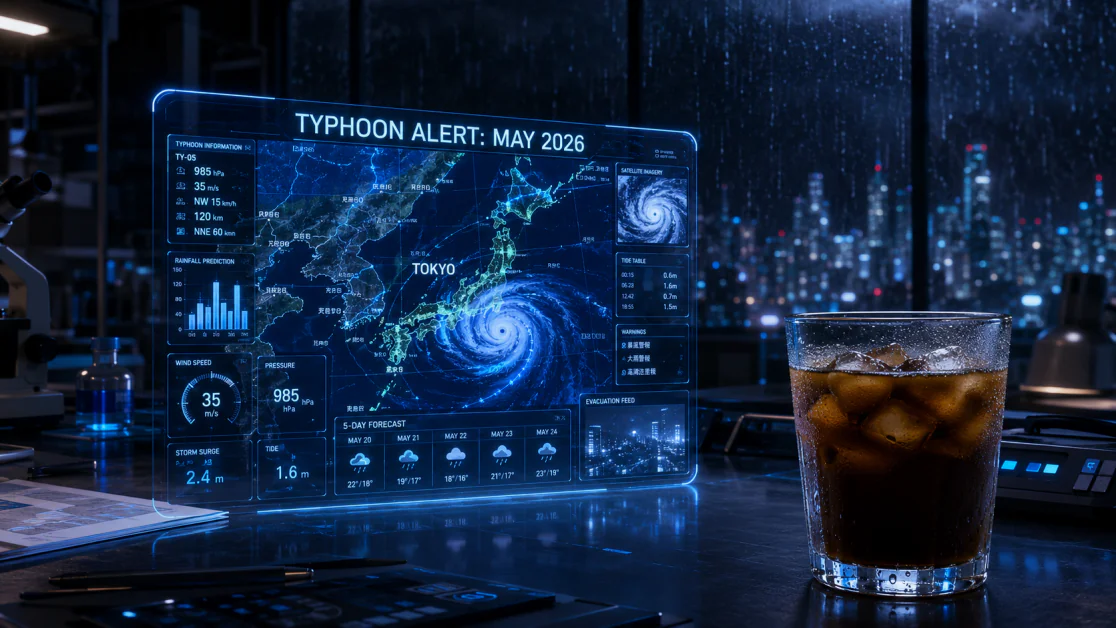
“ภาพกว้าง 16:9 ของห้องแล็บที่มีโต๊ะทำงานที่ทันสมัย ในมุมล่างขวาของภาพมีแก้วกาแฟที่มีน้ำค้างเกาะอยู่ ในบริเวณกลางภาพมีแท็บเล็ตที่แสดงแผนที่สภาพอากาศของโตเกียว โดยมีข้อความ ‘TYPOON ALERT: MAY 2026’ ที่ด้านบนของแผนที่ ในพื้นหลังมีหน้าต่างที่มีภาพเมืองในยามค่ำคืนพร้อมฝนที่ตกอยู่บนกระจก 8k ความละเอียด ภาพถ่ายจริง”
ChatGPT เริ่มทำงานทันที และนี่คือภาพที่สร้างออกมา:
เมื่อเทียบกับพรอมต์ของฉัน ภาพที่ ChatGPT สร้างขึ้นตรงตามข้อกำหนดทั้งหมด:
- ภาพมุมกว้างแบบภาพยนตร์ในอัตราส่วน 16:9
- โต๊ะในห้องปฏิบัติการไฮเทค
- แก้วกาแฟเย็นสมจริงที่มีหยดน้ำเกาะ อยู่ด้านหน้ามุมขวาล่าง
- แท็บเล็ตโฮโลแกรมโปร่งใสแสดงแผนที่สภาพอากาศอันซับซ้อนของโตเกียวอยู่กึ่งกลางภาพ
- ข้อความด้านบนของโฮโลแกรมว่า ‘TYPHOON ALERT: MAY 2026’ ด้วยตัวอักษรสีน้ำเงินนีออนที่คมชัดและอ่านง่าย
- หน้าต่างด้านหลังที่อยู่นอกระยะโฟกัส แสดงเส้นขอบฟ้าเมืองยามค่ำคืนท่ามกลางฝนและรอยน้ำฝนบนกระจก
ทุกรายละเอียดถูกต้อง และข้อความสะกดได้อย่างสมบูรณ์
ขั้นตอนที่ 3: แก้ไขด้วยคำสั่งซื้อ

ฉันเลือก “แก้ไข” ในภาพที่สร้างขึ้น

ในช่องว่าง ฉันป้อนพรอมต์ต่อไปนี้ให้ ChatGPT เพื่อแก้ไขภาพต้นฉบับ:
“กาแฟดูดีแล้ว แต่เปลี่ยนโฮโลแกรมจากสีน้ำเงินเป็นสีส้ม และเปลี่ยนข้อความเป็น ‘SUNNY DAY’ ส่วนอื่นคงเดิมทั้งหมด”

ไม่กี่วินาทีต่อมา ChatGPT ก็สร้างภาพต้นฉบับพร้อมการแก้ไขที่ขอ:
- โฮโลแกรมเปลี่ยนเป็นสีส้มแทนสีน้ำเงิน
- ข้อความเปลี่ยนเป็น “SUNNY DAY”
- ส่วนอื่นทั้งหมดคงเดิม
นี่แสดงให้เห็นว่าการสร้างภาพด้วยพรอมต์ที่ละเอียดเท่าคำบรรยายฉากภาพยนตร์นั้นรวดเร็วและง่ายเพียงใด ความแม่นยำของข้อความและคุณภาพภาพยังสม่ำเสมออย่างน่าประทับใจ แม้หลังการแก้ไขรายละเอียดเฉพาะ
ขั้นตอนที่ 4: ใช้เครื่องมือ Select เพื่อแก้ไข

หากต้องการแก้ไขอย่างเจาะจง ให้คลิกภาพที่สร้างขึ้นแล้วเลือก “Select” ที่มุมขวาบน คุณสามารถ “ระบาย” ทับส่วนใดส่วนหนึ่งเพื่อเปลี่ยนเฉพาะบริเวณนั้น โดยปล่อยส่วนที่เหลือไว้เหมือนเดิม

ฉันเลือก “Select” ในภาพที่สร้างขึ้นและให้คำสั่งซื้อนี้:
“เปลี่ยนกาแฟเป็นเครื่องดื่มพลังงานสีน้ำเงินในกระป๋องโลหะ”
ไม่กี่วินาทีต่อมา ChatGPT ก็ทำตามที่ฉันขอได้อย่างแม่นยำ:

นอกจากคุณภาพจะยอดเยี่ยมและเครื่องดื่มชูกำลังเข้ากับภาพอย่างเป็นธรรมชาติ รวมถึงเงาสะท้อนแล้ว ฉันยังประทับใจที่ข้อความบนกระป๋องอ่านได้ชัดเจน
ขั้นตอนที่ 5: เปลี่ยนอัตราส่วนภาพ
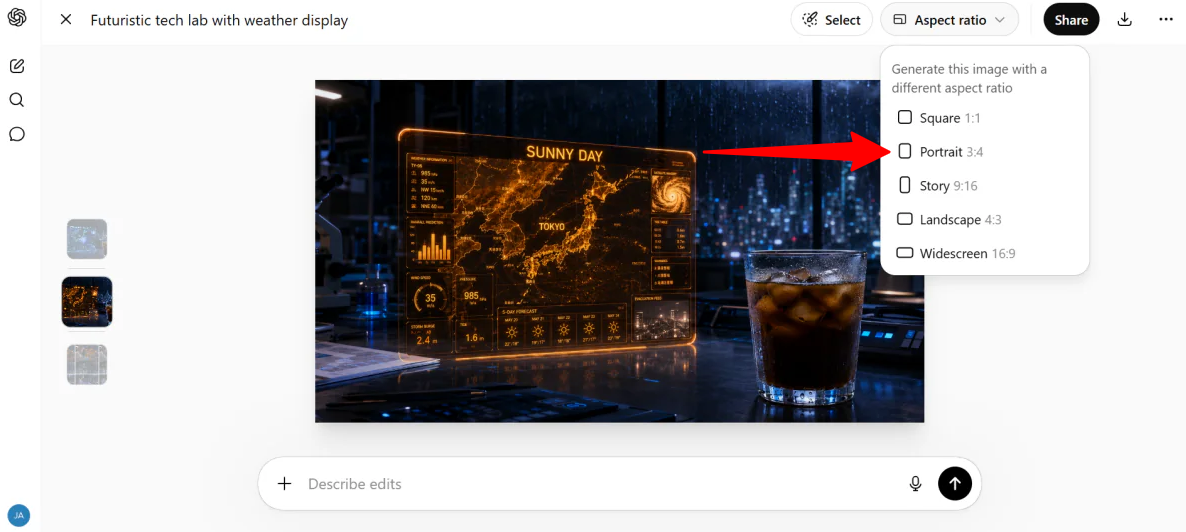
ฉันเลือก “อัตราส่วนภาพ” ในภาพที่สร้างขึ้นและเลือก “Portrait (3:4)”
มีอัตราส่วนภาพให้เลือกหลากหลาย ได้แก่ สี่เหลี่ยมจัตุรัส แนวตั้ง สตอรี่ แนวนอน และจอกว้าง สำหรับภาพนี้ฉันเลือกแนวตั้ง (3:4)

ไม่กี่วินาทีต่อมา ภาพถูกครอปเป็นอัตราส่วนแนวตั้งโดยอัตโนมัติ และไม่มีส่วนสำคัญถูกตัดออก
แม้จะประทับใจมาก ฉันก็ยังอยากทดลองให้ไกลกว่านั้น เพราะ Images 2.0 ทำได้มากกว่าการสร้างภาพเดี่ยว เปลี่ยนอัตราส่วน และปรับแก้ภาพ
ขั้นตอนที่ 6: สร้างกริดภาพ

สมมติว่าฉันต้องการเปลี่ยนภาพนี้ให้เป็นชุดภาพที่มีตัวละครเดิมอยู่ในฉากและสถานการณ์ต่าง ๆ โดยคงรูปลักษณ์และสไตล์ให้สม่ำเสมอ
ฉันให้คำสั่งซื้อนี้แก่ ChatGPT:
“สร้าง 8 ภาพที่แตกต่างกันในลำดับ โดยที่ภาพทั้งหมดมีนักวิทยาศาสตร์หญิง (ผมสั้นสีเงิน) ในห้องแล็บที่มีฝนตกในโตเกียว”
- ภาพที่ 1–3: เธอปรับโฮโลแกรมสีส้มอย่างพิถีพิถัน
- ภาพที่ 4–6: เธอจิบกาแฟเย็นพร้อมมองออกไปนอกหน้าต่างที่มีฝนตก
- ภาพที่ 7–8: เธอพิมพ์บนแป้นพิมพ์กระจกแห่งอนาคต
รักษาโครงสร้างใบหน้าของเธอและแสงในห้องปฏิบัติการให้สม่ำเสมอ 100% ตลอดทั้ง 8 เฟรม และส่งออกเป็นไฟล์ความละเอียดสูงแยกกัน 8 ไฟล์”
ผลลัพธ์ออกมาเป็นดังนี้:

แม้เนื้อหาส่วนใหญ่จะถูกต้อง โดยทุกฉากมีนักวิทยาศาสตร์หญิงผมสั้นสีเงินสวมเสื้อกาวน์ และการกระทำตรงตามที่ระบุ แต่ผลลัพธ์กลับเป็นภาพเดียวที่แบ่งเป็น 9 ช่อง ไม่ใช่ 8 ภาพ สิ่งที่ฉันขอคือไฟล์ภาพแยกกัน 8 ภาพ
สาเหตุคือฉันใช้แผน ChatGPT ฟรี หากต้องการสร้างภาพแยกกันสูงสุด 8 ภาพจากพรอมต์เดียว ให้อัปเกรดเป็นแผน ChatGPT Plus
ขั้นตอนที่ 7: อัปเกรดเป็น Plus สำหรับการสร้างภาพหลายภาพ

เพื่ออัปเกรดแผนของฉัน ฉันเลือก “Get Plus” ที่มุมขวาบน
ขั้นตอนที่ 8: เปลี่ยนเป็นโหมด Thinking ด้วยคำสั่งซื้อ

ฉันให้คำสั่งซื้อนี้แก่ ChatGPT:
“สร้าง 8 ภาพที่แตกต่างกันในลำดับ โดยที่ภาพทั้งหมดมีนักวิทยาศาสตร์หญิง (ดร. ทอร์น) ในห้องแล็บที่มีฝนตกในโตเกียว”
สร้างไฟล์ภาพความละเอียดสูงแยกกัน 8 ไฟล์ตามลำดับ อย่าสร้างเป็นตารางหรือคอลลาจภาพเดียว
ลำดับสตอรีบอร์ด:
- ภาพที่ 1 (มุมกว้าง): ดร. ธอร์นยืนกลางห้องปฏิบัติการ มองเกลียวดีเอ็นเอโฮโลแกรมสีส้มขนาดใหญ่
- ภาพที่ 2 (ระยะใกล้): ใบหน้าที่มุ่งมั่นของเธอสะท้อนแสงสีส้มจากโฮโลแกรม
- ภาพที่ 3 (การเคลื่อนไหว): เธอยื่นมือเข้าไปในแผงแสงลอยตัวเพื่อปรับการตั้งค่า
- ภาพที่ 4 (มุมมองบุคคลที่หนึ่ง): มองผ่านไหล่ไปยังแท็บเล็ตโฮโลแกรมที่เขียนว่า ‘SYSTEM STABILITY: 98%’
- ภาพที่ 5 (ระยะกลาง): เธอถอยหลังแล้วจิบกาแฟเย็นจากแก้วที่มีหยดน้ำเกาะ
- ภาพที่ 6 (มุมกว้าง): เธอมองแขนหุ่นยนต์เลียนแบบการเคลื่อนไหวของมือผ่านอินเทอร์เฟซสีส้ม
- ภาพที่ 7 (มุมต่ำ): ภาพมุมเงยขณะที่โฮโลแกรมกะพริบอย่างรวดเร็ว
- ภาพที่ 8 (ระยะใกล้): ใบหน้าของเธอเมื่อเห็นแสงสีแดงจากหน้าต่างเปียกฝนสะท้อนบนแก้ม
รักษาตัวละครและแสงให้สม่ำเสมอ 100% ในทั้ง 8 ไฟล์”
ฉันยังเปลี่ยนโหมดจาก “Instant” เป็น “Thinking” ซึ่งเปลี่ยนวิธีประมวลผลคำขอ จากการตอบเร็วเป็นการวิเคราะห์เชิงเหตุผลอย่างลึกซึ้ง

เมื่อ ChatGPT เริ่มสร้างภาพ ฉันมองเห็นกระบวนการคิดของมันได้ ระบบอธิบายแนวคิดแบบเรียลไทม์ ซึ่งดูน่าขนลุกเล็กน้อยแต่ก็น่าติดตามมาก
ขั้นตอนที่ 9: ดูและดาวน์โหลดภาพ

ฉันสามารถดูและดาวน์โหลดภาพที่สร้างขึ้นได้
ฉันย้อนกลับไปเทียบกับพรอมต์ และทุกภาพถูกต้อง คุณภาพยอดเยี่ยม ตัวละครและสภาพแวดล้อมแม่นยำ และภาพทั้งหมดคงสไตล์เดิมไว้ได้
โดยรวมแล้ว ChatGPT Images 2.0 แม่นยำ ยืดหยุ่น และทรงพลังกว่าเครื่องมือสร้างภาพรุ่นก่อนอย่างเห็นได้ชัด โดยเฉพาะกับพรอมต์ละเอียด ข้อความที่ต้องอ่านได้ และการแก้ไขเฉพาะจุด
บางครั้งประสบการณ์นี้ให้ความรู้สึกเหนือจริง โดยเฉพาะในโหมด Thinking แต่ผลลัพธ์ประณีตพอสำหรับฉากภาพยนตร์ สตอรีบอร์ด หรือโครงการสร้างสรรค์
อัลเทอร์เนทีฟที่ดีที่สุดสำหรับ ChatGPT Images 2.0
นี่คืออัลเทอร์เนทีฟที่ดีที่สุดสำหรับ ChatGPT Images 2.0 ที่ฉันแนะนำ:
Google’s Nano Banana Pro
Nano Banana Pro เป็นอัลเทอร์เนทีฟที่ดีที่สุดสำหรับ ChatGPT Images 2.0 ที่ฉันแนะนำ
จุดที่ทั้งสองต่างกันคือแนวทางการออกแบบ Nano Banana Pro เน้นการควบคุม เช่น ผสมอินพุตได้สูงสุด 14 ภาพ ปรับแสงและกล้องขั้นสูง แก้ไขเฉพาะบริเวณ และสร้างอินโฟกราฟิกโดยละเอียด
ส่วน ChatGPT Images 2.0 เด่นกว่าเรื่องขั้นตอนการทำงาน การแก้ไขผ่านบทสนทนาเข้าใจง่าย การเรนเดอร์ข้อความในภาพอยู่ในระดับแนวหน้า และจากการทดสอบของฉัน Nano Banana ยังรักษาความสม่ำเสมอของตัวละครในชุดภาพได้ไม่เท่า
หากต้องการการควบคุมเชิงสร้างสรรค์อย่างลึกซึ้ง ให้เลือก Nano Banana Pro แต่หากต้องการแก้ไขอย่างรวดเร็ว ยืดหยุ่น และผ่านบทสนทนา ให้เลือก ChatGPT Images 2.0 ทั้งคู่ทำได้ดี ขึ้นอยู่กับรูปแบบการทำงานของคุณ
Midjourney
Midjourney เป็นอัลเทอร์เนทีฟที่ดีที่สุดสำหรับ ChatGPT Images 2.0 ที่ฉันแนะนำ
การเริ่มใช้ Midjourney ค่อนข้างเป็น “การเดินทาง” สมชื่อเมื่อเทียบกับ ChatGPT Images 2.0 คุณต้องเข้าร่วมเซิร์ฟเวอร์ Discord สมัครสมาชิกแบบชำระเงิน แล้วหาช่องบอตสำหรับผู้เริ่มต้นเพื่อพิมพ์พรอมต์แรก ขณะที่ ChatGPT Images 2.0 แค่เปิดแล้วใช้ได้ทันที
เมื่อเข้าไปแล้ว ฉันพิมพ์ “/imagine” ตามด้วยพรอมต์ว่า “เทศกาลคาร์นิวัลแสนมหัศจรรย์บนก้อนเมฆ มีเครื่องเล่นจากขนมหวาน ท้องฟ้าสีพาสเทล เครื่องแต่งกายแฟนตาซี และสัตว์ขี้เล่น”

ระบบสร้างสี่ภาพภายในไม่กี่วินาที จากนั้นฉันสามารถขยายความละเอียดแต่ละภาพ สร้างรูปแบบต่าง ๆ และขยายภาพออกไปในทิศทางใดก็ได้โดยไม่แตะต้นฉบับ การควบคุมด้านความสร้างสรรค์เหล่านี้ใช้งานสนุกมาก
สิ่งที่ฉันสังเกตคือ Midjourney สร้างมาเพื่อสำรวจสุนทรียะ เช่น อารมณ์ ความงาม และการเล่าเรื่องเชิงจินตนาการ ส่วน ChatGPT Images 2.0 สร้างมาเพื่อการทำงาน
หากต้องการข้อความที่อ่านได้ในภาพ เลย์เอาต์มีโครงสร้าง อินโฟกราฟิก หรือแบบจำลอง UI Midjourney อาจทำให้ผิดหวัง แต่ ChatGPT Images 2.0 รองรับทั้งหมด และให้ปรับแต่งต่อผ่านบทสนทนาโดยไม่ต้องเริ่มพรอมต์ใหม่
หากต้องการภาพศิลป์โดดเด่นและไม่กังวลกับช่วงเรียนรู้ ให้เลือก Midjourney แต่หากต้องการงานออกแบบที่มีโครงสร้าง เข้าใจข้อความ แก้ไขได้ และทำงานเร็วกว่า ให้เลือก ChatGPT Images 2.0
อ่านรีวิว Midjourney ของฉัน หรือเยี่ยมชม Midjourney!
Adobe Firefly
Adobe Firefly เป็นอัลเทอร์เนทีฟที่ดีที่สุดสำหรับ ChatGPT Images 2.0 ที่ฉันแนะนำ
ChatGPT Images 2.0 คือเครื่องมือที่ฉันเลือกเมื่อต้องการสิ่งที่รวดเร็วและเฉพาะเจาะจง ทำตามพรอมต์ได้แม่นยำ และปรับต่อผ่านบทสนทนาได้โดยไม่ต้องเริ่มใหม่ สำหรับขั้นตอนแบบนี้ยากจะหาเครื่องมือใดเทียบได้
Firefly เปรียบเหมือนกล่องเครื่องมือทั้งชุดแทนประแจชั้นดีเพียงอันเดียว โดยครอบคลุมการสร้างภาพ วิดีโอ เสียง และเวกเตอร์ ทั้งหมดรวมในระบบนิเวศ Adobe
หากใช้ Photoshop หรือ Premiere อยู่แล้ว Firefly จะเข้ากับงานอย่างเป็นธรรมชาติ เพราะสร้างมาเพื่อผลิตคอนเทนต์ระดับมืออาชีพในวงกว้าง และการผสานรวมนี้มีคุณค่าหากงานของคุณอยู่บน Adobe
จุดที่ ChatGPT Images 2.0 เหนือกว่าคือความเร็วในการปรับแก้และการควบคุม คุณอธิบายสิ่งที่ต้องการ ปรับผ่านบทสนทนา และได้ผลลัพธ์คุณภาพดีโดยไม่ต้องสลับเครื่องมือ ส่วน Firefly ยืดหยุ่นด้านรูปแบบและมีชุดสร้างสรรค์กว้างกว่า
หากเป็นครีเอเตอร์เดี่ยวหรือนักการตลาดที่ต้องการภาพรวดเร็ว แม่นยำ และเข้าใจข้อความ ให้เลือก ChatGPT Images 2.0 แต่ทีมสร้างสรรค์ที่ใช้เครื่องมือ Adobe และต้องการกระบวนการผลิตครบวงจรจะเหมาะกับ Firefly มากกว่า
รีวิว ChatGPT Images 2.0: เครื่องมือที่เหมาะสมสำหรับคุณ?
หลังจากทดสอบ ChatGPT Images 2.0 ฉันพบว่ามันเป็นเครื่องมือที่มีประสิทธิภาพและยืดหยุ่นในการสร้างภาพ AI
อย่างไรก็ตาม เครื่องมือนี้ไม่ได้สมบูรณ์แบบ โหมด Thinking ทำให้ช้าลง และบางครั้งยังพบจุดผิดเพี้ยนหรือต้องเก็บรายละเอียด แต่สำหรับงานจริงส่วนใหญ่ โดยเฉพาะงานที่เน้นความแม่นยำและการปรับแก้มากกว่าการทดลองแบบสุ่ม นี่คือหนึ่งในเครื่องมือที่ใช้งานได้จริงที่สุดในขณะนี้
หากต้องการเครื่องมือที่ตอบสนองเหมือนผู้ช่วยออกแบบ แทนเครื่องสร้างภาพแบบตายตัว การลองใช้ Images 2.0 คุ้มค่าอย่างแน่นอน หรือจะลองทางเลือกเหล่านี้:
- Nano Banana Pro เหมาะที่สุดสำหรับควบคุมโครงสร้างภาพอย่างละเอียด เช่น ผสมหลายภาพ ปรับแสงและกล้องขั้นสูง และปรับภาพเชิงเทคนิค
- Midjourney เหมาะที่สุดสำหรับการสำรวจเชิงศิลป์ เมื่อสุนทรียะสำคัญกว่าความแม่นยำของข้อความหรือเลย์เอาต์
- Adobe Firefly เหมาะที่สุดสำหรับกระบวนการสร้างสรรค์ระดับมืออาชีพที่ต้องการทั้งภาพ วิดีโอ เสียง และเวกเตอร์ รวมถึงการผสานกับเครื่องมือ Adobe เช่น Photoshop และ Premiere
ขอบคุณที่อ่านรีวิว Images 2.0 ของฉัน หวังว่าบทความนี้จะเป็นประโยชน์กับคุณ
คุณสามารถทดลองใช้ Images 2.0 ด้วยการขอให้ ChatGPT สร้างภาพ แต่หากต้องการประสบการณ์เต็มรูปแบบ เช่น โหมด Thinking เพื่อภาพคุณภาพสูงขึ้นและสร้างได้สูงสุดแปดภาพต่อพรอมต์ ฉันแนะนำให้อัปเกรดเป็นแผน Plus
คำถามที่พบบ่อย
มี ChatGPT สำหรับภาพหรือไม่?
ใช่ ChatGPT สามารถสร้างและแก้ไขภาพจากข้อความได้
วิธีการเข้าถึง GPT-Image 2?
วิธีที่ง่ายที่สุดในการเข้าถึง GPT-Image 2 (หรือที่เรียกว่า ChatGPT Images 2.0) คือการเริ่มการแชทใหม่และอธิบายภาพที่คุณต้องการสร้าง
GPT-Image 2 ออกมาแล้วหรือไม่?
ใช่ GPT Image 2 (หรือที่เรียกว่า ChatGPT Images 2.0) ได้เปิดตัวแล้วเมื่อวันที่ 21 เมษายน 2026




