
เครื่องมือ AI 101
รีวิว ChatGPT-4o Canvas: วิธีที่ทำให้การเขียนและการโค้ดของฉันดีขึ้น

 เพิ่ม Unite.AI ลงในแหล่งข้อมูลที่คุณต้องการบน Google
Unite.AI อาจได้รับค่าตอบแทนเมื่อคุณใช้ลิงก์ไปยังผลิตภัณฑ์ที่เรารีวิว ทั้งนี้ไม่ส่งผลต่อการประเมินของกองบรรณาธิการ อ่าน การเปิดเผยข้อมูลพันธมิตรของเรา.
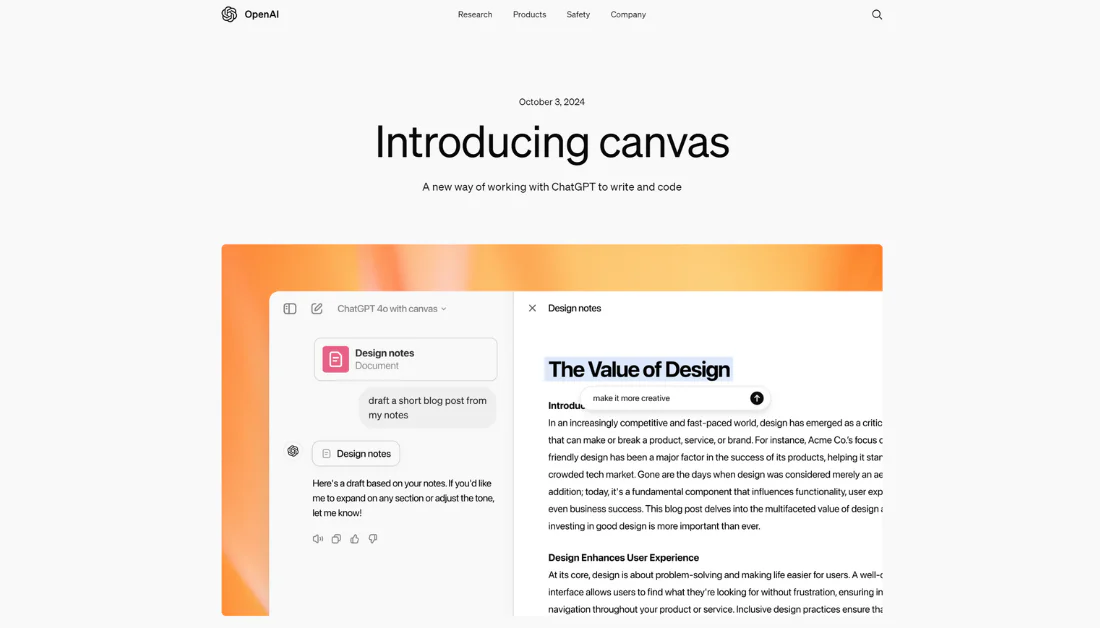
คุณเคยอยากมีมือเพิ่มอีกหนึ่งคู่เพื่อช่วยเขียน แก้ไข หรือดีบักโค้ดบ้างไหม? ลองนึกภาพว่าแทนที่จะจ้องหน้าเปล่าหรือแก้ปัญหาข้อผิดพลาด คุณมีเครื่องมือที่สามารถร่าง ปรับปรุง และแม้กระทั่งพัฒนางานของคุณร่วมกับคุณได้!
นี่คือสัญญาของ ChatGPT-4o Canvas: พื้นที่ทำงานร่วมกันสำหรับการเขียนและการโค้ดที่ให้ความรู้สึกเหมือนคุณกำลังทำงานกับผู้ช่วยส่วนตัวที่มีความรู้.
ฉันไม่ใช่นักพัฒนา แต่ฉันเคยอยากหาวิธีทำให้ไอเดียของฉันเป็นจริงโดยไม่ต้องหลงในบรรทัดโค้ด ด้วย ChatGPT-4o Canvas ฉันสามารถทำให้เป็นจริงได้โดยบอก ChatGPT ว่าอยากให้สร้างโค้ดด้วยภาษาง่าย ๆ!
ภายในไม่กี่วินาที ฉันได้กรอบงานที่ทำงานได้เต็มรูปแบบพร้อมให้แก้ไขและปรับปรุง ไม่เพียงแต่ ChatGPT สร้างโค้ดให้ฉัน แต่ยังทำการปรับปรุงและแก้บั๊กแบบเรียลไทม์!
และอย่าให้ฉันเริ่มพูดถึงการเขียนด้วย Canvas เลย ChatGPT สร้างข้อความที่น่าสนใจด้วยคำสั่งง่าย ๆ และฉันสามารถปรับทุกอย่างตั้งโทนจนถึงความยาวด้วยแถบเลื่อนง่าย ๆ มันให้ความรู้สึกเหมือนมีคู่หูที่เข้าใจความต้องการของฉัน ช่วยขัดเกลางานของฉันให้สมบูรณ์แบบในเวลาที่รวดเร็ว!
ในรีวิว ChatGPT-4o with Canvas นี้ ฉันจะพูดถึงข้อดีและข้อเสีย สิ่งที่มันคือ ใครที่เหมาะกับมัน และคุณลักษณะสำคัญ จากนั้นฉันจะแสดงวิธีที่ฉันใช้ Canvas เพื่อสร้างและแก้ไขแผนการออกกำลังกาย รวมถึงเขียนและแก้ไขโค้ดสำหรับระบบนิเวศ 3 มิติที่มีสภาพอากาศและปฏิสัมพันธ์ของสัตว์
ฉันจะสรุปบทความโดยเปรียบเทียบ Canvas กับสามทางเลือกยอดนิยมของฉัน (Microsoft Copilot, Google Gemini (GOOGL ), และ You.com) เมื่ออ่านจบคุณจะรู้ว่า Canvas เหมาะกับคุณหรือไม่!
สรุป
ChatGPT-4o Canvas มอบพื้นที่ทำงานร่วมกันพร้อมข้อเสนอแนะที่แม่นยำ เครื่องมือที่หลากหลาย และคำแนะนำที่ปรับให้เหมาะกับผู้ใช้ อย่างไรก็ตาม การเข้าถึงที่จำกัด ข้อจำกัดในการประมวลผลข้อความ และความเป็นไปได้ที่ผู้ใช้อาจพึ่งพา AI มากเกินไป อาจเป็นอุปสรรคสำหรับผู้ใช้แผนฟรีหรือผู้ที่ทำโครงการขนาดใหญ่
ข้อดีและข้อเสีย
- Canvas มอบสภาพแวดล้อมที่โต้ตอบและทำงานร่วมกันมากขึ้นสำหรับการทำงานกับ ChatGPT คุณสามารถแก้ไขและปรับแนวคิดเคียงข้างกับ AI ได้แล้ว
- ความสามารถในการไฮไลท์ส่วนเฉพาะเพื่อการแก้ไขทำให้ได้ข้อเสนอแนะและการเปลี่ยนแปลงที่แม่นยำมากขึ้น แทนการสร้างข้อความหรือโค้ดใหม่ทั้งหมด
- Canvas จัดการงานเขียนและโค้ด ทำให้เป็นเครื่องมือที่หลากหลายสำหรับโครงการต่าง ๆ
- อินเทอร์เฟซใหม่ทำให้ ChatGPT เข้าใจบริบทของโครงการของคุณได้ดีขึ้น ส่งให้ได้คำแนะนำและการแก้ไขที่เกี่ยวข้องมากขึ้น
- Canvas มีเมนูเครื่องมือสำหรับการกระทำอย่างรวดเร็ว เช่น การปรับความยาวของข้อความ การดีบักโค้ด และงานที่เป็นประโยชน์อื่น ๆ
- ปุ่มย้อนกลับใน Canvas ช่วยให้คุณกู้คืนเวอร์ชันก่อนหน้าของงานของคุณ ทำให้มีความปลอดภัยในการทดลอง
- ขณะนี้ Canvas มีให้เฉพาะสมาชิก ChatGPT Plus, Team, Enterprise และ Edu เท่านั้น หากคุณอยู่ในแผนฟรี คุณจะต้องรอจนระยะเบต้าเสร็จสิ้น
- ผู้ใช้อาจพึ่งพาข้อเสนอแนะของ AI มากเกินไป ทำให้การคิดเชิงวิพากษ์และความคิดสร้างสรรค์ของตนลดลง
- ปริมาณข้อความหรือโค้ดที่คุณสามารถประมวลผลพร้อมกันมีข้อจำกัด ซึ่งอาจต้องแบ่งโครงการใหญ่เป็นโมดูลย่อย
- แม้โมเดล Canvas จะเหนือกว่ารุ่นก่อน ๆ แต่ยังอาจมีกรณีที่ AI ทำการแก้ไขที่ไม่คาดคิดหรือไม่ถูกต้อง
- ผู้ที่ทำงานกับข้อมูลที่ละเอียดอ่อนควรระมัดระวังผลกระทบด้านความเป็นส่วนตัวเมื่ออัปโหลดเนื้อหาไปยัง Canvas
ChatGPT-4 Code Interpreter (Canvas) คืออะไร?
ChatGPT-4o Canvas เป็นฟีเจอร์ใหม่ที่ OpenAI เปิดตัว ซึ่งนำเสนอวิธีการทำงานร่วมกับ AI ในโครงการเขียนและโค้ดอย่างนวัตกรรม
Canvas สามารถทำสิ่งต่อไปนี้แบบเรียลไทม์:
- ให้หน้าต่างแยกเพื่อทำงานเคียงข้างกับ ChatGPT ในโครงการเขียนและโค้ด
- ไฮไลท์ส่วนเฉพาะของข้อความหรือโค้ดให้ ChatGPT โฟกัส ทำให้ได้ข้อเสนอแนะและคำแนะนำที่แม่นยำยิ่งขึ้น
- ใช้คีย์ลัดสำหรับงานเช่นการปรับความยาวของข้อความ การดีบักโค้ด และฟังก์ชันที่เป็นประโยชน์อื่น ๆ
- กู้คืนเวอร์ชันก่อนหน้าของงานโดยใช้ปุ่มย้อนกลับใน Canvas
การบูรณาการกับความสามารถการประมวลผลภาษาธรรมชาติของ ChatGPT-4
ส่วนที่น่าตื่นเต้นที่สุดของ Canvas คือการบูรณาการอย่างไร้รอยต่อกับการประมวลผลภาษาธรรมชาติของ ChatGPT-4
กล่าวอีกอย่างหนึ่ง คุณสามารถอธิบายสิ่งที่ต้องการทำกับข้อมูลของคุณด้วยภาษาอังกฤษธรรมดา แล้วมันจะสร้างโค้ดให้ทำตามได้! ความสามารถในการอธิบายด้วยภาษาประจำวันช่วยประหยัดเวลาการเขียนโค้ดหลายชั่วโมง อย่างไรก็ตาม ความรู้พื้นฐานด้านโปรแกรมมิ่งอาจช่วยให้คุณเข้าใจสิ่งที่เกิดขึ้นได้ชัดเจนยิ่งขึ้น
การบูรณาการกับการประมวลผลภาษาของ ChatGPT-4 คือสิ่งที่ทำให้เครื่องมือนี้โดดเด่น ไม่ใช่แค่การสร้างโค้ดเท่านั้น แต่ยังเป็นการสนทนาเกี่ยวกับข้อมูลของคุณและรับข้อมูลเชิงลึก Canvas ทำให้รู้สึกเหมือนคุณกำลังทำงานกับเพื่อนร่วมงานที่มีความรู้ มากกว่าการทำงานกับโปรแกรมคอมพิวเตอร์!
Canvas เหมาะกับใครที่สุด?
ต่อไปนี้คือการสรุปว่าผู้ใดได้รับประโยชน์สูงสุดจาก ChatGPT-4o Canvas สำหรับโครงการเขียนและโค้ดของพวกเขา:
- นักเขียนและผู้สร้างเนื้อหาสามารถใช้ Canvas เพื่อสร้างร่างและปรับปรุงงานของตนแบบเรียลไทม์ ทำให้การแก้ไขและพัฒนาคอนเทนต์ร่วมกับ AI ง่ายขึ้น อีกทั้งฟีเจอร์ข้อเสนอแนะแบบอินไลน์ช่วยให้ได้รับคำแนะนำที่ตรงจุดเพื่อยกระดับการแก้ไข
- โปรแกรมเมอร์และนักพัฒนาสามารถใช้ Canvas เพื่อตรวจสอบโค้ด ดีบัก และทำการปรับปรุงอย่างต่อเนื่อง ด้วยความสามารถของ AI ที่ให้คอมเมนต์และข้อเสนอแนะในส่วนของโค้ดเฉพาะ พื้นที่ทำงานแบบโต้ตอบทำให้ประสบการณ์การเขียนโค้ดเป็นไดนามิกมากขึ้น นักพัฒนาสามารถทำงานเคียงข้าง AI เพื่อแก้ไขปัญหาและเพิ่มประสิทธิภาพได้ รวมถึงการแปลงโค้ดเป็นภาษาอื่น ๆ!
- นักเรียนสามารถใช้ Canvas เพื่อรับข้อเสนอแนะทันทีสำหรับงานเขียนและแบบฝึกหัดโค้ด ช่วยให้พัฒนาทักษะได้เร็วขึ้น
- ผู้สอนสามารถใช้ Canvas เพื่ออำนวยความสะดวกในการทำโครงการร่วมกัน ให้ผู้เรียนใช้ AI ในการค้นคว้าและทำงานโค้ด
- นักวิเคราะห์ข้อมูล สามารถใช้ Canvas เพื่อทำเอกสารหรือรายงานที่เกี่ยวกับโครงการข้อมูล รวมถึงการปรับปรุงสแนปโค้ดของพวกเขา
- ผู้เชี่ยวชาญด้านครีเอทีฟ สามารถใช้ Canvas ในการระดมไอเดียสำหรับการตลาด โฆษณา หรือการพัฒนากลยุทธ์เนื้อหา ฟีเจอร์การปรับความยาวของข้อความและระดับการอ่านอัตโนมัติอาจเป็นประโยชน์เช่นกัน
คุณลักษณะสำคัญของ ChatGPT-4o Canvas
ChatGPT-4o Canvas ทำให้กระบวนการเขียนและโค้ดเป็นระเบียบ ลดความซับซ้อน ทำให้การทำงานร่วมกับ AI มีประสิทธิภาพมากขึ้น:
- การทำงานร่วมกันที่เพิ่มขึ้น: ChatGPT-4o Canvas มีอินเทอร์เฟซใหม่เพื่อการทำงานร่วมกันระหว่างผู้ใช้และ AI ในโครงการเขียนและโค้ดอย่างมีประสิทธิภาพ
- พื้นที่ทำงานเฉพาะ: Canvas เปิดในหน้าต่างแยก ทำให้คุณทำงานกับโครงการยาว ๆ เช่น บทความและโค้ดได้อย่างมีประสิทธิภาพ พื้นที่นี้ผสานระหว่างโปรเซสเซอร์ข้อความกับความช่วยเหลือของ AI จาก ChatGPT
- การควบคุมเวอร์ชัน: ปุ่มย้อนกลับใน Canvas ช่วยให้คุณกู้คืนเวอร์ชันก่อนหน้าของงาน ฟีเจอร์นี้มีประโยชน์อย่างยิ่งสำหรับโครงการขนาดใหญ่ที่ต้องทำหลายรอบ
- การแก้ไขแบบเรียลไทม์: คุณสามารถแก้ไขข้อความหรือโค้ดโดยตรงภายในพื้นที่ทำงาน
- การเข้าใจตามบริบท: ด้วย Canvas, ChatGPT สามารถเข้าใจบริบทของสิ่งที่คุณต้องการทำได้ดียิ่งขึ้น เพื่อให้การช่วยเหลือที่เกี่ยวข้องมากขึ้น
- คีย์ลัดเฉพาะด้าน: Canvas มีคีย์ลัดหลากหลายสำหรับงานเขียนและโค้ด
- ข้อเสนอแนะแบบอินไลน์: คุณสามารถไฮไลท์ส่วนเฉพาะเพื่อรับข้อเสนอแนะและคำแนะนำที่มุ่งเน้นจาก ChatGPT
- ตัวเลือกการจัดรูปแบบ: รองรับการจัดรูปแบบ markdown พื้นฐาน เช่น ตัวหนา ตัวเอียง หัวข้อ จุดหัวข้อย่อย และรายการลำดับเลข
วิธีใช้ ChatGPT-4o Canvas
นี่คือประสบการณ์การใช้งานจริงของฉันกับ Canvas ของ ChatGPT‑4 เพื่อให้คุณเห็นว่ามันทำอะไรได้บ้างและเริ่มต้นอย่างไร ฉันจะแสดงความสามารถด้านการเขียนและการโค้ดของมัน:
- สมัครใช้งาน ChatGPT
- อัปเกรดเป็น ChatGPT Plus
- เลือกโมเดล “GPT-4o with Canvas”
- พิมพ์คำสั่ง
- ทำการแก้ไข
- สำรวจเครื่องมือแก้ไข
- คัดลอกข้อความ
- ให้ Canvas สร้างโค้ด
- สำรวจเครื่องมือโค้ดของ Canvas
ขั้นตอนที่ 1: สมัครใช้งาน ChatGPT

ฉันเริ่มโดยไปที่หน้าแรกของ ChatGPT (chatgpt.com) แล้วคลิก “Sign Up” ที่มุมขวาบน
การสมัครใช้งานทำได้ง่ายมาก คุณสามารถใช้อีเมลหรือบัญชี Google, Microsoft (MSFT ), หรือ Apple
ขั้นตอนที่ 2: อัปเกรดเป็น ChatGPT Plus

เมื่อคุณสมัครและเข้าสู่ระบบแล้ว คุณจะอยู่ในแผนฟรีโดยอัตโนมัติ
คุณจะสังเกตว่าเมนูดรอปดาวน์โมเดลที่มุมซ้ายบนให้เลือกได้เฉพาะ “ChatGPT” เท่านั้น หากต้องการใช้ Canvas คุณต้องอัปเกรดเป็น ChatGPT Plus
การเข้าถึง Canvas ทำได้ค่อนข้างง่าย แต่มีเงื่อนไข: คุณต้องมีการสมัคร ChatGPT Plus การอัปเกรดคุ้มค่าทุกรายการสำหรับงานข้อมูลหรือการวิเคราะห์!
เพื่อเข้าถึง ChatGPT‑4o Canvas ฉันเลือก “Upgrade” ข้าง “ChatGPT Plus.”
ขั้นตอนที่ 3: เลือกโมเดล “GPT-4o with Canvas”

หลังจากอัปเกรดบัญชีของฉัน ฉันกลับไปที่เมนูดรอปดาวน์โมเดลและเลือก “GPT-4o with Canvas.”
ขั้นตอนที่ 4: พิมพ์คำสั่ง

ด้านล่างแถบข้อความของ ChatGPT คุณจะเห็นวิธีต่าง ๆ ที่คุณสามารถเริ่มใช้ ChatGPT‑4o กับ Canvas:
- สร้างภาพ
- สรุปข้อความ
- ทำให้ฉันทึ่ง
- โค้ด
- รับคำแนะนำ
- วิเคราะห์ข้อมูล
- ระดมความคิด
- วางแผน
แต่ละตัวเลือกช่วยให้คุณจัดการงานต่าง ๆ ได้อย่างมีประสิทธิภาพ ไม่ว่าจะเป็นการสร้างภาพไอเดีย การขอความช่วยเหลือด้านโค้ด หรือการจัดระเบียบความคิดของคุณ
ฉันต้องการเริ่มต้นด้วยการเขียนด้วย ChatGPT‑4o Canvas.
เพื่อทำเช่นนั้น ฉันพิมพ์คำสั่งว่า “Create a workout plan for preparing for an Ironman triathlon in 12 months” แล้วกด “Enter” บนแป้นพิมพ์

ทันทีที่นั้น ChatGPT สร้างแผนการออกกำลังกาย Ironman Triathlon 12 เดือนในแถบด้านข้าง (หรือที่เรียกว่า “Canvas”) ซึ่งทำหน้าที่เป็นเอกสาร!
ขั้นตอนที่ 5: ทำการแก้ไข

ภายใน Canvas ฉันสามารถทำสิ่งต่อไปนี้:
- เขียนภายในเอกสาร
- ไฮไลท์และแก้ไขข้อความ (หัวข้อ, ตัวหนา, ตัวเอียง, ขอข้อมูลเพิ่มเติมจาก ChatGPT)
ขั้นตอนที่ 6: สำรวจเครื่องมือแก้ไข

คุณจะสังเกตเห็นไอคอนปากกาที่มุมขวาล่างของ Canvas เมื่อเมาส์ชี้เหนือไอคอนนี้ คุณจะพบวิธีเพิ่มเติมในการแก้ไขข้อความของคุณ:
- แนะนำการแก้ไข
- ปรับความยาว
- ระดับการอ่าน
- เพิ่มการขัดเกลาขั้นสุดท้าย
- เพิ่มอีโมจิ

หลังจากเลือก “Suggest Edits” ที่มุมขวาล่าง (ไอคอนปากกา) ChatGPT จะไฮไลท์ส่วนของข้อความที่ควรแก้ไขและเพิ่มคอมเมนต์ห้าข้อเพื่อปรับความชัดเจนและการไหลของแผนการออกกำลังกาย ฉันสามารถวางเมาส์เหนือข้อเสนอแนะเหล่านี้เพื่อให้ ChatGPT นำไปใช้โดยอัตโนมัติ!

การปรับความยาวก็เป็นฟีเจอร์ที่น่าสนใจเช่นกัน
ฉันเลือก “Adjust the length” แล้วแถบเลื่อนปรากฏขึ้น ฉันสามารถปรับแถบเลื่อนให้ได้ความยาวของข้อความตามต้องการ เพื่อทำให้ข้อความยาวหรือสั้นโดยอัตโนมัติ!
เครื่องมือ “Reading level” มีการทำงานของแถบเลื่อนเช่นเดียวกัน ฉันสามารถปรับระดับการอ่านโดยย้ายแถบเลื่อนจากระดับอนุบาลจนถึงระดับบัณฑิตศึกษาได้โดยอัตโนมัติ

อีกเครื่องมือที่น่าสนใจคือ “Add emojis” ChatGPT จะเพิ่มอีโมจิลงในข้อความด้วยการคลิกปุ่มเดียวเพื่อทำให้ข้อความน่าสนใจยิ่งขึ้น!

เครื่องมือสุดท้ายที่ฉันจะพูดถึงจากตัวเลือกเหล่านี้คือ “Add final polish”
“Add final polish” ปรับเนื้อหาให้ชัดเจนขึ้น แก้ไขข้อผิดพลาด และให้ความเป็นมืออาชีพ เหมาะอย่างยิ่งสำหรับการสรุปร่างขั้นสุดท้าย ก่อนแชร์หรือเผยแพร่!
ขั้นตอนที่ 7: คัดลอกข้อความ

เมื่อฉันพอใจกับทุกอย่างแล้ว ฉันสามารถคลิกไอคอน “copy” ที่มุมขวาบนเพื่อคัดลอกเนื้อหาทั้งหมดบน Canvas แล้ววางไปที่ที่ต้องการ
ขั้นตอนที่ 8: ให้ Canvas สร้างโค้ด

นี่คือส่วนการเขียนของ Canvas แล้วเรามาไปที่การโค้ดด้วย ChatGPT‑4o Canvas กันต่อ
เริ่มต้นด้วยการแชทใหม่ใน ChatGPT ฉันใส่คำสั่ง “Create a 3D ecosystem with weather and animal interactions using HTML, CSS, and Javascript” แล้วกด “Enter” บนแป้นพิมพ์

ภายในไม่กี่วินาที ChatGPT ทำตามที่ฉันขอได้อย่างแม่นยำ! มันสร้างโครงสร้างโค้ดโดยละเอียด และฉันสามารถแก้ไขโดยตรงใน Canvas
เพื่อดูผลลัพธ์ของโค้ด คุณสามารถคัดลอกโค้ดได้ง่าย ๆ โดยคลิกไอคอนคัดลอกที่มุมขวาบน แล้ววางลงในโปรแกรมแก้ไขโค้ดเช่น VS Code
ขั้นตอนที่ 9: สำรวจเครื่องมือโค้ดของ Canvas

อีกครั้ง มีเครื่องมือที่มุมขวาล่าง อย่างไรก็ตาม เครื่องมือเหล่านี้แตกต่างจากเครื่องมือเขียนและออกแบบมาสำหรับการโค้ด:
- ตรวจสอบโค้ด
- แปลงเป็นภาษาอื่น
- แก้บั๊ก
- เพิ่มบันทึก
- เพิ่มคอมเมนต์

เครื่องมือเหล่านี้ทำงานเช่นเดียวกับเครื่องมือเขียน:
- การเลือก “Port to a language” แสดงรายการภาษาต่าง ๆ ที่ฉันสามารถแปลงโค้ดได้ (PHP, C++, Python, JavaScript, TypeScript หรือ Java)
- การเลือก “Fix bugs” จะทำการแก้บั๊กในโค้ดโดยอัตโนมัติด้วยการคลิกเดียว
- “Code review” จะตรวจสอบโค้ดโดยอัตโนมัติพร้อมไฮไลท์และคอมเมนต์เพื่อปรับปรุง ฉันสามารถวางเมาส์เหนือคอมเมนต์ที่แนะนำและคลิก “Apply” เพื่อเพิ่มเข้าไปในโค้ดทันที ไม่ต้องเขียนโค้ดด้วยตนเอง!
- “Add logs” จะใส่คำสั่งบันทึกอัตโนมัติทั่วโค้ด เพื่อติดตามตัวแปรและฟังก์ชันสำคัญ ช่วยในการดีบักหรือวิเคราะห์ประสิทธิภาพ
- “Add comments” จะสร้างคำอธิบายแบบอินไลน์ทั่วโค้ดโดยอัตโนมัติ เพื่อชี้แจงวัตถุประสงค์และตรรกะของแต่ละส่วน ทำให้โค้ดเข้าใจง่ายสำหรับการอ้างอิงหรือทำงานร่วมกันในอนาคต ไม่ต้องเขียนคอมเมนต์ด้วยตนเอง!
นอกจากการแก้ไขแล้ว คุณสามารถส่งข้อความถึง ChatGPT และอธิบายการเพิ่มหรือแก้ไขที่ต้องการในโค้ดได้ มันจะดำเนินการปรับเปลี่ยนทันที ทำให้การโค้ดเป็นไปอย่างราบรื่นและเร็วขึ้น พร้อมให้คุณควบคุมทั้งหมดด้วยความพยายามน้อยที่สุด!
เมื่อโค้ดของคุณพร้อมแล้ว ให้คลิกไอคอนคัดลอกที่มุมขวาบนเพื่อคัดลอกและวางไปที่ต้องการ
โดยรวม ChatGPT‑4o Canvas ได้เปลี่ยนแปลงวิธีการเขียนและโค้ดของฉันอย่างมาก ฉันประทับใจในความรวดเร็วและความง่ายของเครื่องมือแก้ไขที่ช่วยขัดเกลาคอนเทนต์ของฉันได้อย่างรวดเร็วและง่ายดาย ด้วย Canvas งานที่ซับซ้อนอย่างการโค้ดก็รู้สึกเป็นเรื่องง่าย!
เคล็ดลับ 4 ข้อสำหรับการใช้ ChatGPT-4o Canvas
หลังจากใช้ Canvas มาระยะหนึ่ง ฉันได้รวบรวมกลยุทธ์ที่เป็นประโยชน์เพื่อให้คุณใช้เครื่องมือนี้ให้เต็มศักยภาพ:
- เริ่มจากงานเล็ก ๆ เพื่อไม่ให้รู้สึกท่วมท้น แทนที่จะพยายามวิเคราะห์ชุดข้อมูลขนาดใหญ่ทั้งหมดในคราวเดียว ให้ทำตามขั้นตอนง่าย ๆ: 1) โหลดและดูตัวอย่างข้อมูล, 2) สร้างสรุปพื้นฐาน, 3) ทำภาพแสดงผลง่าย ๆ
- ให้คำสั่งของคุณละเอียดที่สุดเท่าที่จะเป็นไปได้ แทนการบอกว่า “วิเคราะห์ข้อมูลนี้” ให้บอกว่า “สร้างกราฟกระจายที่แสดงความสัมพันธ์ระหว่างอายุลูกค้าและจำนวนการซื้อ พร้อมเส้นแนวโน้ม” ฉันพบว่า Canvas ตอบสนองดีที่สุดต่อคำสั่งที่มีรายละเอียด
- เมื่ออัปโหลดไฟล์ ตรวจสอบให้แน่ใจว่าไฟล์สะอาดและจัดรูปแบบอย่างถูกต้อง
- อย่าลืมดาวน์โหลดผลลัพธ์ของคุณเสมอก่อนปิดเซสชัน! ทุกอย่างจะหายไปเมื่อคุณเริ่มแชทใหม่ ดังนั้นให้บันทึกงานของคุณเป็นนิสัย
สามทางเลือกยอดนิยมของ ChatGPT-4o Canvas
ต่อไปนี้คือทางเลือกที่ดีที่สุดของ ChatGPT‑4o Canvas และการเปรียบเทียบของพวกมัน
Microsoft Copilot
ทางเลือกแรกของ ChatGPT‑4o Canvas ที่ฉันแนะนำคือ Microsoft Copilot ฉันชอบมันเพราะช่วยทำให้กระบวนการทำงานในระบบ Microsoft ทั้งหมดเป็นไปอย่างราบรื่นโดยไม่ต้องพยายามมาก
Microsoft Copilot ผสานโดยตรงกับชุด Microsoft 365 เพิ่มประสิทธิภาพการทำงานด้วยการเข้าถึงแอปต่าง ๆ อย่าง Word, Excel, และ PowerPoint อย่างไร้รอยต่อ มันเก่งในการอัตโนมัติงานและจัดระเบียบข้อมูลสำหรับโครงการ พร้อมรักษามาตรฐานความปลอดภัยสูงโดยเคารพนโยบายข้อมูลขององค์กร
ในทางกลับกัน ChatGPT‑4o Canvas มีพื้นที่ทำงานร่วมกันสำหรับการเขียนและโค้ด มีฟีเจอร์ที่มีคุณค่า เช่น การดีบักโค้ดแบบเรียลไทม์ คีย์ลัดการแก้ไข และข้อเสนอแนะที่ตรงจุด ช่วยปรับแนวคิดร่วมกับ AI
หากคุณกำลังมองหา AI ที่เพิ่มประสิทธิภาพการทำงานในแอปของ Microsoft ให้เลือก Copilot หากต้องการพื้นที่ทำงานที่โต้ตอบมากขึ้นสำหรับโครงการเขียนและโค้ด ChatGPT‑4o กับ Canvas คือทางเลือกที่ดีที่สุด!
Google Gemini
ทางเลือกถัดไปของ ChatGPT-4o Canvas ที่ฉันแนะนำคือ Google Gemini
Gemini มอบประสบการณ์ AI แบบมัลติโหมดที่ทรงพลัง สามารถประมวลผลข้อความ รูปภาพ เสียง และวิดีโอได้ในการโต้ตอบครั้งเดียว ขณะที่ ChatGPT-4o Canvas โดดเด่นด้วยสภาพแวดล้อมการทำงานร่วมกันแบบเอกสารสำหรับปรับปรุงงานเขียนและโค้ด
จุดแข็งของ Gemini อยู่ที่การผสานข้อมูลหลายประเภทและความสามารถในการให้เหตุผลที่ยอดเยี่ยม จึงเหมาะอย่างยิ่งสำหรับงานซับซ้อนที่ใช้ข้อมูลหลายรูปแบบ
ทั้งสองแพลตฟอร์มมีเครื่องมือเขียนโค้ดที่ยืดหยุ่น อย่างไรก็ตาม ความเข้ากันได้อย่างราบรื่นของ Gemini กับระบบนิเวศของ Google ทำให้เชื่อมต่อได้ดีกว่า และเหมาะสำหรับผู้ที่ใช้ชุดเครื่องมือของ Google อยู่แล้ว
จากประสบการณ์ของฉัน ทั้ง ChatGPT-4o Canvas และ Google Gemini มีเครื่องมือที่ช่วยเพิ่มประสิทธิภาพการทำงานได้ดีเยี่ยม แต่ Canvas เด่นในงานเขียนและโค้ดที่มีเป้าหมายชัดเจน ส่วน Gemini เด่นด้านการค้นหาและการนำข้อมูลบริบทที่กว้างกว่ามาประกอบคำตอบ
หากคุณต้องการการทำงานร่วมกันที่เน้นเอกสาร ChatGPT-4o Canvas เป็นตัวเลือกที่ยอดเยี่ยม แต่หากต้องการ AI แบบมัลติโหมดที่แข็งแกร่งกว่าและรองรับหลายแพลตฟอร์ม ให้เลือก Google Gemini
You.com
ทางเลือกสุดท้ายของ ChatGPT-4o Canvas ที่ฉันแนะนำคือ You.com สิ่งที่ฉันชอบที่สุดคือ You.com เปลี่ยนการค้นหาแต่ละครั้งให้เป็นประสบการณ์ที่มีประสิทธิภาพและไม่มีโฆษณา พร้อมฟีเจอร์ AI ที่ช่วยให้ฉันค้นหาสิ่งที่ต้องการได้โดยไม่รกรุงรัง
ทั้ง You.com และ Canvas มอบประสบการณ์ที่ปรับให้เหมาะกับผู้ใช้ แต่โดดเด่นคนละด้าน:
- ChatGPT-4o Canvas ช่วยให้คุณทำงานร่วมกับ AI สำหรับงานเขียนและโค้ด คุณยังแก้ไขเอกสารได้โดยตรงใน ChatGPT และใช้เครื่องมือ AI เพื่อปรับแก้เฉพาะจุด
- You.com เป็นแพลตฟอร์มค้นหาที่ขับเคลื่อนด้วย AI สำหรับการค้นคว้าแบบเฉพาะบุคคลและไม่มีโฆษณา คุณยังใช้โหมด AI เพื่อเพิ่มประสิทธิภาพในงานสร้างเนื้อหา การวิจัย และการดีบักได้
Canvas มุ่งปรับปรุงเวิร์กโฟลว์ของงานเขียนและโค้ด พร้อมเครื่องมือปรับระดับการอ่านและแก้บั๊กโดยอัตโนมัติ ส่วนจุดแข็งของ You.com คือโหมดค้นหาด้วย AI การให้ความสำคัญกับความเป็นส่วนตัว และความสามารถในการจัดการคำถามซับซ้อนสำหรับการวิจัยและการค้นหาเฉพาะบุคคล
หากคุณต้องการสภาพแวดล้อมการทำงานร่วมกันเพื่อทำงานกับงานเขียนและโค้ดโดยตรง ChatGPT-4o Canvas เหมาะกับคุณ แต่หากต้องการเสิร์ชเอนจินที่ให้การค้นหาเฉพาะบุคคล ปลอดภัย และปราศจากสิ่งรบกวน You.com คือคำตอบ
รีวิว ChatGPT-4o with Canvas: เครื่องมือนี้เหมาะกับคุณหรือไม่?
ChatGPT-4o Canvas เปลี่ยนวิธีที่ฉันทำงานเขียนและโครงการเขียนโค้ดไปอย่างสิ้นเชิง
ฉันแทบไม่เชื่อว่าการสร้างโค้ดโดยไม่มีความรู้ด้านการเขียนโค้ดจะง่ายขนาดนี้ แม้หลังจากสร้างโค้ดแล้ว ChatGPT ยังแก้บั๊กและเสนอการปรับปรุงที่ฉันนำไปใช้ได้ด้วยการคลิกเพียงครั้งเดียว
ฉันยังชอบความสามารถด้านการเขียนอีกด้วย มันสร้างข้อความจากคำสั่งง่าย ๆ และฉันปรับความยาวกับโทนของข้อความด้วยแถบเลื่อนให้ดูและฟังตรงตามที่ต้องการได้ อย่างไรก็ตาม Canvas ไม่มีในแผนฟรี และคุณอาจต้องแบ่งโครงการขนาดใหญ่ออกเป็นโมดูลย่อย
หากยังไม่แน่ใจว่า Canvas เหมาะกับคุณหรือไม่ นี่คือทางเลือกที่ดีที่สุดที่ฉันแนะนำ:
- Microsoft Copilot เหมาะที่สุดสำหรับผู้ที่ใช้งาน Microsoft 365 อย่างลึกซึ้งและต้องการเพิ่มประสิทธิภาพใน Word, Excel และ PowerPoint
- Google Gemini เหมาะที่สุดสำหรับผู้ที่ต้องการการรองรับหลายรูปแบบ ทั้งข้อความ รูปภาพ และวิดีโอ รวมถึงการให้เหตุผลขั้นสูงในระบบนิเวศของ Google
- You.com เหมาะที่สุดสำหรับผู้ที่ต้องการการค้นหาด้วย AI แบบเฉพาะบุคคล ไม่มีโฆษณา และให้ความสำคัญกับความเป็นส่วนตัว อีกทั้งยังเหมาะสำหรับการสร้างเนื้อหาและการวิจัย
เครื่องมือแต่ละชนิดมีจุดเด่นเฉพาะด้าน ดังนั้นตัวเลือกที่เหมาะสมจึงขึ้นอยู่กับความต้องการและเวิร์กโฟลว์ที่คุณชอบ
ขอบคุณที่อ่านรีวิว ChatGPT-4o with Canvas ของฉัน หวังว่าบทความนี้จะเป็นประโยชน์
หากคุณสนใจทำให้เวิร์กโฟลว์การเขียนและการเขียนโค้ดมีประสิทธิภาพขึ้น ลองใช้ ChatGPT-4o with Canvas ด้วยตัวเอง ทดลองฟีเจอร์ AI ต่าง ๆ แล้วดูว่าเหมาะกับคุณเพียงใด ฉันประทับใจกับความสามารถของมัน และเชื่อว่าคุณก็จะประทับใจเช่นกัน
คำถามที่พบบ่อย
วิธีใช้ Canvas บน ChatGPT
หากต้องการใช้ Canvas บน ChatGPT ให้อัปเกรดเป็นแผนแบบชำระเงินและเลือกโมเดล GPT-4o with Canvas จากตัวเลือกโมเดลด้านบน จากนั้นระบบจะเปิดพื้นที่ทำงานเฉพาะสำหรับโครงการเขียนและเขียนโค้ด ภายในพื้นที่นี้ คุณสามารถไฮไลท์ส่วนที่ต้องการเพื่อรับข้อเสนอแนะเฉพาะจุดและแก้ไขได้แบบเรียลไทม์
ChatGPT 4o ใช้ฟรีหรือไม่?
ใช่ ChatGPT-4o มีให้ผู้ใช้ฟรีใช้งานโดยมีข้อจำกัด ผู้ใช้ฟรีสามารถเข้าถึง GPT-4o ได้จำนวนครั้งจำกัดภายในห้าชั่วโมง ส่วนผู้ใช้แบบชำระเงินมีขีดจำกัดที่สูงกว่าและฟีเจอร์เพิ่มเติม อย่างไรก็ตาม Canvas ยังไม่มีให้ใช้ในแผนฟรี
วิธีใช้ ChatGPT 4o
คุณสามารถใช้ ChatGPT-4o ได้จำนวนครั้งจำกัดภายในห้าชั่วโมง หากต้องการใช้งานมากขึ้น ให้อัปเกรดเป็นแผนแบบชำระเงิน เริ่มแชทใหม่ และเลือกโมเดล “ChatGPT 4o”









