
AIツール 101
ハッピースクリブのレビュー:数分でほぼ完全なトランスクリプション

 Unite.AI を Google の優先ソースに追加
Unite.AIは、レビュー製品へのリンク利用により報酬を受け取る場合があります。これは当社の編集評価に影響しません。 アフィリエイト開示をご覧ください。

あなたも経験があるでしょう。録音が終了し、実際の仕事が始まるという瞬間.
あなたの前に数時間のオーディオデータが待っています。メモ、キャプション、ブログの草案を作るために、テキストに変換する必要があります。聞いたことがある言葉を思い出せない。遅く、繰り返し、時間がかかることを軽視しやすいですが、午後のほとんどを占めることになります。
そのときにハッピースクリブが登場します。オーディオとビデオをテキストに変換するAIスピーチレコグニションを使用して、数分で構造化されたテキストを生成します。150以上の言語をサポートし、AIの精度は95%以上に達し、人間によるトランスクリプションではほぼ完全な結果を達成します。
何時間も手動で入力していたことが、コーヒー休憩の時間に短縮されます。クリエイター、チーム、リサーチャーがインタビュー、ミーティング、ビデオコンテンツを扱う場合、それはゲームチェンジャーです。
ただし、速度だけが全ての話ではありません。重要なのは、詳細が重要な場合に出力が保持されるか、そして本当に使用可能になる前にまだ必要なクリーンアップの量です。
このハッピースクリブのレビューでは、利点と欠点、 何であるか、誰にとって最適か、その主要機能について説明します。次に、テクニカルビデオのトランスクリプションと字幕を作成するために私がそれをどのように使用したかを見ていきます。
最後に、ハッピースクリブを私のトップ3の代替ツール(Fieldy、Otter、Descript)と比較します。終わるまでに、どのAIトランスクリプションツールがあなたに適しているかがわかります。
判決
ハッピースクリブは強力なトランスクリプションツールです。精度が高く、広い言語をサポートし、編集、コラボレーション、コンテンツの再利用に役立つ機能があります。ただし、リアルタイムトランスクリプションに最適化されていないため、AI生成された結果はまだ手動でのクリーンアップが必要になる場合があります。
長所と短所
- 高いトランスクリプション精度(~85〜95%のAI、人間によるトランスクリプションでは99%まで)
- 150以上の言語をサポート(多言語での使用に適しています)
- バッチでトランスクリプトと翻訳を作成し、同時に複数の言語で出力できます
- 自動的に句読点を追加し、異なる話者を検出できます
- ビルトインエディターにより、トランスクリプトと字幕を簡単に確認および修正できます
- コンテンツを別の書き方に変換するためのAI機能
- Word、PDF、TXT、JSON、SRT、VTTなどの人気形式で柔軟なエクスポートオプション
- iOSとAndroidアプリにより、移動中でも簡単に録音およびアップロードできます
- コラボレーションツールにより、チームでトランスクリプト、字幕、メディアファイルを共有および編集できます
- YouTube、Google Drive、Zoom、Zapierなどのプラットフォーム向けに統合およびAPIアクセス
- 用語集により、独自の用語、頭字語、専門用語を追加してトランスクリプトの整合性を維持できます
- スタイルガイドにより、全コンテンツに一貫したブランドのトーンを維持できます
- 安全でセキュアなプラットフォーム(GDPRコンプライアンス、SOC 2 Type II認定、強力な暗号化、ファイルおよびデータの完全な管理)
- バーチャルミーティングおよびモバイルでのライブレコーディング
- 話し手が話すと同時にテキストを表示しない(イベントでのリアルタイムキャプションに役に立たない)
- YouTubeやTwitchなどのライブストリームに接続できない(リアルタイムキャプションに役に立たない)
- マシン生成 AIトランスクリプトには人間によるレビューが必要
- 精度は言語とオーディオの品質によって異なる
- 字幕のカスタマイズが限定されている
ハッピースクリブとは
ハッピースクリブは、オーディオとビデオをテキストに変換するトランスクリプションおよび字幕ツールです。150以上の言語でトランスクリプト、キャプション、字幕を生成できます。ポッドキャスト、インタビュー、ミーティング、ウェビナー、ビデオコンテンツに役立ちます。
自動トランスクリプションをサポートするAIエンジンを備えていますが、さらに人間によるトランスクリプションサービスも提供しています。人間によるトランスクリプションでは、99%の精度を達成できます。競合他社と比べて優れているのは、この組み合わせです。 [1]
アクセシビリティ
ハッピースクリブは主にオンラインプラットフォームです。通常、デスクトップのブラウザで使用します。ただし、iOSとAndroidアプリも提供しており、デスクから離れても簡単に録音およびアップロードできます。
データプライバシーとGDPRコンプライアンスへの強い重点
ハッピースクリブのことを尊敬しているのは、どこから来たかということです。ヨーロッパで設立されたため、データの取り扱い方が異なります。
GDPRコンプライアンスが組み込まれており、ファイルとトランスクリプトが厳格なデータプライバシーの基準で取り扱われることを意味します。機密レコーディングを扱う場合、これは大きなことです。 [1] [2]
ハッピースクリブは多くの人にとって最適ですが、特にオーディオまたはビデオを扱い、テキスト、キャプション、翻訳に迅速に変換する必要がある人にとって最適です。
ハッピースクリブは誰にとって最適か
ハッピースクリブは、オーディオまたはビデオを扱い、テキスト、キャプション、翻訳に迅速に変換する必要がある人にとって最適です。
- コンテンツクリエイター(ポッドキャスター、YouTuber、コースクリエイター)は、自動的にキャプションとトランスクリプトを生成できます。ビデオとポッドキャストをよりアクセスしやすくし、AIを使用して話されたコンテンツをブログ投稿、ショーノート、その他の書面コンテンツに変換できます。
- ジャーナリストは、45分間のレコーディングを3時間再生することなくインタビューをトランスクリプトできます。
- 法律事務所は、クライアントミーティングや法的会話をトランスクリプトするために使用できます。
- 人事部門は、インタビューとトレーニングセッションをレコーディングできます。
- 研究者や学者は、フォーカスグループや講義コンテンツをトランスクリプトするために使用できます。
- 多言語コンテンツチームは、トランスクリプト、字幕、ビデオを150以上の言語に翻訳できます。国際的な聴衆にリーチしやすくなります。
- 企業は、チームコラボレーションを使用して、トランスクリプト、字幕、メディアファイルを1か所で共有および編集できます。すべてのチームメンバーが効率的に作業できるようにします。
ハッピースクリブの主要機能
ハッピースクリブの機能は3つのカテゴリに分かれます:オーディオ&ビデオ、トランスクリプション、字幕。
オーディオ&ビデオツール
- オーディオコンバーター:47以上のオーディオ形式(MP3、MP4、FLAC、WAVなど)を瞬時に切り替えます。
- ビデオコンバーター:ビデオファイルをMP4、MKV、WebM、AVIなど任意の形式に変換します。
- オーディオコンパレーター:ファイルサイズを元のサイズの90%まで削減しながら品質を維持します。
- ビデオコンパレーター:ビデオファイルを簡単に共有できるように縮小します。
- オーディオトリマー:オーディオクリップを必要な長さに切ります。
- ビデオトリマー:ビデオセグメントを数秒でトリミングおよび編集します。
- オーディオジョイナー:複数のオーディオトラックを1つのファイルに結合します。
- MP3ジョイナー:MP3ファイルをスムーズに1つのトラックに結合します。
- ボイスレコーダー:ブラウザから直接オーディオをレコーディングします。
トランスクリプションツール
- オーディオからテキスト:150以上の言語で話されたオーディオをテキストに変換します。精度は99%まで達します。
- ビデオからテキスト:ビデオコンテンツを自動的にトランスクリプトします。
- 声からテキスト:生または録音された話し手の声をテキストに変換します。
- オーディオ翻訳:話されたコンテンツを150以上の言語に翻訳します。
- ビデオ翻訳:ビデオファイルから120以上の言語に翻訳を生成します。
- オーディオサマライザー:オーディオレコーディングから短いサマリーを作成します。
- ビデオサマライザー:YouTubeおよびビデオコンテンツを要約し、重要なポイントを抽出します。
- AIミーティングノート:ミーティングノートとアクションアイテムを自動的に150以上の言語で生成します。
- 人間によるトランスクリプション:99%以上の精度で人間によるトランスクリプションサービスを提供します。
字幕ツール
- 字幕ジェネレーター:正確な字幕を自動的に生成します。
- ビデオに字幕を追加:ビデオファイルに字幕を直接埋め込み、95%の精度を実現します。
- 字幕エディター:字幕のタイミング、テキスト、スタイリングを調整します。
- 字幕コンバーター:SRT、VTT、DOCX、TXT、PDFなどの字幕形式を変換します。
- SRTタイムシフト:字幕のタイミング問題を修正します。
- 字幕同期:字幕をオーディオと自動的に同期します。
ハッピースクリブの使用方法
ここでは、ハッピースクリブを使用してテクニカルビデオのトランスクリプションと字幕を作成する方法を説明します。
- ハッピースクリブにサインアップ
- ファイルをアップロード
- サービスと言語を選択
- トランスクリプトを開く
- インタラクティブエディターでポリッシュ
- 話者名を変更
- トランスクリプトをブログ投稿に変換
- 字幕を作成
- 字幕をカスタマイズ
- ファイルをエクスポート
ステップ1:ハッピースクリブにサインアップ

まず、happyscribe.comにアクセスしてアカウントを作成します。
ステップ2:ファイルをアップロード

ダッシュボードにログインしたら、トランスクリプトファイルをクリックします。

ファイルをアップロードする方法は3つあります。
- ビデオまたはオーディオファイルをドラッグアンドドロップ
- デバイスからファイルを選択
- リンクを貼り付け
また、自動トランスクリプションを簡素化するための多くの統合もあります。
- YouTube
- Vimeo
- Google Drive
- Drobbox
- Wistia
- Box
代わりに、Marques Brownleeの最新のスマートフォンアワードのYouTubeビデオをドロップしました。
なぜこのビデオか?AIを限界までテストしたかったので、特に技術的な製品名や複雑な用語でテストしました。
ステップ3:サービスと言語を選択

次に、最も重要なステップです。
- AIまたは人間
- AIを使用してトランスクリプト(数分で完了、約85%の精度、クリーンオーディオに最適)
- 人間(24時間以内に完了、99%の精度、複雑なオーディオまたは正式な配布に最適)
- ビデオで話されている言語を選択(ハッピースクリブは60以上の言語をサポート)
AIトランスクリプションオプションを選択し、言語を英語にしました。
トランスクリプトを作成をクリックし、ソフトウェアを実行させます。AIルートを選択した場合、より長いビデオの処理にはより長い時間がかかります。完了すると、メール通知が届きます。
ステップ4:トランスクリプトを開く

処理が完了したら、ライブラリのファイルをクリックしてハッピースクリブのテキストエディターを開きます。これが魔法が起こる場所です。
ステップ5:インタラクティブエディターでポリッシュ

下部の再生ボタンをクリックします。テキストはオーディオが再生されるにつれてリアルタイムで強調表示されます。正確性が高いようです。

マルケスがスマートフォンの技術的な詳細に触れた部分に移動し、製品名や技術用語がすべて正確にトランスクリプトされているのを見て驚きました。
例えば、「Xiaomi 17 Pro Max」が正しくトランスクリプトされていました。
ステップ6:話者名を変更
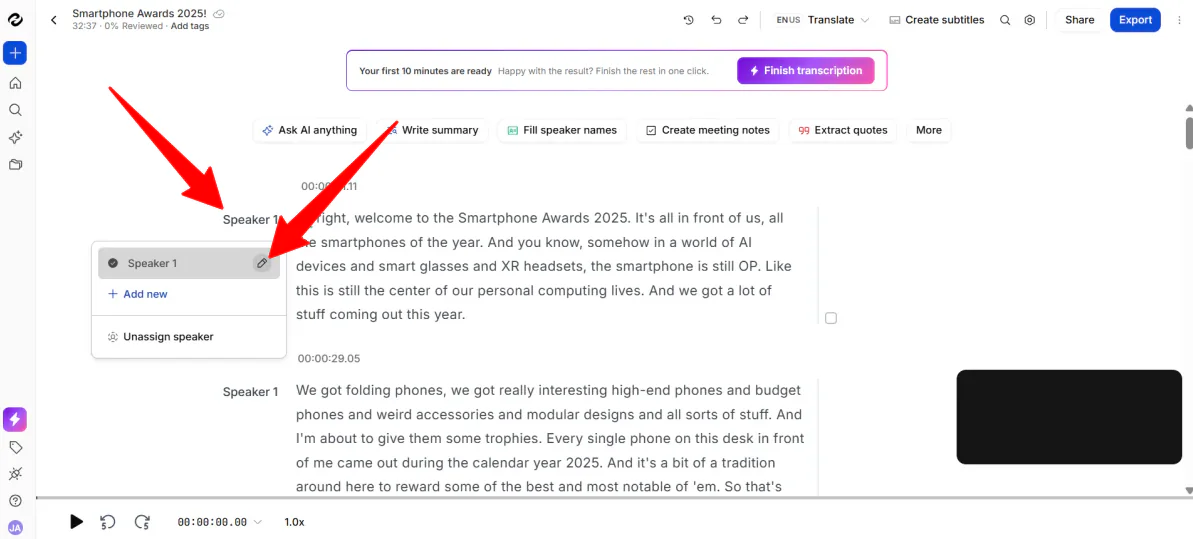
トランスクリプト全体で話者名を変更するには、話者1をクリックします。
エラーが見つかった場合は、修正が簡単です。
必要な修正をクリックしてテキストを直接編集します。新しい単語を挿入したり、既存の単語を変更したり、不正確な単語を削除したりできます。
ステップ7:トランスクリプトをブログ投稿に変換

トランスクリプトをブログ投稿、ショーノート、その他のコンテンツに変換したい場合は、最初から作り直す必要はありません。
AIに任せるをクリックすると、チャットボックスが開き、トランスクリプトを必要な形式に変換するようにAIに指示できます。ブログ投稿を作成するために使用しました。
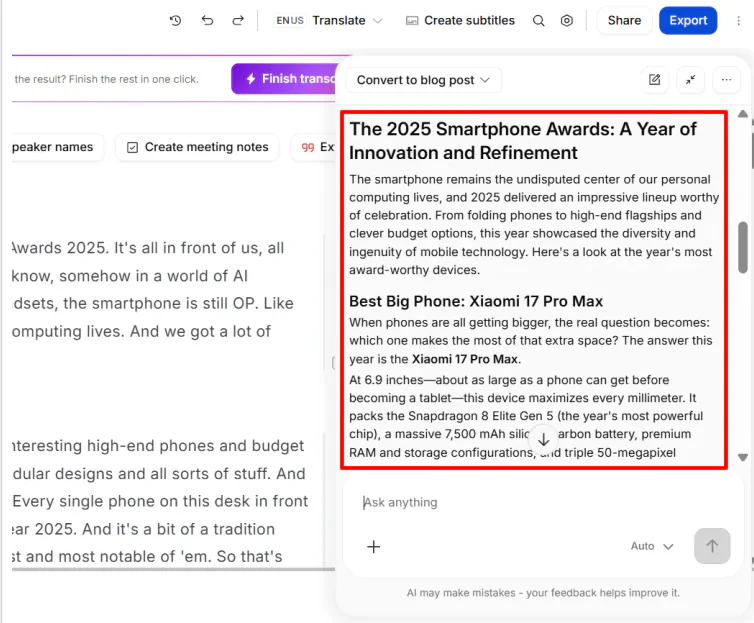
数秒後、ハッピースクリブは優れたブログ投稿のスターティングポイントを生成しました。明確な見出しと堅固な構造があり、完成した最終稿を作成するための優れた基礎となりました。
ステップ8:字幕を作成
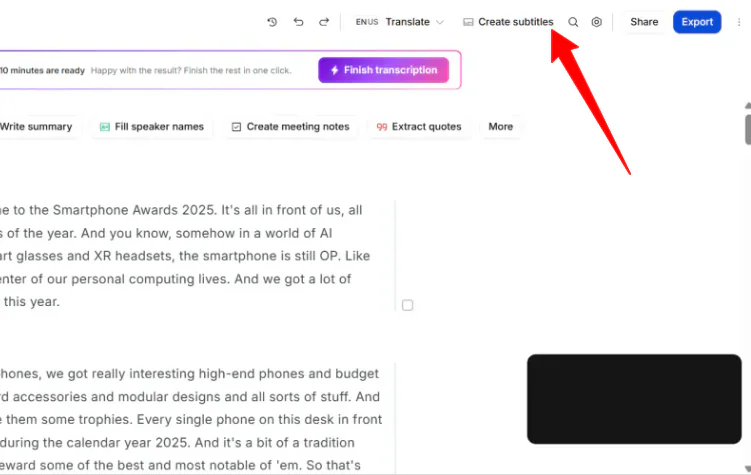
トランスクリプトを字幕に変換したい場合は、上部の字幕を作成をクリックします。

数分後、ビデオに字幕が埋め込まれた状態になります。ドキュメント内で直接編集できます。
ステップ9:字幕をカスタマイズ

見た目を調整するには、上部の小さなペイントブラシアイコンをクリックします。

ここで、字幕のフォント、背景、位置を変更できます。
ステップ10:ファイルをエクスポート

編集が完了したら、右上のエクスポートボタンをクリックします。
- トランスクリプトの場合:Word、PDF、TXT、またはJSONとしてエクスポート
- 字幕の場合:SRTまたはVTTとしてエクスポート
全体的に、ハッピースクリブはトランスクリプションプロセスを簡単に感じさせました。AIは技術的な用語を驚くほどうまく処理し、ビルトインエディターにより、エクスポートされたトランスクリプトとメディアファイルを簡単にクリーンアップして最終ファイルをエクスポートできました。
ハッピースクリブのトップ3の代替ツール
ここでは、ハッピースクリブの代替ツールを紹介します。
Fieldy
最初のハッピースクリブの代替ツールは、Fieldyです。Fieldyは、会話をキャプチャして要約、タスク、検索可能な洞察に変換するための着用可能なAIノートテイキングデバイスです。
Fieldyは、リアルタイムで会話をキャプチャし、話し手を認識し、過去の会話から重要な詳細を素早く呼び出すことができるAIチャットを備えています。実際に試してみて、精度と機能に感銘を受けました。
両方のツールは、話し手をテキストに変換し、ミーティング、インタビュー、コンテンツワークフローでの生産性を向上させます。
しかし、違いは、どのように機能するかです。Fieldyは、会話が行われている間に会話をキャプチャし、ノートを取る時間がないときに役立ちます。また、タスクを自動的に抽出できるため、重要なことが見逃されません。
ハッピースクリブは、事前に録音されたメディアファイルからトランスクリプションと字幕を生成することに重点を置いています。編集インターフェイスがスムーズで、字幕ツールも信頼性が高いです。
リアルタイム会話キャプチャとAIメモリサポートが必要な場合は、Fieldyを選択します。そうでない場合は、ハッピースクリブを選択して、ファイルをアップロードしてトランスクリプションと字幕を生成します。
Fieldyのレビューを読むか、Fieldyを訪れてください。
Otter AI
次のハッピースクリブの代替ツールは、Otter AIです。Otter AIは、リアルタイムトランスクリプション、サマリー、コラボレーションに重点を置いたAIミーティングアシスタントです。オンラインミーティングに自動的に参加し、話された会話を構造化されたノートに変換します。
両方のプラットフォームは、トランスクリプションのために優れた選択肢です。話し手をテキストに変換し、編集オプションを提供します。両方とも、ミーティングとインタビューのトランスクリプションに広く使用されています。
しかし、Otter AIは、リアルタイムミーティングキャプチャで優れています。Zoom、Google Meet、Microsoft Teamsの呼び出しに自動的に参加できます。また、会話中にサマリーとアクションアイテムを生成し、ライブコラボレーションと迅速なフォローアップを実現します。
一方、ハッピースクリブは、事後ワークフローに重点を置いています。トランスクリプション、字幕、翻訳を多言語でサポートし、エクスポートされたトランスクリプトとメディアファイルの編集に対するより多くの制御を提供します。
リアルタイムミーティングトランスクリプション、サマリー、会話中のAIチャットが必要な場合は、Otter AIを選択します。そうでない場合は、ハッピースクリブを選択して、レコーディングをアップロードしてトランスクリプションと字幕を生成します。 [1]
Otter AIのレビューを読むか、Otter AIを訪れてください。
Descript
最後のハッピースクリブの代替ツールは、Descriptです。
ハッピースクリブとDescriptは、話されたコンテンツをテキストに変換します。ハッピースクリブは、クリーンなトランスクリプション、字幕、翻訳に最適化されていますが、Descriptは、トランスクリプトを編集されたオーディオまたはビデオに変換するのに役立ちます。伝統的なタイムライン編集を完全に省略することができます。
ハッピースクリブは、トランスクリプトまたは字幕が最終的な目標である場合に優れています。Descriptは、コンテンツ(特にビデオまたはポッドキャスト)を生成および編集するために、トランスクリプトを使用する場合に最も役立ちます。
機能的には、ハッピースクリブは、正確なトランスクリプションと強力な字幕ローカライゼーションで優れています。Descriptは、AIツール(フィラー語の削除、オーディオクリーンアップ、スクリーンレコーディング、テキストベースのビデオ編集)で優れています。
迅速なトランスクリプションと字幕が必要な場合は、ハッピースクリブを選択します。トランスクリプトを編集されたオーディオまたはビデオに変換するには、Descriptを選択します。
Descriptのレビューを読むか、Descriptを訪れてください。
ハッピースクリブのレビュー:あなたに合ったツールですか?
ハッピースクリブを試した後、仕事のフローから邪魔になるものを取り除くツールの1つであると感じました。ファイルをアップロードし、信頼性の高いトランスクリプトを取得し、クリーンアップして、先に進みます。
特に優れてたのは、一貫性でした。技術的なスピーチ、製品名、長いコンテンツが予想よりもよく機能しました。エディターも、小さな修正を簡単に感じさせました。特に、話者名を変更したり、フレーズを磨いたりするときにそうでした。
ただし、先進的なビデオ編集や、サマリーとアクションアイテムの生成が目的の場合は、満足しません。そのような場合は、以下の代替ツールを検討してください。
- Fieldyは、リアルタイム会話キャプチャとAIメモリサポートに最適です。ミーティング、インタビュー、手動ノートを取る必要がないアクションアイテムを記憶するために役立ちます。
- Otter AIは、リアルタイムミーティングトランスクリプション、サマリー、オンラインミーティングツールでのコラボレーションに最適です。
- Descriptは、トランスクリプトを編集されたオーディオまたはビデオに変換するために最適です。特に、伝統的なタイムライン編集を完全に省略する場合に役立ちます。
そうでない場合は、信頼性の高いトランスクリプションと字幕が必要な場合は、ハッピースクリブを選択します。レコーディングがすでにある場合は、ハッピースクリブを選択して、トランスクリプションと字幕を生成します。
ハッピースクリブのレビューを読んでくれてありがとう。役に立ったといいですね。ハッピースクリブにサインアップして、ビデオの10分間のトランスクリプションを無料で受けてみてください。
よくある質問
ハッピースクリブは正当なツールですか?
はい、ハッピースクリブは、数百万人のユーザーと驚くほど正確なトランスクリプションを備えた正当なツールです。
ハッピースクリブは無料で使用できますか?
ハッピースクリブは完全に無料ではありませんが、無料プランを提供しており、トランスクリプション、字幕、翻訳が10分間分あります。
トランスクリプションは副業として価値がありますか?
ハッピースクリブのようなAIツールを使用すると、トランスクリプションは実用的な副業になる可能性があります。話し手を注意深く聴いたり、すべてを入力したりする必要がなくなります。
ハッピースクリブでお金を稼ぐ方法
ハッピースクリブでお金を稼ぐには、フリーランスのトランスクリプションまたは字幕作成の仕事を見つけるか、アフィリエイトまたは紹介プログラムに参加します。
ハッピースクリブのコンバーターは安全ですか?
はい、ハッピースクリブは安全で正当なオーディオからテキストのツールです。ファイルを強力なセキュリティで保護します。
ハッピースクリブの無料代替は何ですか?
Otter.aiには、1か月あたり300分のトランスクリプションを提供する無料プランがあります。






