KI-Tools 101
RoboForm-Test: Der einfachste kostenlose Passwort-Manager, den ich je verwendet habe

 Unite.AI zu deinen bevorzugten Quellen auf Google hinzufügen
Unite.AI kann eine Vergütung erhalten, wenn Sie Links zu getesteten Produkten nutzen. Unsere redaktionellen Bewertungen bleiben davon unberührt. Lesen Sie unsere Affiliate-Offenlegung.

Es beginnt normalerweise mit Ihrem morgendlichen Routinen.
Sie öffnen Ihren Laptop, klicken auf eine Website, die Sie bereits hundert Mal zuvor verwendet haben, und sofort kommt dieser kleine Moment der Unsicherheit: Was war nochmal das Passwort?
Sie versuchen es mit einem. Falsch. Versuchen es mit einem anderen. Falsch wieder.
Bevor Sie es wissen, graben Sie durch Reset-E-Mails, um sich in ein einfaches Konto einzuloggen, das Sie jeden Tag verwenden.
Hier ist etwas Überraschendes: Laut einer Umfrage von NordPass aus dem Jahr 2024, bei der 1.509 Nutzer befragt wurden, verwalten durchschnittliche Personen 255 Passwörter (168 persönliche + 87 arbeitsbezogene Konten). Dennoch verlassen sich die meisten Menschen immer noch auf ihr Gedächtnis oder wiederverwendete Anmeldeinformationen auf mehreren Websites.
Diese Lücke ist genau der Grund, warum Passwort-Manager wie RoboForm existieren.
RoboForm entfernt diese tägliche Reibung fast vollständig. Es erinnert sich an alles für Sie, füllt Anmeldeinformationen sofort aus und kann sogar lange, nervige Online-Formulare mit einem einzigen Klick ausfüllen.
Was mir bei der Nutzung auffiel, war, wie schnell es in den Hintergrund verschwindet. Sobald es eingerichtet ist, funktioniert es einfach. Anmeldeinformationen werden automatisch ausgefüllt, Formulare werden schnell ausgefüllt und das Speichern neuer Anmeldeinformationen ist mühelos.
RoboForm versucht nicht, auffällig oder kompliziert zu sein. Es konzentriert sich darauf, das tägliche Surfen glatter und vorhersehbarer zu machen.
In diesem Testbericht zeige ich Ihnen, wie RoboForm funktioniert, wo es hervorsticht, wo es gegenüber neueren Tools zurückbleibt und ob es der richtige Fit für Ihre Passwortverwaltung ist.
Urteil
RoboForm sticht durch seine Formularausfüllung, einfache Einrichtung und erschwingliche Preise hervor. Es gab in fast 30 Jahren seines Bestehens noch nie einen Datenverlust oder Hack und Sie können unbegrenzt viele Passwörter auf einem Gerät kostenlos speichern. Obwohl es die meisten alltäglichen Bedürfnisse gut abdeckt, wirkt es weniger modern und bietet weniger erweiterte Funktionen als einige konkurrierende Tools.
Vor- und Nachteile
- Automatische Anmeldungen füllen sowohl Benutzernamen als auch Passwörter für schnelle Anmeldungen aus
- Browser-Erweiterung speichert, verwaltet und füllt Passwörter beim Surfen aus
- Hervorragende Formularausfüllung für Adressen, Zahlungsdetails und Online-Formulare
- Erschwingliche Preise mit einem großzügigen kostenlosen Plan
- Einfache und benutzerfreundliche Oberfläche
- Funktioniert auf allen großen Geräten und Browsern
- Sichere Sicherheitsfunktionen mit Verschlüsselung, Passwörtern und Zwei-Faktor-Authentifizierung
- Optional: Offline-Speicherung ohne Cloud-Synchronisation
- Überwacht E-Mail-Adressen auf Datenverluste
- Einfach importieren von Passwörtern aus anderen Passwort-Managern und Browsern
- Nützliche Funktionen für Unternehmen zur Verwaltung des Zugriffs von Mitarbeitern
- Notfallzugriffsoption für vertrauenswürdige Kontakte
- Veraltete Oberfläche, die weniger modern wirkt als bei Konkurrenten
- Der kostenlose Plan ist auf ein Gerät mit eingeschränktem Zugriff beschränkt
- Niedrigere Standard-Sicherheitseinstellungen im Vergleich zu einigen Rivalen
- Manuelle Passworteingabe erfordert mehr Schritte als erwartet
- Gelegentlicher Bedarf an manueller Synchronisation auf älteren Geräten
- Weniger erweiterte Tools für technisch versierte Benutzer
- Passwortloses Anmelden erfordert zusätzliche Einrichtung
- Die Standard-Passwortlänge kann für einige Websites unnötig lang sein
Was ist RoboForm?
RoboForm ist ein Passwort-Manager, der dabei hilft, Passwörter und persönliche Informationen sicher zu speichern, zu erstellen und automatisch auszufüllen.
Es existiert tatsächlich seit 1999, lange bevor die meisten Menschen überhaupt an Passwort-Manager dachten. Es wurde von einem Unternehmen namens Siber Systems entwickelt.
Zu dieser Zeit war die ganze Idee ziemlich revolutionär. Das Internet war noch das Wilde Westen und niemand sprach über Passwortsicherheit, wie wir es heute tun.
25 Jahre später ist RoboForm zu einem der etablierten Namen im Bereich der Passwortverwaltung gewachsen. Eine solche Langlebigkeit in der Technikwelt bedeutet etwas.
Was macht RoboForm?
Im Kern ist RoboForm zwei Dinge: Ein verschlüsselter Passwortspeicher und ein Formularausfülltool.
Sie speichern alle Ihre Anmeldeinformationen an einem sicheren Ort und dann übernimmt die Browser-Erweiterung die Arbeit, wenn Sie sich somewhere anmelden müssen.
Wenn Sie eine Website besuchen, die Sie zuvor gespeichert haben, erkennt RoboForm dies und füllt automatisch Ihren Benutzernamen und Ihr Passwort aus.
Wie funktioniert die Browser-Erweiterung?
Die Browser-Erweiterung ist ziemlich einfach.
Wenn Sie sich zum ersten Mal auf einer Website anmelden, erscheint ein Pop-up von RoboForm und fragt, ob Sie diese Anmeldeinformationen speichern möchten. Sie sagen ja, es speichert sie und das ist ziemlich alles.
Beim nächsten Besuch dieser Website füllt es alles für Sie aus. Es erfasst auch Formulardaten (wie Ihren Namen, Ihre Adresse und Ihre Zahlungsinformationen), sodass Online-Einkäufen viel weniger Stress bereiten.
Plattformunterstützung
RoboForm hat auch eine starke Plattformunterstützung. Es läuft auf Windows, Mac, iOS und Android, mit Browser-Erweiterungen für Chrome, Firefox und Edge.
Ob Sie also zwischen Ihrem Laptop und Ihrem Telefon wechseln oder einen Arbeitscomputer tagsüber verwenden, bleibt alles synchron.
Das Zero-Knowledge-Modell
Das Zero-Knowledge-Modell klingt kompliziert, aber die Idee ist einfach. Ihre Passwörter werden auf Ihrem Gerät verschlüsselt, bevor sie es verlassen. Das bedeutet, dass RoboForm nichts sehen kann.
Die Verschlüsselung verwendet AES-256, den gleichen Standard, der von Banken und Regierungsbehörden verwendet wird. Selbst wenn jemand irgendwie in die Server von RoboForm eindringen könnte, würde er nur verschlüsselte Daten finden, die ohne Ihr Master-Passwort völlig nutzlos sind. Sie sind der Einzige, der den Schlüssel besitzt.
Und wenn das noch nicht genug ist, um Sie zu beruhigen, hat RoboForm seit den 1990er Jahren existiert und wurde nie gehackt. Eine solche langfristige Erfolgsbilanz ist schwer zu ignorieren, wenn man einem Unternehmen seine sensibelsten Informationen anvertraut.
Es ist kein perfektes System (kein Tool ist es), aber die Kombination aus jahrzehntelanger Erfahrung, Erschwinglichkeit und zuverlässigen Verschlüsselungsstandards macht RoboForm schwer zu ignorieren.
Für wen ist RoboForm am besten geeignet?
RoboForm ist am besten für bestimmte Arten von Einzelpersonen und kleine Unternehmen geeignet:
- Preisbewusste Benutzer, die erschwingliche Preise mit einem der besten kostenlosen Pläne suchen.
- Benutzer, die Formularausfüllung benötigen, die Zeit für Anmeldungen, Checkouts und Online-Formulare spart.
- Multigeräte-Benutzer, die einfachen Zugriff auf Passwörter auf jedem Gerät und Browser möchten.
- Benutzer, die starke Sicherheitsfunktionen möchten, die einfach zu konfigurieren und zu verwenden sind.
- Kleine Unternehmen, die einfache Passwortverwaltung und sichere Teilen für Teams möchten.
- Benutzer, die Importflexibilität wie schnelle und einfache Migration von Browsern, CSV-Dateien und anderen Passwort-Managern schätzen.
RoboForm-Schlüsselfunktionen
RoboForm hat eine Reihe von Passwortverwaltungs-, Sicherheits-, Formularausfüll- und Teilen-Funktionen:
Passwortverwaltung
- Unbegrenztes Passwortspeichern auf allen Plänen, einschließlich des kostenlosen Tarifs
- Erstellen, Speichern und Ausfüllen von Passwörtern auf jedem Gerät
- Ein-Klick-Anmeldung auf Websites, Apps und Windows-Anwendungen auf jedem Browser oder Gerät
- Passwortsynchronisation auf allen Geräten mit Cloud-Backup
- Passwort-Prüfung überwacht schwache, duplizierte und kompromittierte Passwörter
Sicherheitsfunktionen
- AES-256-Verschlüsselung für alle gespeicherten Daten
- Zwei-Faktor-Authentifizierung (2FA) mit Unterstützung für Passwörter, vertrauenswürdige Geräte, Hardware-Sicherheitsschlüssel, E-Mail, SMS und Authentifizierungs-Apps
- Passwortloses Entsperren mit Passwörtern, die durch Gesicht, Fingerabdruck oder Geräte-PIN verifiziert werden
- Datenverlust-Überwachung scannen bis zu 5 E-Mail-Adressen im Dark Web und warnen vor Expositionen
- Option für lokale Speicherung, um Daten ausschließlich auf Ihrem Gerät ohne Cloud-Synchronisation zu speichern
Formularausfüllung und Produktivität
- Speichern und Ausfüllen von jedem Online-Formular (nicht nur Passwörter)
- Funktioniert auf mehreren Plattformen: Windows, Mac, iOS, Android und alle Browser, einschließlich Inkognito/Privatmodus
- Importieren von überall, einschließlich großer Browser, anderer Passwort-Manager oder CSV
Teilen und Notfallzugriff
- Sicheres Teilen von Passwörtern und Ordnern mit individuellen Zugriffsebenen
- Notfallzugriff für vertrauenswürdige Kontakte, um auf Ihre Daten zuzugreifen, wenn Sie verstorben sind oder handlungsunfähig sind
- Integrierter TOTP-Authentifizierer für 2FA-Codes
Zusätzliche Funktionen
- Passwort-Verwaltung
- Sichere Textspeicherung
- Lesezeichen-Verwaltung
- Passwort-Änderungsverlauf
- 24/7-Support (Prioritätssupport mit Premium/Familienplänen)
Kostenlose Tools
- Zufälliger Passwort-Generator zum Erstellen starker und einzigartiger Passwörter
- Zufälliger Passwort-Generator zum Erstellen starker und einzigartiger Passwörter
- Passwort-Bewertung um zu sehen, wie sicher Ihr Passwort ist
- E-Mail-Exposer um zu sehen, ob Ihre E-Mail-Adresse in einem Datenverlust aufgetaucht ist
So verwenden Sie RoboForm
Hier ist, wie einfach es ist, RoboForm einzurichten und zu verwenden:
- Erstellen Sie ein RoboForm-Konto
- Erstellen Sie ein Master-Passwort
- Pin RoboForm auf Ihren Browser
- Speichern Sie Anmeldeinformationen
- Melden Sie sich mit einem Klick an
- Fügen Sie Anmeldeinformationen manuell hinzu
- Importieren Sie Anmeldeinformationen aus Passwort-Managern
Schritt 1: Erstellen Sie ein RoboForm-Konto

Gehen Sie zu roboform.com und erstellen Sie ein Konto. Gehen Sie direkt zum Browser-Extension-Store und installieren Sie die RoboForm-Erweiterung.
Schritt 2: Erstellen Sie ein Master-Passwort
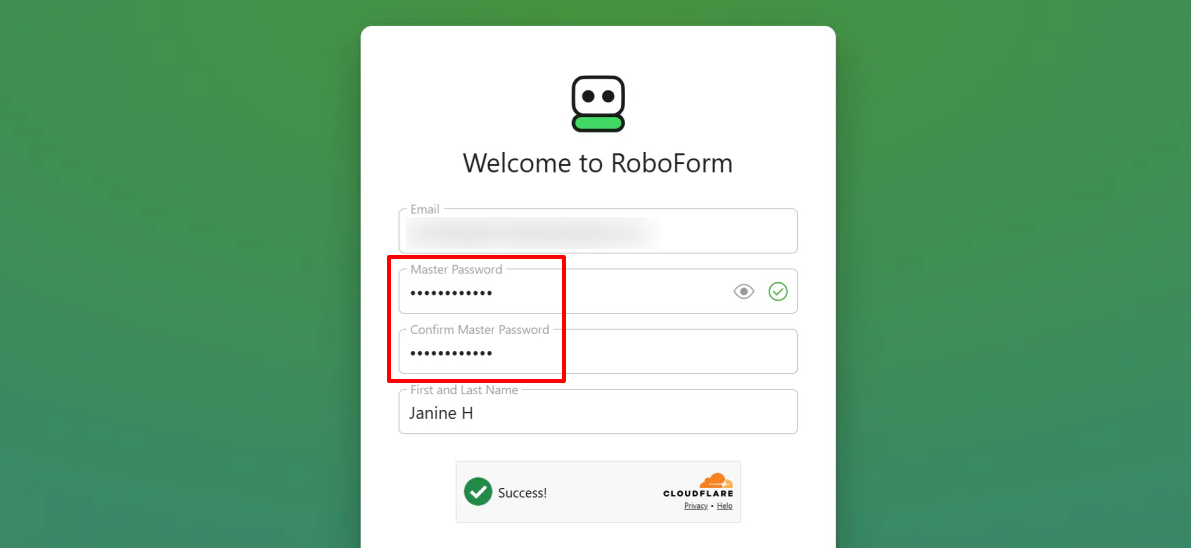
Sobald die Erweiterung installiert ist, fordert RoboForm Sie auf, ein Master-Passwort zu erstellen. Dies ist der einzelne Schlüssel, der zum Verschlüsseln und Entsperren Ihres Vaults verwendet wird.
RoboForm gibt Ihnen keine Vorschläge für dieses Passwort, nur dass es 12 Zeichen mit 4 Buchstaben oder Symbolen enthalten muss.
Ich habe eine Zeichenfolge mit zufälligen Buchstaben und Zahlen in wechselnden Fällen erstellt. Ansonsten können Sie den Zufälligen Passwort-Generator von RoboForm verwenden, um ein Passwort zu erstellen.
RoboForm arbeitet mit einem Zero-Knowledge-Modell. Sie speichern Ihr Master-Passwort nicht, was bedeutet, dass es nicht wiederhergestellt werden kann, wenn Sie es vergessen. Schreiben Sie es auf und speichern Sie es an einem sicheren physischen Ort.
Schritt 3: Pin RoboForm auf Ihren Browser
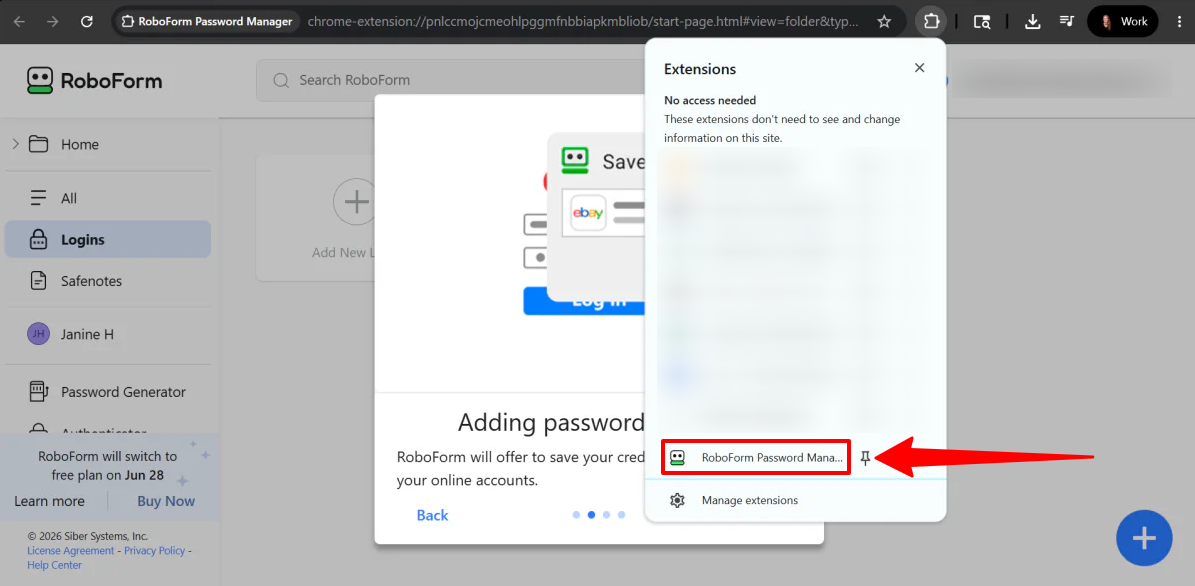
Für den schnellen Zugriff pinnen Sie die Erweiterung auf Ihre Browser-Toolbar. Klicken Sie auf das Puzzle-Stück-Symbol (Erweiterungen-Menü) in der oberen rechten Ecke Ihres Browsers, finden Sie RoboForm und klicken Sie auf das Pin-Symbol.
Schritt 4: Speichern Sie Anmeldeinformationen
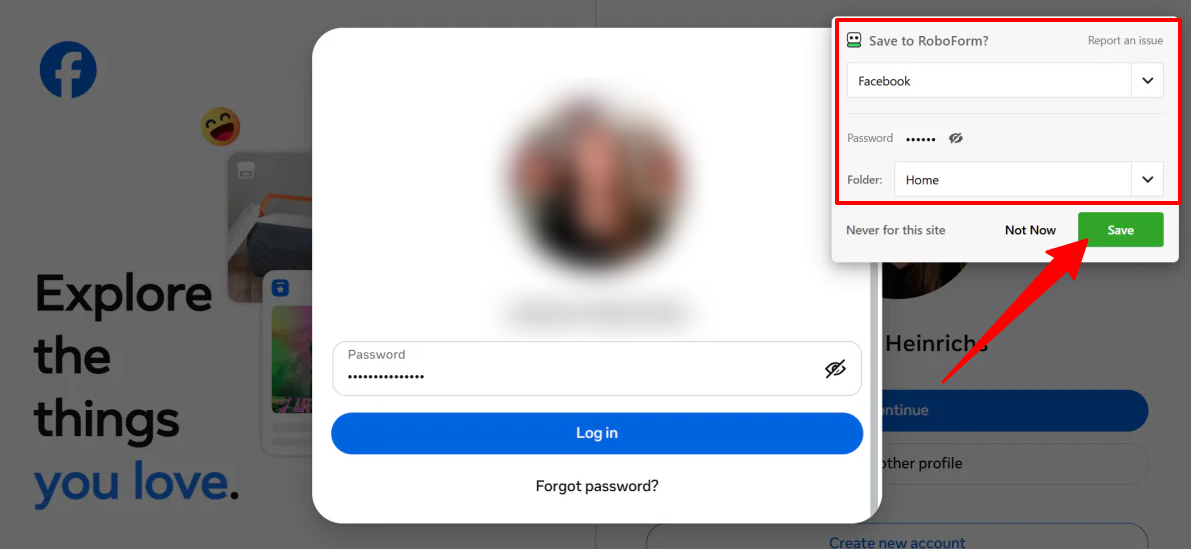
Der einfachste Weg, Ihren Vault aufzubauen, ist, während Sie surfen.
Navigieren Sie zu einer Website und melden Sie sich normal an. RoboForm wird die Anmeldung automatisch erkennen und ein Pop-up anzeigen, das fragt, ob Sie diese Daten speichern möchten.
Sie können den Eintrag benennen und ihn in einen bestimmten Ordner organisieren, direkt aus dem Pop-up.
Schritt 5: Melden Sie sich mit einem Klick an
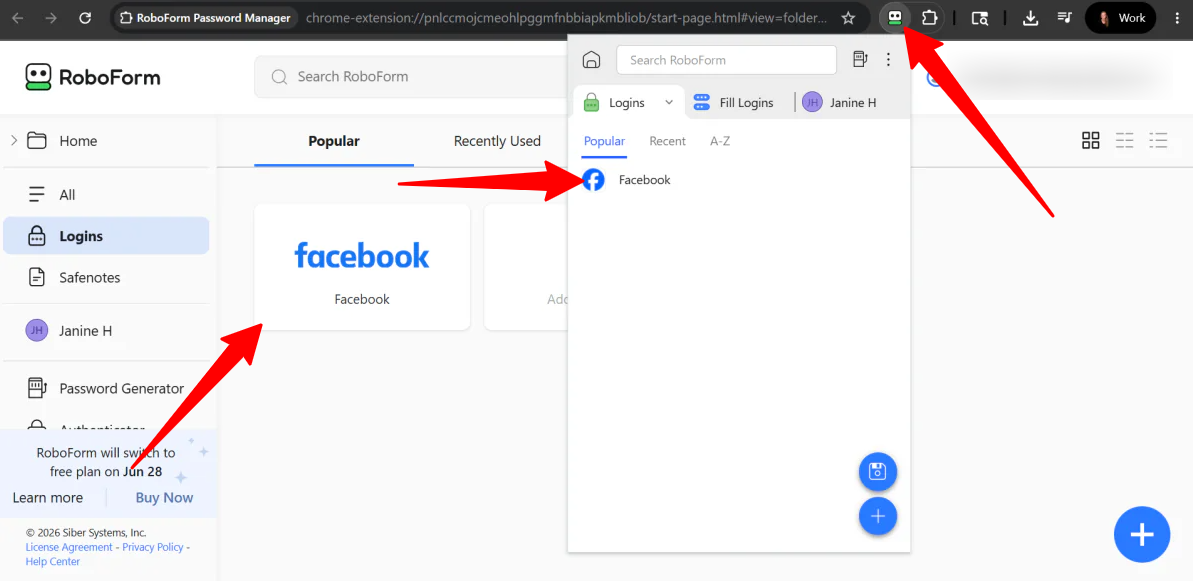
Sobald ein Passwort gespeichert ist, ist die Anmeldung mit RoboForm mühelos.
Sie können entweder:
- Auf das RoboForm-Extension-Symbol in Ihrer Toolbar klicken, die Website auswählen und es automatisch ausfüllen und anmelden lassen.
- Auf das Symbol klicken, das auf der Logins-Seite von RoboForm erscheint.
Schritt 6: Fügen Sie Anmeldeinformationen manuell hinzu
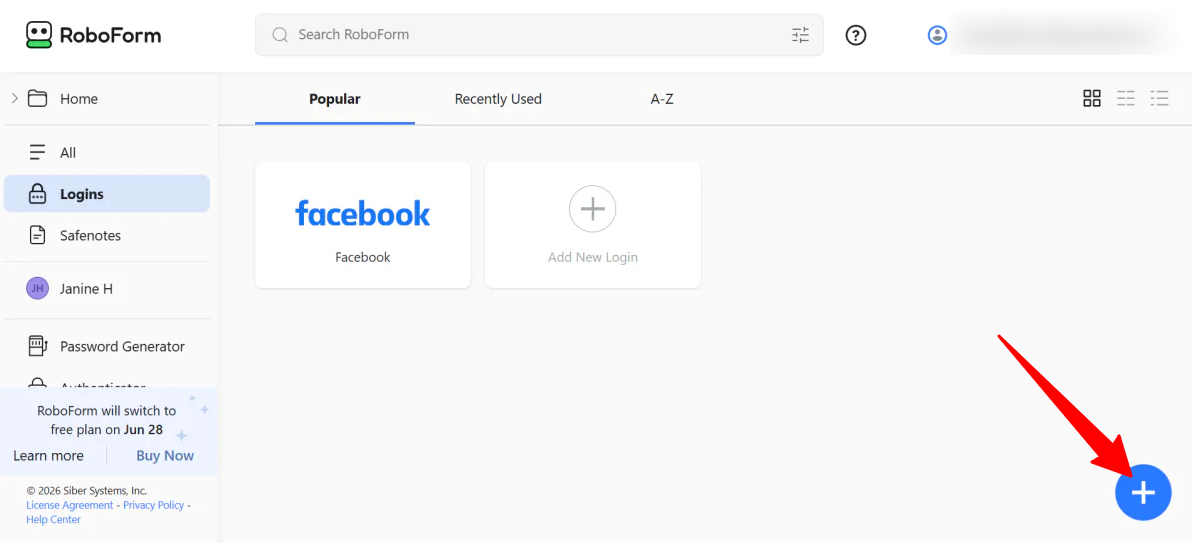
Wenn Sie Anmeldeinformationen manuell hinzufügen möchten, öffnen Sie die RoboForm-Erweiterung oder die Desktop-App und klicken auf das blaue “+”-Symbol.
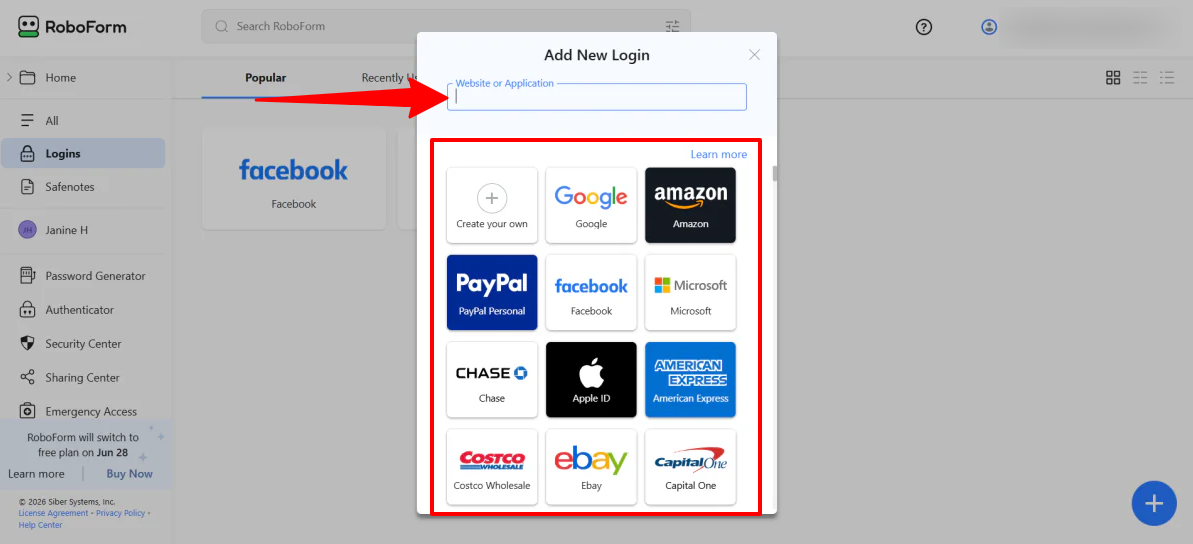
Sie können nach beliebten Websites suchen oder eine benutzerdefinierte URL eingeben und dann Ihren Benutzernamen und Ihr Passwort ausfüllen.
Schritt 7: Importieren Sie Anmeldeinformationen aus Passwort-Managern

Wenn Sie von Chrome, Safari oder einem anderen Passwort-Manager migrieren, ist der schnellste Weg, Ihre Passwörter zu importieren, die Daten in großen Mengen zu importieren.
Klicken Sie auf das Symbol Ihres Profils in der oberen rechten Ecke der RoboForm-Oberfläche und wählen Sie “Importieren”
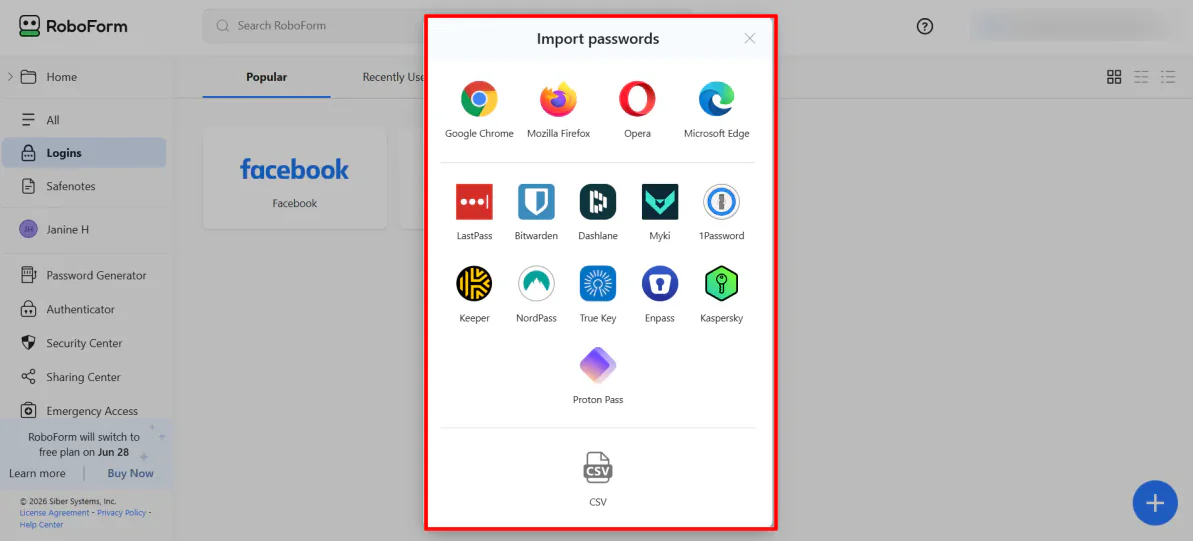
Wählen Sie Ihren vorherigen Browser oder Passwort-Manager oder laden Sie eine CSV-Datei hoch.
Und so einfach ist es, RoboForm zu verwenden! Durch die Einrichtung Ihres Master-Passworts, das Pinnen der Erweiterung und das automatische Speichern Ihrer Anmeldeinformationen, während Sie surfen, eliminieren Sie den täglichen Schmerz, sich an Anmeldeinformationen zu erinnern.
Im Vergleich zu anderen Passwort-Managern, die ich ausprobiert habe, hält RoboForm die Dinge angenehm einfach. Es ist ein effizientes, erschwingliches Tool, das Sicherheit und Benutzerfreundlichkeit über alles andere stellt.
Top 3 RoboForm-Alternativen
Hier sind die besten RoboForm-Alternativen, von denen ich die meisten ausprobiert habe.
1Password
Die erste RoboForm-Alternative, die ich empfehlen würde, ist 1Password. Es ist ein moderner, sicherheitsorientierter Passwort-Manager mit exzellenter Vault-Organisation und Zugriffskontrollen.
Beide Tools verwalten die grundlegende Passwortverwaltung (einschließlich Speicherung, Ausfüllen und Gerätezugriff), was sie zu soliden Optionen für den täglichen Gebrauch macht. 1Password sticht jedoch durch seine saubere Oberfläche und bessere Sicherheits- und Team-Management-Funktionen hervor.
Als ich 1Password ausprobiert habe, fühlte sich die Einrichtung sehr strukturiert an. Das Dashboard war sauber und trennte Vaults, Berichte und Richtlinien klar. Das Importieren von Passwörtern war auch einfach, egal ob von Chrome, einer CSV-Datei oder einem anderen Manager.
Dann gab es Funktionen wie Watchtower, die es einfach machten, schwache oder wiederverwendete Passwörter zu erkennen. Der integrierte Passwort-Generator machte es einfach, starke Passwörter zu erstellen, ohne darüber nachzudenken. Ich fand es auch überraschend einfach, Teammitglieder hinzuzufügen und gemeinsame Vaults einzurichten, insbesondere bei der Zuweisung von Berechtigungen oder der Erstellung von dedizierten Räumen für kontrollierten Zugriff.
Währenddessen konzentriert sich RoboForm mehr auf Einfachheit und Effizienz bei der Formularausfüllung. Es ist einfacher zu verwenden und zu verstehen, aber es geht nicht so tief in die moderne Sicherheitsarchitektur oder organisatorische Kontrollen ein.
Wenn Sie ein benutzerfreundlicher und erschwinglicher Passwort-Manager mit exzellenter Formularausfüllung suchen, wählen Sie RoboForm. Für mehr Kontrolle und stärkere Sicherheitsarchitektur wählen Sie 1Password.
Lesen Sie meine 1Password-Bewertung oder besuchen Sie 1Password!
NordPass
Die nächste RoboForm-Alternative, die ich empfehlen würde, ist NordPass. Es ist ein moderner Passwort-Manager mit einem starken Fokus auf einfache Einrichtung, zentrale Kontrolle und hochwertige Sicherheitsfunktionen, die auf Zero-Knowledge-Verschlüsselung basieren.
Beide Tools helfen Ihnen, Passwörter zu speichern, zu generieren und auf Geräten auszufüllen, was sie zu soliden Optionen für die tägliche Passwortverwaltung und Formularausfüllung macht.
Im Gegensatz dazu sticht NordPass durch eine modernere Oberfläche und einen stärkeren Fokus auf Unternehmenssicherheitsfunktionen, Richtlinienkontrollen, Aktivitätsprotokolle und Datenverlust-Überwachung im großen Maßstab hervor. Es verwendet auch einen gestreamten Einrichtungsprozess, bei dem Sie ein Master-Passwort erstellen, das als Schlüssel für Ihren Vault dient, ohne Wiederherstellungsoption von Support aufgrund seines Zero-Knowledge-Designs.
Als ich es selbst eingerichtet habe, war der Start einfach: Ich habe mich für ein Business-Trial angemeldet, mein Master-Passwort erstellt und sofort auf das Dashboard zugegriffen, wo ich Sicherheitsrichtlinien konfiguriert, Mitglieder eingeladen und Passwortregeln festgelegt habe. Ich habe auch den Datenverlust-Scanner getestet, der schnell exponierte Anmeldeinformationen erkannte.
Wenn Sie nach einem einfachen und erschwinglichen Passwort-Manager mit starken Formularausfüllfunktionen suchen, wählen Sie RoboForm. Für ein moderneres Erlebnis mit tieferen Sicherheitskontrollen und skalierbarer Teamverwaltung wählen Sie NordPass.
Lesen Sie meine NordPass-Bewertung oder besuchen Sie NordPass!
Bitwarden
Die letzte RoboForm-Alternative, die ich empfehlen würde, ist Bitwarden. Es ist ein hoch angesehener, Open-Source-Passwort-Manager, der für starke Sicherheit, einfache Passwortverwaltung und Zugriff auf alle Geräte entwickelt wurde.
Beide Tools bieten Passwortspeicherung, Ausfüllen und Funktionieren auf allen großen Geräten und Browsern, was sie zu soliden Auswahlmöglichkeiten für die tägliche Passwortverwaltung macht.
Im Gegensatz dazu sticht Bitwarden durch seine Open-Source-Transparenz, ein stärkeres Sicherheitsmodell und flexible Self-Hosting hervor. Es bietet auch modernere Zusammenarbeitsfunktionen wie sicheres Passwort-Teilen, Prüfprotokolle und Integrationen mit Unternehmens-Tools, während RoboForm sich mehr auf Einfachheit und Formularausfüll-Effizienz konzentriert.
Für maximale Kontrolle, stärkere Sicherheitsfunktionen und skalierbare Geschäftsfunktionen wählen Sie Bitwarden. Für eine einfache Einrichtung und Formularausfüllfunktionen wählen Sie RoboForm.
RoboForm-Bewertung: Das richtige Tool für Sie?
Nachdem ich RoboForm ausprobiert habe, sticht es mir als einer der einfachsten Passwort-Manager hervor, der schnell eingerichtet werden kann. Die Einrichtung ist schnell, die Browser-Erweiterung übernimmt die meiste Arbeit und die Formularausfüllung ist großartig für den täglichen Gebrauch.
Was mir am meisten gefiel, war, wie wenig Aufwand es braucht, um es zu verwenden. Sobald Ihr Vault eingerichtet ist, übernimmt es leise die Anmeldungen, füllt lange Formulare aus und speichert neue Anmeldeinformationen, ohne dass Sie viel eingreifen müssen. Es ist der günstigste Passwort-Manager, den ich gefunden habe, und deshalb empfehle ich es jedem, der eine sichere Möglichkeit sucht, Passwörter und sensible Informationen zu speichern.
Es wirkt jedoch ein bisschen veraltet im Vergleich zu moderneren Tools und es bietet nicht die umfangreichsten Funktionen, wenn Sie tiefergehende Sicherheitskontrollen oder erweiterte Anpassungsmöglichkeiten suchen. Es geht mehr um Einfachheit und Benutzerfreundlichkeit als um Flexibilität für Power-User.
Für einen benutzerfreundlichen und erschwinglichen Passwort-Manager, der großartig im Ausfüllen und Speichern von Anmeldeinformationen ist, ist RoboForm eine großartige Wahl. Aber für erweiterte Sicherheitsfunktionen und ein moderneres Design sollten Sie vielleicht eine dieser Alternativen in Betracht ziehen:
- 1Password bietet eine moderne Oberfläche, starke Sicherheits-Tools und großartige Vault-Organisation.
- NordPass bietet eine einfache Einrichtung, XChaCha20-Verschlüsselung und exzellente Unternehmenssicherheitsfunktionen.
- Bitwarden bietet Open-Source-Transparenz, Self-Hosting-Kontrolle und tiefe Sicherheitsanpassung.
Vielen Dank für das Lesen meiner RoboForm-Bewertung! Ich hoffe, es war hilfreich. Probieren Sie RoboForm kostenlos aus und sehen Sie, wie Ihnen gefällt!
Häufig gestellte Fragen
Kann RoboForm vertraut werden?
Ja, RoboForm gilt allgemein als vertrauenswürdig. Es ist einer der ältesten Passwort-Manager und hat in fast 30 Jahren seines Bestehens noch nie einen bekannten Datenverlust oder Hack erlebt.
Wurde RoboForm jemals gehackt?
Nein, RoboForm wurde nie gehackt oder erlebte einen Datenverlust. Seit seiner Gründung im Jahr 1999 hat es eine saubere Sicherheitsbilanz aufrechterhalten.
Wofür wird RoboForm verwendet?
RoboForm ist ein Passwort-Manager, der Passwörter, persönliche Informationen und Zahlungsdetails erstellt, speichert und automatisch ausfüllt. Es ermöglicht Ihnen, auf alles mit einem Master-Passwort zuzugreifen und macht das Anmelden und Ausfüllen von Formularen viel schneller.
Welcher ist besser, 1Password oder RoboForm?
Es hängt davon ab, was Sie am meisten schätzen. Wählen Sie 1Password für stärkere Sicherheitsfunktionen, eine modernere Oberfläche und bessere Organisation mit mehreren Vaults. Andernfalls wählen Sie RoboForm für den niedrigsten Preis, wenn Sie in erster Linie Passwortspeicherung und -ausfüllung benötigen und häufig Online-Formulare ausfüllen.
Welcher ist der vertrauenswürdigste Passwort-Manager?
Der vertrauenswürdigste Passwort-Manager hängt von Ihren Bedürfnissen ab, aber die besten Optionen sind normalerweise diejenigen mit transparenten Sicherheitspraktiken, Zero-Knowledge-Verschlüsselung und einer starken Erfolgsbilanz. primär benötigen Passwortspeicherung und -ausfüllung und füllen häufig Online-Formulare aus. Welcher ist der vertrauenswürdigste Passwort-Manager? Der vertrauenswürdigste Passwort-Manager hängt von Ihren Bedürfnissen ab, aber die besten Optionen sind normalerweise diejenigen mit transparenten Sicherheitspraktiken, Zero-Knowledge-Verschlüsselung und einer starken Erfolgsbilanz.