
KI-Tools 101
Napkin AI Review: Warum dieses visuelle Tool Canva & PPT übertrifft

Unite.AI is committed to rigorous editorial standards. We may receive compensation when you click on links to products we review. Please view our affiliate disclosure.
Haben Sie jemals auf eine leere Folie gestarrt und sich gewünscht, Sie könnten Ihre Idee zeigen, anstatt stundenlang mit Formen zu kämpfen?
Eine Studie, die in “The Big PowerPoint Study” zitiert wurde, fand heraus, dass Mitarbeiter etwa 40% ihrer Zeit damit verbringen, PowerPoint-Präsentationen nur für die Formatierung zu erstellen. Aber was, wenn Sie all dies überspringen und einfach Text in Sekunden in Visuelle umwandeln könnten?
Napkin AI tut genau das. Es nimmt Ihren einfachen Text und wandelt ihn sofort in Visuelle um, ohne dass Designkenntnisse erforderlich sind. Ob Sie eine Idee präsentieren, Ihr Team aktualisieren oder auf Ihrem Blog ein Konzept erklären, Napkin spart Ihnen eine erhebliche Menge an Zeit, damit Sie sich auf das konzentrieren können, was zählt: Ihre Botschaft.
In diesem Napkin AI-Review werde ich die Vor- und Nachteile, was es ist, für wen es am besten geeignet ist und seine wichtigsten Funktionen besprechen. Dann werde ich Ihnen zeigen, wie ich Napkin AI verwendet habe, um mühelos Visuelle aus Text zu generieren.
Ich werde den Artikel mit einem Vergleich von Napkin AI mit meinen drei besten Alternativen (NotebookLM, Miro und Visme) beenden. Am Ende werden Sie wissen, ob Napkin AI für Sie geeignet ist!
Urteil
Napkin AI macht es jedem leicht, einfachen Text in anpassbare Infografiken und Diagramme schnell umzuwandeln, mit einfachen Tools und teamfreundlichen Funktionen. Allerdings erfordern einige erweiterte Tools ein bezahltes Abonnement, und es funktioniert am besten auf dem Desktop für die volle Bearbeitungskontrolle.
Vor- und Nachteile
- Wandelt einfachen Text in Infografiken, Flussdiagramme und Diagramme ohne Designkenntnisse um.
- Einfach zu verwenden für Anfänger und Profis mit einer extrem niedrigen Lernkurve.
- Erstellt und aktualisiert Visuelle schnell für Team-Updates und Brainstorming.
- Anpassen von Symbolen, Verbindern und Formen.
- Erstellt benutzerdefinierte Stile für markenkonforme Visuelle.
- Unterstützt Teamarbeitsbereiche und Live-Kollaboration für reibungslose Workflows.
- Importiert DOC, PPT, PDF, HTML oder Markdown und exportiert in mehreren Formaten.
- Kostenloses Abonnement für gelegentliche Nutzung; bezahlte Abonnements für mehr Funktionen zu erschwinglichen Preisen.
- Erstellt Visuelle direkt aus Ihrem Schreiben.
- Erweiterte Funktionen erfordern ein bezahltes Abonnement.
- Beschränkte Bearbeitung auf mobilen Geräten; am besten auf dem Desktop für die volle Kontrolle.
- Keine dedizierte App für Designarbeiten unterwegs.
- Kann noch nicht mit automatisierten Workflows oder Contentsystemen verbunden werden.
Was ist Napkin AI?
https://www.youtube.com/watch?v=Eu7lpc4LVuo
Napkin AI wandelt Text in professionelle Visuelle um, wie Diagramme, Tabellen, Infografiken und Skizzen.
Seine Kernfunktion ermöglicht es Ihnen, Text einzugeben und sofort relevante Grafiken ohne Designkenntnisse zu generieren. Das bedeutet, dass Sie anstelle von stundenlangem Herumfummeln in Template-Bibliotheken oder dem manuellen Ausrichten von Elementen einfach beschreiben, was Sie wollen, und sofort Visuelle generieren.
Napkin AI vs. Canva & PowerPoint
Hier wird es interessant im Vergleich zu Canva oder PowerPoint. Diese Tools beginnen mit Vorlagen und erwarten, dass Sie Ihren Inhalt in ihre vordefinierten Boxen einpassen. Während Napkin rückwärts arbeitet. Es analysiert Ihren tatsächlichen Inhalt zuerst und erstellt dann Visuelle speziell um Ihre Ideen herum.
Außerdem verwendet die KI nicht einfach willkürlich Symbole zusammen. Sie verwendet natürliche Sprachverarbeitung mit Computervision, um den Kontext und die Beziehungen in Ihrem Text zu verstehen.
Napkin AI-Technologie
Napkin läuft auf Machine-Learning-Modellen, die speziell auf visuelle Kommunikationsmuster trainiert wurden. Es kombiniert Textanalyse mit einer riesigen Datenbank von Designelementen, Symbolen und Layoutprinzipien.
Die Plattform ist auch auf tatsächliche Skizzen-Daten trainiert, wie Menschen natürlicherweise Konzepte zeichnen. Deshalb fühlt sich die Ausgabe so intuitiv im Vergleich zu generischen Vorlagendesigns an.
Die KI verarbeitet etwa 1 Kredit pro ausgewähltem Wort, was bedeutet, dass Sie Ihre Nutzungslimits nicht extrem schnell aufbrauchen.
Für wen ist Napkin AI am besten geeignet?
Hier sind die Arten von Menschen, die am meisten von der Verwendung von Napkin AI profitieren:
- Business-Profis können Napkin AI verwenden, um sofort Visuelle für Präsentationen, Berichte und strategische Planung zu erstellen.
- Marketer können Napkin AI verwenden, um Kampagnenideen in Infografiken umzuwandeln.
- Pädagogen und Studenten können Napkin AI verwenden, um Studienmaterialien für ansprechendere Klassenpräsentationen zu vereinfachen.
- Unternehmer können Napkin AI verwenden, um Geschäftsmodelle, Roadmaps und Pitch-Decks visuell zu organisieren.
- Ingenieure können Napkin AI verwenden, um technische Dokumente in klare Diagramme umzuwandeln.
- Jeder ohne Designkenntnisse kann Napkin AI verwenden, um professionelle Visuelle ohne komplexe Design-Tools zu erstellen.
- Blogger können Napkin AI verwenden, um auffällige Diagramme und Grafiken zu erstellen, um ihre Blog-Artikel zu verbessern.
Napkin AI-Schlüsselfunktionen
Hier sind die wichtigsten Funktionen von Napkin AI, die Sie kennen sollten:
- KI-Visual-Generator: Wandelt Ihren Text sofort in Diagramme, Flussdiagramme, Infografiken und mehr um, ohne Designkenntnisse oder komplexe Prompts erforderlich.
- Anpassbare Visuelle: Bearbeiten Sie jeden Aspekt Ihrer Visuellen, einschließlich Stil, Farben, Symbole, Formen, Verbindungen und Schriftarten. Passen Sie Ihre Marke mit benutzerdefinierten Stilen und Themen leicht an.
- Mehrere Export-Optionen: Exportieren Sie Visuelle in verschiedenen Formaten wie PNG, SVG, PDF und PPT. Sie können auch direkt in PowerPoint, Google Slides, Canva und Keynote exportieren, um eine nahtlose Integration in Ihren Workflow zu ermöglichen.
- Kollaborative Bearbeitung: Echtzeit-Kollaboration ermöglicht es Teams, Brainstorming, Überprüfung und Verfeinerung von Visuellen gemeinsam durchzuführen.
- Smart-Automatisierung: Die KI schlägt die relevantesten Visuellen-Typen und -Layouts basierend auf Ihrem Inhalt vor.
- Elastische Designs: Stellen Sie sicher, dass Visuelle automatisch mit Ihren Ideen skaliert.
- Text-Visual-Synchronisierung: Alle Änderungen, die an Ihrem Quelltext vorgenommen werden, werden sofort in Ihren Visuellen widergespiegelt, wodurch manuelle Updates überflüssig werden.
- Umfangreiche Symbol- und Formenbibliothek: Greifen Sie auf eine große Datenbank von Symbolen, Formen und Verbindungen für Ihre Diagramme und Illustrationen zu.
- Benutzerfreundliche Oberfläche: Ein einfacher Workflow, der technische Barrieren für die visuelle Erstellung beseitigt.
- Datei-Import: Importieren Sie Inhalte aus PPT-, DOC-, PDF-, HTML- und Markdown-Dateien, um es einfach zu machen, vorhandene Dokumente in Visuelle umzuwandeln.
- Marken- und benutzerdefinierte Stile: Wenden Sie Ihre eigene Marke, Farben und Schriftarten an und entfernen Sie die Napkin-Branding auf bezahlten Abonnements für ein vollständig professionelles Aussehen.
- Flexible Verwendungsfälle: Geeignet für Präsentationen, Blogs, technische Dokumentation, Geschichtenerzählung, Bildung und mehr.
So verwenden Sie Napkin AI
Hier ist, wie ich Napkin AI verwendet habe, um mühelos Visuelle aus Text zu generieren:
- Registrieren Sie sich für Napkin AI
- Erstellen Sie Ihre erste Napkin
- Fügen Sie Text hinzu oder generieren Sie ihn mit KI
- Generieren Sie ein Visuelles aus dem Text
- Wählen Sie einen Stil
- Anpassen des Visuellen
- Exportieren des Dokuments
Schritt 1: Registrieren Sie sich für Napkin AI

Ich begann, indem ich zu napkin.ai ging und “Napkin kostenlos erhalten” in der oberen rechten Ecke auswählte.
Schritt 2: Erstellen Sie Ihre erste Napkin

Nachdem ich mein Konto erstellt und einige grundlegende Fragen beantwortet hatte, klickte ich auf “Meine erste Napkin erstellen”.
Schritt 3: Fügen Sie Text hinzu oder generieren Sie ihn mit KI

Napkin gab mir zwei Möglichkeiten, Text hinzuzufügen:
- Textinhalt einfügen
- Text mit KI generieren
Ich wählte die zweite Option.

Um Text mit KI zu generieren, musste ich einen Prompt manuell schreiben oder einen der Prompt-Vorschläge auswählen:
- Die besten Praktiken für ein Vorstellungsgespräch
- Das richtige CRM für Ihr Vertriebsteam auswählen
- Marken-Vorschlag für ein Unternehmen für Pflanzenpflege
- Anerkennung der Top-Performer in Ihrem Team
Ich wählte den ersten Prompt-Vorschlag: “Die besten Praktiken für ein Vorstellungsgespräch” und klickte auf “Weiter”.
Schritt 4: Generieren Sie ein Visuelles aus dem Text

Sofort begann Napkin AI, Inhalte zum Thema zu erstellen, das ich ihm gegeben hatte. Es dauerte nicht lange, bis Napkin einen strukturierten Entwurf generierte.
Oben wurde ich aufgefordert, ein Visuelles basierend auf dem ersten Absatz des Textes zu generieren. Um dies zu tun, klickte ich auf den blauen Blitz.
Schritt 5: Wählen Sie einen Stil

Sekunden später generierte Napkin mehrere Visuelle, die ich anpassen konnte. Wenn ich über die verschiedenen Optionen schwebte, konnte ich einen Stil auswählen.
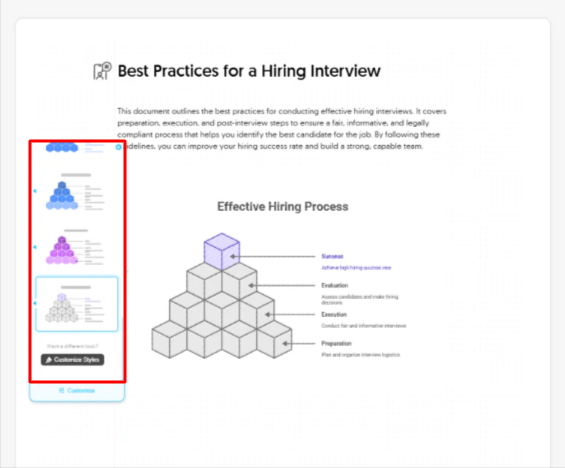
Es gab viele Stile in verschiedenen Farben, Linienstärken und mehr. Es gab sogar eine Option, die Stile am unteren Rand anzupassen.
Schritt 6: Anpassen des Visuellen
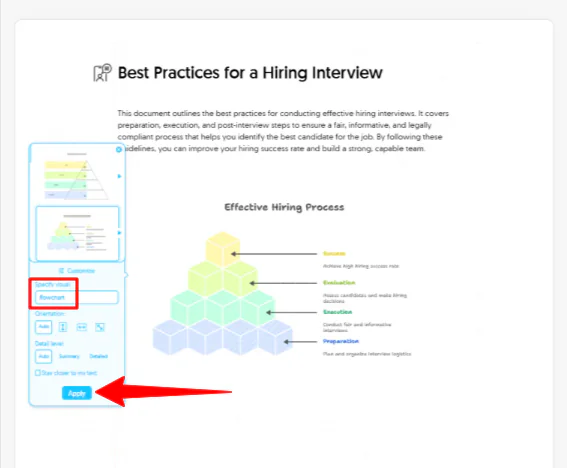
Unten auf dem Panel befand sich eine blaue “Anpassen”-Schaltfläche, wo ich das Visuelle mit Text spezifizieren und die Ausrichtung und Detailstufe auswählen konnte. Ich fügte “Flussdiagramm” in das leere “Visuelles spezifizieren”-Feld ein und klickte auf “Anwenden”.
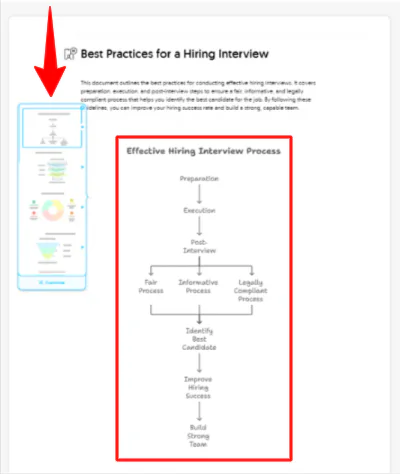
Sekunden später generierte Napkin ein Flussdiagramm, genau wie ich es spezifiziert hatte. Noch einmal konnte ich einen Stil auswählen und es anpassen, wie ich es wollte.
Das andere coole Ding an Napkin AI ist, wie sehr Sie die generierten Visuellen anpassen können. Klicken Sie auf jedes Element im Diagramm, um Symbole auszutauschen, Farben zu ändern oder Text zu ändern.

Es gibt sogar eine Funktion namens “Spark Search” mit einer breiten Palette von Formen und Symbolen. Klicken Sie einfach auf die Lupe mit dem Blitz darin, um nach Symbolen zu suchen. Sie können diese Symbole überall hinziehen und direkt im Diagramm anpassen.
Schritt 7: Exportieren des Dokuments

Sobald ich bereit war, zu exportieren, ging ich zu “Teilen” und “PDF herunterladen”.



