
KI-Tools 101
ChatGPT-Bilder 2.0-Test: Es kennt endlich die Rechtschreibung

 Unite.AI zu deinen bevorzugten Quellen auf Google hinzufügen
Unite.AI kann eine Vergütung erhalten, wenn Sie Links zu getesteten Produkten nutzen. Unsere redaktionellen Bewertungen bleiben davon unberührt. Lesen Sie unsere Affiliate-Offenlegung.
Was, wenn Ihr KI-Bildgenerator vor der Erstellung nachdenken könnte? Das ist keine hypothetische Frage mehr.
ChatGPT-Bilder 2.0 ist da und schreibt um, was wir von KI-generierten Bildern erwarten. Laut OpenAI handelt es sich hierbei nicht nur um ein Update, sondern um eine Änderung der Art und Weise, wie KI visuelle Aufgaben versteht und ausführt.
Ich habe KI-Bildtools über Jahre hinweg beobachtet und nichts kommt dem nahe, was Bilder 2.0 bietet. Dieses Modell rendert dichte Texte, befolgt komplexe Mehrschrittanweisungen, generiert bis zu 2K-Auflösung, unterstützt verschiedene Seitenverhältnisse und (erstmals bei ChatGPT) produziert bis zu acht kohärente Bilder in einem einzigen Prompt.
Hier ist eines der acht Bilder, die ich mit einem einzigen Prompt mit Bilder 2.0 im Plus-Plan generiert habe:

Das ist eines der besten Details, das ich in einem KI-generierten Bild gesehen habe. Und die Szene und die Figur blieben über alle acht Bilder hinweg konsistent.
In diesem ChatGPT-Bilder 2.0-Test werde ich die Vor- und Nachteile, was es ist, für wen es am besten geeignet ist und seine Schlüsselfunktionen besprechen. Dann werde ich Ihnen zeigen, wie ich es verwendet habe, um hochwertige Bilder zu generieren und zu bearbeiten, wie das, das ich gerade gezeigt habe.
Ich werde den Artikel beenden, indem ich Bilder 2.0 mit meinen drei besten Alternativen vergleiche (Google’s Nano Banana Pro, Midjourney und Adobe Firefly ). Am Ende werden Sie wissen, welcher KI-Bildgenerator für Sie der richtige ist.
Egal, ob Sie ein Marketer, Entwickler, Pädagoge oder kreativer Profi sind, dieses Tool wird Ihren Arbeitsablauf verändern. Lassen Sie uns alles aufschlüsseln.
Urteil
ChatGPT-Bilder 2.0 ist ein großer Schritt nach vorne für die KI-Bildgenerierung, mit viel genauerer Textrendering, besserer Designqualität, genauerer Prompt-Verarbeitung und verbesserter Konsistenz über Bearbeitungen und Bildsätze hinweg. Obwohl hochwertige Generierungen immer noch langsamer sein und gelegentlich eine Reinigung oder Iteration erfordern können, ist es eines der leistungsfähigsten und flexibelsten KI-Bildtools, die derzeit verfügbar sind.
Vor- und Nachteile
- Viel besser bei der Generierung lesbaren Textes in Bildern
- Stärkere Layout- und Designqualität für Dinge wie Infografiken
- Genauer bei detaillierten Prompts und komplexen Anweisungen
- Einfacher zu verfeinern mit gezielten Bearbeitungen und Revisionen
- Bessere Konsistenz über Charaktere, Stile und verwandte Bilder hinweg
- Verbesserte Unterstützung für mehrsprachigen und nicht-lateinischen Text
- Sofort-Modus für schnelle Generierungen, Denkmodus für hochwertigere Ergebnisse
- Langsamer im Denkmodus (hochwertigere Ergebnisse können länger dauern)
- Fehler und visuelle Artefakte können immer noch auftreten
- Generierungen können immer noch Iteration oder Reinigung erfordern
- Kann für einfache Aufgaben überzogen sein
- Bildgenerierungen sind im kostenlosen Plan begrenzt und es gibt keinen Denkmodus für hochwertigere Bilder
Was sind ChatGPT-Bilder 2.0?
ChatGPT-Bilder 2.0 ist OpenAIs neuestes Bildmodell, das in ChatGPT integriert ist. Es erstellt klare visuelle Darstellungen mit besserer Textrendering, mehrsprachiger Unterstützung, stärkeren Designfähigkeiten und intelligenten “Denk”-Funktionen, die dabei helfen, Bildergebnisse zu überdenken und zu verfeinern.
1.5 vs. 2.0
OpenAI veröffentlichte ChatGPT-Bilder 2.0 im April 2026 und es ist über die OpenAI-API unter dem Modellnamen “gpt-image-2” verfügbar. Es ist der Nachfolger von GPT-Bild 1.5 und wird von OpenAI als wesentliche Verbesserung bei der Befolgung von Anweisungen, Textrendering und Layout-Verarbeitung beschrieben.
Im Gegensatz zu früheren Versionen enthält Bilder 2.0 einen Denkschritt, der dem Modell hilft, komplexe Prompts zu interpretieren, räumliche Beziehungen, Textplatzierung und visuelle Logik zu handhaben, bevor es das endgültige Bild generiert.
Insgesamt generiert es deutlich unterschiedliche (und oft bessere) Ausgaben im Vergleich zu GPT-Bild 1.5, insbesondere bei Prompts, die eine präzise Layout- oder lesbaren Textanforderung erfordern.
Ein vollständiger Neuaufbau
Während GPT-Bild 1 im April 2025 gestartet wurde, folgte GPT-Bild 1.5 im Dezember 2025 und Bilder 2.0 kamen nur vier Monate später. Das sind drei Modelle in dreizehn Monaten.
Dieses Tempo zeigt, dass OpenAI es ernst meint. Laut Forschungsleiter Boyuan Chen wurde die zugrunde liegende Architektur “vollständig neu aufgebaut”, was sich mehr wie ein vollständiger Neuaufbau als ein einfaches Update anfühlt.
Was schafft Bilder 2.0 also? Das Modell kann bis zu acht Bilder aus einem einzigen Prompt mit Objekt- und Charakterkontinuität generieren, im Internet nach Echtzeitinformationen suchen, seine eigene Ausgabe überprüfen und mehrere Seitenverhältnisse bis zu einer Auflösung von 2K unterstützen.
Sofort-Modus vs. Denkmodus
Es gibt zwei Möglichkeiten, darauf zuzugreifen und der Unterschied hängt davon ab, was Sie benötigen.
- Der Sofort-Modus bringt Kernqualitätsverbesserungen für jeden ChatGPT-Benutzer, einschließlich des kostenlosen Tarifs.
- Der Denkmodus erfordert ein Plus-, Pro-, Business- oder Enterprise-Abonnement und ist besser für komplexere Prompts, insbesondere wenn Layout, Text oder Konsistenz wichtig sind.
Wenn Sie ein gelegentlicher Benutzer sind, werden Sie immer noch die Verbesserung bemerken. Aber wenn Sie dies für echte Arbeit verwenden, ist der Denkmodus, wo es interessant wird.
ChatGPT-Bilder 2.0 ist das erste Mal, dass ich ein KI-Bildmodell als strategisches visuelles Design und nicht nur als Rendering bezeichnen würde, und das ist der Grund, warum Menschen im Content- und Marketing-Bereich darauf achten.
Für wen sind ChatGPT-Bilder 2.0 am besten geeignet?
ChatGPT-Bilder 2.0 sind am besten für Menschen geeignet, die hochwertige, textreiche und layoutbewusste Bilder ohne umfangreiche Designarbeit benötigen:
- Content-Ersteller und Marketer können qualitativ hochwertige soziale Grafiken, Anzeigen, Banner und markenbezogene visuelle Elemente mit lesbaren Texten und Layout-Variationen aus einem einzigen Prompt erstellen.
- UI/UX, Produkt- und Web-Designer können schnell Wireframes, Mockups und Schnittstellenkonzepte mit sauberen Layouts und konsistenten Design-Elementen generieren.
- Pädagogen, Schriftsteller (z. B. Film) und Präsentatoren können Ideen in Diagramme, Illustrationen, Infografiken und Storyboards umwandeln, die einfacher zu erklären sind.
- Unternehmens- und mehrsprachige Teams können lokalisierte visuelle Elemente mit mehrsprachigem Text und konsistenteren großen kreativen Projekten erstellen.
- Grafikdesigner können kreative Konzepte erkunden, Logo-Ideen und -Variationen generieren und visuelle Elemente für Marken, Poster und Verpackungen erstellen.
- Restaurantbesitzer können Bilder 2.0 verwenden, um hochwertige Menüs zu entwerfen und bestimmte Text- und visuelle Elemente schnell zu ändern oder zu verfeinern.
- Entwickler können Bilder 2.0 verwenden, um Benutzeroberflächen-Assets, Mockups und visuelle Inhalte für Apps oder Prototypen zu generieren. Sie können auch die Bildgenerierung in Workflows über die API integrieren, um Designaufgaben zu automatisieren.
ChatGPT-Bilder 2.0-Schlüsselfunktionen
Hier sind die ChatGPT-Bilder 2.0-Schlüsselfunktionen:
- Erzeugt bis zu 2K-Auflösungsbilder
- Reinere Texturen, bessere Beleuchtung und natürlichere Farben als frühere Modelle
- Behandelt kleinen Text, Überschriften, Benutzeroberflächenelemente und gemischten Sprachtext (einschließlich Japanisch, Koreanisch, Hindi, Bengali) für Menüs, Infografiken und Mockups.
- Enthält einen Denkschritt (“Denkmodus” – nur auf den kostenpflichtigen Plänen verfügbar), bei dem das Modell komplexe Prompts interpretiert, Ausgaben überprüft, Layouts plant und mehrschrittige visuelle Anforderungen handhabt, bevor es das endgültige Bild generiert.
- Kann bis zu acht kohärente Bilder aus einem einzigen Prompt (z. B. Storyboards, Comic-Strips, mehrteilige Anzeigenvarianten) generieren, mit Charakter- und Szenenkontinuität über Frames hinweg.
- Befolgt Anweisungen genau, bewahrt Details und reduziert Halluzinationen im Vergleich zu früheren Modellen.
- Ermöglicht Iterationen mit Prompts oder die Verwendung des Select-Tools, um Teile von Bildern zu markieren und zu verfeinern.
- Ermöglicht die sofortige Änderung des Seitenverhältnisses.
- Starke mehrsprachige Unterstützung mit natürlicheren Ergebnissen für nicht-lateinische Sprachen wie Japanisch, Koreanisch, Chinesisch, Hindi und Bengali.
- Verfügbar als gpt-image-2 über die OpenAI-API, mit Preisen und Ausgabqualität, die an die Auflösung und den Tarif gebunden sind.
So verwenden Sie ChatGPT-Bilder 2.0
Hier ist, wie ich ChatGPT-Bilder 2.0 verwendet habe, um hochwertige Bilder zu generieren und zu bearbeiten:
- Probieren Sie Bilder 2.0 in ChatGPT aus
- Geben Sie einen Prompt ein
- Bearbeiten Sie mit Prompts
- Verwenden Sie das Select-Tool, um zu bearbeiten
- Ändern Sie das Seitenverhältnis
- Erstellen Sie ein Bildraster
- Upgraden Sie auf Plus für Multi-Bild
- Ändern Sie in den Denkmodus mit einem Prompt
- Anzeigen und Herunterladen der Bilder
Schritt 1: Probieren Sie Bilder 2.0 in ChatGPT aus

Ich begann, indem ich zur Veröffentlichungsseite von ChatGPT-Bilder 2.0 auf openai.com ging und “Ausprobieren in ChatGPT” auswählte.

Eine weitere Option: Gehen Sie zu chatgpt.com, starten Sie einen “Neuen Chat” in der oberen linken Ecke und wählen Sie “Bild erstellen”.
Andernfalls können Sie einen Prompt in den Haupt-Chat eingeben, um mit der Verwendung des Bildmodells 2.0 zu beginnen.
Schritt 2: Geben Sie einen Prompt ein

Im Gegensatz zu früheren Versionen, die kurze, prägnante Prompts bevorzugten, ChatGPT-Bilder 2.0 gedeihen bei extremer Spezifität.
Weil es räumliche Beziehungen besser versteht, beschrieb ich die Szene wie ein Regisseur:
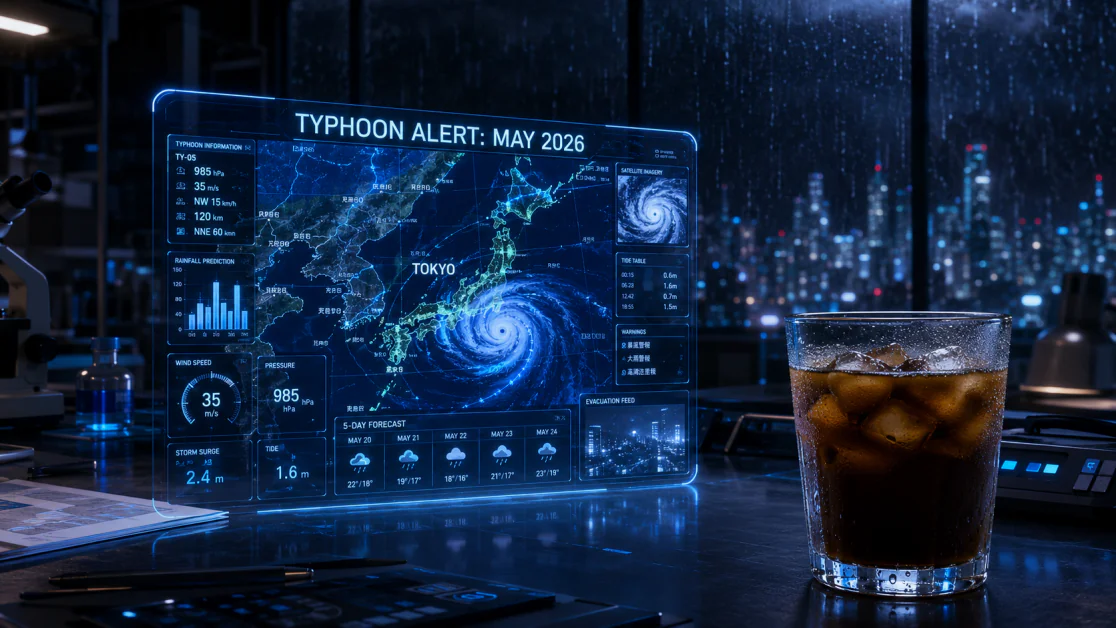
“Ein breites 16:9-Kino-Bild eines High-Tech-Labor-Tisches. Im unteren rechten Vordergrund ein realistisches Glas mit Eis-Kaffee mit Kondenswassertropfen auf dem Glas. Im Mittelgrund ein transparenter Holografik-Tablet, der einen komplexen Wetterbericht von Tokio anzeigt. Der Text am oberen Rand des Hologramms lautet ‘TAIFUN-WARNUNG: MAI 2026’ in einer scharfen, lesbaren Neon-Blau-Schrift. Im Hintergrund, unscharf, ein Fenster, das eine regnerische Stadt-Skyline bei Nacht mit Regenstreifen auf dem Glas zeigt. Stellen Sie sicher, dass der Text perfekt geschrieben ist und die Beleuchtung des Hologramms auf das Kaffee-Glas reflektiert wird. 8K-Auflösung, photorealistisch.”
Sofort begann ChatGPT zu arbeiten. Hier ist das Bild, das es produzierte:
Bezogen auf meinen Prompt, überprüfte ich das Bild, das ChatGPT generiert hatte, und alles war genau:
- Ein breites 16:9-Kino-Bild
- Ein High-Tech-Labor-Tisch
- Ein realistisches Glas mit Eis-Kaffee mit Kondenswassertropfen im unteren rechten Vordergrund
- Ein transparenter Holografik-Tablet, der einen komplexen Wetterbericht von Tokio im Mittelgrund anzeigt
- Text am oberen Rand des Hologramms, der ‘TAIFUN-WARNUNG: MAI 2026’ in einer scharfen, lesbaren Neon-Blau-Schrift lautet
- Ein Fenster, das eine regnerische Stadt-Skyline bei Nacht mit Regenstreifen auf dem Glas im Hintergrund und unscharf zeigt
Alles war genau und die Schreibweise war perfekt.
Schritt 3: Bearbeiten mit Prompts

Trotz der Generierung eines Bildes, das meinem Prompt genau entsprach, wollte ich sehen, ob ich es bearbeiten konnte. Ich wählte “Bearbeiten” auf dem Bild.

Im leeren Feld gab ich ChatGPT den folgenden Prompt, um das ursprüngliche Bild zu ändern:
“Der Kaffee sieht großartig aus, aber machen Sie das Hologramm orange statt blau und ändern Sie den Text in ‘SONNIGER TAG’. Lassen Sie alles andere unverändert.”

Einige Sekunden später hatte ChatGPT mein ursprüngliches Bild mit den angeforderten Änderungen generiert:
- Das Hologramm war orange statt blau
- Der Text war in “SONNIGER TAG” geändert
- Alles andere blieb unverändert
Das zeigt, wie schnell und einfach es ist, Bilder mit Prompts zu generieren, die so detailliert sind wie eine vollständige kinematografische Szenenbeschreibung. Die Textgenauigkeit und die allgemeine Bildqualität waren unglaublich konsistent, sogar nach der Vornahme spezifischer Änderungen am ursprünglichen Prompt.
Schritt 4: Verwenden Sie das Select-Tool, um zu bearbeiten

Wenn Sie sehr spezifisch werden möchten, klicken Sie auf das generierte Bild und gehen Sie zu “Select” in der oberen rechten Ecke. Es ermöglicht es Ihnen, einen bestimmten Teil Ihres Bildes zu “malen” und nur diesen Bereich zu ändern, während der Rest des Bildes unberührt bleibt.

Ich wollte sehen, ob ChatGPT den Eis-Kaffee im Vordergrund ändern konnte. Ich klickte auf “Select”, malte über den Eis-Kaffee und gab ihm den folgenden Prompt:
“Ersetzen Sie den Kaffee durch einen leuchtenden blauen Energy-Drink in einer Metalldose.”
Einige Sekunden später tat ChatGPT genau, was ich gefragt hatte:

Nicht nur war die Qualität hervorragend und der Energy-Drink passte perfekt ins Bild (Reflexionen und alles), sondern ich war auch von der Lesbarkeit der Wörter auf der Dose beeindruckt.
Schritt 5: Ändern des Seitenverhältnisses
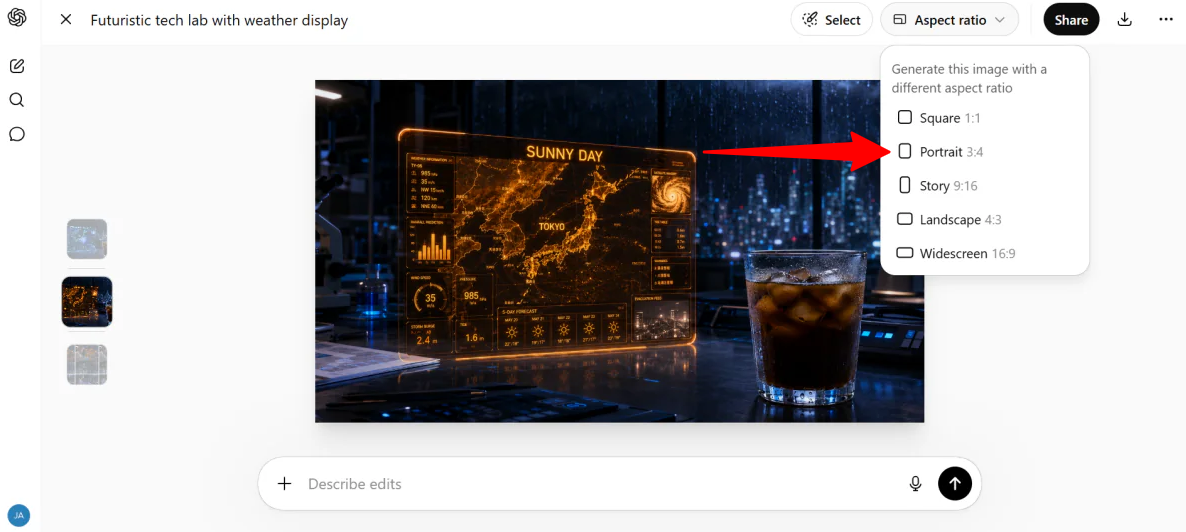
Wenn Sie das Bild auswählen, können Sie auch sofort das Seitenverhältnis ändern, indem Sie “Seitenverhältnis” in der oberen rechten Ecke auswählen.
Es gibt eine breite Palette von Seitenverhältnissen, aus denen Sie wählen können: Quadrat, Porträt, Geschichte, Landschaft, Breitbild. Ich wählte Porträt (3:4) für mein Bild.

Einige Sekunden später war mein Bild automatisch in ein Porträt-Seitenverhältnis umgewandelt! Ich war froh zu sehen, dass nichts abgeschnitten wurde.
Aber so sehr ich beeindruckt war, wollte ich es noch weiter treiben. Schließlich ist Bilder 2.0 mehr als nur die Generierung einzelner Bilder, das Ändern des Seitenverhältnisses und die Anwendung von Bearbeitungen.
Schritt 6: Erstellen eines Bildrasters

Angenommen, ich möchte dies in eine Bilderserie umwandeln, die dieselbe Figur in verschiedenen Szenen und Situationen zeigt, während ich den Look und den Stil konsistent halte.
Hier ist der Prompt, den ich ChatGPT gegeben habe:
“Erstellen Sie 8 separate, einzelne Bilder in einer Sequenz (erstellen Sie kein einzelnes Raster oder Collage).
Die Bilderserie:
- Bild 1-3: Sie passt das orange Hologramm sorgfältig an.
- Bild 4-6: Sie nimmt einen Schluck des Eis-Kaffees, während sie aus dem regnerischen Fenster schaut.
- Bild 7-8: Sie tippt auf einer futuristischen Glas-Tastatur.
Stellen Sie sicher, dass ihre Gesichtsstruktur und die Beleuchtung des Labors zu 100 % über alle 8 Frames hinweg konsistent bleiben. Geben Sie diese als 8 separate, hochauflösende Dateien aus.”
Hier ist, wie es aussah:

Trotz der Tatsache, dass es im Wesentlichen genau war (jede Szene zeigte eine Frau mit kurzen silbernen Haaren, die einen weißen Laborkittel trug, und ihre Aktionen entsprachen dem, was ich spezifiziert hatte), war es im Wesentlichen ein Bild, das in 9 (nicht 8) Bilder unterteilt war. Was ich angefordert hatte, waren 8 separate Bilder.
Dies liegt daran, dass ich auf dem kostenlosen ChatGPT-Plan bin. Um bis zu 8 separate Bilder mit einem einzigen Prompt zu generieren, upgraden Sie auf den Plus-Plan.
Schritt 7: Upgraden auf Plus für Multi-Bild

Um meinen Plan zu upgraden, wählte ich “Plus erhalten” in der oberen rechten Ecke.
Schritt 8: Ändern in den Denkmodus mit einem Prompt

Sobald mein Konto auf den Plus-Plan upgegradet war (was die Generierung von bis zu 8 Bildern mit einem einzigen Prompt ermöglicht), gab ich ChatGPT den folgenden detaillierten Prompt, der meine Szenen beschrieb:
“Erstellen Sie einen visuellen Anker für eine weibliche Wissenschaftlerin (Dr. Thorne) in ihren Dreißigern mit kurzen, struppigen silbernen Haaren und scharfen Gesichtszügen, die einen weißen Laborkittel trägt. Erstellen Sie einen sekundären Anker für ein High-Tech-Labor bei Nacht, beleuchtet durch eine Mischung aus blauer Ambient-Regenbeleuchtung und orangefarbenem Hologramm-Licht.
Erzeugen Sie 8 separate, einzelne hochauflösende Bild-Dateien in einer Sequenz (erzeugen Sie kein einzelnes Raster oder Collage).
Die Bilderserie:
- Bild 1 (Breit): Dr. Thorne steht im Zentrum des Labors und schaut auf ein großes oranges Hologramm-DNA-Helix.
- Bild 2 (Nahaufnahme): Ihr Gesicht spiegelt das orangefarbene Licht des Hologramms wider, mit einem intensiven Ausdruck.
- Bild 3 (Aktion): Sie streckt ihre Hand in ein schwebendes Lichtpanel, um eine Einstellung zu ändern.
- Bild 4 (POV): Blicken Sie über ihre Schulter auf ein Hologramm-Tablet, das ‘SYSTEMSTABILITÄT: 98%’ anzeigt.
- Bild 5 (Mittel): Sie tritt zurück, um einen Schluck des Eis-Kaffees aus einem kondensationsbedeckten Glas zu nehmen.
- Bild 6 (Breit): Sie beobachtet, wie ein Roboter-Arm ihre Handbewegungen über die orangefarbene Schnittstelle nachahmt.
- Bild 7 (Niedriger Winkel): Eine dramatische Aufnahme, die nach oben zu ihr schaut, während die Hologramme schnell pulsieren.
- Bild 8 (Nahaufnahme): Ihr Gesicht, als sie ein blinkendes rotes Licht bemerkt, das von dem regnerischen Fenster auf ihre Wange reflektiert wird.
Halten Sie 100 % Charakter- und Beleuchtungskonsistenz über alle 8 Dateien hinweg.”
Ich änderte auch den Modus von “Sofort” in “Denken”. Dies ändert, wie das Modell meine Anfrage verarbeitet, von schnellen Antworten zu tiefer, begründeter Analyse.

Als ChatGPT begann, die Bilder zu generieren, konnte ich es “denken” sehen. Es erklärte seinen Denkprozess in Echtzeit. Ein bisschen unheimlich, aber auch faszinierend, sich entfalten zu sehen.
Schritt 9: Anzeigen und Herunterladen der Bilder

Dieses Mal dauerte die Generierung ein bisschen länger (etwa drei und ein halbes Minuten), aber es lohnte sich.
Ich bezog mich auf den Prompt, den ich gegeben hatte, und jedes Bild war genau. Nicht nur das, sondern die Qualität war unglaublich, die Figur und die Umgebung waren genau und die Bilder blieben im ursprünglichen Stil.
Insgesamt fühlten sich ChatGPT-Bilder 2.0 deutlich genauer, flexibler und leistungsfähiger an als frühere Bildgenerierungstools, die ich ausprobiert habe. Dies erwies sich insbesondere als wahr, wenn ich mit detaillierten Prompts, lesbarem Text und spezifischen Bearbeitungen arbeitete.
Die Erfahrung fühlte sich manchmal ein bisschen surrealistisch an, insbesondere im Denkmodus. Aber am Ende sahen die Ergebnisse poliert aus und waren gut genug, um kinematografische Szenen, Storyboards oder kreative Projekte zu erstellen.
Top 3 ChatGPT-Bilder 2.0-Alternativen
Hier sind die besten ChatGPT-Bilder 2.0-Alternativen, die ich empfehlen würde.
Google’s Nano Banana Pro
Die erste ChatGPT-Bilder 2.0-Alternative, die ich empfehlen würde, ist Nano Banana Pro. Beide Plattformen handhaben komplexe Prompts gut, produzieren hochwertige Ausgaben und bieten effektive Bearbeitungsfunktionen.
Aber wo sie sich unterscheiden, ist in der Art und Weise, wie sie aufgebaut sind. Einerseits legt Nano Banana Pro großen Wert auf seine Steuerungselemente, wie das Mischen mehrerer Bilder mit bis zu 14 Eingaben, erweiterte Beleuchtungs- und Kameraeinstellungen, lokale Bearbeitung und detaillierte Infografikgenerierung.
ChatGPT-Bilder 2.0 hingegen gewinnt bei der Arbeitsabfolge. Die konversationale Bearbeitung ist intuitiv, die Textrendering innerhalb von Bildern ist immer noch die beste in der Klasse und die Charakterkonsistenz über eine Charge verwandter Bilder hinweg ist etwas, das Nano Banana in meinen Tests noch nicht vollständig erreicht hat.
Wenn Sie tiefe kreative Steuerungselemente benötigen, wählen Sie Nano Banana Pro. Für schnelle, flexible und konversationale Bearbeitung wählen Sie ChatGPT-Bilder 2.0. Beide sind gut; es kommt letztendlich darauf an, wie Sie arbeiten.
Midjourney
Die nächste Bilder 2.0-Alternative, die ich empfehlen würde, ist Midjourney.
In Midjourney zu kommen, ist ein bisschen wie eine “Reise” (wie der Name schon sagt) im Vergleich zu ChatGPT-Bilder 2.0. Sie müssen ihrem Discord-Server beitreten, ein bezahltes Abonnement erhalten und dann einen “Newbie”-Bot-Kanal finden, um Ihren ersten Prompt einzugeben. Währenddessen können Sie mit ChatGPT-Bilder 2.0 einfach loslegen.
Sobald ich drin war, tippte ich “/imagine” gefolgt von einem Prompt: “whimsical cloud carnival with candy rides, pastel sky, fantastical costumes, and playful animals”.

Es generierte vier Bilder in Sekundenschnelle. Von dort aus konnte ich einzelne Ergebnisse hochskalieren, Variationen generieren und sogar das Bild in jede Richtung erweitern, ohne das Original zu ändern. Die kreativen Steuerungselemente sind Spaß, mit denen man arbeiten kann.
Aber etwas, das ich bemerkte, ist, dass Midjourney eher für ästhetische Erkundung gebaut ist, wie Stimmung, Schönheit und imaginative Erzählung. ChatGPT-Bilder 2.0 hingegen sind für die Arbeit gebaut.
Wenn Sie lesbaren Text in einem Bild benötigen, strukturierte Layouts, Infografiken oder Benutzeroberflächen-Mockups, wird Midjourney Sie frustrieren. ChatGPT-Bilder 2.0 handhaben all dies und ermöglichen es Ihnen, durch Konversation zu verfeinern, anstatt von vorne zu beginnen.
Wenn Sie atemberaubende künstlerische visuelle Elemente möchten und keine Angst vor einer kleinen Lernkurve haben, wählen Sie Midjourney. Aber wenn Sie strukturierte, textbewusste, bearbeitbare Designarbeiten mit einer schnelleren Arbeitsabfolge benötigen, bleiben Sie bei ChatGPT-Bilder 2.0.
Lesen Sie meine Midjourney-Bewertung oder besuchen Sie Midjourney!
Adobe Firefly
Die letzte Bilder 2.0-Alternative, die ich empfehlen würde, ist Adobe Firefly.
ChatGPT-Bilder 2.0 sind, wo ich hingehe, wenn ich etwas Schnelles und Spezifisches benötige. Es hat starke Prompt-Genauigkeit und die Fähigkeit, durch Konversation zu verfeinern, ohne von vorne zu beginnen. Für diese Art von Arbeitsabfolge ist es schwer zu schlagen.
Firefly ist eher wie das Aufnehmen eines vollen Werkzeugschachtels anstelle eines einzigen, wirklich guten Schraubenschlüssels. Es umfasst Bild-, Video-, Audio- und Vektor-Generierung, alles in die Adobe-Ökosystem integriert.
Wenn Sie bereits Photoshop oder Premiere verwenden, passt Firefly natürlich. Es ist für die Erstellung von Inhalten auf professionellem Niveau gebaut und diese Integration ist wertvoll, wenn Ihre Arbeitsabfolge bereits durch Adobe-Tools läuft.
Wo ChatGPT-Bilder 2.0 gewinnt, ist die Iterationsgeschwindigkeit und -kontrolle. Sie beschreiben, was Sie wollen, verfeinern es durch Konversation und erhalten qualitativ hochwertige Ausgaben, ohne viel Hin und Her zwischen Tools. Firefly bietet mehr Formatflexibilität und eine umfassendere kreative Suite.
Wenn Sie ein Solo-Content-Ersteller oder Marketer sind, der schnelle, genaue, textbewusste Bildgenerierung benötigt, wählen Sie ChatGPT-Bilder 2.0. Wenn Sie Teil eines kreativen Teams sind, das bereits Adobe-Tools verwendet, und eine vollständige Produktionspipeline benötigt, macht Firefly mehr Sinn.
ChatGPT-Bilder 2.0-Bewertung: Das richtige Tool für Sie?
Nachdem ich ChatGPT-Bilder 2.0 durch alles von kinematografischen Prompts bis hin zu iterativen Bearbeitungen und vollständigen Bilderserien getrieben habe, fühlte es sich weniger wie ein einfaches Bildgenerator an und mehr wie ein kreativer Partner, der Anweisungen versteht. Die Arbeitsabfolge wurde natürlich: beschreiben, verfeinern, anpassen und sofortige Änderungen sehen, ohne den Schwung zu verlieren.
Es ist jedoch nicht perfekt. Der Denkmodus verlangsamte die Dinge und Sie werden gelegentlich noch immer auf Artefakte oder Fehler stoßen. Aber für die meisten realen kreativen Arbeiten, insbesondere wenn Präzision und Iteration mehr zählen als zufällige Erkundung, ist es eines der praktischsten Tools, die derzeit verfügbar sind.
Wenn Sie nach etwas suchen, das wie ein responsiver Design-Assistent und nicht wie ein statischer Generator funktioniert, ist es absolut wert, Bilder 2.0 auszuprobieren. Ansonsten können Sie diese Alternativen ausprobieren:
- Nano Banana Pro ist am besten für tiefe Kontrolle über die Bildkonstruktion (z. B. Bildmischung, erweiterte Beleuchtungs-/Kameramanipulation und technische visuelle Anpassungen).
- Midjourney ist am besten für ästhetische Erkundung, bei der die ästhetische Qualität mehr zählt als Textgenauigkeit oder strukturierte Layouts.
- Adobe Firefly ist am besten für professionelle kreative Pipelines, die vollständige Suite-Fähigkeiten (Bild, Video, Audio, Vektoren) und Integration mit Adobe-Tools wie Photoshop und Premiere benötigen.
Vielen Dank für das Lesen meiner Bilder 2.0-Bewertung! Ich hoffe, es war hilfreich.
Sie können Bilder 2.0 ausprobieren, indem Sie ChatGPT bitten, ein Bild für Sie zu generieren. Aber für die volle Erfahrung (wie Denkmodus für hochwertigere Bilder und bis zu acht Generierungen pro Prompt) würde ich upgraden auf den Plus-Plan empfehlen.
Häufig gestellte Fragen
Gibt es ein ChatGPT für Bilder?
Ja, ChatGPT kann Bilder aus Textprompts generieren und bearbeiten.
Wie bekomme ich Zugang zu GPT-Bild 2?
Um GPT-Bild 2 (auch ChatGPT-Bilder 2.0 genannt) zuzugreifen, ist der einfachste Weg, einen neuen Chat zu starten und die Bildbeschreibung zu beschreiben, die Sie generieren möchten.
Ist GPT-Bild 2 bereits verfügbar?
Ja, OpenAIs GPT-Bild 2 (ChatGPT-Bilder 2.0) wurde am 21. April 2026 veröffentlicht.




