
KI-Tools 101
ChatGPT-4o Canvas Bewertung: Wie es mein Schreiben und Programmieren verfeinert

 Unite.AI zu deinen bevorzugten Quellen auf Google hinzufügen
Unite.AI kann eine Vergütung erhalten, wenn Sie Links zu getesteten Produkten nutzen. Unsere redaktionellen Bewertungen bleiben davon unberührt. Lesen Sie unsere Affiliate-Offenlegung.
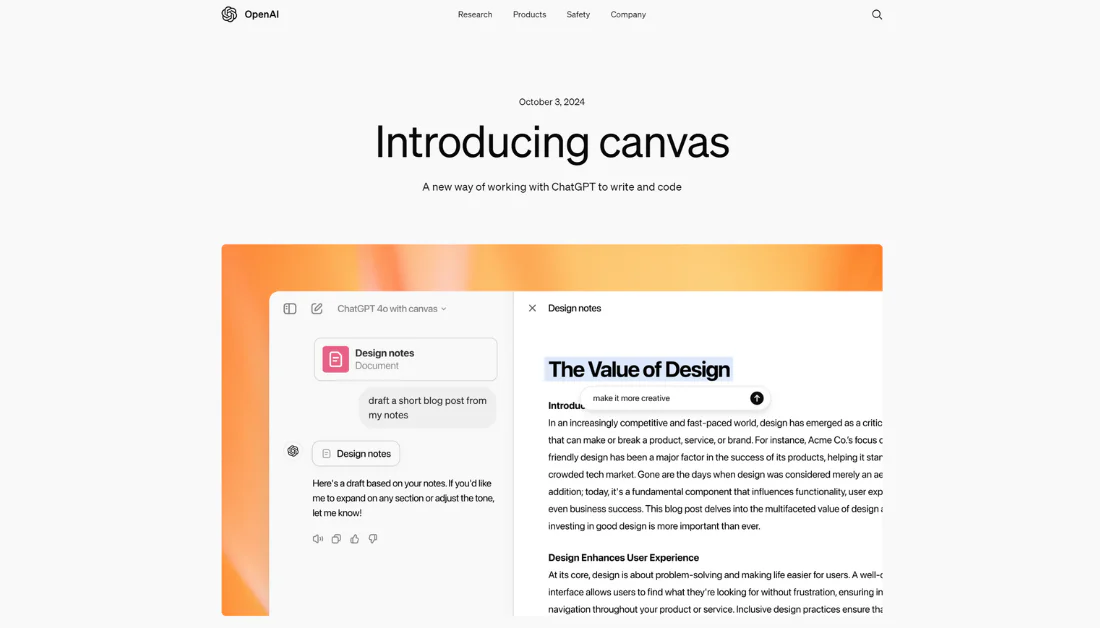
Haben Sie sich jemals gewünscht, Sie hätten ein zweites Paar Hände, das Ihnen beim Schreiben, Bearbeiten oder Debuggen von Code hilft? Stellen Sie sich vor, anstatt auf die leere Seite zu starren oder Fehler zu beheben, hätten Sie ein Werkzeug, das Entwürfe erstellt, verfeinert und sogar Ihre Arbeit neben Ihnen verbessert!
Das ist das Versprechen von ChatGPT-4o Canvas: ein kollaborativer Arbeitsbereich für Schreiben und Programmieren, der sich anfühlt, als würden Sie mit einem persönlichen, kompetenten Assistenten zusammenarbeiten.
Ich bin kein Entwickler, aber ich wollte schon immer eine Möglichkeit, meine Ideen zum Leben zu erwecken, ohne in Zeilen von Code zu versinken. Mit ChatGPT-4o Canvas konnte ich das realisieren, indem ich ChatGPT in einfacher Sprache sagte, welchen Code ich generieren lassen möchte!
Innerhalb von Sekunden hatte ich ein voll funktionsfähiges Framework, das bereit war, bearbeitet und verfeinert zu werden. Nicht nur generierte ChatGPT den Code für mich, sondern es nahm auch in Echtzeit Verbesserungen vor und behob Bugs!
Und erst das Schreiben mit Canvas – da fällt mir gar nichts mehr ein! ChatGPT erzeugte ansprechenden Text mit einem einfachen Prompt, und ich konnte alles von Tonalität bis Länge mit simplen Schiebereglern anpassen. Es fühlte sich an, als hätte ich einen kreativen Partner, der versteht, was ich will, und mir hilft, meine Arbeit in Rekordzeit zur Perfektion zu bringen!
In dieser ChatGPT-4o‑Canvas‑Bewertung bespreche ich die Vor‑ und Nachteile, was es ist, für wen es am besten geeignet ist und seine wichtigsten Funktionen. Anschließend zeige ich, wie ich Canvas nutzte, um einen Trainingsplan zu erstellen und zu bearbeiten sowie Code für ein 3‑D‑Ökosystem mit Wetter und Tierinteraktionen zu schreiben und zu editieren.
Den Artikel schließe ich mit einem Vergleich von Canvas zu meinen drei Top‑Alternativen (Microsoft Copilot, Google Gemini (GOOGL ) und You.com). Am Ende wissen Sie, ob Canvas das Richtige für Sie ist!
Fazit
ChatGPT-4o Canvas bietet einen kollaborativen Arbeitsbereich mit präzisem Feedback, vielseitigen Werkzeugen und maßgeschneiderten Vorschlägen. Allerdings können die eingeschränkte Verfügbarkeit, Textverarbeitungs‑Beschränkungen und mögliche Abhängigkeit von KI für Nutzer des kostenlosen Plans oder bei größeren Projekten Herausforderungen darstellen.
Vor‑ und Nachteile
- Canvas bietet eine interaktivere und kollaborativere Umgebung für die Zusammenarbeit mit ChatGPT. Sie können Ideen nun Seite an Seite mit der KI bearbeiten und verfeinern.
- Die Möglichkeit, bestimmte Abschnitte zum Bearbeiten zu markieren, ermöglicht präziseres Feedback und Änderungen, anstatt ganze Text‑ oder Codeblöcke neu zu generieren.
- Canvas unterstützt sowohl Schreib‑ als auch Programmieraufgaben und ist damit ein vielseitiges Werkzeug für verschiedenste Projekte.
- Die neue Oberfläche ermöglicht es ChatGPT, den Kontext Ihres Projekts besser zu verstehen, was zu relevanteren Vorschlägen und Bearbeitungen führt.
- Canvas bietet ein Menü mit Schnellaktionen, etwa zur Anpassung der Textlänge, zum Debuggen von Code und zu anderen nützlichen Aufgaben.
- Der Zurück‑Button in Canvas erlaubt das Wiederherstellen vorheriger Versionen Ihrer Arbeit und bietet so ein Sicherheitsnetz für Experimente.
- Derzeit ist Canvas nur für Abonnenten von ChatGPT Plus, Team, Enterprise und Edu verfügbar. Nutzer des kostenlosen Plans müssen bis zum Abschluss der Betaphase warten.
- Menschen könnten zu stark von KI‑Vorschlägen abhängig werden, was ihr kritisches Denken und ihre Kreativität beeinträchtigen kann.
- Die Menge an Text oder Code, die gleichzeitig verarbeitet werden kann, ist begrenzt, sodass größere Projekte in kleinere Module aufgeteilt werden müssen.
- Obwohl das Canvas‑Modell Vorgängerversionen übertrifft, kann es dennoch vorkommen, dass die KI unerwartete oder falsche Änderungen vornimmt.
- Wer mit sensiblen Daten arbeitet, sollte mögliche Datenschutzimplikationen beim Hochladen von Inhalten in Canvas berücksichtigen.
Was ist ChatGPT-4 Code Interpreter (Canvas)?
ChatGPT-4o Canvas ist ein neues Feature von OpenAI, das eine innovative Möglichkeit bietet, mit KI an Schreib‑ und Programmierprojekten zusammenzuarbeiten.
Canvas kann in Echtzeit Folgendes tun:
- Ein separates Fenster bereitstellen, in dem Sie Seite an Seite mit ChatGPT an Schreib‑ und Programmierprojekten arbeiten können.
- Bestimmte Text‑ oder Codeabschnitte hervorheben, damit ChatGPT gezieltes Feedback und Vorschläge geben kann.
- Shortcuts für Aufgaben wie Anpassung der Textlänge, Debuggen von Code und weitere nützliche Funktionen nutzen.
- Vorherige Versionen Ihrer Arbeit mithilfe des Zurück‑Buttons in Canvas wiederherstellen.
Integration mit den Natural Language Processing‑Fähigkeiten von ChatGPT-4
Das Coolste an Canvas ist, wie nahtlos es in die Natural‑Language‑Processing-Fähigkeiten von ChatGPT‑4 integriert ist.
Anders ausgedrückt: Sie können in einfachem Englisch beschreiben, was Sie mit Ihren Daten tun möchten, und Canvas generiert den entsprechenden Code! Diese Möglichkeit, Dinge in Alltagssprache zu erklären, spart Stunden an Programmieraufwand. Grundlegende Programmierkenntnisse können jedoch helfen, die Vorgänge besser zu verstehen.
Die Integration mit der Sprachverarbeitung von ChatGPT‑4 ist das eigentliche Highlight dieses Tools. Es geht nicht nur um Code‑Generierung, sondern um einen Dialog über Ihre Daten, der sinnvolle Erkenntnisse liefert. Canvas fühlt sich an, als arbeiteten Sie mit einem kompetenten Kollegen zusammen, nicht mit einem reinen Computerprogramm!
Für wen ist Canvas am besten geeignet?
Hier ein Überblick, wer am meisten von ChatGPT‑4o Canvas bei Schreib‑ und Programmierprojekten profitiert:
- Autor*innen und Content‑Creator können Canvas nutzen, um Entwürfe zu erzeugen und ihre Arbeit in Echtzeit zu verfeinern. Das erleichtert das kollaborative Editieren mit KI. Zudem liefert das Inline‑Feedback gezielte Verbesserungsvorschläge.
- Programmierer*innen können Canvas einsetzen, um Code zu prüfen, zu debuggen und iterativ zu verbessern – dank KI‑Kommentare und Vorschläge zu konkreten Codeabschnitten. Der interaktive Arbeitsbereich ermöglicht ein dynamischeres Coding‑Erlebnis, bei dem Entwickler*innen Seite an Seite mit der KI Probleme lösen und Funktionen erweitern können. Sie können den Code sogar in andere Programmiersprachen portieren!
- Studierende können Canvas nutzen, um sofortiges Feedback zu Schreibaufgaben und Programmierübungen zu erhalten und so ihre Fähigkeiten zu verbessern.
- Lehrende können Canvas einsetzen, um kollaborative Projekte zu ermöglichen, bei denen Lernende KI für Recherche‑ und Programmieraufgaben nutzen.
- Datenanalyst*innen können Canvas für Dokumentation oder Reporting zu Datenprojekten verwenden und profitieren zudem von der Verfeinerung ihrer Code‑Snippets.
- Kreative Fachleute können Canvas für Brainstorming‑Sessions in Marketing, Werbung oder Content‑Strategie nutzen. Die automatische Anpassung von Textlänge und Lesestufe ist dabei ebenfalls praktisch.
Wesentliche Funktionen von ChatGPT-4o Canvas
ChatGPT-4o Canvas rationalisiert den Schreib‑ und Programmierprozess und macht die KI‑Zusammenarbeit produktiver:
- Verbesserte Zusammenarbeit: ChatGPT-4o Canvas bietet eine neue Oberfläche für effizientere Zusammenarbeit zwischen Nutzer*innen und KI bei Schreib‑ und Programmierprojekten.
- Dedizierter Arbeitsbereich: Canvas öffnet sich in einem separaten Fenster, sodass Sie an umfangreicheren Projekten wie Artikeln oder Code effizienter arbeiten können. Dieser Raum kombiniert Textverarbeitung mit KI‑Assistenz.
- Versionskontrolle: Der Zurück‑Button in Canvas ermöglicht das Wiederherstellen vorheriger Versionen Ihrer Arbeit – besonders nützlich bei großen Projekten mit vielen Iterationen.
- Echtzeit‑Bearbeitung: Sie können Text oder Code direkt im Arbeitsbereich editieren.
- Kontextuelles Verständnis: Durch Canvas kann ChatGPT den Kontext Ihrer Aufgaben besser erfassen und relevantere Unterstützung bieten.
- Spezialisierte Shortcuts: Canvas stellt zahlreiche Tastenkombinationen für Schreib‑ und Programmieraufgaben bereit.
- Inline‑Feedback: Sie können bestimmte Abschnitte markieren, um fokussiertes Feedback und Vorschläge von ChatGPT zu erhalten.
- Formatierungsoptionen: Grundlegende Markdown‑Formatierung (fett, kursiv, Überschriften, Aufzählungen, nummerierte Listen) wird unterstützt.
Wie man Chatgpt-4o Canvas verwendet
Hier ist meine praktische Erfahrung mit dem Canvas von ChatGPT‑4, um Ihnen zu zeigen, was es kann und wie Sie starten. Ich demonstriere die Schreib‑ und Programmierfähigkeiten:
- Sign up for ChatGPT
- Upgrade to ChatGPT Plus
- Select the “GPT-4o with Canvas” Model
- Type in a Prompt
- Make Edits
- Explore the Editing Tools
- Copy the Text
- Get Canvas to Generate Code
- Explore the Canvas Coding Tools
Schritt 1: Bei ChatGPT anmelden

Ich begann damit, die ChatGPT‑Startseite (chatgpt.com) zu öffnen und oben rechts „Sign Up“ zu wählen.
Die Registrierung ist sehr unkompliziert. Sie können Ihre E‑Mail oder Google, Microsoft (MSFT ) oder Apple‑Konto nutzen.
Schritt 2: Auf ChatGPT Plus upgraden

Nach der Registrierung und dem Einloggen befinden Sie sich automatisch im kostenlosen Plan.
Im Modell‑Dropdown oben links sehen Sie nur „ChatGPT“. Um Canvas zu nutzen, müssen Sie auf ChatGPT Plus upgraden.
Der Zugriff auf Canvas ist recht einfach, hat aber einen Haken: Sie benötigen ein ChatGPT‑Plus‑Abonnement. Das Upgrade lohnt sich für Daten‑ und Analyse‑Arbeiten auf jeden Fall!
Um Chatgpt-4o Canvas zu öffnen, wählte ich „Upgrade“ neben „ChatGPT Plus“.
Schritt 3: Das Modell „GPT-4o with Canvas“ auswählen

Nach dem Upgrade öffnete ich das Modell‑Dropdown erneut und wählte „GPT-4o with Canvas“.
Schritt 4: Einen Prompt eingeben

Unterhalb der Eingabeleiste bei ChatGPT sehen Sie verschiedene Schnellstart‑Optionen für Chatgpt‑4o mit Canvas:
- Create image
- Summarize text
- Surprise me
- Code
- Get advice
- Analyze data
- Brainstorm
- Make a plan
Jede Option unterstützt unterschiedliche Aufgaben, sei es Visualisierung, Codierung oder Ideenorganisation.
Ich wollte zunächst mit ChatGPT‑4o Canvas schreiben.
Dazu gab ich den Prompt ein: „Create a workout plan for preparing for an Ironman triathlon in 12 months“ und drückte die Eingabetaste.

Sofort erzeugte ChatGPT im Seitenpanel (dem „Canvas“) einen 12‑Monats‑Trainingsplan für einen Ironman‑Triathlon – im Prinzip ein Dokument!
Schritt 5: Bearbeiten

Im Canvas konnte ich Folgendes tun:
- Im Dokument schreiben
- Text (Überschriften, Fett, Kursiv, weitere Infos von ChatGPT) markieren und bearbeiten
Schritt 6: Die Bearbeitungs‑Tools erkunden

Unten rechts im Canvas befindet sich ein Stift‑Icon. Beim Darüberfahren erscheinen weitere Bearbeitungsoptionen:
- Suggest edits
- Adjust the length
- Reading level
- Add final polish
- Add emojis

Nachdem ich „Suggest Edits“ (Stift‑Icon) auswählte, markierte ChatGPT die zu bearbeitenden Textstellen und fügte fünf Kommentare hinzu, um Klarheit und Fluss des Trainingsplans zu verbessern. Durch Überfahren der Vorschläge ließ sich die Änderung automatisch anwenden.

Die Längen‑Anpassung ist ebenfalls ein cooles Feature.
Ich wählte „Adjust the length“ und ein Schieberegler erschien. Mit dem Regler konnte ich die gewünschte Textlänge festlegen, woraufhin der Text automatisch verlängert oder verkürzt wurde.
Das Tool „Reading level“ funktioniert analog. Der Regler lässt den Lesestufen‑Parameter von Kindergarten bis Doktoratsniveau einstellen.

Ein weiteres interessantes Tool ist „Add emojis“. Mit einem Klick fügt ChatGPT passende Emojis ein, um den Text ansprechender zu machen.

Das letzte Tool, das ich erwähnen möchte, heißt „Add final polish“.
„Add final polish“ verfeinert den Inhalt, verbessert die Klarheit, korrigiert Fehler und gibt dem Text einen professionellen Schliff – ideal, um Entwürfe vor Veröffentlichung zu finalisieren.
Schritt 7: Text kopieren

Nachdem ich zufrieden war, konnte ich das „Copy“-Icon oben rechts anklicken, um den gesamten Canvas‑Inhalt zu kopieren und überall einzufügen.
Schritt 8: Canvas Code generieren lassen

Das war der Schreibteil von Canvas. Jetzt zum Codieren mit ChatGPT‑4o Canvas.
Ich startete einen neuen Chat in ChatGPT und gab den Prompt ein: „Create a 3D ecosystem with weather and animal interactions using HTML, CSS, and Javascript“ und drückte die Eingabetaste.

Innerhalb weniger Sekunden erzeugte ChatGPT exakt das gewünschte Ergebnis: einen detaillierten Code‑Aufbau, den ich direkt im Canvas weiter bearbeiten konnte.
Um den Code zu nutzen, können Sie ihn einfach über das Kopier‑Icon oben rechts in einen Editor wie VS Code einfügen.
Schritt 9: Die Canvas‑Coding‑Tools erkunden

Unten rechts erschienen erneut Tools – diesmal jedoch speziell für das Codieren:
- Code review
- Port to a language
- Fix bugs
- Add logs
- Add comments

Diese Tools funktionieren analog zu den Schreib‑Tools:
- „Port to a language“ zeigte verschiedene Zielsprachen (PHP, C++, Python, JavaScript, TypeScript, Java), in die der Code konvertiert werden kann.
- „Fix bugs“ behebt automatisch alle gefundenen Fehler mit einem Klick.
- „Code review“ analysiert den Code, markiert Verbesserungsmöglichkeiten und fügt Kommentare hinzu. Durch Überfahren der Vorschläge und Klick auf „Apply“ wird die Änderung sofort übernommen – kein manuelles Editieren nötig.
- „Add logs“ fügt automatisch Logging‑Anweisungen ein, um wichtige Variablen und Funktionen zu verfolgen.
- „Add comments“ generiert Inline‑Erklärungen, die jede Code‑Sektion erläutern und so das Verständnis für zukünftige Referenz oder Zusammenarbeit erleichtern.
Zusätzlich können Sie jederzeit ChatGPT schreiben und gewünschte Änderungen oder Ergänzungen beschreiben; das System nimmt die Anpassungen sofort vor, was das Codieren flüssiger und schneller macht.
Wenn Ihr Code fertig ist, klicken Sie das Kopier‑Icon oben rechts, um ihn zu übernehmen und dort einzufügen, wo Sie ihn benötigen.
Insgesamt hat ChatGPT‑4o Canvas meine Arbeitsweise beim Schreiben und Programmieren grundlegend verändert. Die schnellen und intuitiven Editier‑Tools haben mir geholfen, Inhalte rasch zu verfeinern. Dank Canvas wirken komplexe Aufgaben wie das Codieren fast mühelos!
4 Tipps zur Nutzung von ChatGPT-4o Canvas
Nach einiger Zeit mit Canvas habe ich hilfreiche Strategien entwickelt, um das Beste aus diesem leistungsstarken Tool herauszuholen:
- Beginnen Sie klein, um nicht überwältigt zu werden. Statt sofort einen riesigen Datensatz zu analysieren, folgen Sie diesem einfachen Ablauf: 1) Daten laden und Vorschau anzeigen, 2) eine Basis‑Zusammenfassung erstellen, 3) eine einfache Visualisierung erzeugen.
- Seien Sie so spezifisch wie möglich bei Ihren Prompts. Anstatt zu sagen „Analyse diese Daten“, formulieren Sie z. B. „Erstelle ein Streudiagramm, das die Korrelation zwischen Kundenalter und Kaufbetrag mit Trendlinien zeigt.“ Canvas reagiert am besten auf detaillierte Anweisungen.
- Stellen Sie beim Hochladen von Dateien sicher, dass diese sauber und korrekt formatiert sind.
- Laden Sie Ihre Ergebnisse immer herunter, bevor Sie die Sitzung schließen! Beim Start eines neuen Chats gehen alle Daten verloren – gewöhnen Sie sich also an, Ihre Arbeit zu sichern.
Top 3 Alternativen zu ChatGPT-4o Canvas
Hier sind die besten Alternativen zu ChatGPT‑4o Canvas und ihr Vergleich.
Microsoft Copilot
Die erste Alternative, die ich empfehle, ist Microsoft Copilot. Ich schätze ihn besonders dafür, dass er Arbeitsabläufe im Microsoft‑Ökosystem mühelos optimiert.
Microsoft Copilot ist direkt in die Microsoft‑365‑Suite integriert und steigert die Produktivität durch nahtlosen Zugriff auf Apps wie Word, Excel und PowerPoint. Er automatisiert Aufgaben und organisiert Projektdaten, während er gleichzeitig hohe Sicherheitsstandards einhält und Unternehmensrichtlinien respektiert.
Im Gegensatz dazu bietet ChatGPT‑4o Canvas einen kollaborativen Arbeitsbereich für Schreiben und Programmieren mit Echtzeit‑Debugging, Editier‑Shortcuts und gezielten Vorschlägen.
Wenn Sie ein KI‑Tool suchen, das die Produktivität in Microsoft‑Apps erhöht, ist Copilot die richtige Wahl. Für einen interaktiven Arbeitsbereich zum Schreiben und Codieren ist ChatGPT‑4o mit Canvas die bessere Option!
Google Gemini
Die nächste Alternative, die ich empfehle, ist Google Gemini.
Gemini bietet ein leistungsstarkes multimodales KI‑Erlebnis, das Text, Bilder, Audio und Video in einer einzigen Interaktion verarbeiten kann. Während ChatGPT‑4o Canvas in einer dokumentenbasierten Umgebung für Schreiben und Code‑Verfeinerung glänzt, punktet Gemini mit seiner Vielseitigkeit über verschiedene Datenformen hinweg.
Geminis Stärken liegen in der Integration verschiedener Datentypen und herausragenden Reasoning‑Fähigkeiten – ideal für komplexe, cross‑modale Aufgaben.
Beide Plattformen bieten vielseitige Codier‑Tools. Allerdings verbessert Geminis nahtlose Kompatibilität mit dem Google‑Ökosystem die Integration, was es für Nutzer*innen, die bereits Google‑Tools verwenden, besonders attraktiv macht.
Meiner Erfahrung nach bieten sowohl ChatGPT‑4o Canvas als auch Google Gemini exzellente Produktivitäts‑Boosts. Canvas überzeugt bei fokussierten Schreib‑ und Codieraufgaben, während Gemini mit starken Such‑ und Kontext‑Fähigkeiten glänzt.
Wenn Sie kollaboratives, dokumentenorientiertes Arbeiten bevorzugen, ist ChatGPT‑4o Canvas eine ausgezeichnete Wahl. Für robustere, multimodale KI‑Interaktionen und plattformübergreifende Unterstützung ist Google Gemini die bessere Option!
You.com
Die letzte Alternative, die ich empfehle, ist You.com. Was ich an You.com besonders schätze, ist die werbefreie, produktive Sucherfahrung, die KI‑Features integriert, um schnell das Gesuchte zu finden, ohne Ablenkungen.
Sowohl You.com als auch Canvas bieten maßgeschneiderte Erlebnisse, jedoch in unterschiedlichen Bereichen:
- ChatGPT‑4o Canvas ermöglicht die Zusammenarbeit mit KI beim Schreiben und Codieren, inklusive direkter Dokumenten‑Editierung und präziser KI‑Tools.
- You.com ist eine KI‑gestützte Suchplattform für personalisierte, werbefreie Recherche. Zusätzlich gibt es AI‑Modes, die die Produktivität bei Content‑Erstellung, Forschung und Debugging steigern.
Canvas fokussiert sich auf die Optimierung von Arbeitsabläufen beim Schreiben und Codieren, etwa durch Lesestufen‑Anpassung und automatisches Bug‑Fixing. You.com punktet hingegen mit KI‑Suchmodi, Datenschutz‑Fokus und der Fähigkeit, komplexe Anfragen für Forschung und personalisierte Suche zu bearbeiten.
Wenn Sie eine kollaborative Umgebung für das direkte Arbeiten an Texten und Code suchen, ist ChatGPT‑4o Canvas ideal. Für eine personalisierte, sichere und ablenkungsfreie Suche ist You.com die bessere Wahl.
ChatGPT-4o mit Canvas Bewertung: Das richtige Tool für Sie?
ChatGPT-4o Canvas hat meine Herangehensweise an Schreib‑ und Programmierprojekte komplett neu definiert.
Ich konnte kaum glauben, wie einfach es war, Code zu generieren, obwohl ich keine Programmierkenntnisse hatte! Selbst nachdem der Code erstellt war, konnte ChatGPT Bugs beheben und Verbesserungen vorschlagen, die ich mit einem Klick übernehmen konnte.
Auch die Schreibfunktionen haben mich begeistert. Mit einem simplen Prompt erzeugte es Text, und ich konnte Länge und Tonalität über Schieberegler exakt anpassen. Allerdings ist Canvas im kostenlosen Plan nicht verfügbar, und größere Projekte müssen ggf. in kleinere Module aufgeteilt werden.
Falls Sie unsicher sind, ob Canvas zu Ihnen passt, empfehle ich folgende Alternativen:
- Microsoft Copilot ist ideal für Nutzer*innen, die tief im Microsoft‑365‑Ökosystem verankert sind und Produktivität in Word, Excel und PowerPoint steigern wollen.
- Google Gemini eignet sich für alle, die multimodale Unterstützung (Text, Bilder, Video) und fortgeschrittenes Reasoning im Google‑Umfeld benötigen.
- You.com ist perfekt für alle, die werbefreie, personalisierte KI‑Suche mit starkem Datenschutz wünschen – ein hervorragendes Tool für Content‑Erstellung und Recherche.
Jedes Tool glänzt in seinem Spezialgebiet, sodass Ihre Wahl von Ihren individuellen Bedürfnissen und bevorzugten Workflows abhängt!
Danke, dass Sie meine ChatGPT‑4o‑Canvas‑Bewertung gelesen haben! Ich hoffe, sie war hilfreich.
Wenn Sie Ihre Schreib‑ und Programmier‑Workflows optimieren möchten, probieren Sie ChatGPT‑4o mit Canvas selbst aus! Testen Sie die verschiedenen KI‑Funktionen und sehen Sie, wie Ihnen das Tool gefällt. Ich war von den Möglichkeiten beeindruckt und bin sicher, Sie werden es auch sein.
Frequently Asked Questions
How to use Canvas on ChatGPT?
Um Canvas auf ChatGPT zu nutzen, müssen Sie zu einem kostenpflichtigen Plan upgraden und im Modell‑Picker oben auf der Seite das GPT‑4o‑Modell mit Canvas auswählen. Dadurch öffnet sich ein dedizierter Arbeitsbereich für Schreib‑ und Programmierprojekte. Im Arbeitsbereich können Sie bestimmte Abschnitte markieren, gezieltes Feedback erhalten und in Echtzeit direkt im Interface editieren.
Is ChatGPT 4o free?
How to use ChatGPT 4o?
Sie können ChatGPT-4o eine begrenzte Anzahl von Malen innerhalb von fünf Stunden nutzen. Wenn Sie mehr Nutzung benötigen, upgraden Sie zu einem kostenpflichtigen Plan, starten Sie einen neuen Chat und wählen Sie das Modell „ChatGPT 4o“.









