Vernetzen Sie sich mit uns

KI-Tools 101

ChatGPT-4o Canvas-Rezension: Wie es mein Schreiben und Programmieren verbessert

mm

Unite.AI ist strengen redaktionellen Standards verpflichtet. Wir erhalten möglicherweise eine Entschädigung, wenn Sie auf Links zu von uns bewerteten Produkten klicken. Bitte sehen Sie sich unsere an Affiliate-Offenlegung.

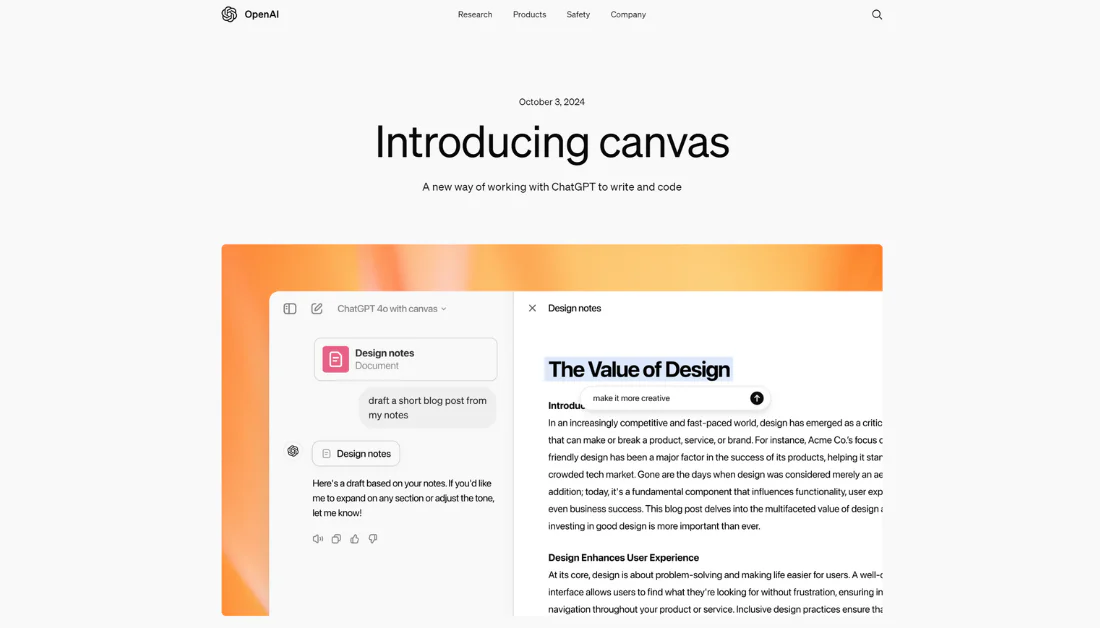
ChatGPT-4o mit Canvas.

Haben Sie sich jemals gewünscht, ein zusätzliches Paar helfender Hände zu haben? Code schreiben, bearbeiten oder debuggen? Stellen Sie sich vor, Sie müssten nicht mehr auf die leere Seite starren oder Fehler beheben, sondern hätten ein Tool, mit dem Sie Ihre Arbeit gemeinsam mit Ihnen entwerfen, verfeinern und sogar verbessern könnten!

Das ist das Versprechen von ChatGPT-4o Leinwand: ein kollaborativer Arbeitsbereich zum Schreiben und Codieren, der sich anfühlt, als würden Sie mit einem persönliche, kompetente Assistentin.

Ich bin kein Entwickler, wollte aber schon immer meine Ideen umsetzen, ohne mich in Codezeilen zu verlieren. Mit ChatGPT-4o Canvas konnte ich dies verwirklichen, indem ich ChatGPT den gewĂĽnschten Code in einfacher Sprache mitteilte!

Innerhalb von Sekunden hatte ich ein voll funktionsfähiges Framework, das ich bearbeiten und verfeinern konnte. ChatGPT hat nicht nur den Code für mich generiert, sondern auch in Echtzeit Verbesserungen vorgenommen und Fehler behoben!

Und fangen Sie gar nicht erst mit dem Schreiben mit Canvas an. ChatGPT ansprechender Text generiert mit einem einfache Eingabeaufforderung, und ich konnte alles vom Ton bis zur Länge mit einfachen Schiebereglern anpassen. Es fühlte sich an, als hätte ich einen kreativen Partner, der verstand, was ich wollte, und mir half, meine Arbeit in Rekordzeit zur Perfektion zu bringen!

In diesem Testbericht zu ChatGPT-4o mit Canvas bespreche ich die Vor- und Nachteile, was es ist, fĂĽr wen es am besten geeignet ist und welche Hauptfunktionen es bietet. AnschlieĂźend zeige ich Ihnen, wie ich mit Canvas einen Trainingsplan erstellt und bearbeitet und Code fĂĽr ein 3D-Ă–kosystem mit Wetter- und Tierinteraktionen geschrieben und bearbeitet habe.

Ich beende den Artikel mit einem Vergleich von Canvas mit meinen drei besten Alternativen (Microsoft Copilot, Google Gemini und Du kommst). Am Ende wissen Sie, ob Canvas das Richtige fĂĽr Sie ist!

Urteil

ChatGPT-4o Leinwand bietet einen kollaborativen Arbeitsbereich mit präzisem Feedback, vielseitigen Tools und maßgeschneiderten Vorschlägen. Die begrenzte Verfügbarkeit, Einschränkungen bei der Textverarbeitung und die potenzielle KI-Abhängigkeit können jedoch für Benutzer mit kostenlosen Plänen oder bei der Bearbeitung größerer Projekte eine Herausforderung darstellen.

Vor-und Nachteile

  • Canvas bietet eine interaktivere und kollaborativere Umgebung fĂĽr die Arbeit mit ChatGPT. Sie können jetzt Ideen Seite an Seite mit der KI bearbeiten und verfeinern.
  • Die Möglichkeit, bestimmte Abschnitte zum Bearbeiten hervorzuheben, ermöglicht präziseres Feedback und Ă„nderungen, anstatt ganze Text- oder Codeteile neu zu generieren.
  • Canvas ĂĽbernimmt Schreib- und Codieraufgaben und ist somit ein vielseitiges Werkzeug fĂĽr verschiedene Projekte.
  • Die neue Benutzeroberfläche ermöglicht es ChatGPT, den Kontext Ihres Projekts besser zu verstehen, was zu relevanteren Vorschlägen und Ă„nderungen fĂĽhrt.
  • Canvas bietet ein MenĂĽ mit Tools fĂĽr schnelle Aktionen, wie das Anpassen der Textlänge, das Debuggen von Code und das AusfĂĽhren anderer hilfreicher Aufgaben.
  • Mit der ZurĂĽck-Schaltfläche in Canvas können Sie frĂĽhere Versionen Ihrer Arbeit wiederherstellen und erhalten so ein Sicherheitsnetz zum Experimentieren.
  • Derzeit ist Canvas nur fĂĽr Abonnenten von ChatGPT Plus, Team, Enterprise und Edu verfĂĽgbar. Wenn Sie den kostenlosen Plan haben, mĂĽssen Sie warten, bis die Betaphase abgeschlossen ist.
  • Die Menschen könnten zu abhängig von den Vorschlägen der KI werden, was sich auf ihr kritisches Denken und ihre Kreativität auswirken könnte.
  • Die Menge an Text oder Code, die Sie gleichzeitig verarbeiten können, ist begrenzt, sodass größere Projekte möglicherweise in kleinere Module aufgeteilt werden mĂĽssen.
  • Obwohl das Canvas-Modell frĂĽhere Versionen ĂĽbertrifft, kann es weiterhin Fälle geben, in denen die KI unerwartete oder falsche Ă„nderungen vornimmt.
  • Wer mit vertraulichen Informationen arbeitet, sollte sich der möglichen Auswirkungen auf den Datenschutz beim Hochladen von Inhalten auf Canvas bewusst sein.

Was ist der ChatGPT-4-Code-Interpreter (Canvas)?

ChatGPT 4o Canvas Vollständiges Tutorial! *NEU 2024*

ChatGPT-4o Leinwand ist eine neue Funktion von OpenAI, die eine innovative Möglichkeit zur Zusammenarbeit mit KI bei Schreib- und Codierprojekten bietet.

Canvas kann Folgendes in Echtzeit tun:

  • Stellen Sie ein separates Fenster bereit, um Seite an Seite mit ChatGPT an Schreib- und Codierprojekten zu arbeiten.
  • Markieren Sie bestimmte Text- oder Codeabschnitte, auf die sich ChatGPT konzentrieren soll, um präziseres Feedback und präzisere Vorschläge zu ermöglichen.
  • Verwenden Sie Tastenkombinationen fĂĽr Aufgaben wie das Anpassen der Textlänge, das Debuggen von Code und andere hilfreiche Funktionen.
  • Stellen Sie frĂĽhere Versionen Ihrer Arbeit mithilfe der ZurĂĽck-Schaltfläche in Canvas wieder her.

Integration mit den Funktionen zur natĂĽrlichen Sprachverarbeitung von ChatGPT-4

Das Coolste an Canvas ist, wie nahtlos es sich mit ChatGPT-4 integriert. Verarbeitung natĂĽrlicher Sprache.

Mit anderen Worten: Sie können in einfachem Englisch beschreiben, was Sie mit Ihren Daten tun möchten, und der Code wird generiert, um dies umzusetzen! Die Fähigkeit, Dinge in Alltagssprache zu erklären, spart Stunden an Programmierzeit. Einige grundlegende Programmierkenntnisse können Ihnen jedoch helfen, das Geschehen besser zu verstehen.

Die Integration mit der Sprachverarbeitung von ChatGPT-4 macht dieses Tool zu etwas ganz Besonderem. Es geht nicht nur darum, Code zu generieren, sondern auch darum, über Ihre Daten zu kommunizieren und aussagekräftige Erkenntnisse zu gewinnen. Canvas vermittelt Ihnen das Gefühl, mit einem kompetenten Kollegen zu arbeiten, anstatt mit einem Computerprogramm!

FĂĽr wen ist Canvas am besten geeignet?

Hier ist eine AufschlĂĽsselung, wer bei seinen Schreib- und Programmierprojekten am meisten von ChatGPT-4o Canvas profitiert:

  • Autoren und Content-Ersteller können Canvas verwenden, um EntwĂĽrfe zu erstellen und ihre Arbeit in Echtzeit zu verfeinern. Dies erleichtert die kollaborative Bearbeitung und Verbesserung von Inhalten mithilfe von KI. DarĂĽber hinaus erhalten Sie mit der Inline-Feedback-Funktion gezielte Vorschläge zur Verbesserung der Bearbeitung.
  • Programmierer und Entwickler können Canvas nutzen, um Code zu ĂĽberprĂĽfen, zu debuggen und iterative Verbesserungen vorzunehmen, da die KI Kommentare und Vorschläge zu bestimmten Codeabschnitten liefert. Der interaktive Arbeitsbereich ermöglicht ein dynamischeres Programmiererlebnis, bei dem Entwickler gemeinsam mit der KI Probleme beheben und die Funktionalität verbessern können. Sie können sogar Code in andere Programmiersprachen portieren!
  • Mithilfe von Canvas können Studierende unmittelbares Feedback zu Schreibaufgaben und ProgrammierĂĽbungen erhalten und so ihre Fähigkeiten verbessern.
  • Pädagogen können Canvas verwenden, um gemeinsame Projekte fĂĽr SchĂĽler zu erleichtern und dabei KI fĂĽr Forschungs- und Codierungsaufgaben zu nutzen.
  • Datenanalysten können Canvas verwenden, um an Dokumentationen oder Berichten zu Datenprojekten zu arbeiten. Sie können auch von der Verfeinerung ihrer Codeausschnitte profitieren.
  • Kreative Profis Sie können Canvas fĂĽr Brainstorming-Sitzungen zu Marketing, Werbung oder zur Entwicklung von Content-Strategien verwenden. Die automatisch anpassbare Schreiblänge und Lesestufe können ebenfalls nĂĽtzlich sein.

Hauptfunktionen von ChatGPT-4o Canvas

ChatGPT-4o Leinwand rationalisiert den Schreib- und Codierprozess und macht die KI-Zusammenarbeit produktiver:

  • Verbesserte Zusammenarbeit: ChatGPT-4o Canvas bietet eine neue Schnittstelle fĂĽr eine effizientere Zusammenarbeit zwischen Benutzern und KI bei Schreib- und Codierprojekten.
  • Dedizierter Arbeitsbereich: Canvas öffnet sich in einem separaten Fenster, sodass Sie effizienter an längeren Projekten wie Artikeln und Code arbeiten können. Dieser dedizierte Bereich kombiniert ein Textverarbeitungsprogramm mit der KI-UnterstĂĽtzung von ChatGPT.
  • Versionskontrolle: Mit der ZurĂĽck-Schaltfläche in Canvas können Sie frĂĽhere Versionen Ihrer Arbeit wiederherstellen. Diese Funktion ist besonders nĂĽtzlich fĂĽr größere Projekte mit mehreren Iterationen.
  • Bearbeitung in Echtzeit: Sie können Text oder Code direkt im Arbeitsbereich bearbeiten.
  • Kontextuelles Verständnis: Mit Canvas kann ChatGPT den Kontext dessen, was Sie erreichen möchten, besser erfassen und Ihnen so relevantere UnterstĂĽtzung bieten.
  • Spezielle Tastenkombinationen: Canvas bietet eine Reihe von Tastenkombinationen fĂĽr Schreib- und Codieraufgaben.
  • Inline-Feedback: Sie können bestimmte Abschnitte markieren, um gezieltes Feedback und Vorschläge von ChatGPT zu erhalten.
  • Formatierungsoptionen: Grundlegende Markdown-Formatierung, einschlieĂźlich Fettdruck, Kursivschrift, Ăśberschriften, Aufzählungszeichen und nummerierte Listen, wird unterstĂĽtzt.

So verwenden Sie Chatgpt-4o Canvas

Hier sind meine praktischen Erfahrungen mit ChatGPT-4s Canvas, um Ihnen einen Eindruck davon zu geben, was es kann und wie Sie loslegen können. Ich zeige Ihnen seine Schreib- und Programmierfunktionen:

  1. Melden Sie sich bei ChatGPT an
  2. Aktualisieren Sie auf ChatGPT Plus
  3. Wählen Sie das Modell „GPT-4o mit Canvas“
  4. Geben Sie eine Eingabeaufforderung ein
  5. Änderungen vornehmen
  6. Entdecken Sie die Bearbeitungswerkzeuge
  7. Kopieren Sie den Text
  8. Verwenden Sie Canvas zum Generieren von Code
  9. Entdecken Sie die Canvas Coding Tools

Schritt 1: Melden Sie sich bei ChatGPT an

Anmeldung fĂĽr ChatGPT.

Ich begann damit, zum zu gehen ChatGPT-Homepage (chatgpt.com) und wählen Sie oben rechts „Anmelden“ aus.

Die Anmeldung ist ganz einfach. Sie können Ihre E-Mail-Adresse oder Ihr Google-, Microsoft- oder Apple-Konto verwenden.

Schritt 2: Upgrade auf ChatGPT Plus

Upgrade auf ChatGPT Plus.

Sobald Sie sich registriert und angemeldet haben, wird Ihnen automatisch der kostenlose Plan zugewiesen.

Sie werden im Dropdown-Menü des Modells oben links feststellen, dass Sie nur auf „ChatGPT“ zugreifen können. Um auf Canvas zugreifen zu können, müssen Sie auf ChatGPT Plus aktualisieren.

Der Zugriff auf Canvas ist ziemlich unkompliziert, aber es gibt einen Haken: Sie benötigen ein ChatGPT Plus-Abonnement. Das Upgrade ist jeden Cent wert, wenn Sie mit Daten arbeiten oder diese analysieren!

Um auf Chatgpt-4o Canvas zuzugreifen, habe ich neben „ChatGPT Plus“ „Upgrade“ ausgewählt.

Schritt 3: Wählen Sie das Modell „GPT-4o mit Canvas“

Auswählen von GPT-4o mit Canvas aus dem Modell-Dropdown-Menü auf ChatGPT.

Nachdem ich mein Konto aktualisiert hatte, ging ich zurück zum Dropdown-Menü „Modell“. Ich wählte „GPT-4o mit Canvas“.

Schritt 4: Geben Sie eine Eingabeaufforderung ein

Chatgpt-4o mit Canvas-Aktionen.

Unter der Nachrichtenleiste von ChatGPT sehen Sie einige Möglichkeiten, wie Sie Chatgpt-4o mit Canvas verwenden können:

  • Bild erstellen
  • Text zusammenfassen
  • Ăśberrasch mich
  • Code
  • Tipps bekommen
  • Daten analysieren
  • Brainstorm
  • Mach einen Plan

Jede Option kann Ihnen dabei helfen, unterschiedliche Aufgaben effizient zu bewältigen, egal ob Sie Ideen visualisieren, Hilfe beim Codieren erhalten oder Ihre Gedanken ordnen möchten.

Ich wollte mit dem Schreiben mit ChatGPT-4o mit Canvas loslegen.

Dazu gab ich den Befehl „Erstellen Sie einen Trainingsplan zur Vorbereitung auf einen Ironman-Triathlon in 12 Monaten“ ein und drückte die Eingabetaste auf meiner Tastatur.

Ein mit Chatgpt-4o Canvas erstelltes Dokument, das einen 12-monatigen Trainingsplan für den Ironman-Triathlon enthält.

ChatGPT hat sofort einen zwölfmonatigen Trainingsplan für den Ironman-Triathlon in der Seitenleiste (auch als „Canvas“ bekannt) erstellt, der als Dokument fungiert!

Schritt 5: Nehmen Sie Änderungen vor

Markieren Sie Text in einem mit ChatGPT generierten Canvas-Dokument, um ihn zu bearbeiten.

Innerhalb des Canvas konnte ich Folgendes tun:

  • Schreiben Sie innerhalb des Dokuments
  • Markieren und bearbeiten Sie den Text (Ăśberschriften, Fettdruck, Kursivdruck, fragen Sie ChatGPT nach weiteren Informationen)

Schritt 6: Erkunden Sie die Bearbeitungswerkzeuge

Wenn Sie den Mauszeiger über das Stiftwerkzeug bewegen, werden weitere Möglichkeiten zum Bearbeiten des Canvas-Dokuments auf ChatGPT angezeigt.

Unten rechts auf der Arbeitsfläche sehen Sie außerdem ein Stiftsymbol. Wenn Sie mit der Maus darüber fahren, erhalten Sie weitere Möglichkeiten zur Textbearbeitung:

  • Ă„nderungen vorschlagen
  • Passen Sie die Länge an
  • Lesestufe
  • Geben Sie den letzten Schliff
  • Emojis hinzufĂĽgen

ChatGPT dazu bringen, Änderungen auf meinem Canvas vorzuschlagen.

Nachdem ich unten rechts (das Stiftsymbol) „Änderungen vorschlagen“ ausgewählt hatte, markierte ChatGPT die Textteile, die ich bearbeiten sollte, und fügte fünf Kommentare hinzu, um die Klarheit und den Fluss des Trainingsplans zu verbessern. Ich konnte mit der Maus über jeden dieser Vorschläge fahren, damit ChatGPT sie automatisch anwendete!

Ändern der Textlänge mithilfe des Schiebereglers im Chatgpt-4o-Canvas.

Auch die Längenverstellung ist ein ziemlich cooles Feature.

Ich wählte „Länge anpassen“ und ein Schieberegler erschien. Ich konnte den Schieberegler auf die gewünschte Textlänge einstellen, um ihn automatisch länger oder kürzer zu machen!

Das Tool „Leseniveau“ verfügt über dieselbe Schiebereglerfunktion. Ich konnte das Leseniveau automatisch anpassen, indem ich den Schieberegler irgendwo zwischen Kindergarten- und Hochschulniveau bewegte.

ChatGPT fĂĽgt dem Dokument automatisch Emojis hinzu.

Ein weiteres interessantes Tool ist „Emojis hinzufügen“. ChatGPT fügt dem Text mit einem Mausklick Emojis hinzu, um ihn ansprechender zu gestalten!

ChatGPT dazu bringen, dem generierten Text den letzten Schliff zu geben.

Das letzte Tool, das ich aus diesen Optionen erwähnen möchte, ist „Endgültigen Schliff hinzufügen“.

„Letzten Schliff hinzufügen“ verfeinert Inhalte, indem es die Klarheit verbessert, Fehler korrigiert und ihnen ein professionelles Finish verleiht. Es eignet sich hervorragend zum Fertigstellen von Entwürfen und verleiht ihnen den letzten Schliff, bevor sie freigegeben oder veröffentlicht werden!

Schritt 7: Kopieren Sie den Text

Kopieren des Endprodukts des mit ChatGPT-4o Canvas generierten Textes.

Wenn ich mit allem zufrieden war, konnte ich oben rechts auf das Symbol „Kopieren“ klicken, um alles auf meiner Leinwand zu kopieren und an der gewünschten Stelle einzufügen.

Schritt 8: Canvas zum Generieren von Code bringen

Fordern Sie ChatGPT-4o Canvas an, um mithilfe von HTML, CSS und Javascript ein 3D-Ă–kosystem mit Wetter- und Tierinteraktionen zu erstellen.

Das ist die Schreibseite von Canvas. Fahren wir mit der Codierung mit ChatGPT-4o Canvas fort.

Ich begann mit einem neuen Chat in ChatGPT, gab die Eingabeaufforderung „Erstellen Sie mit HTML, CSS und Javascript ein 3D-Ökosystem mit Wetter- und Tierinteraktionen“ ein und drückte die Eingabetaste auf meiner Tastatur.

Mit ChatGPT-4o Canvas generierter Code.

Innerhalb von Sekunden hat ChatGPT genau das getan, was ich verlangt hatte! Es generierte eine detaillierte Codestruktur und ich konnte Änderungen direkt im Canvas vornehmen.

Um die Code-Visualisierungen in Aktion zu sehen, können Sie den Code einfach kopieren, indem Sie das Kopiersymbol oben rechts auswählen und ihn in einen Code-Editor wie VS-Code.

Schritt 9: Entdecken Sie die Canvas-Codierungstools

VerfĂĽgbare Tools beim Generieren von Code mit ChatGPT-4o Canvas.

Unten rechts waren wieder Werkzeuge zu finden. Diese unterschieden sich jedoch von den Schreibwerkzeugen und waren speziell fĂĽr das Codieren gedacht:

  • Code-Review
  • Portieren in eine Sprache
  • Fehler beheben
  • Protokolle hinzufĂĽgen
  • FĂĽgen Sie Kommentare hinzu

Wenden Sie Vorschläge aus der Codeüberprüfung im ChatGPT-4o Canvas an.

Diese Werkzeuge funktionieren genauso wie die Schreibwerkzeuge:

  • Durch Auswahl von „In eine Sprache portieren“ wurden verschiedene Sprachen angezeigt, in die ich den Code ändern konnte (PHP, C++, Python, JavaScript, TypeScript oder Java).
  • Wenn Sie „Fehler beheben“ auswählen, werden alle Fehler im Code automatisch mit einem einzigen Klick behoben.
  • „CodeĂĽberprĂĽfung“ ĂĽberprĂĽft den Code automatisch mit Markierungen und Kommentaren auf Verbesserungsmöglichkeiten. Ich kann mit der Maus ĂĽber die vorgeschlagenen Kommentare fahren und auf „Übernehmen“ klicken, um sie sofort dem Code hinzuzufĂĽgen. Es ist keine manuelle Codierung erforderlich!
  • „Protokolle hinzufĂĽgen“ fĂĽgt automatisch Protokollierungsanweisungen im gesamten Code ein und verfolgt wichtige Variablen und Funktionen, um beim Debuggen oder Analysieren der Leistung zu helfen.
  • „Kommentare hinzufĂĽgen“ generiert automatisch Inline-Erklärungen im gesamten Code, um Zweck und Logik jedes Abschnitts zu verdeutlichen. Dies erleichtert das Verständnis des Codes fĂĽr spätere Referenzen oder die Zusammenarbeit. Kein manuelles Schreiben erforderlich!

Zusätzlich zur Bearbeitung können Sie ChatGPT jederzeit eine Nachricht senden und alle gewünschten Ergänzungen oder Änderungen am Code beschreiben. Die Anpassungen werden sofort vorgenommen, wodurch das Codieren reibungsloser und schneller wird und Sie mit minimalem Aufwand die volle Kontrolle haben!

Sobald Ihr Code fertig ist, klicken Sie oben rechts auf das Kopiersymbol, um ihn zu kopieren und bei Bedarf einzufĂĽgen.

Insgesamt hat ChatGPT-4o Canvas meine Art zu schreiben und zu programmieren verändert. Ich war beeindruckt, wie schnell und einfach die Bearbeitungswerkzeuge waren, mit denen ich meine Inhalte schnell und einfach verfeinern konnte. Dank Canvas sind komplexe Aufgaben wie das Programmieren ein Kinderspiel!

4 Tipps zur Verwendung von ChatGPT-4o Canvas

Nachdem ich Canvas einige Zeit lang verwendet habe, habe ich einige hilfreiche Strategien entwickelt, mit denen Sie dieses leistungsstarke Tool optimal nutzen können:

  1. Fangen Sie klein an, damit Sie sich nicht ĂĽberfordert fĂĽhlen. Anstatt zu versuchen, einen riesigen Datensatz auf einmal zu analysieren, folgen Sie diesem einfachen Verfahren: 1) Laden Sie die Daten und zeigen Sie sie in der Vorschau an, 2) Erstellen Sie eine grundlegende Zusammenfassung und 3) Erstellen Sie eine einfache Visualisierung.
  2. Seien Sie bei Ihren Eingabeaufforderungen so konkret wie möglichAnstatt zu sagen: „Analysieren Sie diese Daten“, versuchen Sie es mit etwas wie „Erstellen Sie ein Streudiagramm, das die Korrelation zwischen Kundenalter und Kaufbetrag mit Trendlinien zeigt.“ Ich habe die Erfahrung gemacht, dass Canvas am besten auf detaillierte Anweisungen reagiert.
  3. Achten Sie beim Hochladen von Dateien darauf, dass diese sauber und richtig formatiert sind.
  4. Denken Sie daran, Ihre Ergebnisse immer herunterzuladen, bevor Sie die Sitzung schlieĂźen! Alles verschwindet, wenn Sie einen neuen Chat starten. Machen Sie es sich also zur Gewohnheit, Ihre Arbeit zu speichern.

Die 3 besten ChatGPT-4o Canvas-Alternativen

Hier sind die besten ChatGPT-4o Canvas-Alternativen und ein Vergleich.

Microsoft Copilot

EinfĂĽhrung von Microsoft 365 Copilot | Ihr Copilot fĂĽr die Arbeit

Die erste ChatGPT-4o Canvas-Alternative, die ich empfehle, ist Microsoft Copilot. Ich liebe es, weil es Arbeitsabläufe im gesamten Microsoft-Ökosystem mühelos optimiert.

Microsoft Copilot ist direkt in die Microsoft 365-Suite integriert. Steigerung der Produktivität durch nahtlosen Zugriff auf Anwendungen wie Word, Excel und PowerPoint. Es zeichnet sich durch die Automatisierung von Aufgaben und die Organisation von Informationen für Projekte aus, während gleichzeitig hohe Sicherheitsstandards durch die Einhaltung organisatorischer Datenschutzrichtlinien.

Auf der anderen Seite bietet ChatGPT-4o Canvas einen kollaborativen Arbeitsbereich zum Schreiben und Codieren. Es verfügt über wertvolle Funktionen wie Code-Debugging in Echtzeit, Bearbeitungsverknüpfungen und gezielte Vorschläge, die dabei helfen, Ideen gemeinsam mit der KI zu verfeinern.

Wenn Sie nach einem KI-Tool suchen, das die Produktivität in Microsoft-Apps steigert, wählen Sie Copilot. Für einen interaktiveren Arbeitsbereich zum Schreiben und Codieren von Projekten ist ChatGPT-4o mit Canvas die beste Wahl!

Google Gemini

Google – Willkommen im Gemini-Zeitalter

Die nächste ChatGPT-4o Canvas-Alternative, die ich empfehlen würde, ist Google Gemini.

Gemini bietet eine leistungsstarke multimodale KI-Erfahrung, die Text verarbeiten kann, Bildern, Audio- und Video in einer einzigen Interaktion. ChatGPT-4o Canvas zeichnet sich unterdessen durch seine kollaborative, dokumentenbasierte Umgebung zur Verfeinerung von Text und Code aus.

Die Stärken von Gemini liegen in der Integration verschiedener Datentypen und seinen außergewöhnlichen Argumentationsfähigkeiten. Es ist ein hervorragendes Werkzeug für komplexe, modalübergreifende Aufgaben.

Beide Plattformen bieten vielseitige Programmiertools. Die nahtlose Kompatibilität von Gemini mit dem Google-Ökosystem verbessert die Integration und macht es ideal für diejenigen, die bereits die Google-Tool-Suite nutzen.

Meiner Erfahrung nach bieten sowohl ChatGPT-4o Canvas als auch Google Gemini hervorragende Tools, die die Produktivität steigern. Canvas glänzt jedoch bei fokussierten Schreib- und Codieraufgaben, während Gemini durch seine leistungsstarken Suchfunktionen und die Fähigkeit, breitere Kontextinformationen in Antworten zu integrieren, hervorsticht.

Wenn Sie nach kollaborativer, dokumentenzentrierter Arbeit suchen, ist ChatGPT-4o Canvas eine ausgezeichnete Wahl. Für robustere, multimodale KI-Interaktionen und plattformübergreifende Unterstützung wählen Sie Google Gemini!

Du kommst

Wir stellen vor: Personalisierung

Die letzte ChatGPT-4o Canvas-Alternative, die ich empfehlen wĂĽrde, ist You.com. Was ich an You.com am meisten liebe, ist, wie es jede Suche in ein produktives, werbefreies Erlebnis mit KI-Funktionen verwandelt, die mir helfen, das zu finden, was ich brauche, ohne Unordnung.

You.com und Canvas bieten maĂźgeschneiderte Erlebnisse, zeichnen sich jedoch in unterschiedlichen Bereichen aus:

  • Mit ChatGPT-4o Canvas können Sie beim Schreiben und Codieren mit KI zusammenarbeiten. Sie können Ihre Dokumente auch direkt in ChatGPT bearbeiten und KI-Tools verwenden, um präzise Ă„nderungen vorzunehmen.
  • You.com ist eine KI-gestĂĽtzte Suchplattform fĂĽr personalisierte, werbefreie Recherche. Sie können auch auf KI-Modi zugreifen, um die Produktivität bei Aufgaben wie Inhaltserstellung, Recherche und Fehlerbehebung zu steigern.

Canvas konzentriert sich darauf, Ihren Workflow bei Schreib- und Codierprojekten zu verbessern und bietet Tools zum Anpassen des Leseniveaus und zum automatischen Beheben von Fehlern. Die Stärken von You.com liegen in den KI-Suchmodi, dem Fokus auf Datenschutz und der Fähigkeit, komplexe Abfragen für Recherchen und personalisierte Suchanforderungen zu verarbeiten.

Wenn Sie nach einer kollaborativen Umgebung suchen, in der Sie direkt an Text und Code arbeiten können, ist ChatGPT-4o Canvas genau das Richtige für Sie! Wenn Sie eine Suchmaschine suchen, die personalisierte, sichere und ablenkungsfreie Suchvorgänge bietet, ist You.com die richtige Wahl.

ChatGPT-4o mit Canvas-Test: Das richtige Tool fĂĽr Sie?

ChatGPT-4o Canvas hat meine Herangehensweise an Schreib- und Codierprojekte völlig neu definiert.

Ich konnte nicht glauben, wie einfach es war, Code ohne Programmierkenntnisse zu generieren! Sogar nach der Codegenerierung konnte ChatGPT Fehler beheben und Verbesserungen vorschlagen, die ich mit einem Klick anwenden konnte.

Auch die Schreibfunktionen haben mir sehr gut gefallen. Es generierte Text mit einer einfachen Eingabeaufforderung, und ich konnte die Textlänge und den Ton mit Schiebereglern anpassen, um das Aussehen und den Klang genau meinen Wünschen anzupassen. Canvas ist jedoch im kostenlosen Tarif nicht verfügbar, und Sie müssen größere Projekte möglicherweise in kleinere Module aufteilen.

Wenn Sie nicht sicher sind, ob Canvas das Richtige fĂĽr Sie ist, sind hier die besten Alternativen, die ich empfehlen wĂĽrde:

  • Microsoft Copilot eignet sich am besten fĂĽr diejenigen, die eine tiefe Integration in Microsoft 365 haben, um die Produktivität in Word, Excel und PowerPoint zu optimieren.
  • Google Gemini eignet sich am besten fĂĽr diejenigen, die multimodale UnterstĂĽtzung (Text, Bilder, Video) und fortgeschrittenes Denken innerhalb des Google-Ă–kosystems benötigen.
  • Du kommst eignet sich am besten fĂĽr alle, die werbefreie, personalisierte KI-Suchfunktionen mit solidem Datenschutz wĂĽnschen. Es ist ein hervorragendes Tool fĂĽr die Erstellung und Recherche von Inhalten.

Jedes Tool zeichnet sich durch Spezialbereiche aus, Ihre Wahl hängt also von Ihren individuellen Anforderungen und bevorzugten Arbeitsabläufen ab!

Vielen Dank, dass Sie meinen Testbericht zu ChatGPT-4o mit Canvas gelesen haben! Ich hoffe, Sie fanden ihn hilfreich.

Wenn Sie Ihren Schreib- und Codier-Workflow optimieren möchten, versuchen Sie ChatGPT-4o mit Canvas Überzeugen Sie sich selbst! Probieren Sie die verschiedenen KI-Funktionen aus und finden Sie heraus, wie sie Ihnen gefallen. Ich war von den Fähigkeiten der KI beeindruckt und ich bin sicher, dass es Ihnen auch so gehen wird.

Häufig gestellte Fragen (FAQ)

Ja, ChatGPT-4o ist für kostenlose Benutzer verfügbar, allerdings mit Einschränkungen. Benutzer der kostenlosen ChatGPT-Version können innerhalb von fünf Stunden eine begrenzte Anzahl von Malen auf GPT-4o zugreifen, während kostenpflichtige Benutzer höhere Nutzungslimits und zusätzliche Funktionen genießen. Canvas ist jedoch für kostenlose Benutzer noch nicht verfügbar.

Janine Heinrichs ist Content Creator und Designerin und hilft Kreativen dabei, ihren Arbeitsablauf mit den besten Designtools, Ressourcen und Inspirationen zu optimieren. Finden Sie sie unter janinedesignsdaily.com.