
AI 工具 101
Banani AI 评论:这个文本到 UI 工具非常快

Unite.AI is committed to rigorous editorial standards. We may receive compensation when you click on links to products we review. Please view our affiliate disclosure.

作为一个人,在设计学校学习了 Sketch,我记得从头开始构建一个简单的线框图需要多长时间。手动进行 UX/UI 设计需要几个小时,而一个布局迭代意味着重新做多个屏幕。
这就是为什么我很高兴尝试 Banani AI。它是一个工具,承诺将 文本提示 转换为多屏 UI 设计,且只需几分钟。尝试后,我对生成专业设计的速度感到印象深刻,这些设计可以轻松地在 Figma 中进行精细化。
在这篇 Banani 评论中,我将讨论优缺点、是什么、谁是最佳用户以及其关键功能。然后,我将展示如何使用它在几分钟内设计一个健身应用程序。
我将通过比较 Banani 与我最喜欢的三个替代品(UX Pilot、Uizard 和 Google Stitch)来结束这篇文章。到最后,你将知道它是否是适合你的工具!
结论
Banani 是将文本转换为干净的 UI 设计的快速简单方法,适用于仪表板、登陆页 和移动应用程序。它最适合早期想法和 Figma 交付,但不适合复杂或高度原创的设计。
优缺点
- 非常快速地从文本生成设计
- 无需设计技能
- 强大的 Figma 集成,易于交付
- 支持品牌颜色和设计风格
- 适合仪表板、登陆页和移动应用程序设计
- 设计始终看起来干净专业
- 不适合独特或复杂的界面
- 设计可能缺乏原创性
- 仍需要审查 UX 和可访问性
- 最适合早期阶段,而不是最终产品
- 结果取决于提示质量
什么是 Banani?
Banani 是一个 AI 设计工具,生成多屏 UI 线框图。它将 自然语言 提示转换为可编辑的设计。它还理解设计系统和品牌风格,并支持通过文本反馈进行自定义。
我最喜欢 Banani 的事情之一是它与 Figma 的集成。你可以轻松地将设计从 Banani 移动到专业环境中进行更深入的精细化。
核心承诺
Banani 的核心承诺是,你可以在没有多年设计经验的情况下,极快地创建漂亮、用户友好的设计。也就是说,之前需要几个小时的模拟和原型设计,现在可以在几分钟内完成。
Banani 与替代品的比较
没有什么秘密,AI 设计工具市场目前很拥挤(Uizard、Mockitt 和 Designs.ai,仅举几例)。但是,Banani 脱颖而出的原因是其速度和简单性,而不会牺牲质量。
关键区别
关键区别在于,当使用 Banani 时,你不需要了解复杂的设计系统。相反,你用简单的英语描述你想要的东西(例如“一个健身应用程序的登陆页,带有价格”),它会在几秒钟内生成一个看起来专业且可用的线框图。你可以将其分享或导出到 Figma 进行进一步的精细化。
“10 倍设计师”声明
Banani 声称他们的软件就像一个“10 倍设计师”。Banani 的意思不是你会突然变得像有 10 年经验的高级设计师一样好。
他们的意思是,你将在设计的早期阶段(如线框图、原型设计和探索不同的布局)变得 10 倍更高效。基本上,你从零开始,快速达到“这可能行得通”的状态,远比传统方法快。
然而,Banani 可能不是复杂、自定义设计的最佳选择。它更适合常见的 UI 模式(如仪表板、登陆页和移动应用程序)。如果你试图创建更独特、更具艺术性的东西,传统的设计工具可能仍然是你的最佳选择。
谁是 Banani 的最佳用户?
以下是 Banani 最适合的人:
- 产品经理可以使用 Banani 进行快速的线框图和想法验证。
- 创业公司创始人可以使用 Banani 快速将想法转化为视觉效果。
- 开发人员可以使用 Banani 进行 UI 设计,而无需大量工作。
- UI 和 UX 设计师可以使用 Banani 加速想法和布局探索。
- 设计机构可以使用 Banani 扩大客户的设计工作。
- 初学者和学生可以使用 Banani 来学习 UI 设计,借助 AI 的帮助。
Banani 的关键功能
以下是 Banani 的关键功能:
- 文本到原型生成:使用文本提示生成多屏 UI 原型。
- 交互式编辑:设计可以使用提示进行编辑,具有对颜色和字体的完全控制。
- Figma 集成:设计可以 导入 和导出到 Figma。
- 协作工具:团队可以通过链接轻松共享设计的实时协作功能。
- 免费模板:具有不同主题的预建模板库,用于即时样式化。
- AI 模型:可以选择不同的 AI 模型,包括 Gemini 3 Pro 和 GPT-5.1。
- 设计灵活性:使用 AI 轻松生成和编辑 Web 或移动设计。
- 代码交付:设计可以导出为 HTML/CSS 或图像格式,以交付给开发人员。
如何使用 Banani
以下是我使用 Banani AI 设计一个健身应用程序的步骤:
- 注册 Banani
- 探索界面
- 给 Banani 一个提示
- 改进提示
- 生成设计
- 探索画布
- 使用 AI 编辑
- 添加下一个屏幕
- 生成下一个屏幕
- 描述下一个屏幕
- 预览、导出、共享
步骤 1:注册 Banani

我首先访问 banani.co 并选择“开始免费使用”。
步骤 2:探索界面

创建帐户并回答几个问题后,我被带到了设计生成器。在中心,我只需要描述我想要创建的设计。

我可以附加参考文件,切换移动和 Web 设计,选择我的模型(适合该任务的最佳模型,GPT-5.1 或 Gemini 3 Pro),并选择一个主题(新主题或预设之一)。

生成器下方有一些示例我可以探索,以及一个有用的 视频教程。
步骤 3:给 Banani 一个提示

以下是我想到的提示并添加到空白字段中的内容:
“为忙碌的专业人士设计一个移动 UI 健身应用程序。保持布局简单和专注。使用带有快速浏览数据的干净卡片。添加一个进度环、一个每日清单和一个会话计时器。使用冷静的中性色和一个充满活力的强调色。显示一个仪表板、一个锻炼详细信息屏幕和一个习惯面板。”
我保持所有内容为默认值,确保“移动”(而不是“Web”)被选中,然后点击“生成”。
步骤 4:改进提示

Banani 立即开始改进我的提示。我可以进行任何我想要的编辑,但我保持所有内容不变并点击“生成”。
步骤 5:生成设计

Banani 开始生成我的移动应用程序,这只需要一两分钟。查看我给它的提示,结果非常准确!它看起来也非常干净和现代。
步骤 6:探索画布

左侧是刚刚生成的屏幕,以及添加更多屏幕的选项。下方,我可以更改主题颜色或单个颜色,正如我想要的那样。这对于应用精确的品牌颜色到设计很有用。

上方的设计有一些选项可以复制屏幕、复制到 Figma 或复制 HTML/CSS。与 Figma 的无缝集成非常有用,允许我跳转到对设计进行更精细的控制。

底部,我可以输入文本来编辑屏幕。
步骤 7:使用 AI 编辑

我最感兴趣的是使用 AI 编辑,所以我给了它这个提示:
“将进度环更改为电蓝色强调色。更新每日清单以使用带有清晰复选标记的药丸形任务。保持布局的其余部分简单和专注。”

Banani 立即开始工作。几秒钟后,我的编辑出现在设计中。我对结果的专业外观印象深刻。
步骤 8:添加下一个屏幕

添加一个新屏幕就像在左侧面板中选择“新屏幕”按钮,然后描述你要创建的内容一样简单。
步骤 9:生成下一个屏幕

然而,我最喜欢的生成新屏幕的方式是通过选择现有屏幕上的元素,让 Banani 自动生成一个完全设计的布局,匹配原始的样式和结构。我选择进度环来看看它会生成什么。
步骤 10:描述下一个屏幕
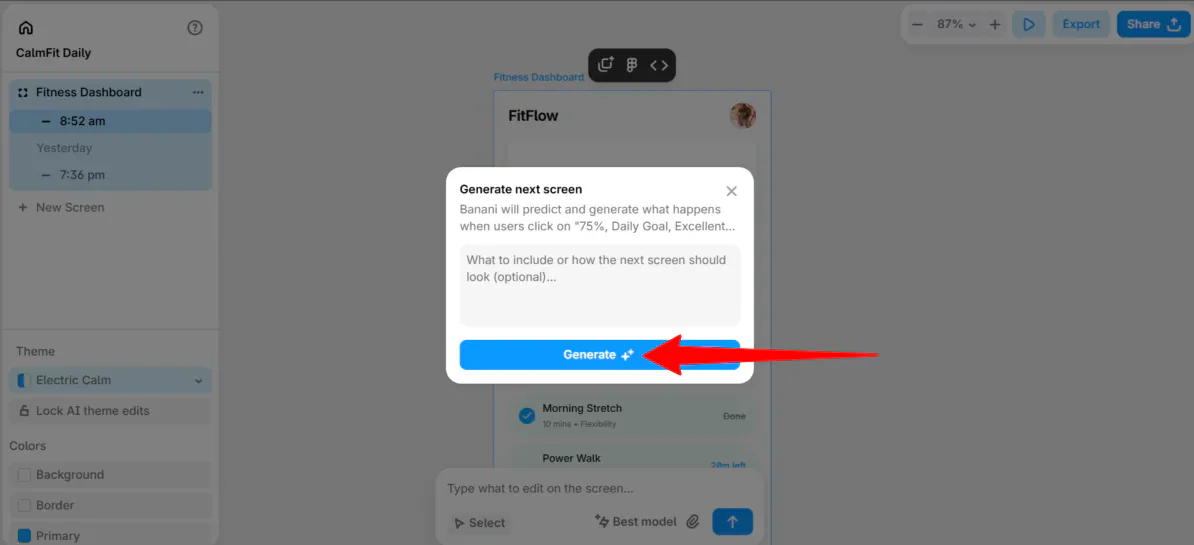
一个小窗口出现,我可以在其中描述下一个屏幕应该是什么样子。这是可选的,所以我点击了“生成”。

Banani 开始生成如果人们选择进度环会出现的屏幕。它看起来很棒,布局干净,外观专业。
步骤 11:预览、导出、共享

一旦我对一切感到满意,我就可以播放原型、将屏幕导出为 PNG、SVG 或 JPG,并与我的团队分享项目或链接。
总体来说,Banani 使设计我的健身应用程序变得毫不费力。它将我的文本提示转换为专业的屏幕,仅需几分钟。
前三名 Banani 替代品
以下是最好的 Banani 替代品。
UX Pilot
我推荐的第一个 Banani 替代品是 UX Pilot。UX Pilot 使用 AI 加速 UX 和 UI 设计。团队可以在几秒钟内使用 Figma 集成创建线框图和整个用户流程。
一方面,UX Pilot 以其 UX 功能而突出,例如 AI 生成的屏幕流程和 UX 框架。同时,Banani 更简单,更加注重快速从文本提示生成专业的多屏流程,并且具有强大的 Figma 支持。
对于具有完整工作流支持的 AI 辅助 UX 设计,请选择 UX Pilot。对于快速、轻松的屏幕生成,请选择 Banani。
阅读我的 UX Pilot 评论 或访问 UX Pilot!
Uizard
我推荐的下一个 Banani 替代品是 Uizard。Uizard 允许产品团队快速将想法转换为可编辑的线框图和 原型,使用 AI。
一方面,Uizard 以其功能而突出,例如截图和线框图扫描、自动主题生成和 AI“Autodesigner”。同时,Banani 专注于生成具有优秀 Figma 集成和品牌样式支持的专业设计。
对于 AI 原型设计、实时协作或将草图/屏幕截图转换为可编辑设计,请选择 Uizard。否则,请选择 Banani 以获得快速、干净的 UI 设计,可轻松集成到 Figma 中。
Google Stitch

我推荐的最后一个 Banani 替代品是 Google Stitch。Google Stitch 可以快速将文本提示转换为 UI 设计、线框图和原型。
一方面,Stitch 以其易于编辑、代码导出到 HTML 和使用 Google Gemini 构建而突出。同时,Banani 擅长创建多屏幕原型、与 Figma 集成无缝以及在设计中保持一致的品牌风格。
对于轻松编辑、代码导出和使用 Google Gemini 构建,请选择 Google Stitch。对于快速、轻松地生成专业的 UI 设计并与 Figma 进行交付,请选择 Banani。
Banani 评论:适合您吗?
总体来说,我使用 Banani 的体验非常顺畅和毫不费力。我将一个简单的文本提示转换为一个极简的 UI 设计,仅需几分钟。我对 Banani 的速度和结果的专业性感到印象深刻。
Figma 集成真的脱颖而出,使得在专业平台上精细化设计变得容易。Banani 证明是初始线框图、快速原型设计和通过 Figma 进行详细精细化的完美解决方案。
然而,Banani 不适合所有人。如果是这样的话,这里有一些值得考虑的最佳 Banani 替代品:
- UX Pilot 最适合希望使用 AI 和 Figma 无缝交付设计的团队加速 UX 工作流程。
- Uizard 最适合希望使用 AI 进行原型设计、实时协作或将草图/屏幕截图转换为可编辑设计的产品团队。
- Google Stitch 最适合希望轻松编辑、代码导出和使用 Google Gemini 构建的设计师。
感谢您阅读我的 Banani 评论!我希望您觉得它有帮助。 免费试用 Banani 并看看您觉得它怎么样!
常见问题
什么是 Banani AI?
Banani AI 是一个设计工具,允许您使用简单的文本提示生成、编辑和导出 UI 设计。
是否有免费的 AI 设计师?
是的,有很多免费的 AI 设计师,包括 Banani AI。
哪个 AI 最适合 UX 设计?
没有单一的“最佳”AI 用于 UX 设计,因为它取决于任务。我推荐的最佳 UX 设计平台是 Banani AI、UX Pilot、Uizard 和 Google Stitch。



