Інструменти ШІ 101
Огляд Vista Social: Як я приборкала хаос у соцмережах за допомогою ШІ

 Додайте Unite.AI до бажаних джерел у Google
Unite.AI може отримувати винагороду, коли ви використовуєте посилання на переглянуті нами продукти. Це не впливає на наші редакційні оцінки. Читайте розкриття про партнерські зв’язки.

Якщо вам коли‑небудь було складно одночасно керувати кількома акаунтами в соцмережах, дописами, повідомленнями та аналітикою, ви не одні. Насправді 52 % маркетологів стверджують, що час і бюджет, необхідні для підтримки кількох соціальних платформ, є їхньою головною проблемою щодо рентабельності інвестицій.
Тому я вирішила спробувати Vista Social. Це універсальна платформа для управління соцмережами, яка спрощує планування, взаємодію, аналітику та створення контенту й робить їх напрочуд доступними.
У цьому огляді Vista Social я розгляну переваги й недоліки платформи, поясню, що це таке, кому вона підходить, а також розповім про її ключові функції. Потім я покажу, як я використала її для створення та планування нового посту, щоб ви могли зробити те ж саме.
Статтю я завершу порівнянням із трьома найкращими альтернативами (Hootsuite, Circleboom та StoryChief). Після прочитання ви дізнаєтеся, який інструмент підходить саме вам!
Висновок
Vista Social — надійна універсальна платформа для управління соцмережами, яка пропонує єдину вхідну скриньку, інтелектуальне планування, аналітику та корисні функції для команди, все це представлено в чистій панелі управління. Спочатку це може здаватися складним, і існують певні обмеження, проте це стабільний вибір для зростання команди.
Плюси та мінуси
- Уніфікована вхідна скринька для прямих повідомлень, коментарів, згадок та відгуків
- Візуальний календар контенту з масовим плануванням та оптимальним часом
- Багатоплатформний редактор із підписами та хештегами, створеними ШІ
- Вбудовані інструменти ШІ для швидшого створення контенту
- Аналітика, соціальне прослуховування та налаштовувані звіти
- Командна робота з процесами затвердження та правами доступу
- Конструктор сторінок link‑in‑bio
- Інтеграції з такими платформами, як Bluesky, Reddit і Threads
- Чиста, інтуїтивна панель управління
- Навчальні посібники та ресурси для адаптації нових користувачів
- Оперативна підтримка клієнтів
- Безкоштовний 14‑денний пробний період без вимоги кредитної картки
- Кількість інструментів і функцій може перевантажити новачків
- Інструменти генерації ШІ можуть допускати помилки
- Мобільний додаток має помилки форматування та відсутні функції
- Більшість тарифів обмежує кількість учасників команди та ШІ‑кредитів, які можуть швидко вичерпатися за інтенсивного використання
Що таке Vista Social?

Vista Social — платформа для управління соцмережами, яка планує, публікує та аналізує контент у різних соціальних мережах. Вона об’єднує планування, спільну вхідну скриньку, аналітику, соціальне прослуховування, відстеження відгуків та інструменти ШІ в одному місці.
Вона підтримує вражаючу кількість соціальних мереж: Facebook (META ), Instagram, LinkedIn, TikTok, X (раніше Twitter), YouTube, Reddit, Snapchat, Threads та навіть Bluesky. Її використовують понад 30 000 брендів та агентств у всьому світі.
Платформа також здобула вражаюче визнання на G2 — сервісі, схожому на Yelp для програмного забезпечення. Коли платформа постійно отримує нагороди G2 за такі критерії, як простота використання та найкраща підтримка клієнтів, це свідчить про схвалення реальних користувачів.
Міркування щодо користувацького досвіду
Ще одна особливість Vista Social — це те, що вона не просто бездумно додає нові функції, не враховуючи досвід користувачів. Вона виглядає сучасною та зручною.
Інтерфейс чистий, процес адаптації не перевантажує, а команда справді прислухається до відгуків користувачів.
Для кого найкраще підходить Vista Social?
Ось для кого Vista Social підходить найкраще:
- Агенції та менеджери соцмереж можуть використовувати Vista Social для управління кількома клієнтами та профілями за допомогою масового планування, звітності та спільної скриньки.
- Бренди та компанії можуть використовувати Vista Social для відстеження відгуків, прямих повідомлень та аналітики в одному місці, координуючи послідовні пости у великому масштабі.
- Креатори та малі підприємства можуть використовувати Vista Social, щоб заощадити час за допомогою допомоги ШІ у створенні контенту, інтелектуального планування та шаблонів.
- Підприємства можуть використовувати Vista Social для оптимізації співпраці, підтримки послідовності бренду у різних підрозділах, автоматизації затверджень та отримання корисних висновків із розширеної аналітики у великому масштабі.
Ключові функції Vista Social
Ось ключові функції Vista Social:
- Використовувати ШІ для створення постів, нотаток та ідей
- Автоматичне планування постів
- Налаштування контенту під кожну платформу за допомогою конструктора
- Вбудований календар контенту для планування, організації та візуалізації майбутніх постів одним поглядом
- AI‑допомога для підписів та заголовків
- Універсальна скринька для відповіді на коментарі, повідомлення та відгуки з підключених профілів
- Відстеження показників ефективності та взаємодії ваших постів у соцмережах, щоб бачити, що працює, а що ні
- Створення, планування та налаштування звітів для різних видів аналізу ефективності, зокрема конкурентів і настроїв
- Медіабібліотека для завантаження медіафайлів та їх використання у вашому контенті
- Інструменти соціального прослуховування для моніторингу розмов у мережі за конкретними ключовими словами (наприклад, назва вашого бренду)
- Багато інтеграцій, таких як Zapier та Slack
- Сторінки link‑in‑bio та white‑label опції для агентств
Як користуватися Vista Social
Ось як я використала Vista Social для створення та планування нового посту:
- Розпочати безкоштовний пробний період
- Підключити соціальні профілі
- Ознайомитися з панеллю
- Створити новий пост
- Вибрати ваші профілі
- Відкрити контент
- Вибрати контент
- Згенерувати назву відео
- Вибрати режим
- Додати контент, тон та формат
- Вибрати назву
- Згенерувати контент посту
- Відправити контент у конструктор
- Додати хештеги
- Додати перший коментар
- Увімкнути створення першого лайка
- Запланувати контент
Крок 1: Розпочати безкоштовний пробний період

Я розпочала з переходу на vistasocial.com і натиснула «Start Your Free Trial» («Почати безкоштовний пробний період»). Vista Social пропонує 14‑денний безкоштовний пробний період для планів Professional, Advanced та Scale.
Крок 2: Підключити соціальні профілі

Після реєстрації та вибору плану (не довелося вказувати дані кредитної картки, що було приємно), мене попросили підключити мої соціальні профілі.
Vista Social інтегрується з широким спектром соціальних платформ, включаючи Instagram, Facebook, TikTok та інші. Ви можете підключити стільки профілів, скільки бажаєте.
Крок 3: Ознайомитися з панеллю

Після підключення моїх акаунтів у соцмережах мене перенаправили до панелі. У верхній частині були кілька посібників та корисних ресурсів.

Ліворуч я бачила підключені акаунти в соцмережах. У центрі — мої останні та заплановані пости, а праворуч — мої активності та сповіщення.
Крок 4: Створити новий пост
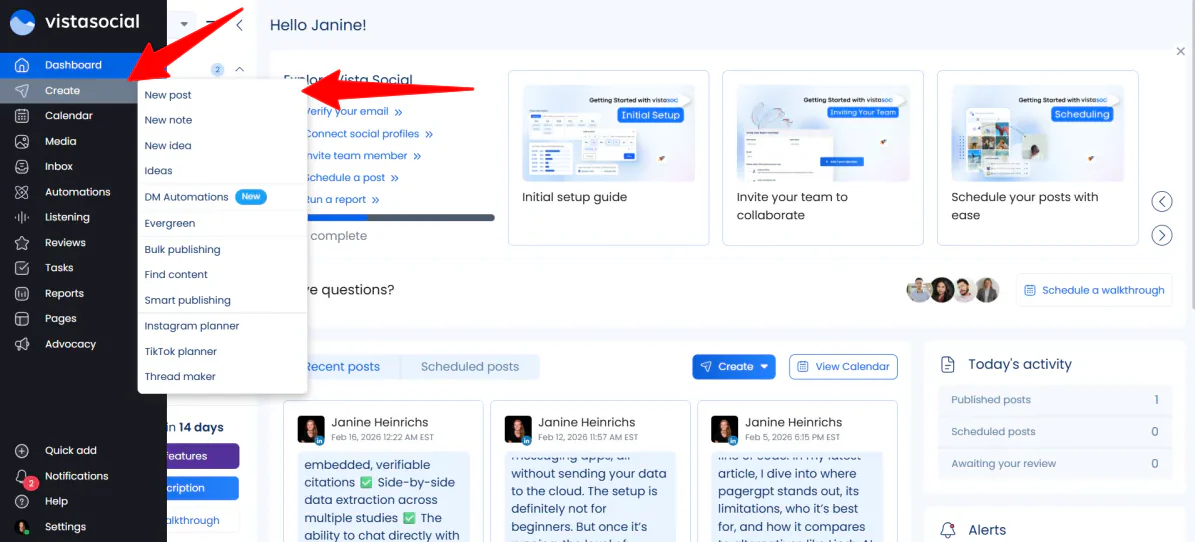
Я хотіла дослідити типи контенту, які може створювати Vista Social. У лівій навігаційній панелі (де доступні всі функції) я перейшла до «Create» («Створити») і вибрала «New post» («Новий допис»).
Крок 5: Вибрати ваші профілі

Ліворуч я могла вибрати будь‑який з підключених до Vista Social профілів. Я підключила LinkedIn та YouTube, але залишила вибраним лише YouTube.
Крок 6: Відкрити контент
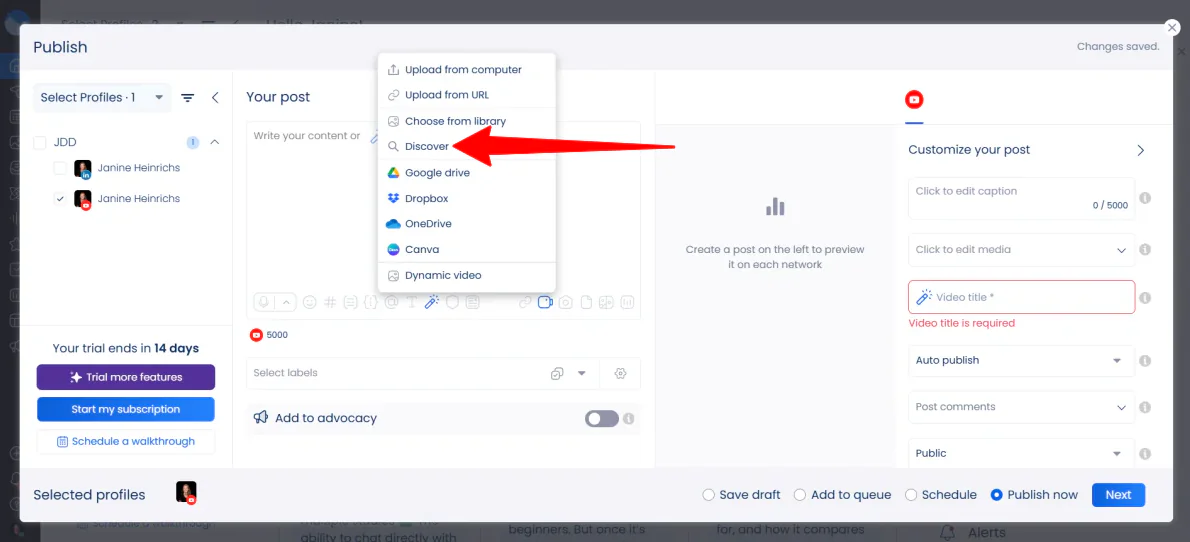
Далі я завантажила відео.
Vista Social надала мені багато варіантів (з пристрою, URL, бібліотеки тощо). Я обрала «Discover» («Огляд»), що відкрило доступ до медіабібліотеки Pexels.
Крок 7: Вибрати контент

Я шукала за запитом «city aerial» («місто з повітря») і завантажила відео, яке здалося мені вдалим та мало вертикальне співвідношення сторін 9:16.
Крок 8: Згенерувати назву відео

Я хотіла, щоб ШІ Vista Social згенерував назву замість того, щоб я вигадувала її сама. У полі «Video title» («Назва відео») я натиснула значок чарівної палички.
Крок 9: Вибрати режим

Одразу відкрилося вікно ШІ‑асистента.
Було два режими: Guided («Покроковий») та Advanced («Розширений»). Я обрала Guided, оскільки він зручніший, але в режимі Advanced можна створити назву за допомогою власної підказки.
Крок 10: Додати контент, тон та формат

Далі я ввела такий вихідний текст:
«Згенерувати назву відео на YouTube на основі наступного повідомлення: Кінематографічний аерозйомковий вигляд сучасного міського горизонту. Використайте це, щоб представити наш новий посібник «Майбутнє ШІ в маркетингу» і пояснити, чому майбутнє бізнесу твориться вже зараз.»
Я також обрала «Catchy» («Влучний») як тон і «Expand» («Розгорнути») як формат.

Після заповнення полів та вибору налаштувань Vista Social автоматично згенерувала різні назви відео.
Хоча назви в цілому були хорошим стартом, вони були надто довгі. Крім того, одна з них помилково додала наприкінці фразу «Also, please provide the message I need to convert into a catchy video title» («Також надайте повідомлення, яке потрібно перетворити на влучну назву відео»).

Замість того, щоб зупинитися на одній, я дала Vista Social нову, більш конкретну підказку:
«Напишіть коротку, влучну назву для YouTube (до 60 символів) про майбутнє ШІ в маркетингу. Використайте аерозйомкове відео міста як візуальний гачок.»
Крок 11: Вибрати назву

Ці назви були значно стислішими. Я вибрала «Aerial View: Skyrocketing Future of AI in Marketing!» («Погляд із висоти: стрімке майбутнє ШІ в маркетингу!») і натиснула «Use as video title» («Використати як назву відео») у правому нижньому куті.
Крок 12: Згенерувати контент посту

Далі мені все ще потрібно було згенерувати контент посту. У порожньому полі контенту я обрала «Use the AI Assistant» («Скористатися ШІ‑асистентом»).

Генерація контенту проходила так само, як і генерація назв.
У порожнє поле «original content» («Вихідний текст») я ввела таке:
«Напишіть детальний опис відео на YouTube для відео з кінематографічним аерозйомковим виглядом міста. Відео представляє наш новий посібник: «Майбутнє ШІ в маркетингу». Поясніть, що світ бізнесу швидко змінюється, і цей посібник допоможе залишатися попереду. Нагадуйте глядачам клікнути посилання у першому коментарі, щоб завантажити посібник, і підписатися на оновлення технологій маркетингу.»
Я також обрала «Catchy» («Влучний») як тон і «Shorten» («Скоротити») як формат.
Крок 13: Відправити контент у конструктор

Після вибору параметрів Vista Social згенерувала контент праворуч. Я обрала той, що сподобався найбільше, і натиснула «Send to composer» («Надіслати до редактора») у правому нижньому куті.
Крок 14: Додати хештеги

Коли підпис готовий, його можна відредагувати та додати наприкінці хештеги.
Крок 15: Додати перший коментар

Після підготовки контенту я додала останні штрихи.
Замість того, щоб заповнювати опис довгим URL, я використала функцію First Comment («Перший коментар») у Vista Social. Я б вставила посилання на посібник «Майбутнє ШІ в маркетингу», але просто додала заповнювальне посилання.
Це гарантує, що одразу після публікації відео посилання буде закріплене й доступне глядачам.
Крок 16: Увімкнути створення першого лайка

Я також переконалася, що перемикач «Create First Like» («Створити перший лайк») увімкнено. Це тонка хитрість, яка гарантує, що ваш пост не залишиться без взаємодії протягом перших кількох важливих хвилин.
І нарешті, я вибрала «Schedule» («Запланувати») і натиснула «Next» («Далі»), щоб продовжити.
Крок 17: Запланувати контент

Вибір «Schedule» («Запланувати») замість миттєвої публікації означав, що мені не довелося вгадувати, коли моя аудиторія онлайн. Vista Social надала оптимальний час публікації на основі взаємодії, тож я могла встановити його і не турбуватись.
Коли я була задоволена всім, я натиснула «Schedule» («Запланувати»). Мій контент одразу було заплановано до публікації та розміщений у календарі.
Загалом, після уточнення підказок я оцінила, наскільки швидко Vista Social дозволяє перейти від ідеї до запланованого посту без необхідності працювати з кількома інструментами. Це заощадило мені час як на генерацію ідей, так і на публікацію контенту.
Vista Social надає всі інструменти, необхідні для планування, створення, оптимізації та публікації контенту в одному уніфікованому робочому просторі, що значно ефективніше, ніж перемикання між окремими додатками.
Топ‑3 альтернатив Vista Social
Ось найкращі альтернативи Vista Social:
Hootsuite
Першою альтернативою Vista Social, яку я рекомендую, є Hootsuite. Він існує з 2008 року, поступово перетворившись на авторитетну платформу, що орієнтується на аналітику соціальних мереж у реальному часі. Він також дозволяє створювати контент за допомогою ШІ, відстежувати тренди та проводити аналітику соцмереж на єдиній панелі керування.
У порівнянні з Vista Social, Hootsuite виділяється інструментами виявлення трендів, OwlyGPT AI (асистент ШІ для соцмереж), понад 100 інтеграціями та багаторічною репутацією. Він також підкреслює звітність про продуктивність та відмінні функції безпеки.
Тим часом Vista Social вирізняється інструментами link‑in‑bio, функціями управління відгуками та щедрим безкоштовним пробним періодом без вимоги кредитної картки. Вона краще підходить фрілансерам і малим командам та є доступнішою для них.
Обирайте Hootsuite для глибшого аналізу трендів, відстеження конкурентів та розширених інструментів ШІ. Інакше обирайте Vista Social для більш доступної платформи зі сильною скринькою та функціями публікації.
Прочитайте мій огляд Hootsuite або відвідайте Hootsuite!
Circleboom
Наступною альтернативою Vista Social, яку я рекомендую, є Circleboom. Він орієнтований на прості інструменти соцмереж, створені для допомоги креаторам, брендам та МСП у розвитку їхніх акаунтів.
Він фактично розділений на два продукти: один, який спеціально орієнтований на X (раніше Twitter), і інший, де можна керувати всіма вашими соцмережами в одному місці.
У порівнянні з Circleboom, Vista Social вирізняється уніфікованою скринькою для прямих повідомлень, коментарів, згадок та відгуків. Вона також пропонує розширеніші функції співпраці, такі як затвердження, рольові дозволи, соціальне прослуховування та інструменти генерації контенту ШІ.
Тим часом Circleboom орієнтується на простоту. Він підкреслює легкість використання, вузькоспеціалізовані функції та інструменти, специфічні для платформ (особливо для X). Ви також отримуєте просте публікування у каналах, таких як LinkedIn, Instagram та Pinterest.
Для розширених командних функцій, уніфікованої скриньки та все‑в‑одному дашборду обирайте Vista Social. Для простішого інструменту з потужним управлінням X та публікацією на кількох платформах — Circleboom.
Прочитайте мій огляд Circleboom або відвідайте Circleboom!
StoryChief
Останньою альтернативою Vista Social, яку я рекомендую, є StoryChief. Це централізований центр контент‑маркетингу, який допомагає командам планувати, створювати та публікувати блоги, контент для соцмереж та кампанії за допомогою ШІ та SEO‑інструментів.
StoryChief вирізняється орієнтацією на SEO‑контент‑маркетинг, зокрема своїм редактором контенту з ШІ та SEO. Він також включає аудити контенту, інсайти LLM‑цитувань, перевірку на плагіат та публікацію сайтів на платформах, таких як WordPress, Webflow та Shopify.
Тим часом Vista Social більше орієнтована на соцмережі. З нею ви отримуєте уніфіковану скриньку для прямих повідомлень та відгуків, потужне управління взаємодією та інтеграції з платформами, такими як Bluesky, Reddit та Threads.
Обирайте StoryChief для більш SEO‑орієнтованого контенту, публікації блогів та командної співпраці. Інакше обирайте Vista Social для управління соцмережами, відстеження взаємодії та уніфікованих скриньок.
Прочитайте мій огляд StoryChief або відвідайте StoryChief!
Огляд Vista Social: Чи підходить цей інструмент вам?
Загалом мій досвід роботи з Vista Social був досить плавним. Після уточнення підказок ШІ я змогла швидко запланувати пост, не використовуючи кілька інструментів.
Уніфікована скринька, створення контенту за допомогою ШІ, функції планування та аналітика роблять її надійною платформою для управління соцмережами. Вона особливо корисна для малих команд, креаторів та агентств, які хочуть уніфікувати публікації та взаємодію в одному місці.
Проте Vista Social не підходить усім. Якщо це ваш випадок, розгляньте наступні альтернативи:
- Hootsuite найкращий для команд, які потребують відстеження трендів, інсайтів про конкурентів та аналітики соцмереж.
- Circleboom підходить креаторам або МСП, які шукають простоту, легке управління X (Twitter) та публікацію на кількох платформах.
- StoryChief підходить для контенту, який потребує SEO‑оптимізації, публікації блогу та структурованої редакційної співпраці.
Дякую за прочитання мого огляду Vista Social! Сподіваюся, він був корисним.
Vista Social пропонує безкоштовний 14‑денний пробний період на будь‑якому плані, без потреби вказувати кредитну картку. Спробуйте самі та подивіться, чи вам сподобається!
Часті запитання
Що робить Vista Social?
Vista Social — платформа управління соцмережами для брендів та агентств, що спрощує планування контенту, публікацію, аналітику та взаємодію в кількох мережах.
Хто є власником Vista Social?
Vista Social була заснована Vitaly Veksler, який є генеральним директором та засновником.
Чи підходить Vista Social для малого бізнесу?
Так, Vista Social — відмінний і доступний інструмент управління соцмережами для малих підприємств з багатим набором функцій.
Чи є Vista Social легітимним?
Так, Vista Social є легітимною, високо оціненою та широко використовуваною платформою управління соцмережами.
Чи підходить Vista Social для агентств?
Так, Vista Social — чудовий інструмент для агентств. Це потужна, сучасна та доступна платформа для управління кількома клієнтами.